
البدء
بداية سريعة – 5 دقائق
إذا كانت هذه هي المرة الأولى لك في QA-Online، فاطلع على هذا الفصل من البداية إلى النهاية. ترتبط كل خطوة بالفصل الكامل في حال كنت تريد المزيد من التفاصيل.
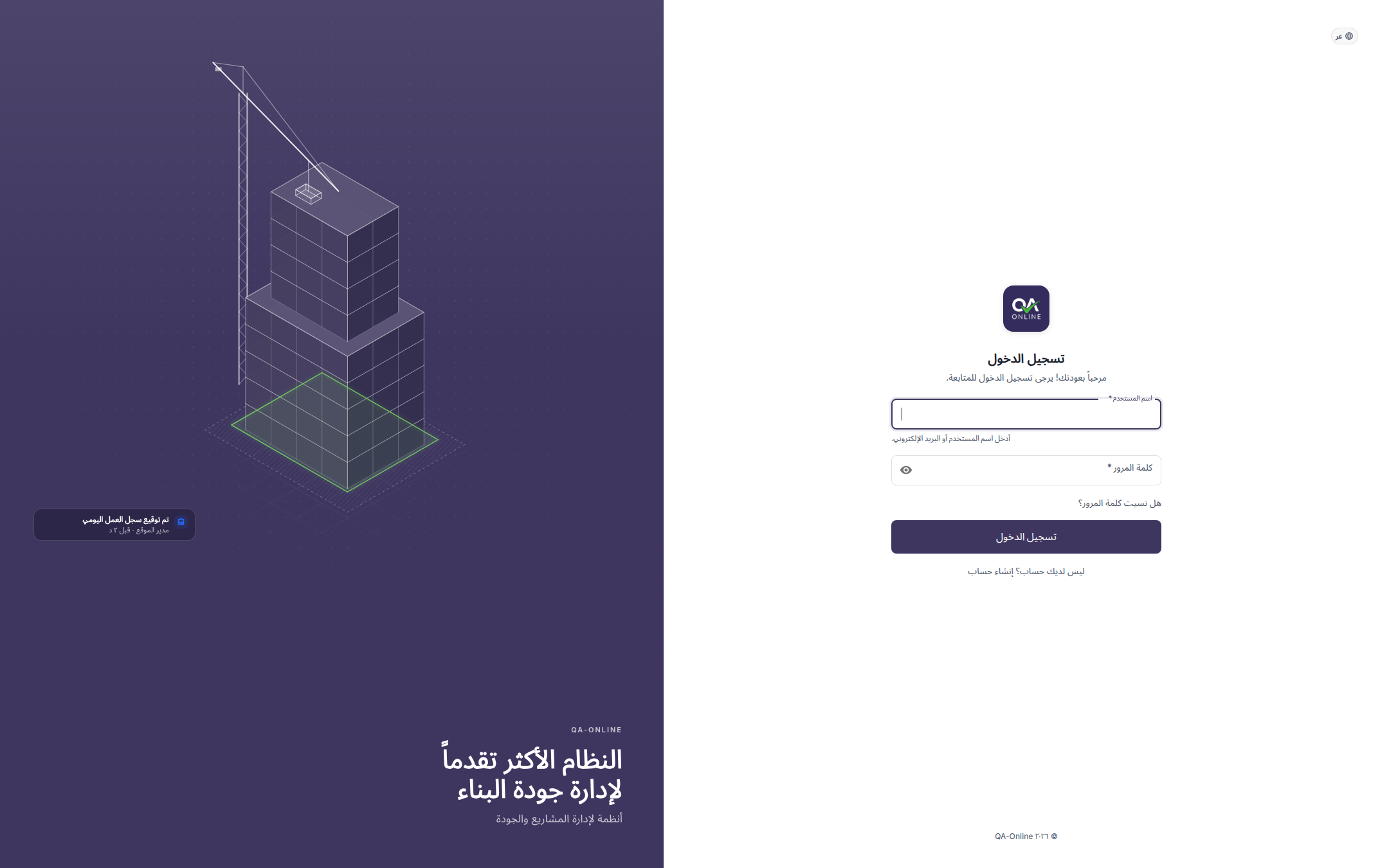
الخطوة 1: قم بتسجيل الدخول#
- في متصفحك، افتح عنوان النظام الذي حصلت عليه من مؤسستك، أو افتح تطبيق QA-Online على هاتفك.
- أدخل الخاص بك اسم المستخدم (أو البريد الإلكتروني) و كلمة المرور، ثم انقر تسجيل الدخول.
- إذا تم إرسال الرمز إليك عبر رسالة نصية، أدخل الـ 6 أرقام.
- إذا قمت بتسجيل الدخول باستخدام كلمة مرور مؤقتة، فاختر كلمة مرور جديدة وانقر فوق تغيير كلمة المرور.
- عند تسجيل الدخول لأول مرة، قم بقبول شروط الاستخدام.
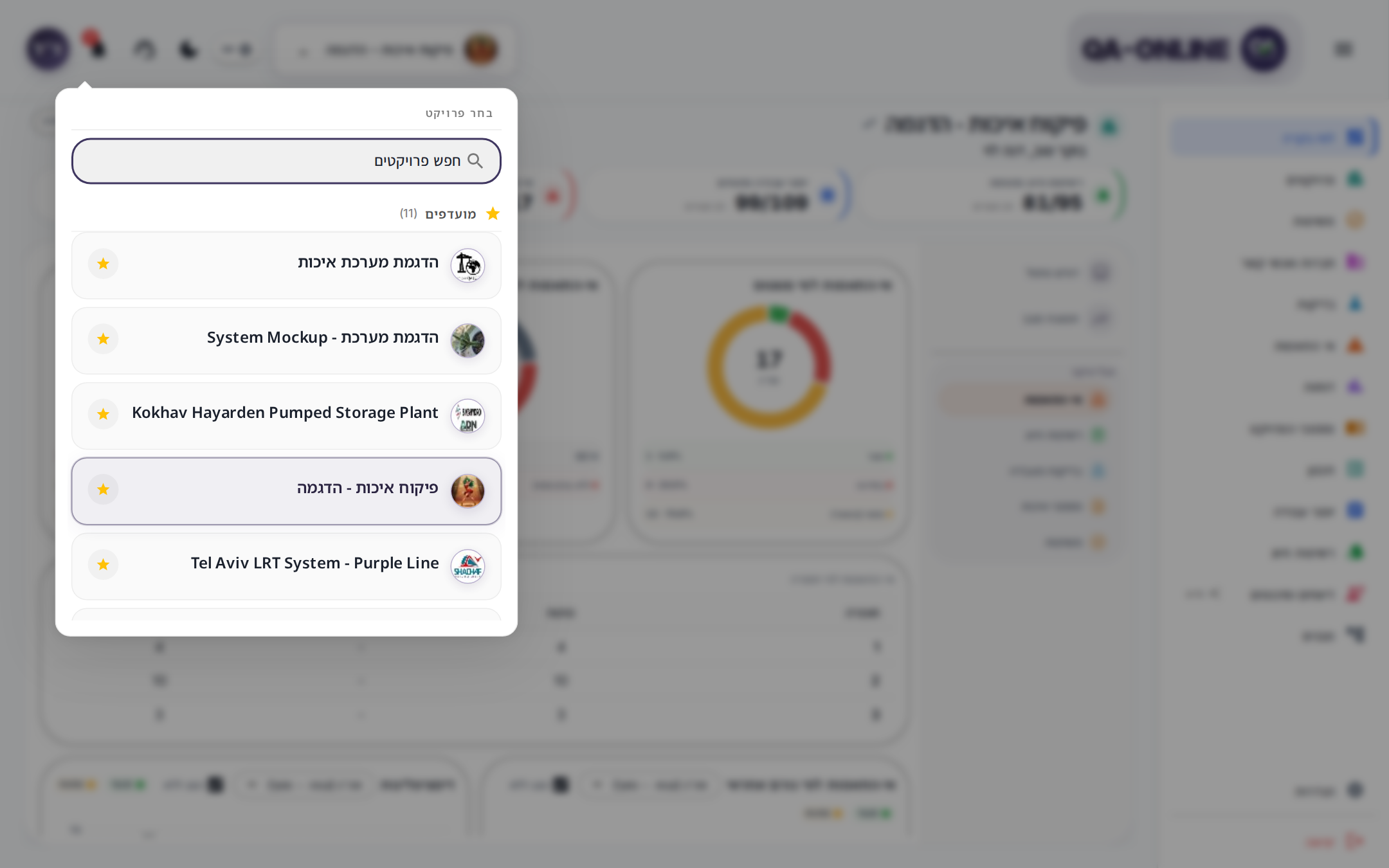
الخطوة الثانية: اختر المشروع#
كل ما تراه في النظام تقريبًا ينتمي إلى مشروع واحد، لذلك تبدأ باختياره.
- انقر فوق اسم المشروع في الرأس العلوي (محدد المشروع).
- اكتب جزء من اسم المشروع في مشاريع البحث علبة.
- انقر على المشروع. ستذهب إليها لوحة القيادة.
الخطوة 3: تعرف على الشاشة#
- القائمة الجانبية - جميع الوحدات بالترتيب: لوحة القيادة, المشاريع, المهام, الشركات وجهات الاتصال, الاختبارات, عدم المطابقة، وأكثر. لن تظهر الوحدات التي ليس لديك إذن بها.
- الرأس العلوي – محدد المشروع، الإخطارات, مركز الدعم، وقائمة المستخدم.
- لوحة القيادة – المقاييس الرئيسية، وما يحتاج إلى اهتمامك، وما فتحته مؤخرًا.
للحصول على التفاصيل كاملة انظر التعرف على الشاشة والملاحة و لوحة التحكم والمشاريع.
الخطوة 4: تعامل مع ما ينتظرك#
- في القائمة الجانبية اضغط المهام. تأكد الواردة و نشط تم تحديدها.
- انقر فوق عنوان المهمة. يتم فتح المستند مباشرة في خطوتك.
- الموافقة عليه أو التوقيع عليه أو إعادته للتصحيح حسب الحاجة.
- إذا لم تغلق المهمة من تلقاء نفسها، فارجع إلى المهام الشاشة وانقر تم.
لا توجد مهام؟ سترى الرسالة كل شيء واضح في الوقت الحالي. للحصول على التفاصيل الكاملة، انظر المهام والموافقات.
الخطوة 5: قم بإنشاء العنصر الأول الخاص بك#
في هذا المثال، ستفتح حالة عدم مطابقة بصورة. جميع الوحدات تعمل بطريقة مماثلة.
- في القائمة الجانبية اضغط عدم المطابقة.
- انقر + في الجزء العلوي من الشاشة (على الهاتف، استخدم الزر العائم في زاوية الشاشة).
- قم بملء الحقول المطلوبة والمعلمة بالنجمة واختيار الموقع في الموقع.
- انقر حفظ.
- في تم إنشاء عدم المطابقة بنجاح! الرسالة اضغط اذهب إلى عدم المطابقة.
- في قائمة الملفات القسم، انقر إضافة الملفات، أرفق الصورة، وانقر تحميل.
هذا كل شيء. يمكن للطرف المسؤول الآن التعامل مع حالة عدم المطابقة، ويمكنك تتبعها حتى الإغلاق. للحصول على التفاصيل الكاملة، انظر عدم المطابقة.
أنظر أيضاً#
- مرحبًا – المسار من خلال الدليل الذي يناسب دورك.
- الإعدادات – اللغة والوضع المظلم وترتيب القائمة الجانبية.
- استخدام QA-Online على الهاتف أو الجهاز اللوحي – العمل من الميدان بما في ذلك التطبيق.
- الدعم والمساعدة - عندما يكون التوقيع مفقودًا أو لا يعمل شيء ما.