
البدء
تسجيل الدخول والحساب
يغطي هذا الفصل كل ما يحدث قبل الوصول إلى لوحة المعلومات: تسجيل الدخول باستخدام اسم المستخدم وكلمة المرور، ورمز التحقق عبر الرسائل القصيرة، وكلمات المرور المؤقتة والمنسية، وطلب الوصول كمستخدم جديد، وقبول شروط الاستخدام، وما يحدث عند انقطاع الاتصال أو الجلسة.
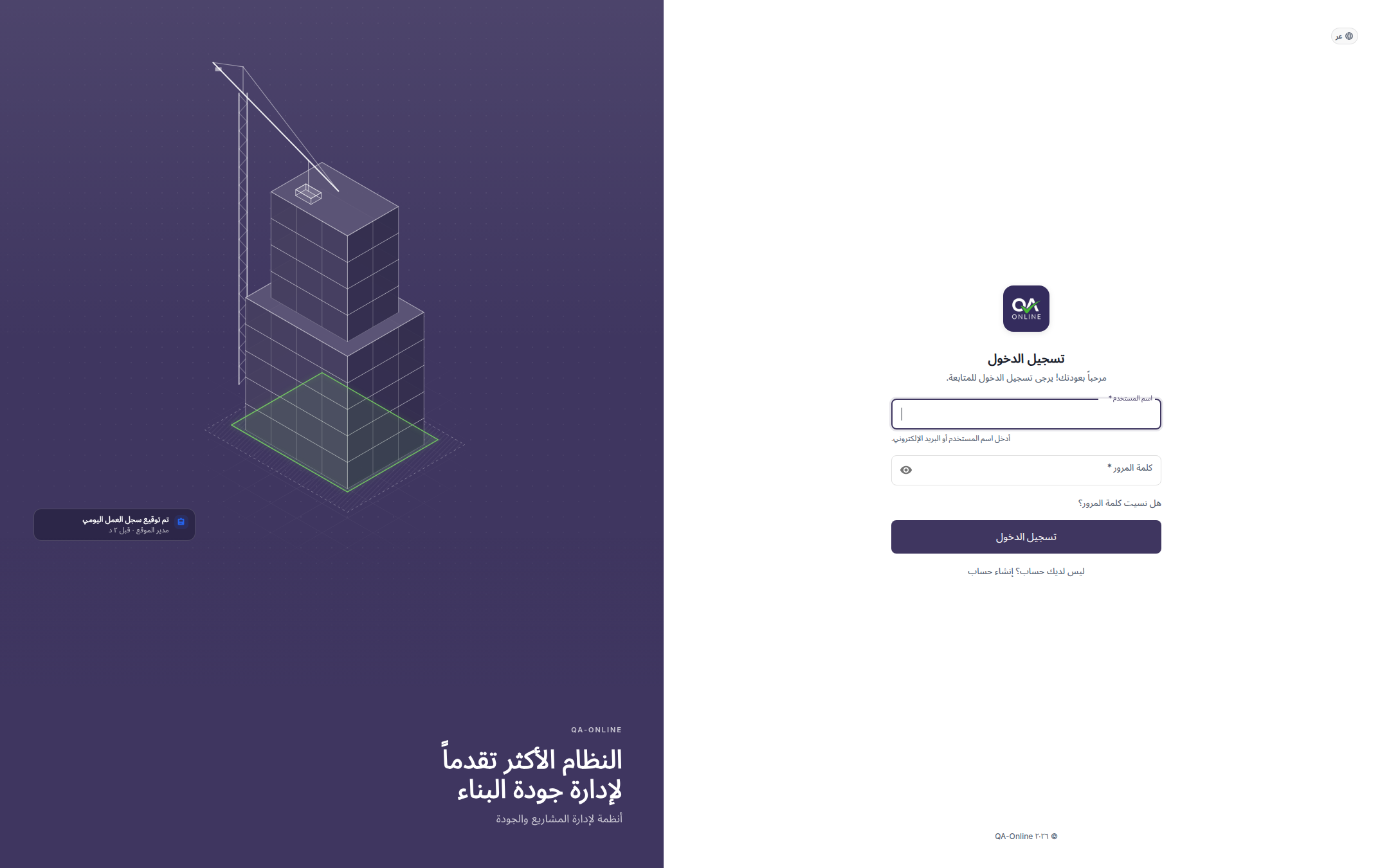
كيفية تسجيل الدخول#
- افتح عنوان QA-Online في متصفحك، أو افتح تطبيق QA-Online على هاتفك. الحقل
- في اسم المستخدم ، أدخل اسم المستخدم الذي حصلت عليه أو عنوان بريدك الإلكتروني.
- في كلمة المرور الحقل، أدخل كلمة المرور الخاصة بك.
- انقر تسجيل الدخول.
إذا كان حسابك محميًا بالتحقق بخطوتين، فإن التحقق من هويتك تظهر الشاشة (انظر أدناه). بخلاف ذلك، ستنتقل مباشرة إلى لوحة التحكم.
تغيير اللغة في شاشة تسجيل الدخول#
في الزاوية العلوية من شاشة تسجيل الدخول يوجد محدد اللغة. اختر العبرية (العربية) أو الإنجليزية أو العربية (العربية) أو الإسبانية (الإسبانية) أو الروسية (Русский). يتذكر النظام اختيارك في المرة القادمة.
رسائل خطأ شائعة في تسجيل الدخول#
| رسالة | ما يجب فعله |
|---|---|
| اسم المستخدم أو كلمة المرور غير صالحة | تحقق من لغة لوحة المفاتيح ومفتاح Caps Lock. إذا نسيت كلمة المرور الخاصة بك، راجع كيفية إعادة تعيين كلمة المرور المنسية. |
| يجب أن يتكون اسم المستخدم من 3 أحرف على الأقل | أكمل اسم المستخدم. |
| يجب أن تتكون كلمة المرور من 6 أحرف على الأقل | كلمة المرور التي أدخلتها قصيرة جدًا. |
| مشكلة في الاتصال. يرجى المحاولة مرة أخرى. أو خطأ في الشبكة. يرجى المحاولة مرة أخرى | تحقق من اتصالك بالإنترنت وحاول مرة أخرى. |
كيفية التحقق من تسجيل الدخول باستخدام رمز الرسائل القصيرة#
بالنسبة للحسابات ذات التحقق بخطوتين، يتم إرسال رمز مكون من 6 أرقام إلى هاتفك بعد إدخال كلمة المرور الخاصة بك.
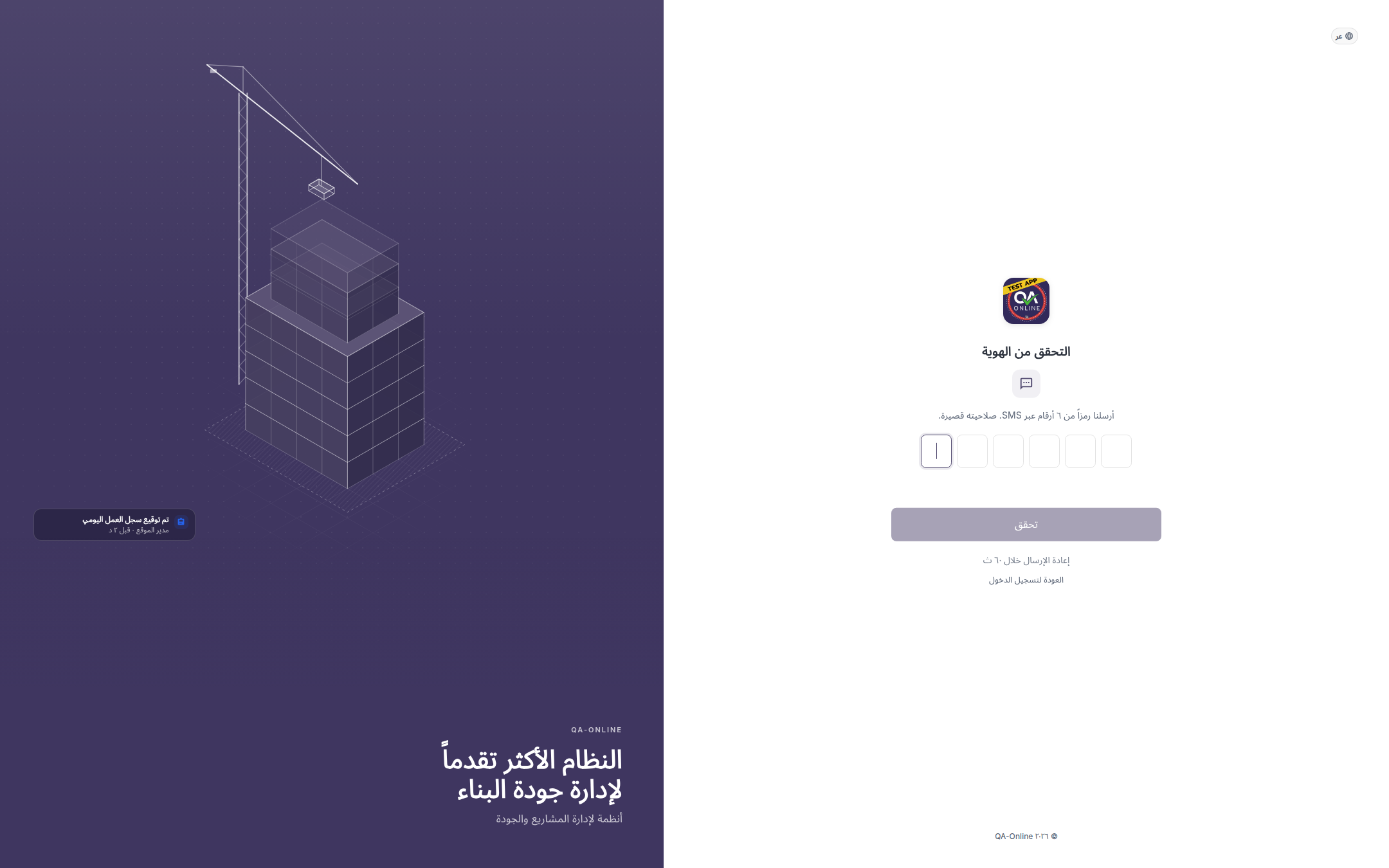
- على التحقق من هويتك شاشة أدخل الـ 6 أرقام من الرسالة النصية القصيرة.
- بمجرد ملء جميع الأرقام الستة، يتم التحقق من الرمز تلقائيًا. يمكنك أيضًا النقر فوق تحقق.
- إذا كان الرمز صحيحاً، تذهب إلى لوحة التحكم.
لم تحصل على الرمز؟#
- انتظر إعادة الإرسال في ...ق العد التنازلي للانتهاء (دقيقة واحدة).
- انقر إعادة إرسال الرمز. يتم إرسال رمز جديد عن طريق الرسائل القصيرة.
- أدخل أحدث رمز تلقيته.
إذا وصلت إلى هذه الشاشة عن طريق الخطأ، أو كنت تريد تسجيل الدخول باستخدام مستخدم آخر، فانقر فوق العودة لتسجيل الدخول.
الرمز غير صحيح والقفل المؤقت#
- بعد ظهور رمز غير صحيح، سترى هذا الرمز غير صحيح أو منتهي الصلاحية. وأسفله عدد المحاولات المتبقية (على سبيل المثال، 2 محاولات متبقية).
- بعد 3 رموز غير صحيحة، يتم قفل الشاشة لمدة 5 دقائق. سترى هناك عدد كبير جدًا من الرموز غير الصحيحة مع العد التنازلي (حاول مرة أخرى بعد 4:59)، فيظهر الزر مقفل مؤقتًا.
- أثناء قفل الشاشة، لا يمكنك طلب رمز جديد (إعادة الإرسال غير متاحة أثناء القفل). عندما ينتهي العد التنازلي، يمكنك المحاولة مرة أخرى.
كيفية تغيير كلمة المرور المؤقتة#
تحصل على كلمة مرور مؤقتة عندما يقوم مسؤول النظام بإنشاء حساب جديد لك، أو عن طريق البريد الإلكتروني بعد أ إعادة تعيين كلمة المرور. عند تسجيل الدخول باستخدام كلمة مرور مؤقتة، يطلب منك النظام اختيار كلمة مرور دائمة قبل المتابعة.
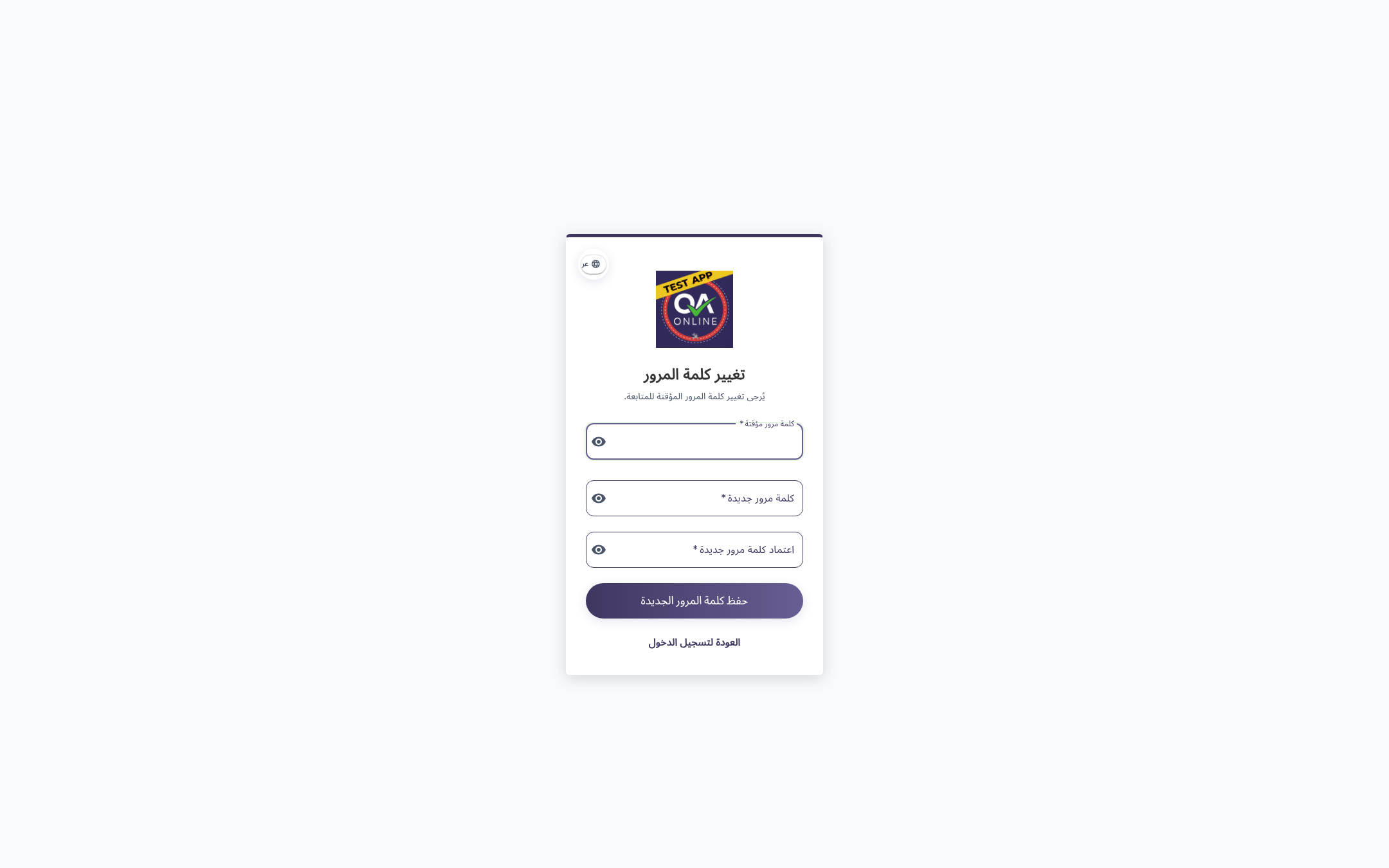
- قم بتسجيل الدخول كالمعتاد باستخدام اسم المستخدم وكلمة المرور المؤقتة. إذا كان رمز الرسائل القصيرة مطلوبًا، فأدخله.
- ستظهر لك الرسالة تم اكتشاف كلمة مرور مؤقتة. يرجى تغيير كلمة المرور الخاصة بك. و تغيير كلمة المرور بطاقة.
- في كلمة المرور الجديدة أدخل كلمة المرور الجديدة - 6 أحرف على الأقل.
- في تأكيد كلمة المرور الجديدة الحقل، اكتبه مرة أخرى بالضبط.
- انقر تغيير كلمة المرور.
- ستظهر لك الرسالة تم تغيير كلمة المرور بنجاح! جارٍ إعادة التوجيه إلى لوحة التحكم... ويقوم النظام بتسجيل دخولك بكلمة المرور الجديدة.
إذا كان حسابك محميًا بالتحقق بخطوتين، فسيتم إرسال رمز SMS جديد بعد تغيير كلمة المرور الخاصة بك. أدخله لإكمال تسجيل الدخول.
- إذا رأيت كلمتا المرور غير متطابقتين، اكتب نفس كلمة المرور مرة أخرى في كلا الحقلين.
- إذا رأيت تم تغيير كلمة المرور بنجاح، ولكن فشل تسجيل الدخول التلقائي. الرجاء تسجيل الدخول يدويا.، لقد تم حفظ كلمة المرور الجديدة بالفعل. بعد بضع ثوان ستعود إلى شاشة تسجيل الدخول. قم بتسجيل الدخول باستخدام كلمة المرور الجديدة الخاصة بك.
كيفية إعادة تعيين كلمة المرور المنسية#
إعادة تعيين كلمة المرور الخاصة بك يرسل لك رسالة كلمة المرور المؤقتة عن طريق البريد الإلكتروني. تقوم بتسجيل الدخول باستخدامه واختيار كلمة مرور جديدة على الفور.
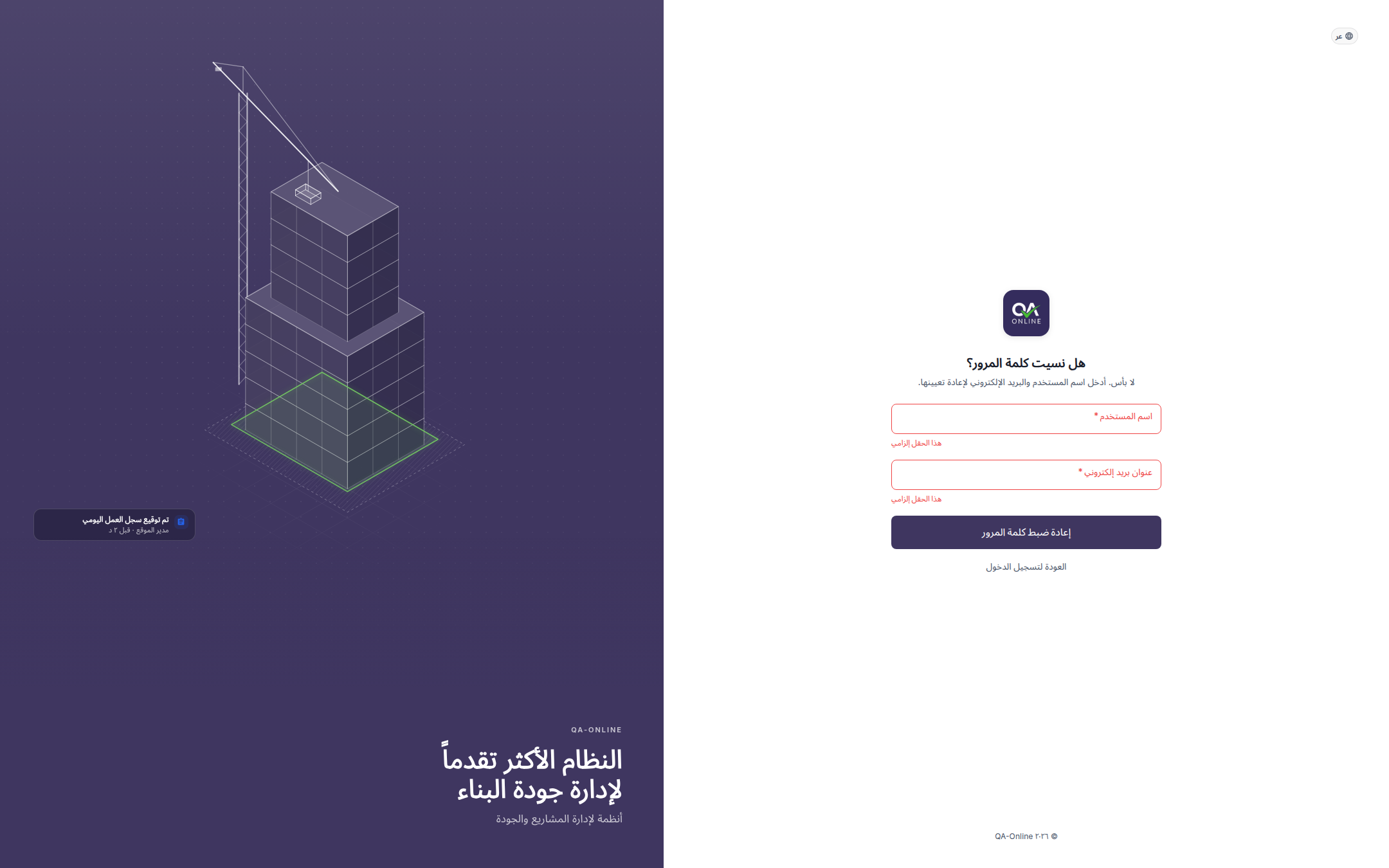
- في شاشة تسجيل الدخول، انقر فوق هل نسيت كلمة المرور؟.
- على هل نسيت كلمة المرور؟ بطاقة، في اسم المستخدم الحقل، أدخل اسم المستخدم الخاص بك.
- في عنوان البريد الإلكتروني أدخل عنوان البريد الإلكتروني المحفوظ في حسابك.
- انقر إعادة تعيين كلمة المرور.
- تظهر رسالة نجاح، وبعد ثواني قليلة تعود إلى شاشة تسجيل الدخول.
- افتح البريد الإلكتروني وانسخ كلمة المرور المؤقتة.
- قم بتسجيل الدخول باستخدام اسم المستخدم وكلمة المرور المؤقتة.
- اختر كلمة مرور جديدة كما هو موضح في كيفية تغيير كلمة المرور المؤقتة.
للرجوع إلى شاشة تسجيل الدخول دون إعادة التعيين، انقر فوق العودة إلى تسجيل الدخول.
كيفية تغيير كلمة المرور الخاصة بك أثناء تسجيل الدخول#
لا توجد شاشة لتغيير كلمة المرور أثناء تسجيل الدخول. لتعيين كلمة مرور جديدة، قم بتسجيل الخروج والاستخدام إعادة تعيين كلمة المرور، أو اطلب من مسؤول النظام في مؤسستك إعادة تعيينه لك. أنظر أيضا الإعدادات.
كيفية طلب الوصول#
لا يقوم المستخدمون بإنشاء حساباتهم الخاصة. يرسل النموذج الموجود على شاشة تسجيل الدخول طلبًا إلى فريق QA-Online، الذي يعود إليك لإعداد حسابك.
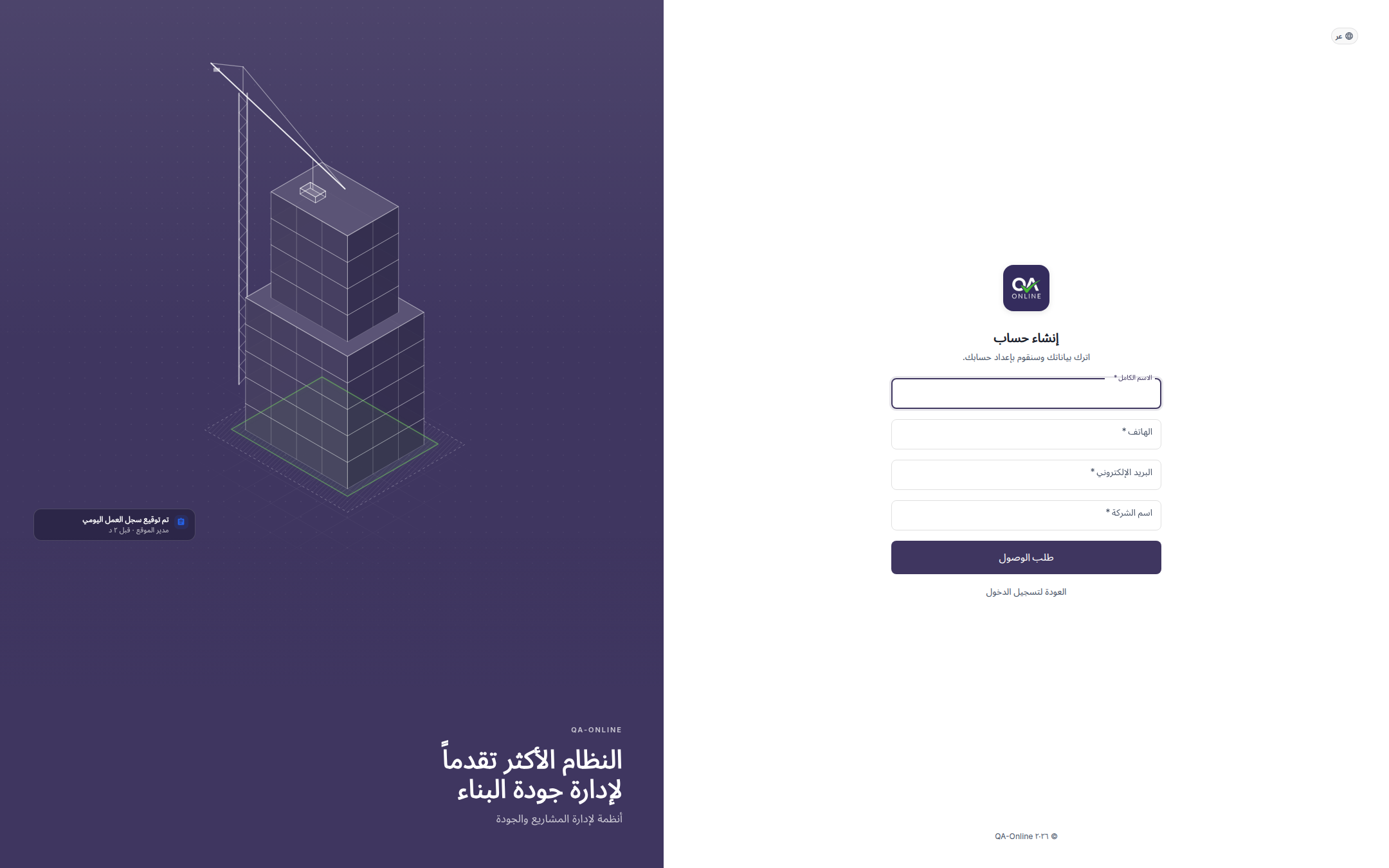
- في شاشة تسجيل الدخول بجوار ليس لديك حساب؟، انقر التسجيل.
- على إنشاء حساب البطاقة، املأها الاسم الكامل, الهاتف, البريد الإلكتروني، و اسم الشركة. جميع الحقول مطلوبة.
- انقر طلب الوصول.
- ستظهر لك الرسالة شكرًا - لقد تلقينا طلبك وسنتواصل معك قريبًا. والعودة إلى شاشة تسجيل الدخول.
الموافقة على شروط الاستخدام#
عند تسجيل الدخول لأول مرة، وكلما تم تحديث الشروط، أ شروط الاستخدام تفتح النافذة. لا يمكنك الاستمرار في العمل حتى تقبله.
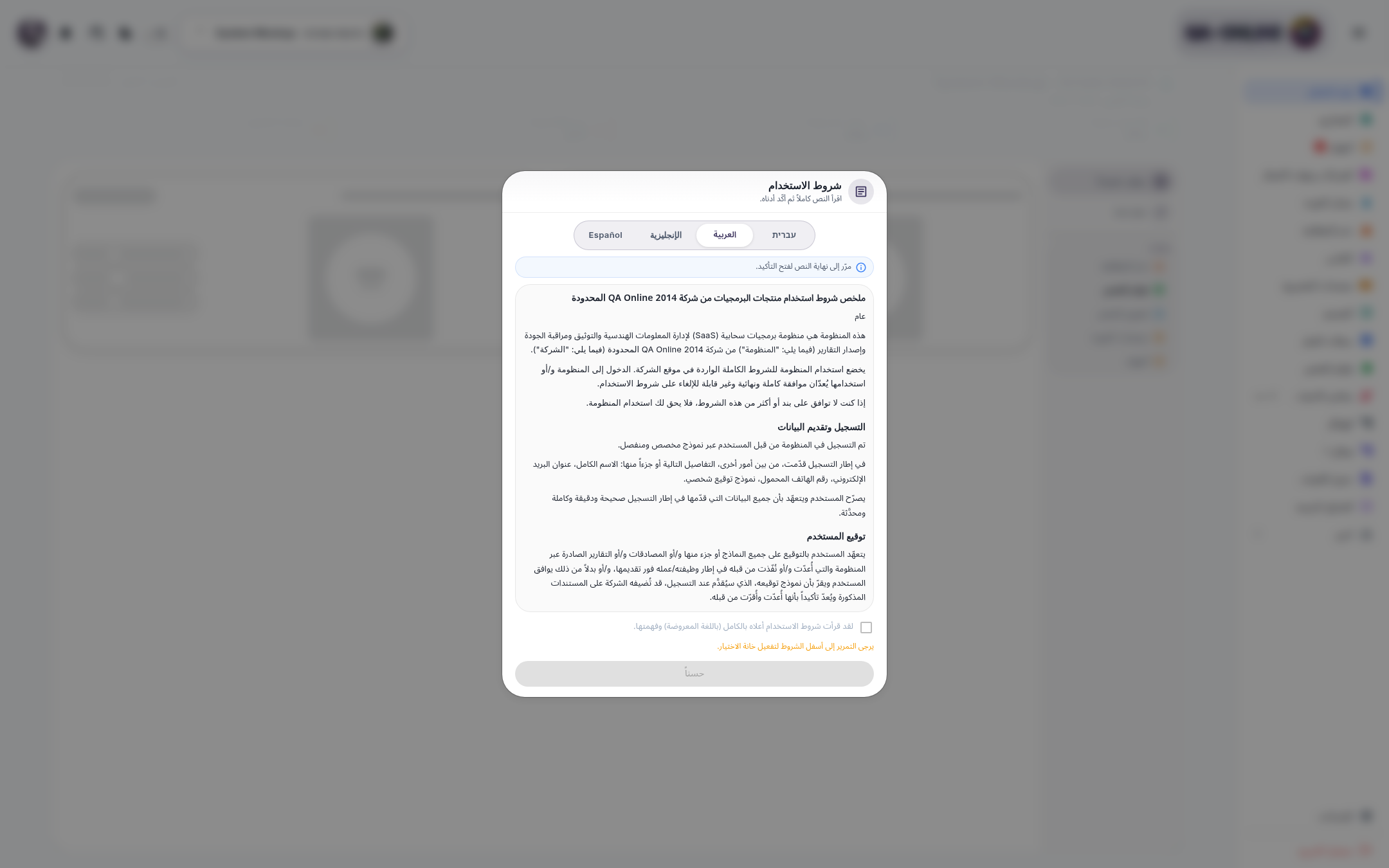
- في الجزء العلوي من النافذة، اختر لغة الوثيقة: العبرية (عَبَرِيّ)، الإنجليزية، العربية (العربية)، أو الإسبانية (الإسبانية).
- انتقل إلى نهاية النص. وإلى أن تفعل ذلك، سترى التعليمات قم بالتمرير إلى نهاية النص لفتح التأكيد.
- اختر لقد قرأت شروط الاستخدام الكاملة أعلاه (باللغة الموضحة) وفهمتها.
- انقر OK.
إذا رأيت تعذر حفظ قبولك. يرجى المحاولة مرة أخرى.، تحقق من اتصالك وانقر OK مرة أخرى.
ماذا يحدث عند انتهاء جلستك#
جلستك تجدد نفسها أثناء عملك. إذا انتهى على أي حال (على سبيل المثال، بعد فترة طويلة عندما لم يكن النظام مفتوحًا)، فستتم مطالبتك بتسجيل الدخول مرة أخرى.
- في منتصف العمل – ينقلك النظام إلى شاشة تسجيل الدخول، بدون أي رسالة إضافية. بعد تسجيل الدخول مرة أخرى، ستصل إلى لوحة القيادة، ليس على الشاشة التي كنت عليها.
- عند فتح النظام – إذا لم تعد جلستك السابقة صالحة، فإن انتهت جلستك تظهر الشاشة. انقر قم بتسجيل الدخول مرة أخرى وقم بتسجيل الدخول.
- عند فتح رابط لعنصر ما – بعد تسجيل الدخول مرة أخرى، يتم فتح العنصر.
شاشات التحميل ومشاكل الاتصال#
أثناء بدء تشغيل النظام، تظهر شاشة التحميل (جارٍ تحميل مساحة العمل الخاصة بك..., جارٍ استعادة جلستك...). يستغرق بضع ثوان. إذا تأخر شيء ما، تظهر إحدى الشاشات التالية:
| عنوان الشاشة | ماذا حدث | ما يجب فعله |
|---|---|---|
| انتهت جلستك | جلستك السابقة لم تعد صالحة. | انقر قم بتسجيل الدخول مرة أخرى وقم بتسجيل الدخول. |
| استعادة جلستك | يقوم النظام بإعادة الاتصال بحسابك. | انتظر لحظة. إذا استمر، انقر فوق حاول مرة أخرى. |
| مشكلة في الاتصال | لا يوجد اتصال ثابت بالإنترنت. بياناتك المحفوظة لا تزال على الجهاز. | تحقق من اتصالك وانقر حاول مرة أخرى، أو الاستمرار في الوضع المحدود. |
| لا يمكن الاتصال الآن | يستغرق بدء التشغيل وقتًا أطول من المتوقع. | تحقق من اتصالك وانقر حاول مرة أخرى. |
- على استعادة جلستك, مشكلة في الاتصال، و لا يمكن الاتصال الآن شاشات يقوم النظام بإعادة المحاولة من تلقاء نفسه ويظهر العد التنازلي. يمكنك إيقاف إعادة المحاولة التلقائية. يظهر العد التنازلي وزر التوقف حاليًا باللغة الإنجليزية (إعادة المحاولة تلقائيًا خلال ... ثانية, إيقاف إعادة المحاولة التلقائية).
- عندما لا يكون هناك إنترنت على الإطلاق، سترى في انتظار عودة الاتصال…. عندما يعود الاتصال، يستمر النظام من تلقاء نفسه.
- إذا كنت قد عملت بالفعل على هذا الجهاز، فسيظهر أيضًا زر للمتابعة في الوضع المحدود (تظهر تسميته حاليًا باللغة الإنجليزية: متابعة (محدودة)). في هذا الوضع، سترى البيانات المحفوظة على الجهاز، ولكن قد يكون بعضها قديمًا.
كيفية تسجيل الخروج#
- انقر على صورة ملفك الشخصي (أو الأحرف الأولى من اسمك) في زاوية الرأس العلوي.
- في أسفل القائمة، انقر فوق تسجيل الخروج.
يمكنك أيضًا تسجيل الخروج من أسفل القائمة الجانبية، مع تسجيل الخروج. يتم تسجيل الخروج فورًا، ولا توجد نافذة تأكيد.
حذف حسابك#
تقوم بإرسال طلب حذف حسابك من الإعدادات. الشرح الكامل موجود في الإعدادات.
الأسئلة المتداولة#
لقد نسيت اسم المستخدم الخاص بي أيضًا. ماذا أفعل؟ حاول تسجيل الدخول باستخدام عنوان بريدك الإلكتروني بدلاً من اسم المستخدم الخاص بك. إذا لم ينجح ذلك، فاتصل بمسؤول النظام في مؤسستك.
لقد حصلت على "مقفل مؤقتًا" بعد وجود رموز غير صحيحة. كم من الوقت أنتظر؟ 5 دقائق. يظهر العد التنازلي على الشاشة، وبعد انتهائه يمكنك المحاولة مرة أخرى أو طلب رمز جديد.
لقد غيرت رقم هاتفي. كيف أحصل على رمز الرسائل القصيرة؟ يتم حفظ رقمك في تفاصيل الاتصال الخاصة بك في النظام. اطلب من مسؤول النظام في مؤسستك تحديثه.
لقد أرسلت طلب وصول. متى يمكنني تسجيل الدخول؟ سيتصل بك فريق QA-Online عبر الهاتف أو البريد الإلكتروني لإبلاغك بتفاصيل تسجيل الدخول الخاصة بك. في المرة الأولى التي تقوم فيها بتسجيل الدخول، سيُطلب منك تغيير كلمة المرور المؤقتة.
أنظر أيضاً#
- بداية سريعة – ما يجب فعله بعد تسجيل الدخول لأول مرة.
- الإعدادات – الملف الشخصي واللغة والتوقيع وحذف الحساب.
- استخدام QA-Online على الهاتف أو الجهاز اللوحي – تسجيل الدخول من المتصفح أو التطبيق.
- الأسئلة الشائعة واستكشاف الأخطاء وإصلاحها – مشاكل في تسجيل الدخول والاتصال.