
وحدات الجودة
قوائم التحقق
ترافق القائمة المرجعية جزءًا محددًا من العمل في الموقع، مثل صب بلاطة أو عزل غرفة رطبة. يتم إنشاء كل قائمة مرجعية من نوع (قالب) تم تحديده في المشروع، ويتم تقسيمها إلى فئات وخطوات - على سبيل المثال، الفحص الأولي، والفحص المستمر، والموافقة النهائية. يقوم مديرو الموقع والمفتشون وموظفو مراقبة الجودة بملء الخطوات المسؤولة عنها وإرفاق الصور والتوقيع. عند توقيع جميع الخطوات المطلوبة، يتم إغلاق قائمة التحقق.
كيفية إنشاء قائمة مرجعية جديدة#
- اختر المشروع في محدد المشروع، وفي القائمة الجانبية اضغط قوائم التحقق.
- في أعلى الشاشة، انقر على + (أنشئ قائمة مرجعية جديدة).
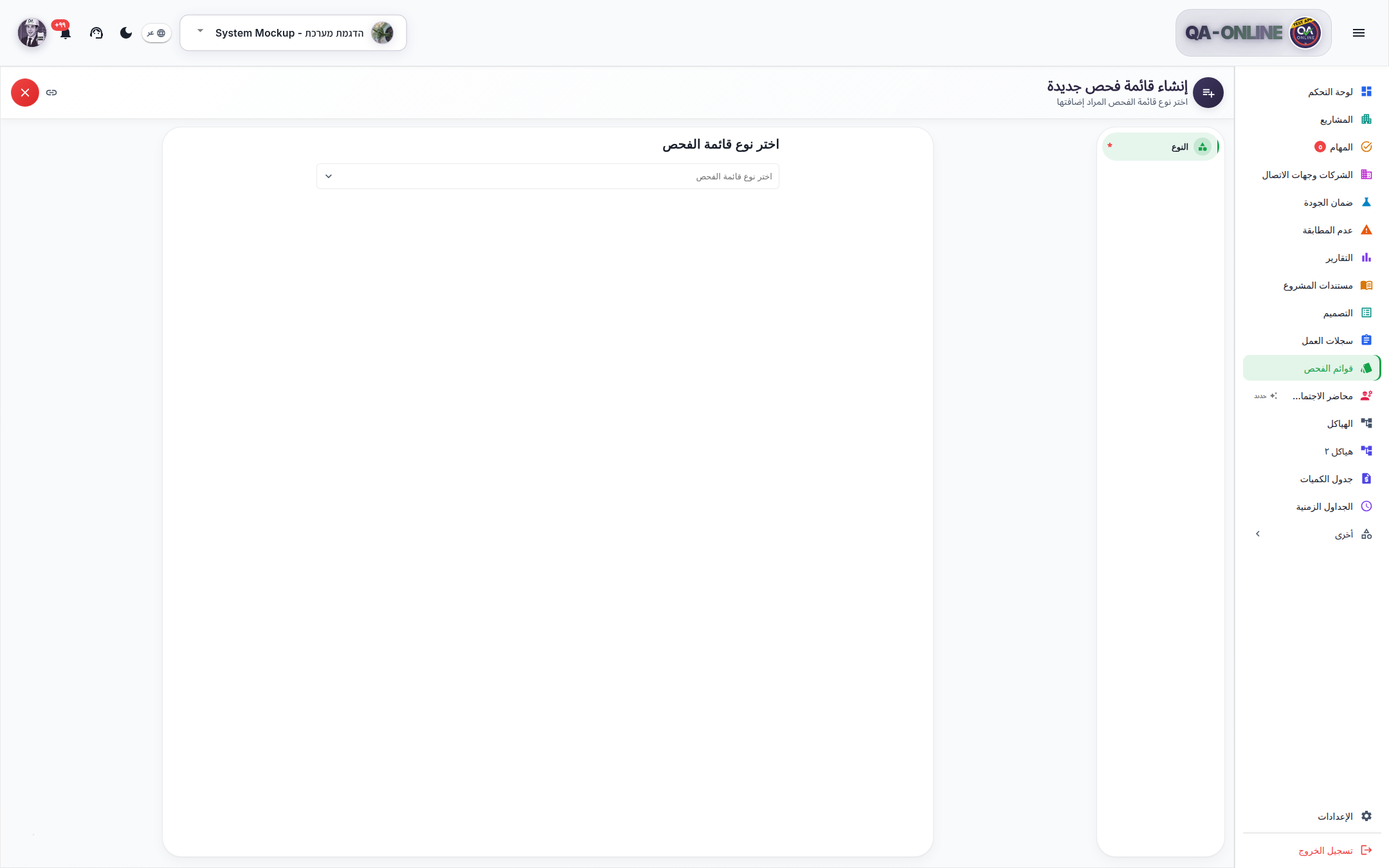
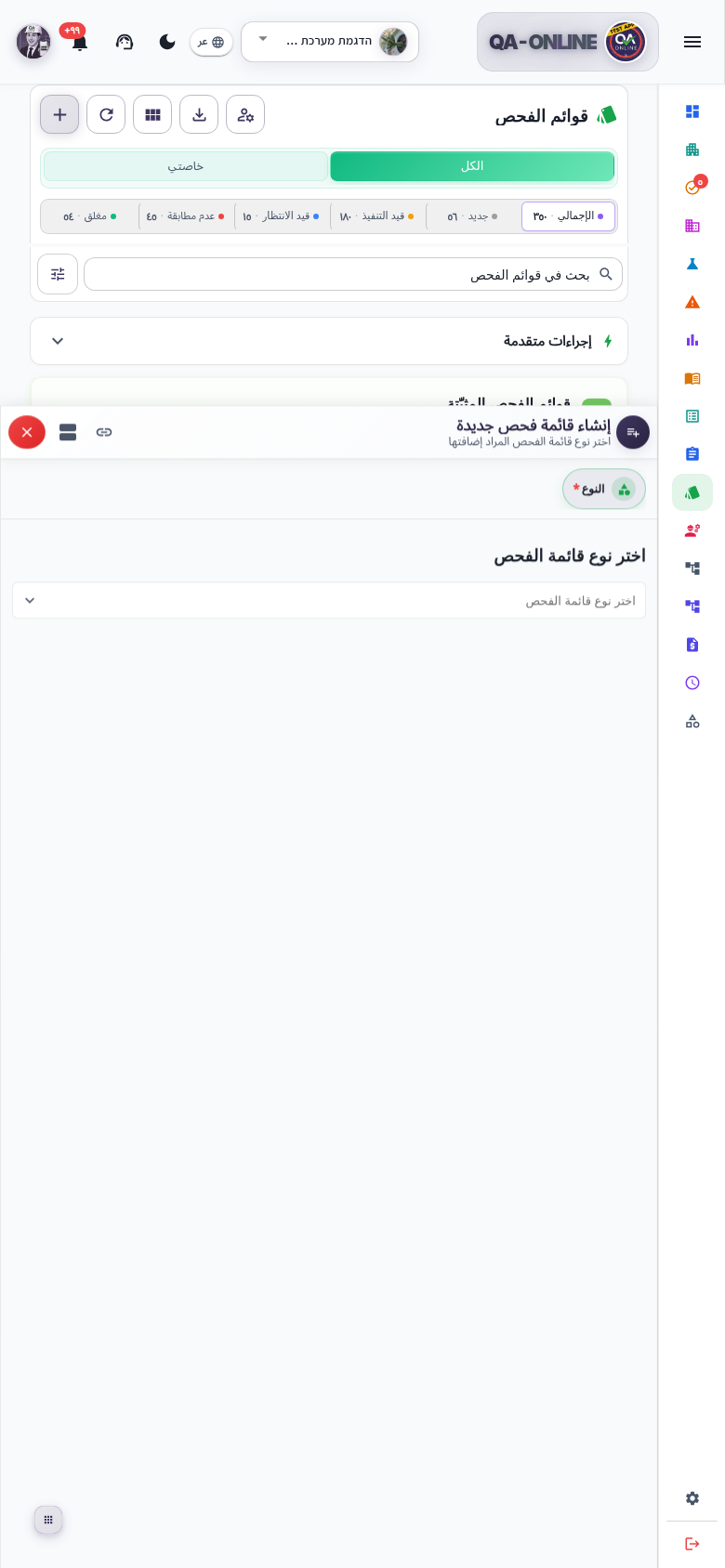
- ال أنشئ قائمة مرجعية جديدة تفتح النافذة. في النوع قسم مفتوح نوع القائمة المرجعية واختيار القالب مثلا صب الارضيات. يحدد النوع الحقول والخطوات التي تتضمنها قائمة التحقق.
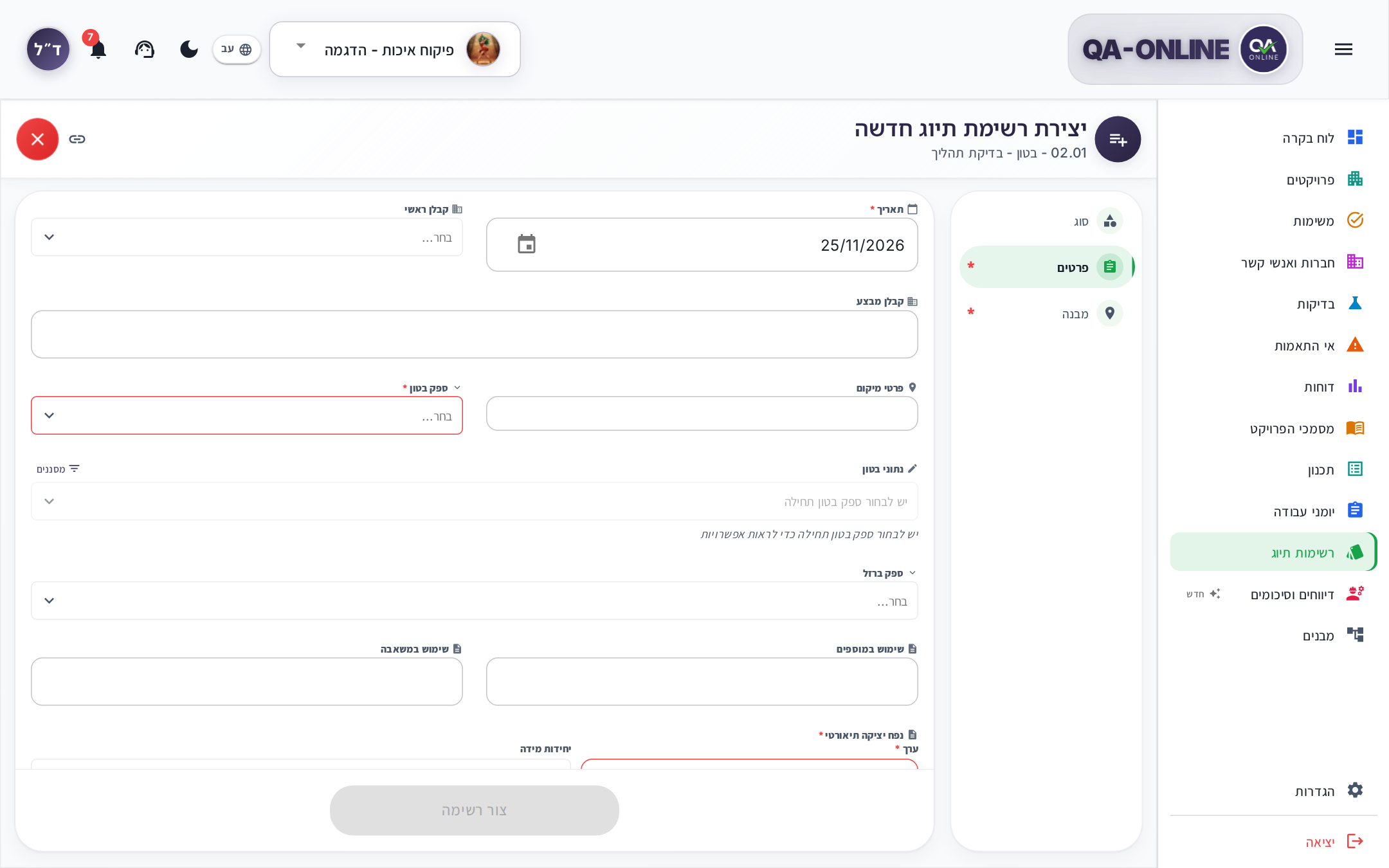
- في التفاصيل القسم، املأ الحقول بالترتيب: التاريخ، المقاولون (على سبيل المثال، المقاول الرئيسي و مقاول تنفيذ), تفاصيل الموقع، والحقول الأخرى من النوع. الحقول المطلوبة مشار إليها بعلامة النجمة، و إنشاء قائمة مرجعية يظل الزر باللون الرمادي حتى يتم ملؤه بالكامل.
- في الهيكل قسم اختر الموقع: مشروع فرعي (قسم المشروع)، يليه الهيكل، وجزء الهيكل، والعنصر. للحصول على شرح لمنتقي الموقع، راجع الأدوات المشتركة.
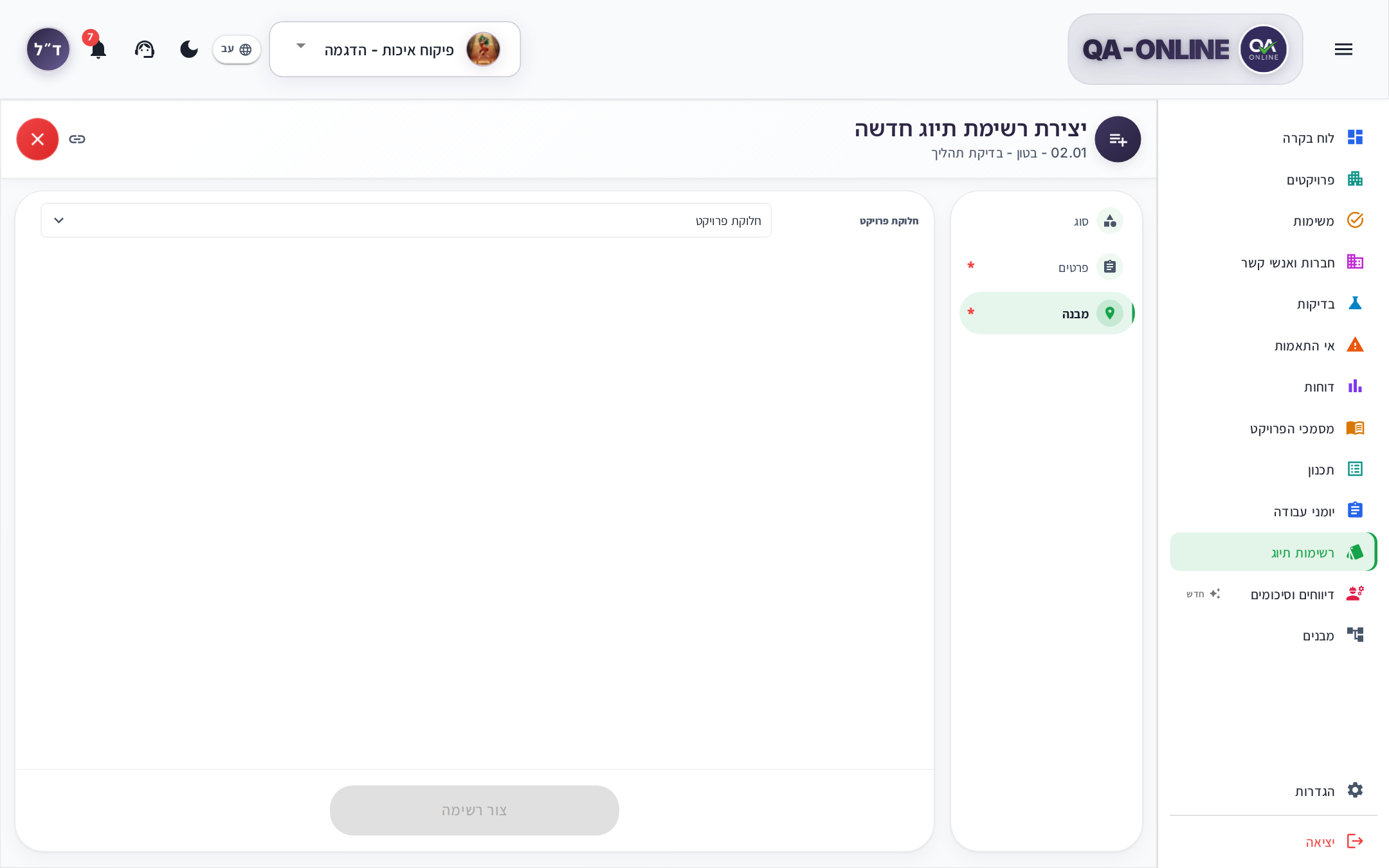
- انقر إنشاء قائمة مرجعية يظل الزر.
- في تم إنشاء القائمة المرجعية بنجاح! الرسالة اضغط اذهب إلى قائمة التحقق. يتم فتح نافذة التفاصيل الخاصة بقائمة التحقق الجديدة.
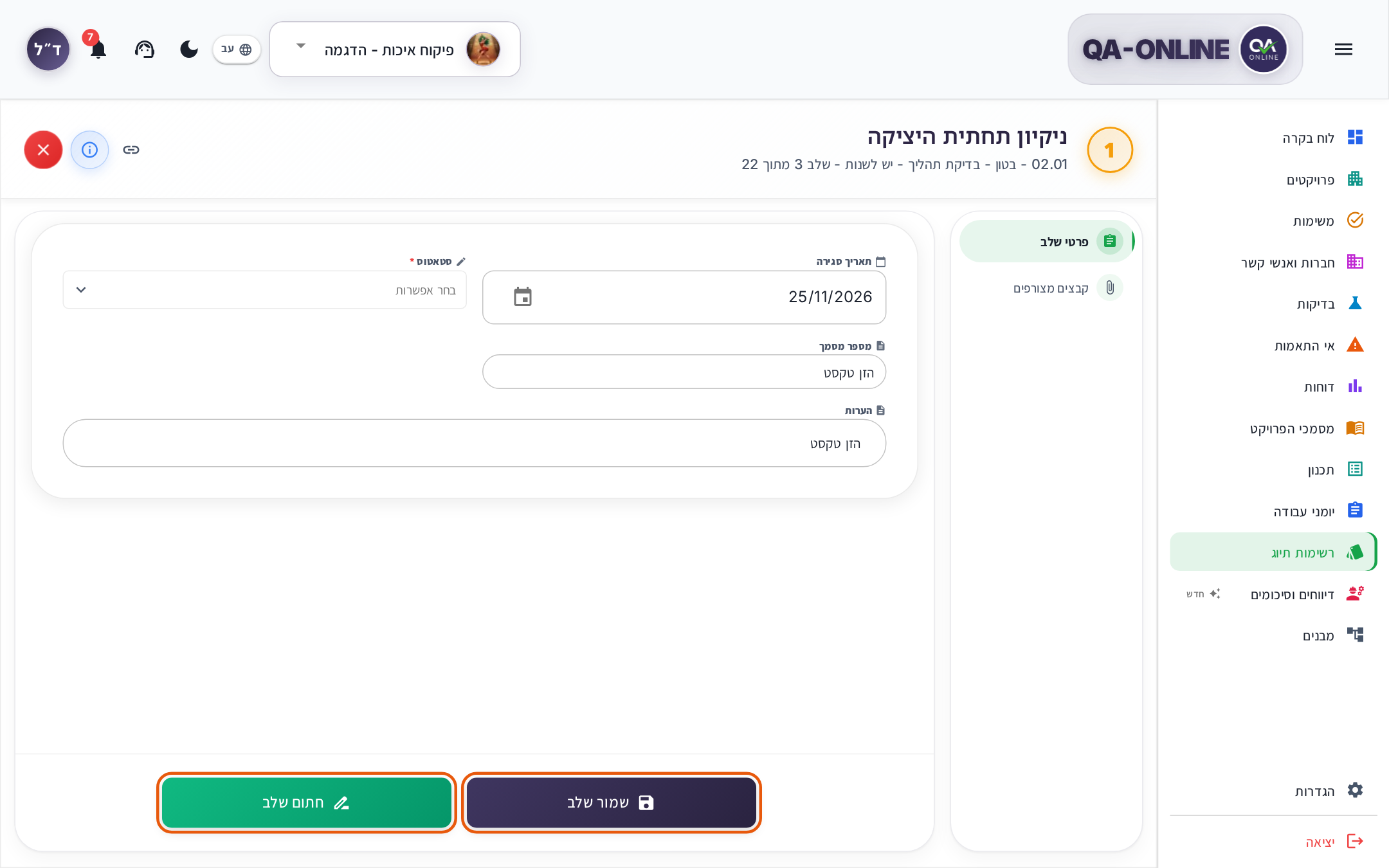
- انقر على بطاقة الخطوة الأولى. في نافذة الخطوة، املأ الحقول (الحالة، التعليقات، رقم الوثيقة – حسب الخطوة).
- انقر احفظ الخطوة لحفظ المسودة، أو خطوة التوقيع للتوقيع وإغلاق الخطوة. لمزيد من التفاصيل، انظر كيفية ملء الخطوة و كيفية التوقيع على الخطوة.
على هاتفك#
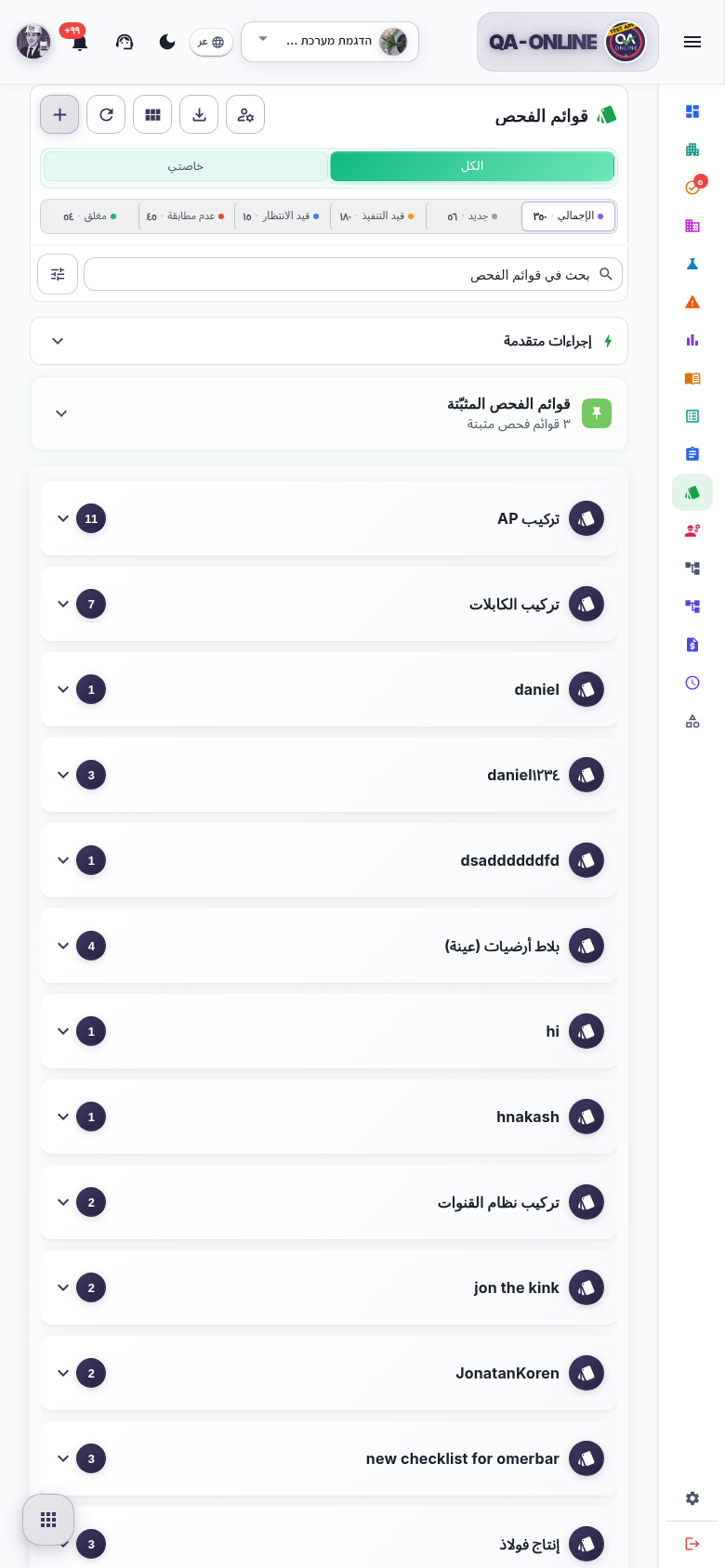
- في القائمة، اضغط على العائمة + زر في زاوية الشاشة.
- تفتح النافذة بكامل الشاشة. اضغط نوع القائمة المرجعية، اختر النوع، وتنقل بين الأقسام باستخدام ال التالي زر في الأسفل. وفي القسم الأخير يصبح إنشاء قائمة مرجعية يظل الزر.
كيفية تعديل قائمة التحقق الموجودة#
- في قوائم مراجعة البحث الحقل، اكتب كلمة من النوع، من الموقع، أو الكود.
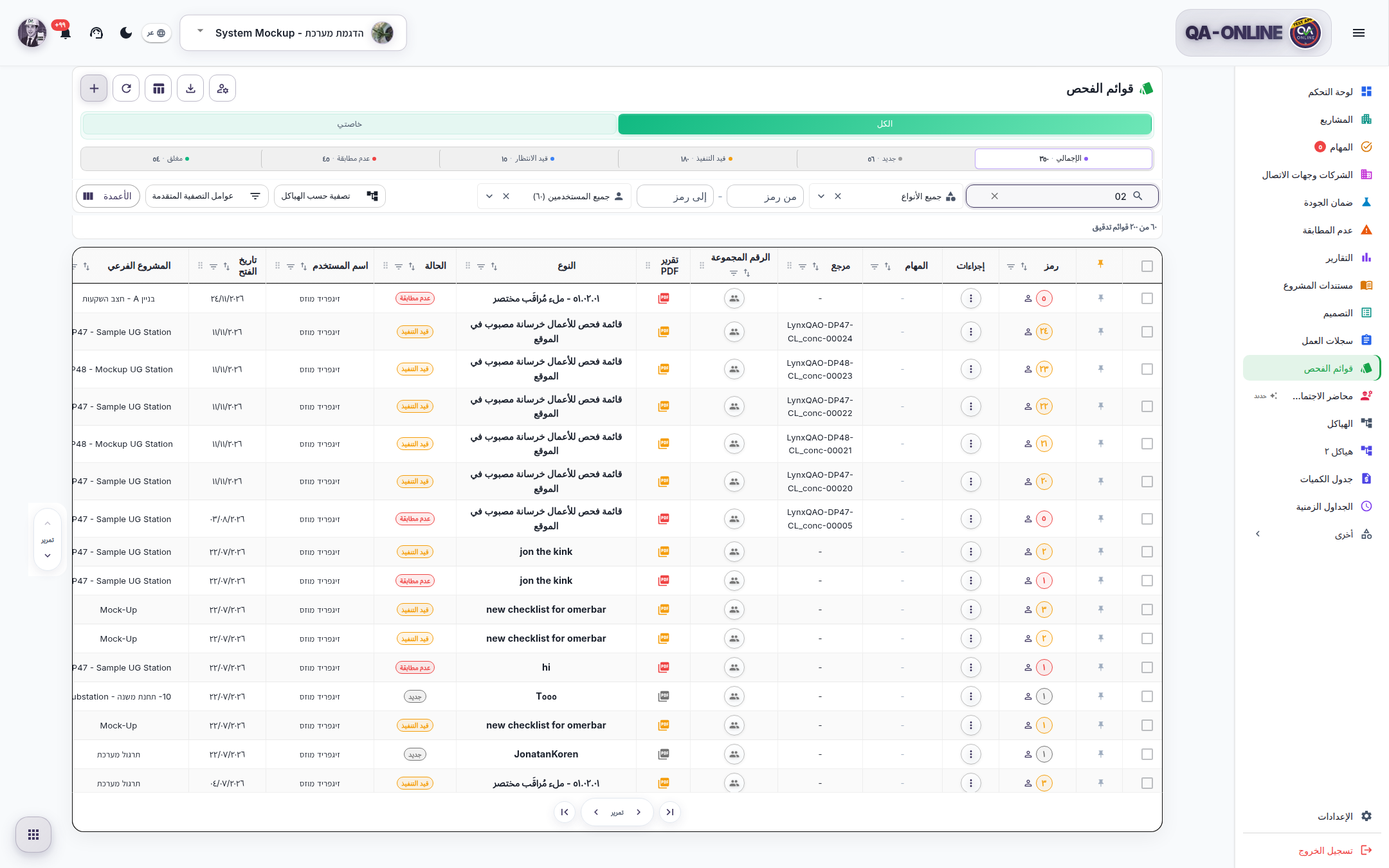
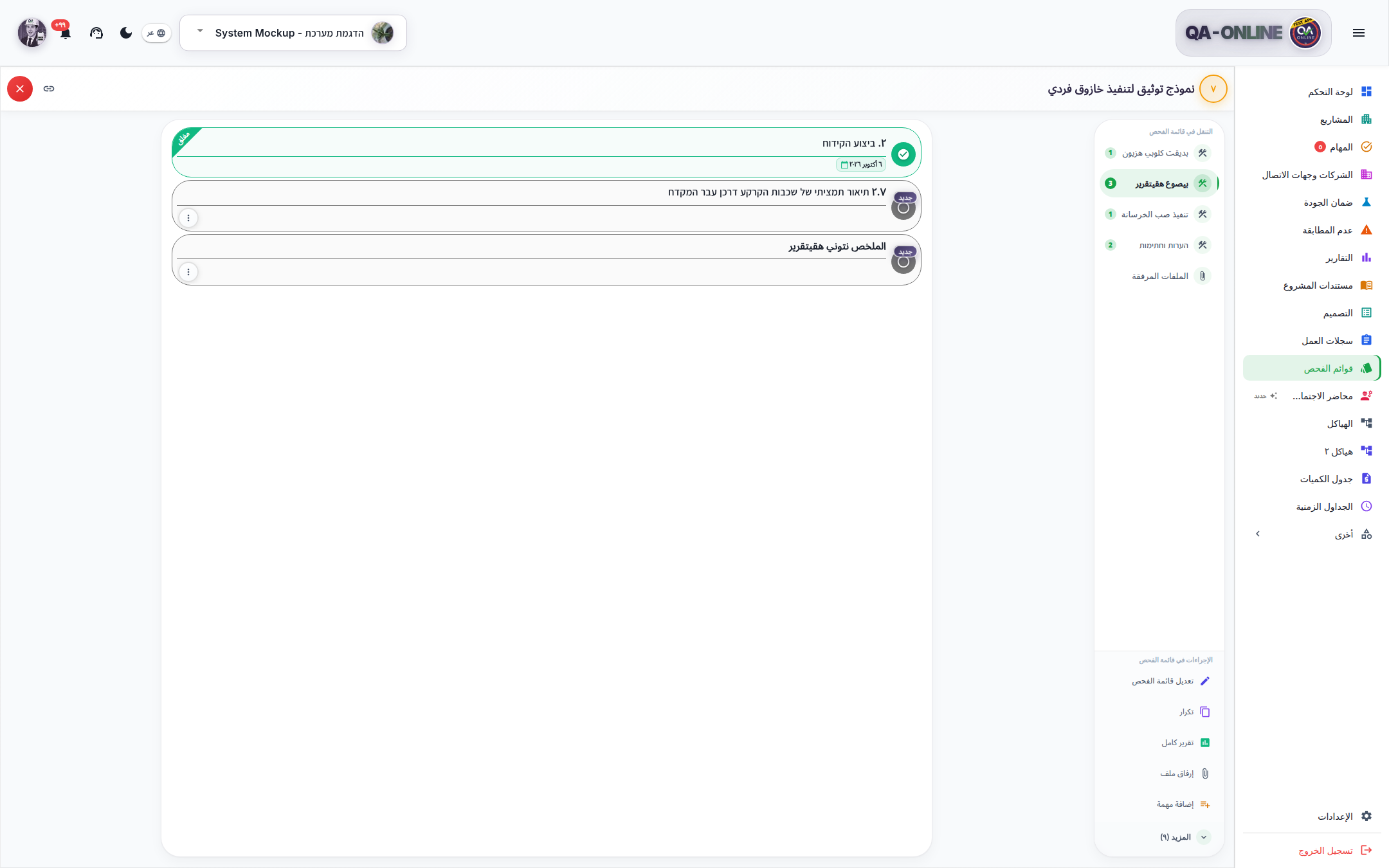
- انقر على الصف (أو البطاقة). ال تفاصيل قائمة التحقق تفتح نافذة بها الفئات على الجانب وبطاقة لكل خطوة.
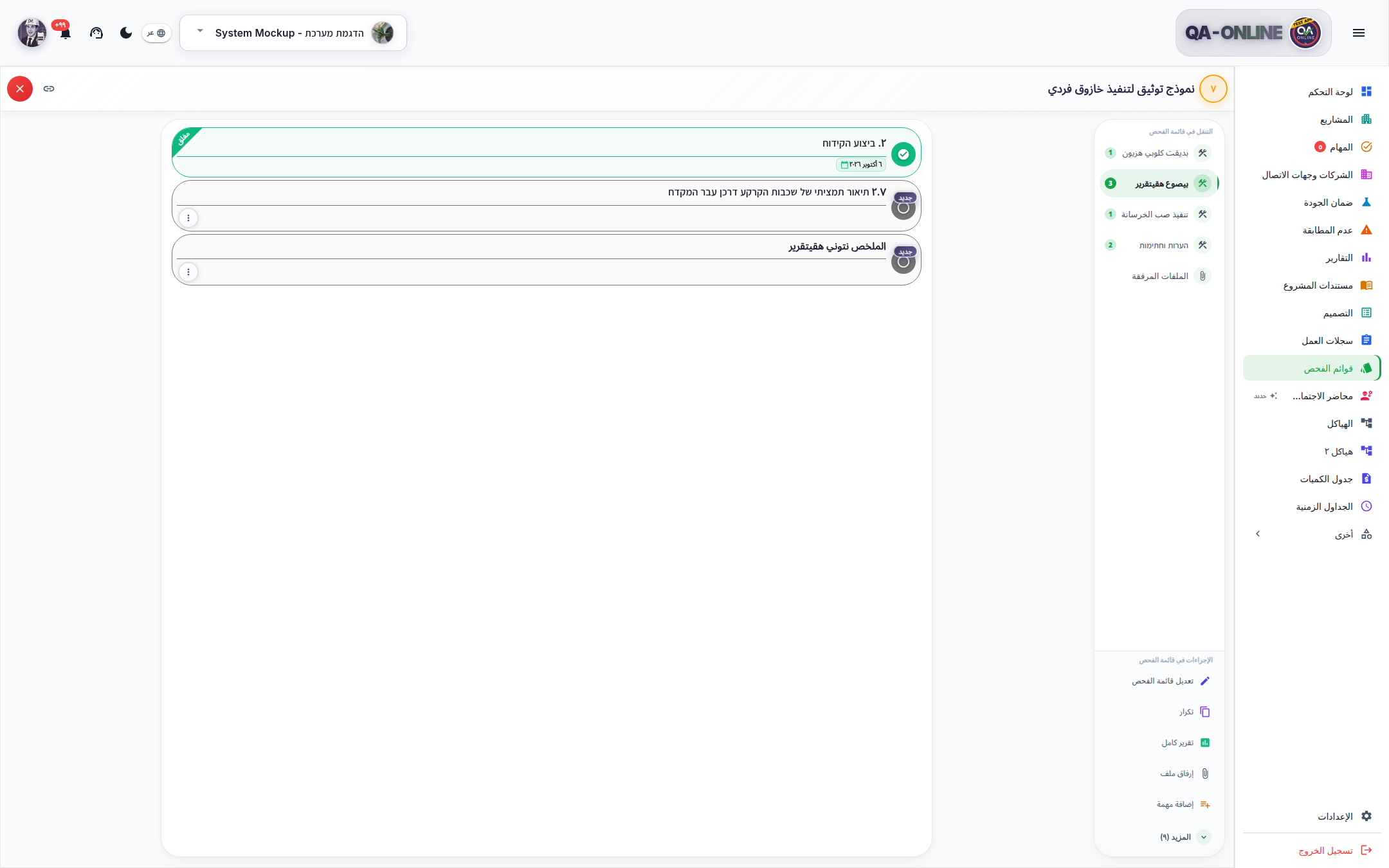
- في شريط الإجراءات الموجود على جانب النافذة، انقر فوق تعديل قائمة التحقق.
- في النافذة (العنوان الفرعي هو تعديل قائمة التحقق)، قم بتغيير ما تحتاجه في التفاصيل, الهيكل، و التوقيع الرقمي أقسام. تظهر الحقول القيم الحالية.
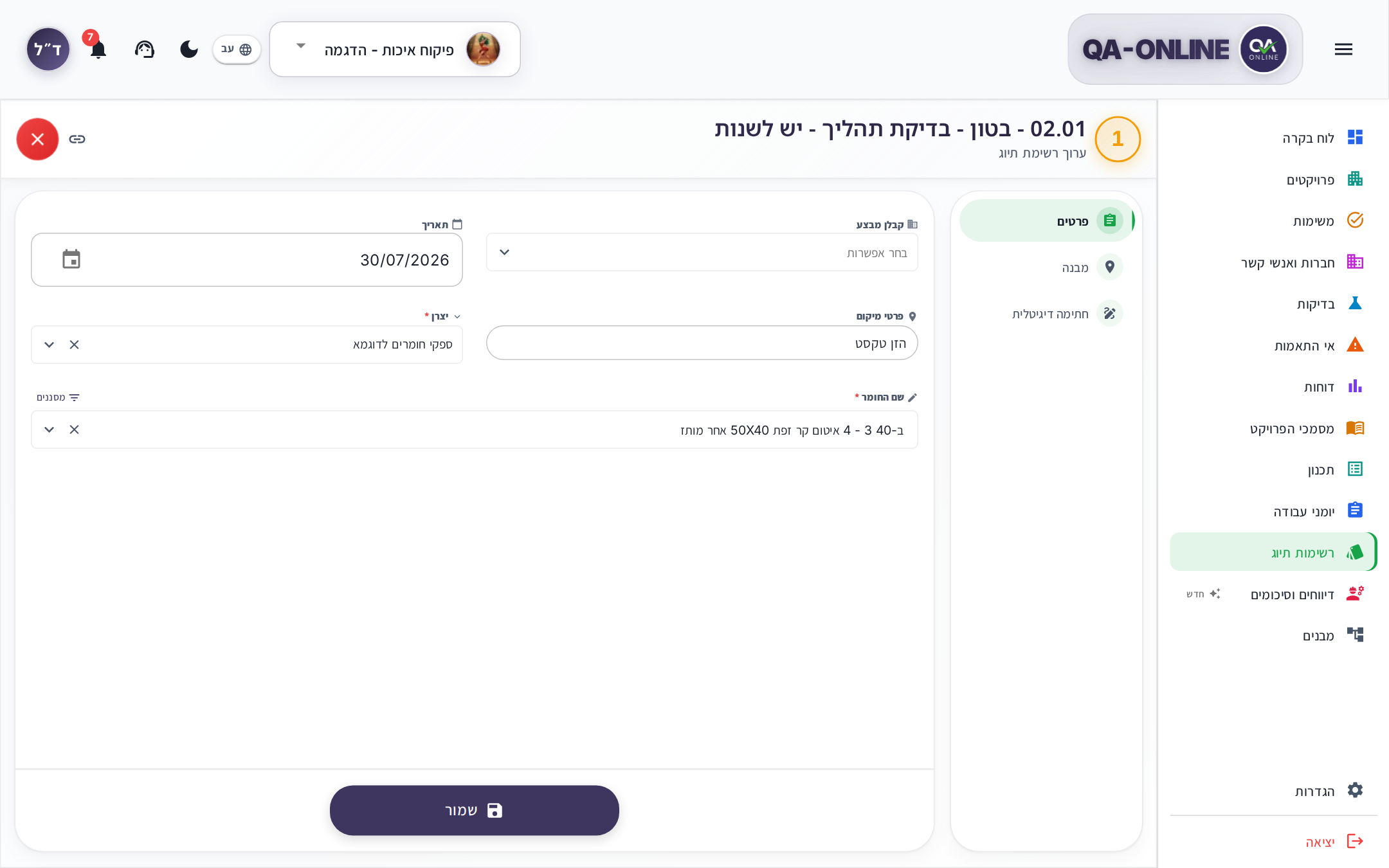
- انقر حفظ. الرسالة تم تحديث القائمة المرجعية بنجاح يظهر ، وتظهر القيم الجديدة في القائمة.
- لتغيير خطوة: ارجع إلى نافذة التفاصيل، وانقر فوق بطاقة الخطوة، وقم بتغيير الحقول، ثم انقر فوق احفظ الخطوة (كما في الخطوات 8-9 لإنشاء قائمة مرجعية). يجب أن تكون الخطوة التي تم التوقيع عليها بالفعل أولاً أعيد فتحه.
على هاتفك#
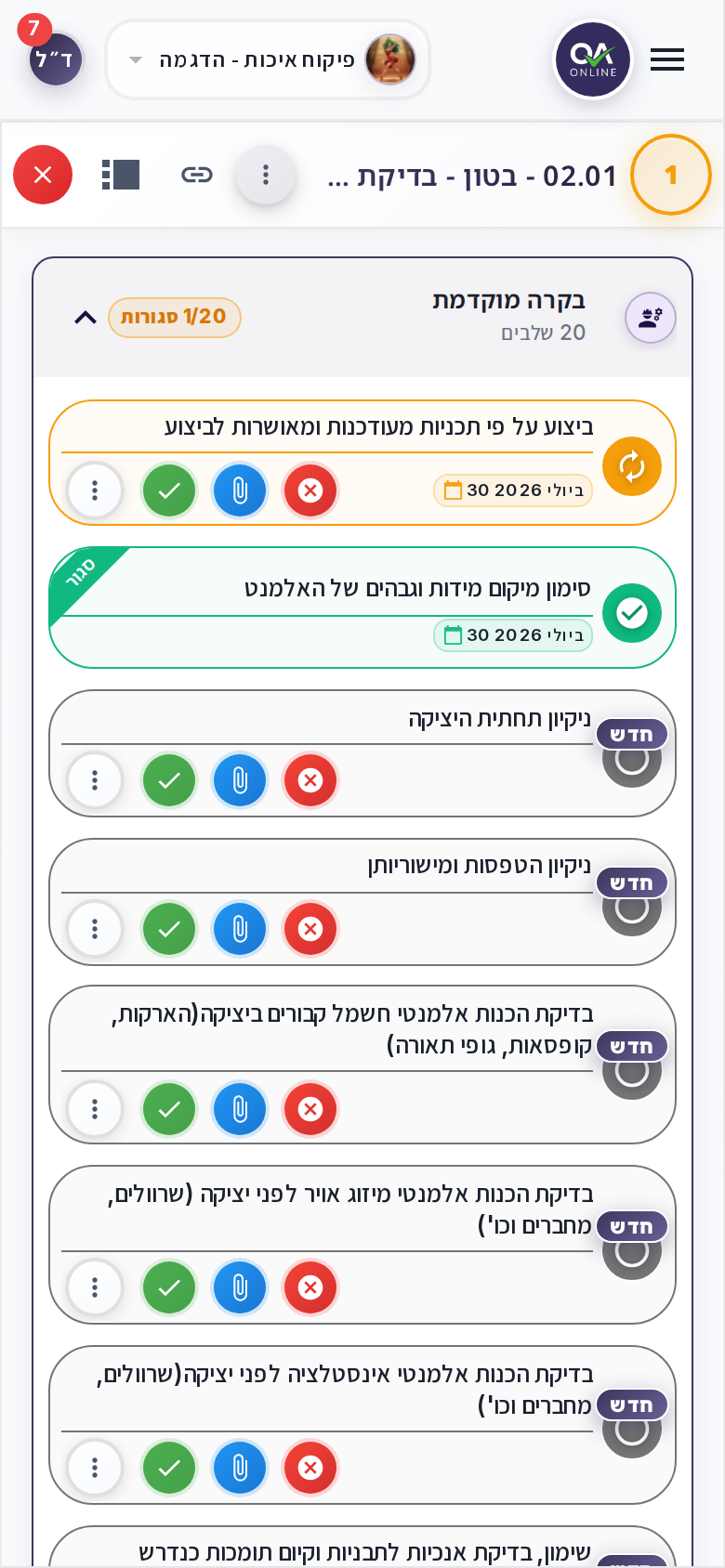
اضغط على مجموعة النوع لفتحها، ثم اضغط على بطاقة قائمة التحقق. يتم فتح نافذة التفاصيل بملء الشاشة، وتظهر الخطوات كبطاقات بها أزرار إجراءات سريعة. أنت تفتح تعديل قائمة التحقق والإجراءات الأخرى من زر النقاط الثلاث الموجود أعلى النافذة.
كيفية تكرار قائمة التحقق#
النسخ يحفظ الكتابة عندما تحتاج إلى قائمة مرجعية أخرى من نفس النوع، على سبيل المثال، نفس الصب على أرضية مختلفة.
- افتح قائمة التحقق الأصلية (راجع الخطوات 1-2 ضمن التحرير).
- في شريط الإجراءات الموجود على جانب النافذة، انقر فوق مكررة. (يمكنك أيضًا استخدام قائمة النقاط الثلاث الموجودة على البطاقة.)
- تفتح نافذة مع الترجمة قائمة مرجعية مكررة. تم ملء كافة الحقول بالفعل من القائمة المرجعية الأصلية.
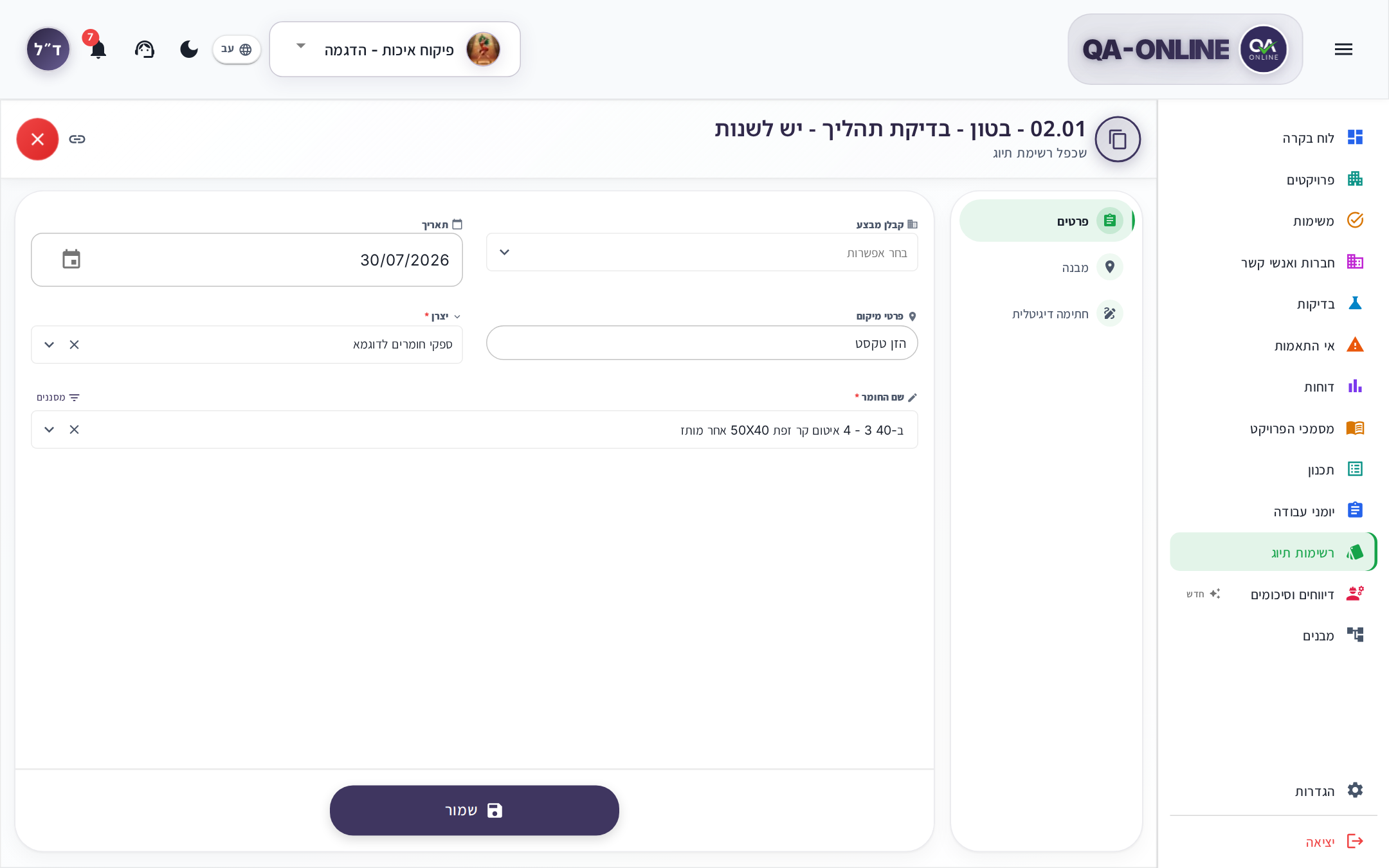
- قم بتغيير ما يجعل قائمة التحقق الجديدة مختلفة - عادةً التاريخ والموقع في الهيكل القسم.
- انقر حفظ. الرسالة تم تكرار القائمة المرجعية بنجاح يظهر ، ويتم فتح قائمة التحقق الجديدة.
ما هو منسوخ وما ليس منسوخًا:
- منقول: النوع، الحقول الموجودة في التفاصيل القسم والموقع و التوقيع الرقمي الإعدادات.
- غير منسوخة: الخطوات المعبأة والتوقيعات عليها. تحصل قائمة التحقق الجديدة على رمز جديد وتبدأ مع فتح كافة الخطوات، مع الحالة جديد.
على هاتفك#
في نافذة قائمة التحقق المفتوحة، اضغط على النقاط الثلاث الموجودة أعلى النافذة واختر مكررة. والباقي هو نفسه كما هو الحال على جهاز الكمبيوتر.
ما تراه على الشاشة#
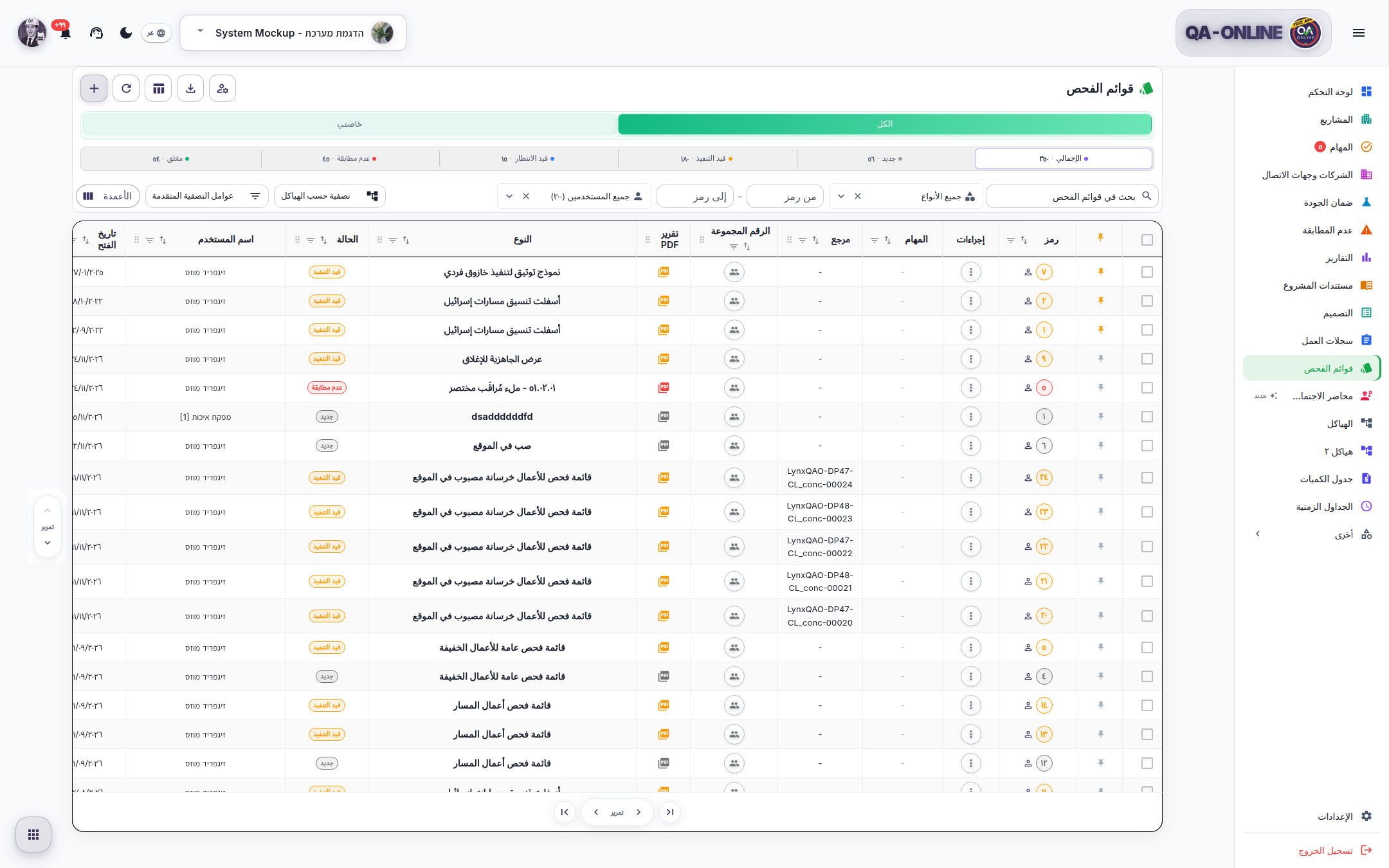
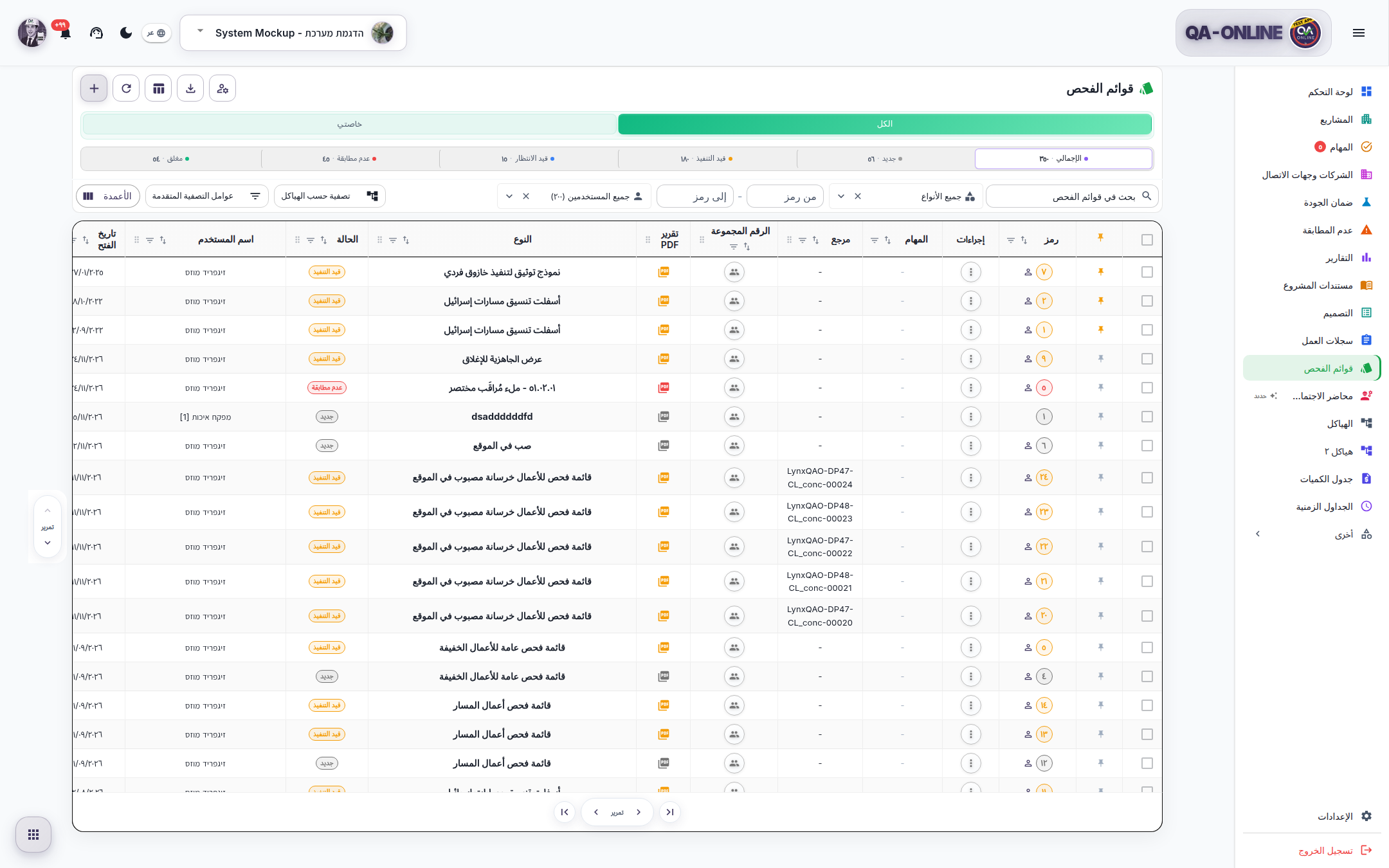
في القائمة الجانبية، انقر قوائم التحقق. في الجزء العلوي من الشاشة، سترى العنوان قوائم التحقق، مع تبديل النطاق أدناه:
- الكل – جميع قوائم التحقق في المشروع. هذه هي الشاشة التي تفتح بشكل افتراضي.
- ملكي – قوائم التحقق المخصصة لك.
تتذكر الشاشة آخر نطاق اخترته. يتم الاحتفاظ بالبحث ونوع قائمة التحقق والحالة عند التبديل بينهما الكل و ملكي.
بجانب العنوان، هناك أزرار: وضع العرض، التصدير (سهم التنزيل)، تحديث، وزر لإنشاء قائمة مرجعية جديدة. يرى المسؤولون المعتمدون أيضًا إدارة قوائم التحقق أيقونة.
عدادات الحالة#
أسفل زر التبديل، يوجد صف من العدادات. يؤدي النقر فوق عداد إلى إظهار قوائم التحقق ذات هذه الحالة فقط. النقر عليه مرة أخرى (أو النقر الإجمالي) يزيل الفلتر.
| عداد | ما يدل عليه |
|---|---|
| الإجمالي | جميع قوائم التحقق |
| جديد | قوائم التحقق التي لم يبدأ أحد العمل عليها بعد |
| قيد التقدم | قوائم التحقق التي تم فيها ملء بعض الخطوات بالفعل |
| معلق | قوائم التحقق التي تنتظر طرفًا خارجيًا، على سبيل المثال، نتائج المختبر |
| NC | قوائم التحقق التي تم فيها إغلاق إحدى الخطوات باعتبارها غير مطابقة |
| مغلق | قوائم التحقق التي تم إكمالها |
| أخرى | قوائم التحقق ذات حالة أخرى، على سبيل المثال، ملغاة. يظهر العداد فقط عند وجود قوائم التحقق هذه |
عرض الأوضاع#
- الطاولة – صف لكل قائمة مرجعية، مع أعمدة مثل الرمز والنوع والحالة واسم المستخدم وتاريخ الافتتاح والموقع (على أجهزة الكمبيوتر فقط).
- بطاقات - بطاقة لكل قائمة مرجعية. يتم تجميع قوائم التحقق حسب النوع، ويتم فتح كل نوع وإغلاقه عند النقر فوق رأسه.
- التقويم – قوائم التحقق مرتبة حسب التاريخ.
على الهاتف، بطاقات و التقويم مشاهدة متاحة.
عندما تكون القائمة فارغة أو لا يتم تحميلها#
- في ملكي، سترى ليس لديك قوائم مرجعية حتى الآن في هذا المشروع. انقر اذهب إلى جميع قوائم المشروع لرؤية جميع قوائم التحقق.
- في الكل، سترى لا توجد قوائم مرجعية حتى الآن في هذا المشروع. إذا كان لديك إذن إنشاء، فانقر فوق قم بإنشاء قائمة التحقق الأولى الخاصة بك.
- إذا لم يتم تحديد أي مشروع، سترى يرجى تحديد مشروع لعرض قوائم التحقق. اختر مشروعًا في محدد المشروع.
- إذا لم ترجع المرشحات أي نتائج، فسترى لا توجد نتائج تطابق عوامل التصفية الخاصة بك. انقر مرشحات واضحة.
- إذا فشل التحميل، سترى غير قادر على تحميل قوائم التحقق. انقر حاول مرة أخرى. إذا استمرت المشكلة، انقر فوق فتح تذكرة الدعم.
كيفية البحث والتصفية#
- اكتب في قوائم مراجعة البحث المجال.
- اختر نوع القائمة المرجعية لإظهار نوع واحد (الافتراضي هو جميع أنواع قوائم التحقق).
- لتضييق القائمة إلى مجموعة من الرموز، املأها من الكود و للرمز ثم اضغط على Enter.
- في الكل، يمكنك اختيار أ اسم المستخدم: جميع المستخدمين, قوائم التحقق الخاصة بي، أو قوائم مراجعة المستخدمين الآخرين.
- انقر التصفية حسب الهياكل لاختيار المشروع الفرعي والهيكل وجزء الهيكل والعنصر.
- للتصفية حسب التواريخ اضغط مرشحات متقدمة واملأ من التاريخ / حتى الآن.
يظهر كل مرشح نشط كعلامة أعلى القائمة. يؤدي النقر فوق علامة X الموجودة على إحدى العلامات إلى إزالتها، و مسح الكل يزيلهم جميعا.
على الهواتف والأجهزة اللوحية، يتم طي المرشحات. انقر فوق زر المرشحات لفتحها.
ماذا يوجد في نافذة التفاصيل#
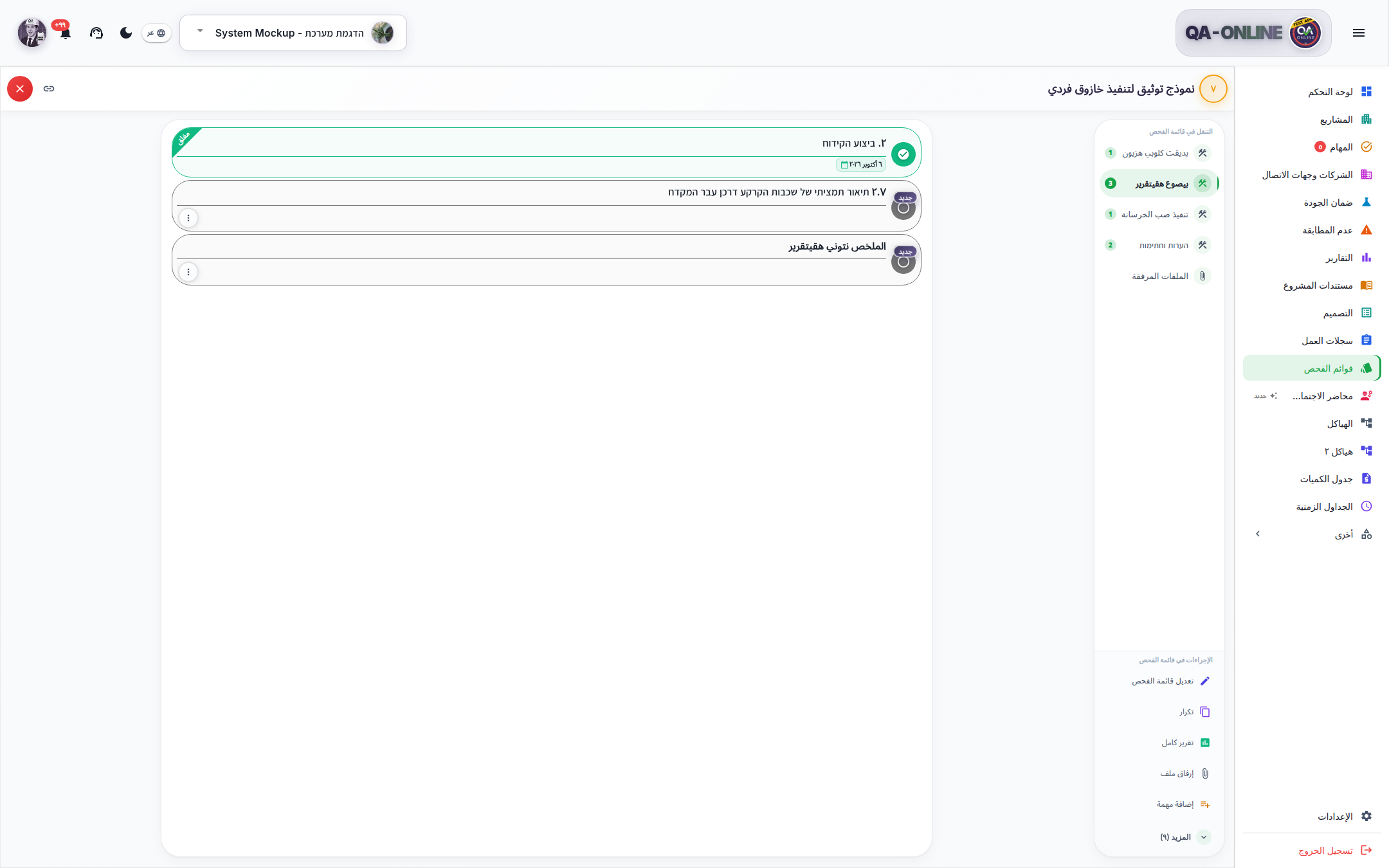
- في أعلى النافذة – رمز القائمة المرجعية ونوعها وحالتها وموقعها وشريط الإجراءات.
- في القائمة الجانبية للنافذة – التفاصيل، متبوعة بالفئات (على سبيل المثال، الفحص الأولي, الفحص المستمر, الموافقة النهائية). تفتح النافذة عند الفئة الأولى التي لم تكتمل بعد.
- في جسم النافذة – بطاقة لكل خطوة مع حالتها والشخص المسؤول وتاريخ الإغلاق.
كيفية ملء الخطوة#
- في نافذة التفاصيل، انقر فوق بطاقة الخطوة. تفتح نافذة الخطوة.
- املأ الحقول: الحالة (على سبيل المثال، موافق / غير موافق / غير مطلوب)، والتعليقات، ورقم المستند، وما إلى ذلك - اعتمادًا على ما تم تحديده للخطوة.
- انقر احفظ الخطوة.
- في احفظ الخطوة النافذة، انقر حفظ. الرسالة تم الحفظ بنجاح! .
الحفظ لا يقفل الخطوة - يمكنك العودة وإكمالها لاحقًا. عند الحفظ، لا يتعين عليك ملء جميع الحقول المطلوبة.
إذا كانت الخطوة مرتبطة بقوائم تحقق أخرى، قم بتحديد خانة الاختيار مزامنة... قوائم مرجعية متصلة يظهر أعلى الأزرار. حدده لتطبيق التغيير عليهم أيضًا.
إرفاق الصور والملفات بالخطوة#
- في الخطوة، أو مع إرفاق ملف الزر الموجود على بطاقة الخطوة، افتح إرفاق الملف بالخطوة نافذة.
- اختر ملفًا أو التقط صورة. يمكنك إضافة أ تسمية توضيحية (اختياري).
- لتمييز الصورة (الأسهم، الدوائر، النص)، انقر فوق تعديل الصورة.
- انقر رفع الملفات.
تظهر الملفات في الخطوة أدناه الملفات المرفقة. يؤدي النقر فوق ملف إلى فتح معاينة، ومن هناك يمكنك القيام بذلك تحميل أو حذف الملف. للحصول على شرح لتحميل الملفات ومحرر الصور، راجع الأدوات المشتركة.
تظهر نافذة الخطوة قبل التوقيع في الخطوة 9 من كيفية إنشاء قائمة مرجعية جديدة.
كيفية التوقيع على الخطوة#
- املأ جميع الحقول المطلوبة في الخطوة.
- انقر خطوة التوقيع.
- في خطوة التوقيع النافذة، انقر التوقيع.
يتم إرفاق توقيعك الرقمي المحفوظ بالخطوة، ويتم إغلاق الخطوة. الرسالة تم إغلاق الخطوة بنجاح يظهر . يتم تحميل التوقيع بواسطة مسؤول النظام في مؤسستك، وحتى يتم تحميله، يظهر حقل التوقيع في الخطوة لا يوجد توقيع متاح (انظر التوقيع الرقمي).
من يرى زر تسجيل الخطوة:
- الشخص المسؤول عن الخطوة (حسب الدور).
- إذا كانت الخطوة بحالة عدم المطابقة، فإن الشخص المسؤول يرى الزر فقط عند إعداد الخطوة بحيث يمكن إغلاقه حتى بدون موافقة.
- مستخدم ليس هو الشخص المسؤول - فقط عندما يتم إعداد الخطوة حتى يتمكن المستخدمون الآخرون من إغلاقها أيضًا.
عند التوقيع على جميع الخطوات المطلوبة، تنتقل القائمة المرجعية إلى مغلق الحالة.
خطوات تعتمد على خطوات أخرى#
لا يمكن ملء بعض الخطوات إلا بعد إغلاق الخطوات الأخرى. تُظهر بطاقة هذه الخطوة رمز قفل مع عدد الخطوات المفقودة. انقر عليه (انقر لعرض الخطوات المطلوبة) لمعرفة الخطوات التي يجب إغلاقها أولاً.
خطوات الاختبار (معمل / مسح)#
الخطوة التي تتطلب فحص معملي أو استبيان إنشاء أمر مباشرة من الخطوة:
- خطوة الاختبار المعملي – انقر على الخطوة، واملأ تفاصيل العينة، ثم انقر إنشاء التفتيش. في إرسال أمر الامتحان النافذة، انقر أرسل الطلب. يتم إنشاء الأمر، وتوقيع الخطوة، والرسالة تم إرسال أمر الامتحان بنجاح يظهر . لتصحيح خطوة اختبار مغلقة، انقر فوق افتح خطوة الاختبار.
- خطوة الاستطلاع – انقر على الخطوة، املأها موقع المسح, شركة المقاولون, المساح، و نوع الاستطلاع، ثم انقر إنشاء استبيان. في تأكيد إنشاء أمر المسح النافذة، انقر إنشاء الطلب. يمكنك إنشاء أمر واحد فقط لكل خطوة من خطوات الاستطلاع؛ إذا حاولت مرة أخرى، تم إنشاء الاستطلاع بالفعل .
لربط أمر موجود بالفعل بخطوة، اختر ربط أمر الامتحان في قائمة البطاقة، أو أوامر المنتسبين في قائمة التحقق. للحصول على تفاصيل حول الطلبات، راجع الاختبارات.
إجراءات سريعة في الخطوة#
على بطاقة الخطوة، يمكنك تنفيذ الإجراءات دون فتح الخطوة.
أزرار مستديرة تظهر فقط عند استيفاء جميع هذه الشروط: نوع الخطوة يسمح بإجراءات سريعة، أنت في دور يوافق على الخطوة، الخطوة ليست في الاختبارات أو الموافقة النهائية الفئة حالتها هي جديد, قيد التقدم، أو NC، وليس لها خطوات مطلوبة ولم يتم إغلاقها بعد.
| زر | ماذا يفعل |
|---|---|
| الموافقة والإغلاق | إغلاق الخطوة فورًا، بدون نافذة تأكيد |
| إرفاق ملف | إرفاق صورة أو ملف بالخطوة |
| إغلاق لعدم المطابقة | ينقل الخطوة إلى حالة عدم المطابقة (ستظهر قائمة التحقق أسفل NC) |
ال قائمة ثلاثية النقاط على البطاقة يظهر في كل خطوة:
| البند | عندما يظهر |
|---|---|
| تعديل الخطوة | دائما |
| الموافقة على خطوة الإغلاق, إرفاق ملف, إغلاق لعدم المطابقة | عندما تظهر الإجراءات السريعة في القائمة وليس على شكل أزرار |
| إغلاق الخطوة غير المطلوبة | في الخطوات التي ليس لها إجراءات سريعة إلا الموافقة النهائية في الفئة الأخيرة. تأكيد في تأكيد إغلاق أمر الخطوة غير المطلوبة نافذة |
| ربط أمر الامتحان | في خطوات الاختبار |
كيفية إعادة فتح خطوة مغلقة#
- افتح الخطوة المغلقة.
- انقر أعد فتح الخطوة.
- في أعد فتح الخطوة النافذة، أكد بالضغط أعد فتحه.
تصبح الخطوة مفتوحة للتعديل مرة أخرى، ويمكنك تصحيحها والتوقيع عليها مرة أخرى.
إجراءات قائمة التحقق#
في شريط الإجراءات بنافذة التفاصيل، أو في قائمة النقاط الثلاث الموجودة على البطاقة أو على صف في الجدول:
- شاهد / تفاصيل قائمة التحقق – يفتح قائمة التحقق.
- تعديل قائمة التحقق – لتحرير تفاصيل القائمة المرجعية. انظر كيفية تعديل قائمة التحقق الموجودة.
- مكررة – قائمة مرجعية جديدة من نفس النوع وبنفس التفاصيل. انظر كيفية تكرار قائمة التحقق.
- التقرير الكامل – ملف PDF لقائمة التحقق مع جميع الخطوات والتوقيعات والصور.
- تقرير فارغ – نموذج فارغ لطباعته وتعبئته يدوياً في الموقع.
- أرفق الملف – إرفاق مستند بقائمة التحقق بأكملها (وليس بخطوة محددة).
- إضافة مهمة – مهمة مرتبطة بقائمة التحقق. انظر المهام.
- إضافة إلى التقويم – يضيف قائمة التحقق إلى التقويم الشخصي الخاص بك.
- أوامر المنتسبين – روابط أوامر المختبر أو المسح لاختبار الخطوات في قائمة التحقق.
- تغيير مواعيد الخطوات – تحديد موعد جديد لخطوات القائمة المرجعية (انظر أدناه).
- دبوس / إلغاء التثبيت – دبابيس في أعلى القائمة.
- المجموعات – إضافة قائمة التحقق إلى المجموعة (انظر أدناه).
- أعد فتح قائمة التحقق - يظهر في قائمة التحقق المغلقة أو الملغاة، ويعيدها إلى الحالة المفتوحة.
- إلغاء قائمة التحقق – يلغي القائمة المرجعية. تأكيد في إلغاء قائمة التحقق النافذة بالضغط إلغاء قائمة التحقق.
حالات قائمة التحقق#
| الحالة | المعنى |
|---|---|
| جديد | تم فتح قائمة التحقق ولم يتم ملء أي خطوة حتى الآن |
| قيد التقدم | تم ملء بعض الخطوات أو التوقيع عليها |
| معلق | انتظار طرف خارجي مثلا نتائج المختبر |
| NC | تم إغلاق إحدى الخطوات لعدم المطابقة |
| مغلق | تم التوقيع على كافة الخطوات المطلوبة |
| تم الإلغاء | تم إلغاء القائمة المرجعية |
التقارير: تقرير كامل وتقرير فارغ#
- على بطاقة، على صف، أو في نافذة التفاصيل، انقر فوق التقرير الكامل أو تقرير فارغ.
- يتم فتح ملف PDF في المعاينة. ومن هناك، يمكنك تنزيله أو طباعته أو نسخ الرابط.
في عرض الجدول، هناك PDF العمود – يؤدي النقر عليه إلى فتح التقرير الكامل مباشرةً. للحصول على شرح للمعاينة، راجع الأدوات المشتركة.
كيفية التصدير إلى Excel أو ZIP#
- قم بتصفية القائمة حسب الحاجة، أو حدد الصفوف في عرض الجدول.
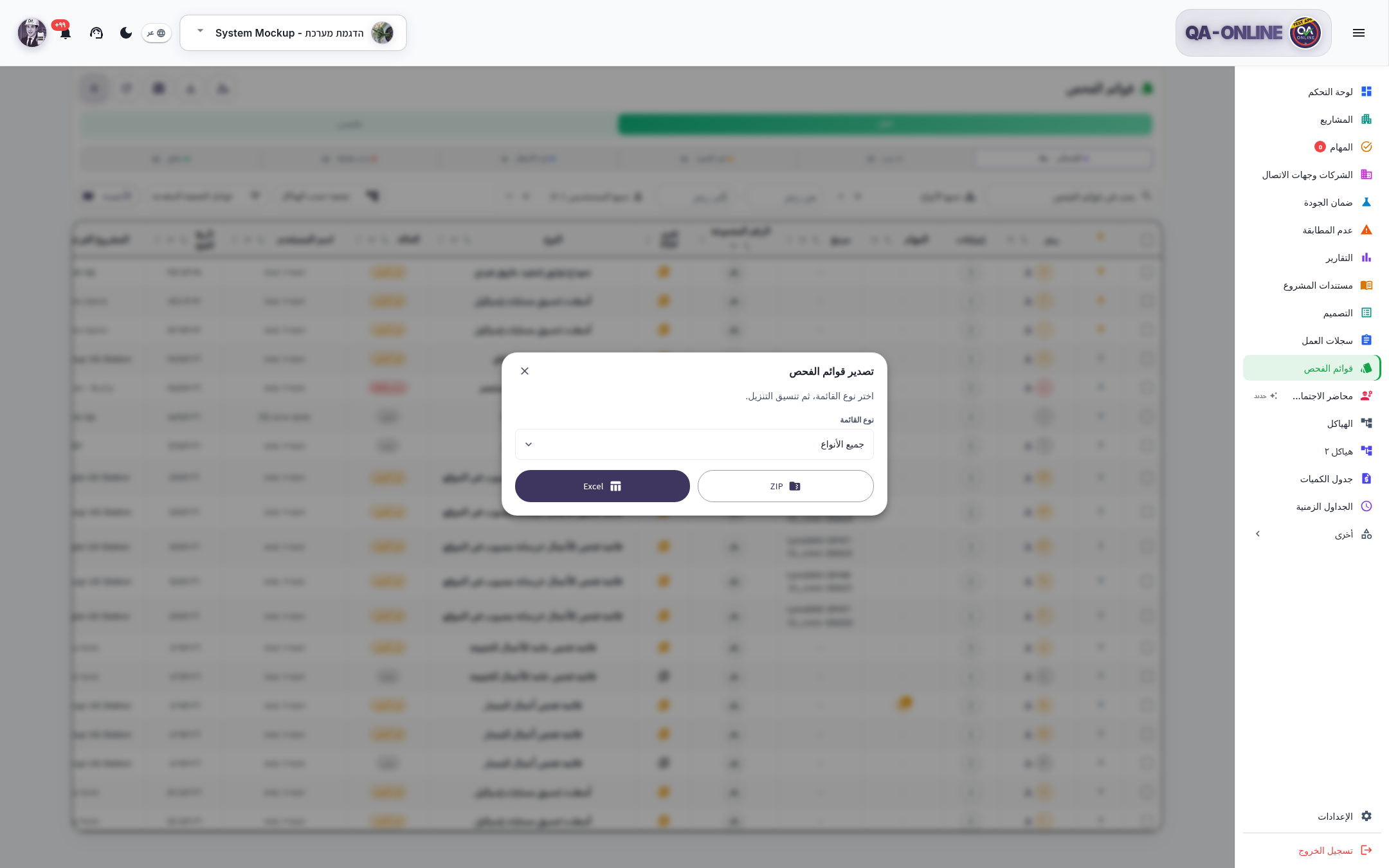
- انقر على زر التصدير (سهم التنزيل) الموجود أعلى الشاشة. ال تصدير قوائم التحقق تفتح النافذة.
- اختر أ نوع القائمة المرجعية، أو جميع الأنواع.
- اختر التنسيق:
- ZIP – ملف مضغوط يحتوي على تقارير PDF الخاصة بقوائم التحقق.
- اكسل – جدول قوائم التحقق.
- يتم تحضير الملف في الخلفية. يظهر التقدم في زاوية الشاشة، وعندما يتم ذلك، يتم فتح المعاينة مع خيار التنزيل.
إذا قمت بتحديد الصفوف، فإن التصدير يشمل تلك الصفوف فقط.
كيفية العمل على عدة قوائم مرجعية في وقت واحد#
من التحديد في الجدول#
- التبديل إلى الطاولة عرض (على جهاز كمبيوتر أو جهاز لوحي واسع).
- حدد خانة الاختيار في الصفوف التي تريدها. في الشريط الذي يفتح، سترى … تم التحديد.
- اختر إجراءً: دبوس / إلغاء التثبيت, إضافة مهمة, أرفق الملف, تغيير مواعيد الخطوات، أو إلغاء (إلغاء قوائم التحقق المختارة).
- لمسح التحديد، انقر فوق تحديد واضح.
معالجات الإجراءات المتقدمة#
للعمل على العديد من قوائم التحقق من نفس النوع، هناك ثلاثة معالجات. تفتحهم من العائمة + زر (حرك مؤشر الماوس فوقه أو انقر فوقه)، أو على الجهاز اللوحي من الإجراءات المتقدمة لوحة أسفل الفلاتر. لا يظهر الزر العائم عندما تكون القائمة فارغة أو عندما يكون لديك إذن العرض فقط.
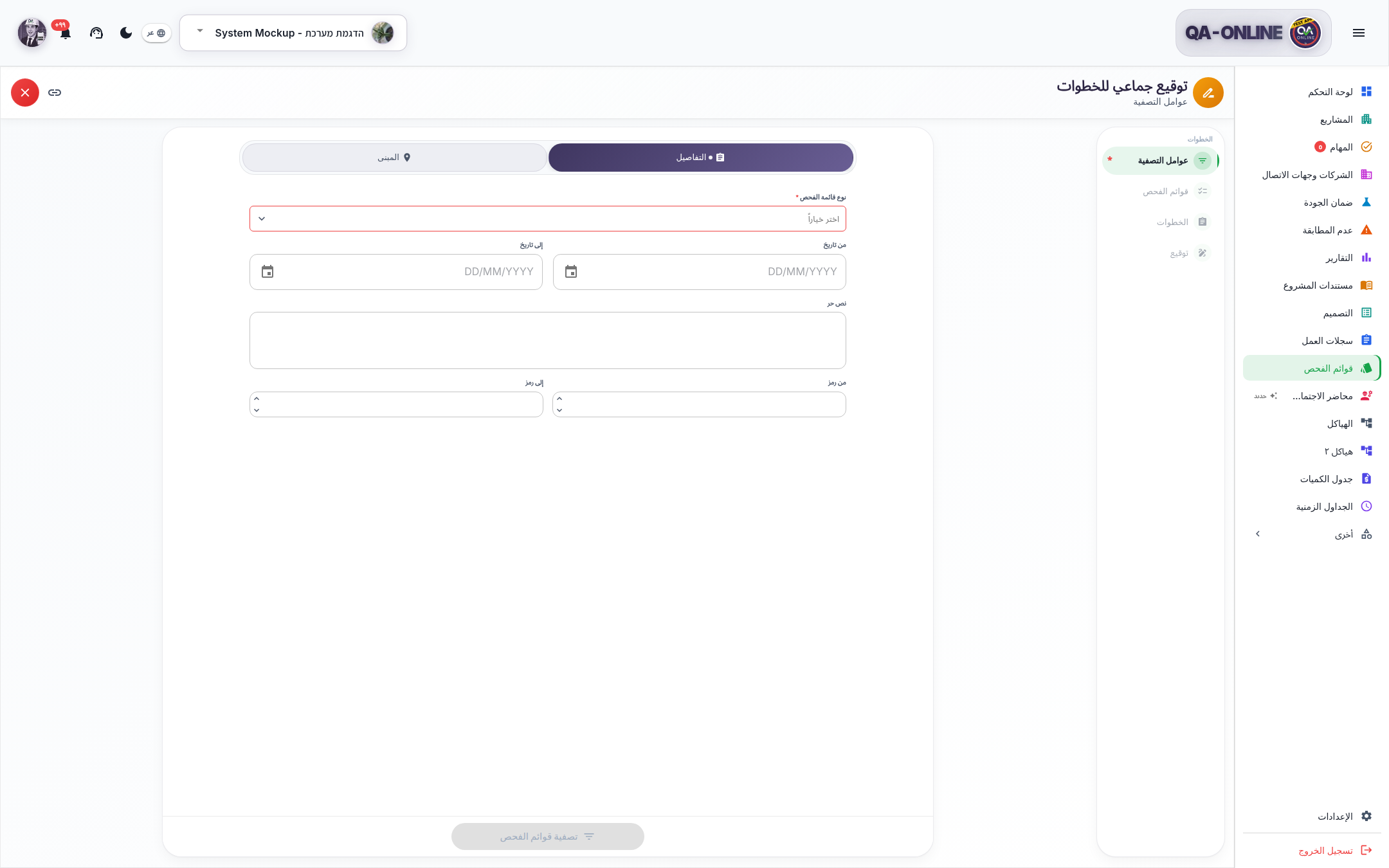
- توقيع الخطوات المجمعة – التوقيع على نفس الخطوة في عدة قوائم مرجعية في وقت واحد. خطوات المعالج هي: المرشحات → قوائم التحقق → خطوات → التوقيع.
- أغلق قوائم التحقق المجمعة – إغلاق العديد من قوائم التحقق مع تاريخ الإغلاق. خطوات المعالج هي: المرشحات → قوائم التحقق → إغلاق زر.
- المهام المرتبطة - إسناد مسؤولية قوائم التحقق إلى جهة اتصال، بحيث تظهر في قائمة ذلك الشخص المهام. خطوات المعالج هي: المرشحات → قوائم التحقق → تخصيص.
كيفية العمل مع المعالج:
- في المرشحات، اختر أ نوع القائمة المرجعية (وفي المهام المنتسبة أ الدور أيضًا)، وتضييق القائمة بها من التاريخ / حتى الآن, نص مجاني, من الكود / للرمز، أو الموقع.
- في قوائم التحقق، حدد قوائم التحقق (أو حدد الكل; للتراجع، قم بإلغاء تحديد الكل).
- تابع بالضغط التالي وأكمل الخطوة الأخيرة:
- توقيع الخطوات المجمعة – اختر الخطوات واملأ الحالة والتعليقات ورقم المستند و تاريخ الإغلاق.
- أغلق قوائم التحقق المجمعة - اختر أ تاريخ الإغلاق. توقيعك يظهر تحت توقيع المستخدم.
- المهام المرتبطة – اختر المسؤول، أو النفس.
- أكد في نافذة التأكيد:
- تأكيد التوقيع الجماعي – انقر تأكيد.
- تأكيد إغلاق قائمة التحقق – انقر تأكيد. الرسالة تم إغلاق قوائم التحقق بنجاح .
- الموافقة على تكليف المسؤولية – انقر الموافقة على التغييرات. يحصل الشخص المسؤول على إشعار؛ إذا لم يمكن إرسالها، تم تعيين المسؤولية (لم يتم إرسال الإخطار) .
تغيير مواعيد الخطوات#
- في قائمة قائمة التحقق (أو في شريط التحديد في الجدول، لعدة قوائم تحقق في وقت واحد)، اختر تغيير مواعيد الخطوات.
- في تغيير مواعيد الخطوات نافذة اختر جديدة التاريخ.
- انقر تأكيد. الرسالة تم تغيير تاريخ قائمة التحقق بنجاح إلى ... .
ينطبق التاريخ الجديد على جميع الخطوات في القائمة المرجعية (أو قوائم التحقق) التي حددتها.
مجموعات قائمة التحقق#
يمكنك تجميع عدة قوائم مرجعية من نفس النوع في مجموعة، على سبيل المثال، جميع قوائم التحقق الخاصة بالصب لنفس الطابق. في قائمة قائمة التحقق، تحت المجموعات:
- إضافة إلى مجموعة جديدة – إنشاء مجموعة جديدة بقائمة التحقق.
- إضافة إلى المجموعة الموجودة (أو تغيير المجموعة) - يضيف قائمة التحقق إلى مجموعة أخرى.
- الاستبعاد من المجموعة - أخرج القائمة المرجعية من المجموعة. تأكيد في إزالة من المجموعة نافذة.
- انفجر المجموعة - حل المجموعة بأكملها: تبقى جميع قوائم التحقق في النظام، لكنها لم تعد تنتمي إلى المجموعة. الرسالة تمت إزالة المجموعة مع جميع قوائم التحقق بنجاح .
الاستبعاد من المجموعة و انفجر المجموعة تظهر فقط في القائمة المرجعية التي تنتمي بالفعل إلى مجموعة.
في عرض الجدول، رقم المجموعة يُظهر العمود المجموعة التي تنتمي إليها كل قائمة مرجعية.
قوائم التحقق المثبتة#
يمكنك تثبيت قوائم التحقق التي تعمل عليها كثيرًا:
- في قائمة التحقق، انقر فوق دبوس.
- تظهر قائمة التحقق في أعلى الشاشة في قوائم التحقق المثبتة المنطقة (في عرض البطاقات)، أو في أعلى الجدول.
- لإزالته، انقر فوق إلغاء التثبيت.
التثبيت شخصي ويتم حفظه للمرة القادمة. لمزيد من التفاصيل، انظر الأدوات المشتركة.
كيفية مشاركة الرابط#
- افتح قائمة التحقق (أو خطوة محددة فيها).
- في رأس النافذة، انقر فوق انسخ الرابط (على الهاتف: مشاركة).
- الصق الرابط في رسالة أو بريد إلكتروني أو واتساب.
أي شخص يفتح الرابط يذهب مباشرة إلى قائمة التحقق أو الخطوة، طالما أنه لديه إذن بالمشروع. لمزيد من التفاصيل، انظر الأدوات المشتركة.
إدارة قوائم التحقق (للمسؤولين)#
يرى المسؤولون المعتمدون إدارة قوائم التحقق أيقونة في أعلى الشاشة. في هذه الشاشة، يمكنك تنفيذ إجراء واحد على العديد من قوائم التحقق:
- اختر العملية و أ نوع القائمة المرجعية.
- مجموعة مرشحات متقدمة وانقر بحث.
- حدد قوائم التحقق ذات الصلة.
- املأ تفاصيل الإجراء، إذا كانت مطلوبة (على سبيل المثال، تاريخ الإغلاق, اسم جهة الاتصال، أو المرحلة المفتوحة).
- انقر فوق زر التطبيق وأكد في تأكيد العملية نافذة.
يتم تعريف أنواع قائمة التحقق نفسها (القوالب - الفئات والخطوات والأشخاص المسؤولين) في الإعدادات من قبل مسؤول النظام. أنظر أيضا لمسؤولي النظام في مؤسستك.
ما تراه بالدور#
لا يرى كل مستخدم كل وحدة وإجراءات. يتم تعيين الأذونات حسب دورك في المشروع. في حالة فقدان وحدة نمطية أو زر، اتصل بمدير المشروع أو مسؤول النظام في مؤسستك.
في قوائم التحقق يظهر ذلك بالطرق التالية:
- النطاق – يرى بعض المستخدمين فقط ملكي أو فقط الكل.
- عرض فقط – يمكنك فتح قوائم التحقق وإنتاج التقارير، دون إنشاء أو تحرير أو توقيع.
- خطوات التوقيع – الشخص المسؤول عن الخطوة فقط (حسب الدور)، ما لم يتم إعداد الخطوة بحيث يتمكن المستخدمون الآخرون من إغلاقها أيضًا.
- الإدارة – إدارة قوائم التحقق متاح للمسؤولين فقط.
على هاتفك#
- المشاهدات المتوفرة: بطاقات و التقويم (لا يوجد جدول، لذلك لا يوجد اختيار متعدد الصفوف).
- يتم طي المرشحات أسفل الرأس. انقر لفتحها.
- يتم عرض إنشاء وتحرير وتكرار على الهاتف مع لقطات الشاشة في على هاتفك أقسام الخلق, التحرير، و مكررة.
- تفتح نافذة التفاصيل ونافذة الخطوات بملء الشاشة. في نافذة الخطوة، احفظ الخطوة و خطوة التوقيع تظهر الأزرار جنبًا إلى جنب في الأسفل.
- لالتقاط صورة مباشرة في خطوة ما، اختر الكاميرا عند إرفاق ملف.
الأسئلة المتداولة#
لماذا يتم فتح ملف PDF فقط عندما أقوم بفتح قائمة مرجعية في "الكل"؟ تنتمي قائمة التحقق إلى مستخدم آخر، لذا فهي للقراءة فقط التقرير الكامل يظهر. قوائم التحقق الخاصة بك مفتوحة للعمل من ملكي.
لماذا يظهر زر "تسجيل الخطوة" باللون الرمادي؟ الحقول المطلوبة مفقودة، أو أن دورك ليس لديه إذن لإغلاق الخطوات. قم بالتمرير فوق الزر لمعرفة السبب.
لقد انفجرت مجموعة. هل تم حذف قوائم التحقق؟ لا. انفجر المجموعة يزيل المجموعة فقط. تبقى قوائم التحقق في القائمة، بدون رقم المجموعة.
ما الفرق بين "حفظ الخطوة" و"تسجيل الخطوة"؟ احفظ الخطوة يحفظ المسودة، ويمكنك الاستمرار في التحرير. خطوة التوقيع قم بإرفاق توقيعك وإغلاق الخطوة.
لقد وقعت بالخطأ. هل يمكنني إصلاحه؟ نعم. افتح الخطوة وانقر أعد فتح الخطوة، صححه، ووقع مرة أخرى.
كيف يمكنني استرجاع قائمة التحقق التي تم إلغاؤها؟ في قائمة قائمة التحقق، اختر أعد فتح قائمة التحقق. تعود الحالة إلى الفتح.
أنظر أيضاً#
- الاختبارات – أوامر المختبر والمسح التي تنشئها خطوات الاختبار.
- المهام – الخطوات وقوائم التحقق التي تنتظرك.
- الأدوات المشتركة – منتقي الموقع وإرفاق الملفات والتقارير ونسخ الروابط.
- الإعدادات – نوافذ التأكيد وعرض الإجراءات السريعة.
- لمسؤولي النظام في مؤسستك – تحديد أنواع قوائم التحقق وتحميل التوقيعات.