
البدء
التعرف على الشاشة والملاحة
تم تصميم جميع الوحدات في QA-Online بنفس الطريقة. ما تتعلمه هنا - القائمة الجانبية، ومحدد المشروع، والبحث والتصفية في القوائم، ونافذة التفاصيل - يعمل بشكل متماثل تقريبًا في قوائم التحقق، وحالات عدم المطابقة، والاختبارات، وسجلات العمل، والوحدات الأخرى. اقرأ هذا الفصل مرة واحدة قبل الانتقال إلى فصول الوحدة.
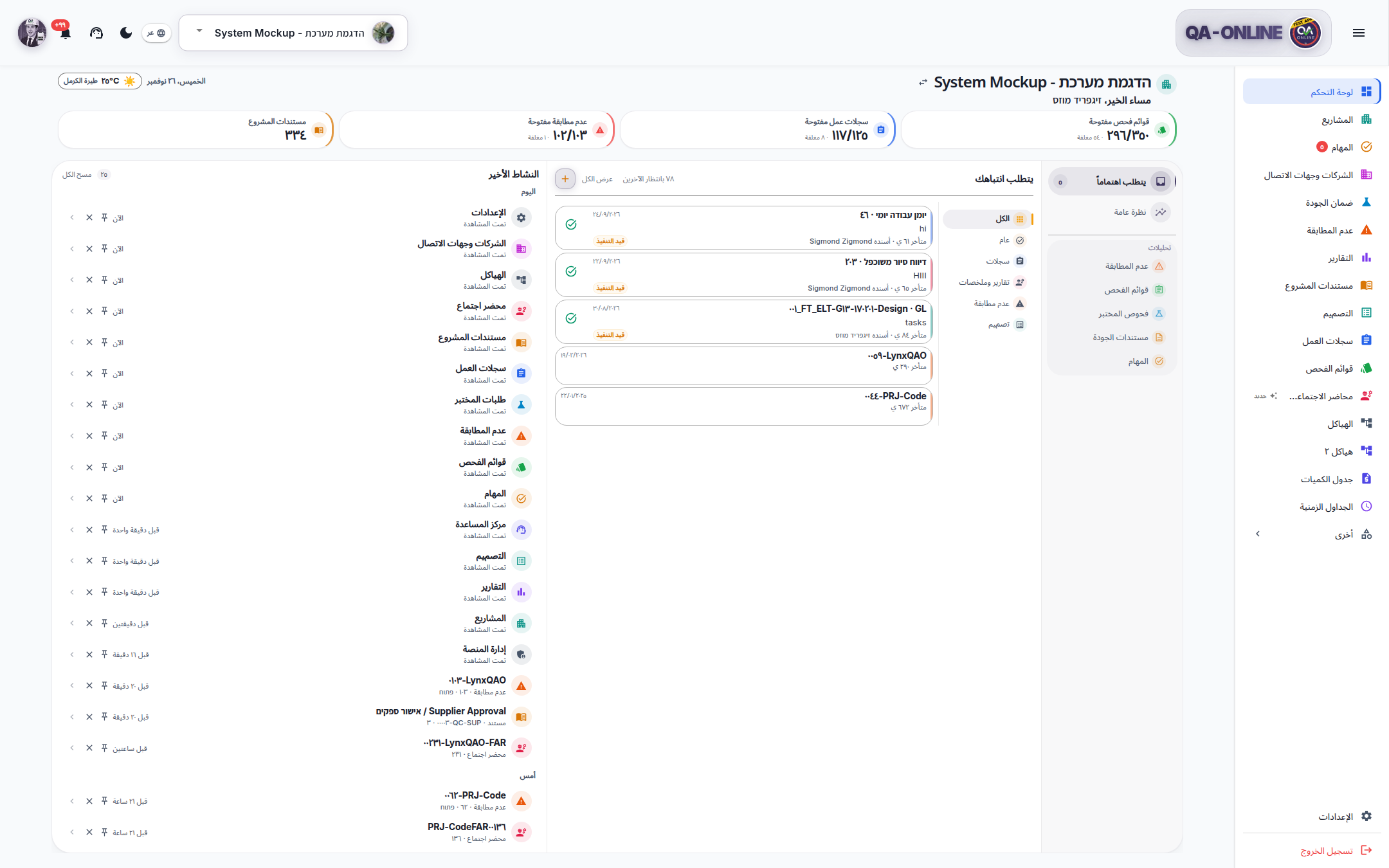
تخطيط الشاشة#
| المنطقة | ما فيه |
|---|---|
| الرأس العلوي | زر القائمة، الشعار، محدد المشروع، اللغة، وضع الألوان، مركز الدعم, الإخطارات، وقائمة المستخدم. |
| القائمة الجانبية | جميع الوحدات المتاحة لك في المشروع مع الإعدادات و تسجيل الخروج في الأسفل. |
| منطقة المحتوى | شاشة الوحدة التي اخترتها: القائمة، لوحة التحكم، التقارير، وهكذا. |
القائمة الجانبية#
تعرض القائمة الجانبية فقط الوحدات التي لديك إذن بها في المشروع الحالي. ولهذا السبب قد يرى مستخدمان في نفس المشروع قوائم مختلفة. تظهر العناصر بهذا الترتيب (ما لم تقم بتغييره باستخدام تخصيص القائمة):
| عنصر القائمة | ما ستجده هناك |
|---|---|
| لوحة القيادة | الشاشة الرئيسية للمشروع – لوحة التحكم والمشاريع |
| المشاريع | جميع مشاريعك – لوحة التحكم والمشاريع |
| المهام | المهام والموافقات في انتظاركم – المهام والموافقات |
| الشركات وجهات الاتصال | الشركات وجهات الاتصال |
| الاختبارات | أوامر المختبر وأوامر المسح – الاختبارات |
| عدم المطابقة | عدم المطابقة |
| التقارير | التقارير |
| وثائق المشروع | وثائق المشروع |
| التصميم | الخطط والرسومات – التصميم |
| سجلات العمل | سجلات العمل |
| قوائم التحقق | قوائم التحقق |
| أمي | التقارير الميدانية |
| الهياكل | الهياكل |
يتم تمييز العنصر الذي تتواجد فيه حاليًا بلون وشريط على الجانب.
الشارات بجانب العناصر#
- أ الرقم الأحمر بجانب المهام - كم عدد المهام النشطة التي تنتظرك. فوق 99 يظهر 99+.
- ال جديد الشارة بجانب أمي – الوحدة التي تمت إضافتها مؤخرًا.
كيفية توسيع القائمة وطيها#
- على الكمبيوتر أو الجهاز اللوحي: انقر فوق زر القائمة (ثلاثة أشرطة، تبديل الشريط الجانبي) في زاوية الرأس. تنهار القائمة إلى شريط ضيق من الرموز، ثم تقوم بنقرة أخرى بتوسيعها مرة أخرى.
- في القائمة المطوية: قم بالتمرير فوق الأيقونة لرؤية اسمها. يؤدي التمرير فوق المجموعة إلى فتح نافذة صغيرة تحتوي على العناصر الموجودة بداخلها.
- على الهاتف: اضغط على زر القائمة لفتح القائمة من الجانب. بعد اختيار عنصر ما، فإنه يغلق من تلقاء نفسه.
القوائم الحالية والمجمعة#
تحتوي القائمة على نمطين للعرض:
- الحالي (الافتراضي) – قائمة واحدة بجميع الوحدات، بالترتيب الموضح في الجدول أعلاه.
- مجمعة – لوحة القيادة يبقى دائمًا في الأعلى، وتحته يتم ترتيب الوحدات في مجموعات حسب مرحلة العمل. يؤدي النقر فوق اسم المجموعة إلى فتحها وإغلاق المجموعات الأخرى.
| المجموعة | الوحدات |
|---|---|
| مشروع | الشركات وجهات الاتصال, المشاريع, المهام, الهياكل |
| التخطيط | التصميم |
| العمليات | سجلات العمل, وثائق المشروع, أمي, قوائم التحقق |
| التحكم | عدم المطابقة, الاختبارات, التقارير |
لا تظهر المجموعة التي لا تحتوي على وحدات متاحة لك.
في القائمة المجمعة، تحتوي بعض الوحدات على عناصر فرعية:
- قوائم التحقق – قوائم مراجعة المشروع, قوائم التحقق الخاصة بي، و إدارة قوائم التحقق (حسب أذوناتك).
- الاختبارات – طلبات المختبر و أوامر المسح.
- التقارير – فئات التقرير.
يوجد في القائمة الحالية عنصر واحد لـ قوائم التحقق، وتبديل بين الكل و ملكي في أعلى الشاشة نفسها (قوائم التحقق).
كيفية تخصيص القائمة#
- مفتوح الإعدادات → الحساب → التفضيلات.
- في القائمة الجانبية المنطقة، اختر الحالي أو مجمعة.
- انقر تخصيص القائمة لتغيير الترتيب أو إخفاء العناصر أو (في القائمة المجمعة) تغيير اسم المجموعات وأيقونتها ولونها.
يتم حفظ التخصيص الخاص بك بشكل منفصل لكل مشروع. لوحة القيادة, الإعدادات، و تسجيل الخروج ابق دائمًا في القائمة. الشرح الكامل موجود في الإعدادات.
محدد المشروع#
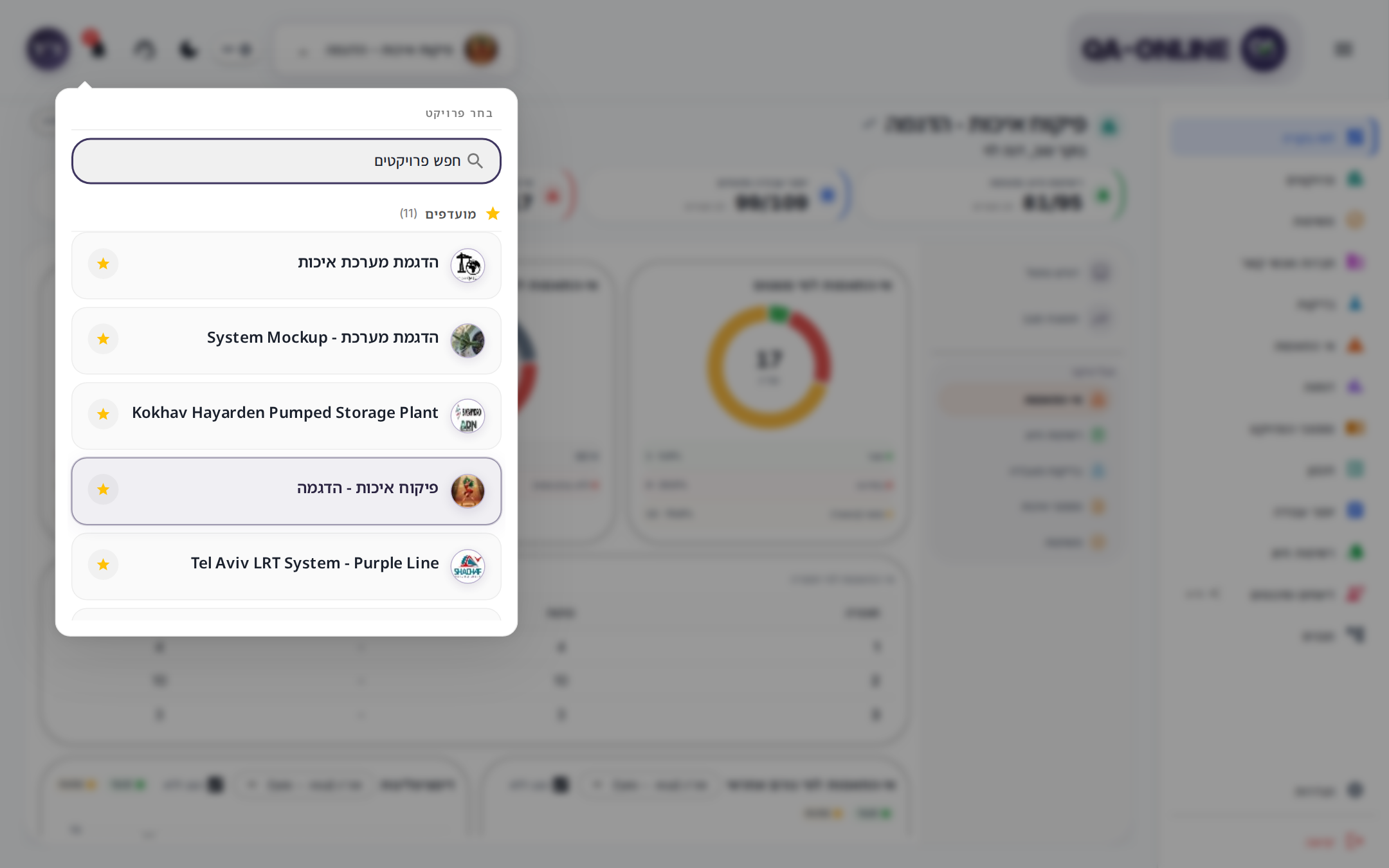
جميع البيانات الموجودة في النظام تقريبًا تنتمي إلى مشروع محدد. يعرض محدد المشروع الموجود في الرأس العلوي المشروع النشط، وتعرض كل وحدة بيانات هذا المشروع.
كيفية التبديل بين المشاريع#
- انقر على اسم المشروع في أعلى الصفحة.
- اكتب جزء من اسم المشروع في مشاريع البحث الميدان. أدناه، سترى عدد المشاريع التي تم العثور عليها.
- انقر على المشروع الذي تريده.
بعد التبديل:
- تنتقل تلقائيًا إلى لوحة القيادة من المشروع الجديد.
- نوافذ تفصيلية مفتوحة تغلق.
- يتم تحديث القائمة الجانبية لتتناسب مع أذوناتك في المشروع الجديد.
المفضلة#
- انقر على أيقونة النجمة بجانب المشروع لإضافته إليه المفضلة.
- تظهر المشاريع المفضلة في أعلى القائمة أعلاه جميع المشاريع.
- النقر على النجمة مرة أخرى يزيل المشروع من المفضلة.
في القوائم الطويلة، عرض …المزيد من المشاريع يظهر الزر في الأسفل. إذا لم يعثر البحث على شيء، فسترى الرسالة لم يتم العثور على نتائج - جرب كلمة مختلفة.
رأس#

| عنصر | ماذا يفعل |
|---|---|
| زر القائمة (ثلاثة أشرطة) | فتح القائمة الجانبية أو إغلاقها أو طيها. |
| QA-Online logo | يعود إلى لوحة القيادة. |
| محدد المشروع | اختر المشروع النشط. |
| محدد اللغة | قم بالتبديل بين العبرية (العربية) والإنجليزية والعربية (العربية) والإسبانية (الإسبانية) والروسية (Русский). |
| وضع اللون أيقونة (الشمس / القمر) | التبديل بين الضوء و داكن. |
| مركز الدعم أيقونة (الوكيل) | افتح تذكرة دعم – الدعم والمساعدة. |
| الإخطارات الجرس | أوامر الاختبار المتأخرة والمهام المرسلة إليك والموردين الذين انتهت موافقتهم. |
| الصورة الشخصية | قائمة المستخدم. |
قائمة المستخدم#
انقر فوق صورة ملفك الشخصي (أو الأحرف الأولى من اسمك) لفتح القائمة:
- اسمك واسم المستخدم – يؤدي النقر فوق إلى فتح إعدادات ملفك الشخصي، حيث يمكنك أيضًا تغيير صورتك.
- الإعدادات – الإعدادات.
- تسجيل الخروج – تسجيل الخروج من النظام (تسجيل الدخول والحساب).
الإخطارات#
يجمع الجرس الموجود في الرأس الإشعارات التي تحتاج إلى اهتمامك. يُظهر الرقم الأحمر الموجود على الجرس عدد الإشعارات غير المقروءة.
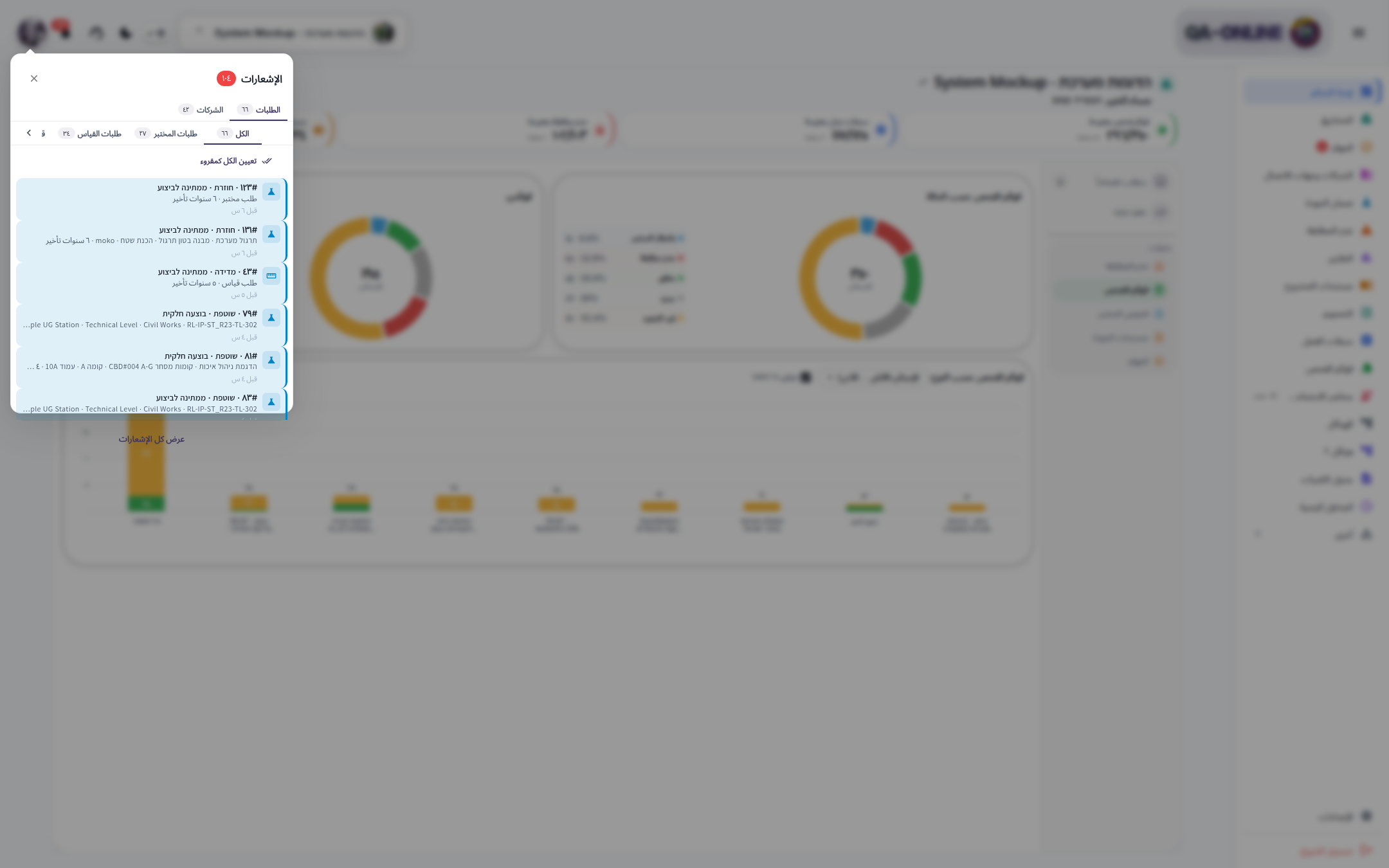
- اضغط على الجرس.
- اختر علامة تبويب: الأوامر أو الشركات.
- في الأوامر علامة التبويب، تصفية حسب الكل, طلبات المختبر, أوامر المسح، أو قوائم التحقق.
- انقر فوق إشعار لفتح العنصر ذي الصلة. إذا كان ينتمي إلى مشروع مختلف، يقوم النظام بتحويلك إلى المشروع الصحيح.
| Tab | ما ظهر فيه |
|---|---|
| الأوامر | إرسال أوامر المختبر والمسوحات والمهام والموافقات المتأخرة إليك. تظهر المهام والموافقات فقط تحت الكل. |
| الشركات | الموردون الذين انتهت موافقتهم (انتهت الموافقة). |
- ضع علامة على الكل كمقروءة – مسح العداد.
- عرض جميع الإشعارات – يفتح نافذة كاملة بجميع إشعاراتك.
- في حالة عدم وجود إشعارات ستظهر لك الرسالة لا توجد إشعارات جديدة.
شاشات القائمة: ما تشترك فيه جميع الوحدات#
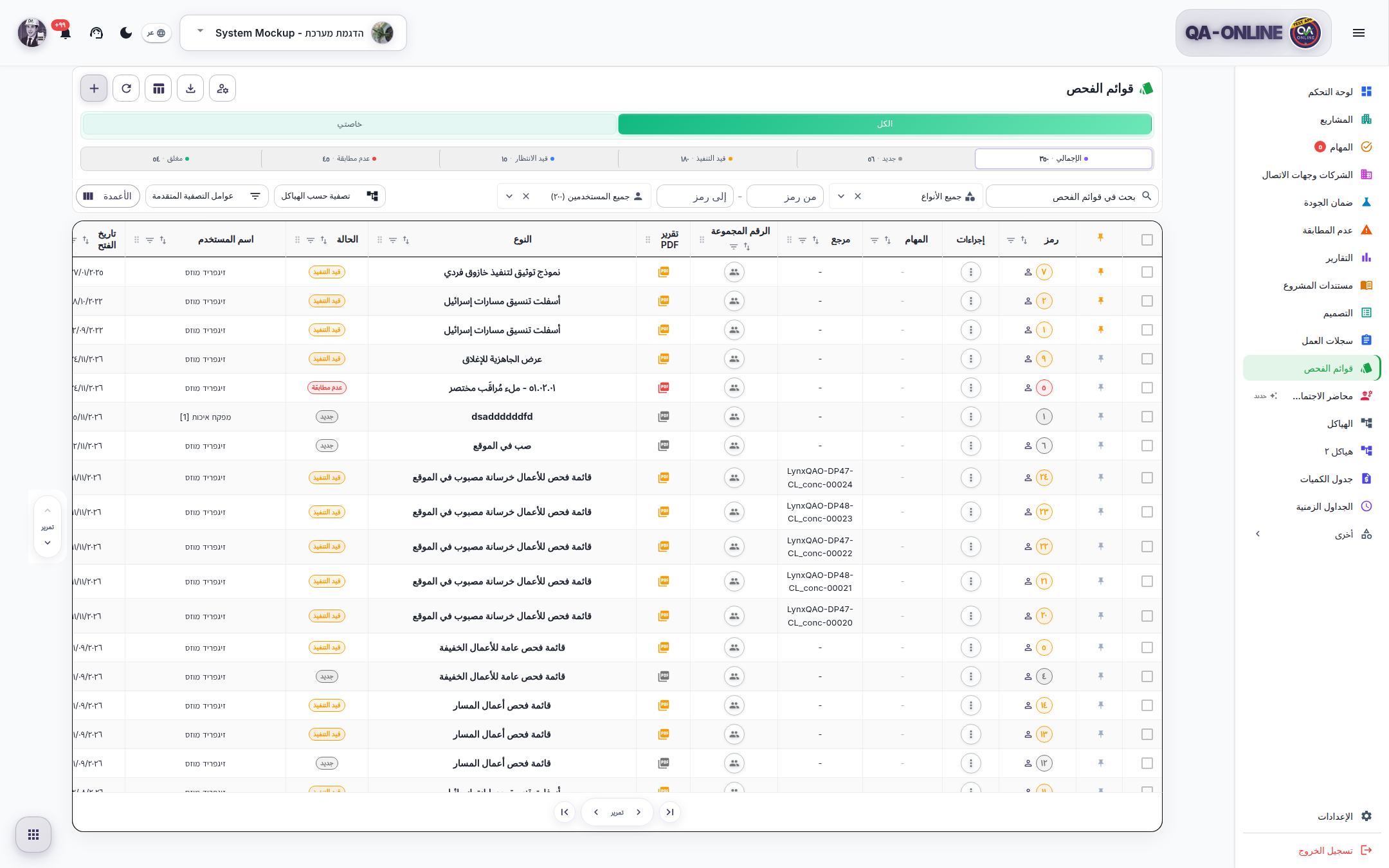
تفتح معظم الوحدات على شاشة القائمة: رأس باسم الوحدة والعدادات، وشريط البحث والتصفية، والقائمة نفسها.
العدادات في الرأس#
في أعلى القائمة سترى عدادات، مثل الإجمالي, اليوم، و هذا الأسبوع. تحتوي بعض الوحدات أيضًا على عدادات حسب الحالة، مثل مفتوح أو مغلق أو متأخر.
- النقر على عداد (على سبيل المثال، هذا الأسبوع) تصفية القائمة به.
- يؤدي النقر عليه مرة أخرى إلى إزالة الفلتر.
- أسفل الرأس، سترى عدد العناصر المعروضة من الإجمالي.
عرض الأوضاع#
انقر فوق عرض زر في رأس الصفحة واختر:
- الطاولة – صفوف كثيفة للمسح الضوئي والعمل المركز (على الكمبيوتر فقط).
- بطاقات – بطاقات مرئية مع التجميع.
- التقويم - التصفح حسب التاريخ، في عرض الشهر (في الوحدات التي تحتوي على تاريخ للعناصر).
يتم حفظ اختيارك لكل وحدة. على الهاتف، بطاقات و التقويم متوفرة.
كيفية البحث#
- اكتب في حقل البحث في الشريط الموجود أعلى القائمة.
- مرشحات القائمة أثناء الكتابة.
- لمسحها، انقر فوق X داخل الحقل.
كيفية التصفية#
- المرشحات في الشريط – تعتمد على الوحدة: النوع، والحالة، والمفتوح بواسطة، والمزيد.
- نطاق الكود - أدخل من الكود و للرمز لإظهار العناصر ضمن نطاق من الأرقام فقط. يتم تطبيق عامل التصفية بعد الضغط على Enter أو مغادرة الحقل. إذا كان رمز البداية أكبر من رمز النهاية، فسترى الرسالة من الكود أكبر من من الكود.
- مرشحات متقدمة – زر يفتح المزيد من المرشحات، مثل من تاريخ و حتى الآن. يوضح الرقم الموجود على الزر عدد المرشحات المتقدمة النشطة.
- على الهاتف، الشريط مطوي. اضغط على زر المرشحات لفتحه، و إخفاء المرشحات لإغلاقه.
تظهر المرشحات النشطة كعلامات أسفل الشريط. يؤدي النقر فوق علامة X الموجودة على إحدى العلامات إلى إزالة مرشح واحد. مسح الكل أو مرشحات واضحة يزيلهم جميعا.
تصفية الأعمدة وفرزها (عرض الجدول)#
- انقر فوق اسم العمود للفرز: تصاعدي، وتنازلي، ومرة أخرى لإزالة الفرز.
- انقر على أيقونة التصفية في رأس العمود. ال إظهار الصفوف أين تفتح النافذة.
- حدد القيم أو امسحها. يمكنك البحث في قيم البحث...، أو استخدم حدد الكل / قم بإلغاء تحديد الكل. تنطبق التغييرات على الفور.
- لإزالة عامل التصفية، انقر فوق مسح مرشح العمود، أو مسح مرشحات الأعمدة لإزالة جميع مرشحات الأعمدة.
كيفية اختيار الأعمدة التي ستظهر#
- في عرض الجدول، انقر فوق الأعمدة زر.
- حدد أو قم بإلغاء تحديد الأعمدة لإظهارها أو إخفائها.
- اسحب عمودًا لتغيير الترتيب. يمكنك أيضًا سحب رأس عمود مباشرةً في الجدول.
- انقر تم.
إظهار كافة الأعمدة يعيد الأعمدة المخفية، و إعادة ضبط الأعمدة يستعيد الوضع الافتراضي. يتم حفظ اختيارك في حسابك. تم وضع علامة على بعض الأعمدة (مثل التعليمات البرمجية والإجراءات). مرئي دائمًا أو موقف ثابت.
الإجراءات على عنصر واحد#
- النقر على صف أو بطاقة يفتح نافذة التفاصيل.
- ال قائمة ثلاثية النقاط على التوالي يظهر الإجراءات المتاحة للعنصر (على سبيل المثال، تكرار، تقرير، إضافة مهمة). على جهاز الكمبيوتر، يمكنك أيضًا النقر بزر الماوس الأيمن فوق الصف.
تحديد عناصر متعددة وإجراءات مجمعة#
- في عرض الجدول، حدد خانات الاختيار في بداية الصفوف. تحدد خانة الاختيار الموجودة في الرأس كافة الصفوف.
- يظهر شريط باسم الوحدة وعدد العناصر المحددة (على سبيل المثال، عدم المطابقة - تم تحديد 3).
- اختر إجراءً من الشريط. يمكنك أيضًا النقر بزر الماوس الأيمن فوق أحد الصفوف المحددة.
إظهار المحدد يظهر فقط العناصر التي حددتها. تحديد واضح يلغي الاختيار. تعتمد الإجراءات المتاحة على الوحدة والأذونات الخاصة بك: التثبيت، وإضافة مهمة، والإرسال، وإعادة الفتح، والتصدير، والمزيد.
عمود المهام#
تحتوي العديد من القوائم على المهام عمود يوضح عدد المهام المفتوحة المرتبطة بكل عنصر.
- انقر فوق الرقم الموجود في العمود. ال المهام المفتوحة تفتح النافذة.
- انقر على المهمة لرؤية تفاصيلها.
- انقر مفتوح… للذهاب إلى العنصر أو عرض المهام للانتقال إلى شاشة المهام.
الرجوع إلى القائمة يعود إلى قائمة المهام في النافذة. يمكنك أيضًا تصفية القائمة لديه مهام مفتوحة أو لا توجد مهام مفتوحة. لمزيد من المعلومات حول المهام، راجع المهام والموافقات.
عرض التقويم#
في التقويم عرض، تظهر العناصر حسب التاريخ في التقويم الشهري.
- الشهر السابق / الشهر القادم – التنقل بين الأشهر. اليوم – العودة إلى الشهر الحالي.
- النقر على اسم الشهر يفتح اختر الشهر والسنة.
- عندما تحتوي الخلية على عناصر أكثر من الملائمة، يظهر رابط للعناصر الإضافية. يؤدي النقر فوق يوم إلى فتح جميع عناصره.
- على الهاتف، اضغط على اليوم لرؤية عناصره.
حالات القائمة الخاصة#
| ما ترى | ما يعنيه | ما يجب فعله |
|---|---|---|
| هيكل عظمي رمادي وامض | جاري تحميل القائمة. | انتظر. |
| رسالة تفيد بعدم وجود عناصر حتى الآن | لا توجد عناصر في هذه الوحدة في هذا المشروع حتى الآن. | أنشئ عنصرًا جديدًا إذا كان لديك إذن. |
| لا توجد نتائج تطابق عوامل التصفية الخاصة بك | المرشحات أو البحث تخفي جميع العناصر. | انقر مرشحات واضحة. |
| غير قادر على تحميل البيانات | حدثت مشكلة في التحميل. | انقر حاول مرة أخرى. إذا استمر حدوث ذلك، فانقر فوق فتح تذكرة الدعم. |
| الوصول مقيد | ليس لديك إذن لهذه الوحدة في المشروع. | اتصل بمدير المشروع الخاص بك، أو انقر فتح تذكرة الدعم. |
نافذة التفاصيل#
يؤدي النقر على عنصر في القائمة إلى فتح نافذة التفاصيل الخاصة به. يمكنك هنا عرض جميع المعلومات وتحرير الملفات وإرفاقها واتخاذ الإجراءات.
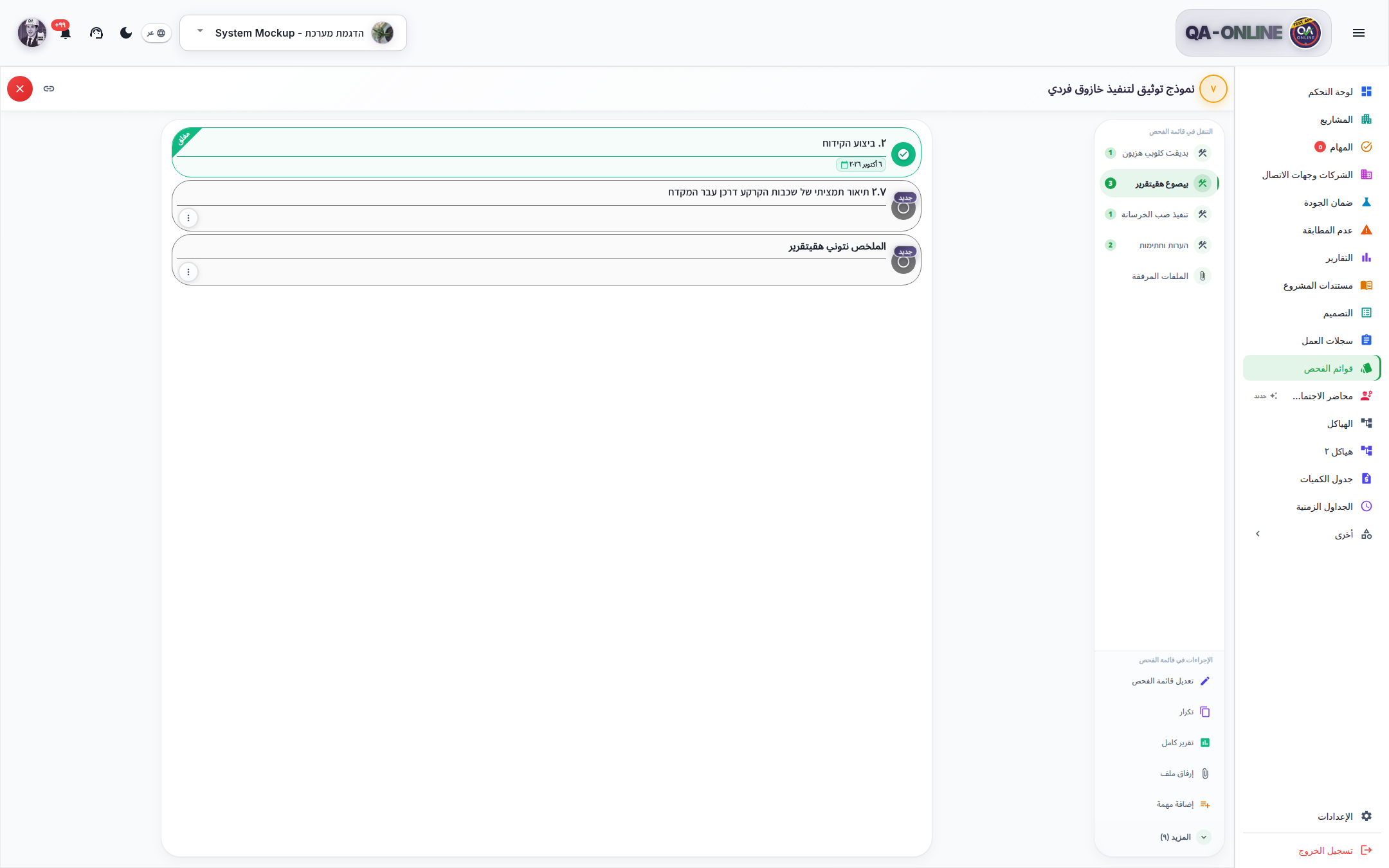
- التنقل بين الأقسام – على جانب النافذة (أو في الشريط العلوي)، تظهر قائمة بأقسام العنصر، تحت عنوان مثل التنقل في المستند أو التنقل في حالة عدم المطابقة. يؤدي النقر فوق قسم إلى الانتقال إليه.
- منطقة الإجراءات – تحت عنوان مثل العمليات في الوثيقة, العمليات في حالة عدم المطابقة، أو العمليات في القائمة المرجعية. هذا هو المكان الذي يتم فيه تنفيذ إجراءات مثل الإبلاغ والإرسال والتكرار والملفات. إذا كان هناك العديد من الإجراءات، فانقر فوق المزيد (…) لرؤيتهم جميعا و إظهار أقل لطيهم.
- انسخ الرابط – نسخ رابط مباشر للعنصر. على الهاتف، يتم استدعاء الزر مشاركة. انظر الأدوات الشائعة.
كيفية إغلاق نافذة التفاصيل#
- انقر على زر الإغلاق (X) الموجود في زاوية النافذة، أو
- انقر فوق المتصفح الخاص بك العودة زر.
في كلتا الحالتين، يمكنك العودة إلى القائمة بنفس المرشحات والبحث. المتصفح الخاص بك إلى الأمام الزر يفتح نفس العنصر مرة أخرى.
مربعات حوار التأكيد#
قبل الإجراءات المهمة - الحفظ أو التوقيع أو الإغلاق أو الإلغاء أو الحذف - تفتح نافذة تأكيد قصيرة. على سبيل المثال: خطوة التوقيع – "هل تريد التوقيع على الخطوة؟".
- انقر فوق زر الإجراء (على سبيل المثال، التوقيع, حفظ, إلغاء الطلب) للتأكيد.
- انقر إلغاء أن يرجع دون أن يفعل.
اختصارات لوحة المفاتيح#
QA-Online لا يحتوي على اختصارات عامة للوحة المفاتيح للتنقل أو البحث. هذه هي الاختصارات التي تعمل:
| مفتاح | ماذا يفعل |
|---|---|
| Esc | لإغلاق النافذة أو القائمة أو القائمة المنسدلة. |
| أدخل | في من الكود / للرمز الحقول - يطبق عامل التصفية. |
| Tab / Shift+Tab | يتحرك بين الحقول والأزرار. |
| أدخل أو مسافة | تنشيط الزر أو العنصر المحدد. |
| Ctrl+Z / Ctrl+Y | في محرر الصور وترميز الخطة - التراجع عن الإجراء وإعادته. انظر الأدوات الشائعة. |
الأذونات#
لا يرى كل مستخدم كل وحدة وإجراءات. يتم تعيين الأذونات حسب دورك في المشروع. في حالة فقدان وحدة نمطية أو زر، اتصل بمدير المشروع أو مسؤول النظام في مؤسستك.
ماذا يعني هذا عمليا:
- أ الوحدة التي ليس لديك إذن بها لا يظهر في القائمة الجانبية. إذا وصلت إليه من الرابط، سترى الوصول مقيد.
- مع عرض الإذن فقط، يمكنك فتح العناصر وقراءتها، لكن أزرار الحفظ والإغلاق والإرسال لا تظهر أو تكون غير نشطة.
- تختلف الأذونات بين المشاريع. في أحد المشاريع قد يكون لديك حق الوصول الكامل، وفي مشروع آخر، قد يكون لديك حق الوصول فقط.
روابط مباشرة للعناصر#
كل عنصر له رابط مباشر، على سبيل المثال، إلى حالة عدم مطابقة أو سجل عمل محدد. يمكنك إرسالها عبر البريد الإلكتروني أو الواتساب.
- عند فتح رابط النظام يتحول تلقائيًا إلى المشروع الصحيح ويفتح العنصر.
- إذا لم تقم بتسجيل الدخول بعد، فسوف يطلب منك تسجيل الدخول، وبعد القيام بذلك، يتم فتح العنصر.
- إذا لم يتم تكليفك بمشروع الرابط ستظهر لك الرسالة ليس لديك إمكانية الوصول إلى هذا المشروع ويتم نقلك إلى لوحة التحكم.
- العنوان غير الموجود في النظام ينقلك إلى لوحة التحكم.
لمعرفة كيفية نسخ رابط لعنصر ما، راجع الأدوات الشائعة.
الأسئلة المتداولة#
لقد قمت بتبديل المشاريع ووصلت إلى لوحة التحكم. هل هذا طبيعي؟ نعم. ينقلك تبديل المشاريع دائمًا إلى لوحة المعلومات الخاصة بالمشروع الجديد، حتى لا ينتهي بك الأمر إلى العمل على بيانات المشروع السابق عن طريق الخطأ.
وحدة كنت قد اختفت بالأمس من القائمة. تأكد من أنك في المشروع الصحيح في محدد المشروع. تحقق أيضا الإعدادات → الحساب → التفضيلات → تخصيص القائمة أنك لم تخفه. إذا كان لا يزال مفقودًا، فاتصل بمدير المشروع الخاص بك.
القائمة فارغة رغم معرفتي بوجود عناصر. ربما لا يزال عامل التصفية أو البحث نشطًا. ابحث عن علامات التصفية أسفل الشريط وانقر مسح الكل. تأكد أيضًا من عدم تحديد أي عداد في الرأس (على سبيل المثال، هذا الأسبوع).
كيف يمكنني العودة إلى القائمة من نافذة التفاصيل؟ انقر فوق زر الإغلاق (X) أو زر المتصفح الخاص بك العودة زر. ستكون القائمة في انتظارك بنفس المرشحات والبحث.
أنظر أيضاً#
- لوحة التحكم والمشاريع – الشاشة الرئيسية والتبديل بين المشاريع.
- الأدوات الشائعة - الموقع والملفات والتصدير ونسخ الرابط والتثبيت.
- الإعدادات – نمط القائمة الجانبية واللغة والوضع المظلم.
- استخدام QA-Online على الهاتف أو الجهاز اللوحي – كيف يبدو كل هذا على الهاتف.