
التخطيط والتقارير والإدارة
التصميم
ال التصميم الشاشة هي مستودع الرسم الخاص بالمشروع. يحتوي كل رسم على رقم واسم ومخطط ونطاق، مع قائمة الإصدارات الموجودة أسفله. يمكنك إرفاق ملفات بكل إصدار (PDF، وDWG، وPLT، والمزيد)، ويتم وضع علامة على أحد الإصدارات على أنه حديث. يقوم مديرو المشاريع ومنسقو التصميم بتحميل الرسومات وتحديثها، بينما يقوم المشرفون وفرق الموقع بفتحها في الميدان، ووضع علامات على الملاحظات، وتنزيلها.
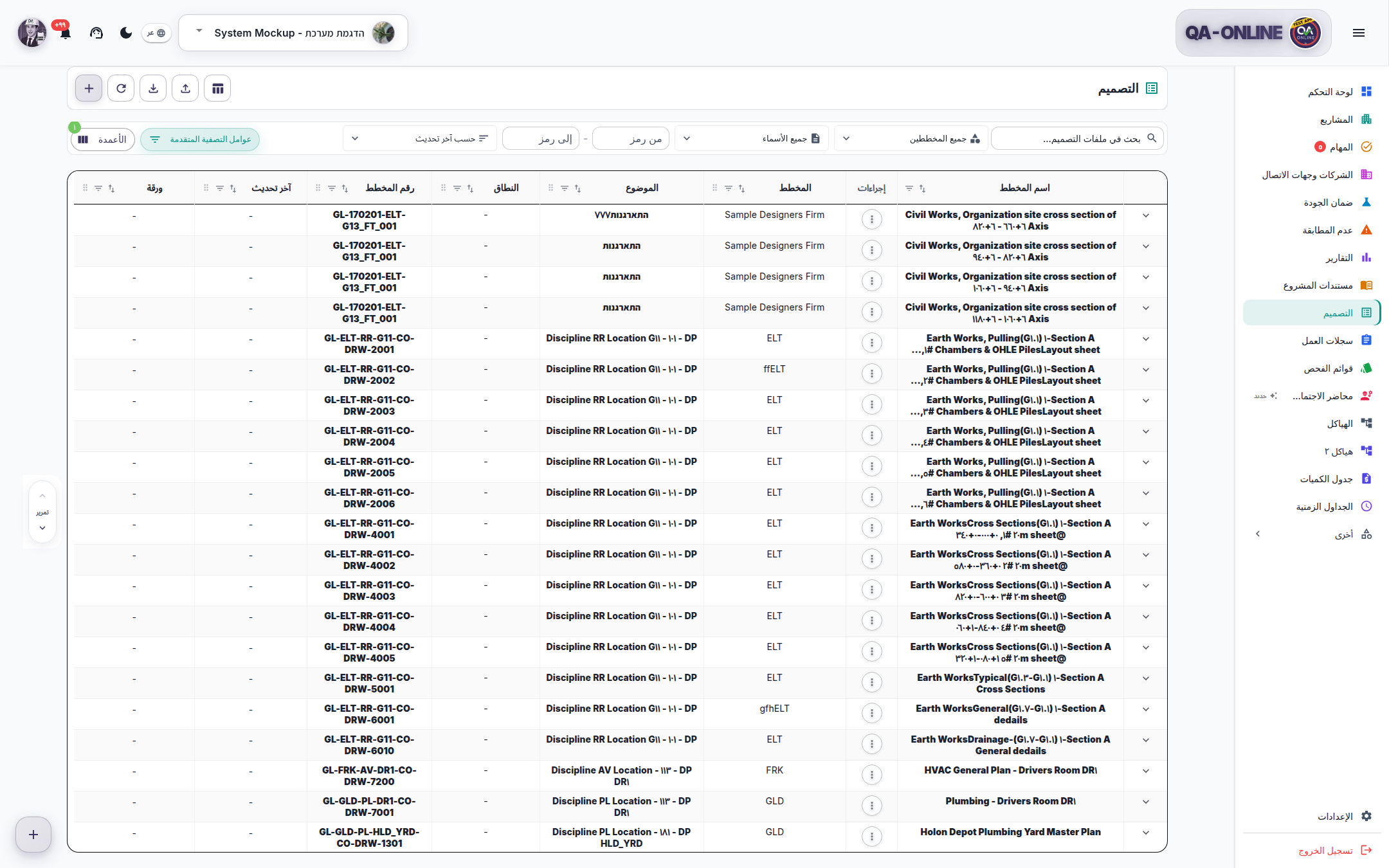
ما تراه على الشاشة#
في الجزء العلوي من الشاشة يوجد التصميم العنوان، وبجانبه هذه الأزرار:
| زر | ماذا يفعل |
|---|---|
| وضع العرض | التبديل بين الطاولة و بطاقات (على الكمبيوتر) |
| أيقونة الاستيراد (استيراد من Excel/CSV) | يستورد قائمة الرسومات من ملف (انظر أدناه) |
| أيقونة التصدير (تصدير إلى Excel) | تصدير قائمة الرسومات إلى ملف Excel |
| + (إضافة رسم) | إنشاء رسم جديد |
أسفل العنوان، سترى عدد الرسومات المعروضة من الإجمالي، على سبيل المثال "12 من 40 رسمة".
عرض الأوضاع#
- الطاولة – صف واحد لكل رسم، مع أعمدة مثل رقم الرسم, اسم الخطة, الموضوع, مخطط, النطاق, مقياس, النسخة, المرحلة, الغرض، و آخر تحديث. يؤدي النقر فوق صف إلى فتح أو إغلاق قائمة الإصدارات الخاصة به.
- بطاقات – بطاقة واحدة لكل رسم. في أعلى القائمة، اختر ما تريد التجميع حسب: اسم الخطة, مخطط, الموضوع، أو النطاق.
تم شرح اختيار وترتيب أعمدة الجدول في الأدوات الشائعة.
كيفية البحث والتصفية#
- اكتب في البحث في ملفات التصميم... الحقل – رقم أو اسم أو موضوع.
- للحصول على مجموعة من الرسومات، املأها من الرقم و للرقم.
- اختر أ مخطط (الافتراضي هو جميع المخططين) أو أ اسم الخطة (الافتراضي هو جميع أسماء الخطط).
- لتغيير الترتيب اختر فرز حسب: بآخر تحديث, برقم الرسم, حسب اسم الخطة, حسب الموضوع، أو بواسطة المخطط.
- للتصفية حسب تاريخ التحديث، انقر فوق مرشحات متقدمة واملأ من تاريخ / حتى الآن.
لمسح كافة عوامل التصفية، انقر فوق مسح الكل. إذا لم تكن هناك نتائج، سترى لا توجد ملفات تصميم تطابق بحثك.
كيفية إضافة رسم#
- تأكد من اختيار المشروع المناسب في محدد المشروع.
- انقر + في أعلى الشاشة. ال إضافة رسم تفتح النافذة بعلامتي تبويب.
- على الخطة علامة التبويب، املأها رقم الرسم (مطلوب)، اسم الخطة, الموضوع, النطاق, مقياس, ورقة، و مخطط.
- اذهب إلى النسخة علامة التبويب واملأها النسخة, التاريخ, المرحلة, الغرض، و ملاحظات. النسخة, المرحلة، و الغرض مطلوبة.
- في نفس علامة التبويب قم بإرفاق ملفات الرسم. لقد تم وضع علامة عليها في انتظار التحميل والتحميل بعد الحفظ.
- انقر حفظ. يظهر التقدم في الخطوات: جارٍ حفظ الرسم…, جارٍ حفظ النسخة..., جاري تحميل الملفات....
كيفية إدارة الإصدارات#
يحتفظ كل رسم بسجل من الإصدارات، حتى تتمكن دائمًا من معرفة الرسم الحالي وما الذي تغير.
كيفية الاطلاع على الإصدارات#
- في عرض الجدول، انقر فوق صف الرسم. في عرض البطاقة، افتح البطاقة.
- ال الخطة الحالية قسم يوضح الإصدار الذي تم وضع علامة عليه كإصدار حالي، مع مرحلته والغرض منه وملفاته، و الحالي علامة.
- للحصول على الإصدارات السابقة، انقر فوق التاريخ (عدد الإصدارات موضح بجوار الزر). ال تاريخ الخطة يفتح الجدول.
إذا لم يتم تحديد أي إصدار كإصدار حالي، فسترى الرسالة لم يتم وضع علامة على الخطة الحالية.
كيفية إضافة نسخة جديدة#
- في قائمة إجراءات الرسم، اختر إضافة نسخة.
- املأ النسخة, التاريخ, المرحلة, الغرض، و ملاحظات.
- لكي يظهر الإصدار كالرسم الحالي، حدد الإصدار الحالي.
- انقر حفظ.
كيفية تعديل النسخة أو حذفها#
- في صف الإصدار، افتح قائمة الإجراءات.
- اختر تعديل النسخة لتحديث التفاصيل أو حذف النسخة.
- للحذف أكد ب حذف في حذف النسخة نافذة.
كيفية رفع الملفات إلى الإصدار#
- في قائمة الإجراءات الخاصة بالإصدار، اختر إضافة الملفات.
- في إضافة الملفات إلى نسخة الرسم النافذة، اسحب الملفات إليها أو انقر لاختيارها. يمكنك تحميل عدة ملفات من أي نوع.
- انقر تحميل.
أنواع الملفات الأكثر شيوعاً في التصميم:
| النوع | ما يمكنك فعله في النظام |
|---|---|
| عرض الملاحظات وترميزها وحفظها | |
| DWG/DXF | عرض الرسم وتكبيره وتصغيره وتعديله |
| PLT (مؤامرة) | عرض وتحرير |
| صورة | عرض وتحرير في محرر الصور |
| ZIP | تصفح المجلدات والملفات الموجودة داخل الأرشيف |
| الإكسل وغيره | معاينة أو تنزيل |
كيفية استبدال أو حذف ملف#
- في قائمة الإجراءات الخاصة بالإصدار، اختر إدارة الملفات. يظهر هذا الخيار فقط عندما يحتوي الإصدار على ملفات.
- اختر الملف من القائمة.
- اختر استبدال لتحميل ملف مختلف في مكانه، أو حذف الملف والتأكيد ب حذف.
للرجوع إلى القائمة السابقة في القائمة اختر العودة.
كيفية فتح الرسم#
- في قائمة ملفات الإصدار، انقر فوق اسم الملف.
- يفتح الملف في ملف معاينة داخل النظام بدون برامج إضافية.
- للتحميل اضغط تحميل في نافذة المعاينة.
يتم تنزيل الملف الذي لا يحتوي على معاينة مباشرة على جهازك.
عرض رسم DWG أو PLT#
يتم تحميل الرسم في نافذة كاملة. بينما يتم تحميله، سترى يرجى الانتظار بينما نجهز الرسم.
- تكبير / تصغير – تغيير التكبير. يمكنك أيضًا استخدام عجلة الماوس أو الضغط على الهاتف.
- التكبير المناسب – يظهر الرسم كاملاً على الشاشة.
- اسحب لتحريك الرسم.
images/13-dwg-preview.png
ملف مضغوط#
يتم فتح ملف مضغوط كمتصفح مجلد. عند قيامك بتحميل حزمة رسم كاملة (رسم بالمراجع والخطوط والصور)، يقوم النظام بعرض الرسم بجميع أجزائه. لمزيد من التفاصيل، انظر كيفية العمل مع ملف مضغوط.
كيفية ترميز الملاحظات على ملف PDF#
يمكنك ترميز رسم PDF مباشرة - على سبيل المثال، وضع دائرة حول منطقة بسحابة وكتابة ملاحظة - وحفظ الملف المرمز في الإصدار.
- في قائمة الإجراءات الخاصة بالإصدار، اختر إدارة الملفات.
- اختر ملف PDF ثم تحرير واسم الملف. ال تحرير PDF تفتح النافذة.
- اختر أداة من أدوات الترميز (انظر الجدول).
- اختر اللون و عرض السكتة الدماغية.
- وضع علامة على الرسم. للتنقل بين الصفحات، انقر فوق الصفحة السابقة / الصفحة التالية.
- انقر حفظ.
- في هل تريد استبدال ملف PDF؟ سؤال، انقر استبدال وحفظ.
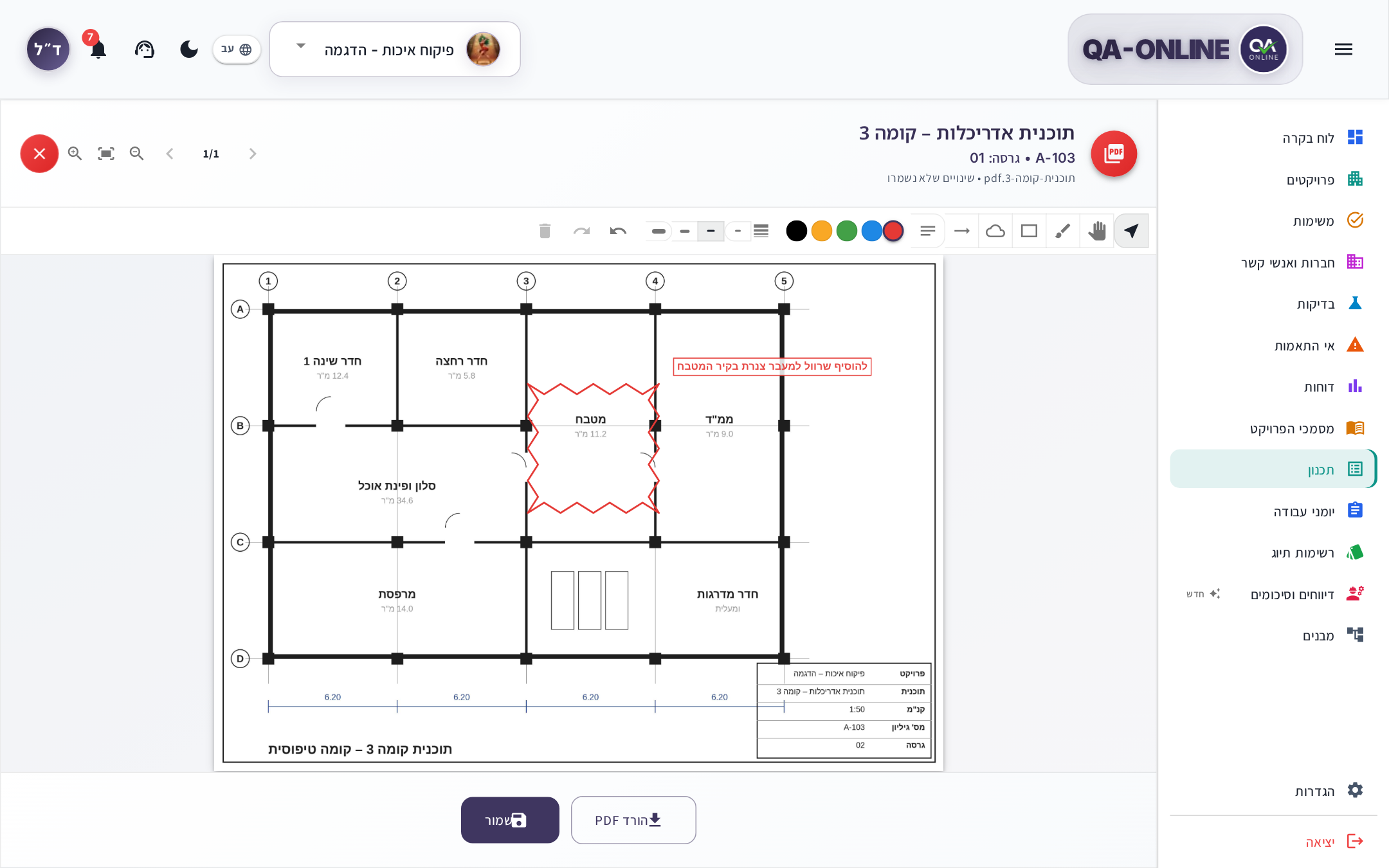
| أداة | ماذا يفعل |
|---|---|
| اختر | حدد علامة موجودة لنقلها أو حذفها |
| مقلاة | اسحب الرسم بدون وضع علامات |
| القلم | الرسم الحر |
| المستطيل | برواز مستطيل |
| سحابة | سحابة مراجعة لتطويق المنطقة |
| السهم | سهم يشير إلى التفاصيل |
| ملاحظة | انقر على الرسم، واكتب النص أدخل نص الملاحظة...، ثم انقر إضافة |
- تراجع / إعادة - التراجع عن الإجراء الأخير أو إعادته.
- حذف المحدد – يحذف العلامة المحددة.
- تحميل ملف PDF – تنزيل الملف بالعلامات دون حفظه في النظام.
كيفية تعديل رسم DWG أو PLT#
- في قائمة الإجراءات الخاصة بالإصدار، اختر إدارة الملفات.
- اختر الملف ثم تحرير واسم الملف. ال تعديل الرسم نافذة (DWG أو DXF) أو تعديل المؤامرة تفتح نافذة (PLT).
- تعديل الرسم:
- في مؤامرة: رسم, سحابة المراجعة, السهم, ملاحظة, المحصول, تدوير 90 درجة، واختيار القلم النشط (اللون وعرض السكتة الدماغية).
- في DWG: استخدم أدوات الرسم في نافذة التحرير.
- انقر حفظ والتأكيد ب استبدال وحفظ.
لتحميل نسخة بدون حفظ اضغط تنزيل DXF (في رسم DWG أو DXF) أو تنزيل PLT.
كيفية تعديل الرسم أو حذفه#
- في قائمة إجراءات الرسم، اختر تعديل الرسم.
- قم بتحديث الرقم أو الاسم أو الموضوع أو النطاق أو المقياس أو الورقة أو المخطط، وانقر فوق حفظ.
للحذف اختر حذف الرسم وعند السؤال هل أنت متأكد أنك تريد حذف هذا الرسم؟، انقر حذف.
كيفية إرسال رسمة للعمل#
يمكنك إنشاء مهمة مرتبطة بالرسم، على سبيل المثال "التحديث حسب تعليقات المشرف":
- في قائمة إجراءات الرسم، اختر إضافة مهمة.
- املأ تفاصيل المهمة واختر الشخص المناسب لها.
تظهر المهمة للمستلم فيها المهام، والنقر عليه يفتح الرسم في شاشة التصميم.
كيفية استيراد قائمة الرسومات من الإكسل#
عندما يكون لديك قائمة جاهزة من الرسومات (من مكتب التصميم مثلاً)، يمكنك استيرادها كلها مرة واحدة:
- انقر على أيقونة الاستيراد (استيراد من Excel/CSV). ال رسومات الاستيراد تفتح النافذة.
- في ملف الخطوة، اسحب ملف .xlsx، .xls، أو .csv، أو انقر لاختيار واحد.
- في ورقة الخطوة الأولى، اختيار الورقة في الملف.
- في الخريطة الخطوة، قم بمطابقة كل عمود في الملف بحقل: رقم الرسم (مطلوب)، اسم الرسم, الموضوع, مكتب التصميم, النسخة, تاريخ الإصدار. يقوم النظام بتعيين الخرائط تلقائيًا عندما يستطيع ذلك.
- في معاينة الخطوة، تحقق من عدد الصفوف الجاهزة للاستيراد وعدد الصفوف التي سيتم تخطيها (رقم الرسم المفقود).
- انقر استيراد. عند الانتهاء، يتم عرض ملخص، على سبيل المثال انتهاء الاستيراد : 35 مستورد.
كيفية التصدير إلى الإكسل#
- قم بتصفية القائمة حسب الحاجة.
- انقر على أيقونة التصدير (تصدير إلى Excel).
- يتم تحضير الملف في الخلفية ويتم فتحه في المعاينة، ويمكنك تنزيله من هناك. انظر تصدير التقارير إلى Excel و PDF.
على هاتفك#
- تظهر الشاشة دائمًا بطاقات مشاهدة.
- فتح وتحرير ملفات PDF وDWG وPLT يعمل أيضًا على الهاتف. قرصة للتكبير والسحب للتحرك.
- عندما تقوم بتحرير ملف PDF على الهاتف، تكون الأداة النشطة عند الفتح هي القلم، ويكون الرسم مناسباً لعرض الشاشة. عندما تقوم بتحرير قطعة أرض، تكون الأداة عند الفتح هي مقلاة.
- للترميز الدقيق، من الأفضل العمل على جهاز لوحي أو كمبيوتر.
الأسئلة الشائعة#
هل أحتاج إلى برنامج AutoCAD لفتح ملف DWG؟ لا. يتم فتح ملفات DWG وDXF وPLT مباشرة في النظام، بما في ذلك على الهاتف.
لقد قمت بحفظ العلامات في ملف PDF. هل يتم الاحتفاظ بالملف الأصلي؟ لا. يؤدي الحفظ إلى استبدال الملف الموجود في الإصدار، ويتم نسخ العلامات فيه. للاحتفاظ بالنسخة الأصلية، قم بإنشاء نسخة جديدة قبل الترميز.
كيف أعرف الإصدار الحالي؟ ويظهر في الخطة الحالية قسم مع الحالي علامة. قمت بتعيينه في تعديل النسخة > الإصدار الحالي.
أرى "لم يتم العثور على الملف". تم حذف الملف أو لم يتم تحميله بشكل صحيح. قم بتحميله مرة أخرى مع إضافة الملفات، أو التواصل مع من قام بتحميل الرسمة.
أنظر أيضاً#
- الأدوات الشائعة – المعاينة وملفات ZIP ومحرر الصور والتصدير.
- المهام – تتبع المهام التي تم إنشاؤها من الرسم.
- التقارير – ال التقرير الدوري يتضمن أ رسومات علامة التبويب.
- وثائق المشروع – مستندات عالية الجودة وليست رسومات.