
الأدوات والإعدادات والمساعدة
استخدام الهاتف أو الجهاز اللوحي
QA-Online يتكيف مع حجم شاشتك. جميع الوحدات متاحة على الهاتف أيضًا، بنفس البيانات ونفس الأذونات الموجودة على الكمبيوتر. ما يتغير هو التخطيط: القوائم تفتح من الجانب أو من الأسفل، وتظهر القوائم كبطاقات، وتنتقل الإجراءات إلى زر عائم أو قائمة النقاط الثلاث.
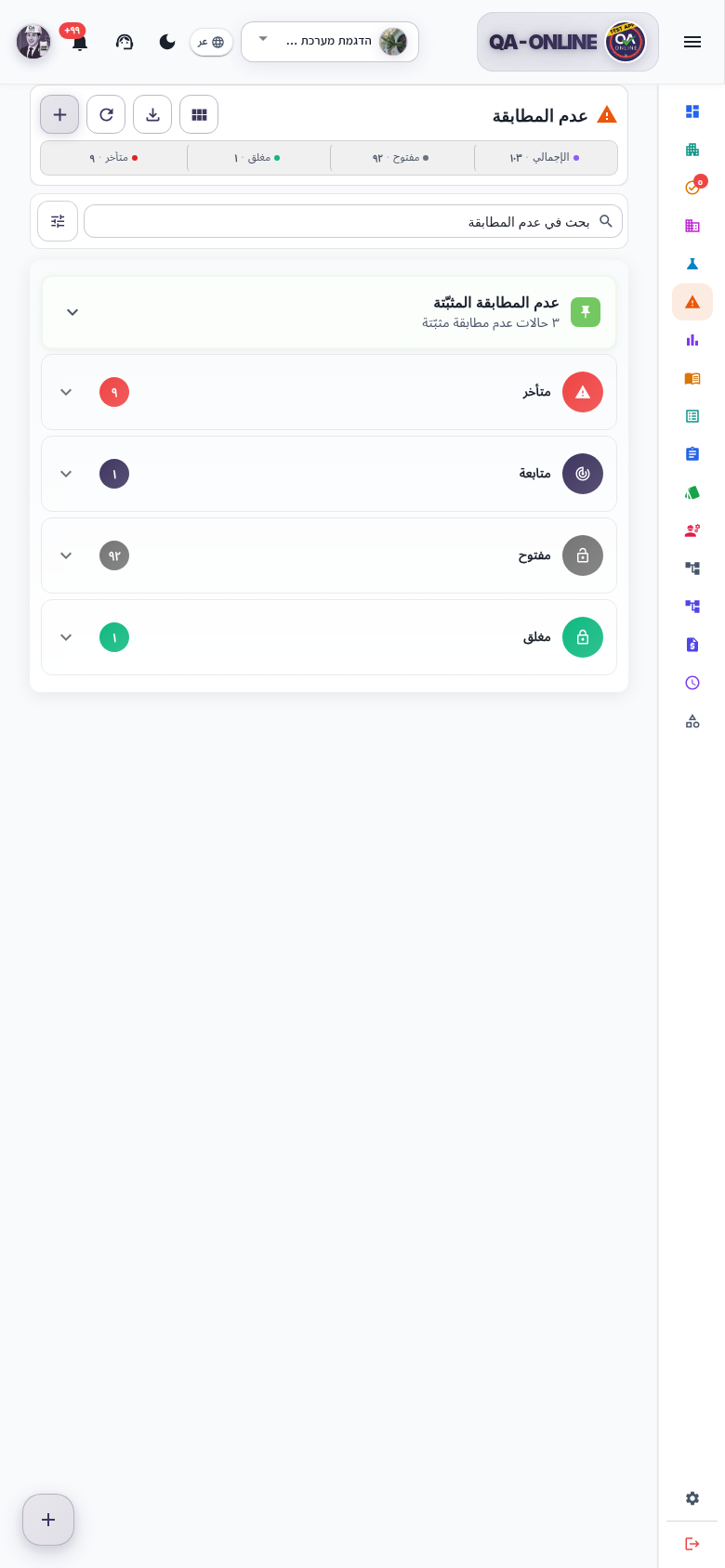
كيفية تسجيل الدخول من هاتفك#
هناك طريقتان. كلاهما يظهر نفس النظام، بنفس اسم المستخدم وكلمة المرور:
| الخيار | كيف تبدأ | ما تحصل عليه |
|---|---|---|
| تطبيق QA-Online | قم بتنزيل التطبيق من Google Play (Android) أو App Store (iPhone) وقم بتسجيل الدخول. | دفع الإشعارات للمهام الجديدة، وروابط العناصر التي تفتح مباشرة في التطبيق، وتنزيلات الملفات، وإضافة المهام إلى تقويم هاتفك. |
| المتصفح | افتح عنوان النظام في متصفح هاتفك وقم بتسجيل الدخول. | نفس النظام بدون تركيب. |
يتم اقتراح رمز التحقق عبر الرسائل القصيرة تلقائيًا فوق لوحة المفاتيح، لذلك لا تحتاج إلى نسخه. لمزيد من التفاصيل، انظر تسجيل الدخول والحساب.
ما هو المختلف في الهاتف – باختصار#
| الموضوع | على جهاز الكمبيوتر | على الهاتف |
|---|---|---|
| القائمة الجانبية | فتح على جانب الشاشة؛ يمكنك طيها | يفتح عند الضغط على زر القائمة (ثلاثة أسطر) ويغلق بعد اختيار عنصر |
| محدد المشروع | القائمة المنسدلة | ورقة تنزلق للأعلى من الأسفل؛ إغلاقه مع إغلاق زر أو عن طريق السحب للأسفل |
| الإخطارات والدعم واللغة ووضع الألوان | الأيقونات في الشريط العلوي | داخل قائمة المستخدم (صورة ملفك الشخصي) |
| إنشاء عنصر جديد | ال + الزر الموجود في رأس الشاشة | عائمة + الزر الموجود في زاوية الشاشة |
| عرض القائمة | طاولة أو بطاقات أو تقويم | بطاقات أو تقويم (بدون طاولة) |
| المرشحات | مرئي أعلى القائمة | انهارت؛ فتحها مع زر المرشحات |
| إجراءات على عدة عناصر في وقت واحد | تحديد الصفوف في الجدول | متاح على جهاز الكمبيوتر فقط (في قوائم التحقق - من خلال المعالجات الموجودة على الزر العائم) |
| نافذة التفاصيل | نافذة في وسط الشاشة | شاشة كاملة؛ الإجراءات موجودة في قائمة النقاط الثلاث (المزيد من الخيارات) |
| نسخ الرابط | انسخ الرابط | مشاركة - يفتح ورقة المشاركة بهاتفك |
كيفية إنشاء عنصر من الحقل#
- افتح الوحدة من القائمة الجانبية مثلاً عدم المطابقة.
- اضغط على العائمة + زر في زاوية الشاشة.
- املأ الجزء الأول من النموذج.
- اضغط التالي للانتقال إلى الجزء التالي.
- في الجزء الأخير يتغير الزر إلى حفظ. اضغط عليه.
لقطات شاشة للهاتف لكل وحدة#
كل وحدة لها على الهاتف قسم يحتوي على لقطات شاشة للقائمة ونافذة الإنشاء والعنصر المفتوح:
- قوائم التحقق – الإنشاء, التحرير، و مكررة
- عدم المطابقة – الإنشاء و التحرير
- الاختبارات – الإنشاء و التحرير
- سجلات العمل – الإنشاء, التحرير، و مكررة
- وثائق المشروع – الإنشاء, التحرير، و مكررة
- التقارير الميدانية – إنشاء, التحرير، و مكررة
- المهام – الإنشاء و التعامل
- الشركات وجهات الاتصال – إضافة شركة و إتصال
التقاط الصور وإرفاق الملفات#
- في العنصر، اضغط على المنطقة المخصصة لإضافة الملفات (على سبيل المثال، إضافة الملفات أو أرفق الملف).
- في مربع حوار هاتفك، اختر الكاميرا لالتقاط صورة الآن، أو المعرض / الملفات لاختيار ملف موجود.
- إذا كنت تريد ترميز الصورة، فانقر فوق تعديل الصورة.
- اضغط تحميل.
يتم تقليل الصور الكبيرة تلقائيًا قبل التحميل، لذلك تظل التحميلات سريعة حتى على الشبكة الخلوية. في محرر الصور، يمكنك الضغط للتكبير. لمزيد من التفاصيل، انظر الأدوات الشائعة.
الإملاء بدلاً من الكتابة#
لكتابة وصف طويل بدون كتابة، اضغط على حقل النص ثم أيقونة الميكروفون على لوحة مفاتيح هاتفك. تحدث، ويتم إدخال النص في الحقل. قم بمراجعتها وتصحيحها قبل الحفظ. لمزيد من التفاصيل، انظر الأدوات الشائعة.
المهام والإشعارات على هاتفك#
- ال المهام عروض الشاشة الواردة / الصادرة بالعرض الكامل، و نشط / تم علامات التبويب فوق البطاقات.
- النقر على عنوان المهمة يفتح المستند. يؤدي النقر على صف التفاصيل إلى فتح تقدمه.
- الجرس موجود في قائمة المستخدم، ويظهر عدد الإشعارات غير المقروءة على الصورة الشخصية الخاصة بك.
- إضافة إلى التقويم يفتح تطبيق التقويم بهاتفك.
للتفاصيل انظر المهام والموافقات.
دفع الإخطارات#
- في التطبيق – عندما يتم إرسال مهمة جديدة إليك، تحصل على إشعار على هاتفك. اضغط اذهب إلى المهمة لفتحه، أو جميع المهام للانتقال إلى شاشة المهام. إذا كانت المهمة في مشروع آخر، فسيقوم التطبيق بالتبديل إلى المشروع الصحيح.
- في المتصفح – بعد تسجيل الدخول، يسأل المتصفح ما إذا كان سيسمح بالإشعارات أم لا. إذا سمحت لهم بذلك، فستتلقى إشعارًا بشأن مهمة جديدة حتى عندما تكون علامة التبويب في الخلفية. بعض متصفحات الهاتف لا تدعم هذا.
وحدات ذات سلوك خاص على الهاتف#
- لوحة القيادة – تظهر الأقسام كعلامات تبويب في أعلى الشاشة: التحليلات | انتباه | نظرة عامة.
- قوائم التحقق – التفاصيل ونوافذ الخطوات تفتح ملء الشاشة. احفظ الخطوة و خطوة التوقيع الجلوس جنباً إلى جنب في الأسفل. العائمة يفتح الزر + أيضًا المعالجات للإجراءات المجمعة.
- سجلات العمل, وثائق المشروع، و التقارير الميدانية – تظهر صفوف الجدول كبطاقات. اضغط على البطاقة لفتحها تعديل الصف.
- التقارير – يتم فتح التنقل بين الفئات باستخدام تصفح زر. يتم طي عوامل التصفية، ويتم تمرير الجداول العريضة بشكل جانبي.
- التصميم – يتم فتح رسومات PDF وDWG وPLT مباشرة على هاتفك، مع الضغط على زر التكبير والتصغير.
- الهياكل – تظهر الشجرة كبطاقات، مستوى واحد في كل مرة، مع مسار التنقل في الجزء العلوي من الشاشة.
- الشركات وجهات الاتصال – اتصل و البريد الإلكتروني افتح برنامج الاتصال بالهاتف أو تطبيق البريد الإلكتروني.
- مركز الدعم – طلب جديد هو زر عريض في أسفل الشاشة، ويمكنك إرفاق صورة مباشرة من الكاميرا.
العمل باشارة ضعيفة#
QA-Online يعمل ضد الخادم، لذلك تحتاج إلى اتصال بالإنترنت لحفظ البيانات وتحميلها.
- إذا انقطع الاتصال أثناء فتح النظام، سيتم مشكلة في الاتصال تظهر الشاشة. تحقق من الإشارة الخاصة بك وانقر فوق حاول مرة أخرى.
- إذا فشلت عملية الحفظ، فلا تغلق النافذة. انتظر إشارة أفضل وانقر حفظ مرة أخرى.
- قبل النزول إلى سرداب أو منطقة لا يوجد بها إشارة، احفظ ما قمت بملءه بالفعل.
للحصول على تفاصيل حول شاشات الاتصال، انظر تسجيل الدخول والحساب.
الكمبيوتر اللوحي#
على الجهاز اللوحي، يبدو النظام كما هو الحال على الكمبيوتر، مع قائمة جانبية قابلة للطي وإشعارات في الشريط العلوي. عندما تحمل جهازًا لوحيًا ضيقًا في وضع مستقيم، تتحول بعض الشاشات إلى تخطيط الهاتف. في قوائم التحقق، يعرض الجهاز اللوحي أيضًا الإجراءات المتقدمة لوحة.
الأسئلة الشائعة#
هل أحتاج إلى تثبيت تطبيق؟ ليس بالضرورة. يظهر المتصفح نفس النظام. يضيف التطبيق إشعارات الدفع والفتح المباشر للروابط.
لا أرى طاولة على هاتفي. كيف يمكنني تحديد عدة عناصر في وقت واحد؟ تتوفر الإجراءات المتعلقة بعدة عناصر في وقت واحد على جهاز الكمبيوتر. في قوائم التحقق، يمكنك استخدام المعالجات العائمة + زر.
أين يوجد جرس الهاتف؟ في قائمة المستخدم. اضغط على صورة ملفك الشخصي في زاوية رأس الصفحة.
كيف أرسل لزميلي رابط لعنصر ما من هاتفي؟ افتح العنصر، ثم انقر فوق مشاركة. اختر WhatsApp أو البريد الإلكتروني أو أي تطبيق آخر.
متصفحي لن يسمح لي بالتقاط صورة. اسمح للمتصفح (أو التطبيق) باستخدام الكاميرا في إعدادات هاتفك، وحاول مرة أخرى.
أنظر أيضاً#
- تسجيل الدخول والحساب - تسجيل الدخول ورمز الرسائل القصيرة ومشاكل الاتصال.
- التعرف على الشاشة والملاحة – القائمة الجانبية والقوائم ونافذة التفاصيل.
- الأدوات الشائعة – إرفاق الصور ومحرر الصور والكتابة بالصوت.
- المهام والموافقات – التعامل مع المهام التي تأتي إليك.