
التخطيط والتقارير والإدارة
التقارير
ال التقارير شاشة تجمع كافة التقارير الخاصة بالمشروع في مكان واحد. يستخدمه مديرو المشاريع ومديرو الجودة والمشرفون للحصول على لقطة للمشروع أو إعداد تقرير دوري للعميل أو تتبع العناصر المفتوحة أو تصدير البيانات إلى Excel. يتم تقسيم التقارير إلى فئات، ويتم فتح كل تقرير في نافذته الخاصة مع عوامل التصفية وجدول النتائج وأزرار التصدير.
كيفية فتح التقارير#
- تأكد من اختيار المشروع المناسب في محدد المشروع. يتم إنتاج جميع التقارير للمشروع النشط.
- في القائمة الجانبية، انقر التقارير.
ما تراه على الشاشة#
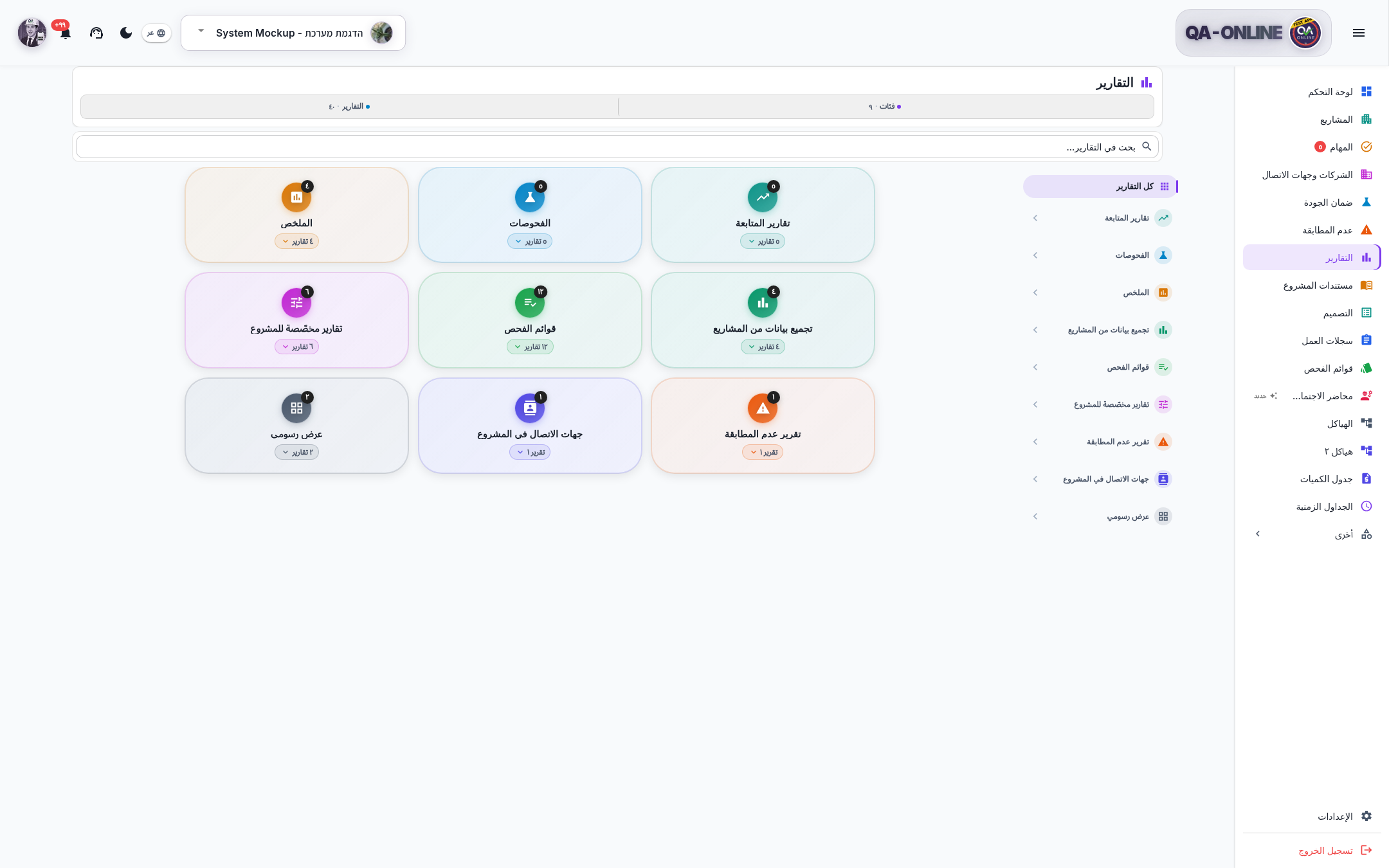
- العنوان والعدادات – في الجزء العلوي من الشاشة، سترى عدد الفئات وعدد التقارير متاح لك.
- تقارير البحث... – البحث حسب اسم التقرير. يقوم بتصفية كل من البطاقات وقائمة التنقل. إذا لم يتطابق أي شيء، سترى لا توجد تقارير تطابق بحثك.
- بطاقات الفئات – بطاقة خاصة بكل فئة بعدد التقارير الموجودة بها (مثلاً "5 تقارير"). يؤدي النقر على البطاقة إلى فتح قائمة التقارير الموجودة في الفئة.
- قائمة الملاحة (على الكمبيوتر) – على جانب الشاشة، ستشاهد جميع التقارير، والأصناف، والتقارير الموجودة فيها. يؤدي النقر فوق اسم التقرير إلى فتحه على الفور.
عند دخولك فئة يتغير العنوان إلى اسم الفئة مثلا التقارير - الاختبارات. للرجوع إلى كافة الفئات، انقر فوق الكل عداد أو جميع التقارير في قائمة التنقل.
فئات التقرير#
الجدول يوضح كافة التقارير الموجودة بالنظام. ستشاهد فقط التقارير المسموح بها لدورك، ولا تظهر الفئة التي لا تحتوي على تقارير مسموح بها.
| الفئة | التقارير | ما الغرض منه |
|---|---|---|
| تقارير التقدم | تقرير المهام, تقرير المستندات المفتوحة, تقرير شروح الجودة, تقرير القائمة النهائية, تقرير القائمة 2 | تتبع المهام والمستندات المفتوحة وملاحظات المستندات وعناصر القائمة |
| الاختبارات | تقرير نتائج التفتيش, تقرير أمر الامتحان, تقرير تفاصيل الفحص, تقرير نتائج المسح, تقرير فشل الخرسانة, تقرير وقت استجابة المختبر | نتائج المعمل والمسح والأوامر والأعطال وزمن الاستجابة |
| ملخص | تقرير الموردين, تقرير المنتجات, تقرير التسليم, التقرير الدوري | الموردون والمواد وملف التسليم والملخص الدوري |
| ملخص بيانات المشروع | قوائم التحقق العامة لذكاء الأعمال, الجنرال بي إن سي آر, MultiKPI_Master, TMTGL_ITO | ملخصات البيانات في ملف Excel |
| قوائم التحقق | تقرير قائمة التحقق, تقرير قائمة التحقق حسب العناصر, افتح تقرير خطوات القائمة المرجعية, تقرير حالة النشاط, تقرير حالة العناصر, تقرير حالة قائمة التحقق, تقرير حالة خطوة قائمة التحقق, قائمة اللكمات حسب تقرير قوائم التحقق, نتائج ملموسة عن طريق قوائم التحقق, تقرير الكومة, تقرير السلاري, تقرير مرساة الصخور | حالة إكمال قائمة التحقق والخطوات المفتوحة وبيانات التنفيذ |
| تقارير المشروع في Excel | الموافقات المادية, نموذج بالحجم الطبيعي, موافقات الموردين والمقاولين من الباطن, موافقات المقاولين من الباطن - تنسيق NETA, تتبع تركيب الدرابزين - تنسيق NETA, التركيز غير المطابق | تقارير Excel بالصيغة التي يطلبها العميل |
| تقرير عدم المطابقة | تقرير عدم المطابقة | قائمة حالات عدم المطابقة حسب المرشحات مع التصدير |
| جهات اتصال المشروع | جهات اتصال المشروع | جهات الاتصال والشركات المشاركة في المشروع |
| عرض رسومي | تقرير الطبقات, تقرير التقدم | حالة التنفيذ حسب الهيكل والطبقات والقطاعات |
كيفية إعداد التقرير#
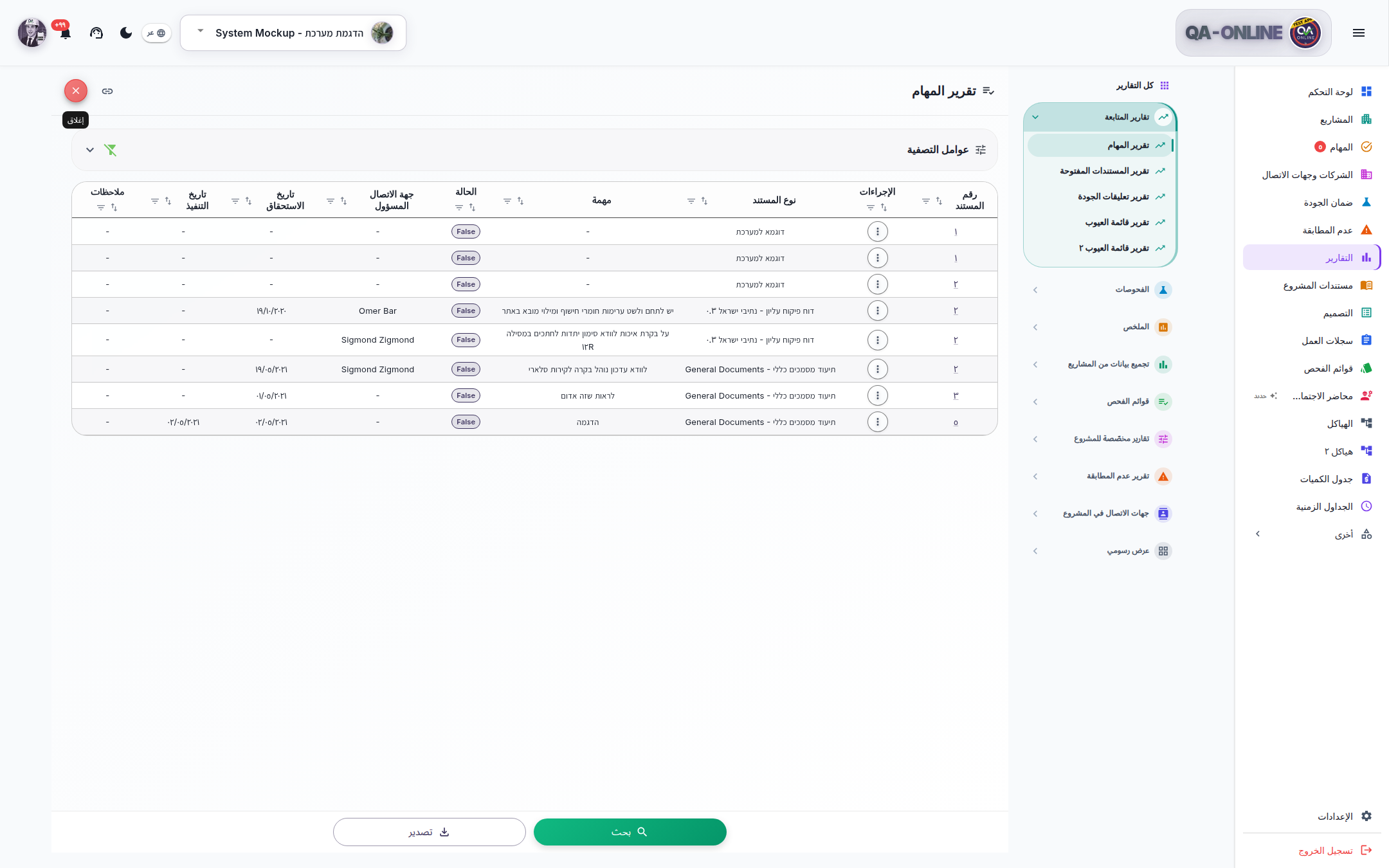
- افتح الفئة وانقر على اسم التقرير أو ابحث عنه تقارير البحث.... يتم فتح التقرير في نافذة كاملة.
- في المرشحات القسم، اختر ما تريد رؤيته (انظر أدناه).
- انقر بحث. يتم تحميل النتائج في الجدول.
- مراجعة النتائج وفرزها وتصفيتها حسب العمود حسب الحاجة.
- للتحميل اضغط تصدير واختر نوع الملف.
- للرجوع إلى قائمة التقارير أغلق النافذة بعلامة X.
كيفية اختيار الفلاتر#
لكل تقرير مرشحاته الخاصة، لكن أغلبها يتكرر:
- نطاق الأرقام – مثلاً من رقم الطلب / للطلب رقم، أو من رمز NC / إلى رمز NC. إذا قمت بملء الحقل "من" فقط، فسيبحث التقرير عن هذا الرقم فقط.
- النطاق الزمني – من تاريخ / حتى الآن، وفي بعض التقارير أيضًا تاريخ الطلب أو تاريخ الصب أو تاريخ أخذ العينات.
- الحالة, مستوى الخطورة, تم طلبه بواسطة, مرفوعة, الموردون, مختبرات، وأكثر – حسب نوع التقرير.
- الموقع – تقسيم المشروع, نوع الهيكل, الهياكل, جزء الهيكل, نوع العنصر, العناصر، مقاطع (من / إلى)، و الجانب.
في المرشحات ذات التحديد المتعدد، يتم فتح نافذة قائمة. حدد عنصرًا واحدًا أو أكثر، ثم انقر فوقه OK. يعرض الحقل عدد العناصر المحددة، على سبيل المثال "3 مختارة".
لإعادة ضبط جميع المرشحات، انقر فوق مرشحات واضحة أيقونة.
كيفية العمل بجدول النتائج#
- الفرز والتصفية حسب العمود – في رأس كل عمود. الشرح الكامل موجود في الأدوات الشائعة.
- فتح عنصر – يؤدي النقر فوق الرمز الموجود في الصف إلى فتح نافذة تفاصيل العنصر (قائمة التحقق أو أمر الاختبار أو عدم المطابقة أو المستند) دون مغادرة التقرير.
- تقرير PDF الخاص بالعنصر – في تقرير عدم المطابقة، يؤدي النقر فوق الصف نفسه (وليس الرمز) إلى فتح تقرير PDF. في قائمة التحقق وتقارير الاختبار، انقر فوق افتح ملف PDF في الصف.
كيفية تنزيل التقرير#
- بعد البحث اضغط تصدير في أسفل النافذة.
- اختر نوع الملف. تعتمد الخيارات على التقرير:
- تصدير إلى Excel – ملف Excel بالنتائج. هذا هو الخيار في معظم التقارير.
- في تقرير عدم المطابقة – تصدير إلى Excel, المستندات (ملف مضغوط يحتوي على مستندات عدم المطابقة)، و تصدير إلى NATI (برنامج Excel بتنسيق Netivei Israel).
- في تقرير قائمة التحقق – ال تصدير قوائم التحقق تفتح النافذة. اختر أ نوع القائمة المرجعية، ثم ZIP أو Excel.
- يتم تحضير الملف في الخلفية. يظهر التقدم في التنزيلات نافذة، ويمكنك الاستمرار في العمل في هذه الأثناء.
- يتم تنزيل ملف Excel مباشرة على جهازك وستظهر لك الرسالة تم تنزيل ملف Excel. يتم فتح ملفات PDF وZIP أولاً في ملف معاينة، وتقوم بالتحميل من هناك.
التقارير التي يتم تنزيلها مباشرة إلى برنامج Excel#
في تقارير المشروع في Excel و ملخص بيانات المشروع فئات، لا يوجد جدول على الشاشة:
- افتح التقرير.
- اختر المرشحات (على سبيل المثال من الرقم, من تاريخ, حسب الهيكل).
- انقر النتائج. يتم إعداد ملف Excel في الخلفية وتنزيله على جهازك.
كيفية إصدار تقرير التسليم#
ال تقرير التسليم يجمع مستندات المشروع في ملف تسليم.
- مفتوح ملخص > تقرير التسليم.
- اختر أ تقسيم المشروع (مطلوب)، وإذا لزم الأمر، أيضًا البنية والتواريخ والأجزاء.
- في الجدول حدد التقارير التي تريد تضمينها في اسم التقرير المطلوب العمود.
- لكل تقرير، حدد ما إذا كنت بحاجة إليه علامة لإنشاء المستندات (إرفاق المستندات نفسها) و التضمين بدون هيكل (أيضًا العناصر التي ليس لها موقع).
- انقر إنشاء. الرسالة تم إرسال الطلب بنجاح. .
يتم تحضير الملف خارج شاشة التقارير، ولا يتم تنزيله على جهازك فورًا.
التقارير الخاصة#
التقرير الدوري#
يجمع هذا التقرير ما تم إنجازه في المشروع ضمن نطاق زمني، في علامات تبويب: عمليات التفتيش, قوائم التحقق, ن.س, مستندات الجودة، و رسومات. بجوار كل علامة تبويب سترى عدد الصفوف، ومن كل صف يمكنك فتح ملف PDF الخاص بالعنصر.
عرض رسومي#
- تقرير الطبقات – يفتح في نافذته الخاصة. اختر أ تقسيم المشروع و الهياكل (مطلوب) ثم اضغط بحث. والنتيجة هي جدول مرمز بالألوان للعناصر والطبقات حسب المقطع، مع وسيلة إيضاح ملونة.
- تقرير التقدم – يفتح في تقرير طبقات التقدم نافذة. لا يوجد به جدول على الشاشة: اختر أ تقسيم المشروع، أ نوع الهيكل، وبنية واحدة على الأقل، ثم انقر تصدير لتحميل برنامج Excel .
كيفية رؤية ما يوجد خلف الخلية في تقرير الطبقات:
- انقر فوق خلية في الجدول. ال تفاصيل المقطع تفتح النافذة.
- تحت الوثائق ذات الصلة، ستظهر لك قوائم التحقق الخاصة بالقطاع، وحالات عدم المطابقة، وطلبات المختبر.
- انقر افتح ملف PDF بجوار مستند لمشاهدته.
جهات اتصال المشروع#
جدول بجميع جهات الاتصال والشركات في المشروع. اكتب جدول التصفية حسب النص لتضييق القائمة، ثم انقر تصدير إلى Excel للتحميل. لإدارة جهات الاتصال، راجع الشركات وجهات الاتصال.
أذونات التقرير#
لا يرى كل مستخدم كل وحدة وإجراءات. تعتمد الأذونات على دورك في المشروع. في حالة فقدان وحدة نمطية أو زر، اتصل بمدير المشروع أو مسؤول النظام في مؤسستك.
في التقارير يتم عرض كل تقرير فقط للأدوار المسموح لها باستخدامه. إذا قمت بفتح رابط لتقرير ليس لديك إذن به، فسترى الرسالة ليس لديك إذن للوصول إلى هذا التقرير.
على هاتفك#
- قائمة التنقل مخفية. اضغط تصفح بجانب العنوان لفتح قائمة الفئات والتقارير.
- داخل الفئة، يظهر صف من العلامات يتم تمريره أفقيًا (الكل وأسماء الفئات) للتبديل السريع.
- في نافذة التقرير (على الجهاز اللوحي أيضًا)، سيتم عرض المرشحات القسم مطوي عند فتحه. اضغط عليه لاختيار المرشحات. بحث و مرشحات واضحة موجودة في أسفل الشاشة.
- بعد نجاح البحث، تنهار المرشحات مرة أخرى لتظهر النتائج على الفور.
- الطاولات العريضة قابلة للتمرير بشكل جانبي. بالنسبة للتقارير الكبيرة، من الأفضل العمل على جهاز كمبيوتر أو التصدير إلى Excel.
الأسئلة الشائعة#
يظهر التقرير "مجموعة النتائج كبيرة جدًا بحيث لا يمكن عرضها في المتصفح". ماذا أفعل؟ قم بتضييق نطاق عوامل التصفية (على سبيل المثال، نطاق زمني أقصر) وابحث مرة أخرى، أو قم بالتصدير مباشرة إلى Excel.
لماذا لا أرى التقرير الذي يراه زميلي؟ يتم عرض التقارير حسب دورك في المشروع. اتصل بمدير المشروع الخاص بك للحصول على الإذن.
زر البحث أو التصدير باللون الرمادي. عامل التصفية المطلوب مفقود. توضح الرسالة الموجودة أعلى الأزرار ما تحتاج إلى اختياره.
أرى "اختر مشروعًا أولاً". اختر مشروعًا في محدد المشروع وافتح التقرير مرة أخرى.
أنظر أيضاً#
- عدم المطابقة – العمل على حالات عدم المطابقة الفردية والتي يقوم التقرير بتجميعها.
- قوائم التحقق – مصدر تقارير قائمة التحقق والعرض الرسومي.
- الاختبارات – أوامر المختبر والمسح التي تظهر في تقارير الاختبار.
- الأدوات الشائعة – تصفية الأعمدة ومعاينتها وتنزيل الملفات.