
الأدوات والإعدادات والمساعدة
الإعدادات
يمكن لكل مستخدم تحديث ملفه الشخصي وتفضيلاته الشخصية هنا. كما يرى المسؤولون الذين لديهم الإذن الصحيح إعدادات المشروع وإعدادات نظام المؤسسة هنا - وقد تم شرح ذلك في الفصل لمسؤولي المؤسسة.
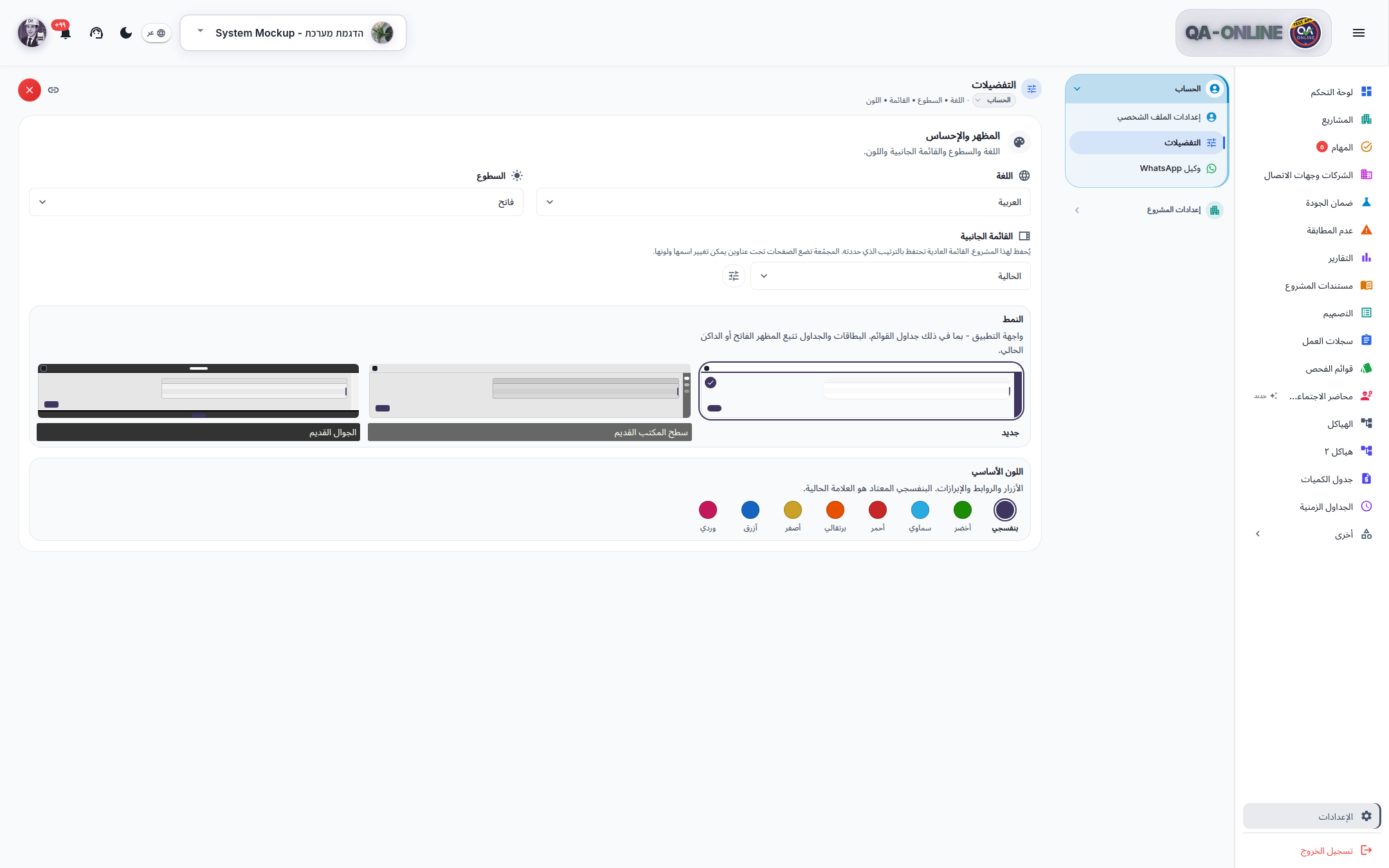
كيفية فتح الإعدادات#
هناك طريقتان:
- انقر على صورة ملفك الشخصي (أو الأحرف الأولى من اسمك) في زاوية الرأس العلوي واختر الإعدادات.
- في أسفل القائمة الجانبية، انقر الإعدادات.
لإغلاق الإعدادات، انقر فوق علامة X الحمراء في زاوية الشاشة. ستعود إلى الشاشة التي كنت تعمل فيها.
ما تراه على جهاز الكمبيوتر#
- على الجانب – قائمة التنقل مقسمة إلى مجموعات: الحساب و إعدادات المشروع، وللمسؤولين المعتمدين أيضًا إعدادات النظام. يؤدي النقر فوق مجموعة إلى فتحها وإغلاق المجموعات الأخرى.
- في أعلى القسم المفتوح – عنوانه ومقطع تنقل قصير (على سبيل المثال، الحساب). يتيح لك النقر فوق أحد الأسماء في شريط التنقل الانتقال إلى قسم آخر في نفس المجموعة.
- بجانب الـ X – أيقونة التحديث التي تعيد تحميل البيانات في القسم المفتوح.
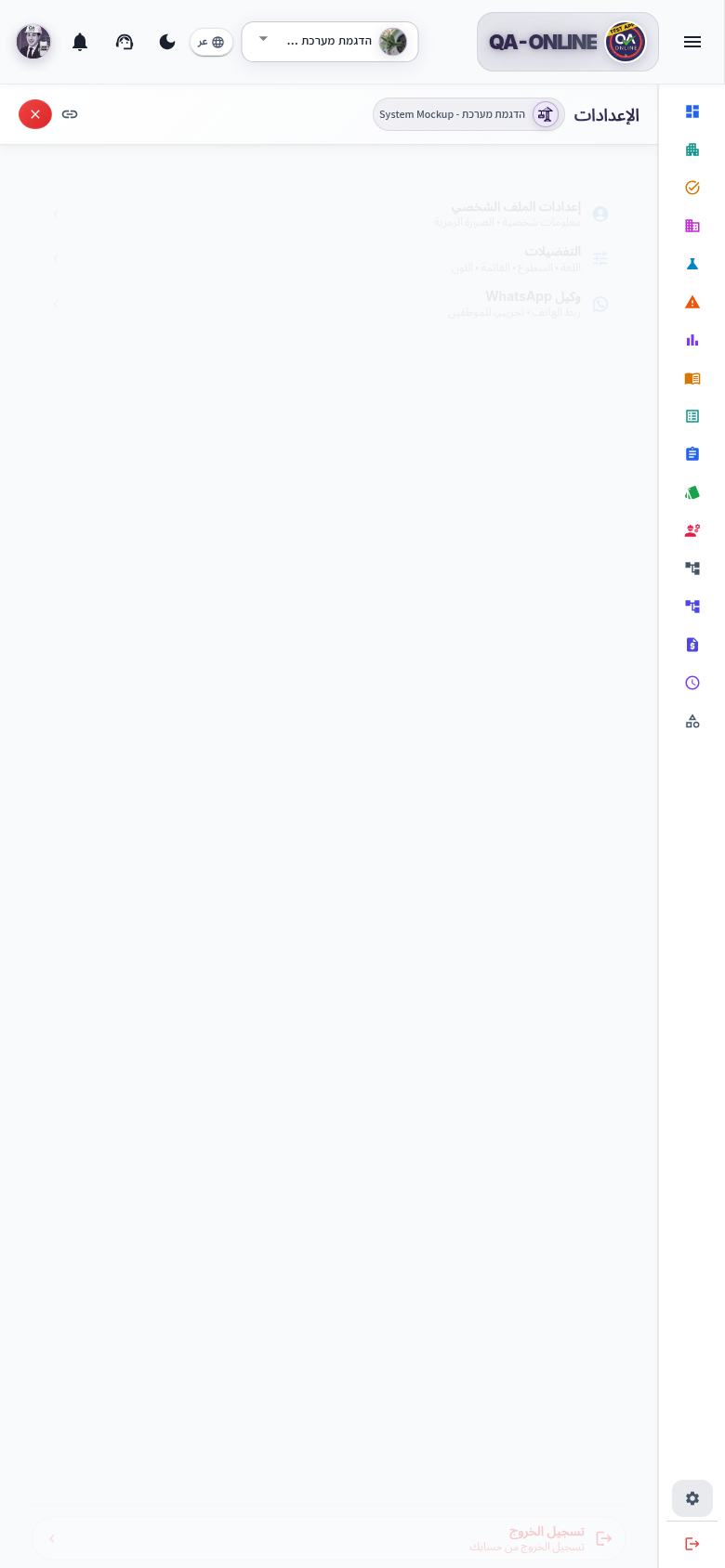
ما تراه على الهاتف#
يتم فتح الإعدادات على الشاشة الرئيسية مع قائمة الأقسام. اضغط على قسم لفتحه، ثم اضغط على السهم للرجوع. يتم تجميع كافة الأقسام الشخصية تحت الحساب. يرى المسؤولون المعتمدون علامات التبويب الحساب | إعدادات المشروع | إعدادات النظام في أعلى الشاشة. في الجزء السفلي من الشاشة الرئيسية، يوجد أيضًا تسجيل الخروج زر.
ما هو متاح لكل مستخدم#
| القسم | ما فيه | من يراها |
|---|---|---|
| إعدادات الملف الشخصي | الاسم، الصورة الشخصية، طلب حذف الحساب | جميع المستخدمين |
| التفضيلات | اللغة والسطوع والقائمة الجانبية والأسلوب واللون | جميع المستخدمين |
| التفضيلات (على الكمبيوتر، تحت إعدادات المشروع; على الهاتف، الحساب → إعدادات المشروع) | المشروع والموقع الافتراضي | جميع المستخدمين |
| تفضيلات قوائم التحقق | مربعات حوار التأكيد وعرض الإجراء السريع في قوائم التحقق | جميع المستخدمين، على الهاتف والجهاز اللوحي فقط (تحت الحساب) |
| الباقي إعدادات المشروع و إعدادات النظام | تفاصيل المشروع وإعدادات الوحدة والمستخدمين والأذونات | المسؤولون المعتمدون – راجع لمسؤولي المؤسسة |
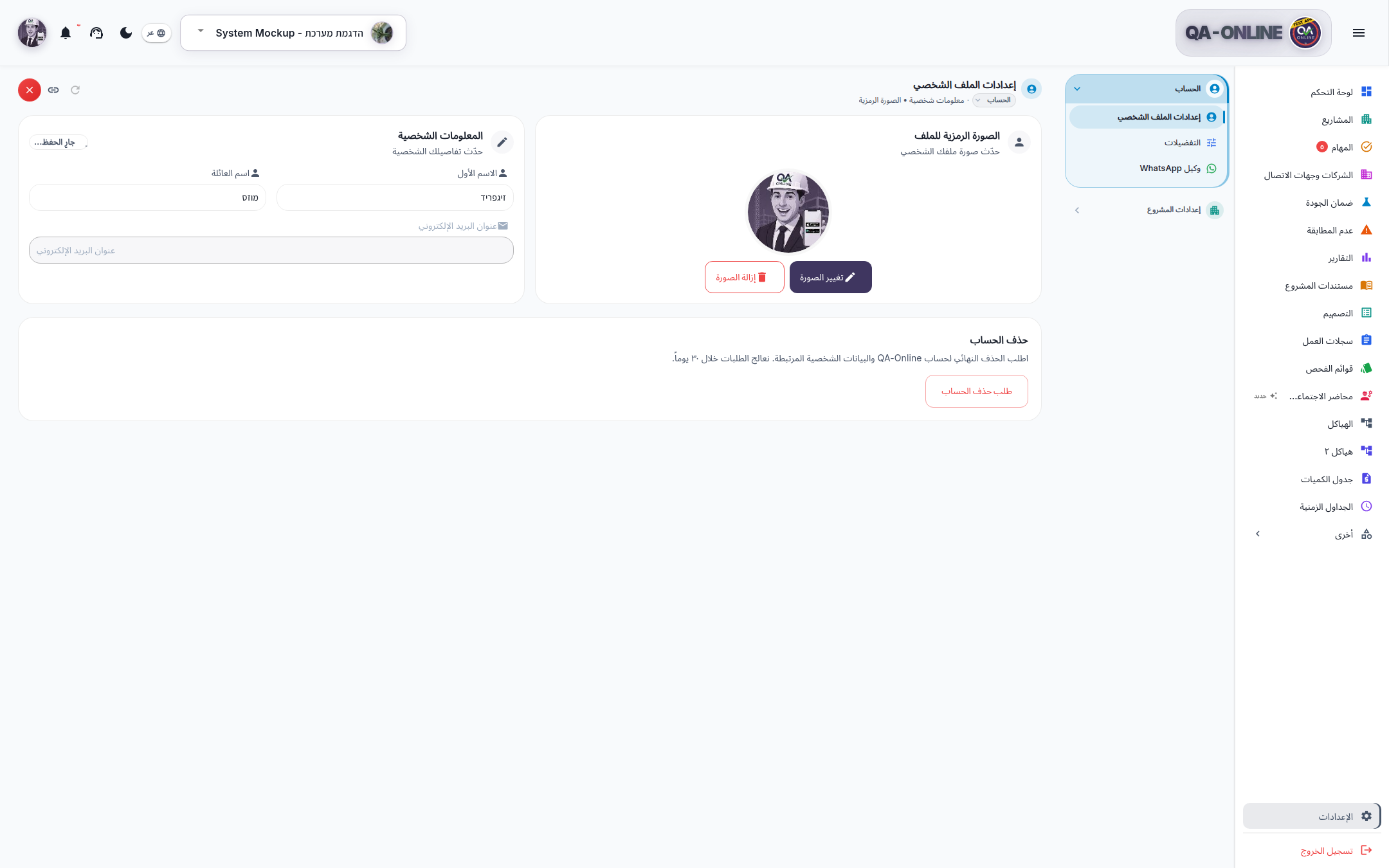
كيفية تحديث ملفك الشخصي#
- مفتوح الإعدادات → الحساب → إعدادات الملف الشخصي.
- في المعلومات الشخصية المنطقة، تحديث الخاص بك الاسم الأول و الاسم الأخير.
- لا يوجد زر حفظ - يتم حفظ التغيير تلقائيًا. بجانب الحقول، سترى جارٍ الحفظ… وبعد ذلك تم الحفظ.
إذا رأيت تعذر الحفظ، تحقق من اتصالك وانقر على الرسالة للمحاولة مرة أخرى.
كيفية تغيير الصورة الشخصية الخاصة بك#
- في الصورة الرمزية للملف الشخصي المنطقة، انقر تحميل الصورة (إذا كان لديك صورة بالفعل، تغيير الصورة).
- اختر ملف PNG أو JPEG من جهاز الكمبيوتر أو الهاتف.
- يتم تحديث الصورة على الفور وتظهر في الرأس العلوي وفي قائمة المستخدم.
لحذف الصورة اضغط إزالة الصورة. تظهر الأحرف الأولى من اسمك في مكانها.
كيفية تغيير كلمة المرور الخاصة بك#
لا يمكنك تغيير كلمة المرور الخاصة بك من الإعدادات أثناء تسجيل الدخول. هناك طريقتان للحصول على كلمة المرور الجديدة:
- لوحدك - قم بتسجيل الخروج، وفي شاشة تسجيل الدخول اختر خيار إعادة تعيين كلمة المرور. الشرح الكامل موجود في تسجيل الدخول وحسابك.
- من خلال مسؤول النظام في مؤسستك – يمكنهم إرسال إعادة تعيين كلمة المرور إليك من شاشة إدارة المستخدم (لمسؤولي المؤسسة).
التوقيع الرقمي#
يتم استخدام توقيعك المحفوظ لتوقيع الخطوات في قوائم التحقق وسجلات العمل والمستندات الأخرى. الإعدادات لا تسمح لك بتحميل التوقيع بنفسك. يدخل التوقيع إلى QA-Online بإحدى الطريقتين:
- مسؤول النظام في مؤسستك تحميله تحت إعدادات النظام → المستخدمين: في صف المستخدم، ينقرون على أيقونة النقاط الثلاث (الإجراءات) واختر تحميل التوقيع. بجوار كل مستخدم، سترى لديه توقيع أو لا يوجد توقيع.
- عند إنشاء مستخدم جديد من جهة الاتصال، يمكنك إرفاق صورة التوقيع في التوقيع المجال. انظر الشركات وجهات الاتصال.
التوقيع هو ملف صورة (على سبيل المثال، PNG أو JPG). نوصي بتوقيع واضح بالحبر الداكن على خلفية بيضاء.
إذا لم يكن لديك توقيع محفوظ، فإن الزر إضافة صف في الجداول التي تتطلب التوقيع معطل، وعندما تحوم فوقه، يوضح أنه ليس لديك توقيع في النظام. لمعرفة ما يجب القيام به في هذه الحالة، انظر سجلات العمل - ماذا تفعل عندما لا يكون لديك توقيع.
كيفية تغيير اللغة#
- مفتوح الإعدادات → الحساب → التفضيلات.
- في اللغة المنطقة، اختر واحدة من: العبرية، الإنجليزية، العربية، الإسبانية، أو الروسية.
ينطبق التغيير على الفور ويتم حفظه في حسابك، بما في ذلك عند تسجيل الدخول من جهاز آخر. يمكنك أيضًا تبديل اللغات من محدد اللغة في الرأس العلوي.
ما الذي يتغير عند تبديل اللغات:
- اتجاه الشاشة. باللغتين العبرية والعربية، تعمل الشاشة من اليمين إلى اليسار (القائمة الجانبية على اليمين). باللغات الإنجليزية والإسبانية والروسية، يتم تشغيل الشاشة من اليسار إلى اليمين (القائمة موجودة على اليسار).
- الأرقام. باللغة العربية تظهر الأرقام والتواريخ بالأرقام العربية الهندية.
- بيانات المشروع. تتم ترجمة تسميات الواجهة بالكامل. قد تظهر القيم التي تم تحديدها في مؤسستك - على سبيل المثال، أسماء أنواع قائمة التحقق أو الحقول المخصصة - باللغة العبرية أو الإنجليزية.
كيفية التبديل إلى الوضع المظلم#
- في التفضيلات، في السطوع المنطقة، اختر الضوء أو داكن.
- ينطبق التغيير على الفور.
يمكنك أيضًا التبديل من خلال النقر على أيقونة الشمس / القمر في أعلى الرأس. على الهاتف، يكون الرمز داخل قائمة المستخدم.
كيفية تغيير النمط واللون#
في التفضيلات، أسفل منطقة القائمة:
- النمط – جديد (المظهر الحالي)، سطح المكتب القديم، أو الجوال القديم. تناسب الأنماط القديمة أي شخص اعتاد على مظهر الإصدارات السابقة.
- اللون الأساسي – لون الأزرار والروابط والإضاءات: بنفسجي (الافتراضي)، أخضر, سماوي, الأحمر, برتقالي, أصفر, الأزرق، أو وردي.
يتم تطبيق التغييرات على الفور ويتم حفظها في حسابك.
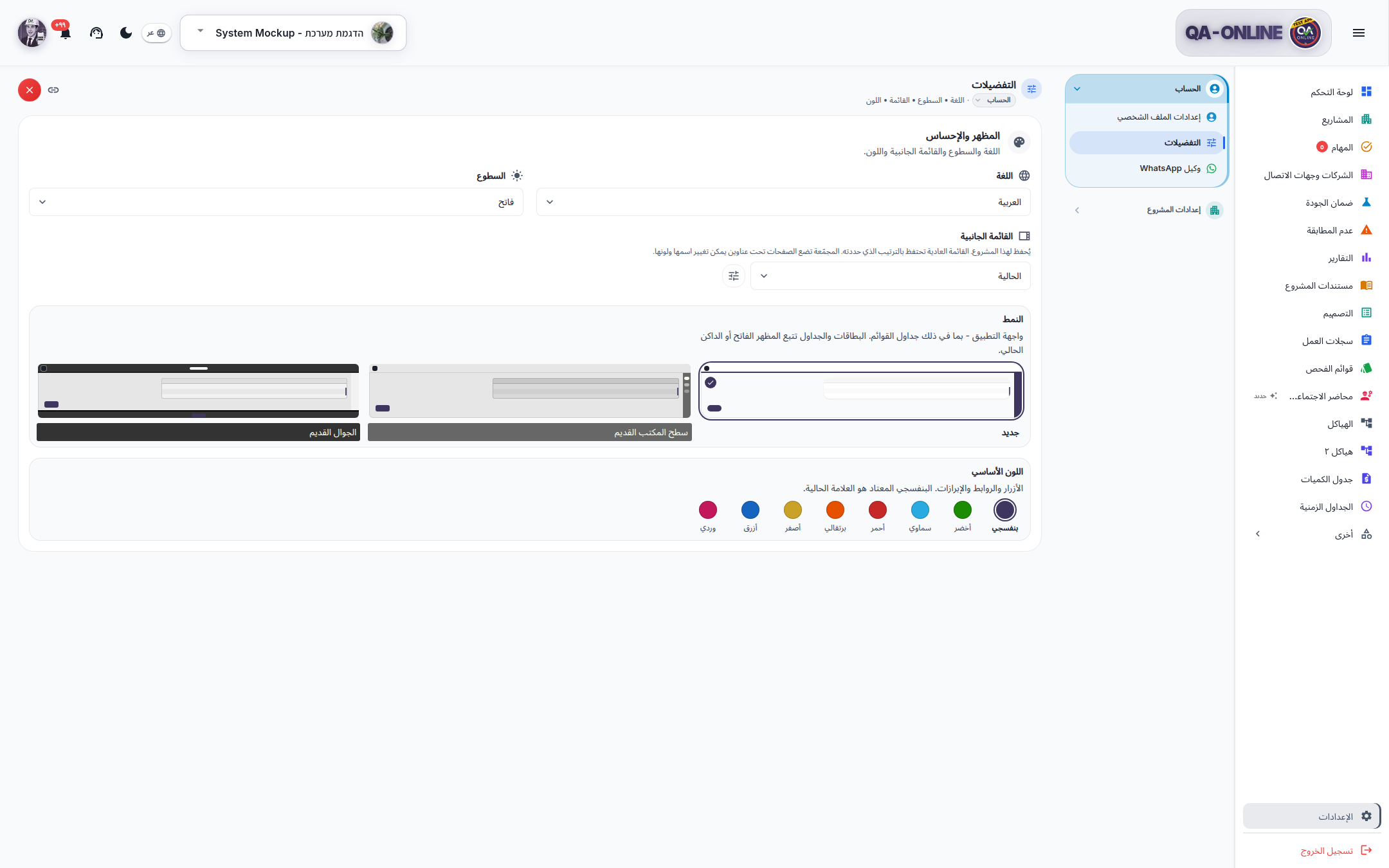
كيفية اختيار تخطيط القائمة الجانبية#
- في التفضيلات، في القائمة الجانبية المنطقة، اختر:
- الحالي – قائمة واحدة بجميع الوحدات. هذا هو الافتراضي.
- مجمعة – تم ترتيب الوحدات في مجموعات (على سبيل المثال، مشروع, التخطيط, العمليات، و التحكم).
- يتم تحديث القائمة على الفور.
تم شرح الاختلافات بين نوعي القائمة في منطقة التعرف على الشاشة والملاحة.
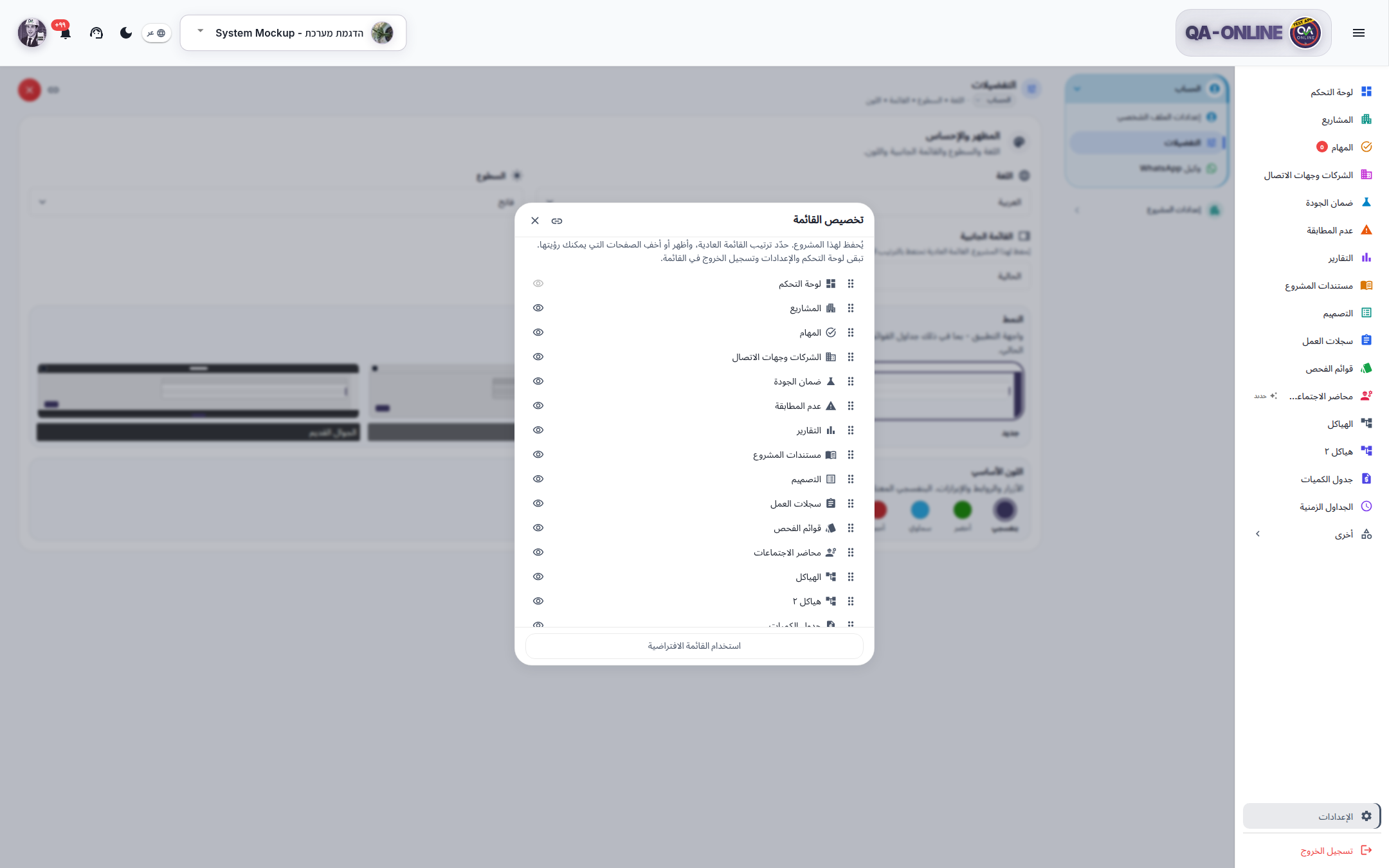
كيفية تخصيص القائمة#
- في التفضيلات، في القائمة الجانبية ، انقر على أيقونة التخصيص (تخصيص القائمة) بجانب التحديد.
- ال تخصيص القائمة تفتح النافذة.
- قم بإجراء التغييرات التي تريدها (التفاصيل أدناه).
- أغلق النافذة. لا يوجد زر حفظ – يتم حفظ كل تغيير على الفور.
في القائمة الحالية#
- إعادة الطلب – اسحب عنصرًا إلى مكان آخر (على الهاتف، تحرك للأعلى / تحرك للأسفل).
- إخفاء عنصر – انقر إخفاء من القائمة. لإعادته، انقر فوق إظهار في القائمة.
في القائمة المجمعة#
- المجموعات – تغيير اسم المجموعة, اختر الأيقونة، و اختر اللون. للحصول على مجموعة جديدة، انقر فوق إضافة مجموعة; لحذف واحد، انقر فوق إزالة المجموعة. يجب أن تبقى مجموعة واحدة على الأقل.
- الوحدات – نقل الوحدة إلى مجموعة أخرى (الانتقال إلى المجموعة)، تغيير الترتيب، أو إخفاؤه. لا يمكنك تغيير أسماء الوحدات نفسها.
استعادة الوضع الافتراضي#
انقر استخدم القائمة الافتراضية في أسفل النافذة.
كيفية اختيار المشروع والموقع الافتراضي#
- مفتوح الإعدادات → إعدادات المشروع → التفضيلات (على الهاتف: الحساب → إعدادات المشروع).
- في المشروع الافتراضي، اختر المشروع الذي يفتح تلقائيًا عند تسجيل الدخول.
- في الموقع، اختيار مدينة المشروع. يتم استخدامه لتوقعات الطقس على لوحة المعلومات وفي المستندات.
يتم حفظ التغييرات على الفور. يتم حفظ الموقع للمشروع المحدد حاليًا.
كيفية ضبط مربعات حوار التأكيد في قوائم التحقق#
عند حفظ خطوة ما أو التوقيع عليها أو إعادة فتحها في قائمة التحقق، يسألك QA-Online عما إذا كنت متأكدًا. يمكنك اختيار وقت ظهور السؤال:
- على الهاتف أو الجهاز اللوحي، افتح الإعدادات → الحساب → تفضيلات قوائم التحقق.
- في الموافقة على إجراءات قوائم التحقق المنطقة، حدد أو امسح:
- إظهار نافذة التأكيد المنبثقة على حفظ الخطوة
- إظهار نافذة التأكيد المنبثقة عند تسجيل الدخول/إغلاق الخطوة
- إظهار نافذة التأكيد المنبثقة عند إعادة فتح خطوة مغلقة
- في عرض الإجراءات السريعة المنطقة، اختر بشكل منفصل ل شاشة الجوال و شاشة سطح المكتب هل تظهر الأفعال بالشكل أزرار فردية أو في أ قائمة ثلاثية النقاط.
للحصول على تفاصيل حول العمل مع قوائم التحقق، راجع الفصل قوائم التحقق.
الإخطارات#
الإعدادات لا تحتوي على شاشة لتكوين الإشعارات، ولا يمكنك إيقاف الإشعارات أو اختيار أنواع الإشعارات. تظهر الإشعارات في الجرس الموجود في الجزء العلوي وفي مهامك – راجع التعرف على الشاشة والملاحة و المهام.
إعدادات المشروع (للمسؤولين)#
يرى المسؤولون المعتمدون أيضًا، في إعدادات المشروع المجموعة، تفاصيل عامة, إعدادات المشروع, تقرير المشروع, الشعار واللافتة، والإعدادات لكل وحدة (قوائم التحقق، وعدم المطابقة، ومستندات المشروع، وأوامر الاختبار، والمزيد). وقد تم شرح هذه في الفصل لمسؤولي المؤسسة.
شروط الاستخدام#
عند تسجيل الدخول لأول مرة، وفي كل مرة يتم تحديث الشروط، سيُطلب منك قبولها. الإعدادات ليس لها مكان لمراجعتها مرة أخرى. الشرح موجود في تسجيل الدخول وحسابك.
كيفية طلب حذف الحساب#
- مفتوح الإعدادات → الحساب → إعدادات الملف الشخصي.
- في أسفل الشاشة في حذف الحساب المنطقة، انقر طلب حذف الحساب.
- في هل تريد حذف حسابك؟ النافذة، انقر إرسال طلب الحذف.
تتم معالجة طلبك خلال 30 يومًا، وستتلقى بريدًا إلكترونيًا عند اكتمال الحذف.
الأسئلة المتداولة#
قمت بتغيير اللغة وانقلبت الشاشة بأكملها. هل هذا طبيعي؟ نعم. في العبرية والعربية، تسير الشاشة من اليمين إلى اليسار، وفي اللغات الأخرى تسير من اليسار إلى اليمين.
لقد غيرت القائمة، وفي مشروع آخر عادت كما كانت. هذا متوقع. يتم حفظ تخطيط القائمة والتخصيصات بشكل منفصل لكل مشروع.
كيف أقوم برفع التوقيع؟ لا يمكنك تحميل التوقيع بنفسك. اطلب من مسؤول النظام في مؤسستك تحميله من شاشة إدارة المستخدم (انظر التوقيع الرقمي).
لقد قمت بإخفاء وحدة من القائمة والآن لا أستطيع العثور عليها. مفتوح التفضيلات → تخصيص القائمة وانقر إظهار في القائمة بجوار الوحدة أو استخدم القائمة الافتراضية.
في إعدادات المشروع، أرى فقط "التفضيلات". هذا متوقع. بقية إعدادات المشروع وإعدادات النظام متاحة فقط للمسؤولين المعتمدين. اتصل بمسؤول النظام في مؤسستك إذا كنت بحاجة إلى الوصول.
أنظر أيضاً#
- لمسؤولي المؤسسة – إعدادات المشروع وإدارة المستخدم وتحميل التوقيعات.
- التعرف على الشاشة والملاحة – القائمة الجانبية والرأس العلوي والإشعارات.
- تسجيل الدخول وحسابك – إعادة تعيين كلمة المرور وشروط الاستخدام.
- مركز الدعم – عندما لا يعمل شيء ما في الإعدادات.