
التخطيط والتقارير والإدارة
الشركات وجهات الاتصال
يستخدم مديرو المشاريع ومديرو الجودة وموظفو المكاتب هذه الشاشة. الشركات وجهات الاتصال التي تحددها هنا هي تلك التي تظهر في بقية QA-Online - على سبيل المثال، عندما تختار المقاول المسؤول عن عدم المطابقة، أو المورد للاختبار، أو الموقع في خطوة الموافقة.
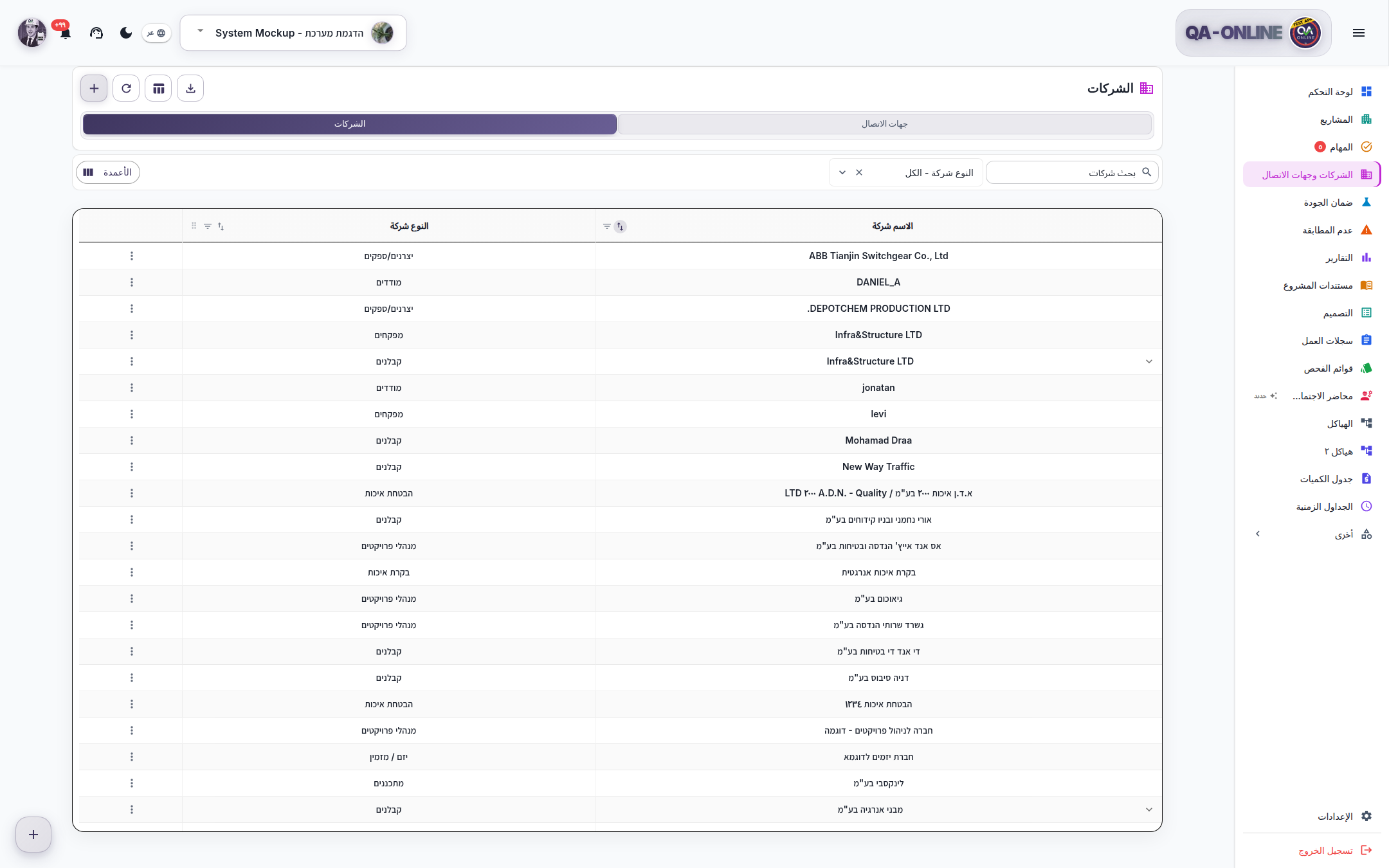
كيفية فتح الشاشة#
- اختر مشروعًا في محدد المشروع.
- في القائمة الجانبية اضغط الشركات وجهات الاتصال.
- في الجزء العلوي من الشاشة، اختر علامة تبويب: جهات الاتصال أو الشركات. يتذكر QA-Online علامة التبويب الأخيرة التي اخترتها.
| Tab | ما ترى |
|---|---|
| الشركات | جميع الشركات الموجودة في المشروع مجمعة حسب نوع الشركة. هذا هو المكان الذي يمكنك فيه إضافة الشركات وجهات الاتصال |
| جهات الاتصال | قائمة واحدة لكل جهة اتصال من كل شركة للتصفح والبحث السريع |
كيفية إضافة شركة#
- على الشركات علامة التبويب، انقر فوق + (إضافة شركة) في الرأس. يمكنك أيضًا النقر فوق زر الإضافة داخل مجموعة أنواع معينة - ثم يتم ملء نوع الشركة لك.
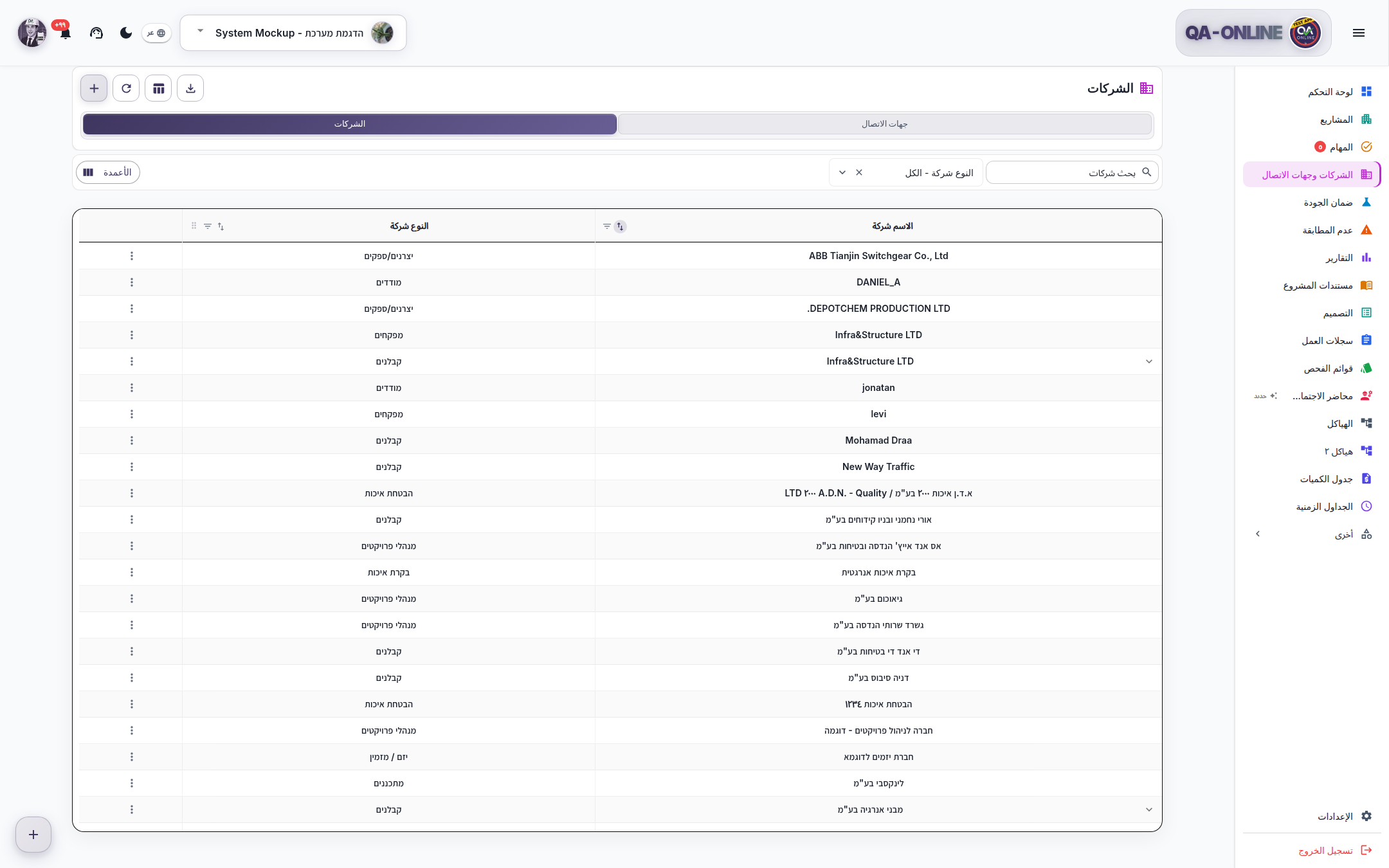
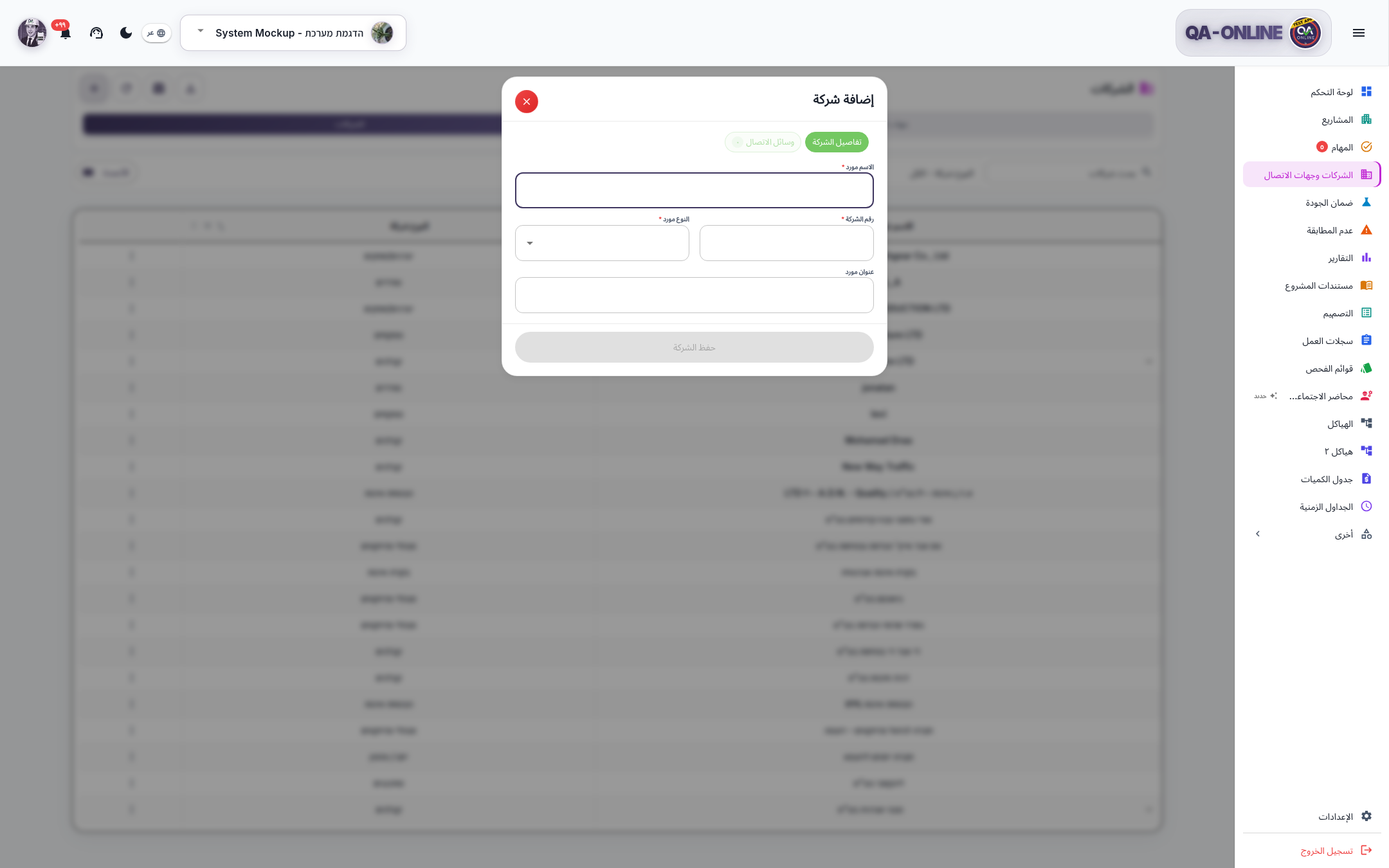
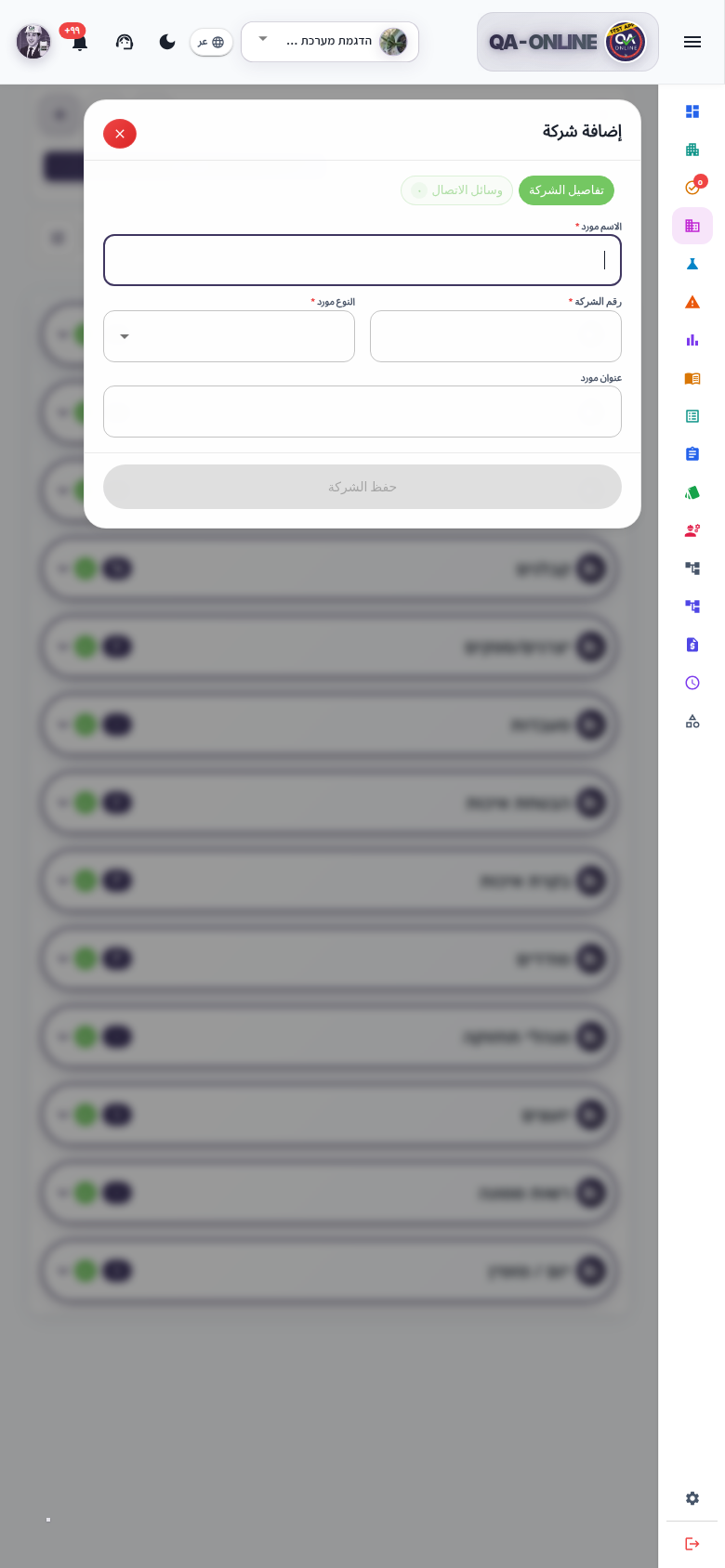
- ال إضافة شركة تفتح النافذة على تفاصيل الشركة علامة التبويب. أدخل أ اسم المورد.
أثناء الكتابة، تظهر عمليات البحث وإظهار QA-Online:
- الشركات المشابهة في النظام – الشركات الموجودة بالفعل في QA-Online. إذا كانت شركتك مدرجة في القائمة، فانقر عليها. يتم عرض جهات الاتصال الموجودة به، ويتم ربطها بالمشروع عند الحفظ.
- مطابقات التسجيل الرسمية – الشركات من سجل الشركات. يؤدي اختيار النتيجة إلى ملء رقم الشركة والعنوان.
أدخل رقم الشركة (9 أرقام). إذا تم العثور على الرقم في التسجيل، سترى تم التحقق من سجل الشركات الإسرائيلية، ويتم تعبئة الاسم تلقائيا.
اختر أ نوع المورد (مثلاً مقاول أو مورد أو استشاري). اختياري: أدخل أ عنوان المورد.
على الاتصالات علامة التبويب، انقر فوق إضافة التواصل وإضافة هاتف أو جوال أو فاكس أو بريد إلكتروني. يمكنك إضافة كل نوع مرة واحدة.
انقر حفظ الشركة.
على هاتفك#
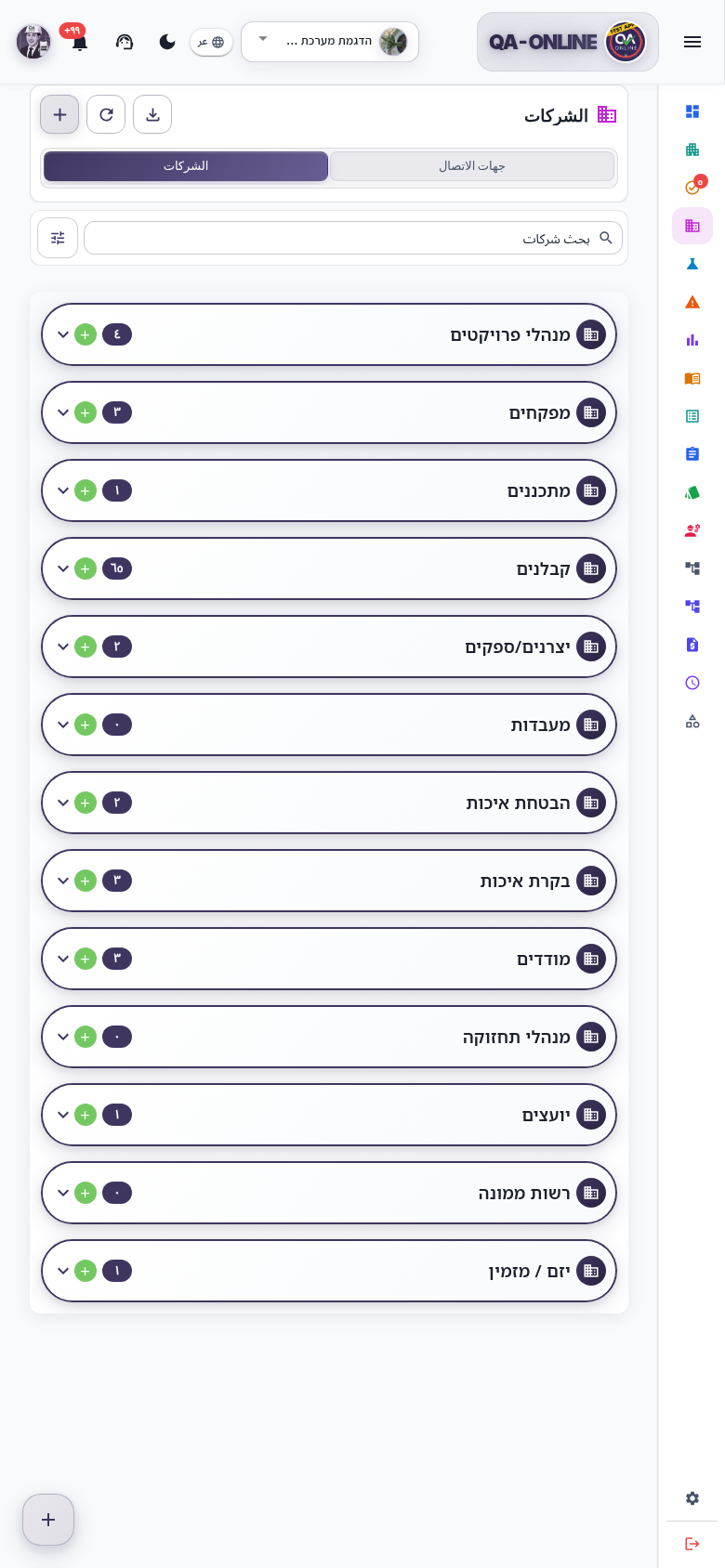
- تظهر الشركات كمجموعات حسب النوع. اضغط + في أعلى الشاشة أو باللون الأخضر + في مجموعة ليتم ملء نوع الشركة لك.
- ال إضافة شركة نافذة تفتح ملء الشاشة. املأ الحقول ثم اضغط حفظ الشركة في الأسفل.
كيفية إضافة جهة اتصال للشركة#
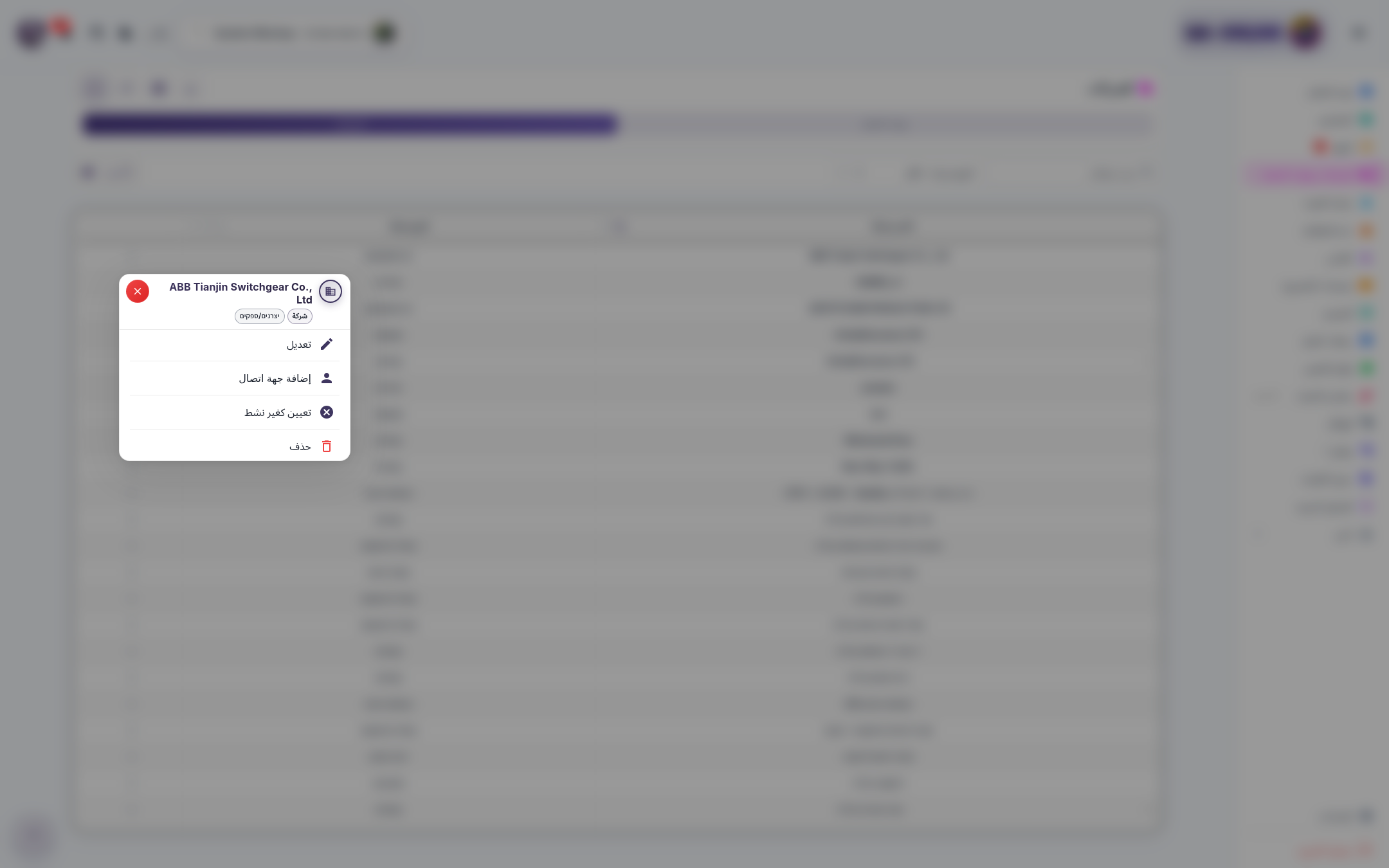
- على الشركات التبويب، افتح قائمة صف الشركة (ثلاث نقاط) واختر إضافة جهة اتصال.
- في إضافة جهة اتصال النافذة، اختر أحد الخيارين:
- إضافة جهة اتصال جديدة - املأ الاسم الأول, الاسم الأخير, البريد الإلكتروني, الهاتف، و الدور. اختياري: لقب الدور.
- إضافة جهة اتصال من حمام السباحة - اختر أ الاتصال من هو مسجل بالفعل في الشركة في QA-Online ثم اختر أ الدور.
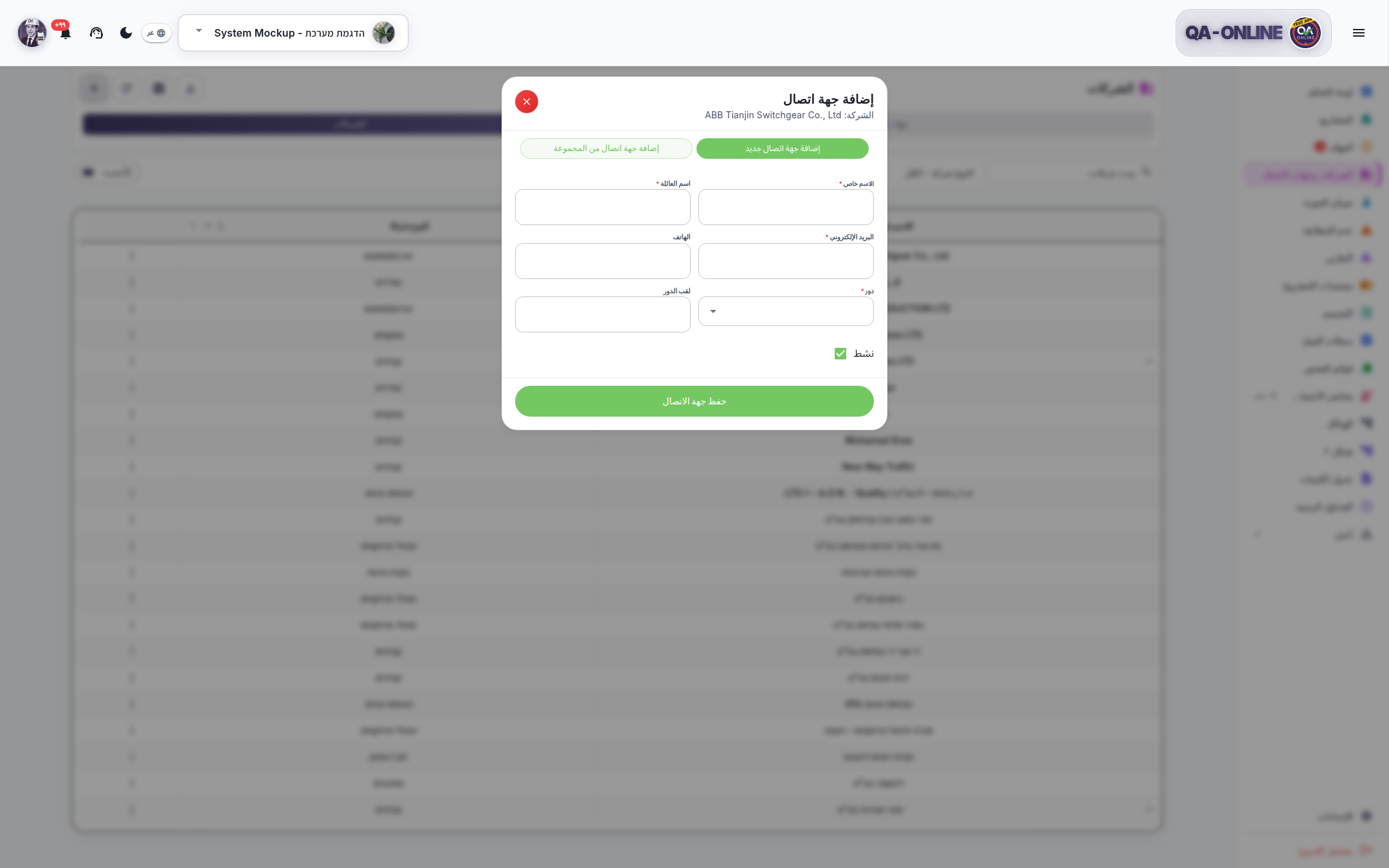
- تأكد من نشط التبديل قيد التشغيل.
- انقر حفظ جهة الاتصال.
على هاتفك#
افتح مجموعة النوع، وافتح قائمة الخيارات في بطاقة الشركة، واختر إضافة جهة اتصال. يتم فتح النافذة بملء الشاشة، ويمكنك المتابعة كما تفعل على جهاز الكمبيوتر.
كيفية تعديل الشركة وتغيير شعارها#
- افتح قائمة صفوف الشركة واختر تحرير (العنصر الأول في القائمة الموضح في لقطة الشاشة أعلاه)، أو انقر فوق تحرير في تفاصيل الشركة نافذة.
- في تعديل الشركة نافذة تحديث البيانات والاتصالات.
- لتحميل أو استبدال شعار الشركة اضغط تغيير الشعار واختيار الصورة.
- انقر حفظ التغييرات.
يظهر الشعار على بطاقة الشركة وفي تفاصيل الشركة نافذة. يمكنك اختيار أي ملف صورة.
على الهاتف: على بطاقة الشركة افتح قائمة الخيارات واختر تحرير. ال تعديل الشركة تفتح النافذة بملء الشاشة.
كيفية إضافة مقاول من الباطن#
يتم دائمًا ربط المقاول من الباطن بمقاول رئيسي في المشروع.
- على الشركات تبويب البحث عن شركة المقاولات.
- افتح قائمة الصف (ثلاث نقاط) واختر إضافة مقاول من الباطن.
- في إضافة مقاول من الباطن النافذة، تأكد من أن شركة المقاولات صحيح، وأكمل رقم الشركة, اسم المورد، و عنوان المورد.
- انقر حفظ المقاول من الباطن.
بطاقة المقاول موضح بها عدد مقاولي الباطن. قم بتوسيع المقاول لرؤيتهم.
كيفية عرض تفاصيل الشركة#
- اضغط على اسم الشركة.
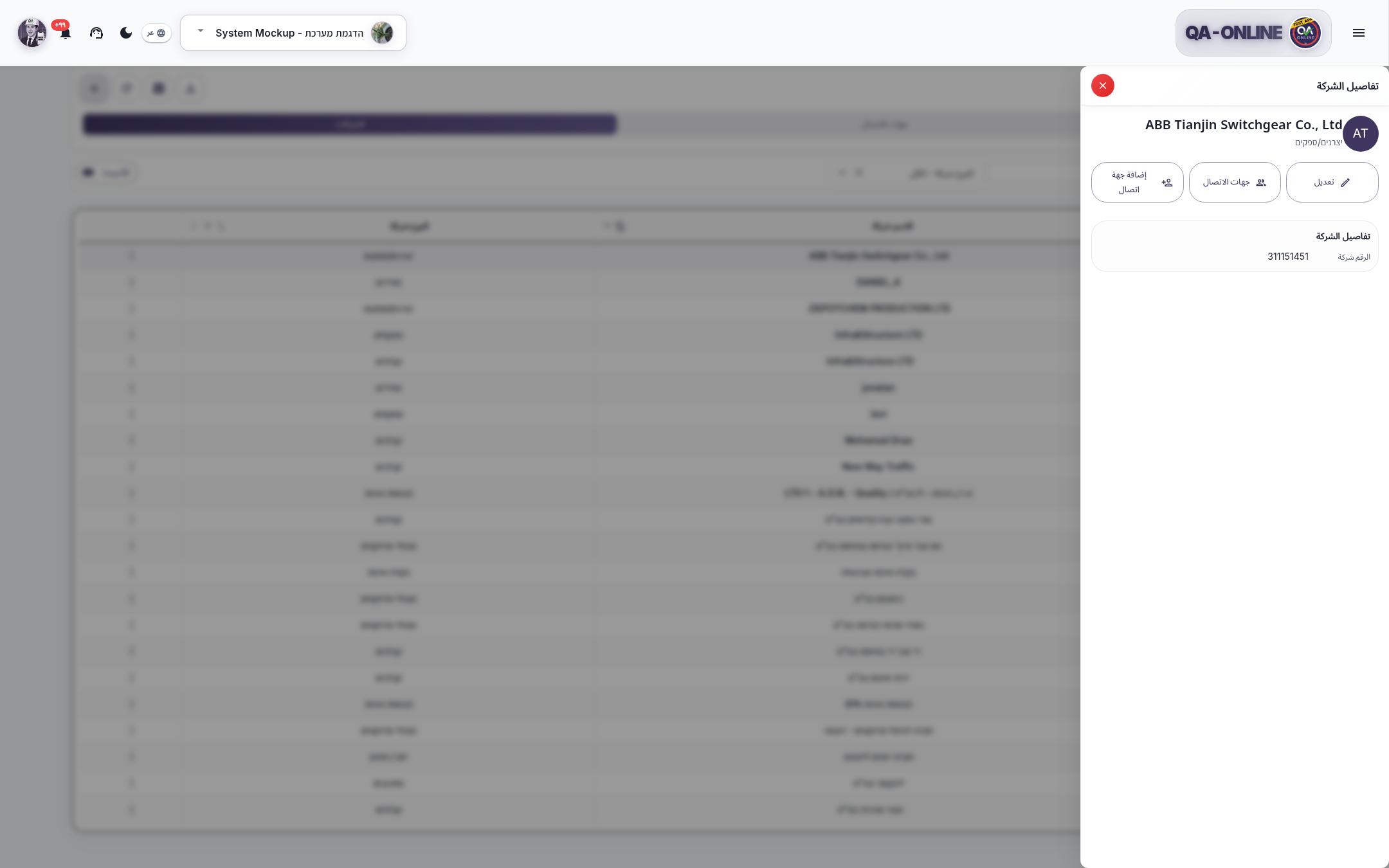
- ال تفاصيل الشركة تفتح نافذة بها الشعار وتفاصيل الشركة وطرق الاتصال والملاحظات.
- من هنا يمكنك النقر تحرير, جهات الاتصال، أو إضافة جهة اتصال.
كيفية عرض جهات اتصال الشركة#
- على بطاقة أو صف الشركة اضغط جهات الاتصال (الرقم الموجود بين قوسين هو عدد جهات الاتصال).
- اتصالات الشركة مفتوحة . يمكنك البحث في البحث في جهات الاتصال الحقل، تصفية حسب مستخدم النظام / ليس مستخدمًا للنظام، والتبديل بين نشط و غير نشط.
كيفية العمل مع جهة اتصال#
انقر فوق جهة اتصال (على جهات الاتصال التبويب أو في قائمة الاتصال الخاصة بالشركة). ال تفاصيل الاتصال تفتح النافذة.
| العمل | أين |
|---|---|
| البريد الإلكتروني | أيقونة المظروف – تفتح رسالة بريد إلكتروني جديدة |
| اتصل | أيقونة الهاتف - لطلب رقم الجوال |
| تحرير | أيقونة القلم الرصاص – تفتح تعديل جهة الاتصال |
| الانضباط المساعد | تحت المزيد من الإجراءات – اختيار التخصصات المهنية لجهة الاتصال |
| وسائل التواصل | تحت المزيد من الإجراءات – تحديث اتصالات جهة الاتصال |
| إنشاء مستخدم | تحت المزيد من الإجراءات - يظهر فقط إذا لم يكن لدى جهة الاتصال مستخدم نظام حتى الآن |
| الاتصال النشط | المفتاح - يؤدي إيقاف تشغيله إلى وضع علامة على جهة الاتصال على أنها غير نشطة |
| حذف | في أسفل النافذة |
انقر عرض ملف الشركة للذهاب إلى شركة الإتصال.
نفس الإجراءات متوفرة أيضًا في قائمة صف جهة الاتصال (ثلاث نقاط): تحرير, الانضباط المساعد, الاتصالات, إنشاء مستخدم, إلغاء تنشيط جهة الاتصال، و حذف.
إذا لم يفتح الهاتف أو البريد الإلكتروني#
في تطبيق الهاتف، إذا لم يتمكن QA-Online من فتح هاتفك أو تطبيق البريد، فإنه ينسخ التفاصيل إلى الحافظة ويعرضها تم النسخ إلى الحافظة:
- للحصول على رقم هاتف: "تم نسخ رقم الهاتف. افتح تطبيق هاتفك والصقه للاتصال."
- للحصول على بريد إلكتروني: "تم نسخ البريد الإلكتروني. افتح تطبيق البريد الخاص بك والصقه في رسالة جديدة."
إذا فشل النسخ أيضًا، ستظهر لك الرسالة تعذر فتح الرابط – انسخ العنوان يدويًا من تفاصيل الاتصال.
كيفية إنشاء مستخدم لجهة اتصال#
لكي تتمكن جهة الاتصال من تسجيل الدخول إلى QA-Online، قم بإنشاء مستخدم لها:
- في تفاصيل الاتصال النافذة، انقر المزيد من الإجراءات واختار إنشاء مستخدم (أو اختر إنشاء مستخدم في قائمة الصف).
- في إنشاء المستخدم نافذة، املأها اسم المستخدم و البريد الإلكتروني.
- اختر أ اللغة الافتراضية (العبرية أو الإنجليزية).
- اختر أ مجموعة الأذونات. فهو يحدد ما يمكن للمستخدم رؤيته والقيام به.
- اختياري: تحت التوقيع، اسحب أو اختر صورة لتوقيع المستخدم.
- انقر إنشاء مستخدم.
كيفية وضع علامة على الشركة أو جهة الاتصال على أنها غير نشطة#
عند انتهاء الشركة من العمل في المشروع، من الأفضل وضع علامة عليه كغير نشط بدلاً من حذفه. وبهذه الطريقة يتم حفظ التاريخ.
- الشركة: في قائمة الصف اختر وضع علامة على أنها غير نشطة. الشركة مخفية من قائمة الشركات.
- الاتصال: في قائمة الصف اختر إلغاء تنشيط جهة الاتصال، أو إيقاف تشغيل الاتصال النشط التبديل في نافذة التفاصيل. لإعادة جهة الاتصال مرة أخرى، اختر تفعيل الاتصال.
كيفية الحذف#
- في قائمة الصف اختر حذف.
- في نافذة التأكيد، انقر فوق حذف.
كيفية البحث والتصفية#
- البحث: اكتب في حقل البحث (البحث عن الشركات... أو البحث عن الشركات وجهات الاتصال...).
- الشركات: التصفية حسب نوع الشركة - الكل.
- جهات الاتصال: التصفية حسب الشركات - الكل, نوع الشركة - الكل, الدور - الكل، و مستخدم النظام - الكل.
- في عرض الجدول، يمكنك التصفية حسب القيم الموجودة في كل عمود (مرشحات العمود) والفرز (فرز حسب).
- للرجوع إلى القائمة الكاملة اضغط مسح جميع المرشحات.
كيفية تبديل طرق العرض#
على جهاز الكمبيوتر، يمكنك التبديل بين بطاقات و الطاولة مع زر العرض في الرأس. في عرض البطاقة، يتم تجميع الشركات حسب نوع الشركة.
كيفية التصدير إلى الإكسل#
- اختر علامة التبويب التي تريد تصديرها: جهات الاتصال أو الشركات.
- انقر على أيقونة التصدير في الرأس (تصدير إلى Excel).
- يتم تحضير الملف في الخلفية ويظهر في ملف التنزيلات نافذة. يمكنك الاستمرار في العمل في هذه الأثناء.
للمزيد عن تنزيل الملفات ومعاينتها راجع الأدوات الشائعة.
على هاتفك#
- المنظر دائما عبارة عن بطاقات.
- يظهر زر الإضافة كزر عائم في أسفل الشاشة.
- التنصت اتصل أو البريد الإلكتروني يفتح تطبيق الهاتف أو البريد الخاص بك. إذا لم ينجح ذلك، راجع إذا لم يفتح الهاتف أو البريد الإلكتروني.
الأسئلة المتداولة#
الشركة موجودة بالفعل في مشروع آخر. هل أحتاج إلى إدخاله مرة أخرى؟ رقم ابدأ بكتابة اسمه في إضافة شركة النافذة واختر منها الشركات المشابهة في النظام. يتم ربط جهات الاتصال الخاصة به بالمشروع تلقائيًا.
لماذا لا تظهر جهة الاتصال في قائمة الموقعين أو الأشخاص المسؤولين؟ تأكد من أن جهة الاتصال تم وضع علامة عليها كنشطة ولديها خيار مناسب الدور في المشروع. إذا كان الدور الصحيح مفقودًا، فاتصل بمسؤول النظام لديك.
ما الفرق بين جهة الاتصال والمستخدم؟ جهة الاتصال عبارة عن سجل يحتوي على الاسم وتفاصيل جهة الاتصال. المستخدم هو جهة اتصال لديها أيضًا اسم مستخدم وإذن لتسجيل الدخول إلى QA-Online.
قمت بحذف شركة بالخطأ. هل يمكنني استعادته؟ لا يمكن التراجع عن الحذف، ولكن يمكنك ربط الشركة مرة أخرى: انقر إضافة شركة، اكتب اسمه، واختر منه الشركات المشابهة في النظام. يتم ربط جهات الاتصال الخاصة به بالمشروع مرة أخرى، ولكن قد تحتاج إلى تعيين أدوارهم مرة أخرى. في المرة القادمة، استخدم وضع علامة على أنها غير نشطة بدلاً من ذلك.
أنظر أيضاً#
- لمسؤولي المؤسسة – إدارة المستخدمين ومجموعات الأذونات والأدوار.
- عدم المطابقة – اختيار المقاول المسؤول من شركات المشروع.
- الأدوات الشائعة - تصفية الرابط وتصديره ونسخه.