
الأدوات والإعدادات والمساعدة
الدعم والمساعدة
واجهت مشكلة، أو فقدت إذنًا، أو بحاجة إلى إضافة مستخدم، أو لديك سؤال؟ افتح طلب الدعم. عادةً ما يقوم الفريق بالرد خلال يوم عمل واحد، ويظهر الرد في ملف مركز الدعم داخل النظام.
كيفية فتح مركز الدعم#
- على جهاز الكمبيوتر – انقر على أيقونة الوكيل (مركز الدعم) في الشريط العلوي.
- على الهاتف - اضغط على صورة ملفك الشخصي واختر مركز الدعم من القائمة.
- من لوحة التحكم – إذا كان لديك طلبات مفتوحة، شارة مثل 2 تذكرة مفتوحة في رأس لوحة المعلومات (على الهاتف، رمز ورقم). انقر فوقه لفتح مركز الدعم.

توجد أيضًا اختصارات من الشاشات التي لم يعمل فيها شيء ما - انظر فتح الطلب من خطأ أو تقييد الوصول.
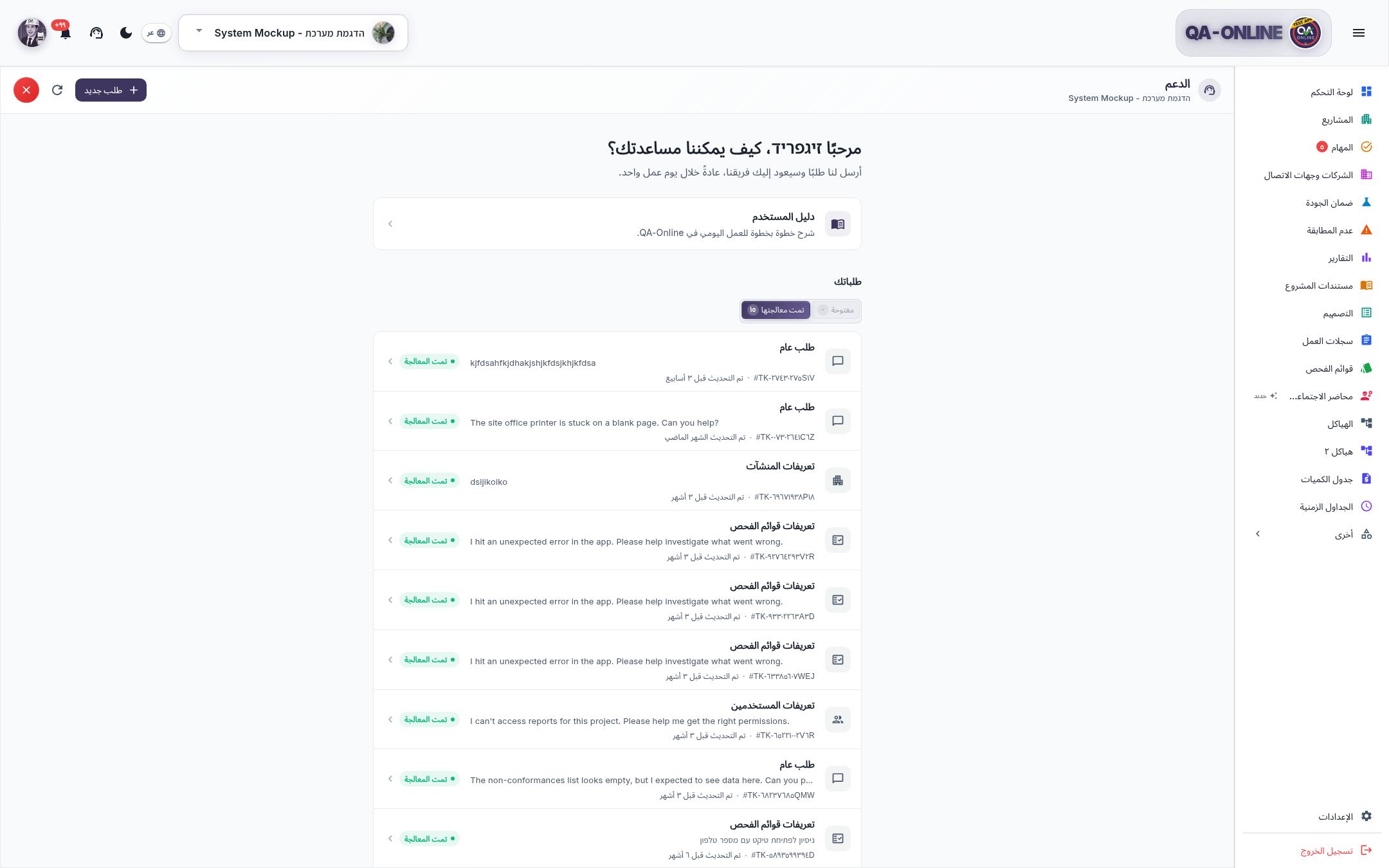
ما تراه في مركز الدعم#
| المنطقة | ما فيه |
|---|---|
| كيف يمكننا المساعدة؟ | تحية قصيرة وملاحظة حول أوقات الرد. |
| طلباتك | الطلبات التي فتحتها موجودة في علامتي تبويب: نشط و تم الحل. تم وضع علامة على الطلب الذي يحتوي على رد جديد رد جديد ويظهر أولاً. |
| بدء طلب جديد | بطاقات الموضوع التي تفتح نموذجًا مع الفئة المملوءة بالفعل. |
| تفضل التحدث معنا؟ | عنوان البريد الإلكتروني ورقم الهاتف لفريق الدعم. انقر فوق واحدة لفتح تطبيق البريد الإلكتروني أو طالب الهاتف. |
كيفية فتح طلب دعم#
- التأكد من اختيار المشروع المناسب. ويتم ربط الطلب به تلقائيًا.
- افتح مركز الدعم.
- انقر طلب جديد (على الكمبيوتر – في أعلى النافذة؛ على الهاتف – الزر العريض في أسفل الشاشة). يمكنك أيضًا النقر فوق إحدى بطاقات المواضيع:
- هناك شيء لا يعمل – الإبلاغ عن خطأ أو سلوك غير متوقع.
- الوصول والأذونات – الوصول إلى مشروع أو وحدة أو مستند.
- المستخدمون والفريق – إضافة أو إزالة أو تحديث الأشخاص في مشروعك.
- شيء آخر - أسئلة أو تعليقات أو أفكار.
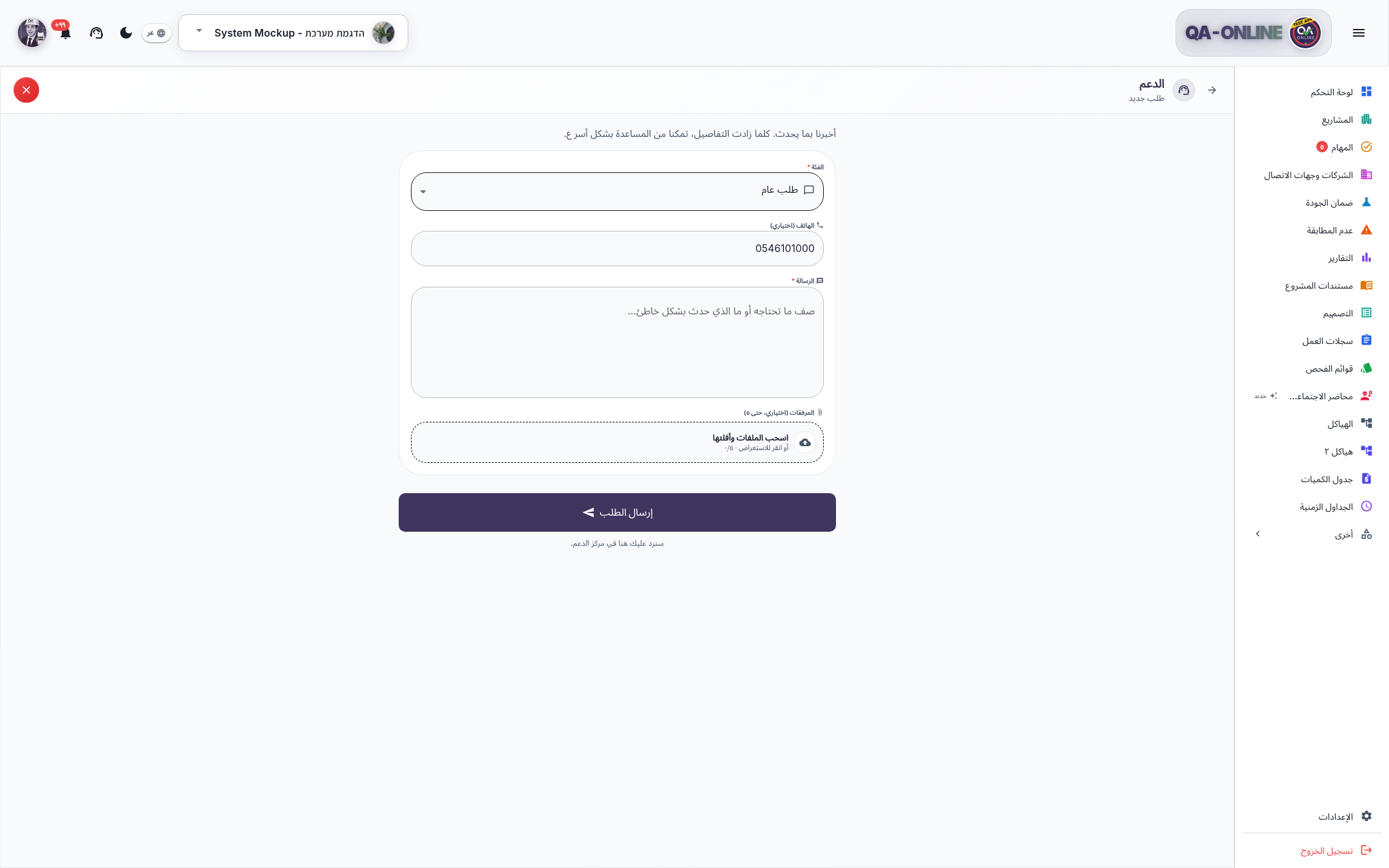
- املأ النموذج:
- الفئة – مطلوب. إذا اخترت بطاقة موضوع، فهذا يعني أنها مملوءة بالفعل.
- الهاتف (اختياري) – لمكالمة المتابعة. عادةً ما يتم ملؤها مسبقًا من ملفك الشخصي.
- رسالة – مطلوب، 10 أحرف على الأقل. قم بوصف ما كنت تحاول القيام به، وما حدث، وعلى أي شاشة.
- المرفقات – اختياري (التفاصيل أدناه).
- انقر أرسل الطلب.
- ال تم إرسال الطلب تظهر شاشة مع أ الرقم المرجعي. انقر عرض طلباتي للرجوع للقائمة.
الفئات#
في الفئة قائمة يمكنك اختيارها: عام, البق, الوصول / الأذونات, تعريفات المستخدمين, تعريفات الهياكل, تعريفات قوائم التحقق، و تعريفات المستندات. اختر الأقرب - سيقوم الفريق بتوجيه طلبك إلى الشخص المناسب.
كيفية إرفاق الملفات#
- في نموذج الطلب اضغط على إضافة صور أو ملفات المنطقة، أو اسحب الملفات إليها (على جهاز الكمبيوتر).
- اختر ما يصل إلى 5 ملفات، كل منهما ما يصل إلى 5 ميغابايت.
- لإزالة ملف، انقر فوق إزالة الملف بجوارها.
أنواع الملفات المدعومة: الصور (PNG، JPG، GIF، BMP، WebP)، PDF، Word، Excel وCSV، TXT، ZIP، وملفات الرسم (DWG، PLT، MPP).
إذا كان الملف كبيرًا جدًا، فسترى الملف كبير جدًا. الحد الأقصى 5 ميغابايت لكل ملف. – تقليل حجمه (على سبيل المثال، التقاط لقطة شاشة بدلاً من إرفاق الملف الكامل) أو ضغطه في ملف ZIP.
كيفية متابعة الطلب#
- افتح مركز الدعم.
- في نشط علامة التبويب اضغط على الطلب.
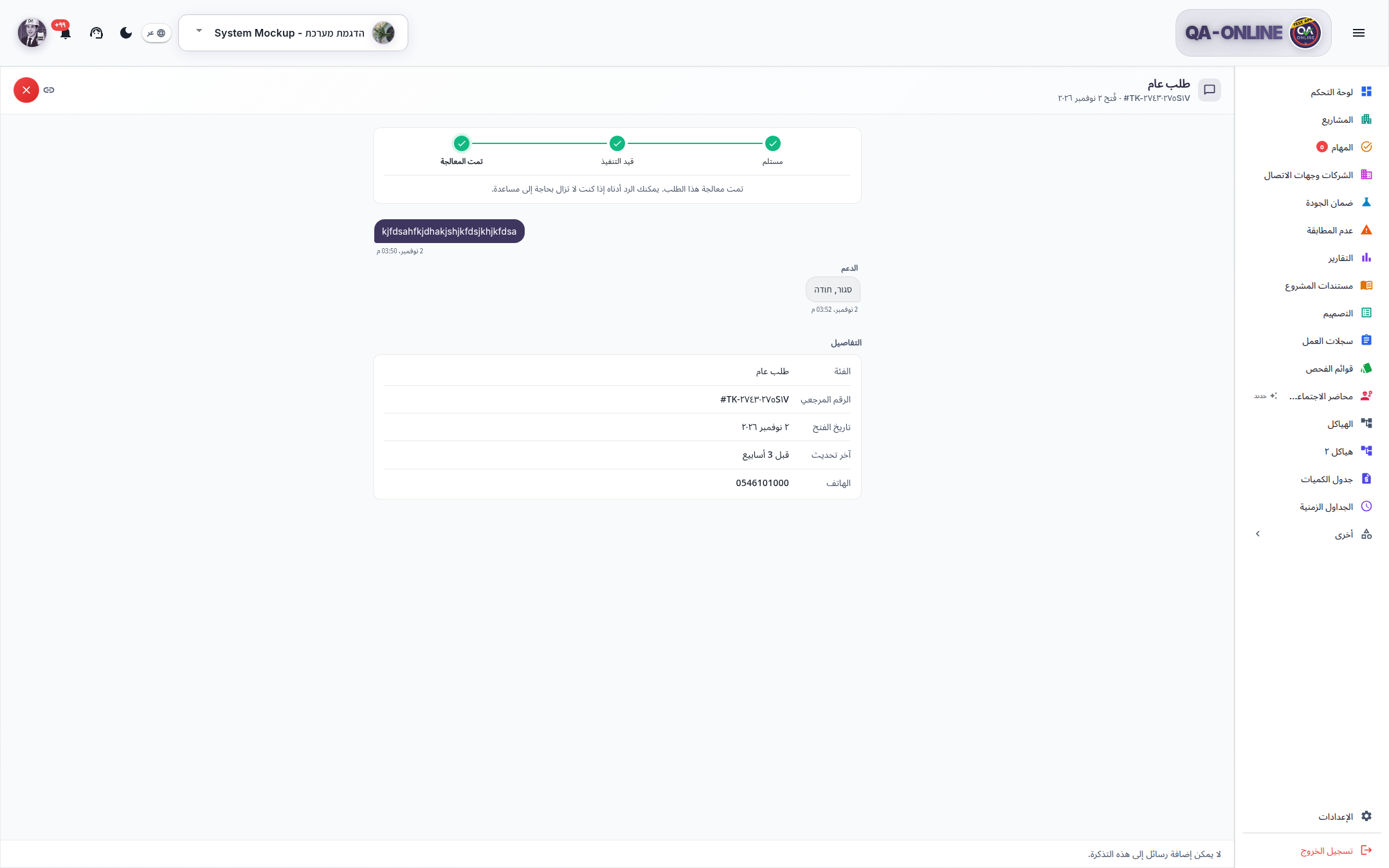
- في نافذة الطلب سترى:
- في الرأس – الفئة والرقم المرجعي وتاريخ فتحه.
- تقدم الطلب – تم الاستلام → قيد التقدم → تم الحل، مع سطر قصير حول ما يحدث الآن.
- محادثة – رسالتك الأصلية وردود فريق الدعم.
- المرفقات - مع معاينة و تحميل أزرار.
- التفاصيل - الفئة والرقم المرجعي والتواريخ والهاتف والمشروع.
الحالات#
| الحالة | المعنى |
|---|---|
| تم الاستلام | لقد تلقينا طلبك وسنقوم باستلامه قريبًا. |
| قيد التقدم | فريق الدعم يعمل على طلبك. سوف يظهر الرد هنا |
| تم الحل | لقد تم حل طلبك. قم بالرد إذا كنت لا تزال بحاجة إلى المساعدة. |
| مغلق | تم إغلاق الطلب. |
| تم الإلغاء | تم إلغاء الطلب. |
تنتقل الطلبات التي تم حلها أو إغلاقها إلى تم الحل علامة التبويب.
كيفية الرد على فريق الدعم#
- افتح الطلب.
- في أسفل النافذة، اكتب اكتب رسالة المجال.
- انقر إرسال.
- يمكنك الاستمرار في الكتابة حتى بعد انتهاء الطلب تم الحل (حتى 24 ساعة بعد حلها) أو مغلق. رسالتك تعيد فتح الطلب – سترى إرسال رسالة يعيد فتح هذه التذكرة.
- الطلب الذي تم إلغاؤه أو حله منذ أكثر من 24 ساعة لم يعد يقبل الرسائل. سترى هذه التذكرة مغلقة للرسائل الجديدة. – فتح طلب جديد.
- يمكن أن تحتوي الردود على نص فقط. إذا كنت بحاجة إلى إرفاق ملف آخر، افتح طلبًا جديدًا واذكر الرقم المرجعي السابق.
كيفية مشاركة رابط لطلب#
كل طلب له رابط مباشر. في نافذة الطلب، انقر فوق انسخ الرابط (على الهاتف – مشاركة) وأرسلها إلى أحد الزملاء أو المديرين. ومن يفتح الرابط عليه أن يسجل دخوله إلى النظام، ويتم فتح الطلب مباشرة. للحصول على شرح عام للروابط، انظر الأدوات الشائعة.
فتح الطلب من خطأ أو تقييد الوصول#
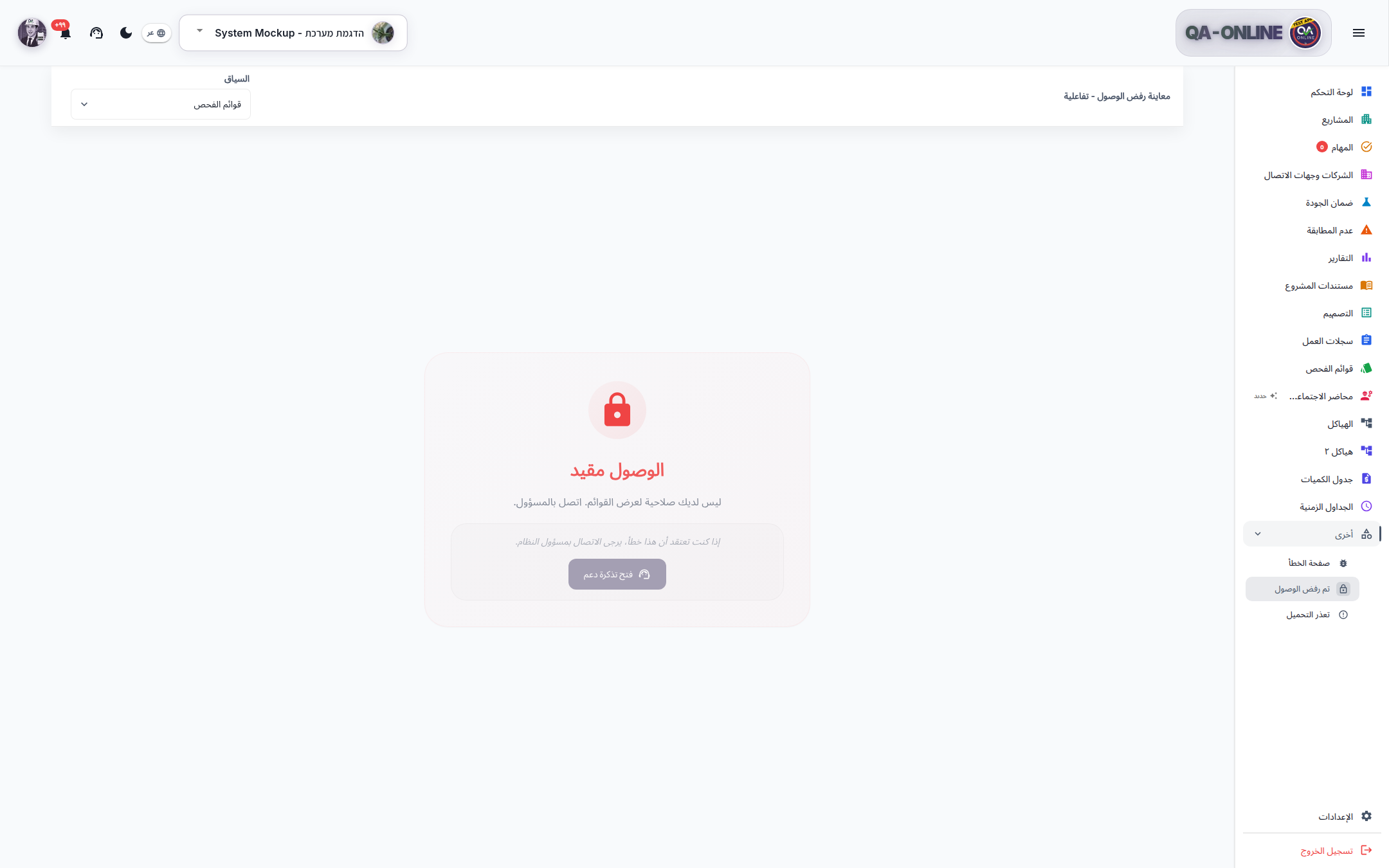
في معظم الأماكن التي لا يعمل فيها شيء ما، يعرض النظام فتح طلب لك - وفي بعض الحالات يتم فتح النموذج بالفئة والرسالة المملوءة بالفعل. تحقق من النص، وأضف التفاصيل إذا لزم الأمر، وأرسل.
| أين | ما ترى | ما تم ملؤه مسبقًا |
|---|---|---|
| ال الوصول مقيد الشاشة (لا يوجد إذن للوحدة) | ان فتح تذكرة الدعم زر | ال الوصول / الأذونات فئة ووصف للوحدة التي لا يمكنك الوصول إليها |
| قائمة لم يتم تحميلها | ان فتح تذكرة الدعم زر | – |
| قائمة فارغة (مثلاً لا يوجد مشاريع أو شركات) | إذا كنت تعتقد أن هذا خطأ، فافتح تذكرة دعم. | – |
| ال حدث خطأ ما الشاشة (خطأ غير متوقع) | افتح تذكرة دعم، بجوار حاول مرة أخرى و العودة إلى المنزل | ال البق فئة الخطأ ووصفه |
| تصدير فاشل | ال حدث خطأ ما شاشة بها افتح تذكرة دعم | ال البق الفئة وتفاصيل التصدير |
على هاتفك#
- ال مركز الدعم موجود في قائمة المستخدم (اضغط على صورة ملفك الشخصي). يبقى الزر
- ال طلب جديد ثابتًا في أسفل الشاشة.
- في الشكل أرسل الطلب يبقى الزر ثابتًا في الأسفل. هاتفك زر العودة ينقلك من النموذج إلى قائمة الطلبات.
- في لوحة التحكم، تظهر شارة الطلبات المفتوحة فقط أيقونة ورقم.
الأسئلة الشائعة#
كم من الوقت يستغرق الحصول على الرد؟ عادة خلال يوم عمل واحد. يظهر الرد في نافذة الطلب في مركز الدعم.
اختفى طلبي من القائمة. تحقق من تم الحل علامة التبويب، وتأكد من أن المشروع المحدد هو الذي فتحت فيه الطلب.
عادت المشكلة بعد حل الطلب. هل يجب أن أفتح واحدة جديدة؟ إذا مر أقل من 24 ساعة، قم بالرد على نفس الطلب وسيتم إعادة فتحه. بخلاف ذلك، افتح طلبًا جديدًا واذكر الرقم المرجعي السابق.
هل يمكنني التواصل معك عبر الهاتف أو البريد الإلكتروني؟ نعم. التفاصيل موجودة في مركز الدعم، في تفضل التحدث معنا؟ المنطقة.
هل سأتلقى بريدًا إلكترونيًا عند الرد؟ لا. تظهر الردود في مركز الدعم فقط. قم بفحصها من وقت لآخر، أو ابحث عن الشارة التي تحتوي على عدد الطلبات المفتوحة في لوحة التحكم.
أنظر أيضاً#
- الأدوات الشائعة – انسخ رابطًا لعنصر حتى تتمكن من إرفاقه بالطلب.
- لمسؤولي نظام المؤسسة – ما يمكن لمسؤول النظام في مؤسستك حله دون الاتصال بالدعم.
- الأسئلة الشائعة واستكشاف الأخطاء وإصلاحها – إجابات سريعة للمشاكل الشائعة.