
العمل اليومي
لوحة التحكم والمشاريع
كل ما تراه في QA-Online ينتمي تقريبًا إلى مشروع واحد: قوائم التحقق، وحالات عدم المطابقة، وسجلات العمل، والمستندات، والمهام. ولهذا السبب فإن الخطوة الأولى في كل يوم عمل هي التأكد من أنك قمت باختيار المشروع الصحيح. تعرض لك لوحة المعلومات ما ينتظرك، وما تم فتحه هذا الأسبوع، والمكان الذي توقفت عنده في المرة الأخيرة.
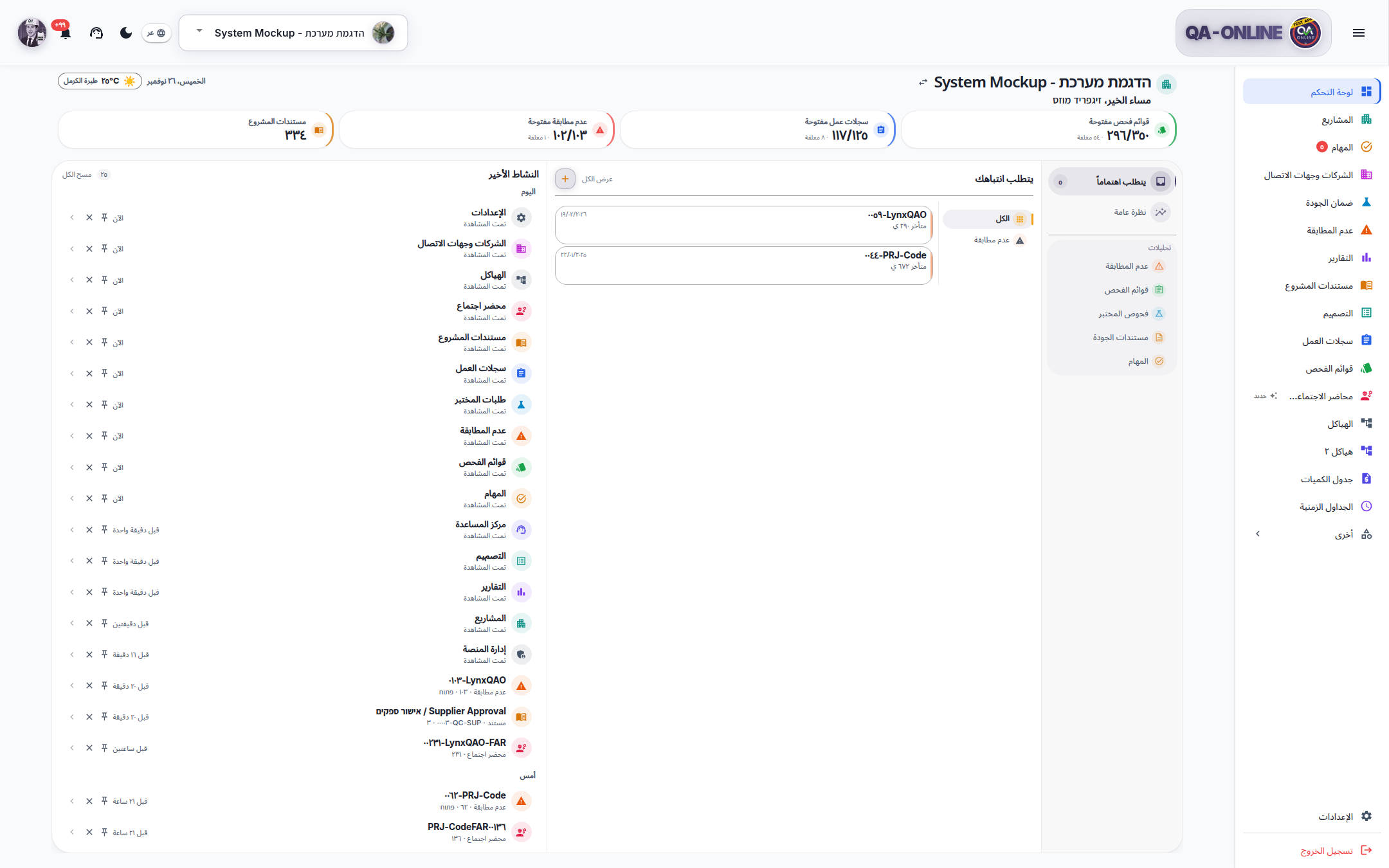
ما تراه على لوحة التحكم#
افتح لوحة التحكم من لوحة القيادة عنصر في القائمة الجانبية. وهي مكونة من ثلاثة أجزاء، من الأعلى إلى الأسفل:
- رأس المشروع – تحية شخصية ("صباح الخير، ...")، اسم المشروع النشط، والطقس في الموقع.
- صف المقاييس – أربع بلاطات تحمل الأرقام الرئيسية للمشروع.
- مساحة العمل – ثلاثة أقسام: انتباه, نظرة عامة، و التحليلات. على جهاز الكمبيوتر، يمكنك اختيار قسم من القائمة بجانب مساحة العمل. بجانب انتباه، سيظهر لك عدد العناصر التي تنتظرك.
إذا لم تقم بتحديد مشروع بعد، فستظهر لك الرسالة لم يتم تحديد أي مشروع. اختر مشروعًا في محدد المشروع في الشريط العلوي (انظر كيفية التبديل بين المشاريع).
رأس المشروع#
- اسم المشروع - بجوار الاسم يوجد هدوء مشروع التبديل الزر الذي يفتح نفس قائمة المشاريع الموجودة في الشريط العلوي. إذا كان لديك مشروع واحد فقط، فلن يظهر الزر.
- الطقس – درجة الحرارة والظروف في موقع المشروع. انقر عليه لترى الرياح, الرطوبة، و الإشعاع. لتغيير المدينة، انقر فوق تغيير الموقع في نافذة التفاصيل.
- إضافة الموقع – يظهر في مكان الطقس عندما لا يكون للمشروع موقع بعد. انقر عليه، ثم ابحث عن مدينة في موقع البحث... المربع أو انقر على الخريطة.
- فتح تذاكر الدعم – إذا قمت بفتح تذكرة دعم ولم يتم إغلاقها بعد، فستظهر شارة مثل "تذكرتان مفتوحتان". انقر فوقه لفتح مركز الدعم (انظر الدعم والمساعدة).
صف المقاييس#
| بلاط | ما يدل عليه | أين يذهب |
|---|---|---|
| فتح قوائم التحقق | مفتوح من المجموع وكم مغلق | قوائم التحقق - الكل مشاهدة |
| فتح سجلات العمل | مفتوح من المجموع وكم مغلق | سجلات العمل |
| فتح حالات عدم المطابقة | مفتوح من المجموع وكم مغلق. يصبح اللون أقوى مع زيادة عدد العناصر المفتوحة | عدم المطابقة |
| وثائق المشروع | إجمالي عدد المستندات في المشروع | وثائق المشروع |
انقر فوق البلاط للانتقال مباشرة إلى القائمة المطابقة.
تنبيه: المهام والنشاط الأخير#
هذا هو القسم الذي يفتح بشكل افتراضي. لديها جزأين.
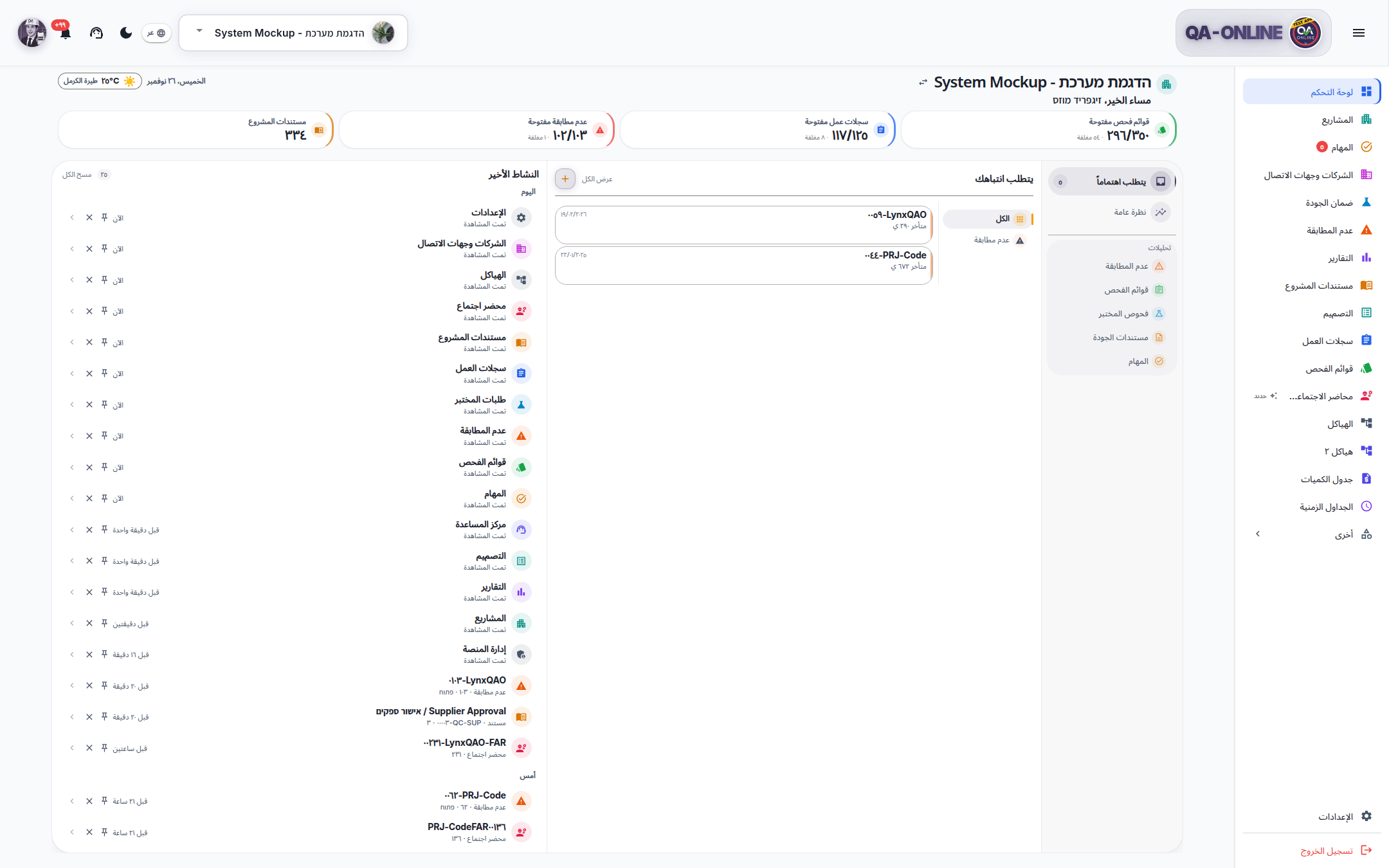
يتطلب انتباهك#
ملخص مهامك الواردة ونشاطك في المشروع: الموافقات التي تم تمريرها إليك، وخطوات قائمة التحقق المخصصة لك، والمهام التي فتحها الآخرون لك. تظهر حالات عدم المطابقة التي قمت بفتحها والتي انقضى تاريخ إغلاقها المتوقع أو يقترب منها في أعلى القائمة.
- قم بالتصفية حسب الوحدة باستخدام الرقائق الكل, عام, وثائق المشروع, قوائم التحقق, عدم المطابقة، وهكذا.
- انقر فوق عنوان العنصر لفتح المستند أو السجل.
- انقر تم على بطاقة لإغلاق المهمة التي تعاملت معها.
- انقر عرض الكل للذهاب إلى المهام الشاشة.
- انقر + في رأس القسم لإنشاء مهمة جديدة (انظر كيفية إنشاء مهمة جديدة).
- إذا قمت بإرسال مهام لم تكتمل بعد، فسيظهر رابط مثل "3 في انتظار الآخرين". فإنه يفتح الصادرة مربع في شاشة المهام.
عندما لا يكون هناك شيء يمكنك التعامل معه، سترى كل شيء واضح في الوقت الحالي. إجراءات مثل ضع علامة على كل شيء تم، ال تم العرض والتصدير متاحان فقط على شاشة المهام نفسها.
النشاط الأخير#
قائمة شخصية بالعناصر والوحدات التي فتحتها مؤخرًا في المشروع، مجمعة حسب اليوم, أمس, هذا الأسبوع، و في وقت سابق. انقر فوق أحد العناصر للعودة إلى المكان الذي توقفت فيه بالضبط. يمكنك تثبيت العناصر وإزالتها ومسح القائمة - الشرح الكامل موجود الأدوات المشتركة.
نظرة عامة: هذا الأسبوع وملخص المستندات#
هذا الأسبوع#
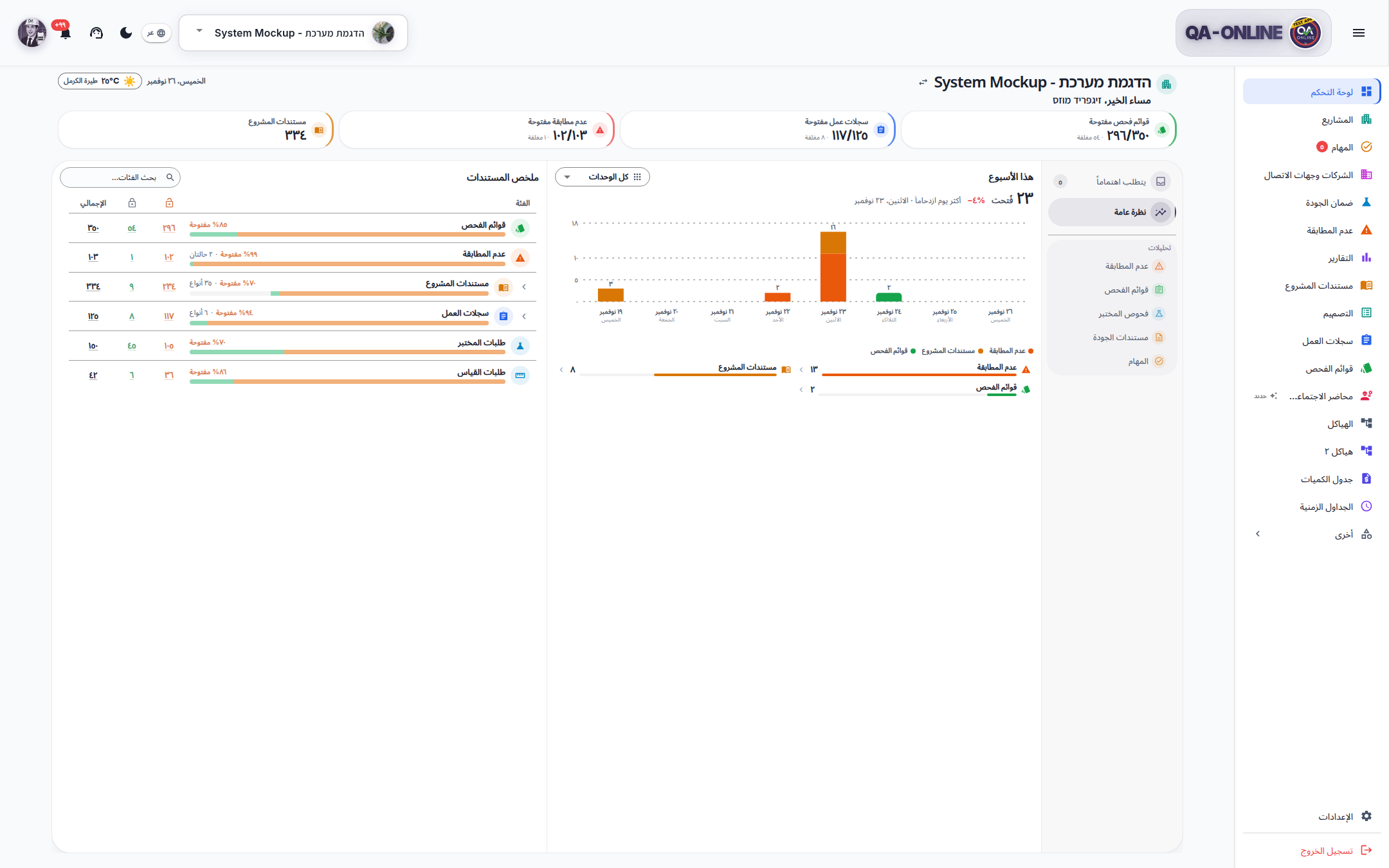
ال هذا الأسبوع لوحة توضح عدد المستندات التي تم فتحها في المشروع خلال الأيام السبعة الماضية، حسب الوحدة. إنه يعكس الفريق بأكمله، وليس فقط ما فتحته.
- مفتوح – إجمالي عدد المستندات المفتوحة هذا الأسبوع.
- ضد الأسبوع الماضي – نسبة التغير مقارنة بالأسبوع السابق.
- اليوم الأكثر ازدحامًا – اليوم الذي تم فيه فتح أكبر عدد من المستندات.
- مفتوح / مغلق – كم عدد المستندات التي لا تزال مفتوحة لهذا الأسبوع وكم تم إغلاقها بالفعل.
للتركيز على وحدة واحدة، اخترها في جميع الوحدات علبة. يتم عرض أوامر المختبر وأوامر المسح في صفوف منفصلة. إذا لم يتم فتح أي شيء، فسترى الرسالة لم يتم فتح أي مستندات هذا الأسبوع.
كيفية فتح مستندات الوحدة للأسبوع#
- في هذا الأسبوع ، انقر فوق الرقم أو شريط الوحدة.
- يتم فتح قائمة الوحدة التي تمت تصفيتها بالفعل للمستندات المفتوحة هذا الأسبوع.
ملخص المستندات#
جدول بجميع المستندات الموجودة في المشروع على مر العصور حسب الفئة: قوائم التحقق, عدم المطابقة, وثائق المشروع, سجلات العمل, طلبات المختبر، و أوامر المسح. يظهر كل صف مفتوح, مغلق، و الإجمالي.
- انقر فوق فئة لرؤية أنواع المستندات الموجودة بها.
- انقر على الرقم الموجود في مفتوح, مغلق، أو الإجمالي عمود لفتح القائمة التي تمت تصفيتها.
- للرجوع اضغط العودة إلى الفئات.
التحليلات#
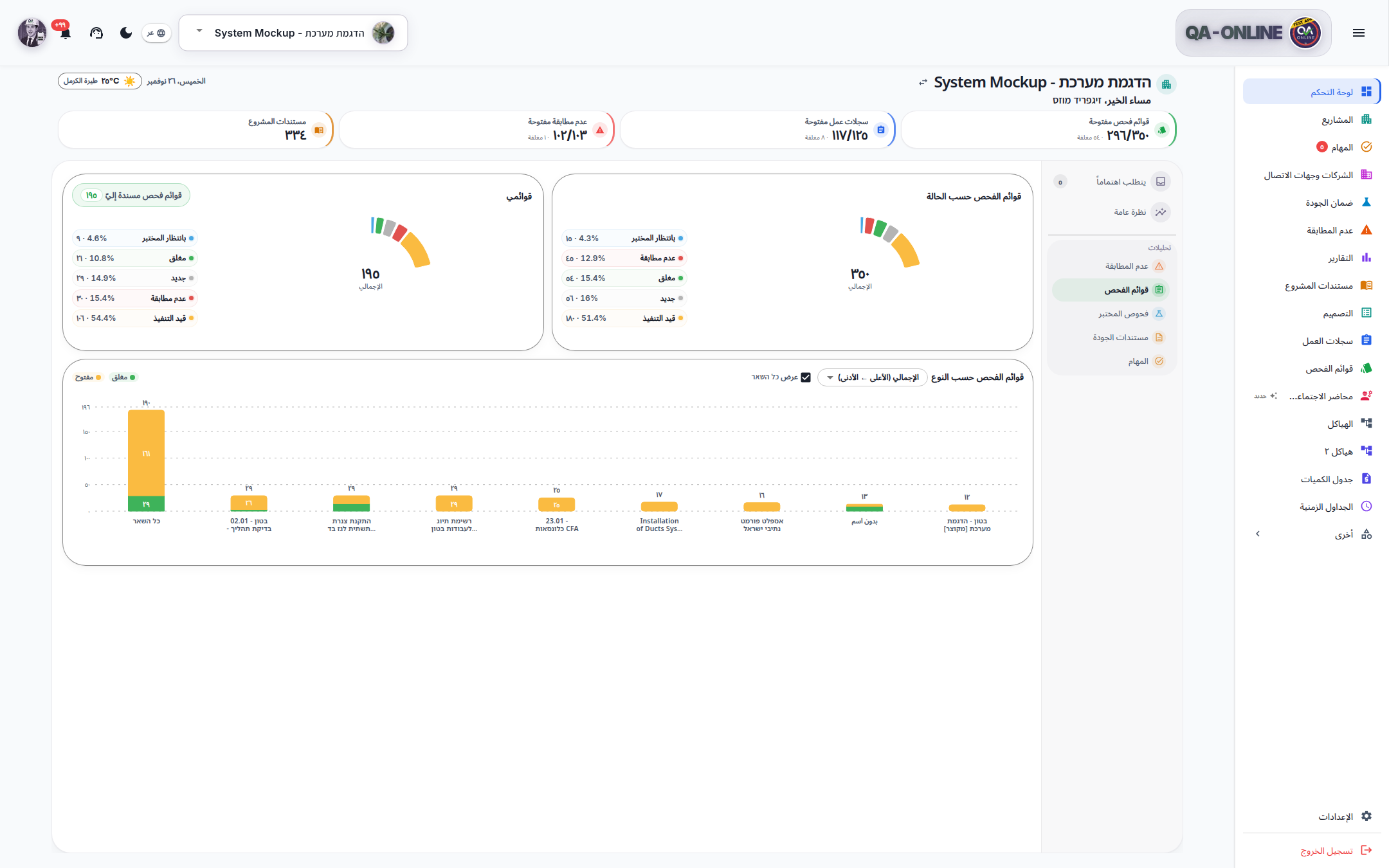
ال التحليلات قسم يعرض الرسوم البيانية الحية للمشروع النشط، مقسمة إلى علامات تبويب. على جهاز الكمبيوتر، تظهر علامات التبويب كقائمة فرعية ضمن التحليلات في قائمة الأقسام.
| Tab | ما ترى |
|---|---|
| عدم المطابقة | حسب الحالة (مفتوح (في الوقت المحدد) / تأخر / مغلق)، بالخالق، وبالشدة، وبالمسؤول، وبالتهذيب |
| قوائم التحقق | حسب الحالة والنوع، قوائم التحقق الخاصة بي، وعدد قوائم التحقق المخصصة لي |
| التحاليل المخبرية | حسب الحالة حسب النتيجة (OK / غير موافق)، وحسب فئة المواد |
| وثائق الجودة | المستندات قيد التقدم حسب الوحدة والنوع |
| المهام | المهام المفتوحة والمتأخرة والمكتملة عبر المشروع بأكمله الإكمال نسبة، والأعطال بواسطة الوحدة و حجم العمل حسب الشخص |
- انقر فوق مقطع في مخطط لفتح القائمة، والتي تمت تصفيتها حسب ما نقرت فوقه.
- في المخططات الشريطية المفتوحة مقابل المغلقة، يمكنك تغيير الترتيب في فرز علبة.
- لا يظهر مخطط بدون بيانات. تظهر علامة تبويب فارغة رسالة مثل لا توجد تحليلات لعدم المطابقة حتى الآن.
كيفية التحقق من المهام عبر المشروع#
- على المهام علامة التبويب، انقر فوق رقم أو عنصر وسيلة إيضاح أو وحدة نمطية أو صف شخص.
- تفتح نافذة بها قائمة المهام. في الجزء العلوي، اختر مفتوح، أو متأخر، أو في الوقت المحدد، أو تم.
- انقر على مهمة لفتح العنصر المرتبط بها.
تسرد النافذة فقط المهام المرتبطة بعنصر ما. يتم احتساب المهام العامة الخاصة ولكن لم يتم إدراجها. للانتقال إلى المهام الخاصة بك، انقر فوق مهامى.
المشاريع#
ال المشاريع شاشة (في القائمة الجانبية) تعرض كافة المشاريع المكلف بها. من هنا، يمكنك اختيار المشروع النشط ووضع علامة على المفضلة وتصدير القائمة.
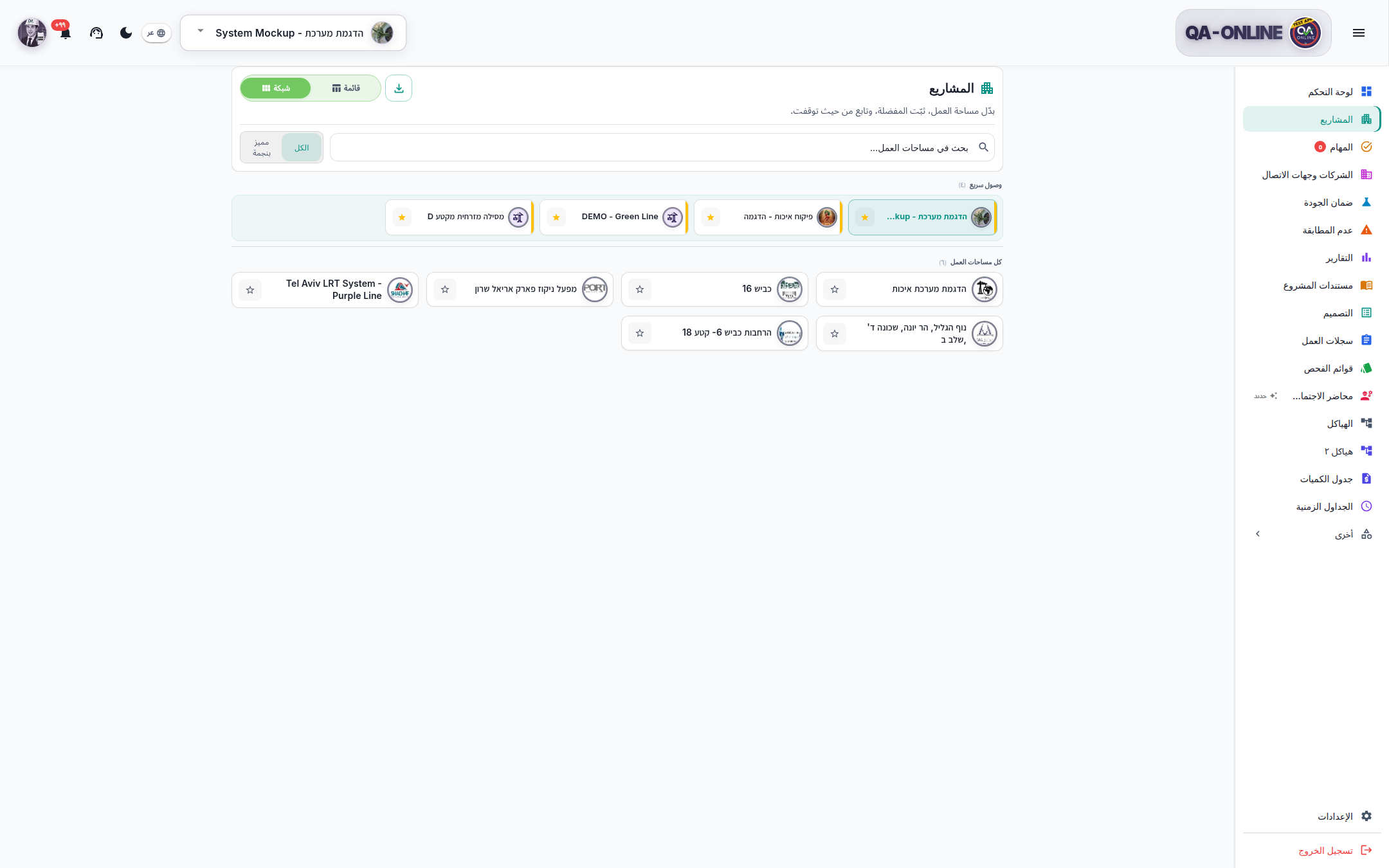
يتم تنظيم الشاشة على النحو التالي:
- الوصول السريع – شريط في الأعلى يحتوي على المشاريع التي حددتها كمفضلة.
- جميع مساحات العمل – جميع مشاريعك الأخرى.
- تم تمييز المشروع النشط الآن بالألوان.
- كل بطاقة يظهر فيها الشعار واسم المشروع والكود الخاص به ووصف مختصر (إذا تم إدخاله).
إذا كان لديك العديد من المشاريع اضغط عرض …المزيد من المشاريع يظهر الزر في أسفل القائمة.
كيفية التبديل بين المشاريع#
هناك ثلاث طرق، وكلها تفعل نفس الشيء.
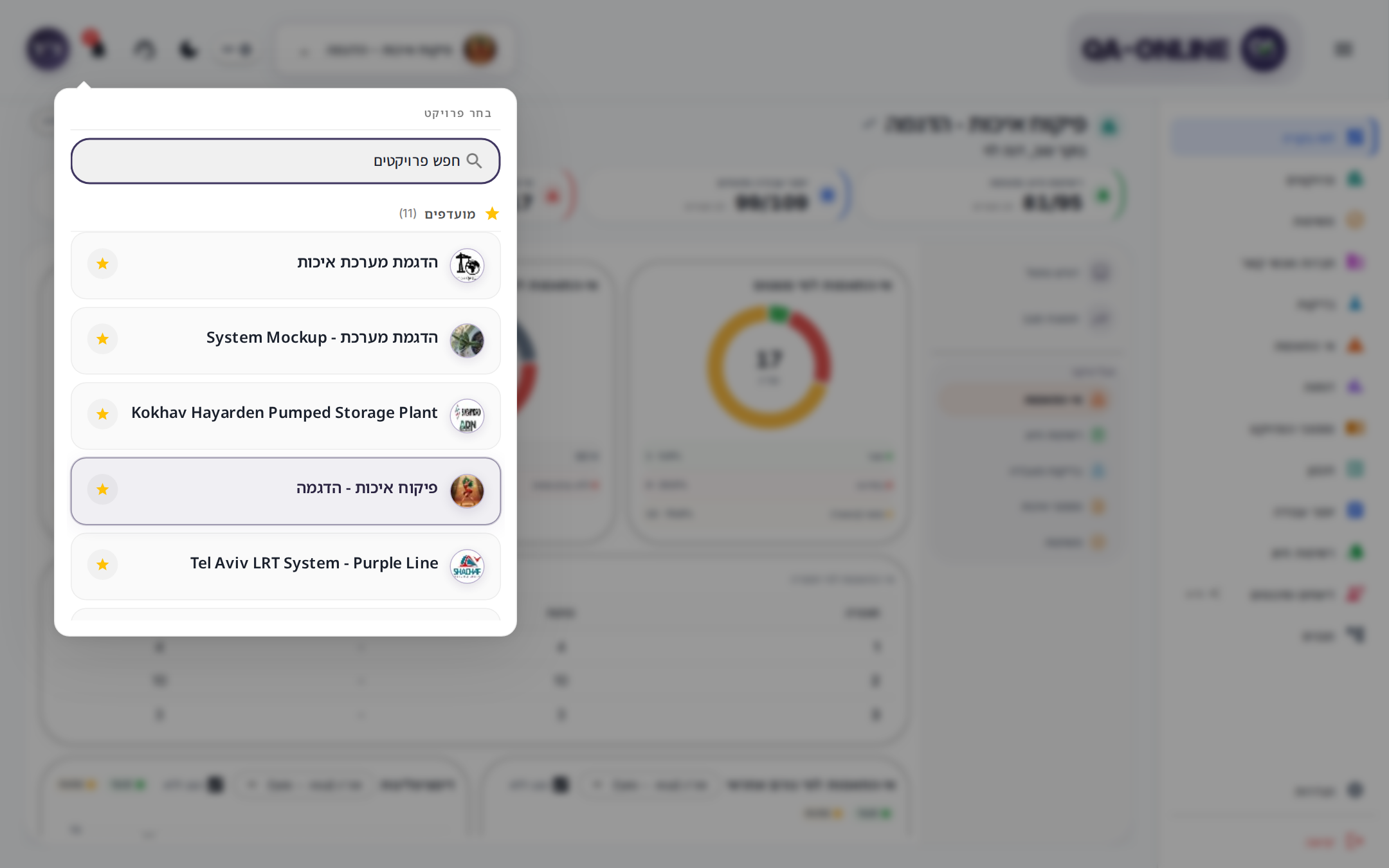
من محدد المشروع في الشريط العلوي
- اضغط على اسم المشروع في الشريط العلوي.
- إذا لزم الأمر، اكتب جزءًا من الاسم أو الرمز أو الوصف في مشاريع البحث علبة.
- انقر على المشروع الذي تريده.
من شاشة المشاريع
- في القائمة الجانبية اضغط المشاريع.
- انقر على بطاقة المشروع.
من لوحة التحكم
- انقر مشروع التبديل بجوار اسم المشروع.
- اختر مشروعًا من القائمة.
بعد التبديل، ستهبط دائمًا على لوحة القيادة من المشروع الجديد مهما كانت الشاشة التي كنت عليها. تُظهر جميع الوحدات الآن بيانات هذا المشروع.
كيفية البحث عن مشروع#
- على المشاريع الشاشة، اكتب في البحث في مساحات العمل... علبة.
- يتم تصفية القائمة أثناء الكتابة حسب الاسم أو الرمز أو الوصف. أسفل المربع، سترى عدد المشاريع التي تم العثور عليها.
- للعودة إلى القائمة الكاملة اضغط على أيقونة المسح الموجودة في المربع.
في حالة عدم وجود نتائج ستظهر لك الرسالة لم يتم العثور على نتائج. انقر مسح البحث، أو جرّب جزءًا أقصر من الاسم.
كيفية وضع علامة على المشروع كمفضل#
- على المشاريع الشاشة، اضغط على أيقونة النجمة الموجودة على بطاقة المشروع (مشروع الدبوس).
- يتحول النجم إلى اللون الأصفر وينتقل المشروع إلى الوصول السريع قطاع.
- للتراجع، انقر فوق النجمة مرة أخرى (إلغاء تثبيت المشروع).
تظهر أيضًا المشاريع المفضلة أولاً في محدد المشروع في الشريط العلوي، أسفل المفضلة. يتم حفظ العلامة في حسابك وتظهر على كل جهاز تقوم بتسجيل الدخول منه.
كيفية تصفية العرض وتغييره#
- تصفية - اختر الكل للاطلاع على كافة المشاريع، أو المميزة بنجمة لرؤية تلك التي قمت بتمييزها بنجمة فقط. إذا لم يكن لديك مفضلات، فسترى الرسالة لا توجد مشاريع مميزة بنجمة مع عرض جميع المشاريع زر.
- عرض - اختر في رأس الشاشة الشبكة (بطاقات) أو القائمة (الصفوف). QA-Online يتذكر اختيارك.
ترتيب المشاريع ثابت: المفضلة أولاً، ثم الباقي. لا يمكنك فرز القائمة بأي طريقة أخرى، ولا يمكنك التصفية حسب المشاريع النشطة أو غير النشطة.
كيفية تصدير قائمة المشاريع#
- على المشاريع ، انقر على أيقونة التنزيل في رأس الصفحة (تصدير المشاريع PDF أو Excel).
- في تصدير نافذة اختر PDF أو اكسل.
- يتم إنشاء الملف في الخلفية، حتى تتمكن من مواصلة العمل في هذه الأثناء. يتم حفظ ملف PDF على جهازك عندما يكون جاهزًا. بالنسبة لبرنامج Excel، يتم فتح المعاينة أولاً، ويمكنك التنزيل من هناك.
الملف يضم كافة المشاريع في العرض الذي اخترته (الكل أو المميزة بنجمة): الشعار، اسم المشروع، هل هو المفضل، وهل هو المشروع النشط. البحث لا يضيق الملف. للمعاينة والتنزيل راجع الأدوات المشتركة.
تفاصيل وإعدادات المشروع#
لا يمكنك تعديل تفاصيل المشروع في شاشة المشاريع. تتم إدارة التفاصيل العامة والشعار واللافتة وخيارات المشروع في إعدادات المشروع، داخل شاشة الإعدادات (انظر الإعدادات).
على الهواتف والأجهزة اللوحية#
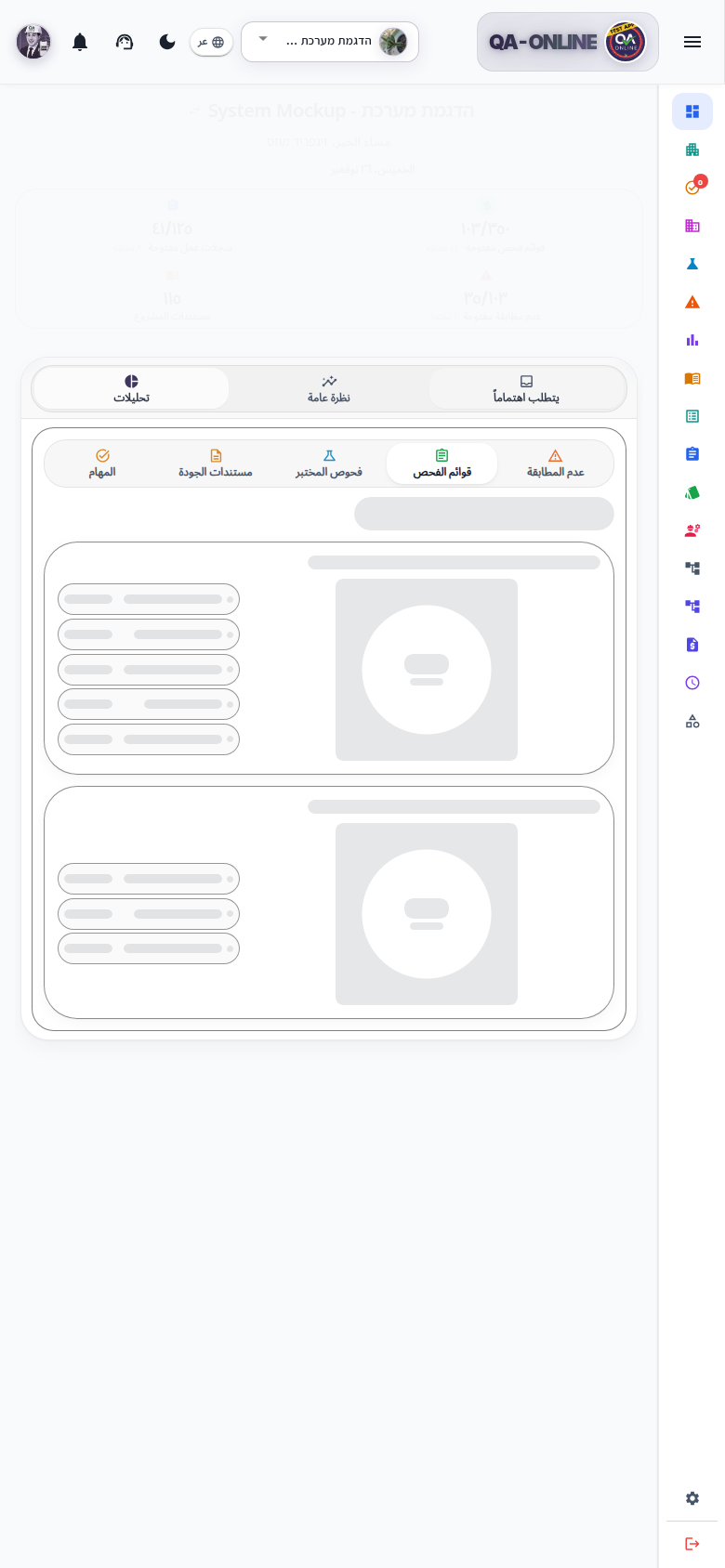
- لوحة القيادة – تظهر الأقسام كعلامات تبويب في أعلى الشاشة: انتباه | نظرة عامة | التحليلات. يُظهر النشاط الأخير العناصر القليلة الأولى، و عرض الكل يفتح الباقي.
- محدد المشروع – على الهاتف، يتم فتحه كورقة من أسفل الشاشة. لإغلاقه، اسحبه إلى الأسفل.
- شاشة المشاريع – على الهاتف، ترى دائمًا عرض القائمة.
الأسئلة المتداولة#
لماذا لا أرى المشروع الذي من المفترض أن أعمل عليه؟ لا يظهر المشروع إلا بعد أن يتم تعيينك له. اتصل بمدير المشروع أو مسؤول النظام في مؤسستك.
كيف أفتح مشروع جديد؟ لا يمكن إنشاء مشاريع جديدة من هذه الشاشة. اتصل بمسؤول النظام في مؤسستك.
لقد قمت بتبديل المشاريع ووصلت إلى لوحة التحكم. هل هذا طبيعي؟ نعم. بعد تبديل المشاريع، ينقلك QA-Online دائمًا إلى لوحة المعلومات، حتى لا تستمر في العمل عن طريق الخطأ على شاشة من المشروع السابق.
ما الفرق بين "هذا الأسبوع" و"النشاط الأخير"؟ هذا الأسبوع يحصي المستندات التي فتحها الفريق بأكمله في المشروع. النشاط الأخير هي قائمة شخصية بالعناصر التي قمت بفتحها.
لا يتم تحديث الأرقام الموجودة على لوحة التحكم. يتم تحديث المقاييس عند فتح لوحة المعلومات. انتقل إلى شاشة أخرى ثم عد أو قم بتحديث الصفحة في متصفحك.
أنظر أيضاً#
- المهام والموافقات – القائمة الكاملة لما ينتظرك وما أرسلته.
- الأدوات المشتركة – النشاط الأخير، التثبيت، التصدير، والمعاينة.
- الإعدادات – تفاصيل المشروع والشعار والموقع.
- التعرف على الشاشة والملاحة – الشريط العلوي والقائمة الجانبية.