
الأدوات والإعدادات والمساعدة
الأدوات الشائعة
تبدو الأدوات الموجودة في هذا الفصل وتعمل بنفس الطريقة في قوائم التحقق، وحالات عدم المطابقة، والاختبارات، وسجلات العمل، ومستندات المشروع، ومذكرات MOM، والوحدات النمطية الأخرى. ترتبط فصول الوحدة هنا بدلاً من شرحها مرة أخرى. اقرأ هذا الفصل مرة واحدة، ثم عد إلى القسم ذي الصلة عندما تحتاج إليه.
البحث والتصفية والفرز في القوائم#
يوجد في أعلى كل قائمة شريط به أدوات البحث والتصفية. تختلف الأدوات الدقيقة قليلاً بين الوحدات، ولكنها تتصرف بنفس الطريقة.
كيفية البحث والتصفية#
- اكتب في بحث العلبة. تقوم القائمة بالتصفية أثناء الكتابة. لمسحها، انقر فوق أيقونة المسح الموجودة في المربع (مسح البحث).
- اختر القيم في المرشحات الموجودة على الشريط، مثل الحالة أو النوع أو الموقع أو التواريخ. تحتوي بعض القوائم أيضًا على نطاق تعليمات برمجية: من الكود و للرمز.
- للتصفية حسب الأعمدة الإضافية، انقر فوق مرشحات متقدمة (التصفية حسب أعمدة الجدول).
- يظهر كل مرشح نشط كشريحة أسفل الشريط. انقر فوق علامة X الموجودة على الشريحة لإزالة مرشح واحد، أو انقر فوق واضح / مسح الكل لإزالة كل منهم.
في حالة عدم وجود نتائج ستظهر لك رسالة مثل لا توجد نتائج تطابق عوامل التصفية الخاصة بك. امسح بعض عوامل التصفية وحاول مرة أخرى.
كيفية الفرز والتصفية حسب العمود#
في عرض الجدول، يحتوي كل رأس عمود على أيقونتين صغيرتين:
- فرز - كل نقرة تتنقل بين الترتيب التصاعدي والترتيب التنازلي وعدم الفرز. يتم فرز أعمدة التاريخ حسب التاريخ نفسه.
- تصفية – يفتح قائمة القيم الموجودة في العمود. قم بإلغاء تحديد علامة الاختيار الموجودة بجوار القيم التي لا تريد رؤيتها.
يتم تحميل القوائم الطويلة تدريجيًا أثناء التمرير. إذا فشل التحميل، انقر فوق أعد المحاولة في أسفل القائمة.
المشاهدات والأعمدة#
كيفية تبديل طرق العرض#
- في رأس القائمة، انقر فوق عرض زر.
- اختر الطاولة أو بطاقات. تحتوي بعض الوحدات أيضًا على عرض تقويم شهري.
بطاقات هي أسهل للقراءة على الهاتف وجيدة لإلقاء نظرة عامة سريعة. الطاولة هو الأفضل لمقارنة العناصر وفرزها واختيار عدة عناصر في وقت واحد.
كيفية اختيار الأعمدة وترتيبها#
- في عرض الجدول، انقر فوق الأعمدة (اختر الأعمدة المرئية وأعد ترتيبها).
- في أعمدة الجدول النافذة، حدد الأعمدة التي تريد رؤيتها وقم بمسح الباقي. يمكنك البحث عن عمود في أعمدة البحث علبة.
- لتغيير الترتيب اسحب العمود من مقبضه (اسحب لإعادة الترتيب). يمكنك أيضًا سحب رأس العمود في الجدول نفسه.
- انقر تم.
تم وضع علامة على الأعمدة مرئي دائمًا أو موقف ثابت لا يمكن إخفاؤه أو تحريكه. للعودة إلى الوضع الافتراضي، انقر فوق إظهار كافة الأعمدة أو إعادة ضبط الأعمدة. يتذكر QA-Online اختيارك لكل قائمة.
إجراءات متعددة التحديد ومجمّعة#
في عرض الجدول، يمكنك تحديد عدة عناصر وتنفيذ إجراء واحد عليها جميعًا.
- حدد خانة الاختيار في بداية كل صف. لتحديد كافة الصفوف المعروضة، حدد خانة الاختيار في رأس الجدول.
- يظهر شريط الإجراءات بعدد العناصر المحددة (على سبيل المثال، "3 محددة").
- انقر فوق الإجراء الذي تريده.
- لإلغاء الاختيار اضغط قم بإلغاء تحديد الكل.
تعتمد الإجراءات الموجودة في الشريط على الوحدة وعلى أذوناتك:
| الوحدة النمطية | أمثلة على الإجراءات |
|---|---|
| جميع الوحدات التي تدعم الاختيار | دبوس, إلغاء التثبيت, إضافة مهمة |
| قوائم التحقق | إضافة ملف, تغيير مواعيد الخطوات, إلغاء قوائم التحقق |
| عدم المطابقة | إرسال, إعادة فتح حالات عدم المطابقة المغلقة |
| سجلات العمل ووثائق المشروع والأمهات | حذف |
| الاختبارات | إغلاق الطلب, تغيير نوع الطلب, تبديل المستخدم, إلغاء الطلب |
تصدير التقارير إلى Excel و PDF#
في معظم القوائم، يمكنك تصدير العناصر إلى ملف. داخل عنصر واحد، يمكنك إنشاء تقرير PDF.
كيفية تصدير القائمة#
- في شاشة القائمة، قم بتصفية العناصر حسب الحاجة. تتضمن عملية التصدير فقط العناصر التي تطابق عوامل التصفية.
- انقر على أيقونة التصدير في رأس القائمة (على سبيل المثال، تصدير قوائم التحقق أو تصدير طلبات المعمل).
- إذا طُلب منك، اختر نوع المستند (على سبيل المثال، نوع القائمة المرجعية).
- اختر التنسيق. في قوائم التحقق، وحالات عدم المطابقة، وسجلات العمل، ومستندات المشروع، ومذكرات MOM، يمكنك الاختيار اكسل أو ZIP. في الاختبارات، يتم تصدير الملف مباشرة إلى Excel، دون اختيار التنسيق. على شاشتي المهام والمشاريع، يمكنك الاختيار PDF أو اكسل.
- يتم تحضير الملف في الخلفية ثم يتم فتحه في المعاينة (انظر إعداد الملفات الكبيرة في الخلفية).
إذا لم تكن هناك عناصر للتصدير، أو لم يتم إعداد التصدير في المشروع، فلن يكون الزر متاحًا وسيظهر فوقه شرح قصير.
تقرير PDF للصنف#
بالنسبة للعديد من العناصر، مثل قوائم التحقق وسجلات العمل ومستندات المشروع، يمكنك إنشاء تقرير من نافذة التفاصيل:
- التقرير الكامل – تقرير بجميع البيانات والتواقيع والملفات التي تم ملئها.
- تقرير فارغ – نموذج فارغ للطباعة وتعبئته يدوياً في الحقل.
يتم فتح التقرير في المعاينة، ويمكنك تنزيله من هناك.
معاينة وتحميل الملفات#
عند تنزيل ملف من QA-Online، مثل تصدير Excel أو ملف ZIP أو تقرير PDF أو مرفق، يتم فتحه في المعاينة أولاً. وبهذه الطريقة، يمكنك رؤية ما بداخله قبل تنزيله.
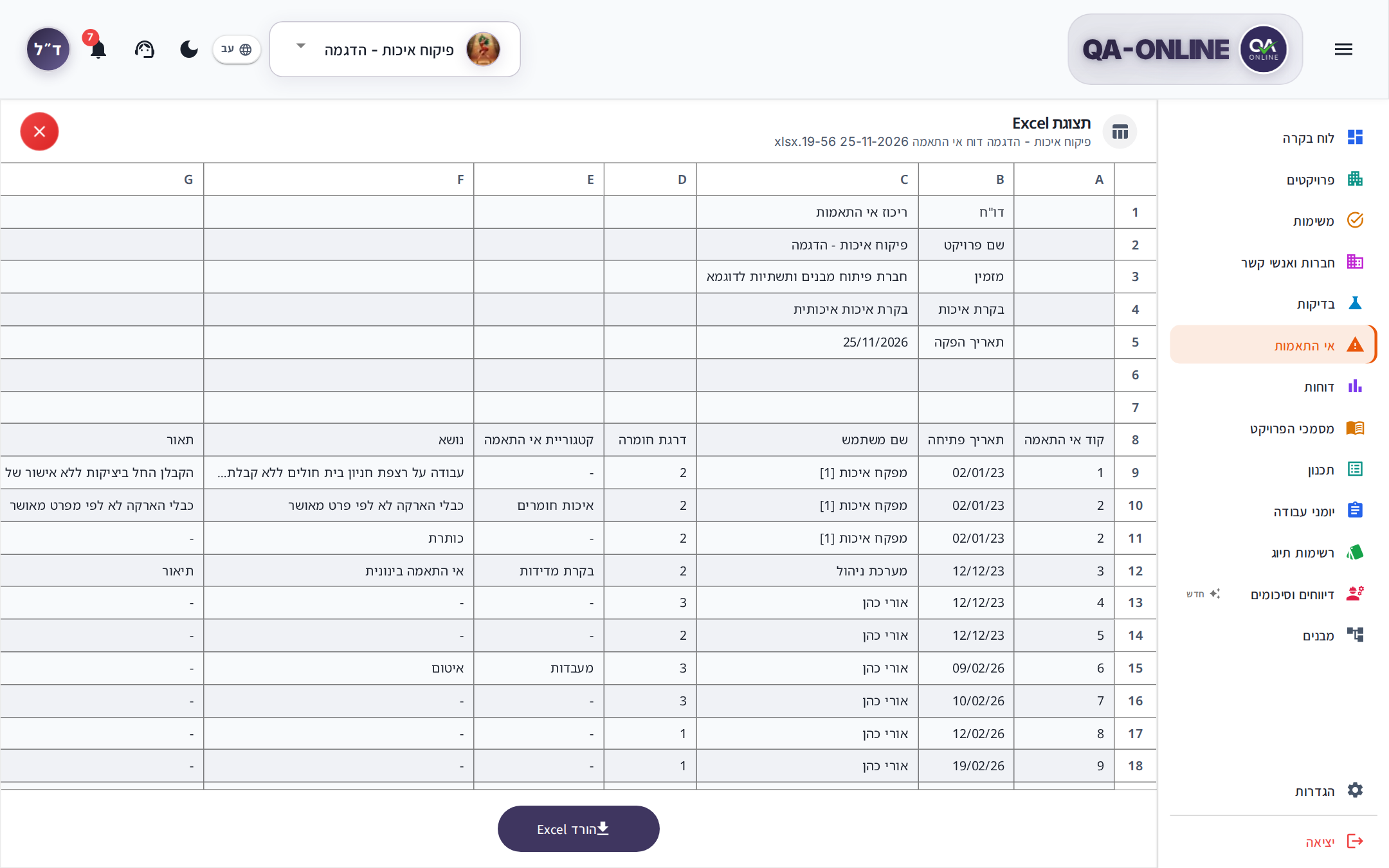
ما هي الملفات التي يمكن معاينتها#
| نوع الملف | ما ترى |
|---|---|
| اكسل | معاينة الإكسل – الورقة على شكل طاولة. في ملف يحتوي على عدة أوراق، اختر واحدة من ملف ورقة القائمة |
| ZIP | معاينة الرمز البريدي – المجلدات والملفات الموجودة في الأرشيف |
| معاينة PDF – جميع صفحات الوثيقة | |
| صورة | معاينة الصورة |
| DWG/PLT | معاينة DWG / معاينة PLT – شاهد الرسم |
| CSV والملفات النصية | معاينة CSV / معاينة النص |
كيفية التحميل من المعاينة#
- التحقق من الملف في المعاينة.
- انقر فوق زر التنزيل الموجود أعلى النافذة، على سبيل المثال تحميل اكسل, تحميل ملف PDF, تحميل الرمز البريدي، أو تحميل الصورة.
- يتم حفظ الملف على جهازك.
للإغلاق بدون تنزيل، انقر فوق أيقونة الإغلاق أو اضغط على Esc.
كيفية العمل مع ملف مضغوط#
- في معاينة ZIP، انقر فوق المجلد لفتحه. للعودة إلى المستوى الأعلى، انقر فوق المجلد الرئيسي.
- للعثور على ملف، اكتب اسمه في بحث في الملفات... المجال.
- انقر فوق ملف. يتم فتح ملفات Excel وCSV وPDF والصور والرسومات والملفات النصية مباشرة داخل النافذة.
- لتحميل هذا الملف فقط اضغط تنزيل الملف. لتنزيل الأرشيف بأكمله، انقر فوق تحميل الرمز البريدي.
عندما يكون الملف كبيرًا أو لا يمكن فتحه#
- بالنسبة للملفات الكبيرة، يتم عرض الجزء الأول فقط من الملف، أو الصفوف والأعمدة الأولى، مع رسالة مطابقة. قم بتنزيل الملف لرؤية كل ذلك.
- إذا رأيت الملف كبير جدًا بحيث لا يمكن معاينته أو فشل التحميل، انقر فوق التحميل بدون معاينة. يتم تنزيل الملف مباشرة على جهازك.
إعداد الملفات الكبيرة في الخلفية#
قد يستغرق تصدير العديد من العناصر بعض الوقت. أثناء تحضير الملف:
- سترى الرسالة تجهيز ملفك، مع يمكنك إغلاق هذا ومواصلة العمل. التقدم يبقى في قفص الاتهام.
- صغيرة التنزيلات تظهر النافذة في أسفل الشاشة – في زاوية جهاز الكمبيوتر، وعلى شكل شريط عبر الشاشة على الهاتف. ويبين حالة الملف: جارٍ تحضير ملفك…, بدء التنزيل..., جارٍ الحفظ على الجهاز...، وأخيرا تم الحفظ.
- يمكنك الاستمرار في العمل في QA-Online في هذه الأثناء. لتحرير مساحة، انقر فوق تصغير.
- عندما يصبح الملف جاهزاً، انقر فوق معاينة أو تحميل في التنزيلات نافذة. لإخفاء النافذة، انقر فوق إغلاق زر.
منتقي الموقع#
منتقي الموقع هو كيفية اختيار المكان في المشروع الذي ينتمي إليه العنصر: مبنى، طابق، شقة، عنصر، وما إلى ذلك. يظهر في إنشاء النماذج وتحريرها وفي مرشحات القائمة. هيكل الموقع يأتي من الهياكل الوحدة، وبالتالي فإن المستويات التي تراها تعتمد على كيفية إعداد مشروعك.
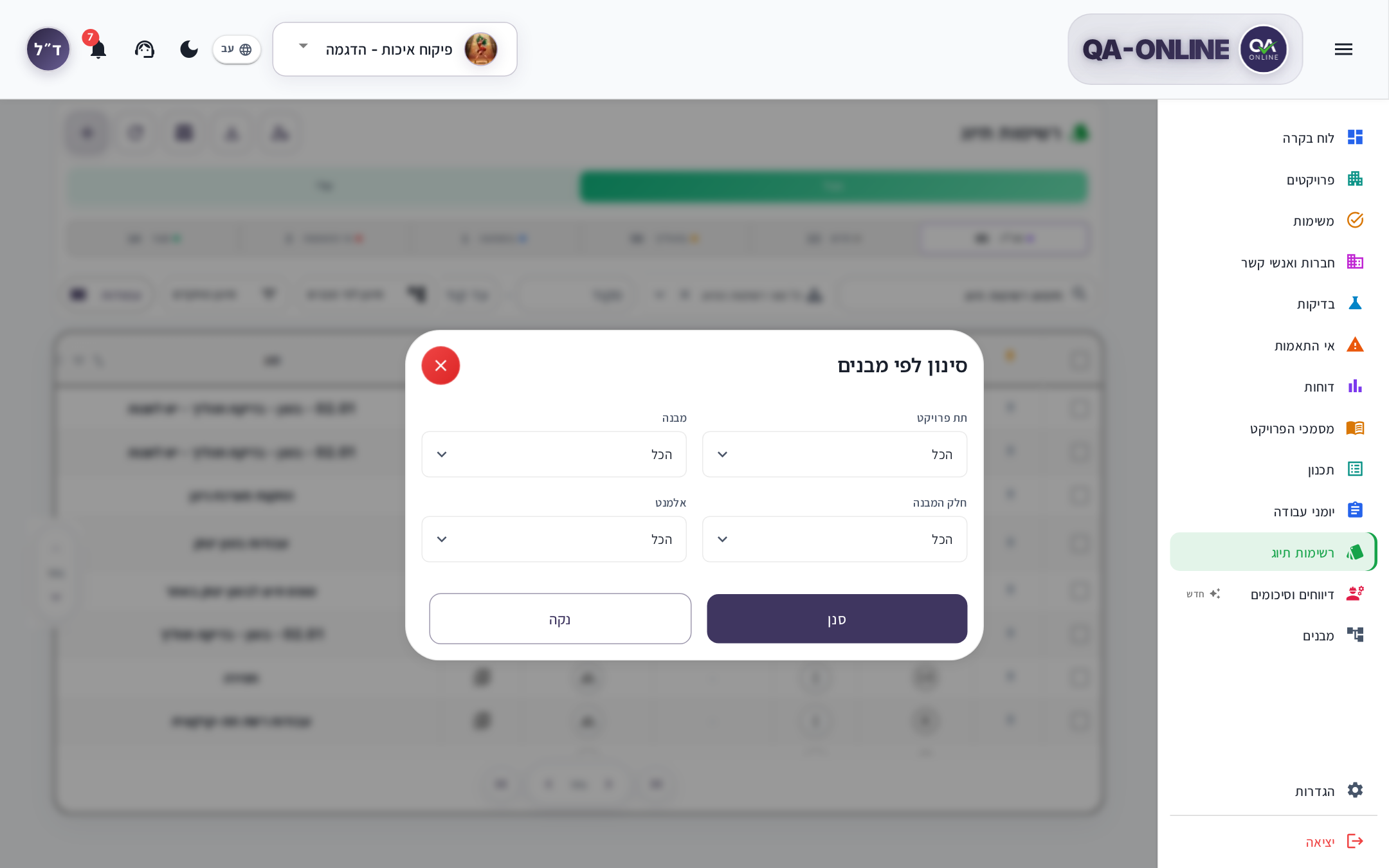
كيفية اختيار الموقع في القائمة المرجعية#
- في النموذج، انقر فوق حقل الموقع. ال اختر الموقع تفتح النافذة.
- اختر قيمة في المستوى الأول، تقسيم المشروع.
- تابع إلى المستويات التالية: نوع الهيكل, الهيكل, الهيكل الفرعي, نوع العنصر، و عنصر. يتم فتح كل مستوى فقط بعد اختيار المستوى الأعلى منه.
- تحقق من المسار الذي اخترته في الاختيار الحالي المنطقة.
- انقر حفظ. يظهر الموقع في حقل النموذج.
كيفية اختيار الموقع في الوحدات الأخرى#
في حالات عدم المطابقة والاختبارات وسجلات العمل ومستندات المشروع وMMS، يمكنك اختيار الموقع في الحقول المكدسة واحدة أسفل الأخرى:
- في تقسيم المشروع، انقر حدد قسم المشروع واختيار القيمة.
- تابع بالترتيب: نوع الهيكل, الهياكل, البنية الفرعية, نوع العنصر، و العناصر.
- إذا لزم الأمر، اختر قسمًا محددًا على طول العنصر (انظر العناصر المستمرة).
كيفية تغيير الموقع أو مسحه#
- التغيير – انقر فوق حقل الموقع مرة أخرى، أو انقر فوق تحرير في الاختيار الحالي المنطقة، وقم بتغيير المستوى الذي تريده.
- واضح – انقر واضح. تتم إزالة التحديد بالكامل ويمكنك البدء من جديد.
- تجاهل التغييرات غير المحفوظة – انقر إلغاء.
اختيار عناصر متعددة#
في بعض الأشكال يمكنك تحديد أكثر من عنصر في نفس المستوى. يتم عرض عدد العناصر المحددة في الاختيار الحالي المنطقة (على سبيل المثال، "3 عناصر"). في طلبات المختبر، يمكنك أيضًا إضافة عدة مواقع منفصلة باستخدام إضافة الموقع.
العناصر المستمرة (الشرائح والأقسام)#
بالنسبة للعناصر الطويلة، مثل الطريق أو خط الأنابيب أو الجدار، يمكنك تحديد امتداد دقيق على طول العنصر:
- في قوائم التحقق – في شرائح المنطقة، اختر من المقطع و للتقسيم. إذا لزم الأمر، املأها أيضًا من العمودي (RM), إلى العمودي (RM)، و الاتجاه. لتحديد امتداد آخر، انقر فوق إضافة قسم. لإزالة امتداد، انقر فوق إزالة القسم.
- في وحدات أخرى - اختر من المقطع, للشريحة، و الجانب.
إذا ظهرت لك الرسالة لم يتم تعريف أي شرائح لهذا العنصر., لم يتم تحديد الشرائح بعد في هيكل المشروع. اتصل بمدير المشروع الخاص بك.
تصفية القوائم حسب الموقع#
في قوائم العناصر، يمكنك التصفية حسب الموقع. اختر مستوى تلو الآخر، أو غادر الكل لتخطي التصفية عند مستوى معين.
إرفاق الملفات والصور#
يمكنك إرفاق ملفات بمعظم العناصر في QA-Online: الخطوات في قوائم التحقق، وعدم المطابقة، والصفوف في سجلات العمل ومستندات المشروع، والمهام، وطلبات الدعم، والمزيد.
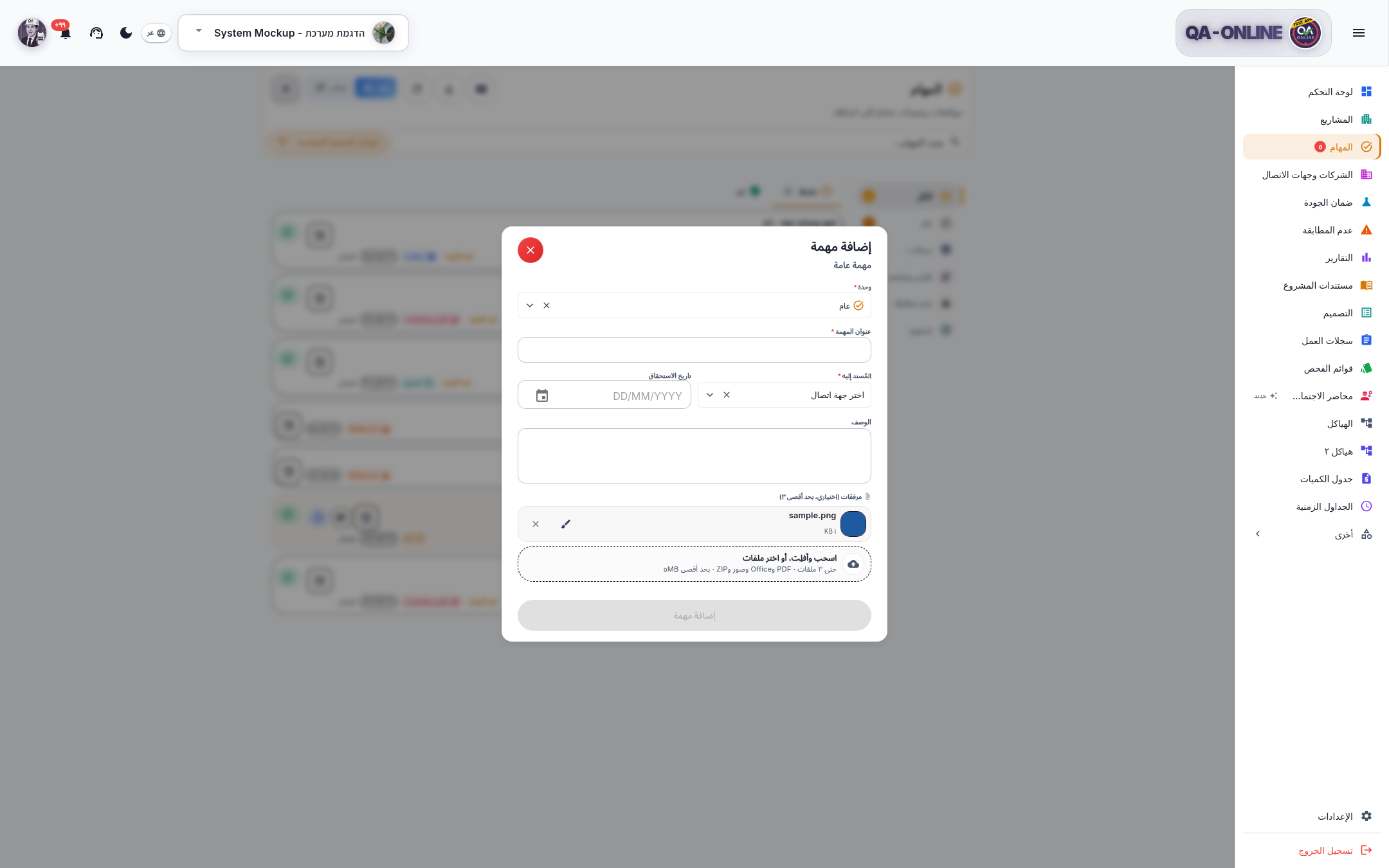
كيفية إرفاق ملف#
- على العنصر الذي تريده، انقر فوق أرفق الملف (أو اضغط على منطقة التحميل في قسم الملفات).
- اسحب الملفات إلى المنطقة التي تقول اسحب الملفات هنا أو انقر للتحديد، أو اضغط عليه واختر الملفات من جهازك.
- تظهر الملفات تحت الملفات المحددة. يُظهر كل ملف اسمه وحجمه، كما تعرض الصور أيضًا صورة مصغرة.
- يمكنك إضافة أ تسمية توضيحية (اختياري). عند اختيار عدة ملفات معًا، يتم تطبيق التسمية التوضيحية عليها جميعًا.
- انقر رفع الملفات.
لإزالة ملف قمت بتحديده قبل رفعه، اضغط على أيقونة سلة المهملات بجانبه.
التقاط صورة من هاتفك#
على الهاتف، يؤدي النقر على منطقة التحميل إلى فتح منتقي جهازك. في معظم الهواتف، يمكنك أيضًا اختيار الكاميرا هناك والتقاط صورة جديدة. تتم إضافة الصورة التي تلتقطها إلى قائمة الملفات مثل أي ملف آخر.
أنواع الملفات وحجمها#
- في منطقة التحميل العامة - PDF وWord وExcel وPowerPoint والصور (JPG وPNG وGIF) ومقاطع الفيديو (MP4 وMOV وAVI).
- في قوائم التحقق وسجلات العمل ومستندات المشروع ومذكرات الأمهات – ما يصل إلى 50 ميجابايت لكل ملف.
- في المهام وطلبات الدعم - ما يصل إلى 3 ملفات، يصل حجم كل منها إلى 5 ميجابايت. إذا كان الملف كبيرًا جدًا، فسترى الرسالة الملف كبير جدًا (5 ميجابايت كحد أقصى).
- إذا كان نوع الملف غير مدعوم، فسترى الرسالة نوع الملف غير مدعوم. احفظ الملف بتنسيق آخر وحاول مرة أخرى.
محرر الصور#
يتيح لك محرر الصور وضع علامة على الصورة - باستخدام الأسهم والدوائر والنص والرسم اليدوي - واقتصاصها أو تدويرها. بهذه الطريقة، يمكنك إظهار مكان الخلل بالضبط.
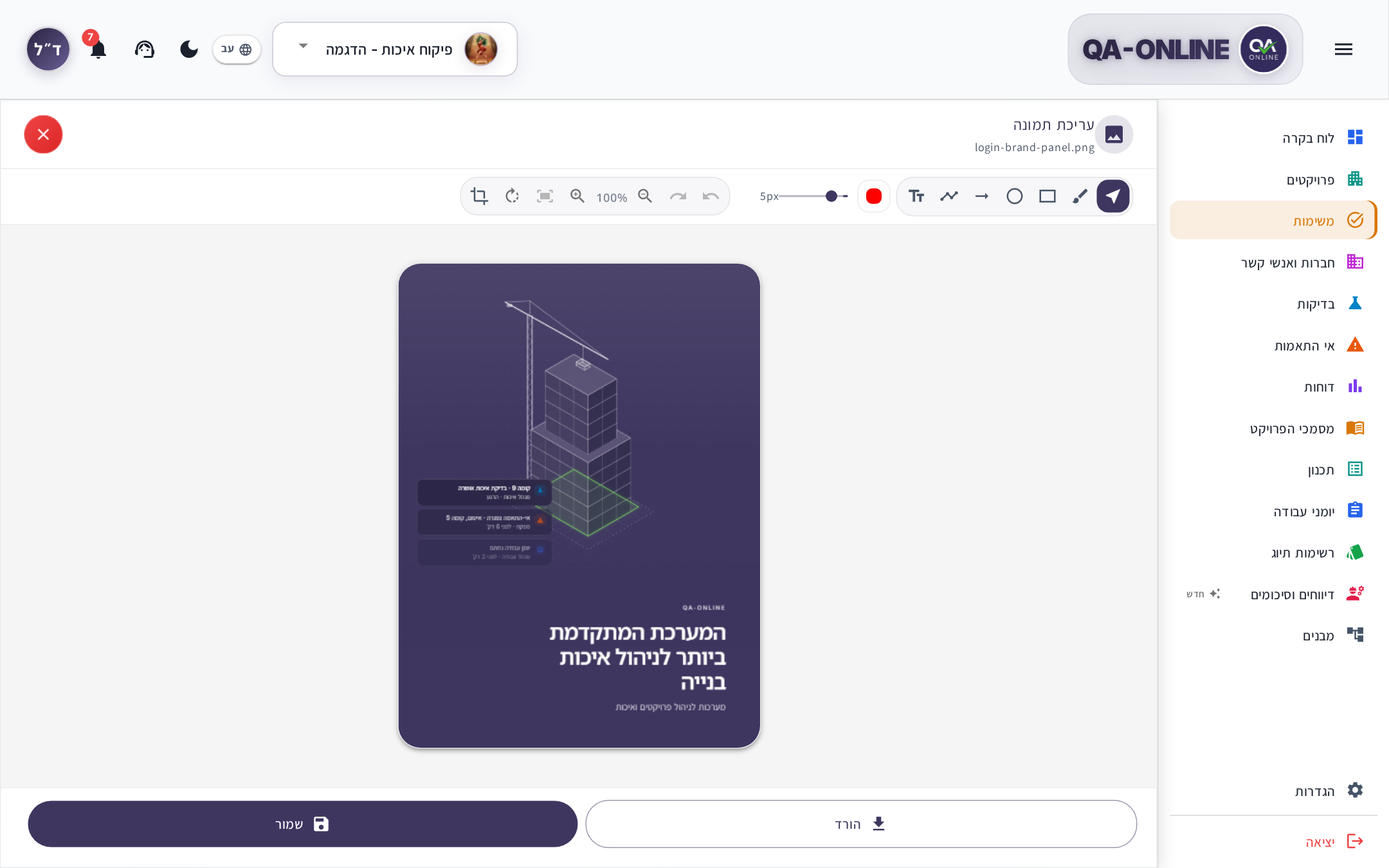
كيفية فتح المحرر#
انقر على أيقونة القلم الرصاص تعديل الصورة بجانب الصورة. يظهر الرمز قبل التحميل، وكذلك على الصور المرفقة بالفعل بعنصر ما (إذا كان لديك إذن بالتحرير). ال تحرير الصورة تفتح النافذة.
أدوات التحرير#
| أداة | ما تستخدمه من أجله | اختصار لوحة المفاتيح |
|---|---|---|
| اختر | حدد وتحريك علامة موجودة | V |
| فرشاة | الرسم الحر | ب |
| المستطيل | حدد المنطقة بمستطيل | ر |
| الدائرة | ضع دائرة حول التفاصيل | ج |
| السهم | أشر إلى مكان ما | أ |
| الخط | خط مستقيم | L |
| نص | إضافة ملاحظة مكتوبة | ت |
المزيد من الإجراءات على شريط الأدوات:
- اختر اللون و حجم الفرشاة – لون وسمك العلامة التالية.
- تراجع و إعادة – التراجع عن الإجراء الأخير أو إعادته (Ctrl+Z / Ctrl+Y).
- تكبير, تصغير, إعادة ضبط التكبير، و صالح – التحكم في العرض. على الهاتف، يمكنك أيضًا الضغط على الزر للتكبير.
- تدوير الصورة – تدوير الصورة بأكملها.
- المحصول – حدد المنطقة التي تريدها ثم انقر تطبيق المحاصيل (ادخل)، أو إلغاء الاقتصاص (Esc).
عند تحديد العلامة الإجراءات حذف, مكررة, أحضر إلى الأمام، و تدوير الاختيار تظهر أيضًا. يمكنك أيضًا حذف علامة باستخدام مفتاح الحذف ونقلها باستخدام مفاتيح الأسهم.
كيفية إضافة نص#
- اختر نص الأداة.
- انقر على المكان الذي تريد الملاحظة فيه على الصورة.
- اكتب في أدخل النص... علبة.
- انقر إضافة.
كيفية الحفظ#
- انقر حفظ. سترى الرسالة تم حفظ الصورة بنجاح.
- لحفظ نسخة على جهازك اضغط تحميل.
إذا قمت بإغلاق النافذة قبل الحفظ، فسوف يتم سؤالك هل تريد تجاهل التعديلات؟. انقر استمر في التحرير للرجوع إلى التحرير، أو تجاهل الرحيل دون الحفظ.
نسخ الرابط والمشاركة#
يمكنك إرسال رابط مباشر إلى أحد الزملاء لعنصر: قائمة مرجعية، خطوة، عدم مطابقة، سجل عمل، مستند، MOM، اختبار، خطة، طلب دعم، والمزيد.
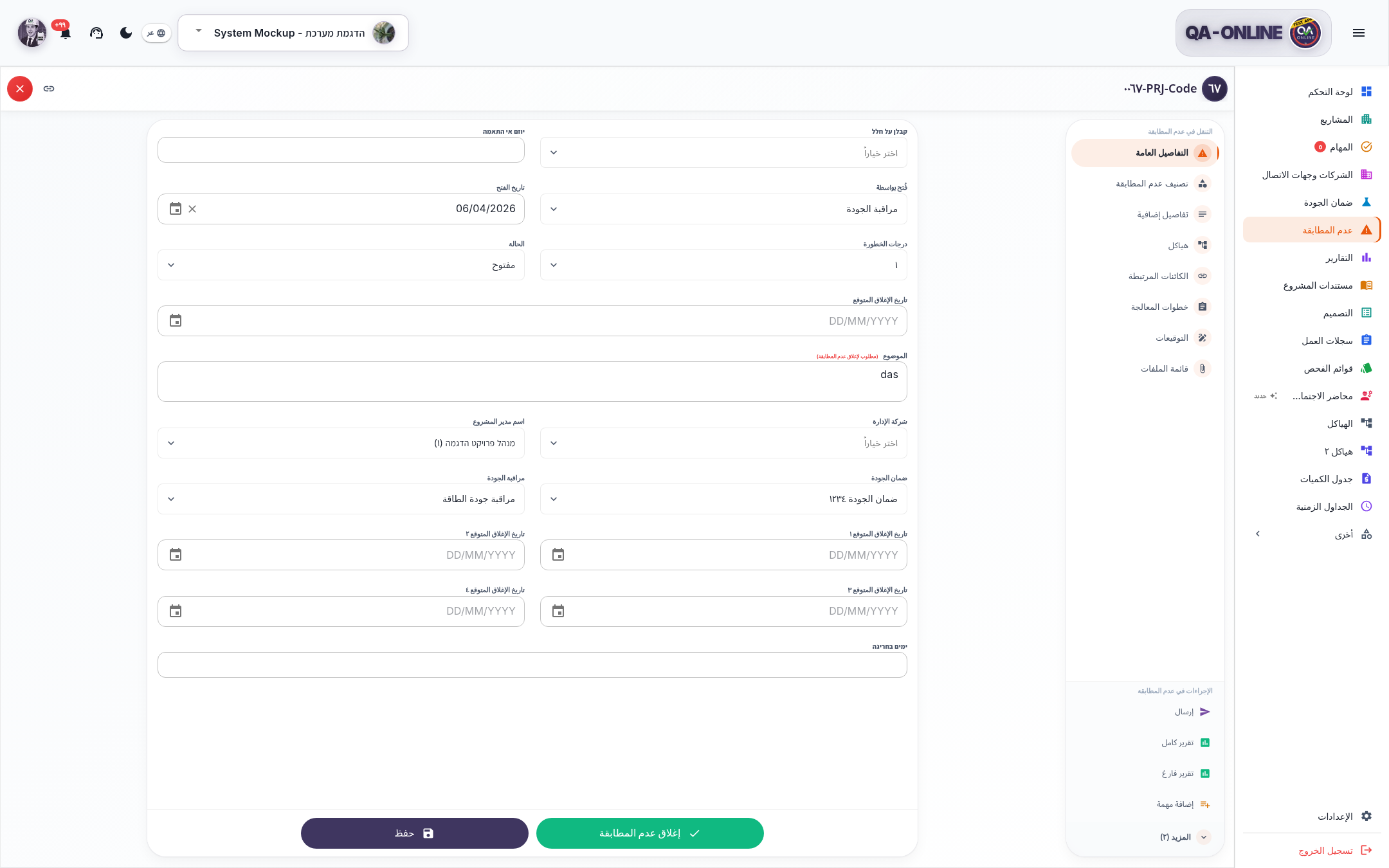
كيفية نسخ الرابط#
- افتح العنصر.
- في رأس نافذة التفاصيل، اضغط على أيقونة السلسلة (انسخ الرابط).
- سترى الرسالة تم نسخ الرابط.
- الصق الرابط في رسالة أو بريد إلكتروني أو واتساب.
على الهاتف والجهاز اللوحي، يتم استدعاء الزر مشاركة. يؤدي النقر عليه إلى فتح ورقة المشاركة بجهازك، حيث يمكنك اختيار تطبيق وجهة اتصال.
ماذا يحدث عندما يفتح شخص ما الرابط#
- الرابط يفتح السلعة مباشرة حتى لو كان الشخص الذي يستقبلها حاليا لديه مشروع مختلف مفتوح. يقوم QA-Online بالتبديل إلى المشروع الصحيح تلقائيًا.
- يُطلب من أي شخص لم يسجل الدخول تسجيل الدخول أولاً، ويتم فتح العنصر بعد قيامه بذلك.
- أي شخص ليس لديه حق الوصول إلى المشروع يرى الرسالة ليس لديك إمكانية الوصول إلى هذا المشروع.
- في WhatsApp والتطبيقات المشابهة، يظهر الرابط كبطاقة معاينة مع اسم الوحدة ونوع العنصر. لا تظهر تفاصيل العنصر، مثل اسم المشروع أو موضوع العنصر، في البطاقة.
التثبيت والنشاط الأخير#
كيفية تثبيت أحد العناصر#
يعمل التثبيت على إبقاء العناصر المهمة في أعلى القائمة حتى تتمكن من العثور عليها بسرعة. يمكنك تثبيت العناصر في قوائم التحقق، وحالات عدم المطابقة، والاختبارات، وسجلات العمل، ومستندات المشروع، ومذكرات MOM.
- في القائمة، افتح قائمة إجراءات العنصر وانقر دبوس (على سبيل المثال، دبوس عدم المطابقة). في عرض الجدول، يمكنك أيضًا النقر فوق الرمز الموجود في دبوس العمود.
- يظهر العنصر في المنطقة المثبتة أعلى القائمة.
- للتراجع عن ذلك، انقر فوق إلغاء التثبيت.
الدبابيس شخصية: أنت وحدك تراها، ويتم حفظها بشكل منفصل لكل مشروع. لوضع علامة على المشروع كمفضل، راجع لوحة التحكم والمشاريع.
النشاط الأخير#
في لوحة التحكم، يوجد النشاط الأخير المنطقة (تابع من حيث توقفت) يعرض العناصر والوحدات النمطية التي فتحتها مؤخرًا في المشروع النشط. يتم تجميعها حسب اليوم, أمس, هذا الأسبوع، و في وقت سابق. تظهر العناصر التي قمت بتثبيتها في الأعلى، أسفل مثبت.
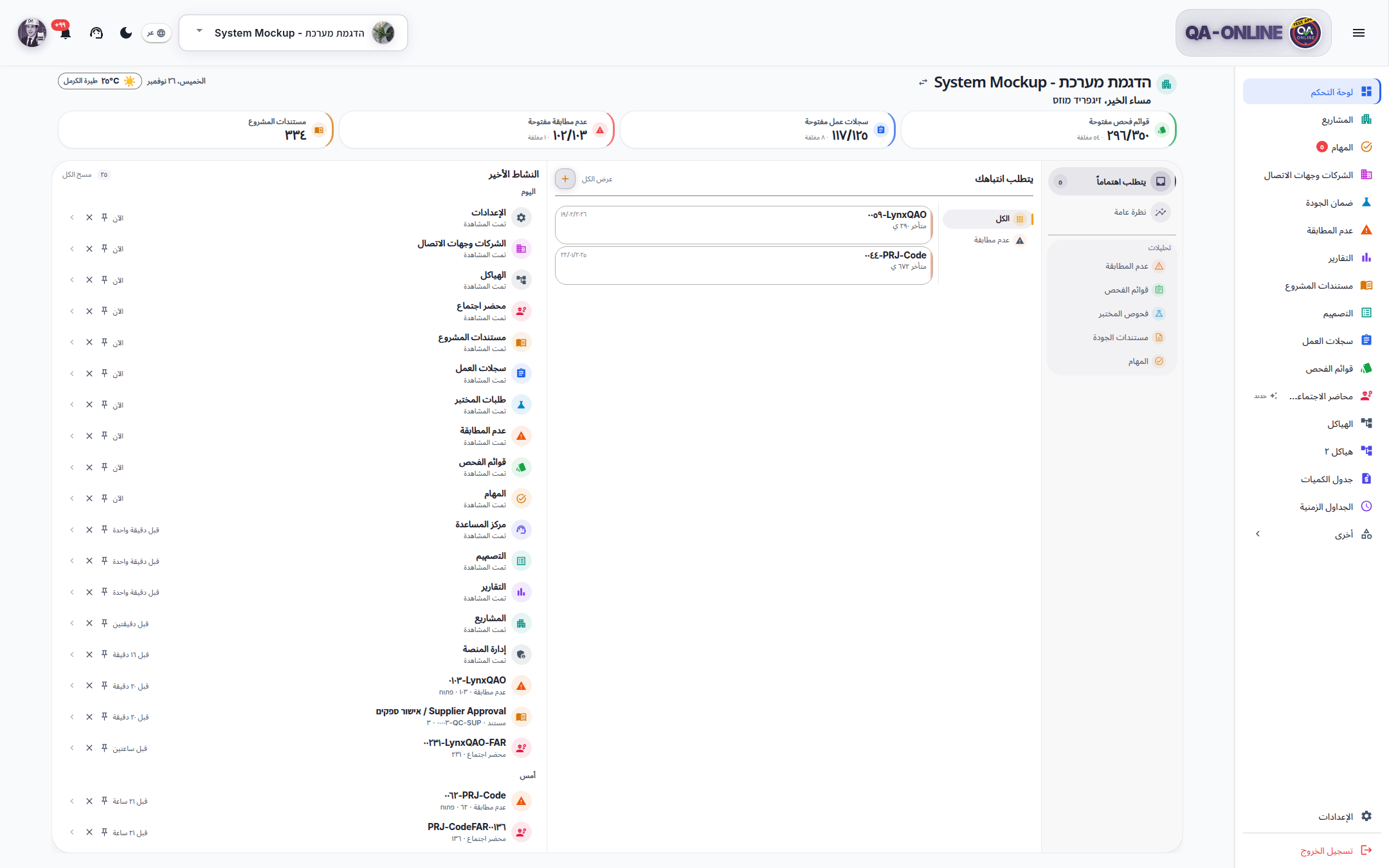
- مفتوح – انقر على البطاقة للعودة إلى هذا العنصر أو الخطوة بالضبط.
- دبوس – على جهاز الكمبيوتر، انقر فوق رمز الدبوس الموجود على البطاقة. على الهاتف، اضغط على أيقونة النقاط الثلاث الموجودة على البطاقة واختر دبوس. للتراجع عن ذلك، انقر فوق الدبوس مرة أخرى أو اختر إلغاء التثبيت.
- إزالة – على جهاز الكمبيوتر، انقر فوق X على البطاقة. على الهاتف، اختر إزالة في قائمة البطاقة. سترى الرسالة تمت الإزالة من النشاط الأخير. انقر تراجع إذا قمت بإزالته بالخطأ.
- واضح – انقر مسح الكل في رأس المنطقة (على الهاتف: واضح). في مسح النشاط الأخير؟ النافذة، انقر مسح الكل.
- المزيد من العناصر – على جهاز الكمبيوتر، يتم تمرير القائمة الكاملة داخل المنطقة. على الهاتف، يتم عرض العناصر الأولى فقط. انقر إظهار الكل لمشاهدة الباقي، و أقل لطيهم.
إذا تم حذف عنصر أو لم يعد بإمكانك الوصول إليه، فسترى الرسالة هذا العنصر لم يعد متوفرا. انقر إزالة من القائمة.
الكتابة الصوتية#
QA-Online لا يحتوي على زر ميكروفون داخل حقول النص. لإملاء نص، استخدم الإملاء الموجود على جهازك:
- انقر فوق حقل نصي، مثل الوصف أو ملاحظات.
- على لوحة مفاتيح هاتفك، اضغط على أيقونة الميكروفون.
- تحدث. يتم كتابة النص في الحقل.
- راجع النص وصححه قبل الحفظ.
الأسئلة المتداولة#
لقد قمت بتحرير الصورة المرفقة بالفعل. هل يتم الاحتفاظ بالأصل؟ لا. حفظ يستبدل الصورة الأصلية. للاحتفاظ بالنسخة الأصلية أيضًا، قم بتنزيلها قبل التعديل.
التصدير يستغرق وقتا طويلا. هل يمكنني الاستمرار في العمل؟ نعم. أغلق تجهيز ملفك أرسل رسالة واستمر في العمل. تظهر حالة الملف في التنزيلات نافذة في أسفل الشاشة.
لقد قمت بإخفاء بعض الأعمدة والآن تنقصني المعلومات. كيف يمكنني إعادتهم؟ انقر الأعمدة، ثم إظهار كافة الأعمدة أو إعادة ضبط الأعمدة.
لقد أرسلت رابطًا إلى أحد الزملاء ورأوا "ليس لديك حق الوصول إلى هذا المشروع". ماذا علي أن أفعل؟ لم يتم تعيين زميلك في المشروع. اطلب من مدير المشروع إضافتها.
لا أرى مستوى "نوع الهيكل" في منتقي الموقع. تعتمد المستويات على هيكل المشروع. إذا لم يتم تعريف المستوى في المشروع، فلن يتم عرضه.
أنظر أيضاً#
- الهياكل – من أين تأتي مستويات الموقع.
- المهام والموافقات – المهام التي تقوم بإنشائها من شريط التحديد المتعدد.
- استخدام هاتفك وجهازك اللوحي – الصور والمشاركة والإملاء في الميدان.
- الدعم والمساعدة – عندما يستمر التنزيل أو التحميل بالفشل.