
العمل اليومي
المهام والموافقات
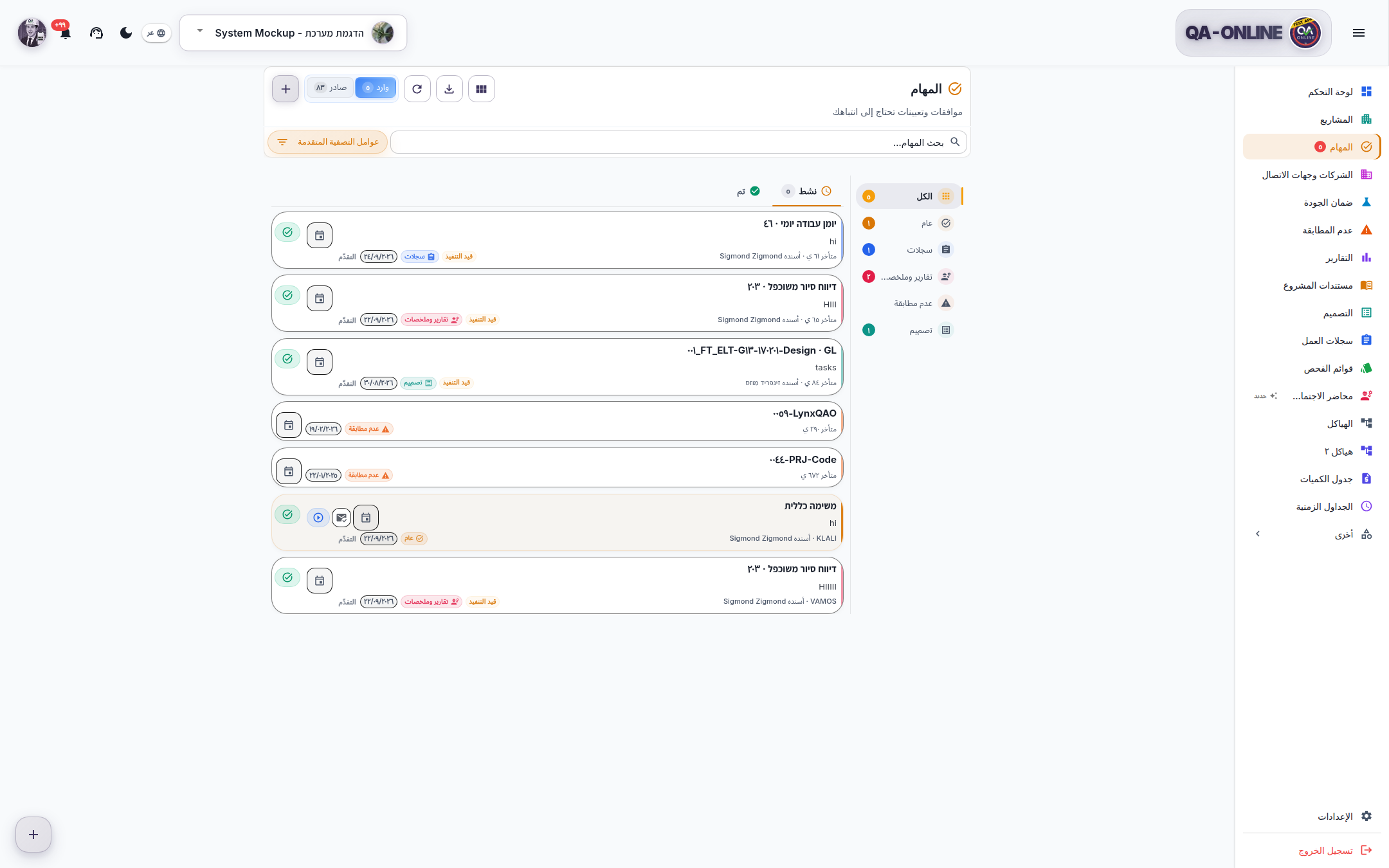
عندما يقوم شخص ما بتمرير مستند إليك للموافقة عليه، أو تعيين خطوة قائمة تحقق لك، أو فتح مهمة لك، يظهر العنصر على الشاشة المهام شاشة. من هنا، يمكنك فتح المستند والتعامل معه ومتابعة تقدمه. الشاشة لكل من يعمل في المشروع: مفتشون، مدراء مواقع، مدراء جودة، مقاولين، واستشاريين.
ما هي الموافقة وكيف تصل إليك#
تمر العديد من المستندات في QA-Online عبر عملية الموافقة: متوالية من خطوات، حيث تنتمي كل خطوة إلى شخص أو دور. على سبيل المثال، يقوم مدير الموقع بملء سجل العمل، ويوافق عليه المفتش، ويوقع مدير المشروع في النهاية. في قوائم التحقق، كل خطوة هي عبارة عن فحص يحتاج إلى توقيع.
عندما يحين دورك، أ مهمة خلقت لك. يظهر على شاشة المهام، على لوحة المعلومات أسفل يتطلب انتباهك، وفي نافذة منبثقة (أو كإشعار على هاتفك).
كيفية الموافقة على الخطوة أو إرجاعها#
تختلف الخطوات الدقيقة في كل وحدة، ولكن المبدأ هو نفسه:
- على المهام الشاشة، اضغط على عنوان المهمة. يتم فتح المستند مباشرة في خطوتك.
- قم بمراجعة المحتوى والملفات والتعليقات من الخطوات السابقة.
- في نافذة الخطوة اختر الإجراء الصحيح – مثلاً الموافقة أو العودة إلى الخطوة السابقة للتصحيح. يتم تعيين أسماء الإجراءات في إعدادات مؤسستك.
- أضف ردًا أو تعليقًا إذا لزم الأمر، وقم بالتوقيع إذا كان التوقيع مطلوبًا.
- حفظ.
ماذا سيحدث بعد ذلك:
- لقد وافقت – تنتقل الوثيقة إلى الخطوة التالية، ويحصل الشخص المسؤول عنها على مهمة جديدة.
- لقد عدت – تعود المهمة إلى الشخص الذي تولى الخطوة السابقة، و عادت الخطوة يتم تسجيله في سجل المهمة.
- تنتهي مهمتك. وفي مستندات المشروع وسجلات العمل والتقارير الميدانية، يتم إغلاقه تلقائيًا بعد الاستجابة. وفي قوائم التحقق، يتم إغلاقه عند التوقيع على الخطوة. لا يؤدي الحفظ العادي بدون توقيع إلى إغلاق المهمة.
التعليمات الكاملة لكل وحدة موجودة في الفصل الخاص بها: قوائم التحقق, عدم المطابقة, الاختبارات, سجلات العمل, وثائق المشروع, التقارير الميدانية.
كيفية إنشاء مهمة جديدة#
يمكنك فتح مهمة لأي جهة اتصال في المشروع – سواء مهمة عامة أو مهمة متعلقة بعنصر معين.
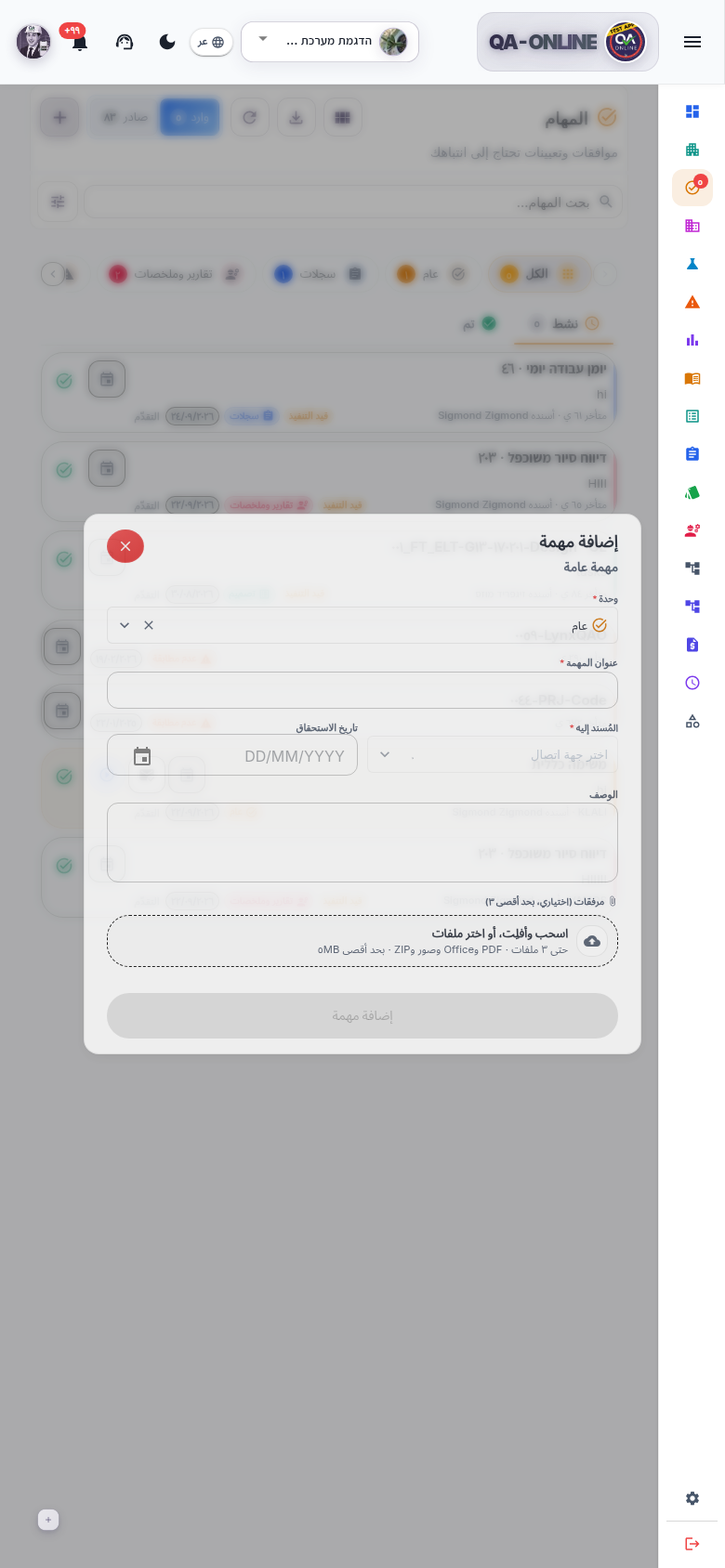
- في القائمة الجانبية اضغط المهام، وفي رأس الشاشة، انقر فوق + (إضافة مهمة). يمكنك أيضًا استخدام الزر العائم الموجود في زاوية الشاشة.
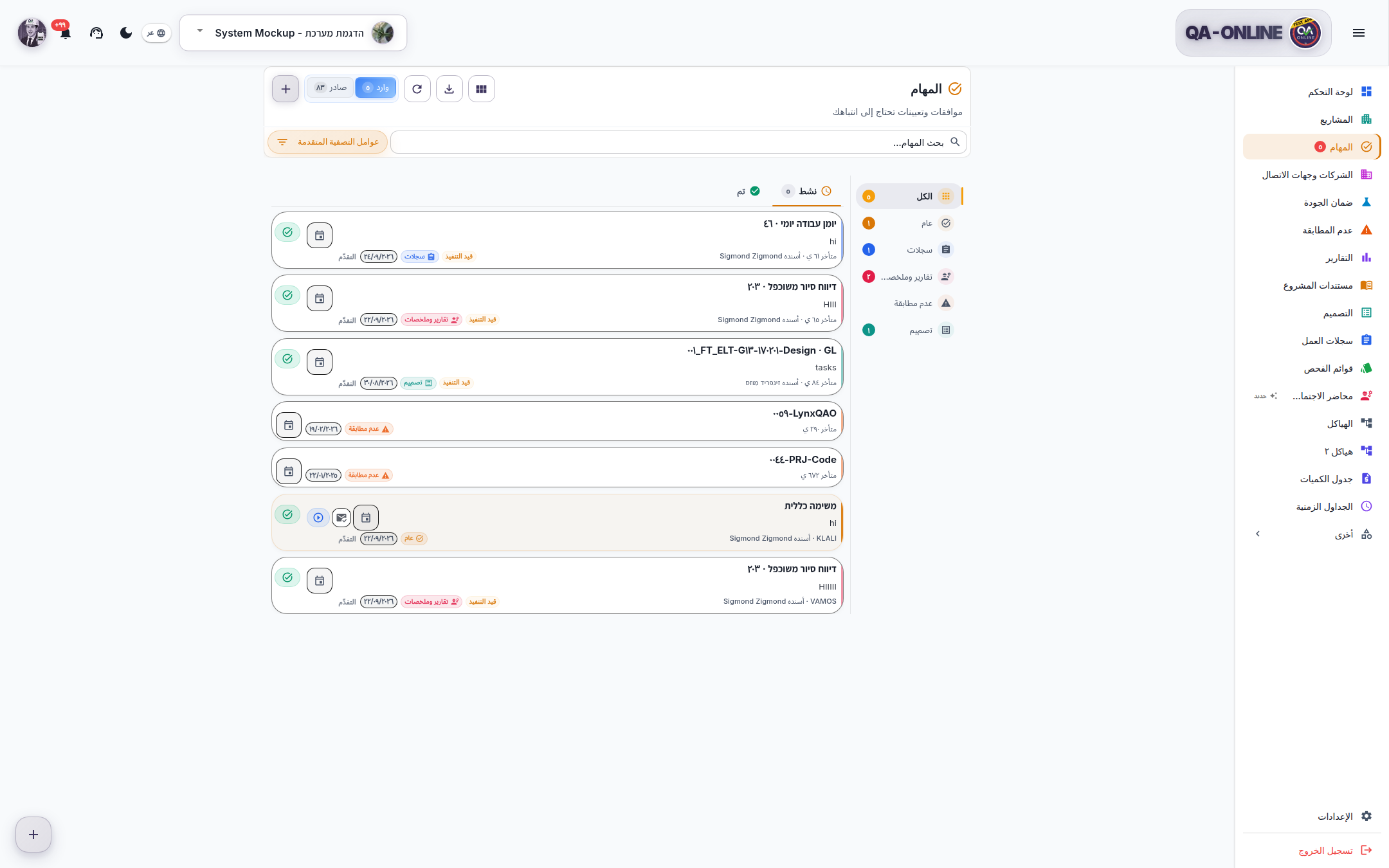
- ال إضافة مهمة تفتح النافذة. في الوحدة النمطية، ارحل مهمة عامة، أو اختر وحدة لربط المهمة بعنصر معين.
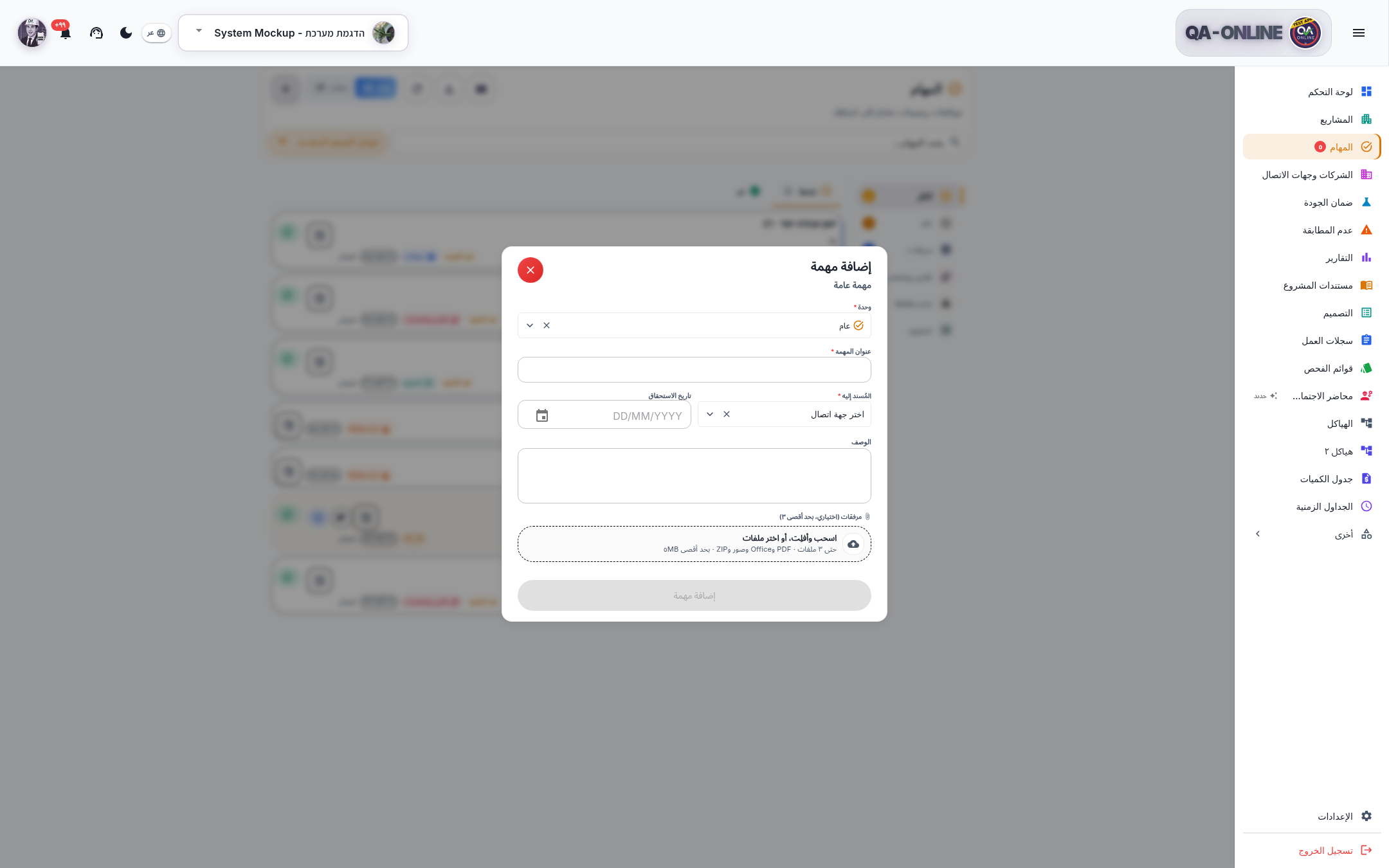
- إذا اخترت وحدة، فاختر أ النوع ثم أ الكود (العنصر نفسه). في التصميم، اخترت أ رسم; في الأوامر، أ الطلب; وفي الهياكل، أ الموقع.
- أدخل أ عنوان المهمة (مطلوب).
- اختر المكلف – جهة الاتصال التي ستستلم المهمة (مطلوب).
- إذا لزم الأمر، اختر أ تاريخ الاستحقاق، أكتب أ الوصف، وإرفاق ما يصل إلى 3 ملفات (يصل حجم كل منها إلى 5 ميجابايت).
- انقر إضافة مهمة. سترى الرسالة تم تعيين المهمة. تظهر المهمة في المكلف الواردة صندوق، وفي الخاص بك الصادرة علبة.
من يحصل على بريد إلكتروني:
- المكلف – يحصل على بريد إلكتروني حول المهمة الجديدة. إذا قمت بتعيين المهمة لنفسك، فلن يتم إرسال بريد إلكتروني منفصل إليك باعتبارك المكلف.
- أنت – احصل على رسالة تأكيد بالبريد الإلكتروني للمهمة التي فتحتها.
- يتم إرسال بريد إلكتروني فقط إلى الأشخاص الذين يظهر عنوان بريدهم الإلكتروني على بطاقة الاتصال الخاصة بهم.
- تعديل أو إلغاء مهمة، والمهام التي تم إنشاؤها من خلال عملية الموافقة، لا ترسل بريدًا إلكترونيًا.
طرق أخرى لفتح مهمة:
- من وحدة - في قائمة الإجراءات لأحد العناصر في القائمة (قائمة التحقق، عدم المطابقة، سجل العمل، المستند، التقرير، الاختبار)، اختر إضافة مهمة. يتم ربط المهمة بالعنصر تلقائيًا.
- من لوحة التحكم – انقر + في يتطلب انتباهك القسم.
- من عرض الماسنجر - اختر جهة اتصال وانقر مهمة جديدة.
على هاتفك#
- اضغط على العائمة + زر في زاوية الشاشة.
- ال إضافة مهمة تفتح نافذة فوق القائمة. املأ الحقول كما تفعل على جهاز الكمبيوتر، ثم انقر فوق إضافة مهمة.
كيفية التعامل مع مهمة واردة#
- في القائمة الجانبية اضغط المهام. تأكد الواردة و نشط تم تحديدها.
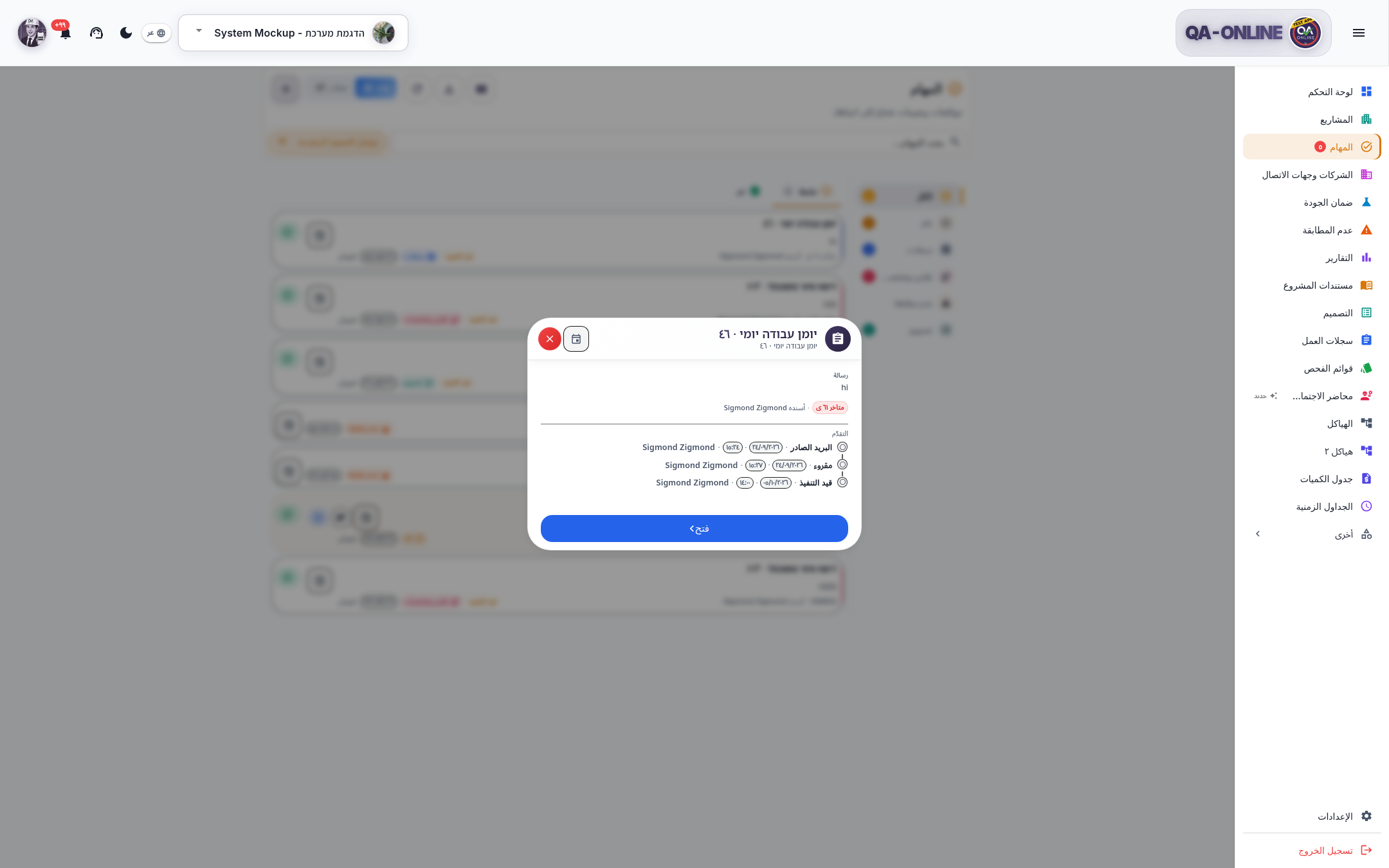
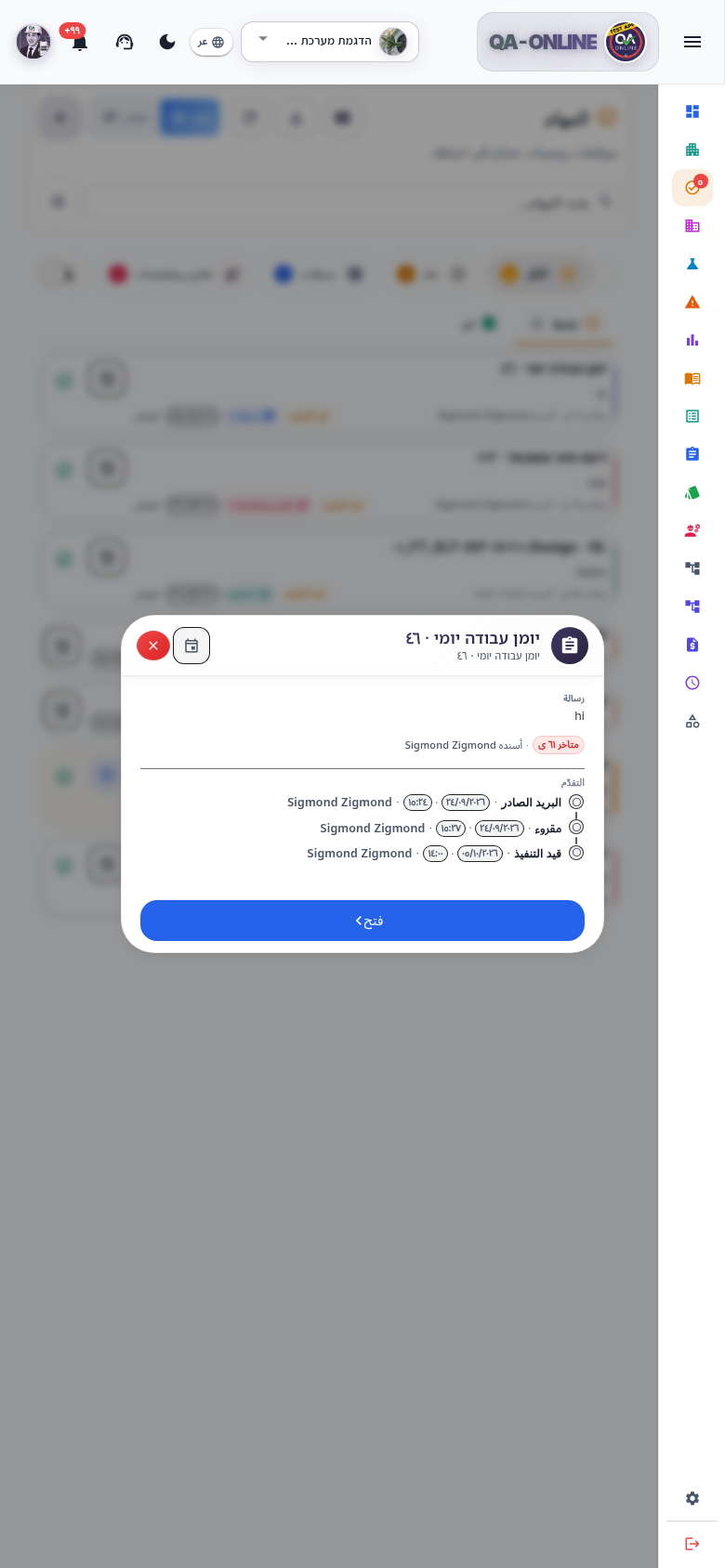
- انقر على السهم الموجود على جانب البطاقة لرؤية التفاصيل: من أرسلها وتاريخ التسليم والتعليقات والتقدم.
- انقر فوق عنوان المهمة. يتم فتح المستند أو السجل في وحدة المطابقة، وتتغير الحالة إلى قيد التقدم.
- التعامل مع العنصر: الموافقة أو التوقيع أو ملء الرد أو إعادته.
- إذا لم تغلق المهمة من تلقاء نفسها، فارجع إلى شاشة المهام وانقر فوق تم على البطاقة.
ينتقل العنصر إلى تم علامة التبويب، والرسالة تم نقله بعيدًا عن الاهتمام يظهر . انقر تراجع على الفور إذا نقرت بالخطأ.
تظهر المزيد من الإجراءات على جانب البطاقة، حسب نوع المهمة:
- ضع علامة كمقروءة - يشير إلى أنك رأيت المهمة دون فتحها. يظهر فقط في المهام غير المقروءة.
- علامة قيد التقدم – يظهر فقط في المهام العامة التي لا تتعلق بعنصر ما. يتيح للمرسل معرفة أنك بدأت العمل عليه.
- إضافة إلى التقويم – يضيف المهمة إلى تقويم Google أو Outlook الخاص بك (انظر كيفية إضافة مهمة إلى التقويم الخاص بك).
لتغيير مهمة أرسلتها، راجع كيفية إعادة تعيين مهمة و كيفية إلغاء مهمة. لا تحتوي المهام على إجراء مكرر.
على هاتفك#
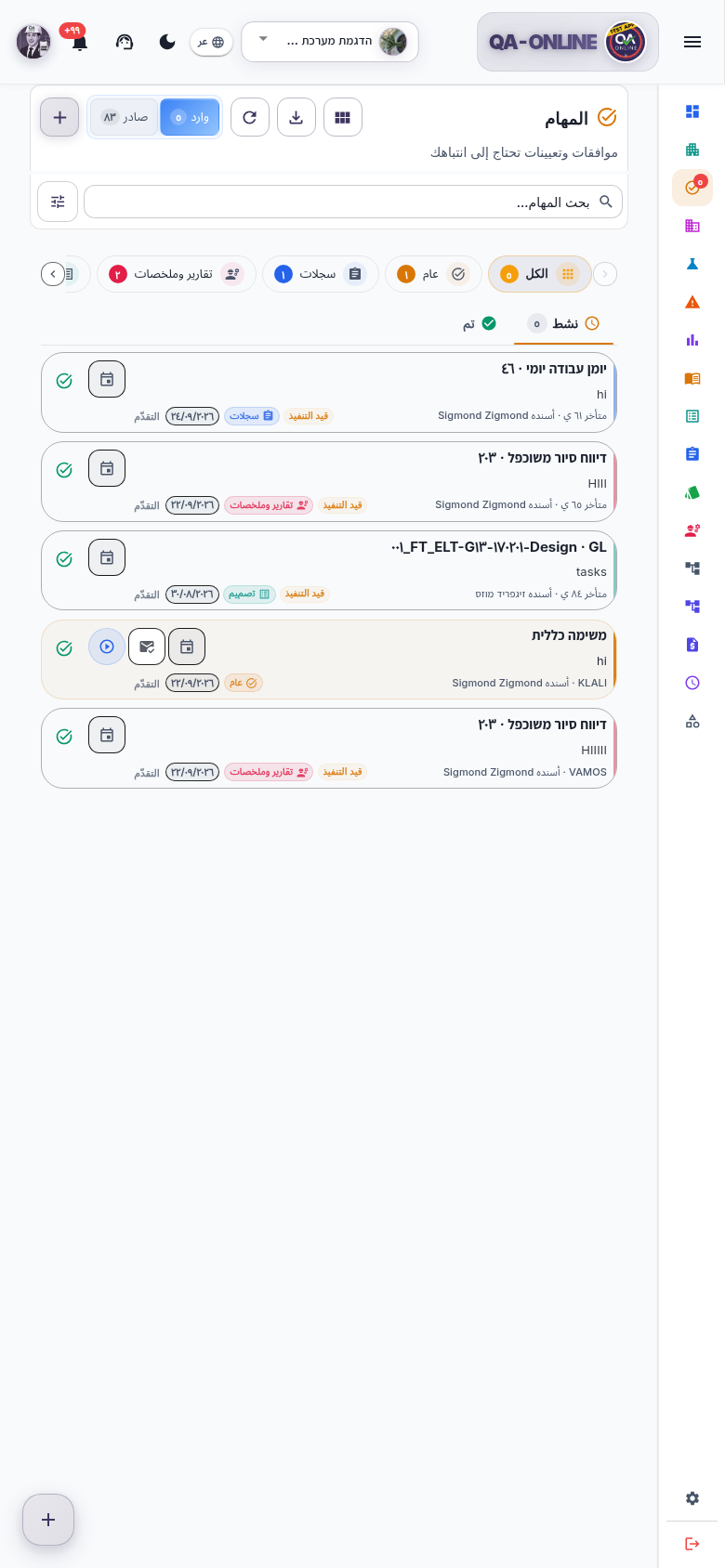
تظهر البطاقات بالعرض الكامل (انظر شاشة المهام على الهاتف أعلاه). اضغط على السهم الموجود على البطاقة لفتحها، ثم اضغط على العنوان لفتح المستند. تم وتظهر الإجراءات الأخرى في البطاقة المفتوحة.
كيفية تنظيم الشاشة#
| عنصر | ماذا يفعل |
|---|---|
| الواردة / الصادرة | الواردة - المهام في انتظارك. الصادرة – المهام التي أرسلتها للآخرين حتى تتمكن من متابعتها |
| نشط / تم | علامات التبويب أعلى القائمة. نشط – ما لا يزال مفتوحًا. تم – ما تم التعامل معه بالفعل. يظهر رقم بجوار كل علامة تبويب |
| قائمة الوحدات | الكل, عام, وثائق المشروع, سجلات العمل, أمي, قوائم التحقق, عدم المطابقة, التصميم, الهياكل, طلبات المختبر, أوامر المسح |
| البحث والتصفية | ال مهام البحث... علبة و مرشحات متقدمة حسب التاريخ |
| أزرار الرأس | عرض وتصدير، تحديث، و إضافة مهمة (+) |
في الواردة → نشط، تظهر المهام المتأخرة أولاً. وتليها المهام المستحقة اليوم، ثم المهام التي تستحق، ثم المهام غير المقروءة.
ما هو موجود في بطاقة المهام#
- اسم المستند أو العنصر - على سبيل المثال، سجل العمل رقم 12 أو خطوة في قائمة التحقق. يظهر الاسم في أعلى البطاقة.
- من أرسلها – منقول بواسطة… أو تم تعيينه بواسطة …. في الصادرة، سترى تم الإرسال إلى ....
- تاريخ الاستحقاق – إذا تم ضبط واحد : تأخر موعد تسليمه ثلاثي الأبعاد, مستحق اليوم, مستحق في 1 د، أو مستحق في 5 د.
- تعليقات أو رسالة – يظهر دائمًا على البطاقة. عند فتح البطاقة، ترى النص الكامل.
- المرفقات – أيقونة مشبك الورق وعدد الملفات. عند فتح البطاقة، يمكنك النقر فوق معاينة أو تحميل.
- التقدم – شريحة بالحالة الحالية.
يتم تمييز المهمة غير المقروءة بشريط ملون على جانب البطاقة.
حالات التقدم#
| الحالة | ما يعنيه |
|---|---|
| تم الإرسال | تم إنشاء المهمة ولم يفتحها المستلم بعد |
| اقرأ | لقد رأى المستلم المهمة |
| قيد التقدم | قام المستلم بفتح المستند من المهمة أو تحديده علامة قيد التقدم |
| تم | تمت معالجة المهمة – تلقائيًا، أو عن طريق النقر تم |
| تم الإلغاء | قام المرسل بإلغاء المهمة |
كيفية رؤية سجل المهمة#
- انقر فوق السهم الموجود على جانب البطاقة أو انقر فوق التقدم.
- ال التقدم يفتح السكة مع جميع الخطوات والتواريخ ومن قام بكل إجراء. على سبيل المثال: تم إعادة تعيينه بواسطة يوسي إلى دانا، عادت الخطوة, تم تحديث المهمة، أو أعيد فتحه.
التاريخ متاح في كل من الواردة و الصادرة صناديق. إنها أسهل طريقة للتحقق مما إذا كان شخص ما قد فتح ما أرسلته بالفعل.
المزيد من الإجراءات بشأن المهام الواردة#
كيفية وضع علامة على جميع المهام المنجزة أو المقروءة#
- في الواردة → نشط، في بطاقات عرض، اختر وحدة نمطية في قائمة الوحدات النمطية (أو الكل).
- في نهاية شريط التصفية، انقر فوق ضع علامة على كل شيء تم أيقونة أو ضع علامة على الكل مقروءًا أيقونة.
- تظهر رسالة مثل "12 تم إخراجه من الاهتمام". انقر تراجع على الفور إذا نقرت بالخطأ.
كيفية استعادة مهمة أغلقتها#
- في الواردة المربع، اذهب إلى تم علامة التبويب.
- على بطاقة المهمة اضغط استعادة.
- تعود المهمة إلى نشط علامة التبويب، والرسالة تمت الاستعادة إلى المهام النشطة يظهر .
المهام ذات تاريخ إغلاق غير مطابق#
إذا قمت بفتح غير مطابقة يوجد بها تاريخ الإغلاق المتوقع، يظهر في الواردة عندما يمر التاريخ، أو عندما يكون اليوم، أو عندما يتبقى ما يصل إلى 14 يومًا. تختفي مثل هذه المهام من تلقاء نفسها عند إغلاق حالة عدم المطابقة أو عند تغيير التاريخ. ليس لديهم تم زر.
كيفية متابعة المهام التي أرسلتها#
- على المهام شاشة اختر الصادرة.
- ال نشط علامة التبويب تعرض المهام التي لم تكتمل بعد. ال تم علامة التبويب توضح المهام التي أنهىها المستلم.
- توضح شريحة التقدم مكان كل مهمة (تم الإرسال, اقرأ, قيد التقدم).
- لرؤية الوثيقة نفسها، انقر فوق مفتوح. فتحه بنفسك لا يغير حالة المستلم.
كيفية إعادة تعيين مهمة#
يمكنك تعديل المهمة التي فتحتها طالما أنها نشطة:
- اختر الصادرة → نشط.
- في بطاقة المهمة اضغط على أيقونة التعديل (تحرير المهمة).
- تغيير المكلف (والعنوان والوصف والملفات أيضًا إذا لزم الأمر).
- انقر حفظ.
تنتقل المهمة إلى المكلف الجديد وتترك صندوق المكلف السابق. يسجل التاريخ تم إعادة تعيينه بواسطة … إلى ….
بالنسبة للمهام التي تم إنشاؤها بواسطة عملية - على سبيل المثال، خطوة في قائمة التحقق - يتم النقل داخل الوحدة: تقوم بتغيير الشخص المسؤول عن الخطوة، وتتحرك المهمة تلقائيًا. إذا قمت بإزالة الشخص المسؤول، فسيتم إغلاق المهمة بالنسبة له.
كيفية إلغاء مهمة#
- اختر الصادرة → نشط وانقر تحرير المهمة.
- انقر إلغاء المهمة.
- في إلغاء هذه المهمة؟ نافذة تأكيد الإلغاء.
تم وضع علامة "تم" على المهمة بالنسبة للمستلم وتم إلغاؤها بالنسبة لك. في تم تظهر مع تم الإلغاء شريحة.
كيفية البحث وتصفية المهام#
- بحث - اكتب في مهام البحث... علبة.
- الوحدة النمطية – انقر على الوحدة في قائمة الوحدات. لرؤية كل شيء اضغط الكل.
- التواريخ – انقر مرشحات متقدمة واختار من و إلى. يستخدم عامل التصفية تاريخ استحقاق المهمة، وإذا لم يكن لها تاريخ استحقاق، فإنه يستخدم تاريخ إرسالها. يظهر كل تاريخ تختاره كشريحة، ويمكنك مسح كل منها على حدة أو النقر فوقها مسح الكل.
- المقاصة – في حالة عدم العثور على نتائج الرسالة لا توجد مهام مطابقة . انقر مرشحات واضحة.
المشاهدات: البطاقات والتقويم والماسنجر#
انقر على زر العرض في رأس الصفحة واختر:
| عرض | متى يستخدمه |
|---|---|
| بطاقات | الافتراضي: قائمة حسب الوحدة |
| التقويم | تقويم شهري. يتم عرض المهام حسب تاريخ استحقاقها (أو حسب تاريخ إرسالها، إذا لم يكن هناك تاريخ استحقاق). انقر فوق مهمة لفتحها، أو انقر فوق يوم لرؤية جميع المهام الموجودة عليها |
| ماسنجر | يتم تجميع المهام حسب جهة الاتصال، مع الواردة والصادرة معًا، مثل المحادثة. يمكنك البحث عن جهة اتصال في البحث في جهات الاتصال... علبة |
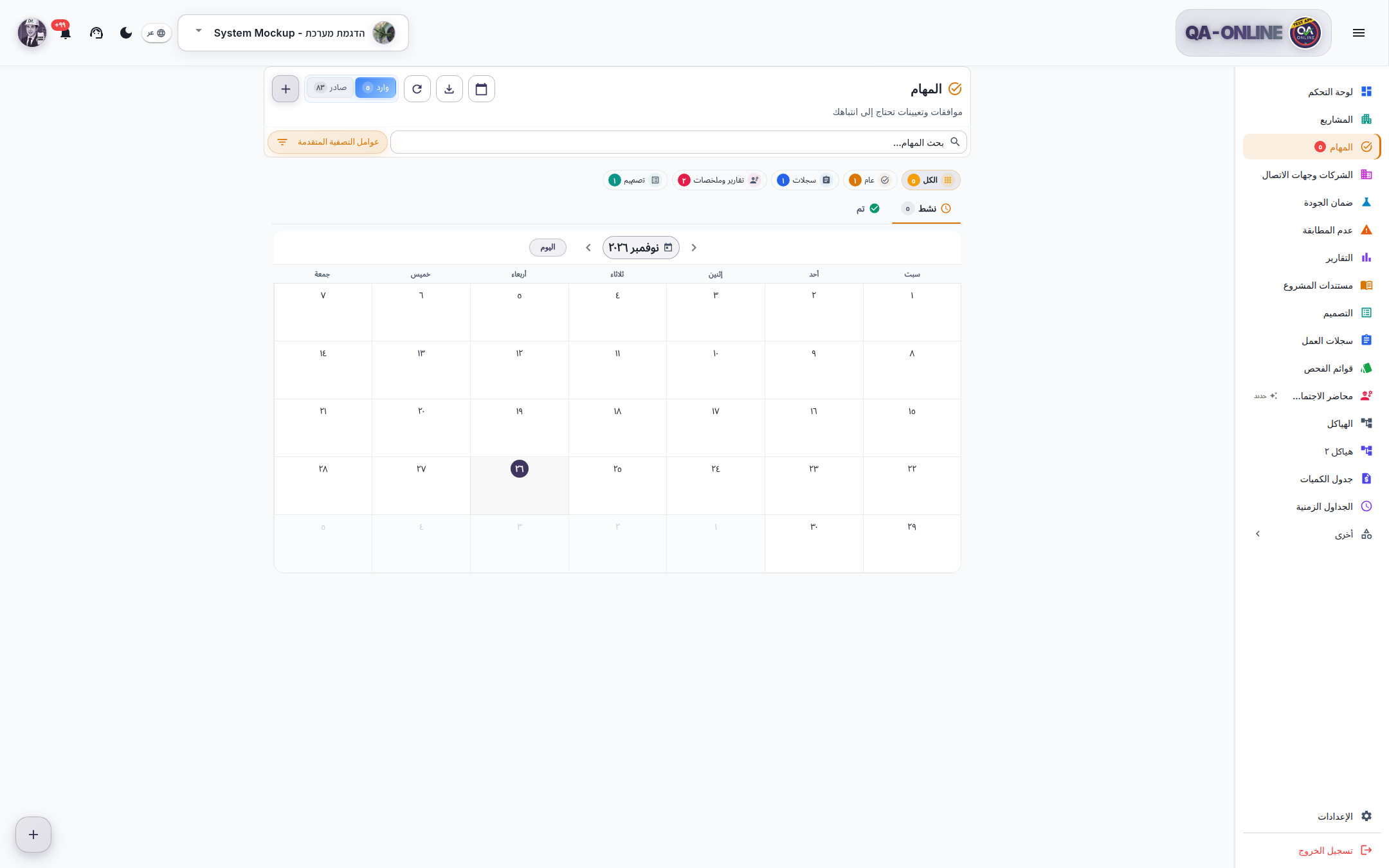
كيفية إضافة مهمة إلى التقويم الخاص بك#
- في بطاقة المهمة اضغط على أيقونة التقويم (إضافة إلى التقويم).
- في إضافة إلى التقويم نافذة اختر جوجل أو التوقعات.
- اختر أ التاريخ. تتم إضافة الحدث كحدث على مدار اليوم.
- انقر إضافة إلى تقويم Google أو إضافة إلى Outlook.
- قم بتأكيد الحدث في تطبيق التقويم الذي يفتح.
يتضمن الحدث اسم المشروع والوحدة وتفاصيل المهمة ورابط يفتح العنصر في QA-Online.
مكان ظهور الزر: على بطاقات المهام في نشط علامة التبويب (في كليهما الواردة و الصادرة)، على البطاقات الموجودة في نافذة اليوم التقويم عرض، وفي فقاعة مهمة مفتوحة في ماسنجر مشاهدة. ولا يظهر في تم علامة التبويب. على لوحة المعلومات، لا يظهر إلا بعد فتح تفاصيل المهمة. ال خيار إضافة إلى التقويم موجود أيضًا في قائمة إجراءات العناصر الموجودة في قوائم الوحدة.
عمود المهام في قوائم الوحدات#
في قوائم قوائم التحقق وعدم المطابقة والاختبارات وسجلات العمل ووثائق المشروع والتقارير الميدانية (في عرض الجدول)، يوجد عمود باسم المهام. فهو يوضح عدد المهام المفتوحة التي يتضمنها كل عنصر، وعدد المهام غير المقروءة منها.
- انقر فوق الرقم الموجود في العمود. ال المهام المفتوحة تفتح النافذة.
- انقر على المهمة لرؤية تفاصيلها. إذا تم تعيين المهمة إليك، فسيتم وضع علامة عليها كمقروءة.
- انقر فوق مفتوح زر متبوعًا باسم الوحدة لفتح العنصر. بالنسبة للمهمة غير المرتبطة بعنصر ما، ستشاهد عرض المهام، والذي ينقلك إلى شاشة المهام: إلى الواردة خانة إذا كانت المهمة موكلة إليك أو إلى الصادرة إذا أرسلته. تظهر البطاقة مفتوحة ومميزة.
- للرجوع إلى قائمة المهام في النافذة، انقر فوق الرجوع إلى القائمة.
الإخطارات للمهام الجديدة#
- نافذة منبثقة – عند وصول مهمة جديدة، تفتح نافذة بعنوان رئيسي مثل … يحتاج إلى رأيك أو … كلفك بمهمة. تعرض النافذة اسم المستند وتاريخ الاستحقاق وشرحًا موجزًا لما يجب فعله. انقر مفتوح في … (اسم الوحدة) للتعامل معها على الفور، أو عرض في المهام. إذا وصلت عدة مهام، انتقل بينها باستخدام السابق و التالي.
- مهمة في مشروع مختلف - النص "هذا موجود في.... سنقوم بتبديلك هناك عند فتحه." يظهر. يتحول المشروع تلقائيا.
- جرس الإشعارات – في الشريط العلوي. فهو يعرض مهامك النشطة، بالإضافة إلى طلبات المختبرات والمسح المتأخرة وموافقات الموردين التي انتهت صلاحيتها. انقر ضع علامة على الكل كمقروءة أو عرض جميع الإشعارات.
- البريد الإلكتروني – فقط عندما يفتح لك شخص مهمة جديدة في إضافة مهمة النافذة (انظر كيفية إنشاء مهمة جديدة).
كيفية تصدير قائمة المهام#
- انقر على أيقونة التنزيل في رأس الصفحة (تصدير المهام بصيغة PDF أو Excel).
- اختر PDF أو اكسل.
- يتم إنشاء الملف في الخلفية. فهو يتضمن بالضبط ما يتم عرضه حاليًا: المربع، وعلامة التبويب، والوحدة، والبحث، والتواريخ، بالإضافة إلى سجل التقدم لكل مهمة. في Excel، يظهر السجل في ورقة منفصلة تسمى التقدم.
إذا كانت القائمة فارغة، فهذا يعني أن الزر غير متوفر. للمعاينة والتنزيل راجع الأدوات المشتركة.
على هاتفك#
- الاختيار بين يظهر الواردة و الصادرة بالعرض الكامل أسفل الرأس، و نشط / تم تظهر علامات التبويب فوق البطاقات.
- لإنشاء مهمة، اضغط على العائمة + زر.
- يؤدي النقر على صف التفاصيل الموجود على البطاقة إلى فتح التقدم. يؤدي النقر على العنوان إلى فتح المستند.
- في التقويم عرض، اضغط على يوم لرؤية مهامه.
- ال ماسنجر العرض غير متوفر على الهواتف.
- جرس الإشعارات موجود في قائمة المستخدم (صورة ملفك الشخصي)، بالإضافة إلى عدد الإشعارات غير المقروءة.
- في التطبيق، ستتلقى إشعارًا بالمهمة الجديدة باستخدام الأزرار اذهب إلى المهمة و جميع المهام.
- إضافة إلى التقويم يفتح تطبيق التقويم الخاص بهاتفك.
الأسئلة المتداولة#
لقد وافقت على الوثيقة، لكن المهمة لا تزال تظهر ضمن "نشطة". لماذا؟ في حالات عدم المطابقة، والاختبارات، والتصميم، والهياكل، تحتاج إلى النقر تم نفسك. في قوائم التحقق، يتم إغلاق المهمة فقط بعد التوقيع على الخطوة، وليس بعد الحفظ العادي.
كيف أعرف إذا كان الشخص الذي أرسلت إليه مهمة قد شاهدها بالفعل؟ اختر الصادرة والتحقق من شريحة التقدم: اقرأ يعني أن المستلم قد شاهد المهمة، و قيد التقدم يعني أنهم فتحوا المستند.
ما الفرق بين المهام وجرس الإشعارات؟ ال المهام شاشة تجمع كل ما تحتاج للتعامل معه، وتحتفظ به حتى تنتهي. الجرس عبارة عن ملخص سريع، ويتضمن أيضًا إشعارات عامة مثل الطلبات المتأخرة.
لقد قمت بالنقر فوق "وضع علامة على الكل أنه تم" بينما كان البحث نشطًا، وكانت المهام الأخرى مغلقة أيضًا. ضع علامة على كل شيء تم ينطبق على جميع المهام النشطة في الوحدة التي اخترتها، بغض النظر عن البحث. انقر تراجع في الرسالة أو استعادة المهام الفردية من تم علامة التبويب.
لقد أغلقت مهمة عن طريق الخطأ. انقر تراجع في الرسالة التي تظهر بعد إغلاقها مباشرة. إذا كانت الرسالة قد اختفت بالفعل، فانتقل إلى تم علامة التبويب وانقر استعادة.
أنظر أيضاً#
- لوحة التحكم والمشاريع – ملخص مهامك في يتطلب انتباهك القسم.
- قوائم التحقق – تحديد الخطوات والتوقيع مما يغلق المهمة.
- الأدوات المشتركة – التصدير والمعاينة والتنزيل.
- استخدام الهواتف والأجهزة اللوحية – دفع الإخطارات والعمل الميداني.