
وحدات الجودة
الاختبارات
تحتوي هذه الوحدة على نوعين من الأوامر:
- طلبات المختبر – عينات من المواد (الخرسانة، الإسفلت، الركام، الحديد وغيرها) يتم إرسالها إلى المعمل المعتمد.
- أوامر المسح – القياسات بواسطة مساح مرخص (الارتفاعات، المستويات، انحرافات المواقع، وما إلى ذلك).
يقوم المفتشون ومديرو الجودة بإنشاء الطلبات، ويقوم موظفو المختبر أو المسح بإدخال النتائج والشهادات، ومن ثم يتم إغلاق الطلب. تم وضع علامة على نتيجة النجاح OK، ويتم وضع علامة على نتيجة راسب NC.
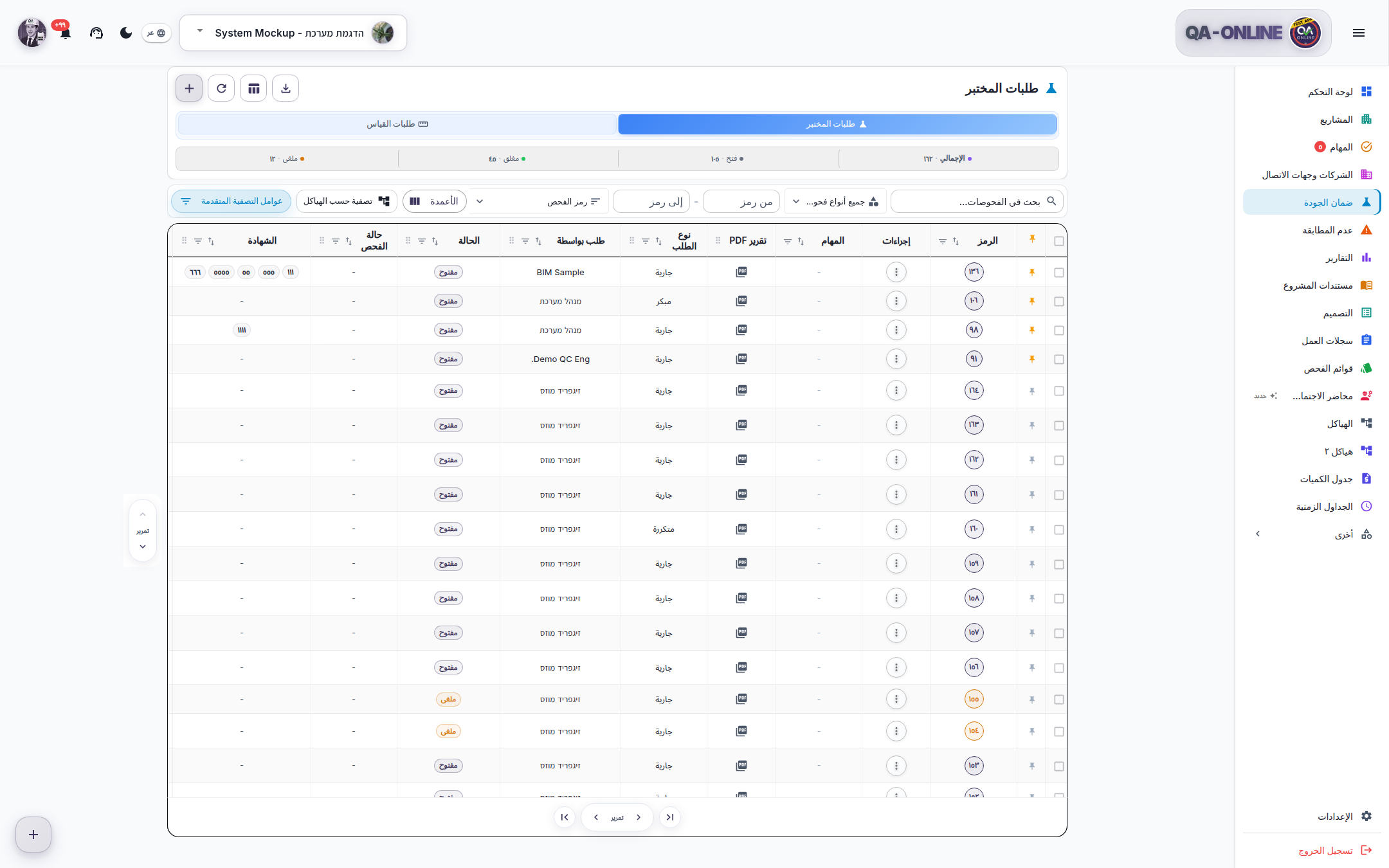
التبديل بين أوامر المختبر وأوامر المسح#
- من القائمة الجانبية: انقر الاختبارات. في قائمة مجمعة، يمكنك أيضًا فتح السهم المجاور الاختبارات واختار طلبات المختبر أو أوامر المسح.
- من الشاشة: في أعلى الشاشة يوجد طلبات المختبر | أوامر المسح التبديل.
QA-Online يتذكر علامة التبويب التي عملت فيها مؤخرًا ويفتحها في المرة التالية التي تنقر فيها عليها الاختبارات.
إنشاء أمر معملي#
- في القائمة الجانبية اضغط الاختبارات، وتأكد من تواجدك طلبات المختبر علامة التبويب ويتم اختيار المشروع المناسب.
- في أعلى الشاشة، انقر على + (إنشاء أمر معملي).
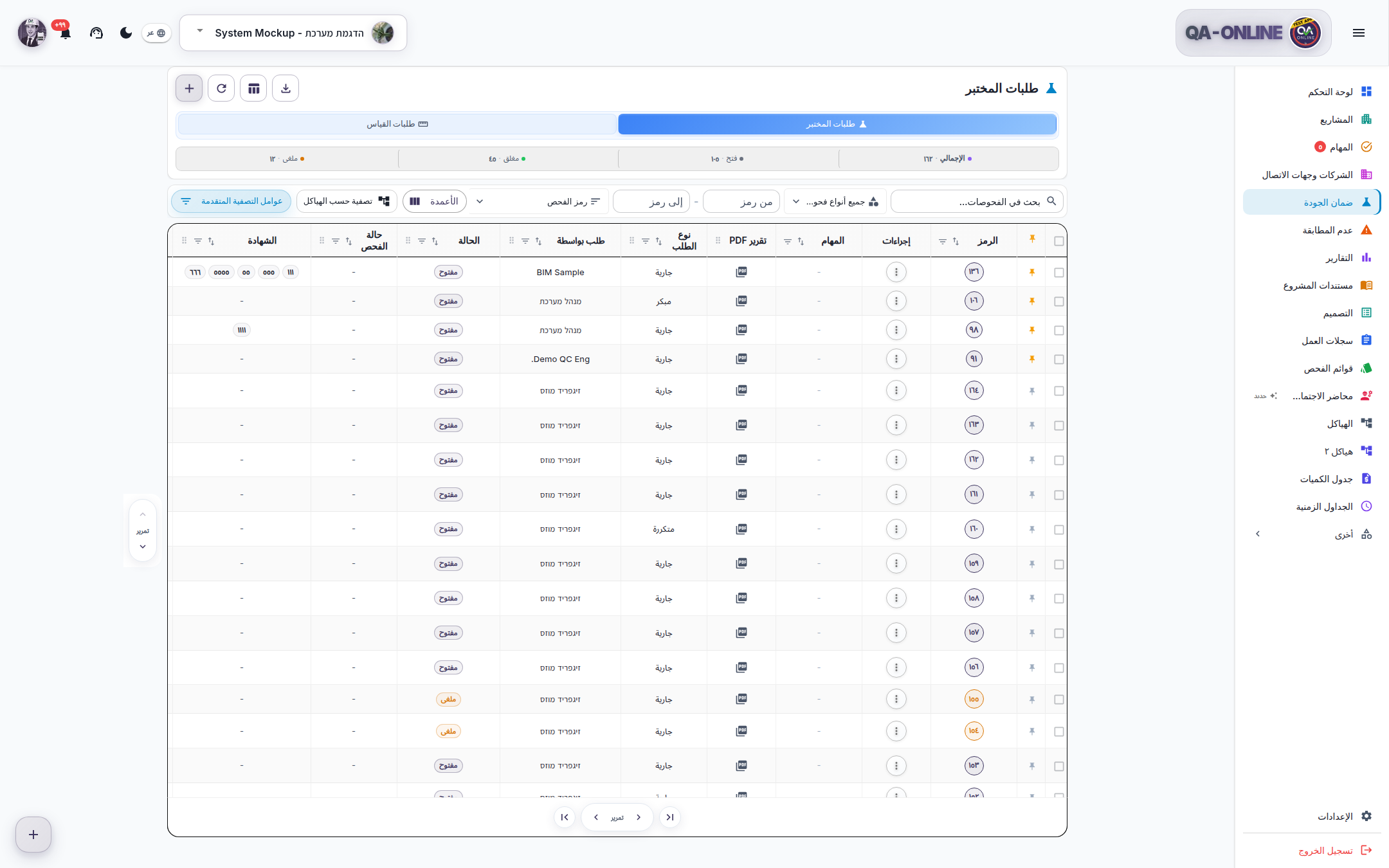
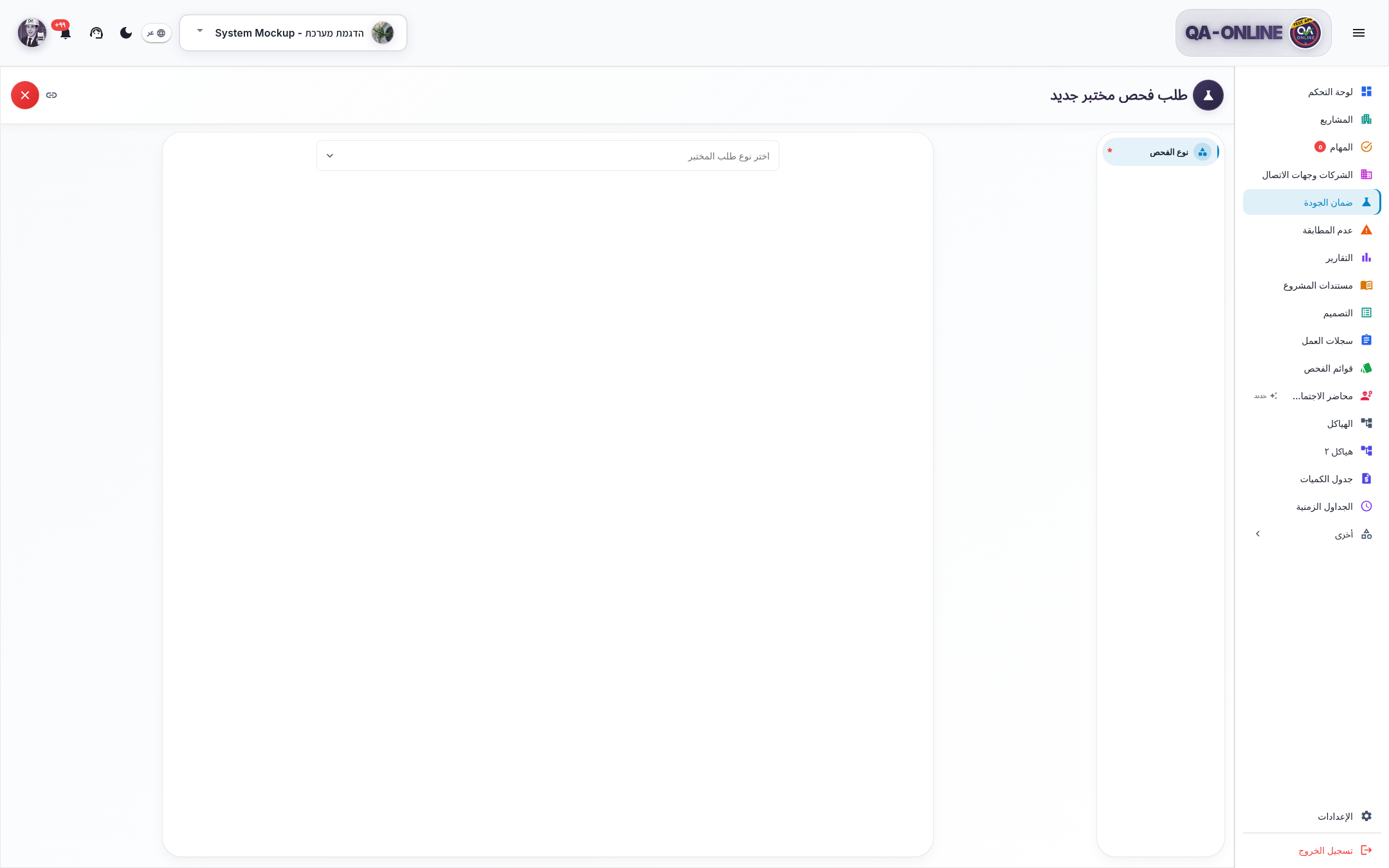
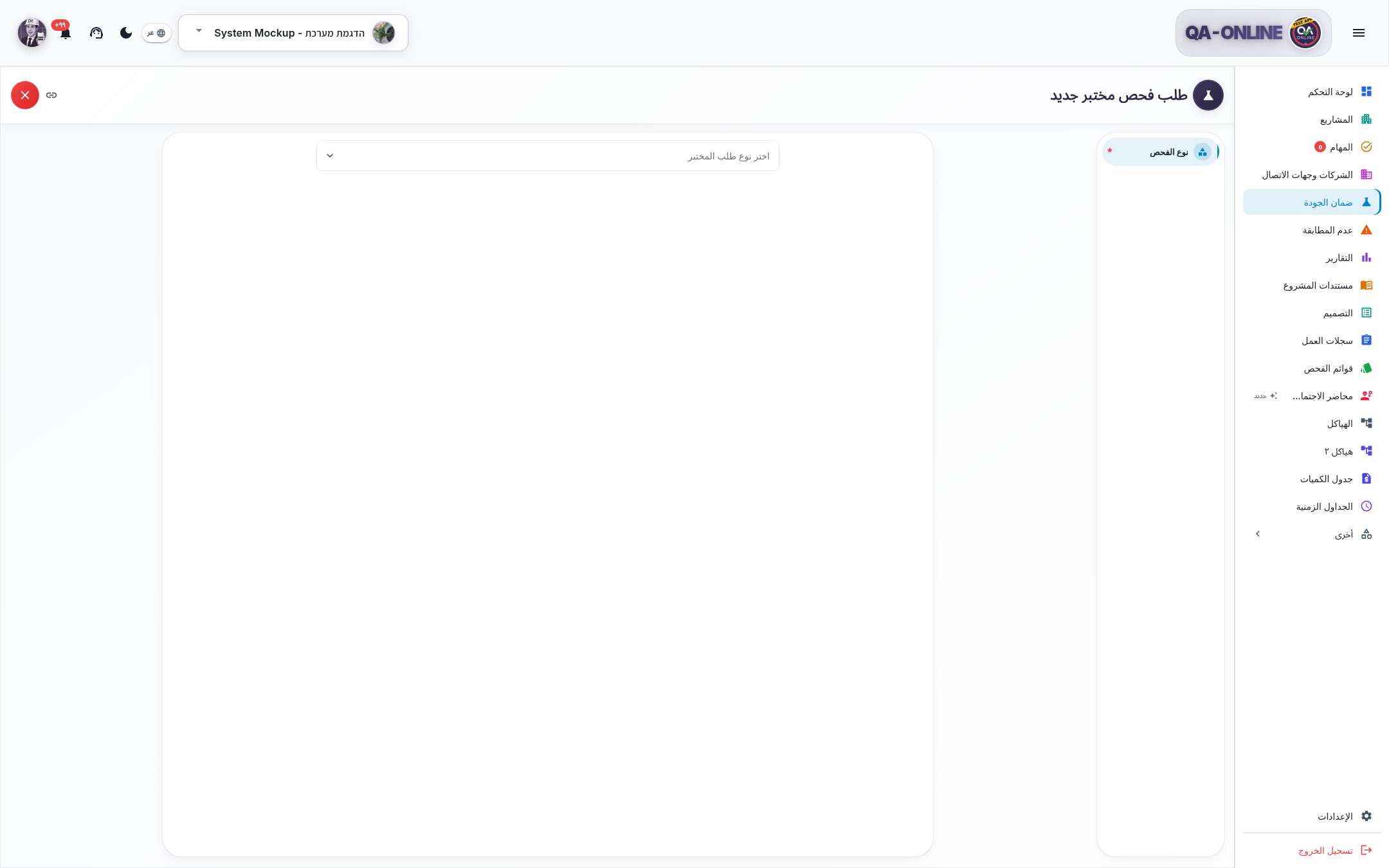
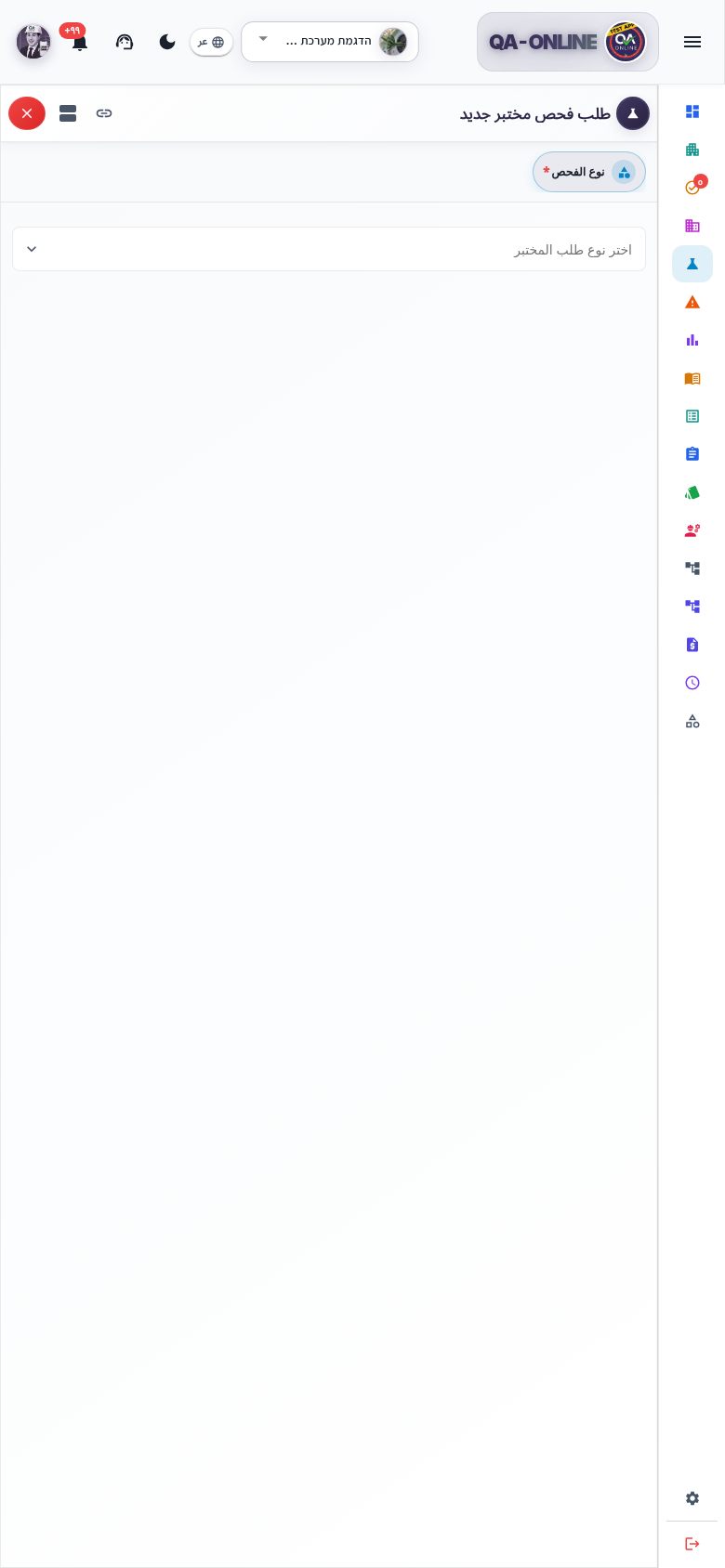
- ال طلب فحص معملي جديد تفتح النافذة. في نوع الاختبار قسم اختر نوع الطلب (مثلا مستمر أو تمهيدي). تعتمد قائمة الأنواع على دورك، ولا تظهر الأقسام الأخرى إلا بعد اختيار أحد الأقسام.
- في تفاصيل الطلب القسم، املأ الحقول بالترتيب:
- تاريخ أخذ العينات, وقت أخذ العينات، و الدقة (بالضبط أو مقدرة)، يليه تاريخ التنفيذ.
- الكمية التي تم أخذ عينات منها و وحدة القياس.
- المقاول و يؤديها (المعمل).
- اختر الهيكل – الموقع الذي تم أخذ العينة منه. يمكنك تحديد عدة عناصر والنقر عليها إضافة الموقع لطريق آخر. انظر الأدوات الشائعة.
- تفاصيل الموقع – وصف مكتوب إذا لزم الأمر.
- الصانع, الفئة، و المنتج/المادة.
- في الاختبارات التي سيتم إجراؤها، اختر مما ستُبنى منه قائمة الاختبار (قائمة الاختبارات حسب): الفئة أو المنتج/المادة أو إضافة مجموعة اختبار. لإجراء اختبار إضافي، انقر فوق إضافة صف جديد.
- إذا لزم الأمر، قم بملئها رقم شهادة المعمل, رقم الشهادة المؤقتة (المعمل)، و ملاحظات.
- انقر حفظ.
- في تم إنشاء طلب الاختبار بنجاح! الرسالة اضغط اذهب للطلب أو أغلق النافذة.
على هاتفك#
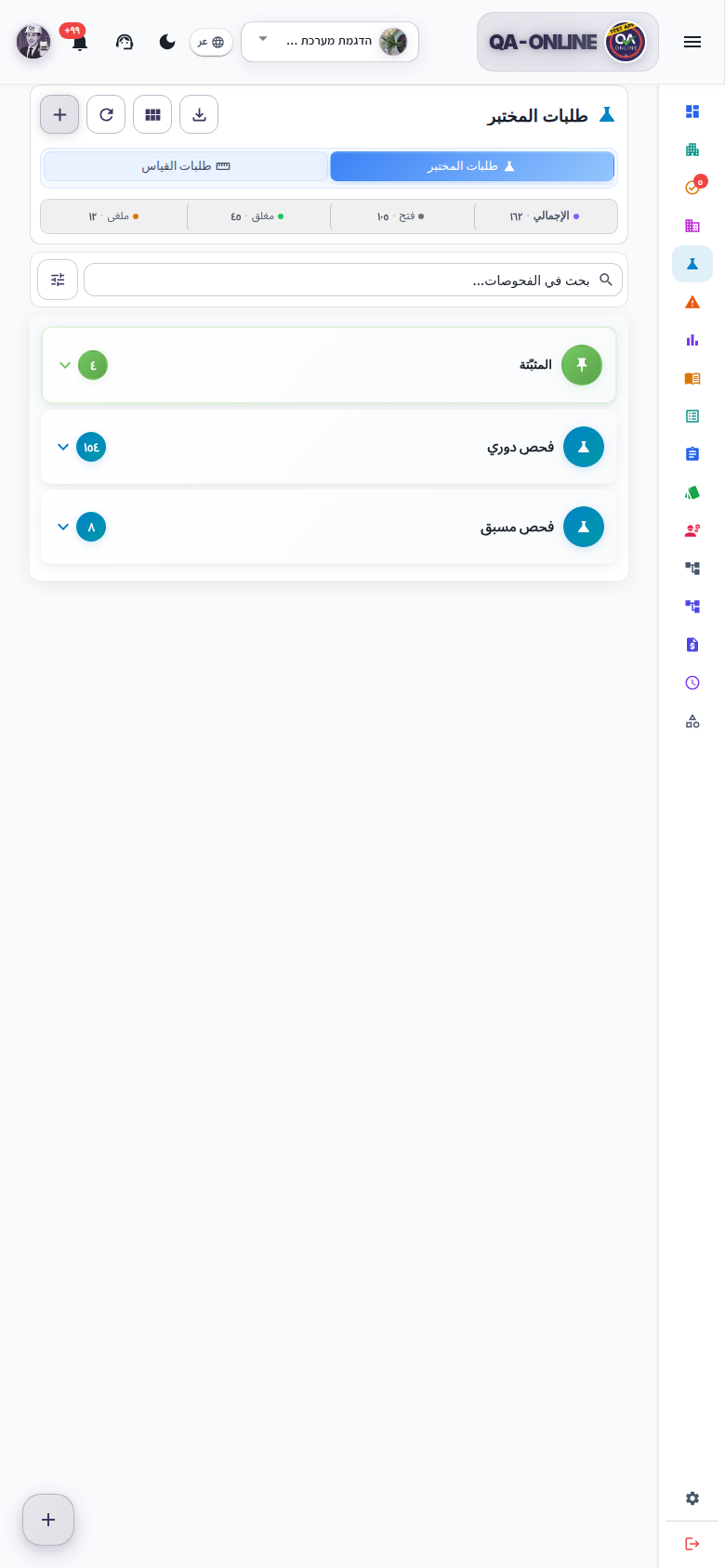
- في القائمة، اضغط على + في أعلى الشاشة أو الزر العائم.
- اضغط اختر نوع الاختبار واختر النوع. التنقل بين الأقسام باستخدام التالي زر في الأسفل. وفي القسم الأخير يصبح حفظ.
إنشاء أمر مسح#
- التبديل إلى أوامر المسح علامة التبويب وانقر +. ال اختبار المسح الجديد تفتح النافذة.
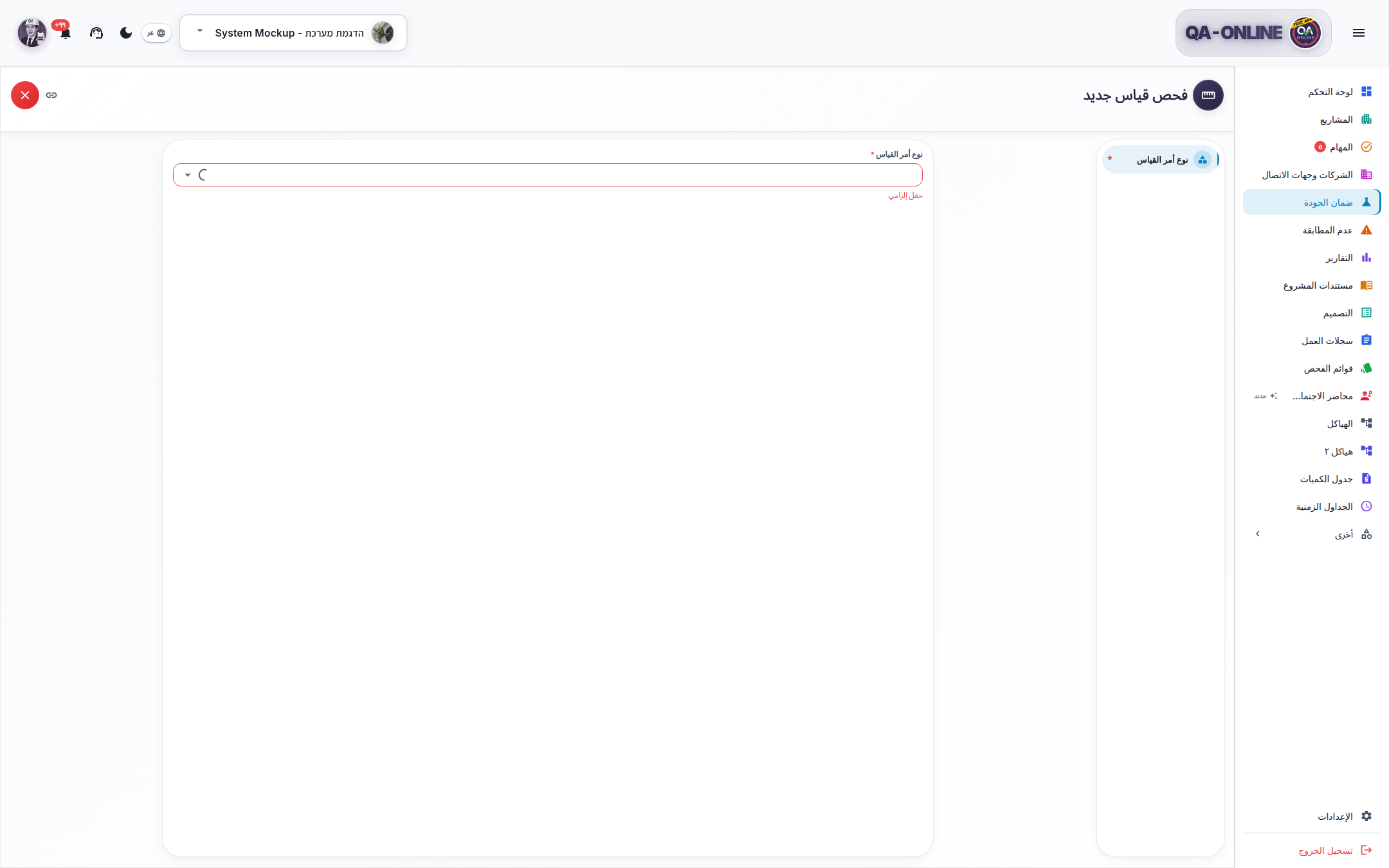
- في تفاصيل عامة القسم اختر أ نوع أمر المسح، ثم أ شركة المسح، يليه أ المساح أو الاتصال (يتم تحميل القائمة فقط بعد اختيار الشركة).
- املأ تاريخ الطلب, تاريخ المسح, المقاول، و ملاحظات.
- في حدد العناصر قسم اختيار الموقع في الموقع.
- انقر حفظ. الرسالة تم إنشاء الطلب بنجاح! .
تعديل أمر موجود#
- انقر على البطاقة أو الصف (أو استخدم قائمة النقاط الثلاث: تفاصيل الطلب). يتم فتح نافذة التفاصيل، مع نوع الأمر في العنوان.
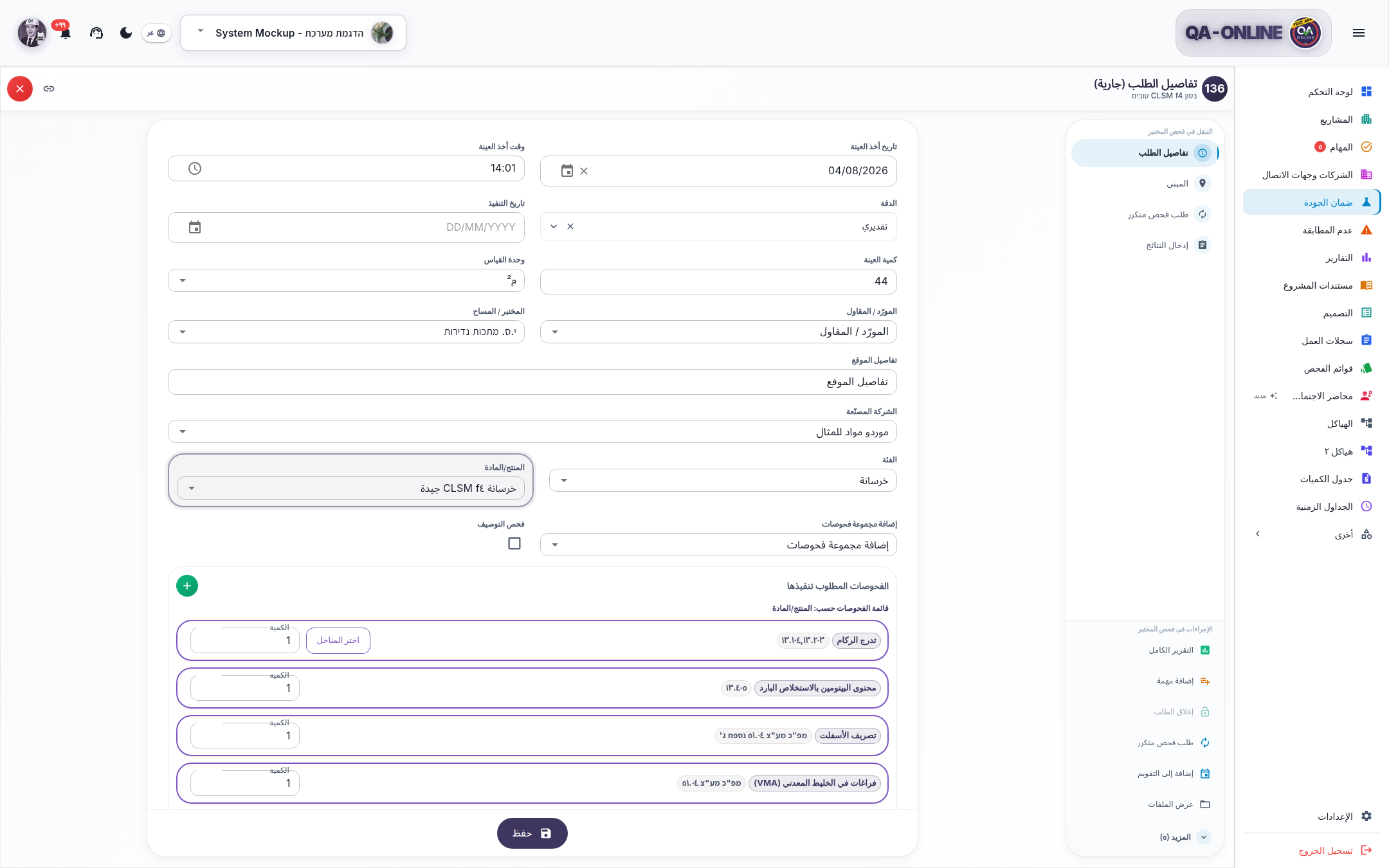
- من القائمة الجانبية اختر القسم:
- طلب المعمل – تفاصيل الطلب, الهيكل, إعادة طلب التفتيش، و أدخل النتائج (تحت التنقل في الاختبار المعملي). الإجراءات المتعلقة بالأمر قيد التنفيذ العمليات بالتحاليل المخبرية.
- أمر المسح – تفاصيل الطلب, الهيكل، و أدخل النتائج (تحت التنقل في اختبار المسح).
- تحرير الحقول.
- انقر حفظ. الرسالة تم حفظ طلب الاختبار بنجاح يظهر (أو تم حفظ طلب الاستطلاع بنجاح).
لا تحتوي الاختبارات على إجراء مكرر. لتقديم طلب آخر لنفس العينة، استخدم أ إعادة الطلب.
على هاتفك#
اضغط على مجموعة النوع (على سبيل المثال اختبار مستمر) لفتحه، ثم اضغط على بطاقة الطلب (انظر القائمة أعلاه). يتم فتح الطلب في وضع ملء الشاشة، مع تكديس الأقسام واحدًا تلو الآخر؛ حفظ موجود في أسفل الشاشة.
ما تراه على الشاشة#
في أعلى الشاشة: العنوان (طلبات المختبر أو أوامر المسح)، وضع العرض، التصدير، تحديث، و + زر لطلب جديد (طلب معمل جديد أو أمر مسح جديد).
يقوم صف العدادات بتصفية القائمة عند النقر فوق أحدها:
| عداد | المعنى |
|---|---|
| الإجمالي | جميع الطلبات |
| مفتوح | الطلبات لا تزال قيد التنفيذ – في انتظار تنفيذها أو في انتظار النتائج |
| مغلق | الطلبات التي تم الانتهاء منها وإغلاقها |
| تم الإلغاء | الطلبات التي تم إلغاؤها |
عرض الأوضاع#
- الطاولة (على سطح المكتب) - أعمدة مثل الكود, نوع الطلب, تم طلبه بواسطة, الحالة, حالة الامتحان (موافق / نورث كارولاينا)، الشهادة, موعد الإفتتاح, التاريخ المطلوب، والموقع. انقر الأعمدة لاختيار الأعمدة وتغيير ترتيبها.
- بطاقات – في أوامر المختبر، يتم تجميع البطاقات حسب اختبار مستمر و الاختبار التمهيدي، وضمن كل مجموعة حسب الفئة.
- التقويم – الطلبات حسب التاريخ.
عندما تكون القائمة فارغة أو لن يتم تحميلها#
- في حالة عدم وجود طلبات في المشروع، لا توجد اختبارات متاحة يظهر . إذا كان لديك إذن بالإنشاء، فانقر فوق أنشئ أول طلب معملي لك (أو أنشئ طلب الاستبيان الأول الخاص بك).
- إذا لم يتم تحديد أي مشروع، الرجاء تحديد المشروع لرؤية الاختبارات .
- إذا لم ترجع المرشحات أي نتائج، لا توجد نتائج تطابق عوامل التصفية الخاصة بك . انقر مرشحات واضحة.
- إذا فشل التحميل، تعذر تحميل الاختبارات . انقر أعد المحاولة، وإذا استمرت المشكلة اضغط افتح تذكرة دعم.
البحث والتصفية#
- اكتب في اختبارات البحث... المجال.
- للحصول على مجموعة من الرموز، املأها من الرقم و للرقم.
- لرؤية نوع واحد فقط اختر نوع الاختبار المعملي (أو نوع اختبار القياس).
- للتصفية حسب الموقع، انقر فوق التصفية حسب الهياكل، اختر مشروعًا فرعيًا أو هيكلًا أو جزءًا من الهيكل أو عنصرًا، وانقر فوق تصفية.
- للحصول على نطاق زمني، انقر فوق مرشحات متقدمة واملأ من تاريخ و حتى الآن.
- لتغيير الترتيب اختر فرز حسب: بتاريخ الافتتاح, بواسطة رمز الاختبار، أو من قبل المقاول.
تظهر المرشحات النشطة كعلامات أعلى القائمة. مسح الكل يزيلها كلها.
أرسل طلب اختبار من قائمة التحقق#
تُنشئ خطوة الاختبار في القائمة المرجعية أمرًا مباشرةً من الخطوة:
- في القائمة المرجعية، انقر فوق خطوة الاختبار المعملي واملأ تفاصيل العينة.
- انقر إنشاء اختبار.
- في إرسال أمر الاختبار النافذة، انقر إرسال الطلب. يتم إنشاء الأمر، وتوقيع الخطوة، والرسالة تم إرسال طلب الاختبار بنجاح .
يظهر الترتيب أيضًا في طلبات المختبر القائمة. تعمل خطوات المسح بنفس الطريقة، مع إنشاء استطلاع زر. لمزيد من التفاصيل، انظر قوائم التحقق.
إعادة طلب الاختبار#
إعادة الطلب هو أمر جديد تم إنشاؤه من أمر معمل موجود، على سبيل المثال بعد نتيجة فاشلة:
- افتح طلب المعمل واختر إعادة طلب التفتيش في القائمة الجانبية (أو في قائمة الخيارات الموجودة في البطاقة).
- يتم تحميل التفاصيل من الطلب الأصلي. تغيير كل ما تحتاجه.
- انقر حفظ. يتم إنشاء أمر جديد، وتتحول النافذة إليه (تم تحميل الطلب الجديد).
أدخل النتائج: أمر معملي#
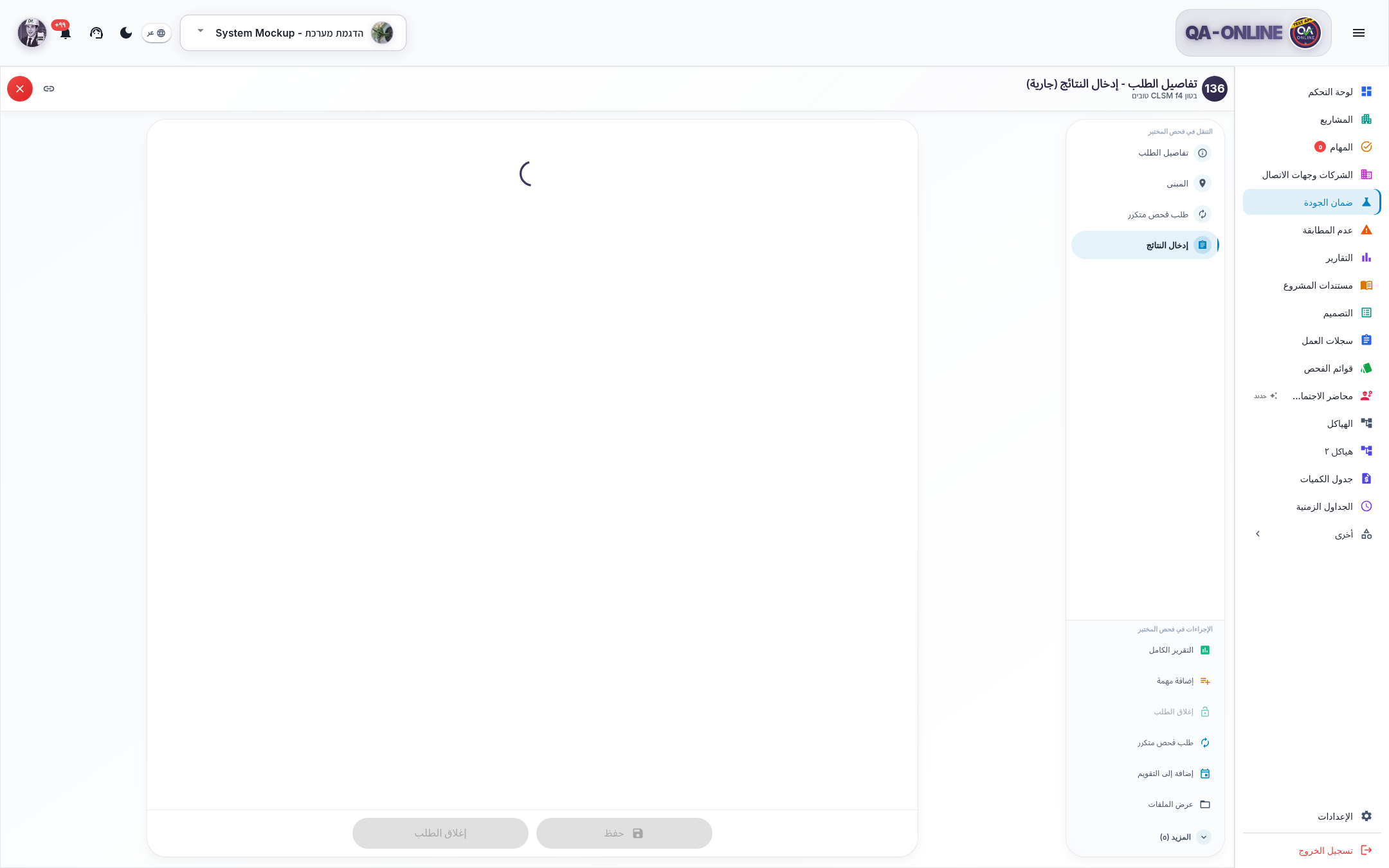
- افتح الطلب واختر أدخل النتائج (أو في قائمة الخيارات الموجودة على البطاقة: أدخل النتائج).
- في اختر الاختبار والشهادة قسم اختيار الاختبار. إذا كان هناك عدة شهادات، انتقل بينها الشهادة السابقة / الشهادة التالية.
- املأ قيم النتائج في الجدول حسب معلمات الاختبار.
- املأ رقم الشهادة.
- في الحالة المادية الحقل، اختر OK (تمرير) أو NC (فشل).
- لإرفاق شهادة المختبر أو الملفات الأخرى اضغط تحميل الملفات.
- انقر حفظ. الرسالة تم حفظ البيانات بنجاح .
- عندما تكون نتائج الشهادة نهائية اضغط إغلاق الشهادة. ومنذ ذلك الحين، يتم قفل النتائج للتحرير.
إذا كنت بحاجة إلى تصحيح شهادة مغلقة، انقر فوق الشهادة المفتوحة.
أدخل النتائج: أمر المسح#
- افتح أمر الاستطلاع واختر أدخل النتائج.
- اختر حالة الاستطلاع: OK أو NC.
- املأ رقم الشهادة و ملاحظات.
- في الملفات القسم، انقر تحميل الملفات لإرفاق ملف الاستطلاع.
- انقر حفظ. الرسالة تم حفظ نتائج الاستطلاع بنجاح .
أغلق الطلب#
طلب المعمل#
- التأكد من إغلاق جميع الشهادات الموجودة في الطلب (انظر أعلاه).
- افتح الطلب وانقر إغلاق الطلب - تحت العمليات بالتحاليل المخبرية أو في أدخل النتائج القسم.
- في إغلاق الطلب النافذة، انقر إغلاق الطلب. الرسالة تم إغلاق طلب الاختبار .
إغلاق الطلب موجود فقط داخل نافذة الطلب - وليس في قائمة البطاقة وليس في التحديد المتعدد. وطالما أن الشهادة مفتوحة، يكون الزر باللون الرمادي.
أمر المسح#
- افتح الطلب واذهب إلى أدخل النتائج.
- املأ النتيجة وانقر إغلاق الطلب في أسفل النافذة.
- في إغلاق الطلب النافذة، انقر إغلاق الطلب. الرسالة تم إغلاق أمر الاستطلاع .
إلغاء الطلب#
- من قائمة خيارات الطلب اختر إلغاء الطلب.
- التأكيد في إلغاء الطلب النافذة (أو إلغاء طلب الاستطلاع) بالضغط إلغاء الطلب.
ينتقل الأمر إلى الحالة تم الإلغاء. لطلب المختبر الملغى، فقط أعد فتحه و التقرير الكامل تبقى في القائمة.
إعادة فتح طلب معمل#
يمكنك إرجاع طلب معمل مغلق أو ملغى إلى الحالة المفتوحة:
- في قائمة الخيارات اختر أعد فتحه. ليس هناك نافذة تأكيد.
- يعود الأمر إلى القائمة كأمر مفتوح ويتم إبرازه هناك.
تغيير نوع الطلب أو الطلب#
كلا الإجراءين موجودان في أوامر المعمل فقط، من قائمة الخيارات أو من التحديد المتعدد:
- تغيير نوع الطلب – تظهر النافذة رمز الاختبار:, اسم الاختبار:، و نوع الطلب الحالي:. اختر نوعًا جديدًا وانقر فوق تغيير نوع الطلب. عند التبديل إلى كرر النوع، تحتاج أيضًا إلى إدخال الطلب الأصلي الرقم.
- تبديل المستخدم – في تغيير المستخدم المنفذ نافذة، المستخدم الحالي: يظهر. اختر مختلفًا اسم المستخدم في المشروع والتأكيد.
المزيد من الإجراءات من قائمة الخيارات#
| العمل | ماذا يفعل | متوفر في |
|---|---|---|
| تفاصيل الطلب | يفتح نافذة الطلب | المعمل والمسح |
| أدخل النتائج | يذهب مباشرة لإدخال النتائج | المعمل والمسح |
| عرض الملفات | الملفات المرفقة مع الطلب | المعمل والمسح |
| التقرير الكامل | ملف PDF للطلب والنتائج | المعمل والمسح |
| مكررة | طلب جديد، تم ملؤه مسبقًا من طلب موجود | المعمل والمسح |
| إعادة طلب التفتيش | أمر جديد بناء على هذا (انظر إعادة طلب الاختبار) | Lab |
| تغيير نوع الطلب | انظر تغيير نوع الطلب أو الطلب | Lab |
| تبديل المستخدم | تحويل الطلب إلى أمر مختلف في المشروع | Lab |
| أعد فتحه | إرجاع الطلب المغلق أو الملغى إلى الحالة المفتوحة | Lab |
| إلغاء الطلب | يلغي الطلب (لا يظهر في الطلب الذي تم إلغاؤه بالفعل) | المعمل والمسح |
| إضافة مهمة | مهمة مرتبطة بالأمر. انظر المهام | المعمل والمسح |
| إضافة إلى التقويم | يضيفه إلى التقويم الشخصي الخاص بك | المعمل والمسح |
| دبوس / إلغاء التثبيت | تثبيته في أعلى القائمة | المعمل والمسح |
أذونات طلب المعمل باختصار#
تتطلب بعض الإجراءات في أوامر المختبر إذنًا خاصًا في دورك، بالإضافة إلى الوصول إلى الوحدة:
- تغيير نوع الطلب
- تبديل المستخدم
- إلغاء الطلب
- إغلاق الطلب
- أعد فتحه
- تعديل تفاصيل الطلب بعد إدخال النتائج وتعديل النتائج قفل المعمل
إذا لم يكن لديك إذن بإجراء ما، فسيظهر باللون الرمادي في القائمة ولا يمكنك النقر عليه. يمكن للمستخدمين الذين لديهم إذن العرض فقط فتح الأوامر وإنشاء التقارير. عندما يحاولون إنشاء نتائج أو إدخالها أو إجراء تغييرات، فإن لا يوجد إذن تظهر نافذة مع الرسالة ليس لديك إذن للقيام بهذا الإجراء. – انقر فهمت.
التنفيذ على عدة أوامر في وقت واحد#
- التبديل إلى الطاولة عرض وتحديد الطلبات التي تريدها. في الشريط الذي يفتح … تم التحديد يظهر.
- اختر إجراءً: دبوس / إلغاء التثبيت, إضافة مهمة, إلغاء الطلب، وفي طلبات المختبر أيضًا تغيير نوع الطلب و تبديل المستخدم.
- التأكيد في النافذة التي تفتح (على سبيل المثال إلغاء 3 طلبات؟).
- لمسح اختيارك، انقر فوق تحديد واضح.
لا تظهر الإجراءات التي ليس لديك إذن بها في الشريط. إغلاق الأوامر ممكن فقط من داخل نافذة الطلب.
تصدير إلى Excel#
- قم بتصفية القائمة أو تحديد الطلبات في عرض الجدول.
- اضغط على زر التصدير الموجود أعلى الشاشة (تصدير طلبات المعمل أو تصدير أوامر المسح).
- يتم تحضير الملف في الخلفية. يظهر التقدم في زاوية الشاشة، وعندما يتم ذلك، يتم فتح المعاينة مع خيار التنزيل.
يحتوي الملف فقط على الطلبات التي تظهر بناءً على الفلاتر، أو فقط تلك التي قمت بتحديدها. انظر الأدوات الشائعة.
شارك رابط الطلب#
- افتح الطلب.
- في عنوان النافذة، انقر فوق انسخ الرابط (على الهاتف: مشاركة).
الرابط يفتح الطلب مباشرة لكل من له حق الوصول إلى المشروع. المعاينة التقرير الكامل لديه أيضًا خيار نسخ الرابط.
الأسئلة المتداولة#
لماذا يظهر "إغلاق الطلب" باللون الرمادي في طلب المختبر؟ يحتوي الطلب على شهادة لم يتم إغلاقها بعد، أو ليس لديك إذن بإغلاق الطلبات. قم بإغلاق جميع الشهادات الموجودة في أدخل النتائج وحاول مرة أخرى.
ما الفرق بين "النسخة المكررة" و"إعادة طلب التفتيش"؟ مكررة يفتح نافذة طلب جديدة، مملوءة مسبقًا من طلب موجود. إعادة طلب التفتيش يقوم بتحميل الأمر الأصلي داخل نافذة التفاصيل، وعند الحفظ يقوم بإنشاء أمر جديد منه - على سبيل المثال، بعد نتيجة فاشلة.
لا أرى التبديل بين المختبر والمسح. يظهر رمز التبديل فقط للمستخدمين الذين لديهم إذن لكلا النوعين.
صححت خطأ في النتيجة لكن الحقول مغلقة. الشهادة مغلقة انقر الشهادة المفتوحة، قم بإجراء التصحيحات، واحفظها، وأغلقها مرة أخرى. إذا كانت الحقول لا تزال مقفلة، فسيقوم المختبر بقفل النتائج ويلزم الحصول على إذن خاص - اتصل بمدير المشروع.
هل حفظ الطلب يرسل بريد الكتروني للمعمل؟ لا يُظهر النظام تأكيدًا كهذا. أخبر المختبر أو المساح بالطريقة التي يستخدمها مشروعك عادةً.
أنظر أيضاً#
- قوائم التحقق – طلب اختبار من خطوة في القائمة المرجعية.
- لوحة التحكم والمشاريع - بيانات الاختبار والتصفية حسب النتيجة.
- المهام – المهام المرتبطة بالأوامر.
- الأدوات الشائعة – منتقي الموقع، والتصدير، وتقارير PDF، ونسخ الرابط.