
وحدات الجودة
عدم المطابقة
عدم المطابقة هو خلل في العمل أو المادة أو العملية لا يلبي المتطلبات (الخطة، المواصفات، المعيار). يقوم المفتشون وموظفو مراقبة الجودة بفتح حالة عدم المطابقة، وتحديد الطرف المسؤول وتاريخ الإغلاق المتوقع، ويقوم الطرف الذي يتعامل معها بتوثيق العمل. بمجرد إصلاح الخلل، تقوم بإغلاق حالة عدم المطابقة وإخطار الأشخاص المعنيين.
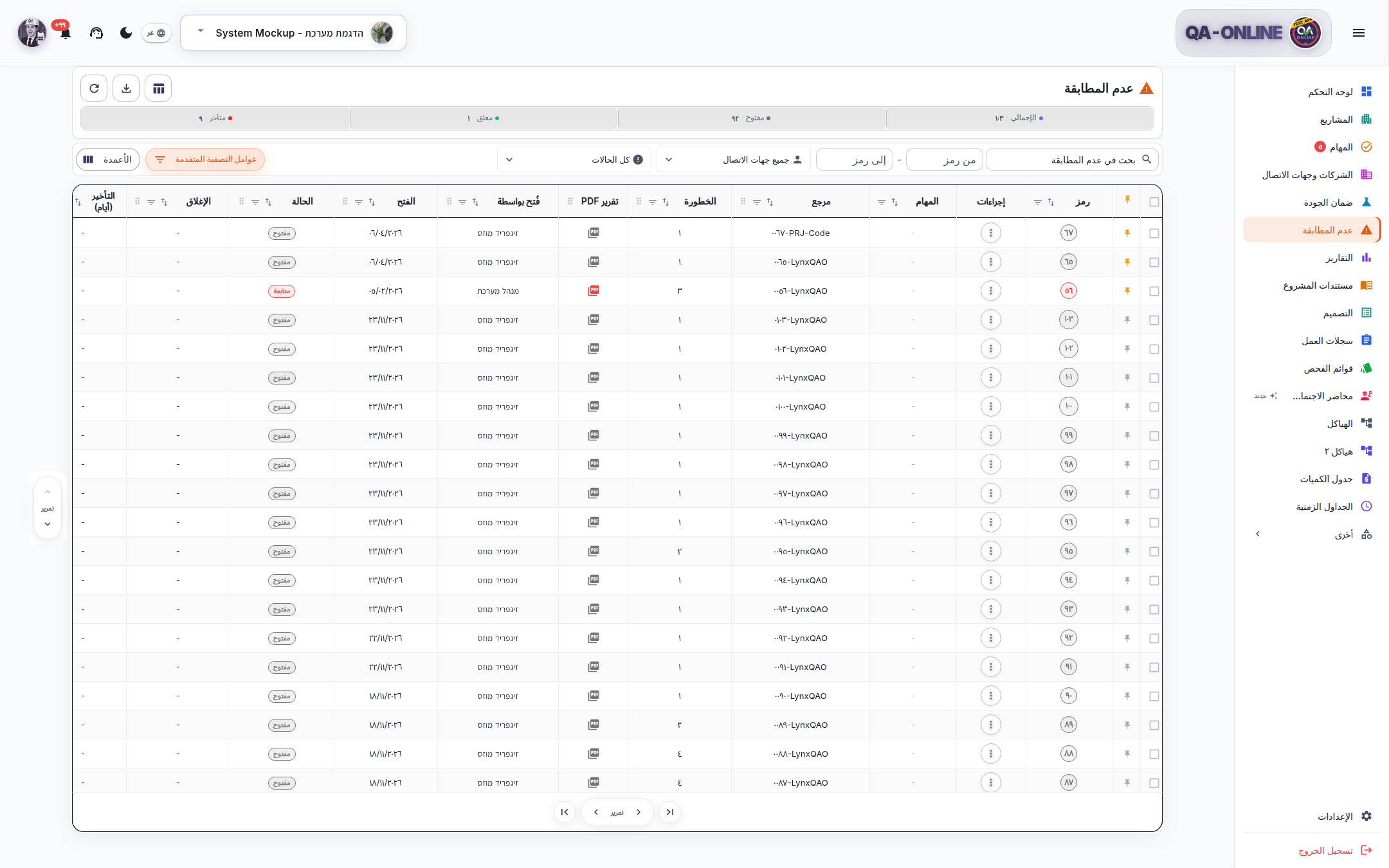
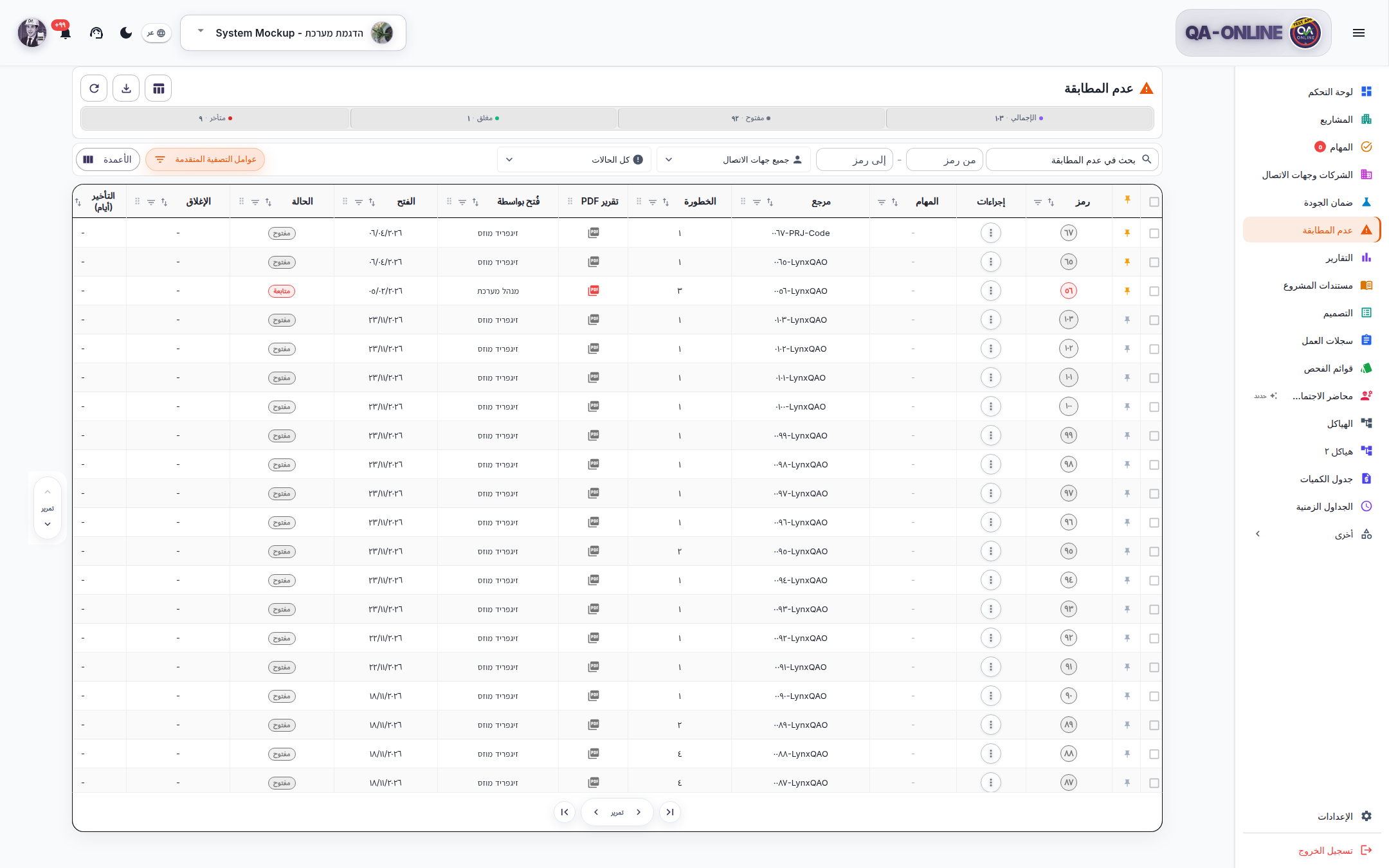
إنشاء حالة عدم مطابقة جديدة#
- اختر المشروع في محدد المشروع، ثم انقر عدم المطابقة في القائمة الجانبية.
- في أعلى الشاشة، انقر على + (إنشاء حالة عدم مطابقة جديدة).
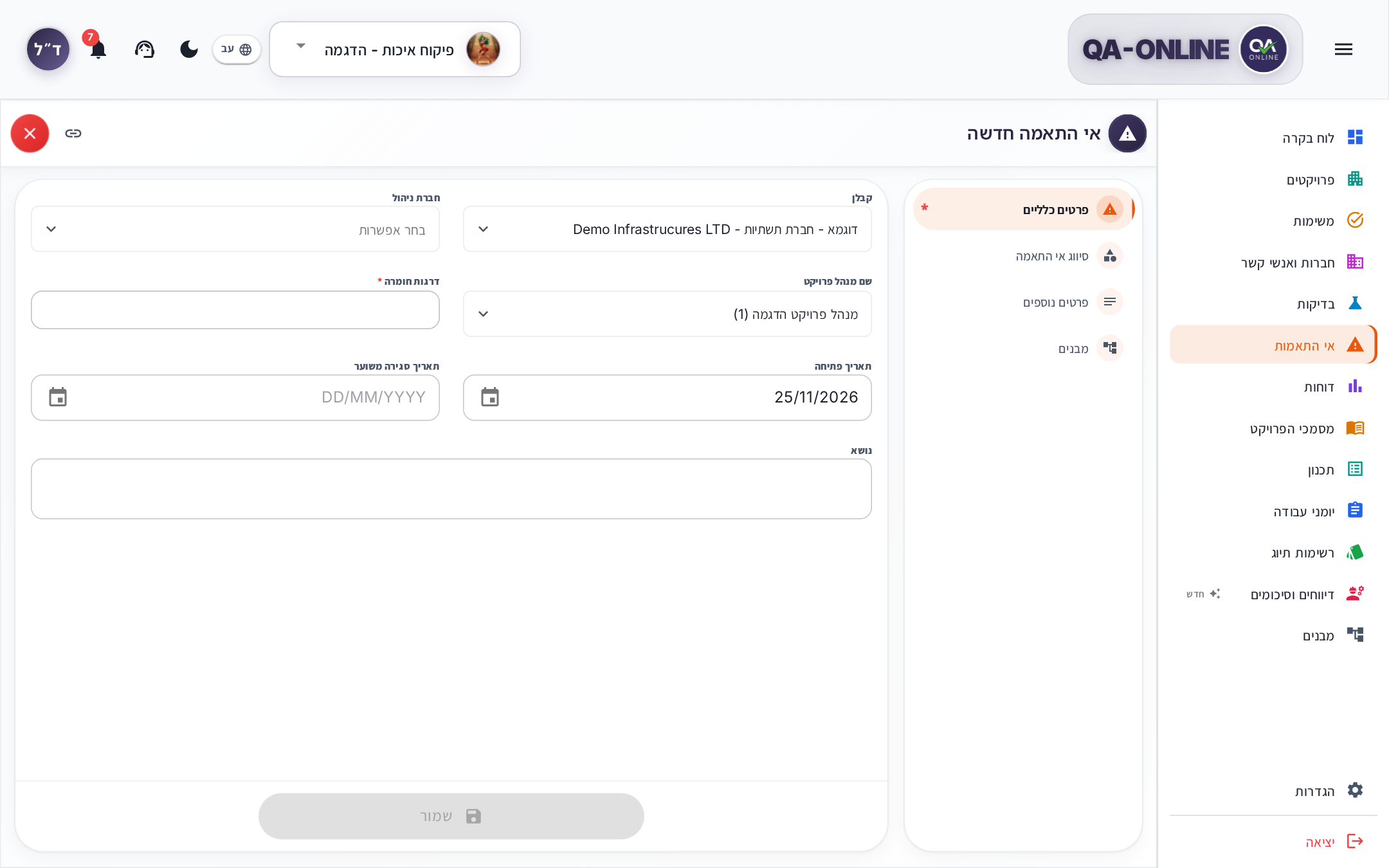
- ال عدم المطابقة الجديد تفتح النافذة على تفاصيل عامة القسم. موعد الإفتتاح تم ملؤه بالفعل بتاريخ اليوم. حدد أ المقاول، ثم املأ الحقول المتبقية في هذا القسم.
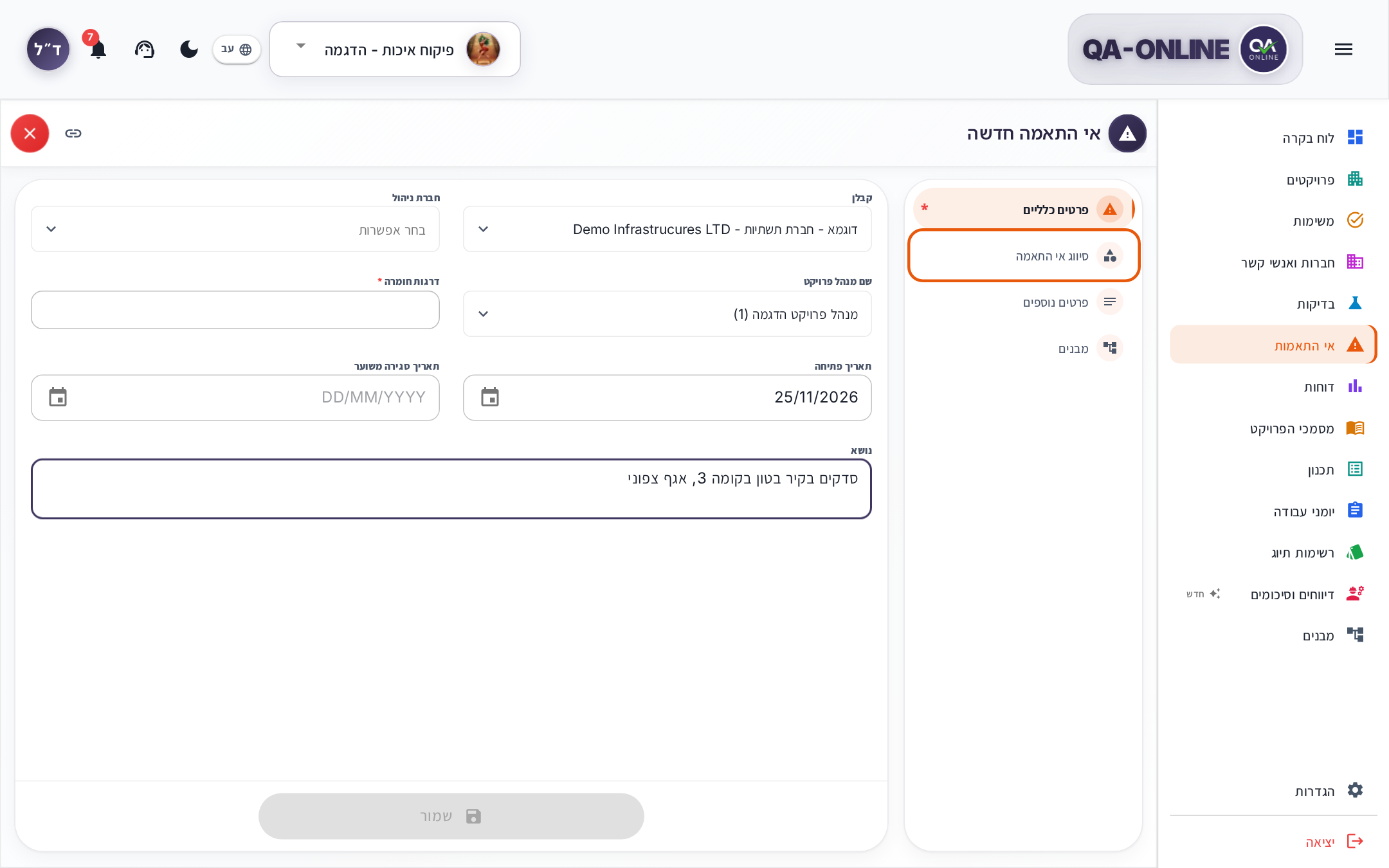
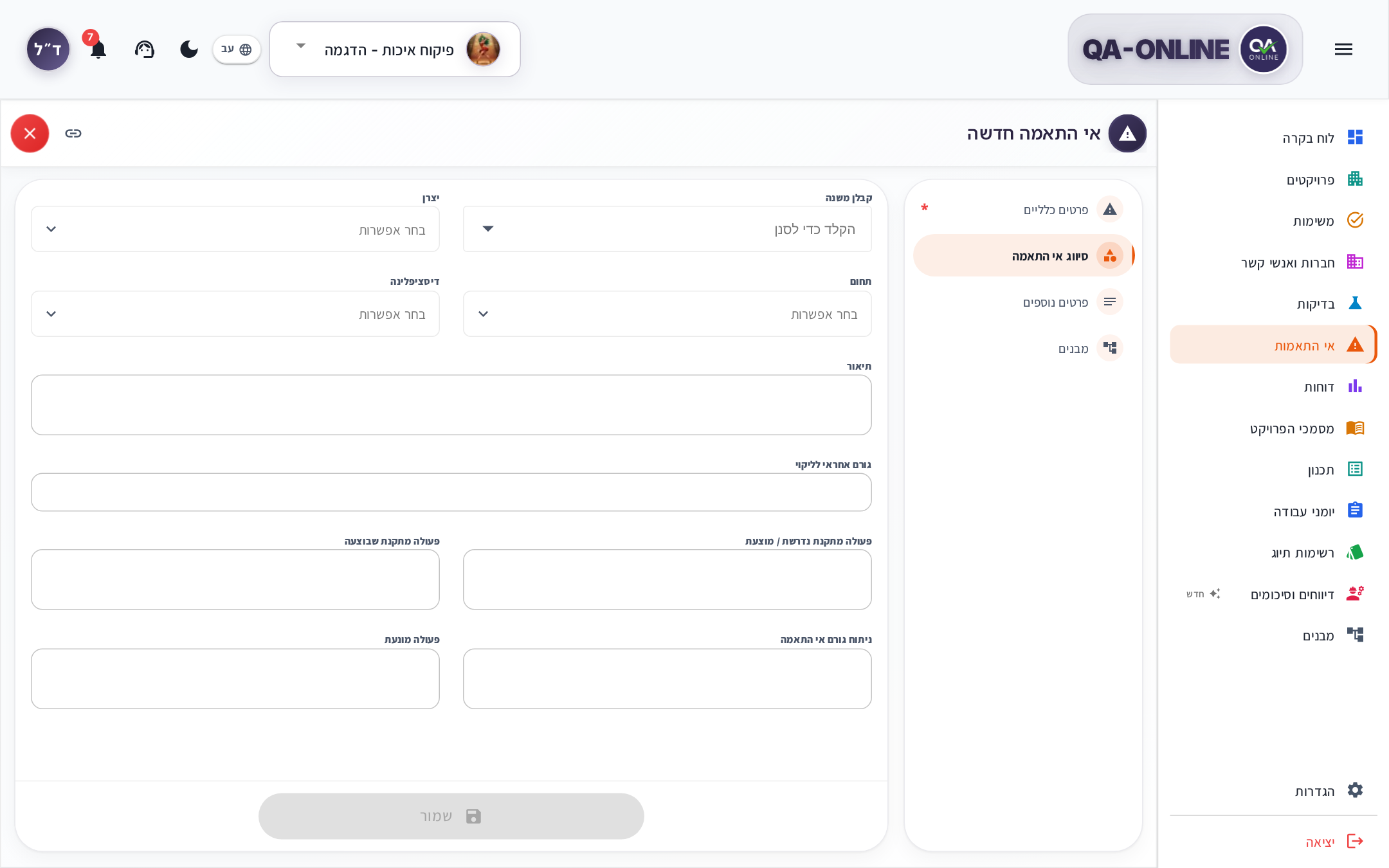
- في الموضوع المجال، صف العيب وأين يوجد في جملة واحدة. ثم انقر فوق تصنيف عدم المطابقة في قائمة النافذة.
- في تصنيف عدم المطابقة، املأ الوصف والجهة المسؤولة والانضباط والإجراء التصحيحي المطلوب. إذا لزم الأمر، انتقل إلى مزيد من التفاصيل كذلك.
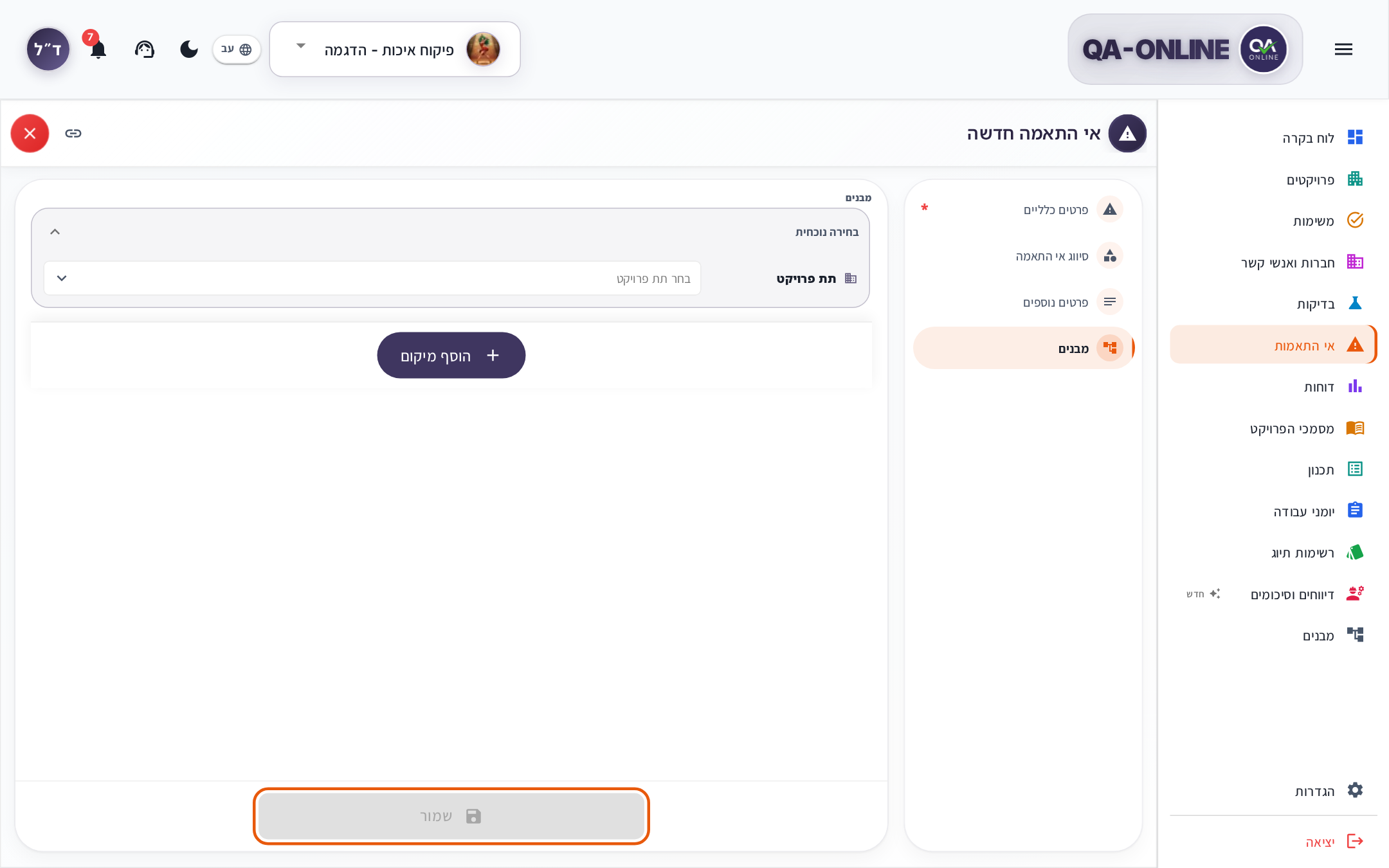
- انقر الهياكل واختيار الموقع في الموقع. إذا كان العيب في عدة أماكن، فانقر فوق إضافة الموقع.
- انقر حفظ.
- في تم إنشاء عدم المطابقة بنجاح! الرسالة اضغط اذهب إلى عدم المطابقة لإرفاق الصور ومتابعة التعامل معها أو الضغط على إغلاق زر.
كل عدم مطابقة جديد يبدأ بالحالة مفتوح. بجوار كل قسم في قائمة النافذة، يمكنك رؤية عدد الحقول المطلوبة التي قمت بملئها بالفعل.
على هاتفك#
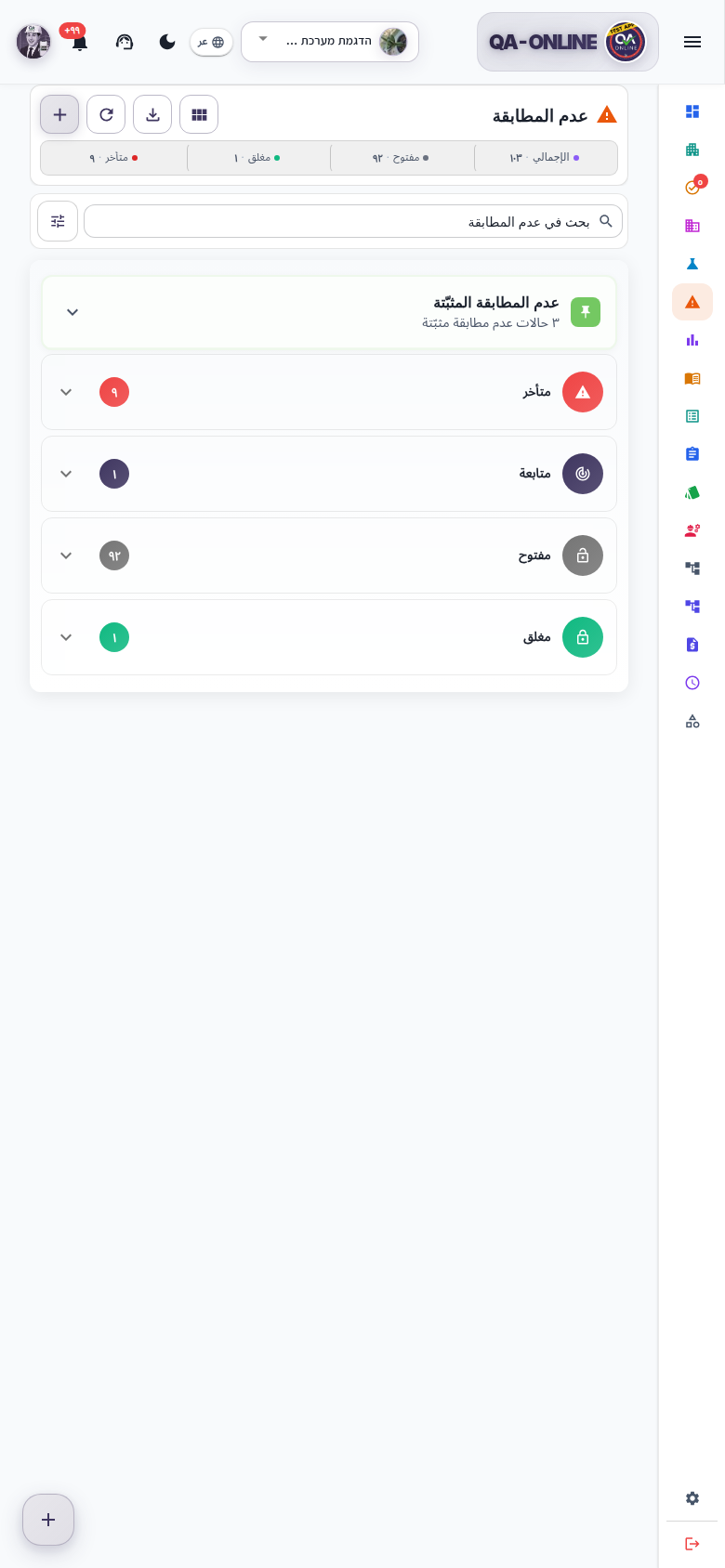
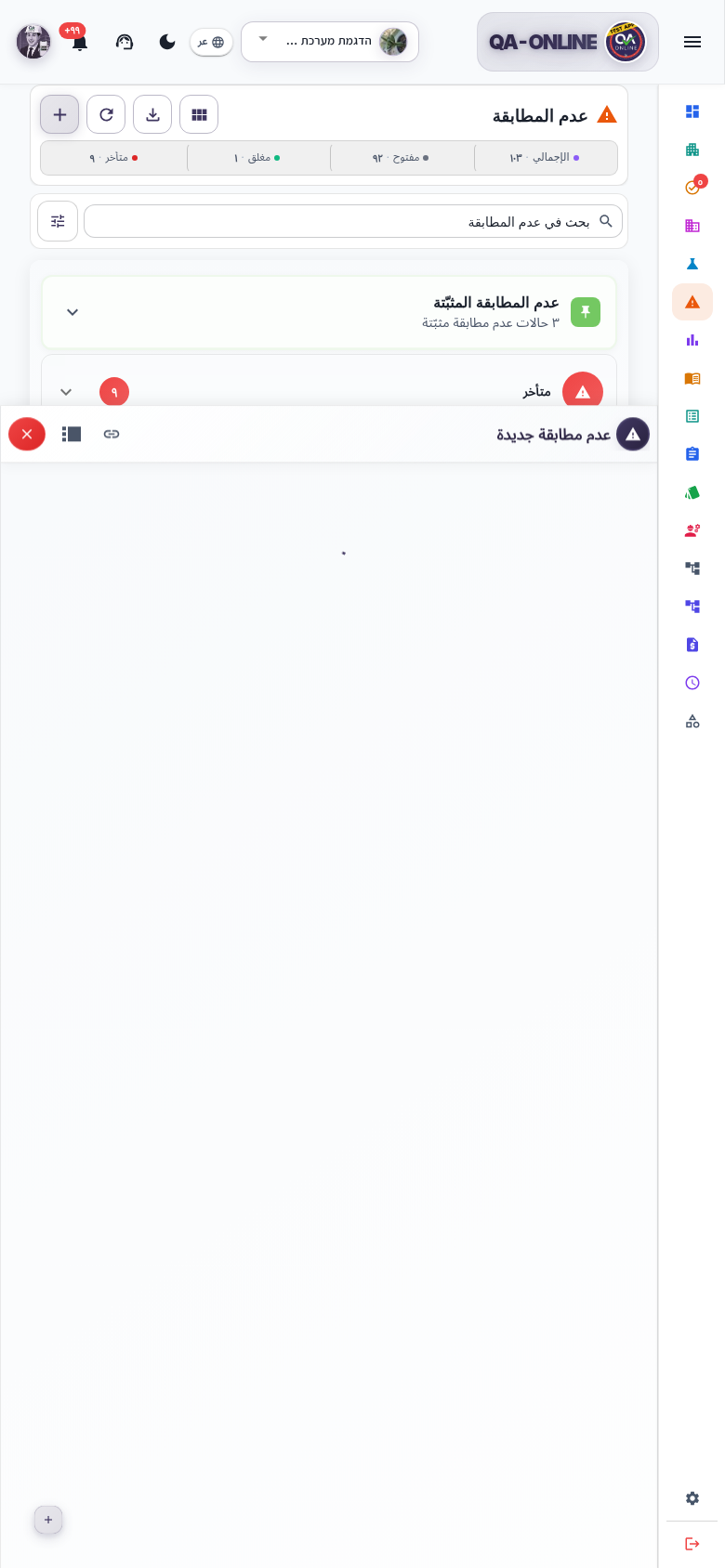
- في القائمة، اضغط على + في أعلى الشاشة، أو الزر العائم في الزاوية.
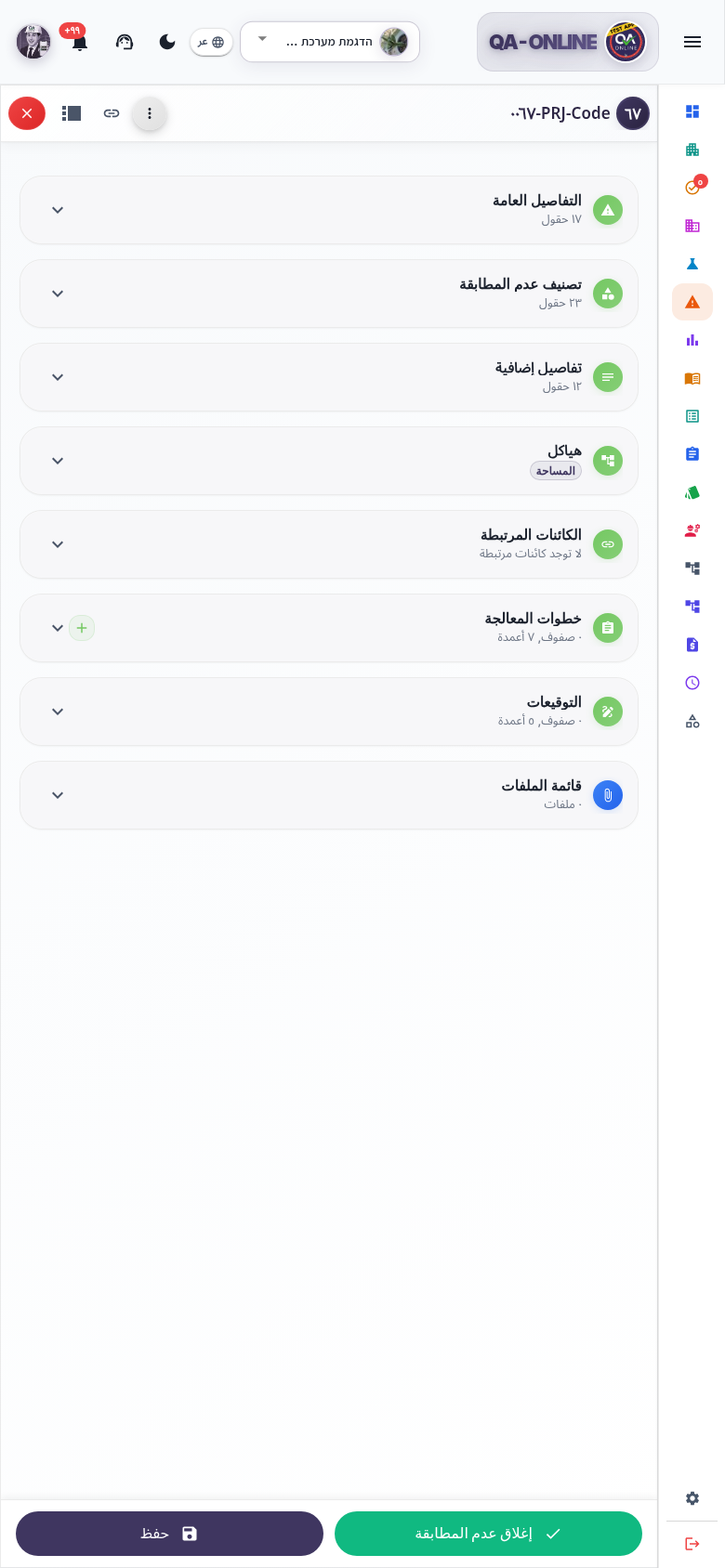
- الأقسام مكدسة واحدة تحت الأخرى. اضغط على قسم لفتحه، واملأه بالترتيب: تفاصيل عامة, تصنيف عدم المطابقة, مزيد من التفاصيل, الهياكل.
- اضغط حفظ في أسفل الشاشة.
تعديل حالة عدم المطابقة الموجودة#
- البحث عن عدم المطابقة عن طريق البحث باستخدام العداد (مثلا مفتوح)، أو في القائمة.
- انقر على الصف أو البطاقة (أو استخدم قائمة النقاط الثلاث: تحرير عدم المطابقة). يتم فتح نافذة التفاصيل، مع وجود الرمز في العنوان.
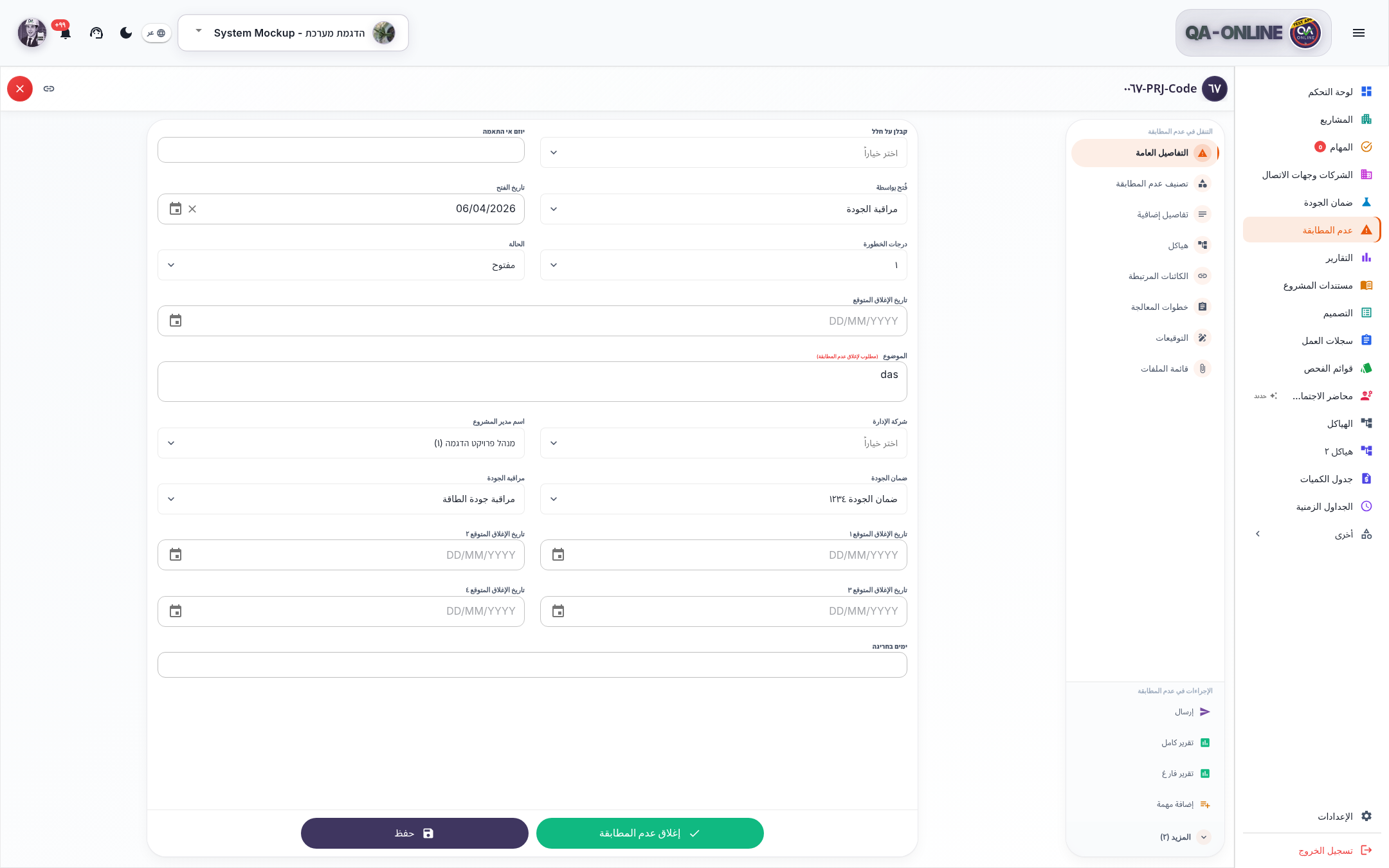
- في التنقل في حالة عدم المطابقة القائمة، حدد القسم الذي تريد تغييره، على سبيل المثال تصنيف عدم المطابقة أو الهياكل، وقم بتحرير الحقول.
- انقر حفظ في أسفل النافذة. الرسالة تم حفظ التفاصيل بنجاح .
القائمة الجانبية مكونة من مجموعتين:
- التنقل في حالة عدم المطابقة – تفاصيل عامة, تصنيف عدم المطابقة, مزيد من التفاصيل, الهياكل, الكائنات المرتبطة, خطوات التعامل, التوقيعات، و قائمة الملفات.
- العمليات في حالة عدم المطابقة – إرسال, التقرير الكامل, تقرير فارغ, إضافة مهمة, إضافة إلى التقويم, دبوس عدم المطابقة، وأكثر.
عدم المطابقة ليس لها إجراء مكرر. لتوثيق عيب مماثل، قم بإنشاء حالة عدم مطابقة جديدة.
على هاتفك#
اضغط على مجموعة الحالة (على سبيل المثال مفتوح)، ثم اضغط على البطاقة. يتم فتح عدم المطابقة في وضع ملء الشاشة، مع تكديس الأقسام واحدًا تلو الآخر. اضغط على قسم، وقم بإجراء التغييرات، ثم اضغط على حفظ في الأسفل.
ما تراه على الشاشة#
يوجد العنوان في أعلى الشاشة عدم المطابقة، وبجانبه هذه الأزرار: وضع العرض، أيقونة التصدير (تصدير عدم المطابقة), تحديث، و زر + (عدم المطابقة الجديد).
يوجد أسفل العنوان صف من العدادات. يؤدي النقر فوق عداد إلى تصفية القائمة، كما يؤدي النقر فوق نفس العداد مرة أخرى إلى مسح عامل التصفية:
| عداد | ما يدل عليه |
|---|---|
| الإجمالي | جميع حالات عدم المطابقة في المشروع |
| مفتوح | حالات عدم المطابقة التي لا تزال قيد المعالجة |
| مغلق | عدم المطابقة التي تم إغلاقها |
| تأخر موعده | حالات عدم المطابقة المفتوحة التي انقضى تاريخ إغلاقها المتوقع |
عرض الأوضاع#
- الطاولة – صفوف كثيفة، مفيدة للمسح الضوئي والعمل على عدة عناصر في وقت واحد. متوفر على سطح المكتب فقط.
- بطاقات – بطاقة واحدة لكل حالة عدم مطابقة، بالرمز والموضوع وتاريخ الفتح والحالة وعدد أيام التأخير.
- التقويم – يتم ترتيب حالات عدم المطابقة في تقويم شهري حسب التاريخ.
على الهاتف، بطاقات و التقويم المشاهدات متاحة. تم شرح كيفية اختيار أعمدة الجدول وترتيبها في الأدوات الشائعة.
تظهر حالات عدم المطابقة التي قمت بتثبيتها في أعلى القائمة أسفل عدم المطابقة المثبتة.
البحث والتصفية#
- اكتب في البحث عن غير المطابقة المجال. يبحث البحث في جميع أعمدة الجدول، بالإضافة إلى الموضوع والوصف.
- للحصول على مجموعة من الرموز، املأها من رمز NC و إلى رمز NC.
- لرؤية حالات عدم المطابقة التي فتحها شخص معين فقط، قم باختيارها في القائمة الاتصال الحقل (الافتراضي: جميع جهات الاتصال).
- لإظهار حالة واحدة، اختر الحالة.
- لتغيير الترتيب اختر فرز حسب: بواسطة رمز NC أو بتاريخ الافتتاح.
ال الحالة قائمة توضح الحالات الموجودة فعلياً في المشروع، بالإضافة إلى خيارين آخرين:
- متأخر عن موعده - مفتوح – فتح وتجاوز تاريخ الاستحقاق.
- متأخر عن موعد السداد - مغلق – مغلق بعد تاريخ استحقاقه.
مرشحات متقدمة#
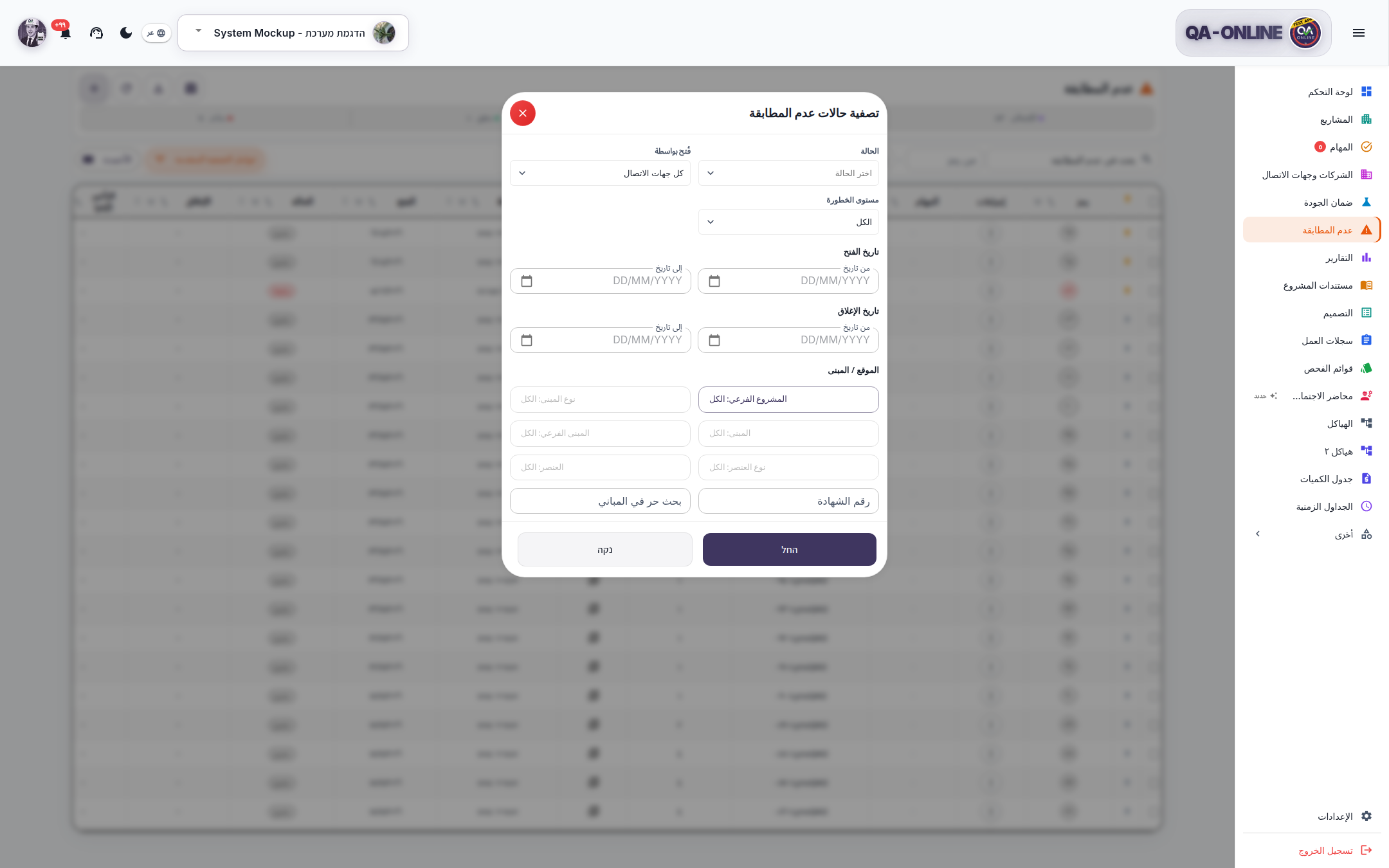
- انقر مرشحات متقدمة. ال مرشحات عدم المطابقة تفتح النافذة.
- اختر أ الحالة و أ مستوى الخطورة.
- املأ موعد الإفتتاح أو تاريخ الإغلاق (من تاريخ / حتى الآن).
- تحت الموقع / الهيكل، اختر أ مشروع فرعي, نوع الهيكل, الهيكل, الهيكل الفرعي, نوع العنصر، و عنصر، أو البحث باستخدام البحث المجاني في الهياكل.
- إذا لزم الأمر، قم بملئها رقم الشهادة أو اختر تم افتتاحه بواسطة.
- انقر تطبيق. لإعادة تعيين اختياراتك في النافذة، انقر فوق واضح.
يظهر كل مرشح نشط كعلامة أعلى القائمة. يؤدي النقر فوق علامة X الموجودة على إحدى العلامات إلى إزالة هذا الفلتر، و مسح الكل يزيلها كلها.
الموقع والجهة المسؤولة والملفات#
اختر الموقع#
- في الهياكل القسم، اختر المشروع الفرعي والهيكل والأرضية والعنصر.
- لتحديد عدة عناصر على نفس المسار، حددها جميعًا.
- إذا كان العيب في عدة أماكن اضغط إضافة الموقع وإضافة مسار آخر.
تم شرح منتقي الموقع بالكامل الأدوات الشائعة.
الجهة المسؤولة وموعد الإغلاق المتوقع#
- ال الجهة المسؤولة (في تصنيف عدم المطابقة القسم) هي الشركة أو الشخص الذي يجب عليه إصلاح الخلل.
- ال تاريخ الإغلاق المتوقع (في تفاصيل عامة القسم) هو الموعد النهائي للإصلاح. بمجرد اجتيازه، يتم احتساب عدم المطابقة تأخر موعده وموضح باللون الأحمر.
- إذا قمت بفتح عدم مطابقة وقمت بتحديد تاريخ إغلاق متوقع، فسيظهر الموعد النهائي في ملفك المهام وعلى لوحة التحكم للتذكير (تاريخ الإغلاق المتوقع) طالما أنه مفتوح.
إرفاق الصور والملفات#
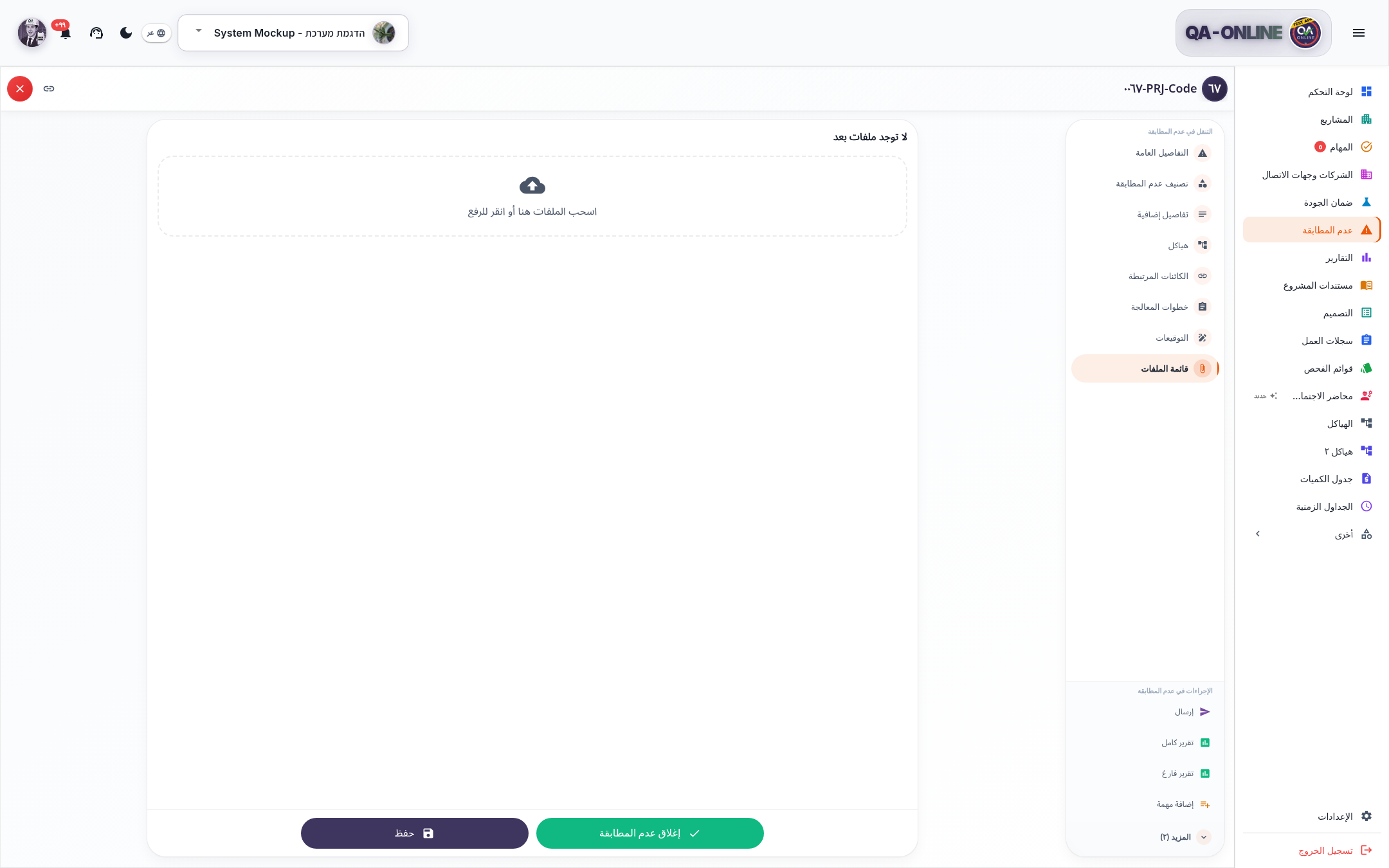
تقوم بإرفاق الصور والملفات بعد الحفظ الأول:
- افتح حالة عدم المطابقة (أو اضغط اذهب إلى عدم المطابقة بعد إنشائه).
- في قائمة النافذة اختر قائمة الملفات.
- انقر إضافة الملفات واختيار الصور أو المستندات. إذا كنت ترغب في ذلك، أدخل عنوانًا.
- انقر تحميل.
لكل ملف يمكنك الاختيار تعديل الصورة, تعديل العنوان, تحميل، أو حذف. تم شرح إرفاق الملفات ومحرر الصور في الأدوات الشائعة.
سير العمل في حالة عدم المطابقة#
الحالات#
| الحالة | كيفية ضبطه |
|---|---|
| مفتوح | كل حالة عدم مطابقة جديدة تبدأ بهذه الحالة. كما تؤدي إعادة فتح حالة عدم المطابقة المغلقة إلى إعادتها إلى هذه الحالة. |
| المتابعة | يتم اختياره يدويًا في الحالة الميدان في تفاصيل عامة القسم، عندما يستمر التعامل ويحتاج إلى تتبع. |
| مغلق | فقط من خلال إغلاق عدم المطابقة زر (انظر أدناه). |
في حالة عدم المطابقة القائمة، الحالة الميدان في تفاصيل عامة القسم عبارة عن قائمة منسدلة. يتم تعيين الخيارات الموجودة في القائمة في إعدادات مؤسستك، لذلك قد ترى حالات إضافية (على سبيل المثال المتابعة أو جاهز للإغلاق). انقر حفظ لحفظ تغيير الحالة.
تأخر موعده ليست حالة. إنها علامة تظهر بجوار الحالة (على سبيل المثال "متأخر عن الموعد · مفتوح") عند انقضاء تاريخ الإغلاق المتوقع.
الخطوة 1: سجل خطوات التعامل#
في خطوات التعامل القسم، تقوم بتوثيق كل إجراء تم اتخاذه لإصلاح الخلل.
- مفتوح خطوات التعامل وانقر إضافة صف.
- املأ التاريخ, نوع العمل, منقول إلى، و التفاصيل.
- انقر حفظ في أسفل النافذة.
- عند اكتمال الخطوة اضغط على أيقونة القفل الموجودة في الصف (خطوة قريبة). ال خطوة قريبة تفتح النافذة.
- اختر أ تاريخ الإغلاق (مطلوب، ولا يمكن أن يكون تاريخًا مستقبليًا) ثم انقر خطوة قريبة.
تظهر حالة كل خطوة بالشكل مفتوح أو مغلق. لا يمكن إغلاق الخطوة المغلقة مرة أخرى.
الخطوة 2: التوقيعات#
في التوقيعات قسم الموافقة على عدم المطابقة بالتوقيع الرقمي.
- مفتوح التوقيعات وانقر إضافة صف.
- يتم ملء الصف باسمك ودورك في المشروع وتوقيعك المحفوظ. اختر تاريخًا.
- انقر حفظ.
لإعداد التوقيع المحفوظ، راجع الإعدادات.
الخطوة الثالثة: إغلاق حالة عدم المطابقة#
- فتح عدم المطابقة.
- املأ جميع الحقول المطلوبة للإغلاق. بجوار كل قسم في القائمة، يمكنك معرفة عدد الأقسام المفقودة، ويتم وضع علامة على تلك الحقول (مطلوب لإغلاق عدم المطابقة).
- انقر إغلاق عدم المطابقة زر في أسفل النافذة. يكون الزر نشطًا فقط بمجرد ملء جميع الحقول المطلوبة للإغلاق.
- في إغلاق عدم المطابقة زر نافذة قم بملء التفاصيل الختامية المحددة في المشروع مثلاً تاريخ الإغلاق الفعلي (الافتراضي: اليوم، ولا يمكن أن يكون تاريخًا في المستقبل)، الإغلاق معتمد من، وخانة الموافقة من قبل الجهة المختصة.
- انقر OK. الرسالة تم إغلاق حالة عدم المطابقة بنجاح .
بعد الإغلاق، يتم قفل النموذج للتعديل، و إعادة فتح حالة عدم المطابقة المغلقة يظهر في أسفل النافذة.
الخطوة 4: أرسل إشعارًا#
يمكنك إرسال حالة عدم المطابقة مفتوحة أو مغلقة إلى الأشخاص المعنيين:
- في نافذة التفاصيل، اختر إرسال في قائمة العمليات (أو في قائمة الخيارات في القائمة). تفتح نافذة الإرسال.
- اختر أ قائمة التوزيع, جهات الاتصال، أو كليهما. يمكنك أيضًا كتابة عنوان بريد إلكتروني.
- التحقق من رسالة وتحديثه إذا لزم الأمر.
- انقر إرسال. الرسالة تم إرسال الرسالة بنجاح .
المستلمون الذين تختار منهم جهات الاتصال احصل أيضًا على مهمة المهام وإشعار. المستلمون الذين تمت إضافتهم فقط من خلال قائمة توزيع أو عنوان بريد إلكتروني يحصلون على بريد إلكتروني فقط.
إعادة فتح مخالفة مغلقة#
- فتح عدم المطابقة المغلق.
- انقر إعادة فتح حالة عدم المطابقة المغلقة يظهر في أسفل النافذة (أو في قائمة الخيارات: إعادة فتح حالة عدم المطابقة المغلقة).
- في نافذة التأكيد، انقر فوق OK.
يعود عدم المطابقة إلى الحالة مفتوح، ويمكنك تعديله مرة أخرى.
ما تراه بالدور#
لا يرى كل مستخدم كل وحدة وإجراءات. يتم تعيين الأذونات حسب دورك في المشروع. إذا كانت هناك وحدة نمطية أو زر مفقود، فاتصل بمدير المشروع أو مسؤول النظام في مؤسستك.
في حالات عدم المطابقة يظهر ذلك كما يلي:
- عرض فقط – يمكنك فتح وقراءة حالات عدم المطابقة وإنشاء التقارير. لا يوجد + زر، ولا يوجد حفظ أو إغلاق أو إرسال أو إعادة فتح.
- فتح حالات عدم المطابقة – حتى مع الحصول على إذن التعديل، فإن + يظهر الزر فقط للأدوار المسموح لها بفتح حالات عدم المطابقة في المشروع.
- مجالات مختلفة – تعتمد الحقول التي يتم عرضها وأيها مطلوبة على الدور وإعدادات المشروع.
- الخطورة – يمكن لبعض المستخدمين فقط تغيير مستوى الخطورة.
- مفتوح بالدور – بالنسبة لبعض الأدوار، تكون قائمة الخيارات محدودة (على سبيل المثال ضمان الجودة فقط، أو مراقبة الجودة فقط).
- التوقيع فقط – يمكن لبعض المستخدمين التوقيع فقط. بالنسبة لهم، النموذج مغلق باستثناء التوقيعات قسم، و حفظ (لحفظ التوقيع) و إرسال تظهر في الأسفل.
- الإغلاق وإعادة الفتح – يقتصر على المستخدمين المصرح لهم.
المزيد من الإجراءات من قائمة الخيارات#
في قائمة النقاط الثلاث الموجودة على البطاقة، أو في صف الجدول، أو في نافذة التفاصيل:
- إرسال - أرسل رسالة (انظر أعلاه).
- التقرير الكامل – ملف عدم المطابقة PDF بكافة تفاصيله.
- تقرير فارغ – نموذج فارغ للطباعة والملء باليد.
- إضافة مهمة – مهمة مرتبطة بعدم المطابقة. انظر المهام.
- إضافة إلى التقويم – إضافة عدم المطابقة إلى التقويم الخاص بك.
- دبوس عدم المطابقة / قم بإلغاء تثبيت عدم المطابقة – قم بتثبيته في أعلى القائمة. انظر الأدوات الشائعة.
- إعادة فتح حالة عدم المطابقة المغلقة – فقط في حالة عدم المطابقة المغلقة.
التعامل مع العديد من حالات عدم المطابقة في وقت واحد#
- التبديل إلى الطاولة مشاهدة.
- حدد خانة الاختيار الموجودة في الصفوف التي تريدها، أو حدد خانة الاختيار الموجودة في الرأس لتحديد الكل.
- في الشريط الذي يفتح، اختر إجراءً: دبوس (أو قم بإلغاء تثبيت عدم المطابقة), إضافة مهمة, إرسال، أو أعد فتحه (فقط عند إغلاق جميع الصفوف المحددة).
- لمسح اختيارك، انقر فوق تحديد واضح.
تصدير#
- قم بتصفية القائمة حسب الحاجة، أو حدد الصفوف في عرض الجدول.
- انقر على أيقونة التصدير (تصدير عدم المطابقة) في أعلى الشاشة. ال تصدير عدم المطابقة تفتح النافذة.
- اختر التنسيق:
- ZIP – ملف مضغوط يحتوي على مستندات عدم المطابقة.
- اكسل – جدول حالات عدم المطابقة.
- ناتي – ملف Excel بتنسيق الطرق الوطنية الإسرائيلية.
- يتم تحضير الملف في الخلفية. يظهر التقدم في التنزيلات النافذة، وعند الانتهاء، يتم فتح المعاينة مع خيار التنزيل.
يتضمن التصدير فقط ما يتم عرضه بناءً على المرشحات النشطة، أو الصفوف التي حددتها فقط. بعد تصدير ملف ZIP، ينتظر الزر بضع دقائق قبل أن تتمكن من التصدير مرة أخرى، ويظهر انتظر ~X دقيقة. للحصول على تفاصيل حول التصدير والمعاينة، راجع الأدوات الشائعة.
مشاركة الرابط#
- فتح عدم المطابقة.
- في عنوان النافذة، انقر فوق انسخ الرابط (على الهاتف: مشاركة).
- الصق الرابط في رسالة أو بريد إلكتروني أو واتساب.
أي شخص يفتح الرابط يذهب مباشرة إلى عدم المطابقة، طالما أن لديه حق الوصول إلى المشروع. لمزيد من التفاصيل، انظر الأدوات الشائعة.
الأسئلة المتداولة#
لماذا يظهر زر "إغلاق عدم المطابقة" باللون الرمادي؟ بعض الحقول المطلوبة للإغلاق لم يتم ملؤها بعد. في القائمة الجانبية، تحقق من الأقسام التي تم وضع علامة عليها بأنها تحتوي على حقول مفقودة.
لماذا لا أستطيع إرفاق صورة لحالة عدم مطابقة جديدة؟ إرفاق الملفات متاح فقط بعد الحفظ الأول. حفظ، انقر فوق اذهب إلى عدم المطابقة، ثم افتح قائمة الملفات.
هل يمكنني تغيير الحالة دون إغلاق؟ نعم. في حالة عدم المطابقة الموجودة، اختر حالة مختلفة في الحالة الميدان في تفاصيل عامة قسم وانقر حفظ. الإغلاق يتم فقط من خلال إغلاق عدم المطابقة زر.
لا أرى الزر + لإنشاء حالة عدم مطابقة. لديك إذن للعرض فقط، أو غير مسموح لدورك بفتح حالات عدم المطابقة في المشروع. اتصل بمدير المشروع.
أنظر أيضاً#
- المهام – المهام التي يتم إنشاؤها من الإرسال، والتذكير بموعد الإغلاق المتوقع.
- التقارير – موحد تقرير عدم المطابقة بالفلاتر مع التصدير.
- الأدوات الشائعة – منتقي الموقع وإرفاق الملفات وتصدير الرابط وتثبيته ونسخه.
- الإعدادات - قم بإعداد توقيعك المحفوظ.