
وحدات الجودة
التقارير الميدانية
يقوم المشرفون ومديرو المشاريع ومديرو الجودة بفتح تقرير ميداني بعد زيارة الموقع أو الاجتماع. يحتوي كل تقرير ميداني على تفاصيل عامة، وقائمة المهام التي تم تخصيص كل منها لجهات الاتصال، العلاجات (الإجابات) التي تسجل ما تم في كل مهمة، و ملاحظات موجزة. التقارير الميدانية، سجلات العمل، و وثائق المشروع مبنية على نفس المنصة، لذا فإن العمل فيها متطابق تقريبًا.
في القائمة الجانبية يوجد جديد تظهر الشارة بجانبها أمي.
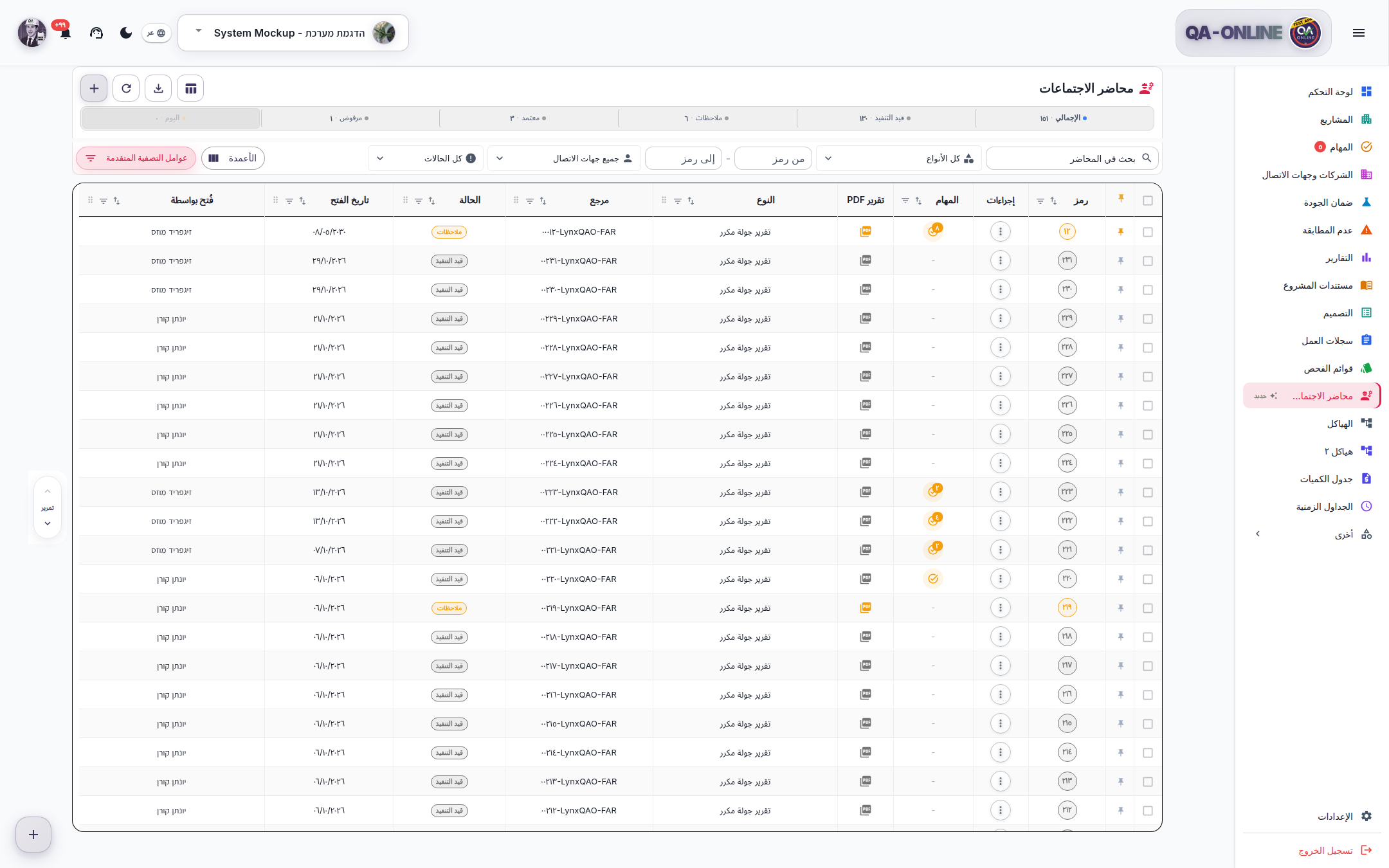
كيفية فتح التقارير الميدانية#
- اختر مشروعًا في محدد المشروع في الشريط العلوي.
- في القائمة الجانبية اضغط أمي.
إذا لم يتم تحديد أي مشروع، فسترى الرسالة "الرجاء تحديد مشروع لعرض MOMs".
كيفية إنشاء تقرير ميداني#
- في القائمة الجانبية اضغط أمي، والتأكد من اختيار المشروع المناسب.
- في أعلى الشاشة، انقر على + (أنشئ أمًا جديدة). You can also use the round + زر في زاوية الشاشة.
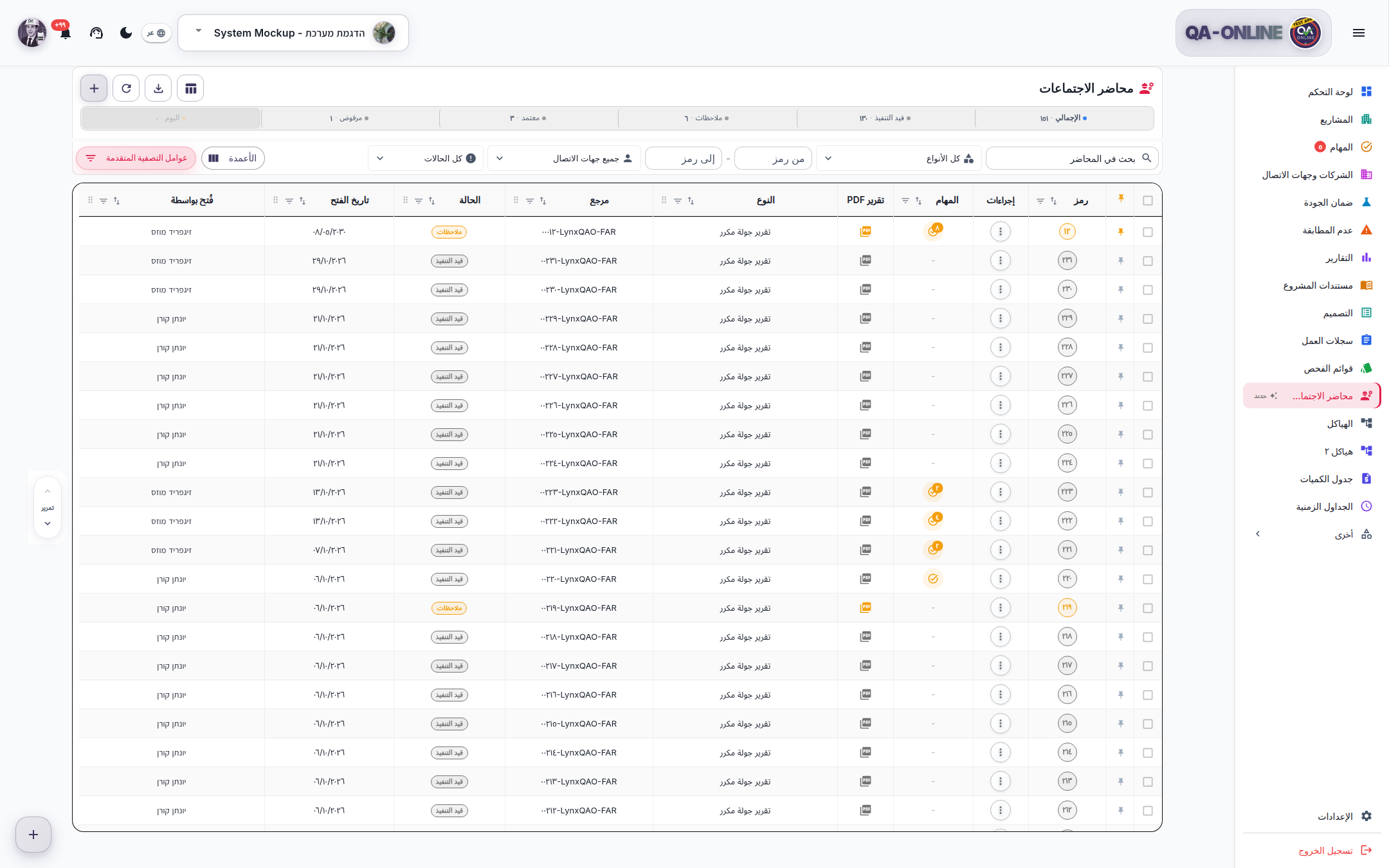
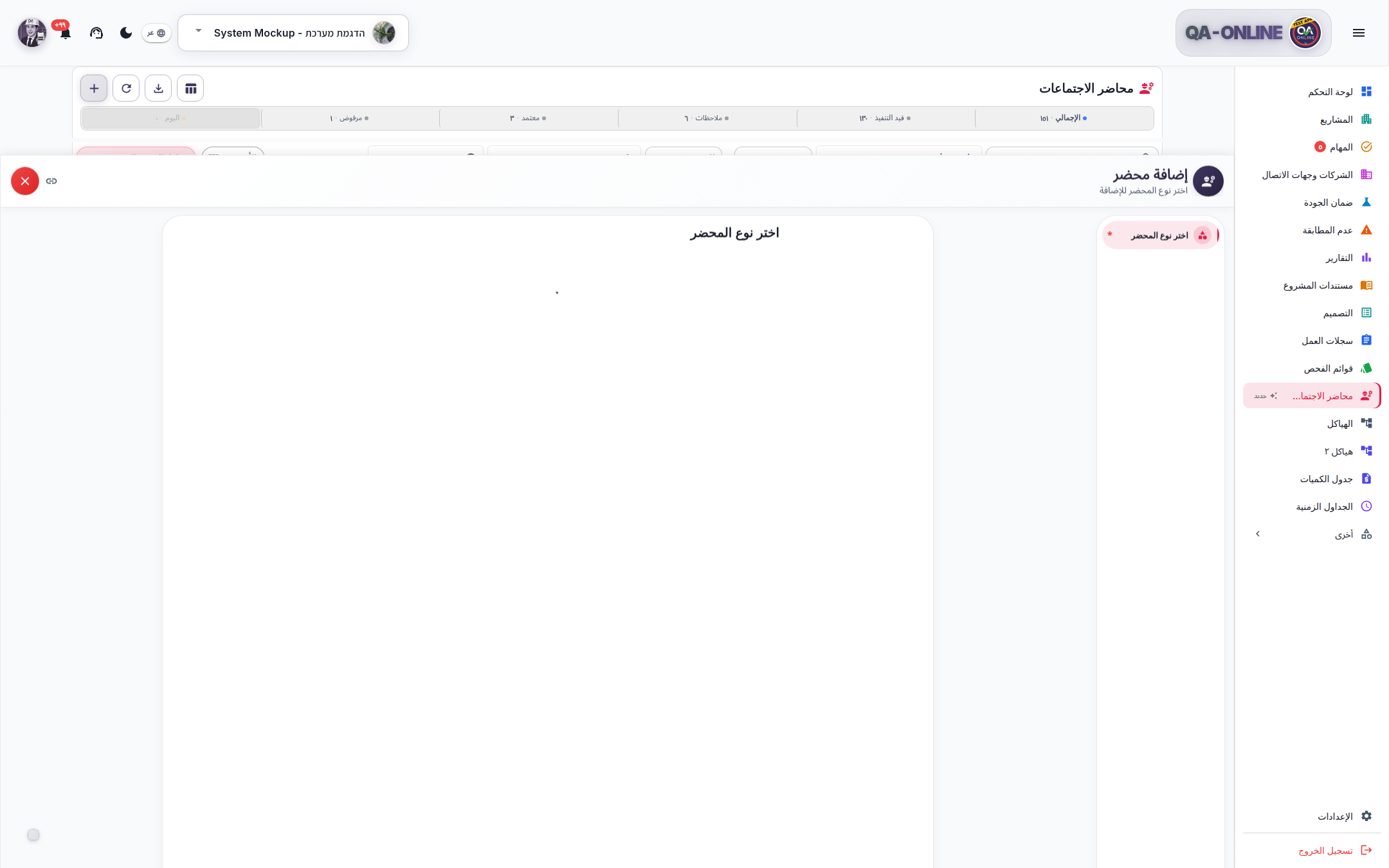
- في أضف أمي النافذة، تحت النوع، اختر النوع الموجود اختر نوع MOM (مثلاً ملخص زيارة الموقع أو محضر الاجتماع).
- املأ الحقول أدناه تفاصيل عامة: التاريخ والموقع والمشاركين وأي حقل آخر في القالب. الحقول المطلوبة مشار إليها بعلامة النجمة. لمزيد من التفاصيل، انظر منتقي الموقع.
- إذا كان القالب موجودا الكائنات المرتبطة، انقر إضافة كائن مرتبط، اختر النوع (قائمة مرجعية أو مستند الجودة)، وأدخل الرموز.
- في المهام قسم إضافة المهام التي ظهرت أثناء الزيارة أو اللقاء. انظر كيفية إضافة المهام.
- انقر حفظ في أسفل النافذة. إذا كان الزر غير نشط، فإن النص الموجود أسفله يخبرك بما هو مفقود، على سبيل المثال "مطلوب: التاريخ".
- في تم إنشاء MOM بنجاح الرسالة اضغط اذهب إلى أمي.
على هاتفك#
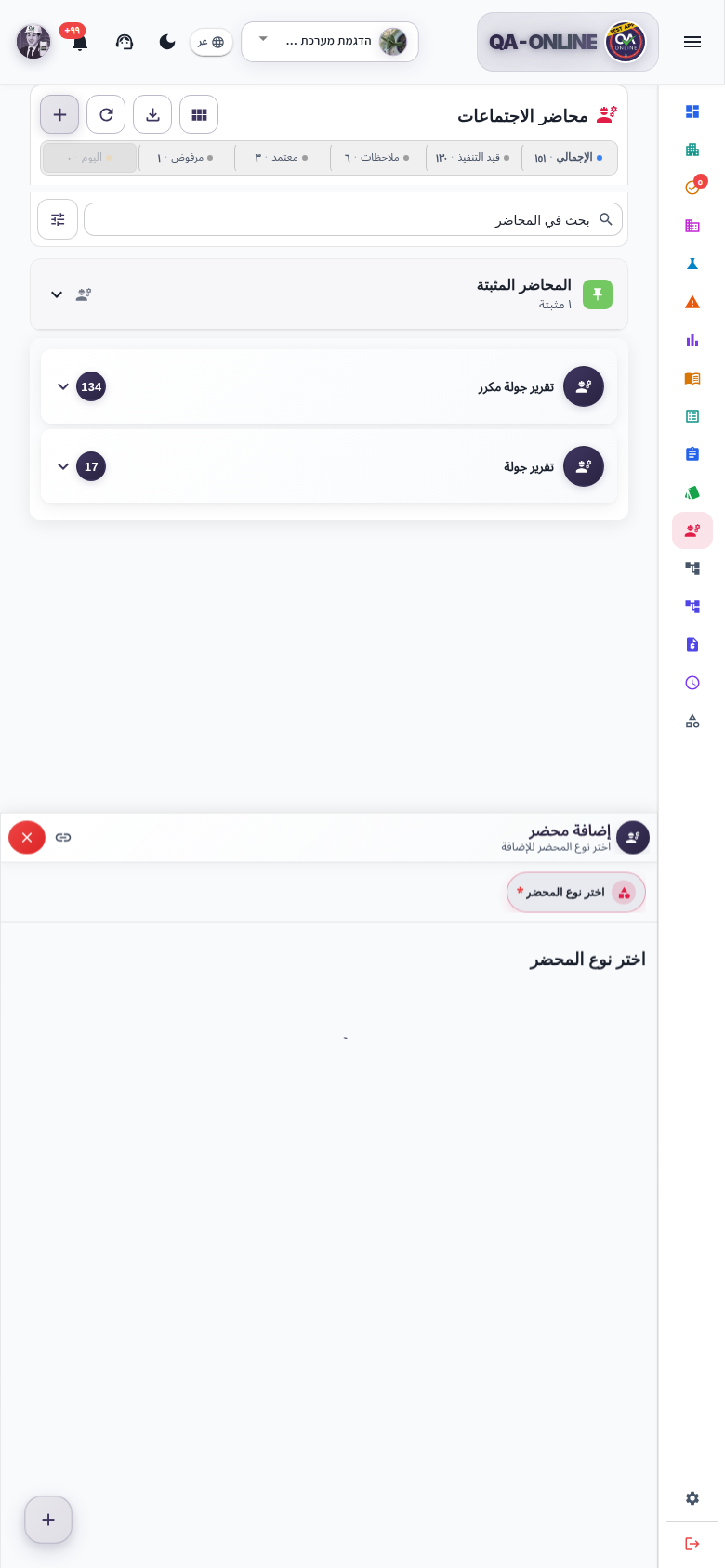
- في القائمة، اضغط على + في أعلى الشاشة أو الزر العائم.
- اضغط اختر نوع MOM واختر النوع. إذا كانت الحقول المطلوبة مفقودة في قسم آخر، يتغير زر الحفظ إلى التالي.
كيفية تعديل التقرير الميداني#
- انقر فوق صف في الجدول أو البطاقة (أو في البطاقة الخيارات القائمة، انقر فوق تحرير أمي). يتم فتح نافذة التفاصيل، مع وجود الرمز في العنوان.
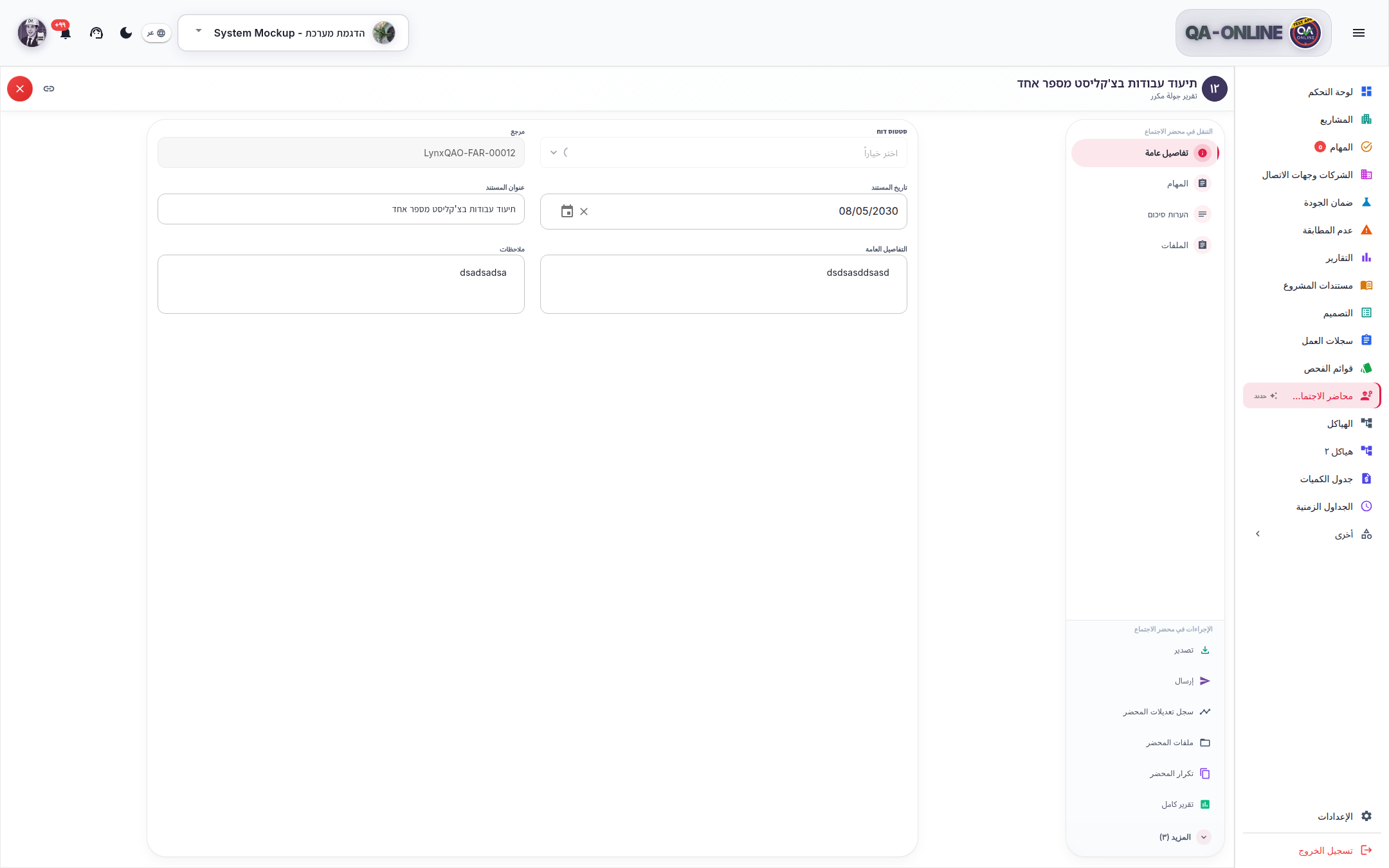
- في التنقل في MOM القائمة، اختر القسم: تفاصيل عامة، الحقول الخاصة (مثل الكائنات المرتبطة)، المهام, ملاحظات موجزةأو الملفات أو الجداول الإضافية أو الخطوات. يتم تمييز القسم الذي يحتوي على حقول مطلوبة فارغة بعلامة النجمة.
- تغيير الحقول.
لا تحتاج إلى النقر فوق حفظ. يتم حفظ كل تغيير في التفاصيل والمهام والعلاجات تلقائيًا أثناء العمل، وأيضًا عند إغلاق النافذة. بينما يتم الحفظ، سترى الحفظ.
بجانب قائمة التنقل، سترى العمليات في MOM: تصدير, إرسالوالتاريخ والملفات والمكررة والتقارير. الإجراءات التي لا تتناسب مع الشريط موجودة أدناه المزيد.
إذا قمت بفتح رابط لتقرير ميداني تم حذفه أو لا يمكنك الوصول إليه، فسترى الرسالة لم يتم العثور على أمي.
على هاتفك#
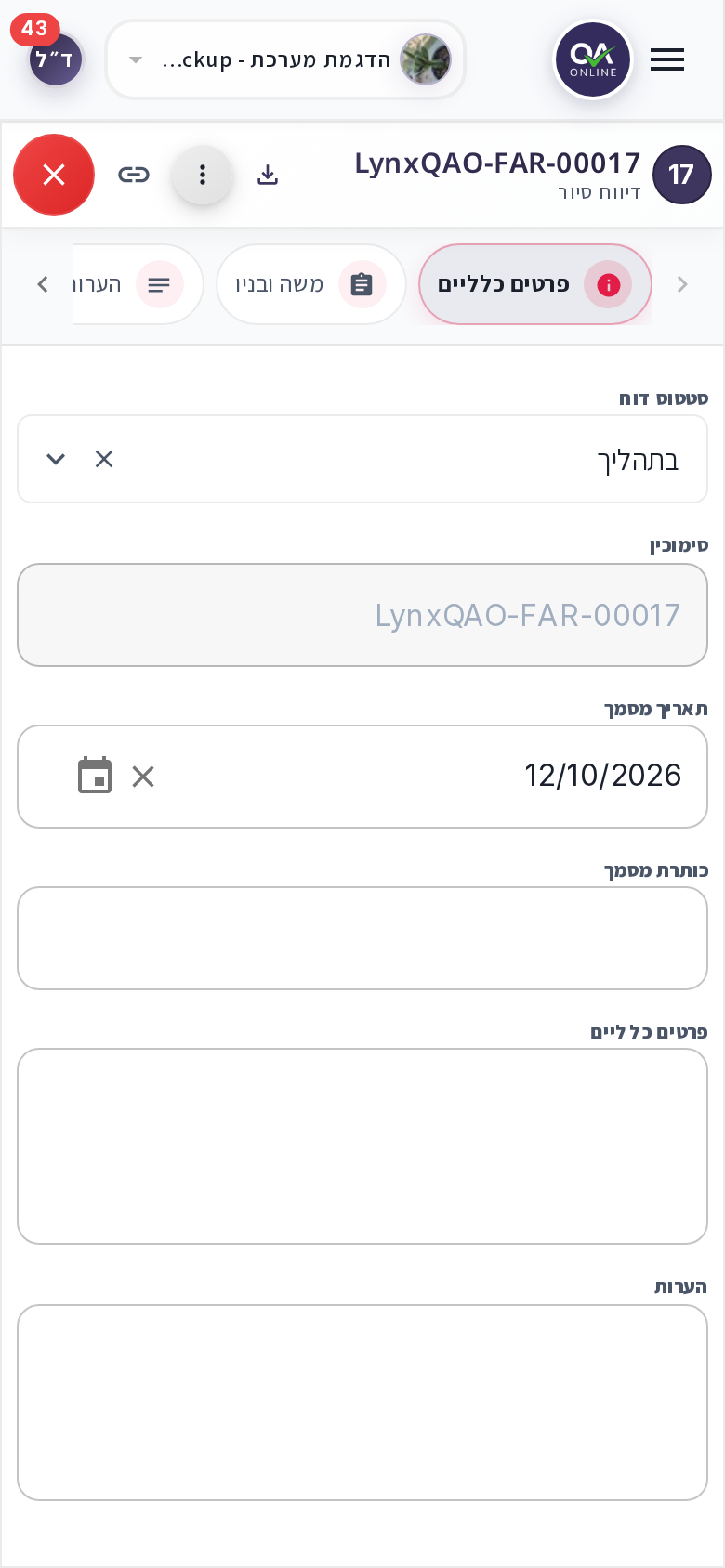
اضغط على مجموعة النوع، ثم اضغط على البطاقة. يتم فتح التقرير الميداني بملء الشاشة، وتظهر الأقسام كعلامات تبويب في أعلى الشاشة (تفاصيل عامة, المهام، وأكثر). يتم حفظ التغييرات تلقائيا.
كيفية نسخ تقرير ميداني#
- افتح التقرير الميداني الأصلي، وفي الإجراءات الموجودة بجانب النافذة (أو في قائمة البطاقة)، انقر فوق أمي مكررة.
- في أمي مكررة النافذة، انقر مكررة.
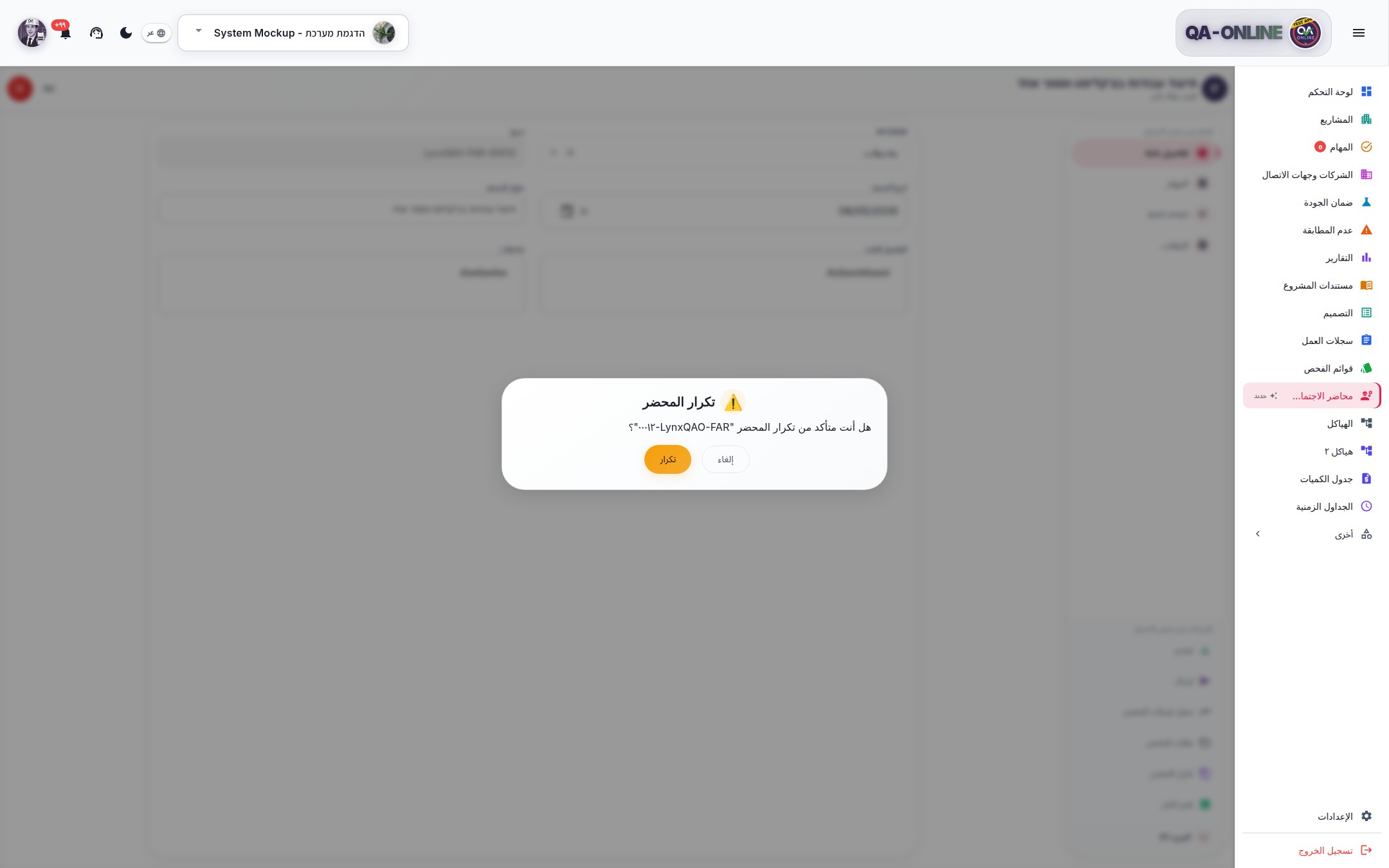
- في النافذة التي تفتح، تحقق من التفاصيل العامة و تحديث التاريخ.
- انقر مكررة. ستشاهد الرسالة "تم تكرار MOM بنجاح".
على هاتفك#
في التقرير الميداني المفتوح، اضغط على النقاط الثلاث (المزيد من الخيارات) واختر أمي مكررة. والباقي هو نفسه كما هو الحال على جهاز الكمبيوتر.
كيفية العثور على تقرير ميداني#
المشاهدات#
انقر فوق وضع العرض زر في رأس الصفحة واختر:
- الطاولة – صف واحد لكل تقرير ميداني. الأفضل للمسح السريع وللتعامل مع العديد منها في وقت واحد. متوفر على أجهزة الكمبيوتر فقط.
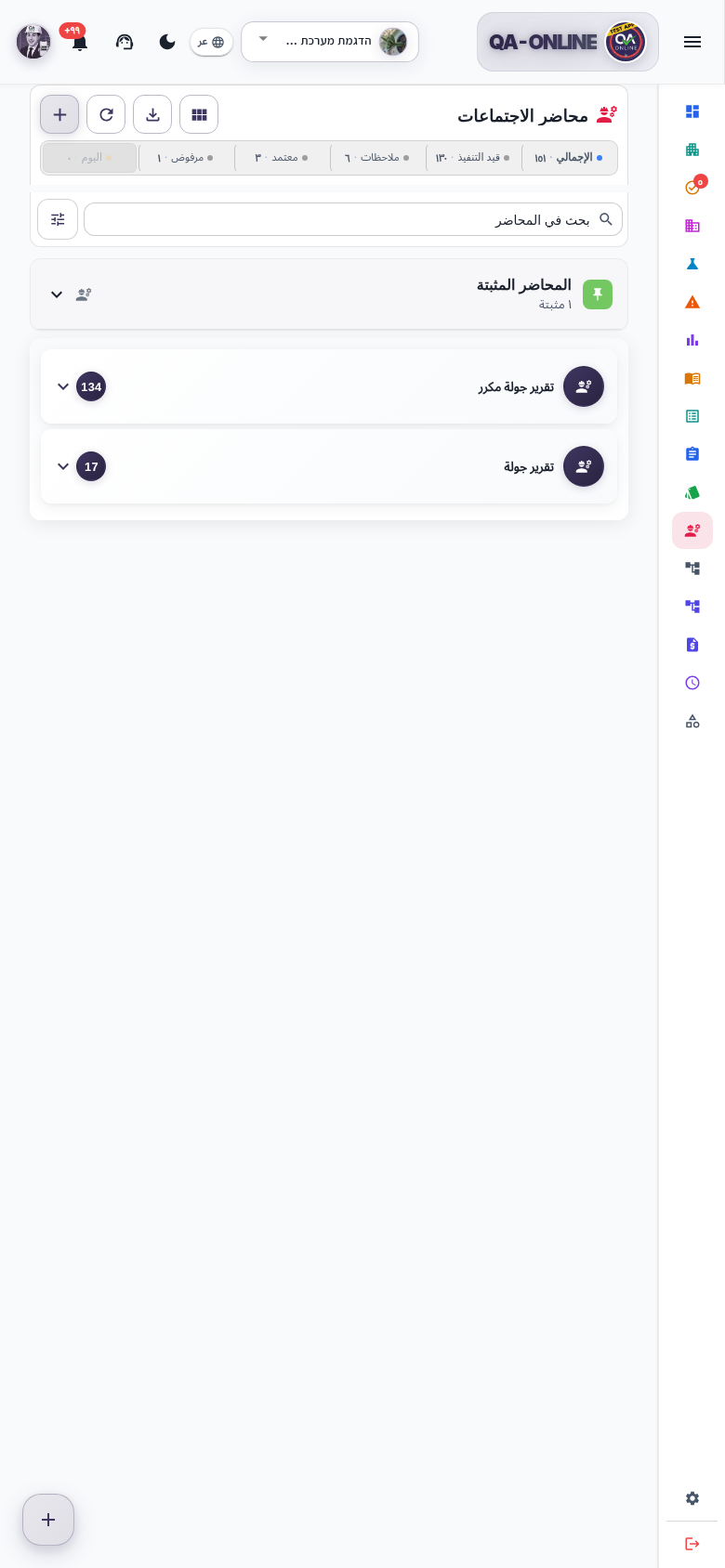
- بطاقات – بطاقة واحدة لكل تقرير ميداني، مجمعة حسب النوع.
- التقويم – عرض التقويم. انقر على تاريخ لرؤية التقارير الميدانية الخاصة به. إذا لم يكن هناك أي منها، فسترى الرسالة "لا توجد أمهات لهذا التاريخ"، ويمكنك النقر فوق أضف أمي.
المقاييس في الرأس#
في الجزء العلوي من الشاشة سترى العدادات: الإجمالي, اليوم، وعداد لكل حالة موجودة في المشروع (على سبيل المثال مفتوح, مغلق, مرفوض، أو ملاحظات). انقر فوق العداد لإظهار تقاريره الميدانية فقط. انقر عليه مرة أخرى لإزالة عامل التصفية.
البحث والتصفية#
- اكتب كلمة أو رمز في البحث عن الأمهات المجال.
- اختر النوع الموجود تحت نوع MOM (الافتراضي هو جميع أنواع الأمهات). بجوار كل نوع، سترى عدد التقارير الميدانية الموجودة به.
- لتضييق النتائج إلى مجموعة من الرموز، املأها من الكود و للرمز. يتم تحديث عامل التصفية عندما تغادر الحقل أو تضغط على Enter.
- اختر من فتح التقرير الميداني تحت الاتصال (الافتراضي هو جميع جهات الاتصال).
- اختر أ الحالة (الافتراضي هو جميع الحالات).
- للتصفية حسب التواريخ أو الموقع أو حسب الأعمدة الإضافية، انقر فوق مرشحات متقدمة. املأ من تاريخ / حتى الآن أو اختر القيم، ثم انقر حفظ.
أسفل عوامل التصفية سترى عدد التقارير الميدانية التي تم العثور عليها، على سبيل المثال "12 من 40 MOMs". لمسح كافة عوامل التصفية، انقر فوق مسح الكل. إذا لم تتركك عوامل التصفية بدون نتائج، فانقر فوق مرشحات واضحة.
اختيار أعمدة الجدول (الأعمدة) يعمل بنفس الطريقة كما في سجلات العمل.
كيفية إضافة المهام#
تسجل كل مهمة نتيجة أو إجراء يجب القيام به، ويتم تعيينها لجهات الاتصال المسؤولة عنها.
- في نافذة التفاصيل، اختر المهام في القائمة الجانبية.
- انقر إضافة مهمة (عندما لا تكون هناك مهام بعد: إضافة المهمة الأولى، أو انقر فوق المنطقة الفارغة).
- في مهمة النافذة، املأ تفاصيل المهمة حسب الحقول الموجودة في القالب (على سبيل المثال الاسم والوصف والموقع و الهدف التاريخ).
- تحت للعلاج، اختر جهات الاتصال المسؤولة.
- يمكنك إرفاق الصور والملفات بالمهمة.
- انقر حفظ.
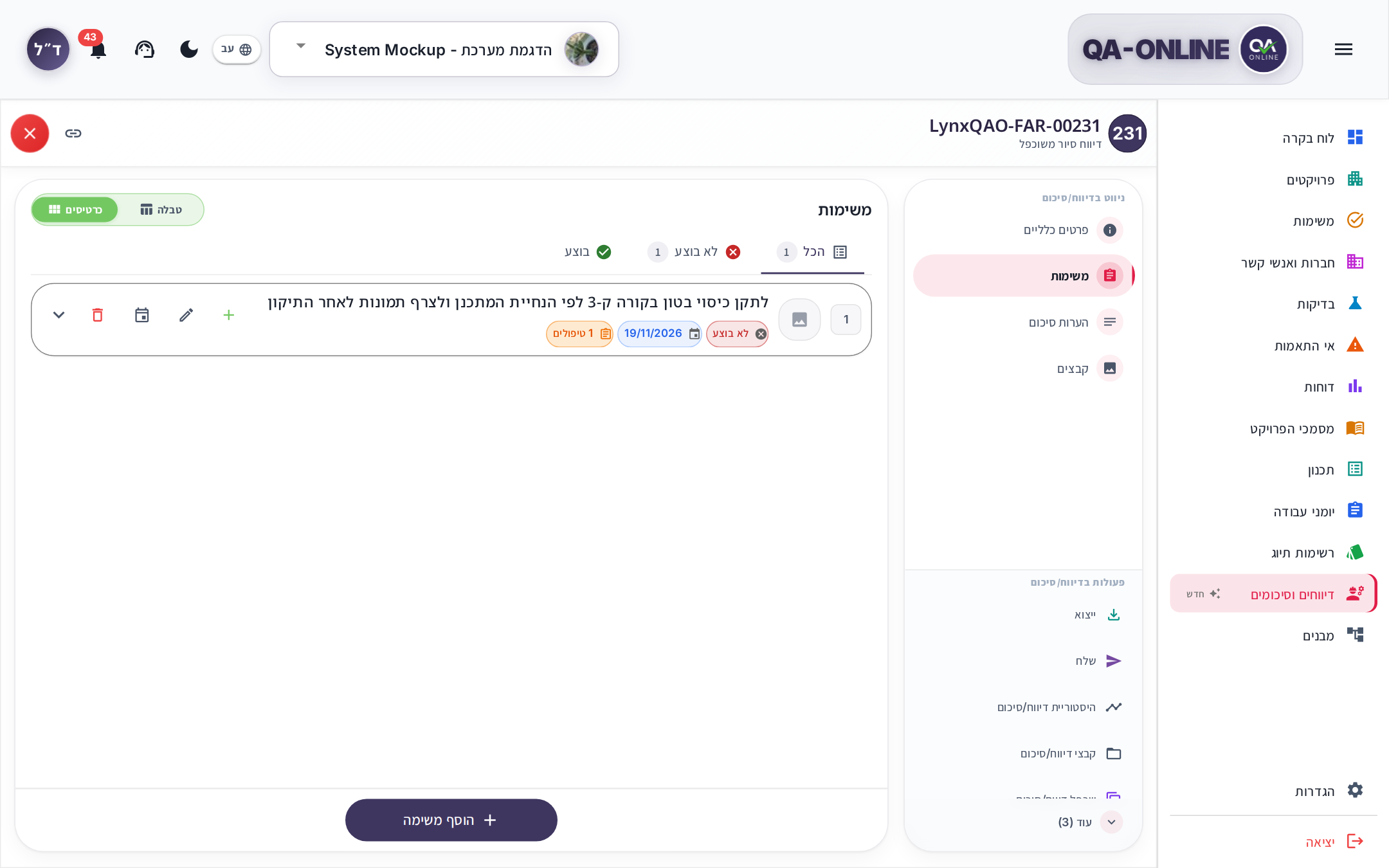
كيفية العمل مع قائمة المهام#
- التصفية باستخدام الكل, لم يتم، و تم علامات التبويب. بجوار كل علامة تبويب، سترى عدد المهام.
- على أجهزة الكمبيوتر والأجهزة اللوحية، قم بالتبديل بينهما بطاقات و الطاولة.
- انقر فوق مهمة لتحريرها. تنقسم نافذة التحرير إلى مهمة, الحالة والجدول الزمني, الناس, الملفات، و المزيد.
- لمزيد من الإجراءات اضغط الإجراءات (النقاط الثلاث) أو انقر بزر الماوس الأيمن على المهمة: مهمة (تحرير)، الرد, عرض العلاجات / إخفاء العلاجات, إضافة إلى التقويم، و إزالة المهمة.
- إضافة إلى التقويم يظهر فقط في المهمة التي لها تاريخ مستهدف. يضيف حدثًا إلى التقويم الخاص بك (Google أو Outlook أو ملف).
- إزالة المهمة يطلب التأكيد (إزالة المهمة).
في حالة فشل حفظ المهمة، ستظهر لك الرسالة "تعذر حفظ المهمة. اضغط على "إعادة المحاولة" للمحاولة مرة أخرى." - انقر أعد المحاولة.
كيفية تسجيل العلاج (الاستجابة) على المهمة#
العلاج (الاستجابة) يسجل ما تم إنجازه في المهمة ومن تم نقله إليه الآن. يمكن أن تحتوي المهمة على عدة علاجات بالترتيب.
- في المهمة، انقر فوق الرد (أو اختر الرد في الإجراءات القائمة).
- اكتب أ الوصف – على سبيل المثال، "لقد أكملت المهمة أ".
- اختر تاريخ العمل (مطلوب).
- إذا كانت المهمة تنتقل إلى شخص آخر، فاختره تحت تصريح للعلاج. هذا الحقل اختياري - يمكنك تركه فارغًا إذا كنت تقوم فقط بتسجيل ما تم إنجازه.
- قم بإرفاق الملفات أو الصور إذا لزم الأمر.
- انقر حفظ.
لرؤية علاجات المهمة، انقر فوق عرض العلاجات أو توسيع الصف في الجدول. لتحرير معالجة أو حذفها، انقر بزر الماوس الأيمن فوقها أو استخدم القائمة الخاصة بها (حذف العلاج).
كيفية كتابة الملاحظات التلخيصية#
- اختر ملاحظات موجزة في القائمة الجانبية (مباشرة بعد المهام).
- كتابة الملاحظات العامة من الزيارة أو اللقاء.
يتم حفظ الملاحظات تلقائيا وتظهر في التقرير.
كيفية إرفاق الملفات والصور#
هناك طريقتان لإرفاق الملفات:
- ضمن مجال أو مهمة أو علاج – انقر فوق منطقة التحميل أو اسحب الملفات إليها. يمكنك إضافة عنوان لكل ملف وتحرير الصورة قبل الحفظ.
- ملفات MOM - اختر ملفات MOM في إجراءات نافذة التفاصيل أو في قائمة البطاقة. تعرض النافذة جميع الملفات، ويمكنك التصفية بينها الكل, المهام, الردود، و ملفات المستندات.
للتفاصيل انظر إرفاق الملفات والصور.
الجداول والتواقيع وإجراءات الموافقة#
تعمل هذه الأجزاء في التقارير الميدانية تمامًا كما تعمل في سجلات العمل:
- الجداول والصفوف (على سبيل المثال المشاركين أو التوقيعات) – راجع كيفية ملء الجداول والصفوف.
- زر "إضافة صف" باللون الرمادي – تتطلب جداول الموافقة وجداول التعليقات الموقعة توقيعًا محفوظًا. انظر الصفوف التي تتطلب التوقيع و ماذا تفعل إذا لم يكن لديك توقيع. عند الاتصال بالدعم، قم بتضمين رمز التقرير الميداني واسم الجدول.
- الموافقة والتوقيع وإرجاع الخطوة – بعض الأنواع لديها عملية موافقة. انظر كيفية الموافقة والتوقيع وإرجاع الخطوة. لإجراء الإغلاق، يتم استدعاء النافذة إغلاق MOM.
الحالات#
يتم تحديد الحالات الخاصة بالتقرير الميداني حسب نوعه في إعدادات مؤسستك. الشائعة هي مفتوح, مغلق، و مرفوض (انتهت العملية بعدم المطابقة؛ في وثائق المشروع يسمى هذا مغلق بعدم المطابقة). قد ترى أيضًا حالات أخرى، مثل ملاحظات. أنظر أيضا الحالات.
المهام الموجودة داخل التقرير الميداني لها حالة منفصلة: لم يتم أو تم.
كيفية إرسال تقرير ميداني عبر البريد الإلكتروني#
- في نافذة التفاصيل، انقر فوق إرسال (على الكمبيوتر: في شريط الإجراءات، بعد تصدير؛ على الهاتف: في قائمة النقاط الثلاث). يمكنك أيضًا الاختيار إرسال في قائمة البطاقة في القائمة - يفتح التقرير الميداني وتظهر نافذة الإرسال.
- في أرسل أمي نافذة اختر منها المستلمين جهات الاتصال أو قائمة التوزيع. لإضافة عنوان غير موجود في القائمة، استخدم بريد إلكتروني جديد.
- اكتب أ رسالة.
- انقر إرسال.
قبل الإرسال يقوم النظام بحفظ كافة التغييرات التي قمت بها. لا يؤدي الإرسال عبر البريد الإلكتروني إلى تقدم عملية الموافقة. لنقل التقرير الميداني إلى الخطوة التالية، استخدم الإجراءات الموجودة في قسم الخطوات.
كيفية تصدير تقرير ميداني إلى PDF أو Excel#
- في نافذة التفاصيل، انقر فوق تصدير.
- في تصدير النافذة، اختر:
- PDF – التقرير الميداني كوثيقة منسقة. أثناء إعداده، سترى "Genering PDF...".
- اكسل – ملف بثلاث أوراق: التفاصيل, المهام، و العلاجات.
- يتم فتح الملف في المعاينة، ويمكنك تنزيله من هناك.
تقرير كامل وتقرير فارغ#
بالإضافة إلى التصدير تحت التقارير (في المزيد القائمة أو قائمة البطاقة) ستجد:
- التقرير الكامل – التقرير الرسمي للتقرير الميداني، بناءً على قالب مؤسستك.
- تقرير فارغ – قالب فارغ من نفس النوع يتم ملؤه باليد.
الفرق: تصدير يقوم بإعداد الملف مباشرة في المتصفح ويتضمن دائما جميع المهام والعلاجات. التقرير الكامل يتم إنتاجه من قالب التقرير الذي حددته مؤسستك لهذا النوع، كما هو الحال في الوحدات الأخرى. يتم فتح التقرير في المعاينة، ويمكنك تنزيله من هناك. للحصول على تقرير إصدار سابق، افتح تاريخ الأم، اختر الإصدار، ثم انقر تقرير بصيغة PDF.
كيفية تصدير قائمة التقارير الميدانية#
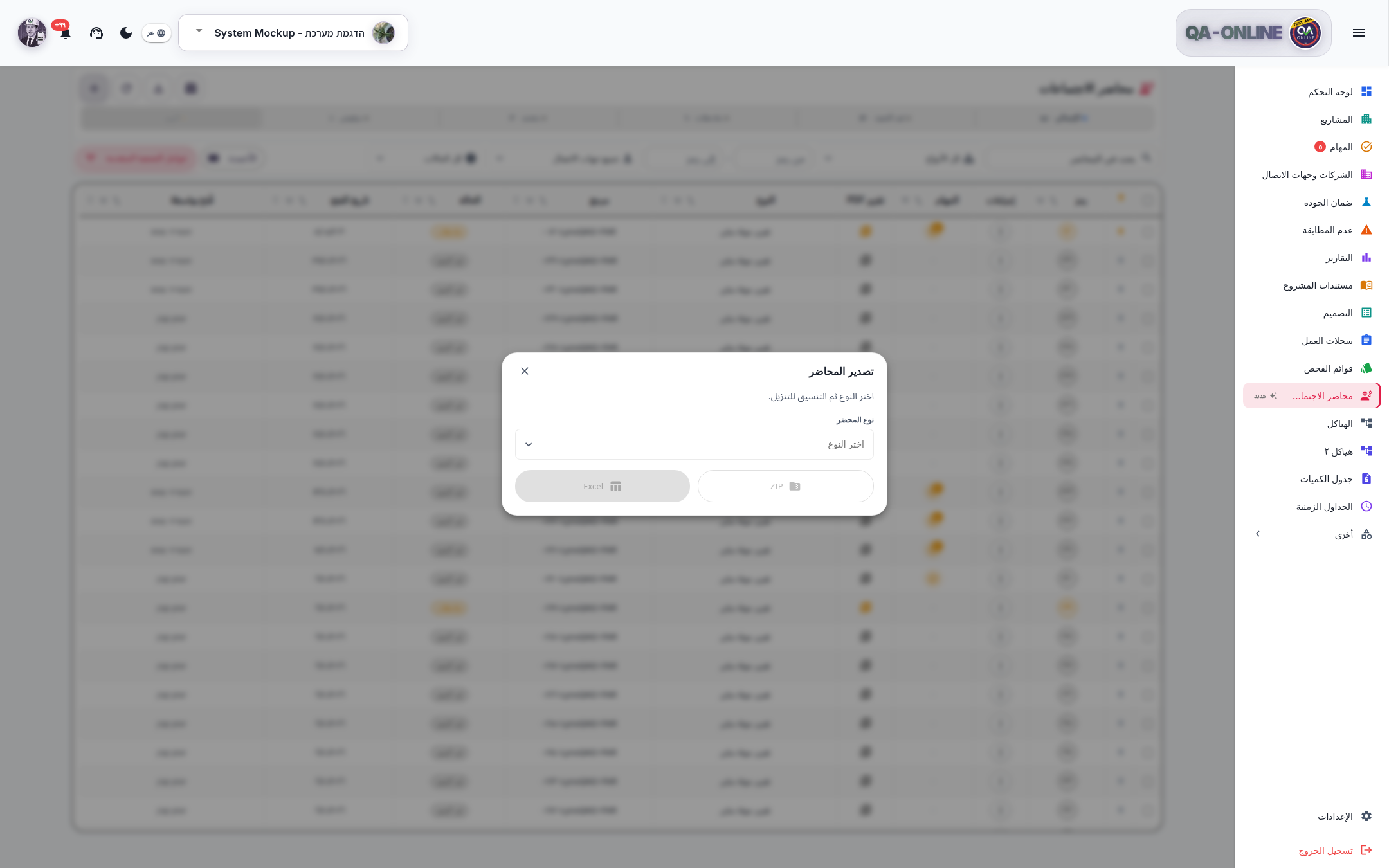
- في رأس الشاشة، انقر فوق أيقونة التصدير (تصدير الأمهات).
- في تصدير أمي النافذة، اختر أ نوع الأم.
- اختر ZIP أو اكسل.
- يتم تحضير الملف في الخلفية، ويمكنك الاستمرار في العمل. عندما يكون جاهزًا، يتم فتح المعاينة، ويمكنك تنزيل الملف من هناك.
إذا قمت بتحديد صفوف في الجدول، فإن التصدير يتضمن تلك الصفوف فقط ("تصدير 5 صفوف محددة. يتضمن ZIP وExcel تلك العناصر فقط.").
للتفاصيل انظر معاينة وتحميل الملفات.
كيفية مشاركة رابط لتقرير ميداني#
في رأس نافذة التفاصيل، انقر فوق انسخ الرابط (على الهاتف: مشاركة). يفتح الرابط التقرير الميداني مباشرة ويتحول إلى المشروع الصحيح. لمزيد من التفاصيل، انظر نسخ الرابط والمشاركة.
كيفية تثبيت تقرير ميداني#
يظهر تقرير ميداني مثبت في أعلى القائمة، في الأمهات المثبتة القسم. التثبيت أمر شخصي بالنسبة لك ويتم حفظه بشكل منفصل لكل مشروع.
- على البطاقة، اضغط على أيقونة الدبوس (إضافة إلى المثبت)، أو اختر دبوس أمي في القائمة.
- لإزالته، انقر فوق الدبوس مرة أخرى (إزالة من المثبت) أو اختر إلغاء التثبيت.
يوضح القسم المثبت عدد العناصر المثبتة (على سبيل المثال "3 مثبتة")، مرتبة حسب النوع. انقر على العنوان لفتحه أو إغلاقه. لمعرفة المزيد عن التثبيت، راجع التثبيت والنشاط الأخير.
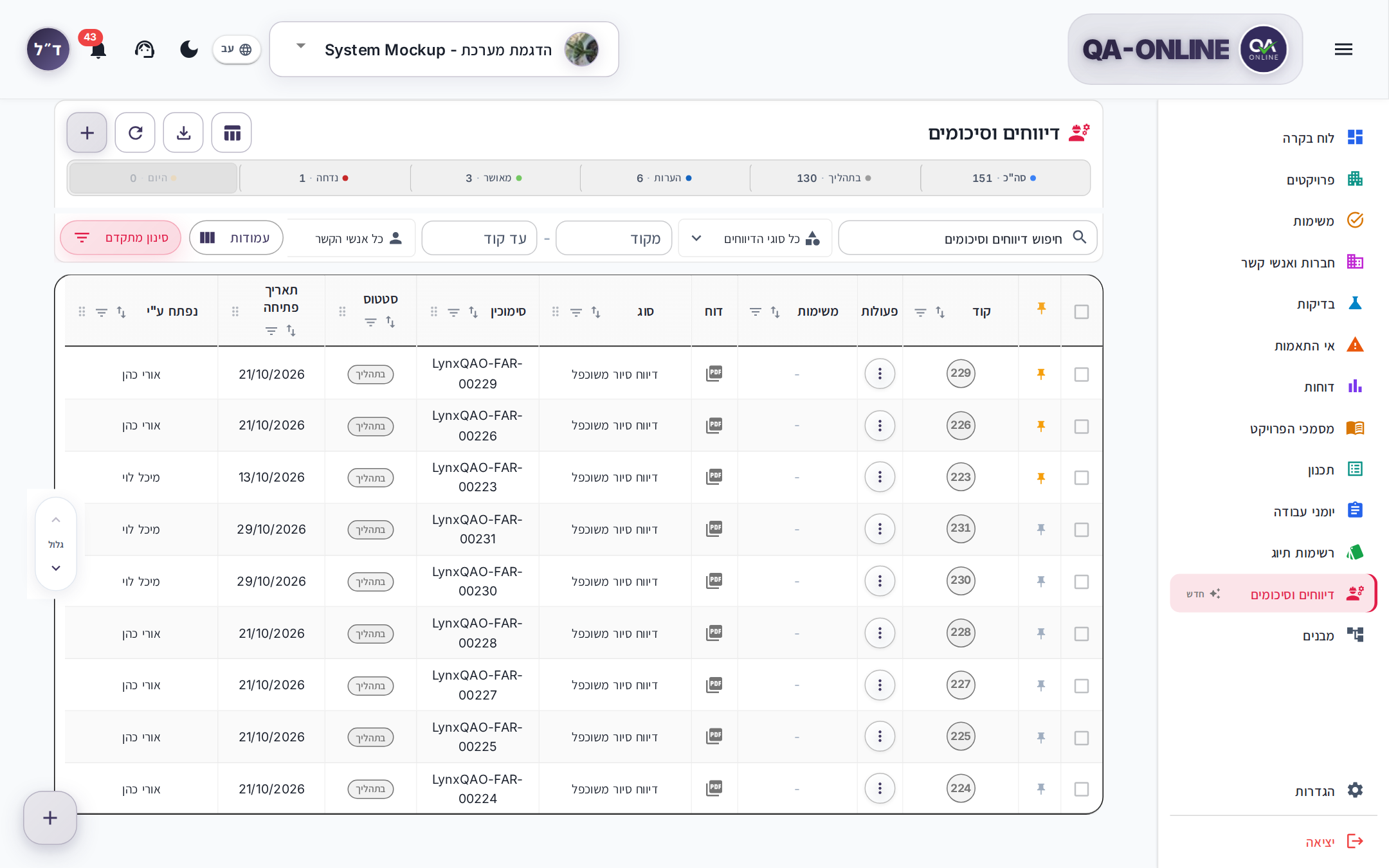
كيفية العمل على عدة تقارير ميدانية في وقت واحد#
- التبديل إلى الطاولة مشاهدة.
- حدد خانة الاختيار الموجودة في الصفوف التي تريدها، أو حددها حدد الكل.
- في شريط الإجراءات الذي يظهر، اختر دبوس, إلغاء التثبيت, إضافة مهمة، أو حذف.
- لرؤية الصفوف التي حددتها فقط، انقر فوق إظهار المحدد. لمسح التحديد، انقر فوق قم بإلغاء تحديد الكل.
كيفية إعادة فتح أو تصحيح تقرير ميداني مغلق#
التقرير الميداني المغلق به خياران، في نافذة التفاصيل (تحت المزيد) أو في قائمة البطاقة:
- أعد فتح أمي – إرجاع نفس التقرير الميداني للتعامل معه. في أعد فتح أمي النافذة، انقر أعد فتحه.
- المراجعة والتقديم – يقوم فورًا بإنشاء إصدار جديد، بدون نافذة تأكيد، ويرسله إلى العملية مرة أخرى. يتم الاحتفاظ بالإصدار السابق في تاريخ الأم.
يظهر كلا الإجراءين فقط في تقرير ميداني مغلق. إذا كان التقرير الميداني مؤمنًا للتحرير، فستكون الحقول للقراءة فقط.
المزيد من الإجراءات#
- تاريخ الأم – علامتي تبويب: إصدارات MOM (لكل إصدار: الملفات, إرسال, تقرير بصيغة PDF) و سجل النشاط (من فعل ماذا ومتى وإلى من أرسل).
- إضافة مهمة (في قائمة البطاقة) – لإنشاء مهمة عامة في المهام هذا مرتبط بالتقرير الميداني. لإضافة مهمة داخل التقرير الميداني، اختر إضافة مهمة أمي.
- حذف أمي – يتم الحذف بعد التأكيد. لا يمكن التراجع عن هذا. بدون إذن، ستظهر لك الرسالة "أنت تفتقر إلى الأذونات اللازمة لحذف MOMs".
على هاتفك#
- القائمة متوفرة في بطاقات و التقويم مشاهدات فقط. تتوفر طريقة عرض الجدول والإجراءات المتعلقة بالعديد من العناصر على أجهزة الكمبيوتر.
- لفتح المرشحات، اضغط على المرشحات.
- يتم فتح تقرير ميداني جديد من + الزر الموجود في زاوية الشاشة. إذا كانت الحقول المطلوبة مفقودة في قسم آخر من النموذج، يتغير زر الحفظ إلى التالي ويأخذك إلى القسم المفقود.
- في نافذة التفاصيل، يمكنك الاختيار بين عرض القائمة الجانبية و بطاقات. الإجراءات، بما في ذلك إرسال، موجودة في قائمة النقاط الثلاث (المزيد من الخيارات).
- تظهر المهام على شكل بطاقات فقط. يؤدي تحرير مهمة أو علاج إلى فتح الشاشة بأكملها.
- تظهر صفوف الجدول وخطوات العملية على شكل بطاقات. اضغط على البطاقة لتحريرها.
للمزيد عن العمل على هاتفك راجع استخدام هاتفك وجهازك اللوحي.
الأسئلة الشائعة#
أين يوجد زر الحفظ في التقرير الميداني الموجود؟ أنت لا تحتاج إليها. يتم حفظ كل تغيير تلقائيًا، وأيضًا عند إغلاق النافذة. إذا فشل الحفظ، تظهر رسالة وتظل النافذة مفتوحة.
ما الفرق بين "إضافة مهمة" و"إضافة مهمة MOM"؟ إضافة مهمة أمي إضافة مهمة داخل التقرير الميداني وتظهر في التقرير. إضافة مهمة ينشئ مهمة عامة في المهام هذا مرتبط بالتقرير الميداني ولكنه ليس جزءًا منه.
أضفت شخصًا مسؤولاً إلى مهمة. كيف يعرفون؟ يحصلون على مهمة في المهام وإشعار. يؤدي النقر فوقه إلى فتح التقرير الميداني مباشرة في المهمة.
لماذا لا تظهر "إضافة إلى التقويم" في المهمة؟ يظهر الخيار فقط في المهمة التي لها تاريخ مستهدف. أضف أ الهدف تاريخ المهمة وحاول مرة أخرى.
ما الفرق بين "التصدير" و"التقرير الكامل"؟ تصدير إنشاء ملف PDF أو Excel للتقرير الميداني متضمنًا كافة المهام والعلاجات. التقرير الكامل هو التقرير المبني على قالب مؤسستك.
هل يجب علي اختيار شخص ضمن "تصريح العلاج"؟ لا، المجال الوحيد المطلوب في العلاج هو تاريخ العمل.
قمت بنسخ تقرير ميداني وليس له مهام. هذا أمر متوقع: عند التكرار، يتم نسخ التفاصيل العامة فقط.
أنظر أيضاً#
- سجلات العمل – الشرح الكامل للجداول والتواقيع وإجراءات الموافقة.
- المهام – حيث يرى الأشخاص المسؤولون المهام الموكلة إليهم.
- وثائق المشروع – وثائق الجودة التي ليست تقارير ميدانية.
- الأدوات الشائعة - منتقي الموقع والملفات والتصدير والروابط والتثبيت.