
المزيد
لمسؤولي نظام المؤسسة
هذا الفصل مخصص لمديري المشاريع ومسؤولي النظام في مؤسسة العملاء: الأشخاص الذين يضيفون مستخدمين إلى المشروع، ويقررون ما يمكن أن يراه كل دور، ويقومون بتكوين كيفية تصرف الوحدات في المشروع. لن يرى المستخدمون العاديون معظم الخيارات الموضحة هنا.
كيفية عمل الأذونات#
تم إنشاء الأذونات في QA-Online من ثلاث طبقات بسيطة:
- المستخدم – حساب تسجيل دخول شخصي (اسم المستخدم، البريد الإلكتروني، اللغة، التوقيع).
- تكليف المشروع – يرى المستخدم فقط المشاريع التي تم تعيينه لها. تحدد كل مهمة الاتصال (الشخص، والشركة التي يمثلونها في المشروع) و إذن (الدور).
- الدور (مجموعة الأذونات) – يحدد الوحدات التي يمكن للمستخدم الوصول إليها، وما إذا كان الوصول إليها أم لا للقراءة فقط، وما هي الإجراءات المسموح بها (على سبيل المثال، الإنشاء أو التوقيع أو الإغلاق).
ماذا يعني هذا عمليا:
- يمكن أن يكون نفس الشخص مديرًا في مشروع ومشاهدًا فقط في مشروع آخر.
- الوحدة النمطية التي ليس لدى المستخدم إذن بها لا تظهر في القائمة الجانبية. ويرى من يصل إليها من الرابط الوصول مقيد و فتح تذكرة الدعم زر.
- في بعض المشاريع، يمكنك أيضًا تقييد جهة اتصال بمواقع محددة (مباني أو مناطق) – راجع أذونات الموقع.
- إخفاء وحدة في تخصيص القائمة هو تفضيل شخصي فقط ولا يغير الأذونات (الإعدادات).
كيفية إضافة مستخدم جديد#
الطريقة الموصى بها هي من خلال الشركات وجهات الاتصال، لأن المستخدم يرتبط على الفور بجهة الاتصال والشركة الخاصة به:
- التأكد من وجود الشركة وجهة الاتصال فيها الشركات وجهات الاتصال. إذا لم يفعلوا ذلك، قم بإضافتهم.
- افتح تفاصيل الاتصال، انقر المزيد من الإجراءات، واختر إنشاء مستخدم.
- املأ اسم المستخدم, البريد الإلكتروني, اللغة الافتراضية، و مجموعة الأذونات. يمكنك أيضًا إرفاق أ التوقيع الصورة.
- انقر إنشاء مستخدم.
للحصول على الشرح الكامل انظر الشركات وجهات الاتصال.
من إعدادات النظام#
يمكن للمسؤولين الذين لديهم الإذن الصحيح أيضًا إدارة المستخدمين في الإعدادات → إعدادات النظام → المستخدمون والأذونات → المستخدمين:
- انقر إضافة مستخدم.
- املأ الاسم الأول, الاسم الأخير, اسم المستخدم, البريد الإلكتروني, الدور، و اللغة الافتراضية (كل المطلوب). يمكنك أيضًا إضافة أ رقم الجوال وحدد القوة 2FA.
- انقر حفظ. الرسالة تم إنشاء المستخدم بنجاح .
في قائمة المستخدمين يمكنك البحث حسب الاسم أو البريد الإلكتروني أو الدور أو رقم الهاتف المحمول ومعرفة ما إذا كان كل مستخدم نشط وهل هم هل لديك توقيع.
صور/23-users.png
كيفية تعيين مستخدم لمشروع#
- في المستخدمين، انقر فوق السهم الموجود في صف المستخدم (عرض المشاريع)، أو اختر إدارة اتصالات المشروع من قائمة الصف. يتم فتح قائمة المشاريع الخاصة بالمستخدم.
- انقر إضافة مشروع.
- اختر مشروع, الاتصال, إذن، و اللغة الافتراضية.
- انقر حفظ.
لتغيير دور المستخدم في المشروع، انقر فوق تحرير في صف التكليف. لإزالة مستخدم من المشروع، انقر فوق حذف والتأكيد في هل تريد إزالة مهمة المشروع؟ الحوار. لا يتم حذف المستخدم نفسه، بل لن يتمكن من رؤية المشروع بعد الآن.
كيفية إدارة مستخدم حالي#
في المستخدمين، انقر على أيقونة النقاط الثلاث (الإجراءات) في صف المستخدم:
| العمل | ماذا يفعل |
|---|---|
| تحرير | تحديث التفاصيل (بما في ذلك البريد الإلكتروني)، والدور، واللغة، و نشط / غير نشط الحالة. |
| إدارة اتصالات المشروع | قم بتعيين المستخدم للمشاريع – راجع كيفية تعيين مستخدم لمشروع. |
| إعادة تعيين كلمة المرور | إرسال إعادة تعيين كلمة المرور للمستخدم. تأكيد في إعادة تعيين كلمة المرور؟ الحوار. |
| تحميل التوقيع | رفع صورة التوقيع الرقمي للمستخدم. |
| حذف | إزالة المستخدم نهائيًا من النظام. |
التوقيعات#
لا يمكن للمستخدمين تحميل التوقيع بأنفسهم - أنت فقط من يستطيع ذلك. بجوار كل مستخدم في القائمة، سترى لديه توقيع أو لا يوجد توقيع. عندما لا يتمكن المستخدم من إضافة صف إلى جدول لأنه ليس لديه توقيع:
- الحصول على صورة واضحة لتوقيعهم بالحبر الداكن على خلفية بيضاء.
- في المستخدمين، افتح قائمة الصف الخاصة بهم واختر تحميل التوقيع.
- اختر ملف الصورة. الرسالة تم تحميل التوقيع بنجاح .
- اطلب من المستخدم إغلاق المستند وإعادة فتحه.
اطلع على ما يراه المستخدم وما يمكنه فعله بمفرده سجلات العمل - ماذا تفعل عندما لا يكون لديك توقيع.
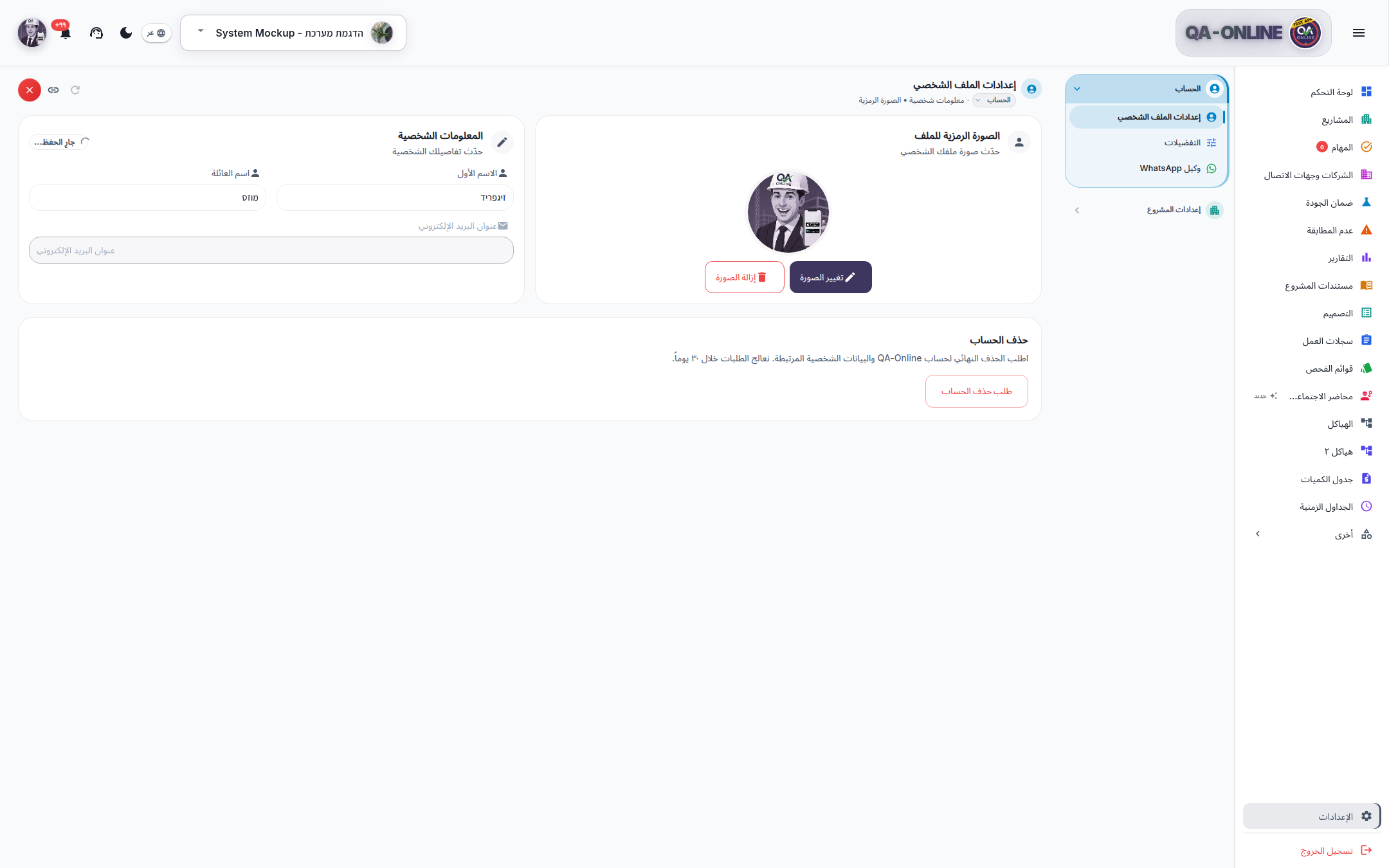
تغيير كلمة المرور وتفاصيل الملف الشخصي للمستخدم#
- مفتوح المستخدمون والأذونات → إعدادات المستخدمين.
- في اختر المستخدم، ابحث عن المستخدم وحدده.
- تحديث الاسم الأول و الاسم الأخير حسب الحاجة.
- لتغيير كلمة المرور افتح تغيير كلمة المرور وأدخل كلمة المرور القديمة, كلمة المرور الجديدة، و تأكيد كلمة المرور.
- انقر حفظ التغييرات.
كيفية تحديد الأدوار والأذونات#
- مفتوح إعدادات النظام → المستخدمون والأذونات → الأدوار.
- اختر دورًا من القائمة، أو انقر فوق إضافة دور، أدخل اسم الدور، ثم انقر إنشاء.
- في علامات التبويب العلوية، اختر منطقة من القائمة. لكل عنصر القائمة، مجموعة:
- ممكّن – يرى الدور الوحدة.
- للقراءة فقط - يمكنهم المشاهدة، لكن لا يمكنهم التغيير.
- الأذونات – الإجراءات التفصيلية (على سبيل المثال، الإنشاء أو التوقيع أو الإغلاق).
- انقر حفظ. حتى تقوم بالحفظ، لديك تغييرات غير محفوظة يظهر.
images/23-roles.png
قوائم التوزيع ومدير المشروع#
- إدارة قوائم التوزيع – مجموعات جهات الاتصال التي تتلقى الرسائل والمهام معًا (على سبيل المثال، في خطوات قائمة التحقق).
- الاتصال بمدير المشروع – جهة الاتصال التي تتلقى الإخطارات كمدير المشروع.
أذونات الموقع#
يمكنك تحديد الهياكل في المشروع التي يمكن لكل جهة اتصال الوصول إليها. وهذا مفيد، على سبيل المثال، للمقاول الذي يعمل في مبنى واحد فقط.
- تأكد من اختيار المشروع المناسب في محدد المشروع.
- مفتوح إعدادات المشروع → أذونات الموقع.
- انقر إضافة جهة اتصال واختيار جهة اتصال (اختر جهة اتصال). لتحديث جهة اتصال موجودة، انقر فوق تعديل جهة الاتصال.
- في شجرة البنية، حدد الهياكل التي يمكنهم الوصول إليها. يمكنك التصفية باستخدام هياكل البحث.
- انقر حفظ.
لإزالة تقييد جهة الاتصال، انقر فوق حذف والتأكيد في هل تريد إزالة أذونات الموقع؟ الحوار.
إعدادات المشروع#
جميع الإعدادات في إعدادات المشروع تقدم المجموعة على المشروع المحدد حاليا في محدد المشروع.
| القسم | ما حددته |
|---|---|
| تفاصيل عامة | اسم المشروع، المنشئ، الحالة، أرقام العقد والمناقصة، تاريخ البدء والانتهاء، الوصف، العميل المسدد، والمواصفات. انقر حفظ عند الانتهاء. |
| إعدادات المشروع | خيارات العرض، قواعد عدم المطابقة, سير العمل والأذونات, المستويات الهيكلية, معرفات المشروع، و رابط خارجي. |
| تقرير المشروع | تقرير موجز عن قائمة التحقق وتقدم العمل. |
| الشعار واللافتة | شعار المشروع (يظهر في الرأس وفي قوائم المشاريع) و لافتة المشروع (للتقارير). PNG أو JPEG أو WebP، بحجم يصل إلى 5 ميجابايت. |
| التفضيلات | المشروع والموقع الافتراضي – شخصي لكل مستخدم (الإعدادات). |
إعدادات الوحدة في المشروع#
تحتوي نفس المجموعة على إعدادات لكل وحدة:
- إعدادات قائمة التحقق – أنواع قوائم المشروع (أي الأنواع المتوفرة) و خطوات قائمة التحقق (ما هي الخطوات الموضحة، وما هي قائمة التوزيع المخصصة لكل خطوة).
- إعدادات عدم المطابقة – الحقول ومستويات الخطورة وفعالية التصحيح وأدوار التوقيع والترقيم.
- إعدادات مستندات المشروع – ما هي أنواع المستندات المتوفرة في المشروع.
- إعدادات أوامر الامتحان – أيام استلام النتائج ومعامل المشروع.
- تقارير إكسل خاصة, التقارير الهيكلية, أذونات الموقع، و إعدادات نظم المعلومات الجغرافية (تنسيق النقاط).
تحتوي معظم هذه الشاشات على شريط تغييرات في الأسفل. يتم حفظ التغييرات فقط بعد النقر حفظ.
إعدادات النظام#
ال إعدادات النظام تنطبق المجموعة على المؤسسة بأكملها، وليس المشروع الحالي فقط. وفيه خمسة أقسام:
| القسم | ما فيه |
|---|---|
| المستخدمون والأذونات | الأدوار, المستخدمين, إعدادات المستخدمين, إدارة قوائم التوزيع، و الاتصال بمدير المشروع – تم شرحه في هذا الفصل. |
| إدارة إعدادات النظام | الترجمات والجداول العامة وأنواع الهيكل والأنشطة وإدارة الاختبارات والفئات. |
| إدارة الموردين والمبادرين | قاعدة بيانات مؤسستك للموردين والمبادرين وفئاتهم والأذونات ذات الصلة. |
| تقرير الاختبارات | أنواع الوحدات ووحدات القياس المستخدمة في الاختبارات. |
| إدارة النماذج | بناء قوالب لقوائم التحقق ووثائق الجودة وتعريفات التقارير. |
إدارة قوائم التحقق#
هناك ثلاثة أماكن، حسب ما عليك القيام به:
| ما تريد | أين |
|---|---|
| اختر أنواع قائمة التحقق المتوفرة في المشروع وقم بإعداد الخطوات | إعدادات المشروع → إعدادات قائمة التحقق |
| إنشاء أو تحرير قالب نوع قائمة التحقق (الأقسام والخطوات والحقول) | إعدادات النظام → إدارة النماذج → إعدادات قائمة التحقق (ولقالب جديد – قائمة مرجعية جديدة) |
| نفذ إجراءً على العديد من قوائم التحقق الموجودة مرة واحدة | ال إدارة قوائم التحقق الشاشة في وحدة قوائم التحقق |
إجراء جماعي على قوائم التحقق#
- في قوائم التحقق، انقر فوق إدارة قوائم التحقق أيقونة في رأس الشاشة. يظهر الرمز فقط للأشخاص الذين لديهم إذن بإدارة قوائم التحقق.
- اختر العملية و أ نوع القائمة المرجعية.
- إذا لزم الأمر، افتح مرشحات متقدمة لتضييق النتائج (مثلا بالخطوة أو الاتصال). انقر بحث.
- حدد قوائم التحقق التي تريدها، أو حدد الكل.
- انقر على الزر الذي يطبق العملية، وأكد في تأكيد العملية الحوار.
كيفية ترتيب القائمة الجانبية لفريقك#
لا يوجد إعداد مركزي للقائمة الجانبية للفريق بأكمله. يختار كل مستخدم أ الحالي أو مجمعة القائمة الخاصة بهم وتخصيصها بشكل منفصل لكل مشروع. ما الأمر متروك لك كمسؤول أي الوحدات يظهر – تم تعيينه في الدور (كيفية تحديد الأدوار والأذونات).
لمساعدة أحد زملائك في ترتيب القائمة الخاصة بهم، أرسل لهم رابطًا مباشرًا لنافذة التخصيص: في التفضيلات → تخصيص القائمة، انقر فوق زر نسخ الرابط في النافذة. للحصول على الشرح الكامل، انظر الإعدادات.
الأسئلة الشائعة#
لا يستطيع الموظف الجديد رؤية المشروع. ماذا يجب أن أتحقق؟ أن لديهم مستخدمًا نشطًا، وأنه تم تعيينهم في المشروع بدور مناسب. بعد التعيين، يجب عليهم التحديث أو تسجيل الدخول مرة أخرى.
يرى المستخدم وحدة ولكن لا يمكنه الحفظ. من المحتمل أن يكون دورهم قد تم وضع علامة على الوحدة للقراءة فقط، أو أنهم يفتقدون إذنًا تفصيليًا. تحقق الأدوار.
كيف أقوم بإزالة الموظف الذي غادر؟ ضع علامة عليها غير نشط أو إزالة مهام المشروع الخاصة بهم. ومن الأفضل عدم حذفها – فالحذف نهائي.
لقد قمت بتغيير الإعداد ولم يحدث شيء. تأكد من أنك كنت في المشروع الصحيح، وأنك قمت بالنقر فوقه حفظ. إذا لزم الأمر، انقر فوق أيقونة التحديث بجوار X.
أنظر أيضاً#
- الشركات وجهات الاتصال – إضافة جهات الاتصال وإنشاء مستخدمين منها.
- الإعدادات – الإعدادات الشخصية لكل مستخدم.
- قوائم التحقق - العمل اليومي باستخدام قوائم التحقق التي قمت بإعدادها.
- مركز الدعم – عندما تحتاج إلى مساعدة من فريق QA-Online.