
التخطيط والتقارير والإدارة
الهياكل
ال الهياكل تعرض الشاشة التسلسل الهرمي لموقع مشروعك، بدءًا من المشروع الفرعي وصولاً إلى عنصر واحد. إنه نفس التسلسل الهرمي الذي تختاره الموقع من قوائم التحقق وعدم المطابقة وسجلات العمل والمذكرات والاختبارات. يستخدمه المفتشون ومديرو الجودة ومديرو المشاريع للتحقق من "ما يحدث في هذا المبنى" أو لفتح مستند جديد مباشرة من الموقع.
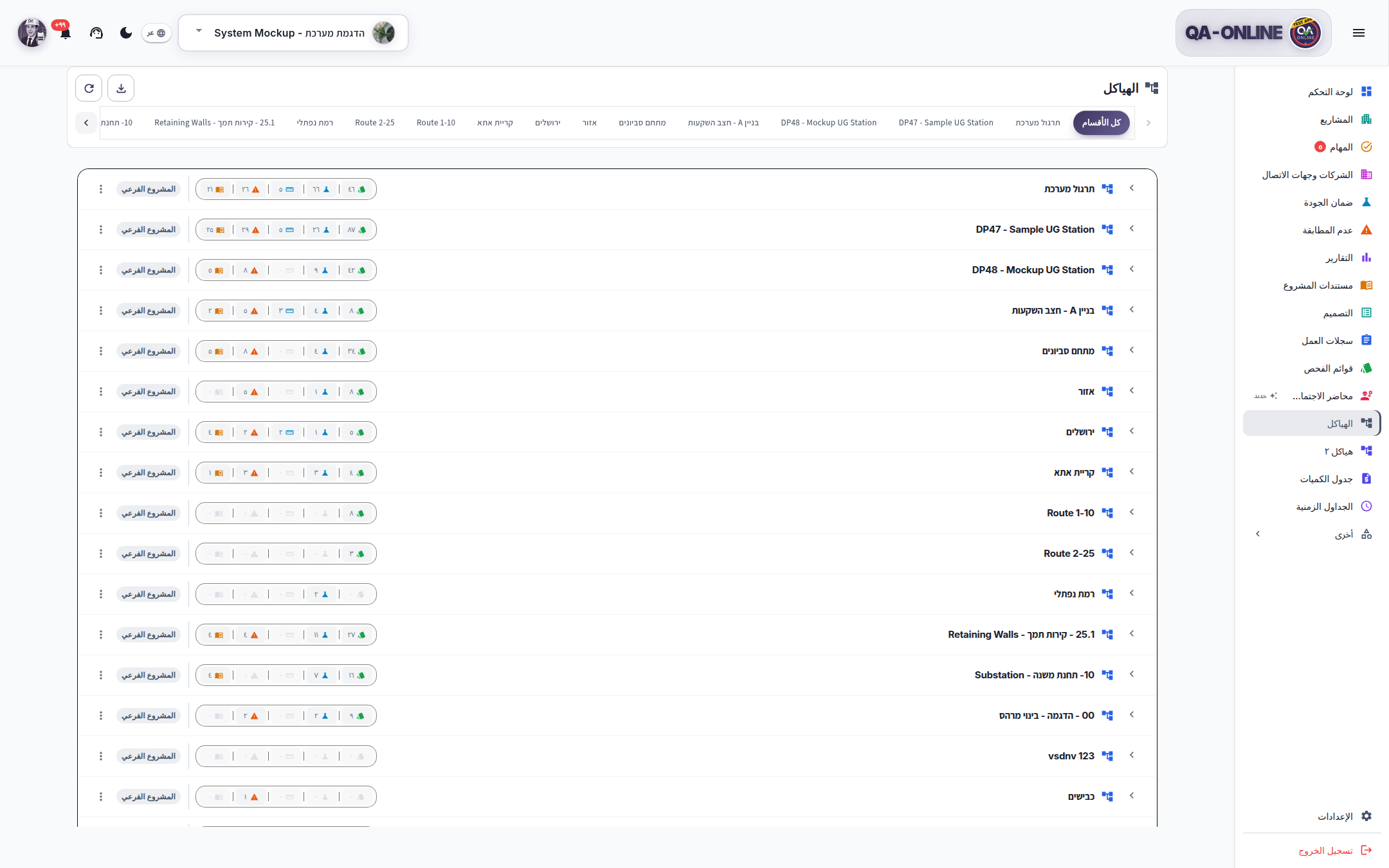
كيف يتم بناء التسلسل الهرمي#
يفتح كل مستوى في المستوى الذي يليه:
| المستوى | مثال |
|---|---|
| التقسيم | المرحلة أ، المجموعة 3 |
| الهيكل | عمارة أ |
| البنية الفرعية | الطابق الرابع |
| نوع العنصر | الأعمدة والألواح |
| عنصر | العمود ج-12 |
يوجد أيضًا بعض العناصر (طريق أو خط أنابيب مثلًا). شرائح و الجوانب. تم وضع علامة على عنصر مستمر يتم قياسه على طوله وتقسيمه إلى أجزاء.
كيفية فتح الشاشة#
- اختر مشروعًا في محدد المشروع في الرأس العلوي.
- في القائمة الجانبية اضغط الهياكل.
إذا لم يتم تحديد أي مشروع، فستظهر لك الرسالة "اختر مشروعًا من الرأس لتصفح الأقسام والتسلسل الهرمي للعناصر."
كيفية تصفح الشجرة الهيكلية#
- في الشريط الموجود أعلى الشاشة، اختر مشروعًا فرعيًا أو غادر جميع الأقسام تم التحديد.
- انقر على السهم الموجود بجانب الصف لفتحه (توسيع). انقر عليه مرة أخرى لإغلاق الصف (انهيار).
- استمر في التوسع حتى تصل إلى المستوى الذي تريده.
- للحصول على عنصر يحتوي على العديد من القطاعات، انقر فوق تحميل المزيد من الشرائح.
إذا كان المستوى فارغًا، فسترى رسالة مثل "لا توجد هياكل في هذا القسم." أو "لا توجد عناصر". إذا فشل التحميل، انقر فوق أعد المحاولة.
كيفية معرفة عدد المستندات الموجودة في كل موقع#
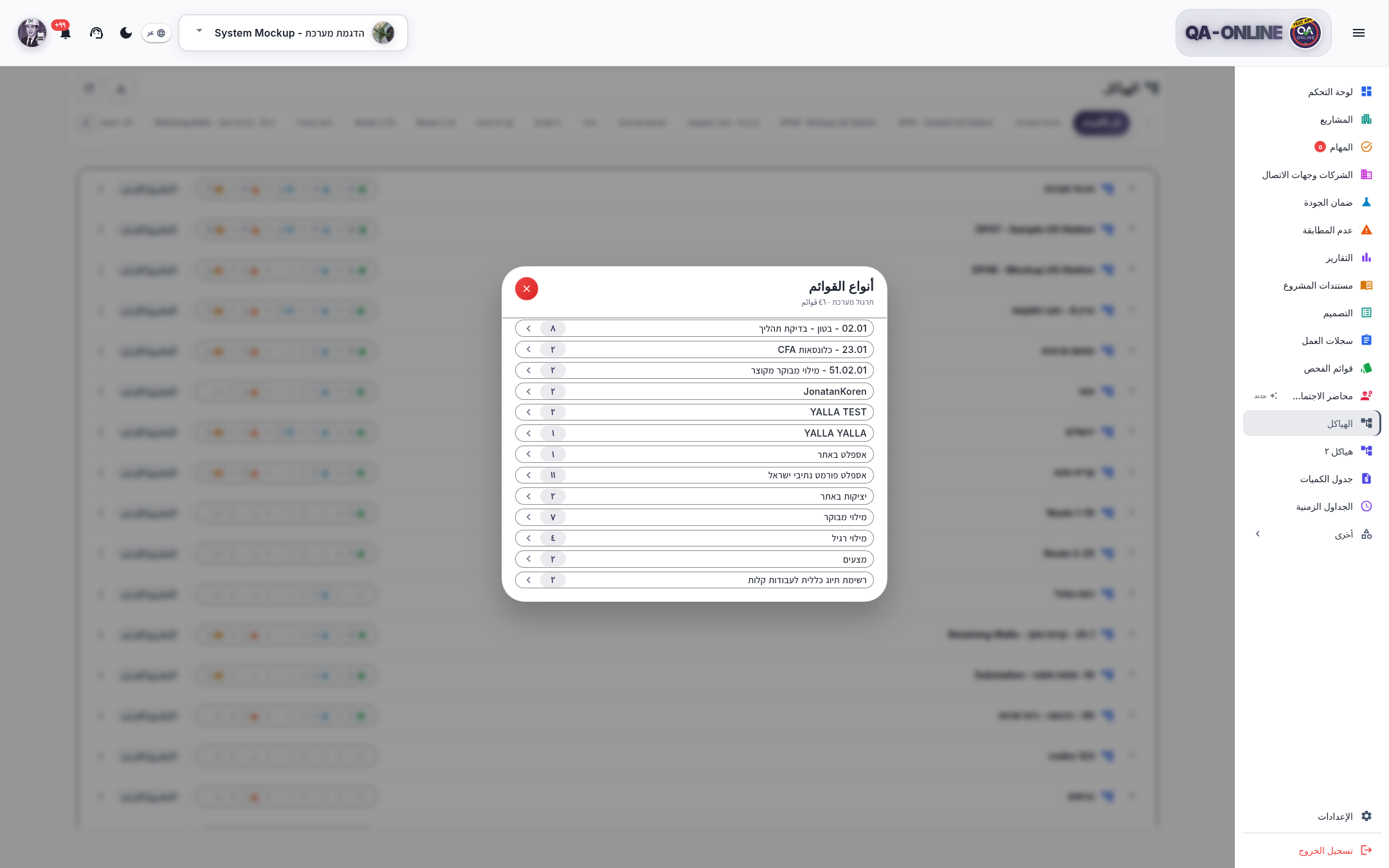
يُظهر كل صف في الشجرة، بدءًا من المشروع الفرعي وصولاً إلى العنصر، العدادات حسب الوحدة النمطية: قوائم التحقق, أوامر الامتحان, أوامر المسح, عدم المطابقة، و وثائق المشروع.
- انقر فوق أحد العدادات.
- تفتح نافذة بها تفصيل حسب النوع (حسب حالة عدم المطابقة) مع العد على كل سطر.
- انقر فوق سطر في النافذة للانتقال إلى الوحدة المطابقة، ثم تمت تصفيتها إلى هذا الموقع والنوع.
كيفية إنشاء مستند جديد من موقع ما#
تتم تعبئة موقع الصف في النموذج تلقائيًا.
- ابحث عن الصف الذي تريده في الشجرة (أرضية أو عنصر مثلاً).
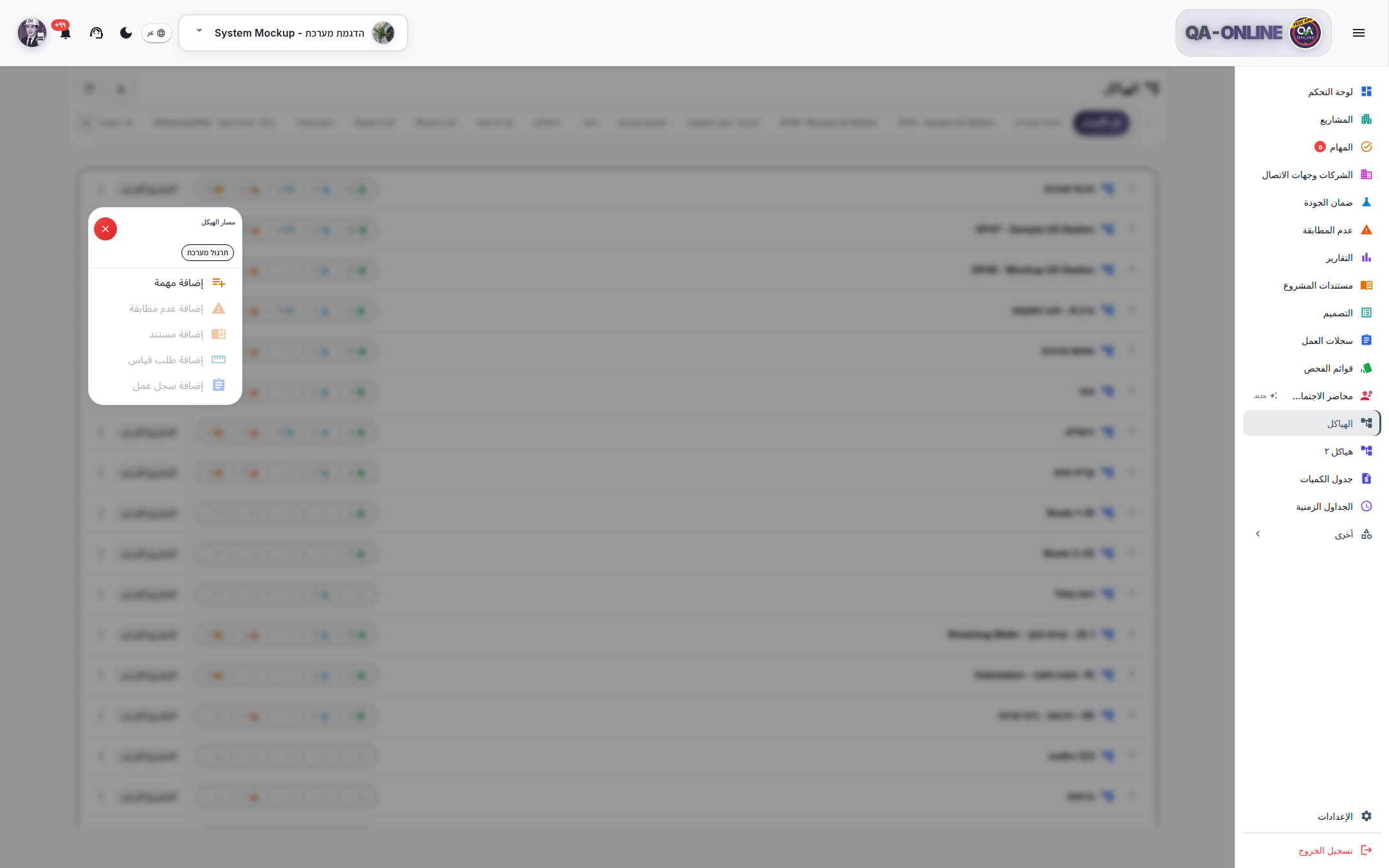
- انقر على أيقونة النقاط الثلاث في نهاية الصف (إجراءات الصف)، أو انقر بزر الماوس الأيمن على الصف.
- تأكد من أن مسار الهيكل في أعلى القائمة هو الموقع الصحيح.
- اختر إجراءً: إضافة مهمة, إضافة عدم المطابقة, إضافة وثيقة, إضافة طلب معمل, إضافة أمر المسح، أو إضافة سجل العمل.
- أكمل النموذج الذي يتم فتحه وحفظه، تمامًا كما تفعل عند إنشاء نموذج من الوحدة نفسها.
للمزيد عن النماذج نفسها راجع المهام, عدم المطابقة, الاختبارات, سجلات العمل، و وثائق المشروع.
كيفية تصدير قائمة الهياكل#
- في رأس الشاشة، انقر فوق أيقونة التصدير (تصدير الهياكل PDF أو Excel).
- في تصدير نافذة اختر PDF أو اكسل.
- يتم تحضير الملف في الخلفية ويظهر في ملف التنزيلات النافذة الموجودة أسفل الشاشة. يمكنك الاستمرار في العمل في هذه الأثناء.
يتضمن التصدير التسلسل الهرمي الكامل للمشروع الفرعي المحدد (أو جميع المشاريع الفرعية) وصولاً إلى مستوى العنصر، بما في ذلك الصفوف التي لم تقم بتوسيعها. الأعمدة هي #, نوع, الاسم, النوع, الكود, المسلسل، و المسار. يسمى تقرير PDF تقرير الهياكل، ويتضمن أيضًا اسم المشروع ونطاقه وعدد عناصره ومن قام بإعداده.
للمزيد عن نافذة التنزيلات والمعاينة راجع الأدوات الشائعة.
كيفية تحديث الشاشة#
إذا تمت إضافة الهياكل مؤخرًا ولم تراها، فانقر فوق تحديث في رأس الشاشة. يتم إعادة تحميل الشجرة.
على هاتفك#
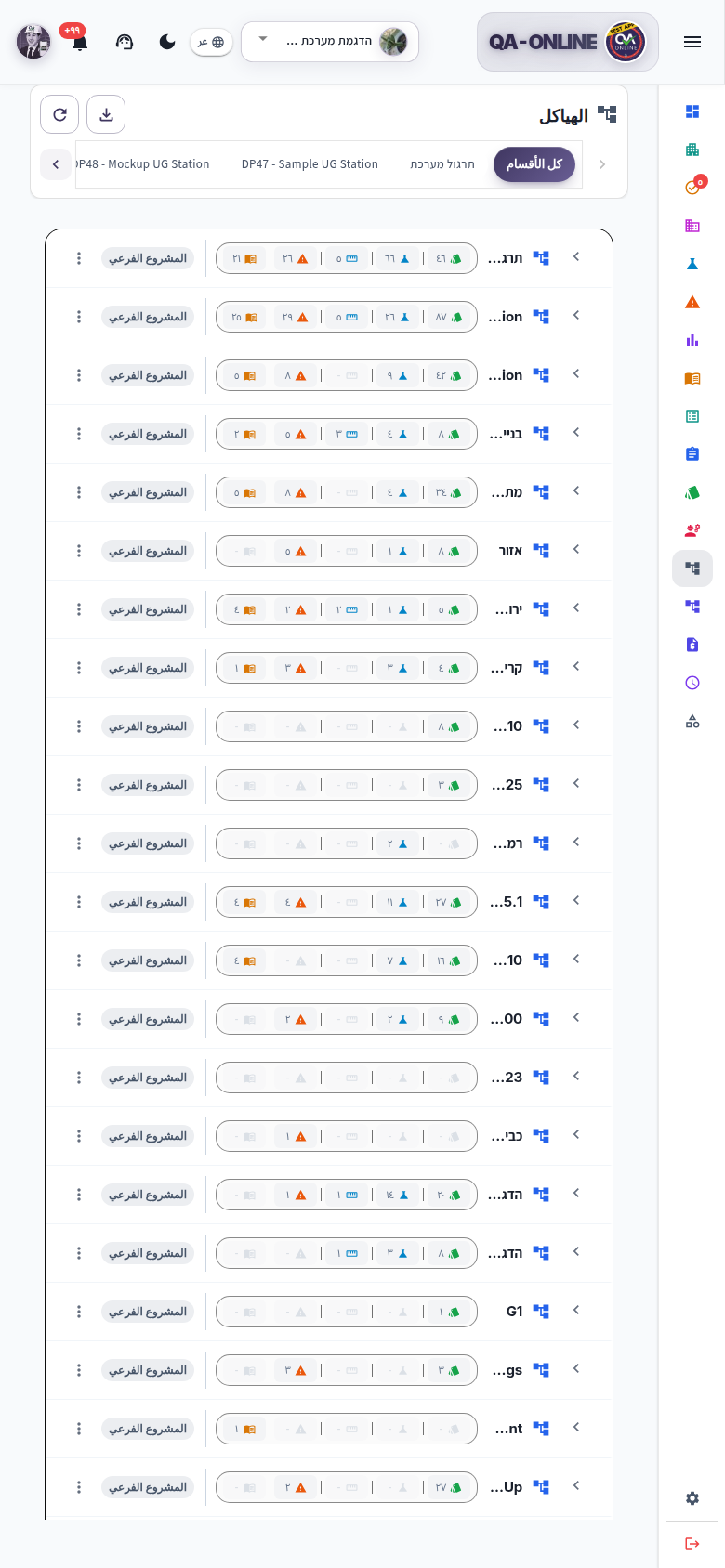
على الهاتف، تظهر الشجرة على شكل بطاقات، مستوى واحد في كل مرة:
- اضغط على البطاقة للانتقال إلى المستوى الموجود تحتها.
- للرجوع، اضغط على مستوى في شريط التنقل أعلى الشاشة، أو اضغط على العودة.
- على مستوى العنصر سترى شرائحه وجوانبه. إذا لم يكن هناك أي شيء، فسترى الرسالة "لا توجد شرائح أو جوانب لهذا العنصر".
عدادات المستندات و إجراءات الصف القائمة متاحة على هاتفك أيضا.
الأسئلة المتداولة#
هل يمكنني إضافة أرضية أو عنصر بنفسي؟ لا، هذه الشاشة للعرض فقط. اتصل بمسؤول النظام في مؤسستك أو الدعم للحصول على التفاصيل.
لماذا لا يظهر موقع معين في منتقي الموقع؟ قد لا يتم تعريفه في المشروع، أو قد تكون أذوناتك مقتصرة على بعض الهياكل. تحقق مما إذا كان يظهر على الهياكل الشاشة، وإذا لم تظهر، تواصل مع مدير المشروع الخاص بك.
يظهر العداد رقمًا، لكني أرى عددًا أقل من العناصر في قائمة الوحدة. قد تحتوي الوحدة على مرشحات إضافية قيد التشغيل. امسح عوامل التصفية في الوحدة وتحقق مرة أخرى.
أنظر أيضاً#
- الأدوات الشائعة – منتقي الموقع والتصدير ونافذة التنزيلات.
- قوائم التحقق – افتح قائمة مرجعية للموقع الذي اخترته.
- عدم المطابقة – التعامل مع حالات عدم المطابقة المحسوبة في الهيكل.
- التقارير – تحليل أوسع حسب البنية.