
وحدات الجودة
سجلات العمل
يقوم مراقبو العمال والمفتشون بملء سجل العمل في نهاية كل يوم عمل أو خلاله. يقوم مديرو المشاريع ومديرو الجودة بمراجعة السجلات والموافقة عليها وإنشاء تقرير PDF منها. سجلات العمل، وثائق المشروع، و التقارير الميدانية مبنية على نفس المنصة. يشرح هذا الفصل بشكل كامل المواضيع المشتركة بين الثلاثة: الجداول، والتوقيعات المفقودة، وعملية الموافقة.
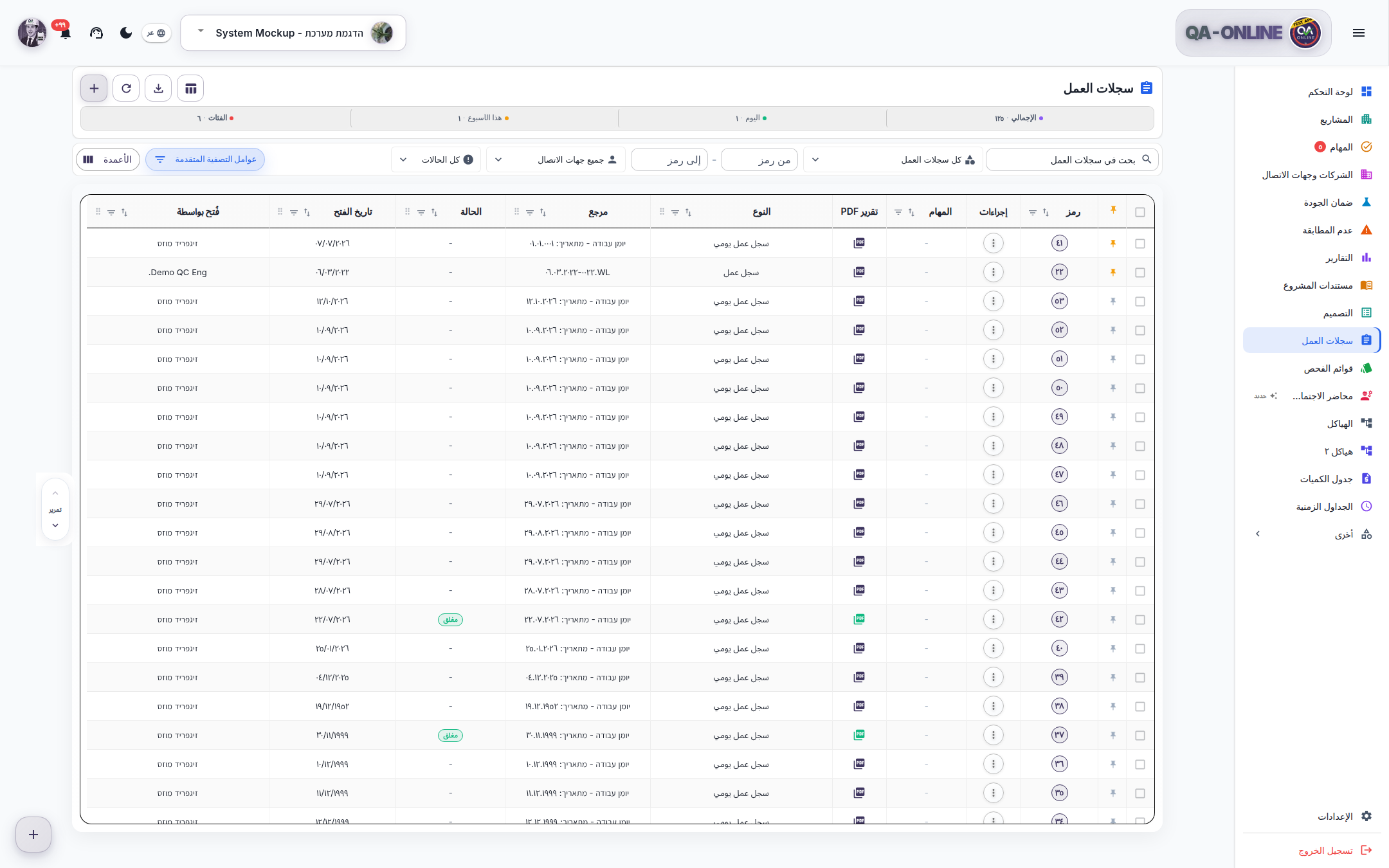
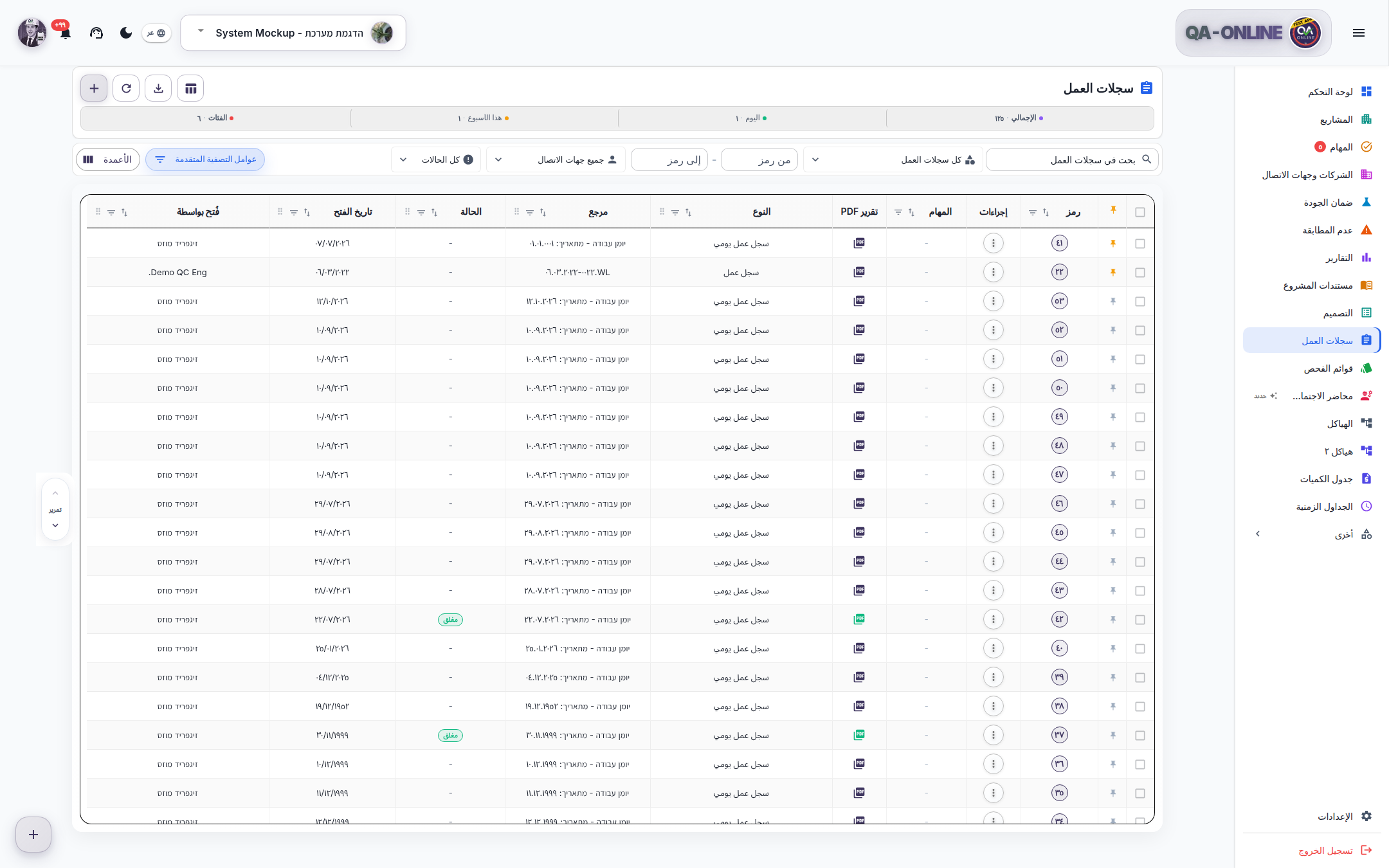
افتح سجلات العمل#
- اختر مشروعًا في محدد المشروع في الشريط العلوي.
- في القائمة الجانبية اضغط سجلات العمل.
إذا لم يتم تحديد أي مشروع، تظهر الرسالة "الرجاء تحديد مشروع لرؤية سجلات العمل".
إنشاء سجل عمل#
- في القائمة الجانبية اضغط سجلات العمل، والتأكد من اختيار المشروع المناسب.
- في أعلى الشاشة، انقر على + (Create New Work Log). You can also use the round + زر في زاوية الشاشة.
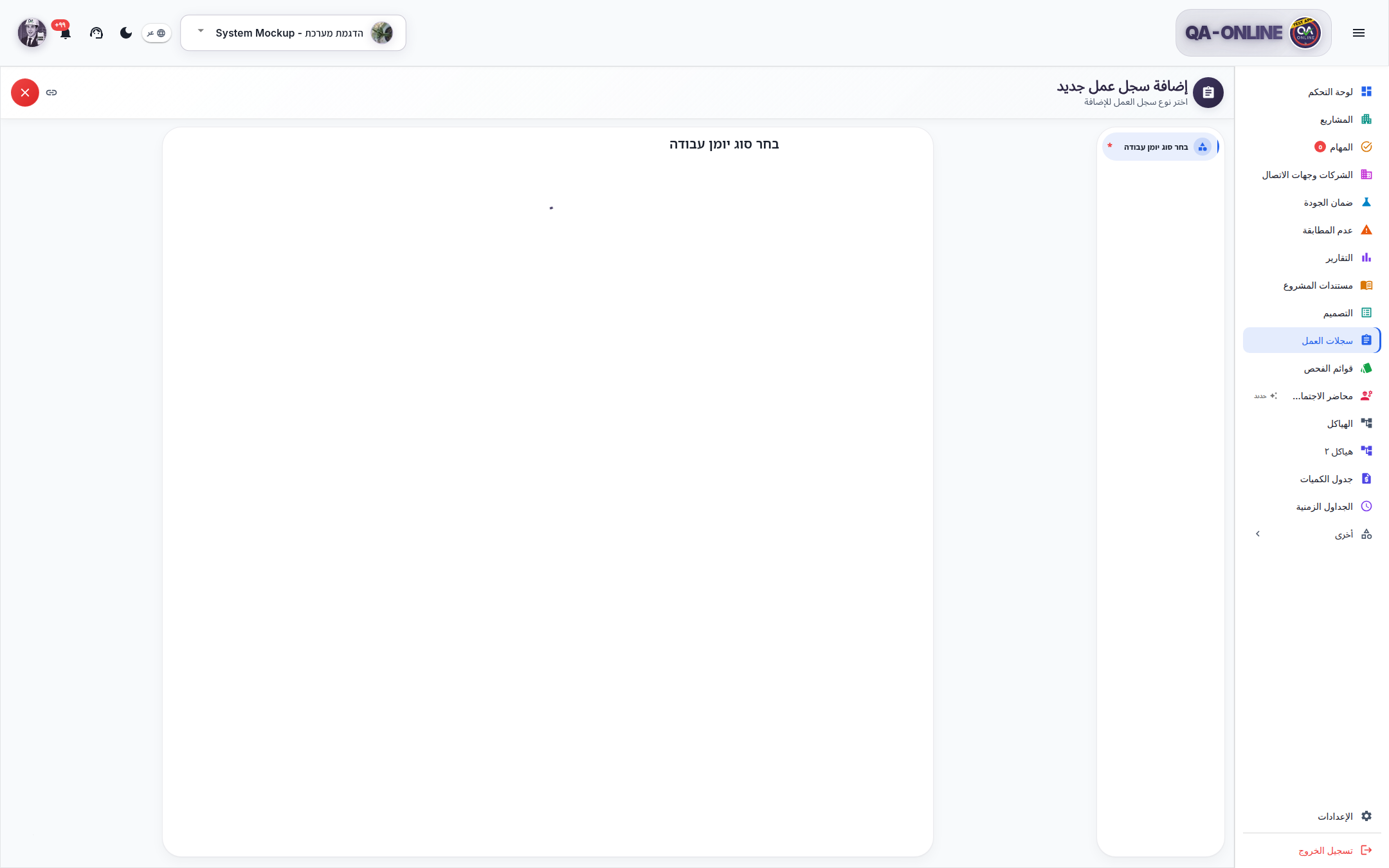
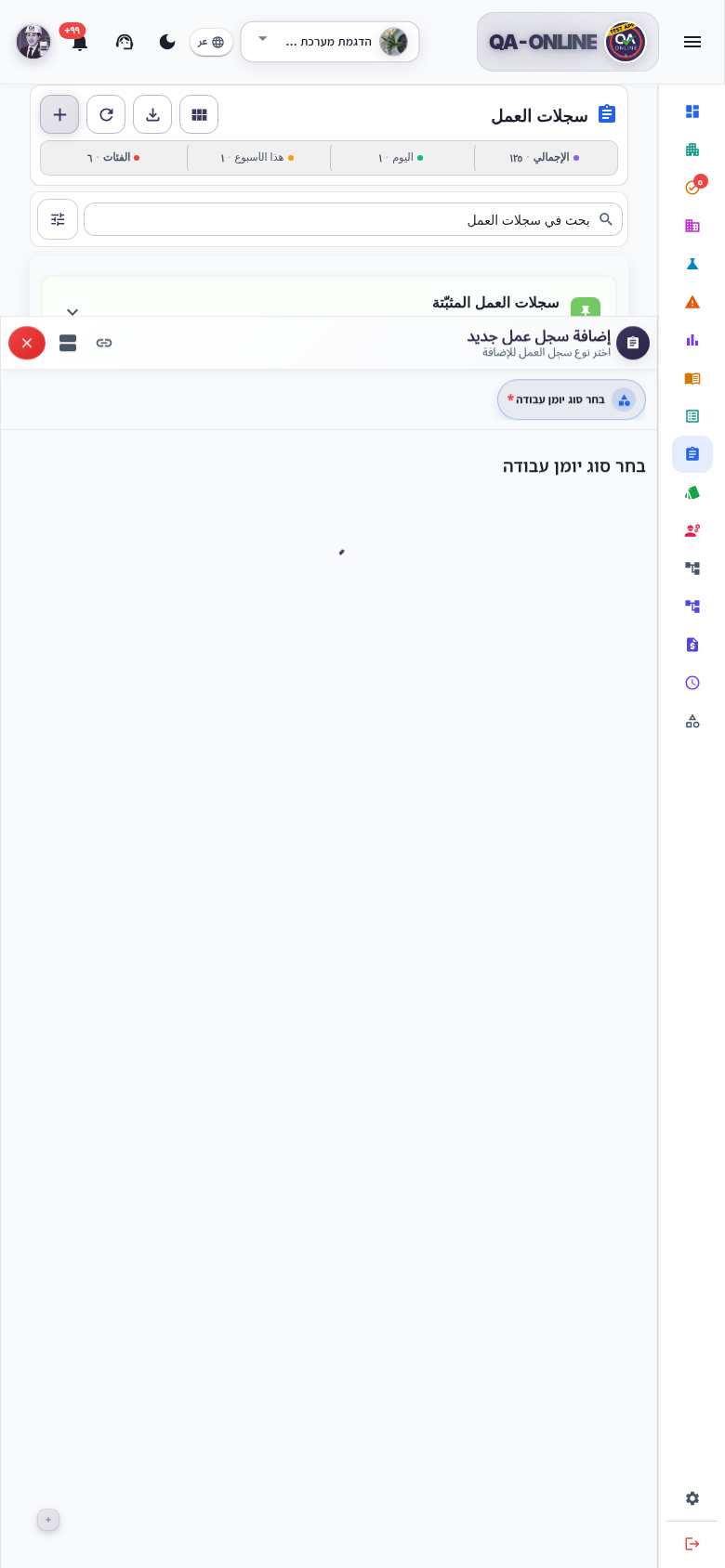
- ال إضافة سجل العمل تفتح النافذة. في النوع قسم مفتوح Select work log type and choose a type.
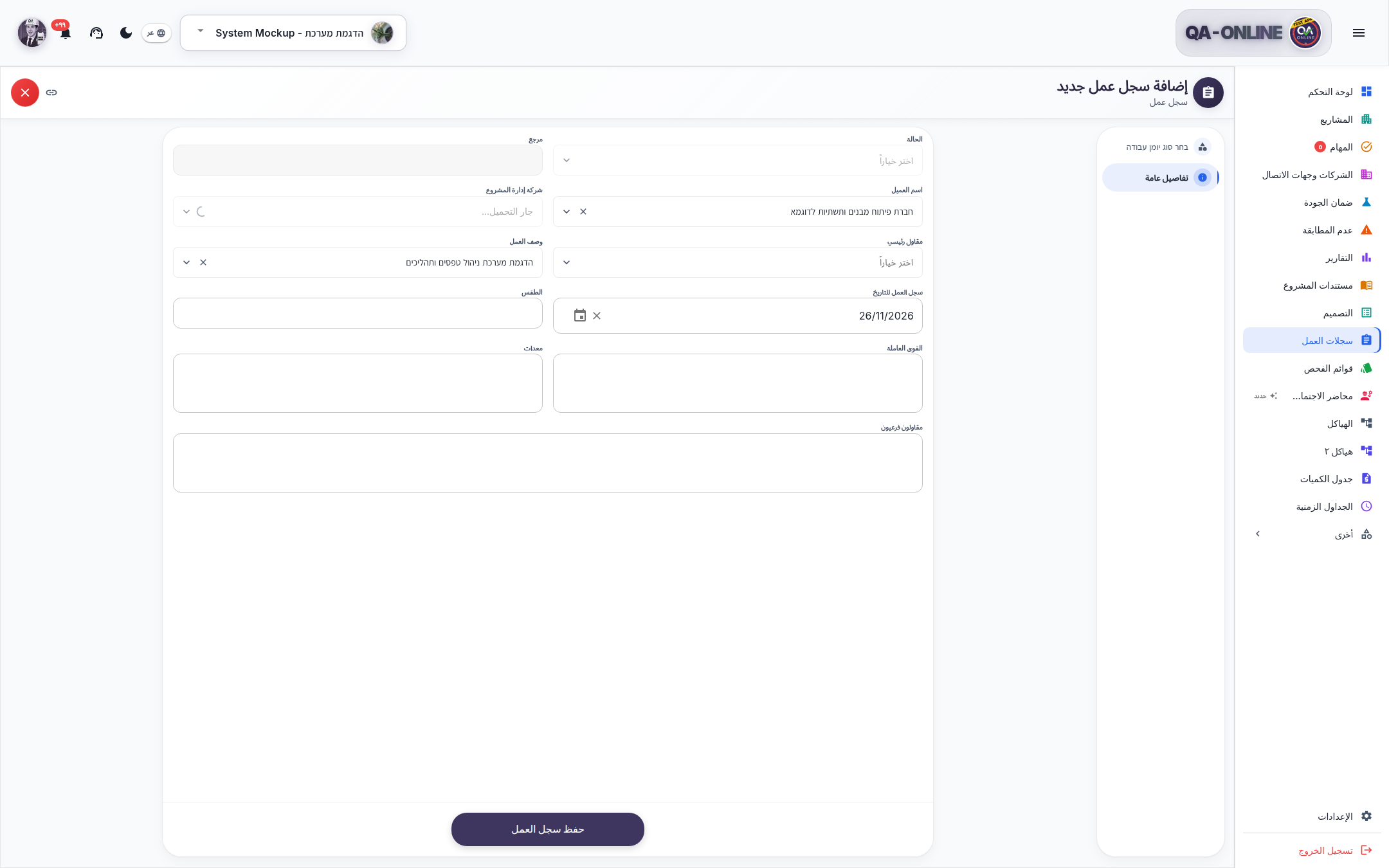
- في تفاصيل عامة section, check the log's التاريخ (الافتراضي: اليوم) واملأ الحقول المتبقية، على سبيل المثال المقاول، والوردية، والطقس. الحقول المطلوبة مشار إليها بعلامة النجمة.
- If the template has a الهيكل section, choose a location. لمزيد من التفاصيل، انظر منتقي الموقع.
- انقر حفظ سجل العمل في أسفل النافذة.
- في تم إنشاء سجل العمل بنجاح! الرسالة اضغط اذهب إلى سجل العمل، وتعبئة الجداول (القوى العاملة، المعدات، وغيرها). انظر املأ الجداول والصفوف.
على هاتفك#
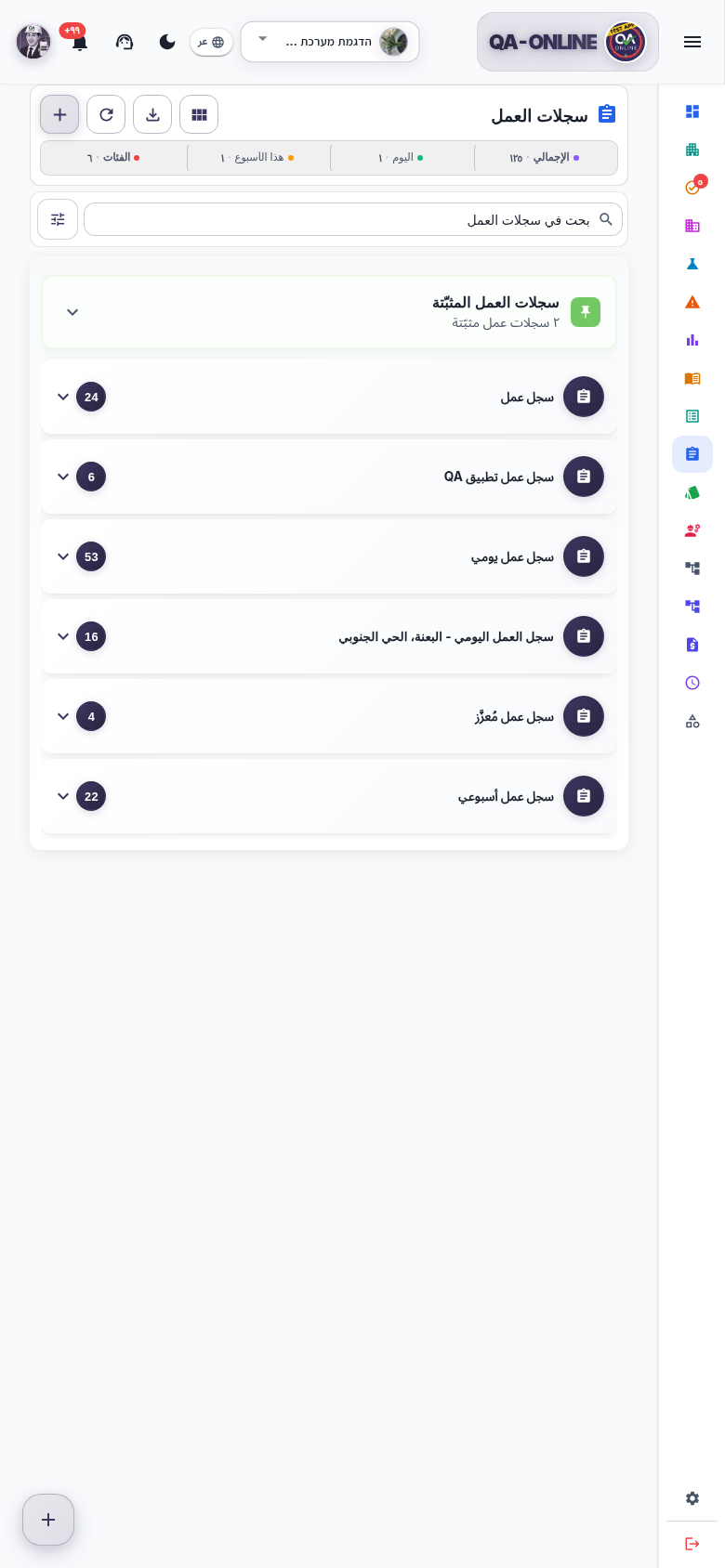
- في القائمة، اضغط على + في أعلى الشاشة أو الزر العائم.
- اضغط Select work log type واختر النوع. إذا كانت الحقول المطلوبة مفقودة في قسم آخر، يتغير زر الحفظ إلى التالي ويأخذك إلى القسم المفقود.
تحرير سجل العمل#
- انقر فوق صف في الجدول أو البطاقة (أو في البطاقة الخيارات القائمة: تحرير سجل العمل). يتم فتح نافذة التفاصيل، مع نوع السجل وتاريخه في العنوان.
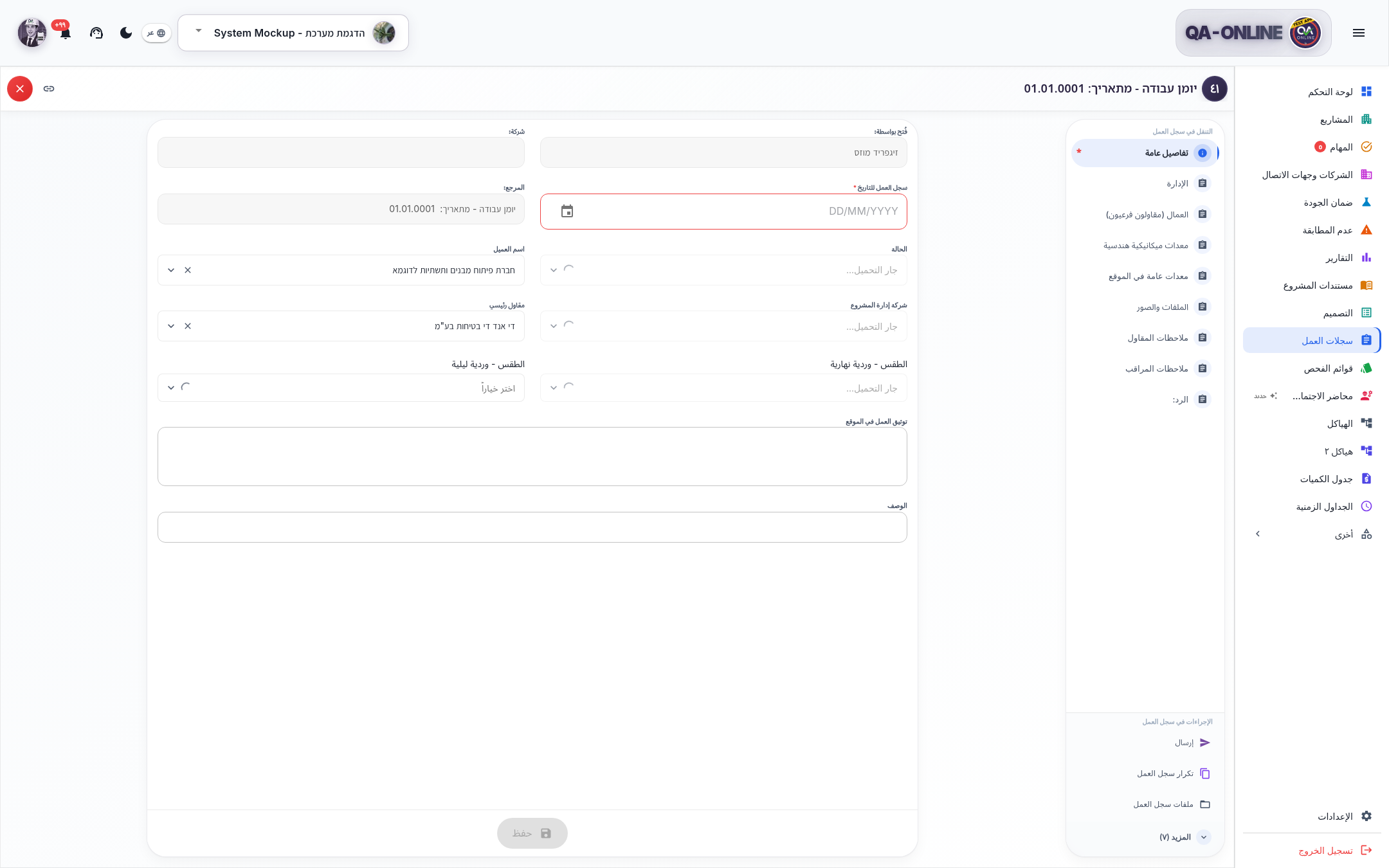
- في التنقل في سجل العمل القائمة، اختر القسم: تفاصيل عامةأو الحقول الخاصة (مثل الموقع) أو الجداول أو خطوات العملية. يتم تمييز القسم الذي يحتوي على حقول مطلوبة فارغة بعلامة النجمة.
- تعديل الحقول أو صفوف الجدول.
- انقر حفظ في أسفل النافذة.
بجانب قائمة التنقل، سترى العمليات في سجل العمل: الإرسال والتاريخ والملفات والتكرار وإضافة المهام والتقارير والمزيد. الإجراءات التي لا تتناسب مع الشريط موجودة أدناه المزيد.
إذا كان السجل مؤمنًا للتحرير، على سبيل المثال بعد انتهاء عمليته، فسيتم عرض الحقول للقراءة فقط ولا يوجد حفظ زر. انظر تصحيح سجل العمل المغلق.
على هاتفك#
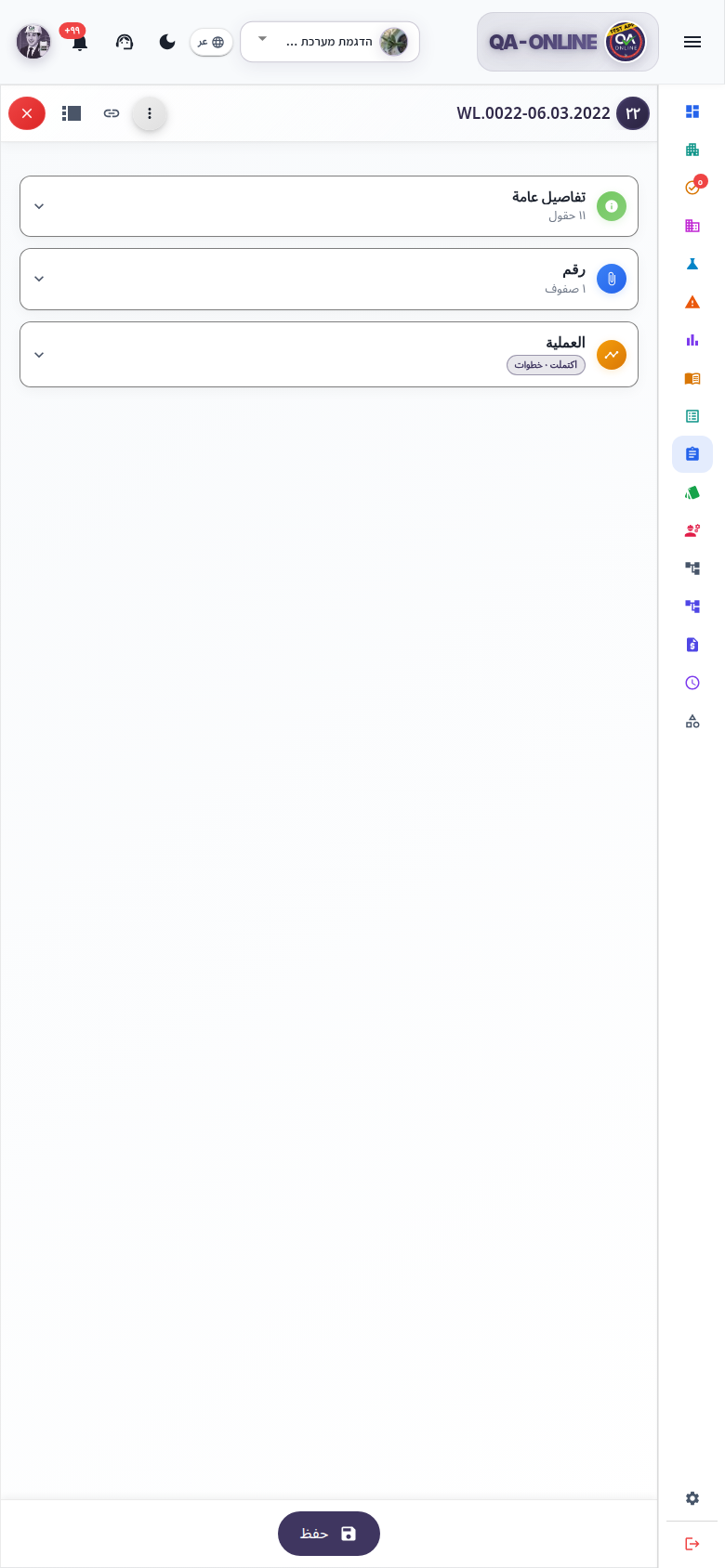
اضغط على مجموعة النوع، ثم اضغط على بطاقة السجل. يتم فتح السجل في وضع ملء الشاشة، مع تكديس الأقسام واحدًا تلو الآخر وعدد الحقول في كل منها. اضغط على قسم، وقم بإجراء التغييرات، ثم اضغط على حفظ في الأسفل.
تكرار سجل العمل#
يؤدي النسخ إلى إنشاء سجل جديد يحتوي على البيانات من سجل موجود - ويكون مفيدًا عندما يكون كل يوم مشابهًا لليوم السابق.
- افتح السجل الأصلي، وفي الإجراءات الموجودة على جانب النافذة (أو في قائمة البطاقة)، انقر فوق سجل العمل المكرر.
- في سجل العمل المكرر النافذة ("هل تريد تكرار سجل العمل هذا؟")، تحقق من النوع والتاريخ الموضحين، ثم انقر فوق سجل العمل المكرر.
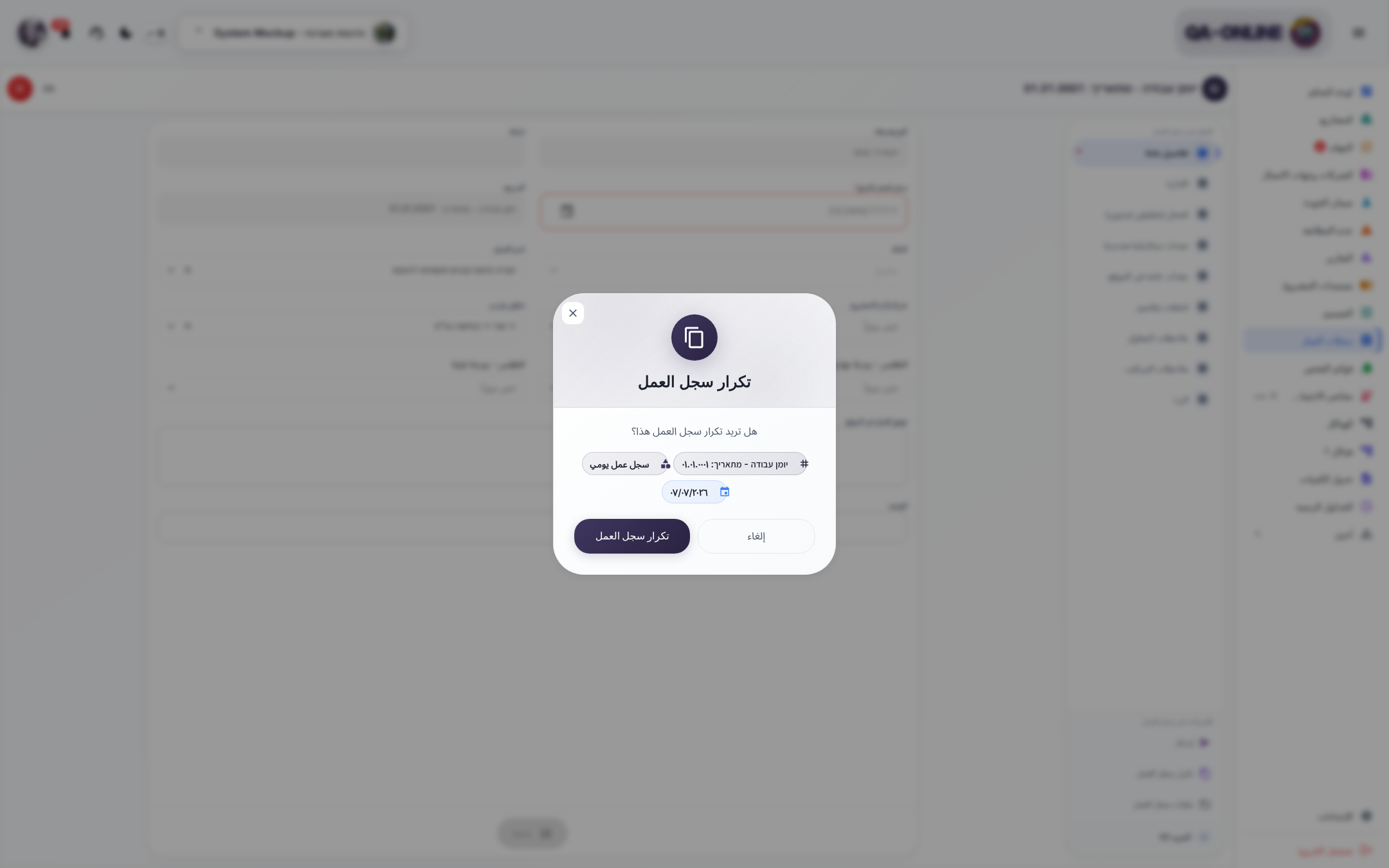
- في النافذة المكررة التي تفتح، تحقق من التفاصيل العامة و تحديث التاريخ لليوم الجديد.
- انقر سجل العمل المكرر في أسفل النافذة. يتم إنشاء السجل الجديد وفتحه.
ما هو منسوخ وما ليس منسوخًا: السجل الجديد يحصل على الحقول وصفوف الجدول الأصلية. تظل الحقول والجداول التي قامت مؤسستك بتعيينها بحيث لا يتم تكرارها فارغة، ولا يتم نسخ ملفات الإصدار. لا تظهر الجداول في النافذة المكررة، ولكن يتم نسخها عند الحفظ - افتح السجل الجديد لتحديثها.
على هاتفك#
في السجل المفتوح، اضغط على النقاط الثلاث (المزيد من الخيارات) واختر سجل العمل المكرر. والباقي هو نفسه كما هو الحال على سطح المكتب.
ابحث عن سجل العمل#
المشاهدات#
انقر فوق وضع العرض زر في رأس الصفحة واختر:
- الطاولة – صف واحد لكل سجل. جيد للمسح السريع وللعمل على عدة سجلات في وقت واحد. متوفر على سطح المكتب فقط.
- بطاقات – بطاقة واحدة لكل سجل، مجمعة حسب النوع.
- التقويم – تقويم. انقر فوق تاريخ لرؤية سجلاته. إذا لم تكن هناك سجلات في أي تاريخ، فستظهر الرسالة "لا توجد سجلات عمل لهذا التاريخ".
مقاييس الرأس#
في الجزء العلوي من الشاشة، سترى العدادات الإجمالي, اليوم, هذا الأسبوع، و الفئات. انقر اليوم أو هذا الأسبوع لإظهار السجلات المفتوحة في تلك الفترة فقط. يؤدي النقر مرة أخرى إلى مسح عامل التصفية.
البحث والتصفية#
- اكتب كلمة أو رمز في البحث في سجلات العمل المجال.
- اختر النوع الموجود نوع سجل العمل (الافتراضي: جميع أنواع سجل العمل). بجوار كل نوع، سترى عدد السجلات الموجودة به.
- لتضييق نطاق الرموز، املأها من الكود و للرمز. يتم تحديث عامل التصفية عندما تغادر الحقل أو تضغط على Enter.
- اختر الشخص الذي فتح تسجيل الدخول الاتصال (الافتراضي: جميع جهات الاتصال).
- اختر أ الحالة (الافتراضي: جميع الحالات).
- للتصفية حسب التواريخ أو حسب الأعمدة الإضافية، انقر فوق مرشحات متقدمة، املأ من تاريخ / حتى الآن أو اختر القيم، ثم انقر حفظ.
أسفل عوامل التصفية، سترى عدد السجلات التي تم العثور عليها، على سبيل المثال "12 من 40 سجل عمل". لمسح كافة عوامل التصفية، انقر فوق مسح الكل.
اختيار أعمدة الجدول#
- في الطاولة مشاهدة، انقر الأعمدة.
- تحديد الأعمدة أو مسحها. اسحب عمودًا لتغيير الترتيب.
- انقر تم. للعودة إلى الوضع الافتراضي، انقر فوق إعادة ضبط الأعمدة.
الأعمدة الأساسية هي: الكود, الإجراءات, المهام, PDF, النوع, مرجع, الحالة, موعد مفتوح، و تم افتتاحه بواسطة. عند اختيار نوع سجل واحد في عامل التصفية، يعرض الجدول أيضًا أعمدة من حقول هذا النوع. يتم حفظ اختيارك بشكل منفصل لكل نوع.
املأ الجداول والصفوف#
بعض الأنواع لها جداول مثلاً القوى العاملة أو المعدات أو الموافقون أو التعليقات الموقعة. يظهر كل جدول كقسم خاص به في قائمة نافذة التفاصيل.
- اختيار الجدول من القائمة الجانبية.
- انقر إضافة صف (في جدول الموافقين: إضافة موافق).
- املأ الخلايا. في حقول التحديد، اختر قيمة من القائمة.
- لحذف صف اضغط على أيقونة الحذف الموجودة في الصف (حذف الصف).
- انقر حفظ في أسفل النافذة.
على الهاتف، تظهر الصفوف على شكل بطاقات. اضغط على البطاقة لفتحها تعديل الصف، قم بإجراء تعديلاتك ثم اضغط حفظ، أو اضغط على حذف لحذف الصف .
الصفوف التي تتطلب التوقيع#
في جداول الموافقين وجداول التعليقات الموقعة (على سبيل المثال تعليقات المقاولين أو تعليقات المفتش)، يتم توقيع كل صف جديد تلقائيًا: يقوم النظام بملء اسمك والتاريخ وتوقيعك المحفوظ، ويتم قفل هذه الحقول للتعديل. ولهذا السبب لا يمكنك إضافة صف مثل هذا إلا إذا كان لديك توقيع محفوظ في النظام.
إذا لم يكن لديك توقيع محفوظ، فإن إضافة صف زر (أو إضافة موافق) باللون الرمادي. عندما تقوم بالتمرير فوقه (على الهاتف: اضغط مع الاستمرار)، تظهر الرسالة "لا يمكنك إضافة صف جديد لأنه ليس لديك توقيع في النظام بعد". وفي الجداول الأخرى، يمكنك الاستمرار في العمل كالمعتاد.
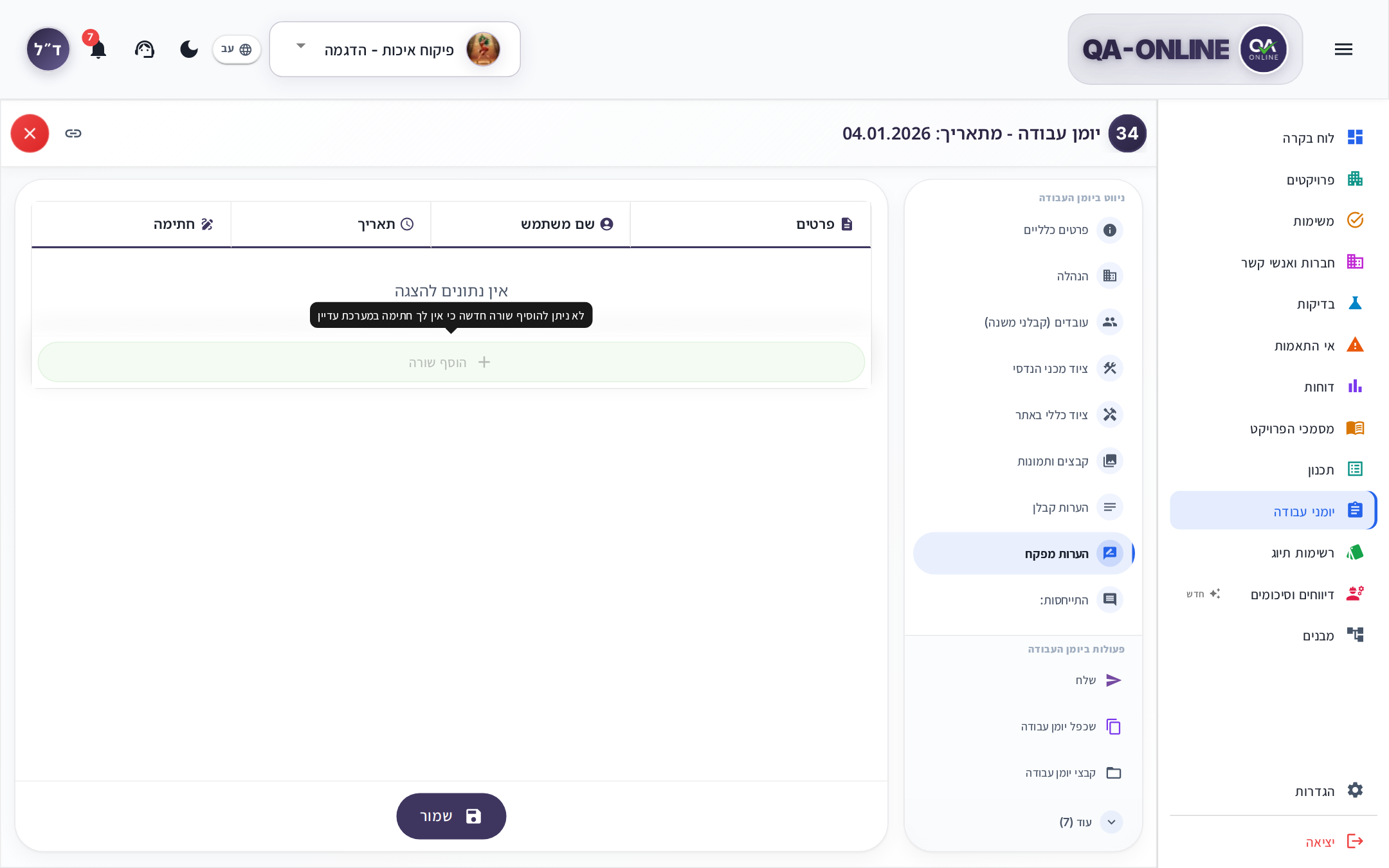
ماذا تفعل عندما لا يكون لديك توقيع#
لا يمكن للمستخدمين تحميل التوقيع بأنفسهم. يقوم مسؤول النظام في مؤسستك أو فريق دعم QA-Online بتحميل التوقيع إلى حسابك.
- اتصل بمسؤول النظام في مؤسستك واطلب منهم تحميل توقيعك. يفعلون ذلك من شاشة إدارة المستخدم – انظر لمسؤولي نظام المؤسسة.
- إذا لم يتمكن أي شخص في مؤسستك من القيام بذلك، فافتح تذكرة دعم في إعدادات المستخدم الفئة. قم بتضمين اسم الجدول ورمز السجل، واكتب أنك بحاجة إلى تحميل التوقيع إلى حسابك. انظر افتح تذكرة دعم.
- جهز صورة واضحة لتوقيعك على خلفية بيضاء في حال طلبوا ذلك.
- بعد رفع التوقيع، أغلق نافذة التفاصيل، وأعد فتحها، وحاول إضافة الصف مرة أخرى.
إرفاق الملفات والصور#
- داخل حقل أو صف – في حقول الملفات وأعمدة الملفات في الجدول، انقر فوق منطقة التحميل أو اسحب الملفات إليها.
- ملفات السجل - اختر ملفات سجل العمل في إجراءات نافذة التفاصيل أو في قائمة البطاقة. تعرض النافذة كافة ملفات السجل، مع ملف الكل / ملفات المستندات الفلتر. انقر إضافة الملفات، اختر الملفات، ثم انقر تحميل.
للحصول على تفاصيل حول تحميل الصورة وتحريرها ومعاينتها، راجع إرفاق الملفات والصور.
الموافقة والتوقيع والرجوع خطوة#
تحتوي معظم أنواع السجلات على عملية موافقة تم إعدادها في المؤسسة: تسلسل خطوات، حيث يتم تخصيص كل خطوة لجهة معينة (على سبيل المثال رئيس عمال يتبعه مفتش). تظهر العملية في قسم الخطوات في نافذة التفاصيل، أسفل العنوان إدارة العمليات. تعمل نفس العملية أيضًا في مستندات المشروع والتقارير الميدانية.
عندما يحين دورك، يظهر السجل في حسابك المهام في البريد الوارد. يؤدي النقر عليه إلى فتحه مباشرة في الخطوة الصحيحة.
اتخذ إجراءً بشأن الخطوة#
- افتح السجل وانتقل إلى قسم الخطوات.
- في الخطوة النشطة (المميزة بإطار)، سترى الإجراءات: الأزرار. يتم تعيين أسماء الأزرار في إعدادات العملية في المؤسسة، على سبيل المثال الموافقة أو العودة للتصحيح.
- انقر فوق الإجراء ذي الصلة. ال التعليقات/الملاحظات تفتح النافذة.
- اكتب إجابتك في التعليقات/الملاحظات: المجال.
- في التحويل إلى:، اختر من يذهب إليه السجل لمزيد من المعالجة. هذا هو الحقل المطلوب.
- إذا لزم الأمر، قم بإضافة المستلمين لمعلوماتك:. يحصلون فقط على بريد إلكتروني، دون أي مهمة.
- اكتب أ الرسالة: وإضافة المرفقات: إذا لزم الأمر.
- انقر إرسال.
بالنسبة للإجراء الختامي، فإن أغلق المستند تفتح نافذة بدلاً من ذلك، مع السؤال "هل أنت متأكد؟" اكتب أ تعليق/ملاحظات وانقر OK.
يتم تسجيل التوقيع على الخطوة من التوقيع المحفوظ في حسابك – لا تحتاج إلى رسم توقيع.
ما تظهره الخطوة المكتملة#
الخطوة المكتملة مقفلة. اضغط عليه لرؤية التفاصيل: الاسم:, الدور:, الشركة:, الحالة:, تاريخ التنفيذ:, التوقيع:, التعليق:، و الملفات:. في الخطوة الأخيرة المكتملة، سترى أيضًا إعادة الإرسال، الذي يرسل البريد الإلكتروني إلى الطرف التالي مرة أخرى.
إدارة الخطوات#
في إدارة العمليات شريط، هناك إجراءات للمستخدمين بإذن:
- إضافة موافق – إضافة خطوة مع طرف آخر إلى العملية. ابحث حسب الاسم أو البريد الإلكتروني أو رمز الاتصال، وانقر فوق حفظ.
- خطوة العودة – إلغاء الخطوة الأخيرة التي تم إكمالها وإرجاع السجل إلى الطرف السابق. السؤال "هل سيتم إرجاع الخطوة الأخيرة في العملية. تأكيد؟" يظهر.
- حذف خطوة العملية – أيقونة الحذف في الخطوة التي لم تكتمل بعد.
الحالات#
تعكس حالة السجل حالة عملية الموافقة عليه. الأوضاع المشتركة:
| الحالة | المعنى |
|---|---|
| مفتوح | خطوة في انتظار التعامل معها. |
| مغلق | انتهت العملية. |
| مغلق بعدم المطابقة | انتهت العملية بعدم المطابقة. |
يتم تعيين أسماء الحالات لكل نوع سجل في إعدادات مؤسستك، لذلك قد ترى أسماء إضافية. يعكس رمز اللون الموجود في الجدول وعلى البطاقة الحالة.
أرسل سجل العمل عبر البريد الإلكتروني#
- في نافذة التفاصيل، انقر فوق إرسال، أو اختر إرسال في قائمة البطاقة.
- اختر المستلمين من جهات الاتصال: أو قائمة التوزيع:. بالنسبة إلى العنوان غير الموجود في القائمة، قم بإضافته أسفل بريد إلكتروني جديد.
- اكتب أ الرسالة:.
- انقر إرسال.
الإرسال عبر البريد الإلكتروني لا يدفع عملية الموافقة إلى الأمام. لنقل السجل إلى الخطوة التالية، استخدم أزرار الإجراءات الموجودة في قسم الخطوات.
إنشاء تقرير بصيغة PDF#
- في نافذة التفاصيل أو قائمة البطاقة، افتح التقارير.
- اختر التقرير الكامل (السجل بجميع بياناته) أو تقرير فارغ (نموذج فارغ من النوع يملأ باليد).
- يتم فتح التقرير في المعاينة. يمكنك تنزيله من هناك.
للحصول على تقرير نسخة سابقة افتح سجل سجل العمل، اختر الإصدار، ثم انقر تقرير بصيغة PDF. المزيد عن المعاينة: معاينة وتنزيل الملفات.
تصدير قائمة سجل العمل#
- في رأس الشاشة، انقر فوق أيقونة التصدير (تصدير سجلات العمل).
- في تصدير سجلات العمل النافذة، اختر أ نوع سجل العمل.
- اختر ZIP أو اكسل.
- يتم تحضير الملف في الخلفية، ويمكنك الاستمرار في العمل في هذه الأثناء. عندما يكون جاهزًا، يتم فتح المعاينة ويمكنك تنزيله من هناك. بالنسبة لملف ZIP، تعرض المعاينة قائمة الملفات الموجودة بداخله.
إذا قمت بتحديد صفوف في الجدول، فإن التصدير يتضمن تلك الصفوف فقط ("تصدير 5 صفوف محددة. يتضمن ZIP وExcel هذه العناصر فقط.").
للحصول على تفاصيل حول إعداد الخلفية وملفات ZIP: الأدوات الشائعة.
مشاركة رابط لسجل العمل#
في عنوان نافذة التفاصيل، انقر فوق انسخ الرابط (على الهاتف: مشاركة). يفتح الرابط السجل مباشرة ويتحول إلى المشروع الصحيح. لمزيد من التفاصيل: انسخ الرابط وشاركه.
قم بتثبيت سجل العمل#
يظهر السجل المثبت في أعلى القائمة، في سجلات العمل المثبتة القسم. التثبيت أمر شخصي بالنسبة لك ويتم حفظه بشكل منفصل لكل مشروع.
- على البطاقة، اضغط على أيقونة الدبوس (إضافة إلى القائمة المثبتة)، أو اختر قم بتثبيت سجل العمل في القائمة.
- للتراجع، انقر فوق الدبوس مرة أخرى (إزالة من القائمة المثبتة) أو اختر قم بإلغاء تثبيت سجل العمل.
المزيد عن التثبيت: التثبيت والنشاط الأخير.
العمل على عدة سجلات عمل في وقت واحد#
- التبديل إلى الطاولة مشاهدة.
- حدد خانة الاختيار الموجودة في الصفوف التي تريدها، أو حددها حدد الكل.
- في شريط الإجراءات الذي يظهر، اختر دبوس, إلغاء التثبيت, إضافة مهمة، أو حذف.
- لرؤية الصفوف التي حددتها فقط، انقر فوق إظهار المحدد. لمسح اختيارك، انقر فوق قم بإلغاء تحديد الكل.
تصحيح سجل العمل المغلق#
لا يمكن إعادة فتح سجلات العمل. لتصحيح السجل الذي انتهت عمليته:
- في نافذة التفاصيل (تحت المزيد) أو في قائمة البطاقة اختر المراجعة والتقديم.
- يحدث الإجراء فورًا، بدون نافذة تأكيد. يتم إنشاء إصدار جديد من السجل، ويعود إلى عملية الموافقة.
- افتح السجل وقم بإجراء التصحيحات وأرسله إلى الخطوة التالية.
يتم حفظ الإصدار السابق في سجل سجل العمل. إذا فشل الإجراء، تظهر الرسالة "فشلت المراجعة والإرسال".
المزيد من الإجراءات#
- سجل سجل العمل – علامتي تبويب: إصدارات سجل العمل (لكل إصدار: الملفات, إرسال, تقرير بصيغة PDF) و سجل الإجراءات (من فعل ماذا ومتى وإلى من أرسل).
- إضافة مهمة – إنشاء مهمة مرتبطة بالسجل. انظر المهام.
- إضافة إلى التقويم – إضافة حدث إلى التقويم الخاص بك (Google أو Outlook أو ملف).
- حذف سجل العمل – حذف السجل بعد التأكيد. لا يمكن التراجع عن هذا.
على هاتفك#
- القائمة متوفرة في بطاقات و التقويم مشاهدات فقط. يتوفر عرض الجدول والإجراءات على العديد من السجلات على سطح المكتب.
- لفتح المرشحات، اضغط على إظهار المرشحات.
- يتم فتح سجل جديد من + الزر الموجود في زاوية الشاشة. إذا كانت الحقول المطلوبة مفقودة في قسم آخر من النموذج، يتغير زر الحفظ إلى التالي ويأخذك إلى القسم المفقود.
- في نافذة التفاصيل، يمكنك الاختيار بين عرض القائمة الجانبية و عرض البطاقات. الإجراءات موجودة في قائمة النقاط الثلاث (المزيد من الخيارات).
- تظهر صفوف الجدول وخطوات العملية على شكل بطاقات. اضغط على البطاقة لتحريرها.
المزيد عن العمل على الهاتف: استخدام الهاتف والجهاز اللوحي.
الأسئلة المتداولة#
لماذا لا يمكنني إنشاء سجل لهذا اليوم؟ من المحتمل أن يكون السجل من نفس النوع موجودًا بالفعل لنفس التاريخ. انقر اليوم في شريط المقاييس، ابحث عن السجل الحالي واستمر في العمل عليه.
لماذا يظهر زر "إضافة صف" باللون الرمادي؟ في هذا الجدول، يتم توقيع كل صف بتوقيعك المحفوظ، وليس لديك توقيع في النظام حتى الآن. انظر ماذا تفعل عندما لا يكون لديك توقيع.
كيف يمكنني إعادة فتح سجل مغلق؟ لا يمكن إعادة فتح سجلات العمل. استخدم المراجعة والتقديم – انظر تصحيح سجل العمل المغلق.
لقد أرسلت السجل عبر البريد الإلكتروني، لكنه لا يزال مفتوحًا. الإرسال عبر البريد الإلكتروني لا يدفع العملية إلى الأمام. لتحريك السجل، اتخذ إجراءً بشأن الخطوة النشطة.
كيف أعرف من وافق على السجل؟ انقر على خطوة مكتملة في قسم الخطوات، أو افتحها سجل سجل العمل → سجل الإجراءات.
أنظر أيضاً#
- المهام – التعامل مع السجلات التي تنتظر موافقتك.
- وثائق المشروع – مستندات عالية الجودة تعمل بنفس الطريقة.
- التقارير الميدانية – ملخصات جولات واجتماعات الموقع، مع متابعة المهام.
- الأدوات الشائعة - منتقي الموقع والملفات والتصدير والروابط والتثبيت.
- لمسؤولي نظام المؤسسة – تحميل توقيع للمستخدم وإعداد الأذونات.