
Empezando
Bienvenido a QA-Online
QA-Online es un sistema de gestión de proyectos y calidad para la construcción. Todo su equipo (en el campo y en la oficina) trabaja con los mismos datos: listas de verificación, no conformidades, pruebas de laboratorio y encuestas, registros de trabajo, documentos, planes y tareas. Cada elemento se guarda en un proyecto, con su ubicación, fotografías, firmas e historial completo.
QA-Online se ejecuta en un navegador de una computadora, tableta o teléfono. En su teléfono también puede utilizar la aplicación QA-Online de Google Play o App Store; consulte Usar QA-Online en un teléfono o tableta.
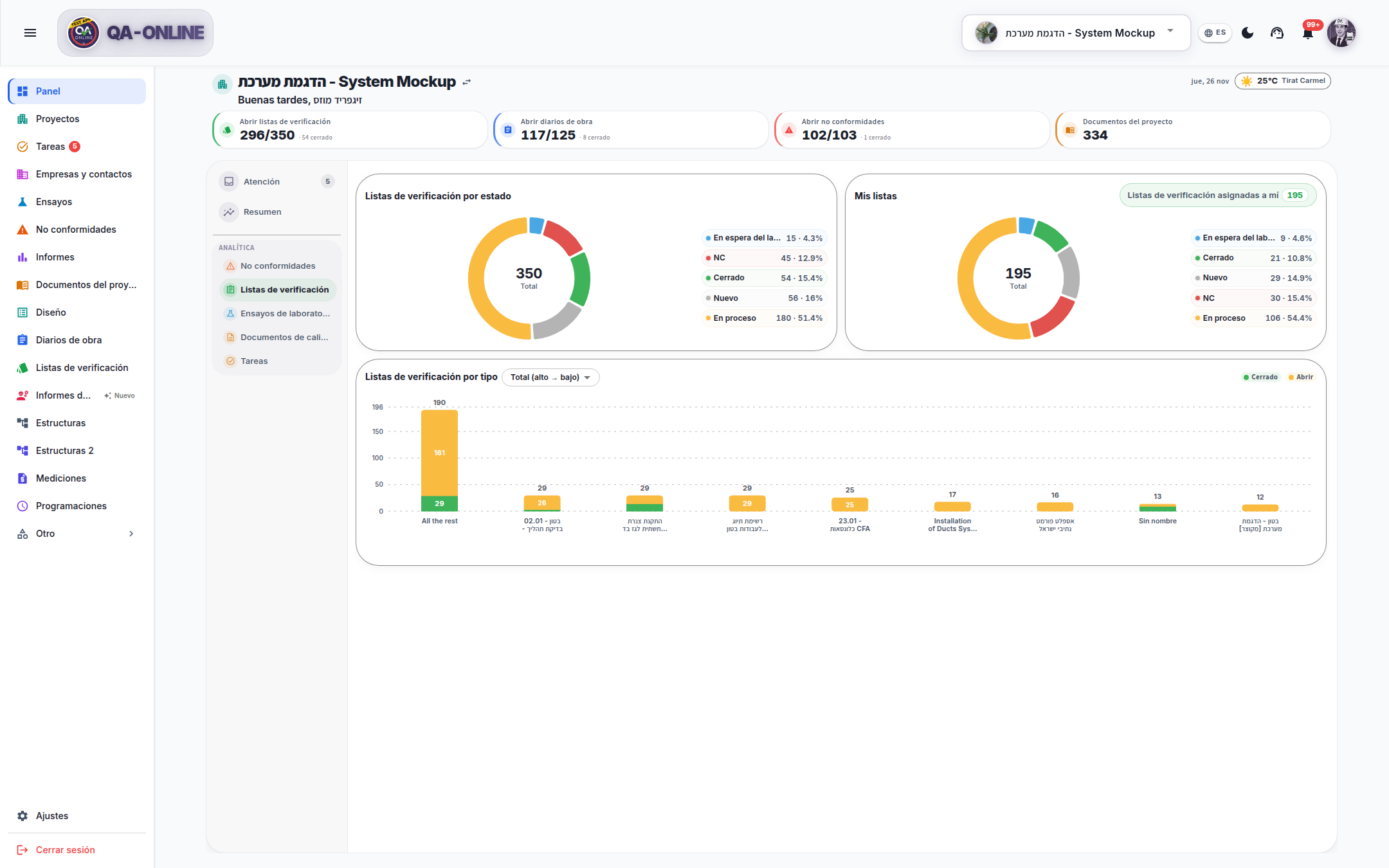
Qué puedes hacer en QA-Online#
Los módulos se enumeran aquí en el mismo orden que en el menú lateral.
| Módulo | En resumen |
|---|---|
| Panel de control | Una instantánea del proyecto y lo que te espera |
| Proyectos | Todos tus proyectos y cómo cambiar entre ellos. |
| Tareas | Todo lo que necesita tu atención: aprobaciones, firmas y tareas. |
| Empresas y contactos | Todas las personas involucradas en el proyecto, con sus datos de contacto. |
| Pruebas | Órdenes de laboratorio y órdenes de encuesta, y sus resultados |
| No conformidades | Registrar los defectos, asignarlos a una parte responsable y realizar un seguimiento hasta el cierre |
| Reportes | Informes listos para analizar y compartir |
| Documentos del proyecto | Los documentos de calidad del proyecto en un solo lugar |
| Diseño | Planos y dibujos: ver y marcar |
| Registros de trabajo | Un registro diario del trabajo en obra |
| Listas de verificación | Control de calidad paso a paso, con firmas e informes |
| Reportes de campo | Informes de campo, resúmenes de visitas al sitio y actas de reuniones |
| Estructuras | La estructura del proyecto: subproyectos, estructuras y elementos |
Por dónde empezar#
Si es tu primera vez, empieza con Inicio rápido. En cinco minutos iniciarás sesión, elegirás un proyecto y completarás tu primera acción.
Luego elige el camino que se ajuste a tu rol:
Inspectores de campo y administradores de sitio#
- Conociendo la pantalla y la navegación
- Listas de verificación – complete y firme los pasos
- No conformidades – abre un defecto con una foto y ubicación
- Registros de trabajo
- Herramientas comunes – ubicación, fotos y escritura por voz
- Usar QA-Online en un teléfono o tableta
Gerentes de calidad#
- Tareas y aprobaciones
- Listas de verificación, No conformidades, y Pruebas
- Documentos del proyecto y Reportes de campo
- Reportes
Directores de proyectos#
Laboratorios y topógrafos#
Administradores de la organización#
Cómo está organizada esta guía#
Cada capítulo comienza con una sola oración que explica para qué sirve el módulo. A continuación encontrará instrucciones breves basadas en tareas: "Cómo crear...", "Cómo aprobar...", en pasos numerados.
Algunas convenciones:
- Texto en negrita es el nombre de un botón, pestaña o campo, exactamente como aparece en la pantalla.
- Los cuadros de llamadas se ven así:
- Esta guía está en español. El texto en negrita coincide con la etiqueta en pantalla. Si QA-Online se muestra en otro idioma, cámbielo en Ajustes. Las capturas pertenecen a un proyecto de ejemplo y pueden mostrar la interfaz en hebreo.
Lo que necesitas#
- Un navegador actual en una computadora, tableta o teléfono, o en la aplicación QA-Online en su teléfono.
- Nombre de usuario y contraseña – los obtienes de tu organización. ¿No tienes una cuenta? Ver Cómo solicitar acceso.
- Asignación de proyecto : después de iniciar sesión, verás solo los proyectos a los que has sido asignado.
- Una firma guardada – requerido para firmar pasos y filas en documentos. Los usuarios no cargan su propia firma – ver Configuración.
¿Necesitas ayuda?#
- Utilice la barra de búsqueda de la guía o explore Preguntas frecuentes.
- ¿No estás seguro de lo que significa un término? Ver el Glosario.
- ¿No encuentras una respuesta? Abrir un ticket de soporte directamente desde dentro del sistema.
Ver también#
- Inicio rápido – tus primeras cinco acciones en el sistema.
- Conociendo la pantalla y la navegación – el menú lateral, el selector de proyectos y las listas.
- Preguntas frecuentes y solución de problemas – respuestas rápidas a problemas comunes.