
Módulos de calidad
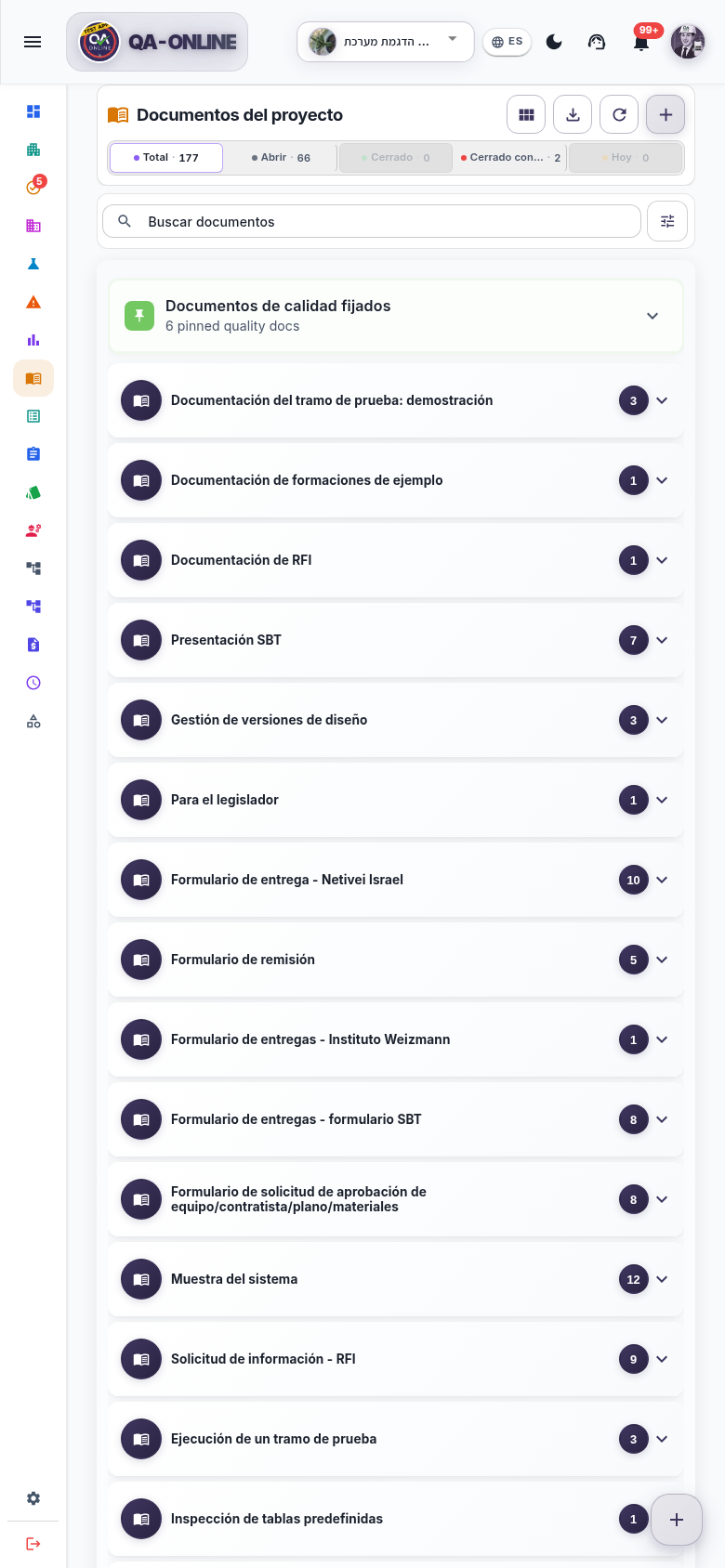
Documentos del proyecto
Los gerentes de calidad, supervisores y gerentes de proyectos abren aquí documentos de calidad, utilizando los tipos definidos en su organización. Los completan, los envían para su aprobación y elaboran informes a partir de ellos. Los documentos del proyecto se construyen en la misma plataforma que Registros de trabajo, por lo que las tablas, las firmas y el proceso de aprobación funcionan exactamente de la misma manera. Este capítulo enlaza con las explicaciones completas allí. Los informes de campo se administran en una pantalla separada y no aparecen aquí.
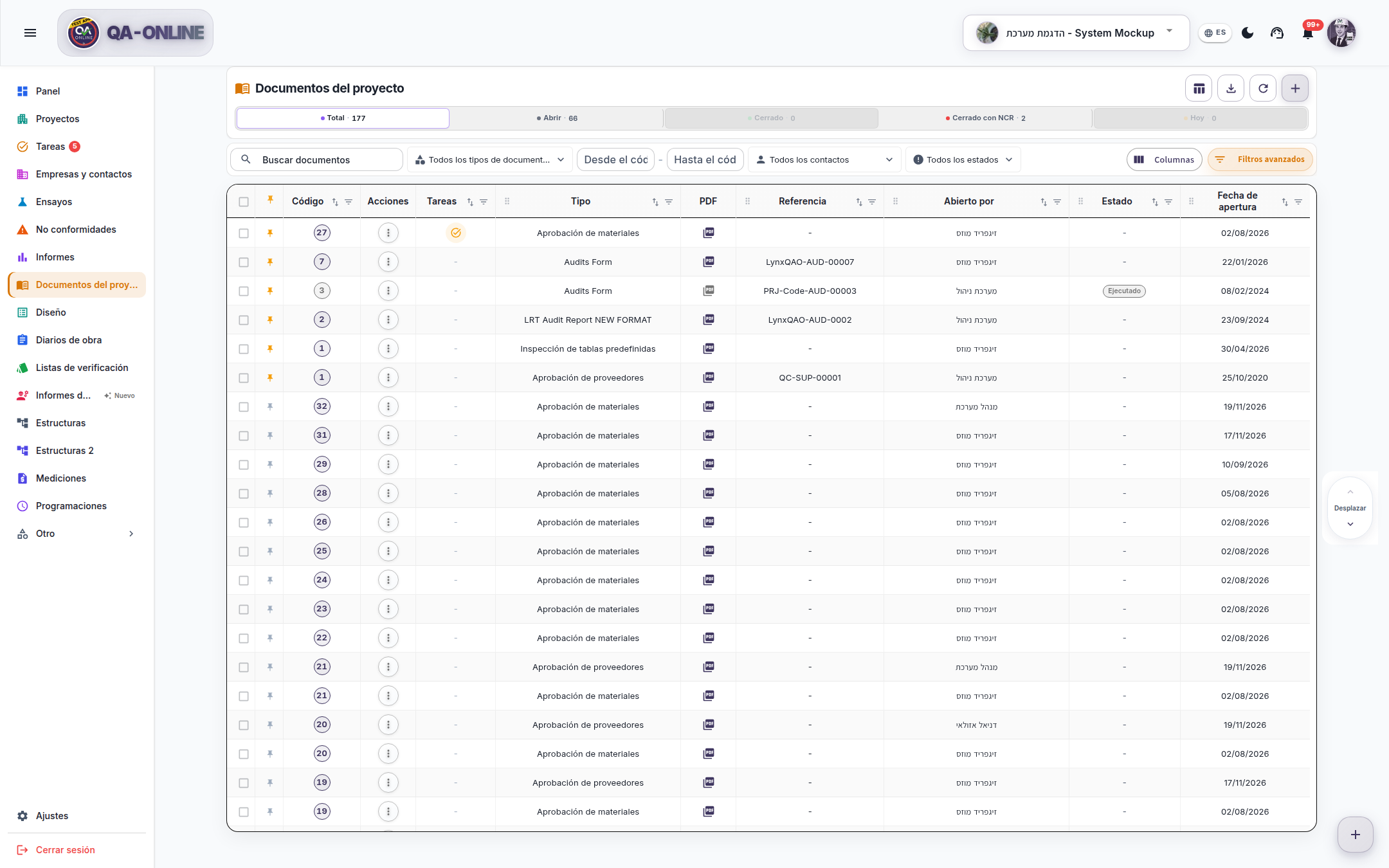
Cómo abrir documentos del proyecto#
- Elige un proyecto en el selector de proyectos en la barra superior.
- En el menú lateral, haga clic en Documentos del proyecto.
Si no se selecciona ningún proyecto, verá el mensaje "Seleccione un proyecto para ver los documentos".
Cómo crear un nuevo documento#
- En el menú lateral, haga clic en Documentos del proyectoy asegúrese de seleccionar el proyecto correcto.
- En la parte superior de la pantalla, haz clic + (Crear nuevo documento de calidad). También puedes usar la ronda. + en la esquina de la pantalla.
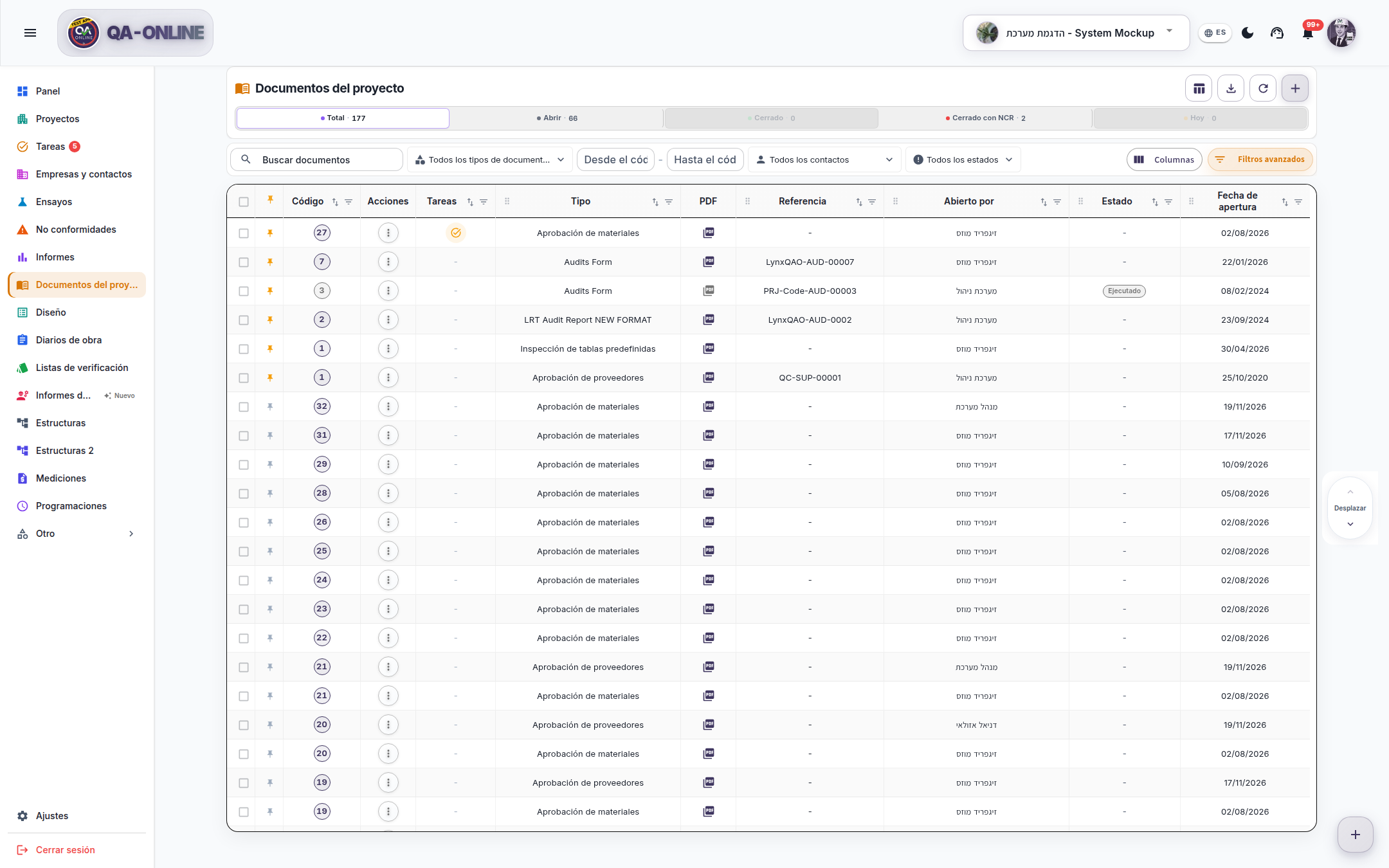
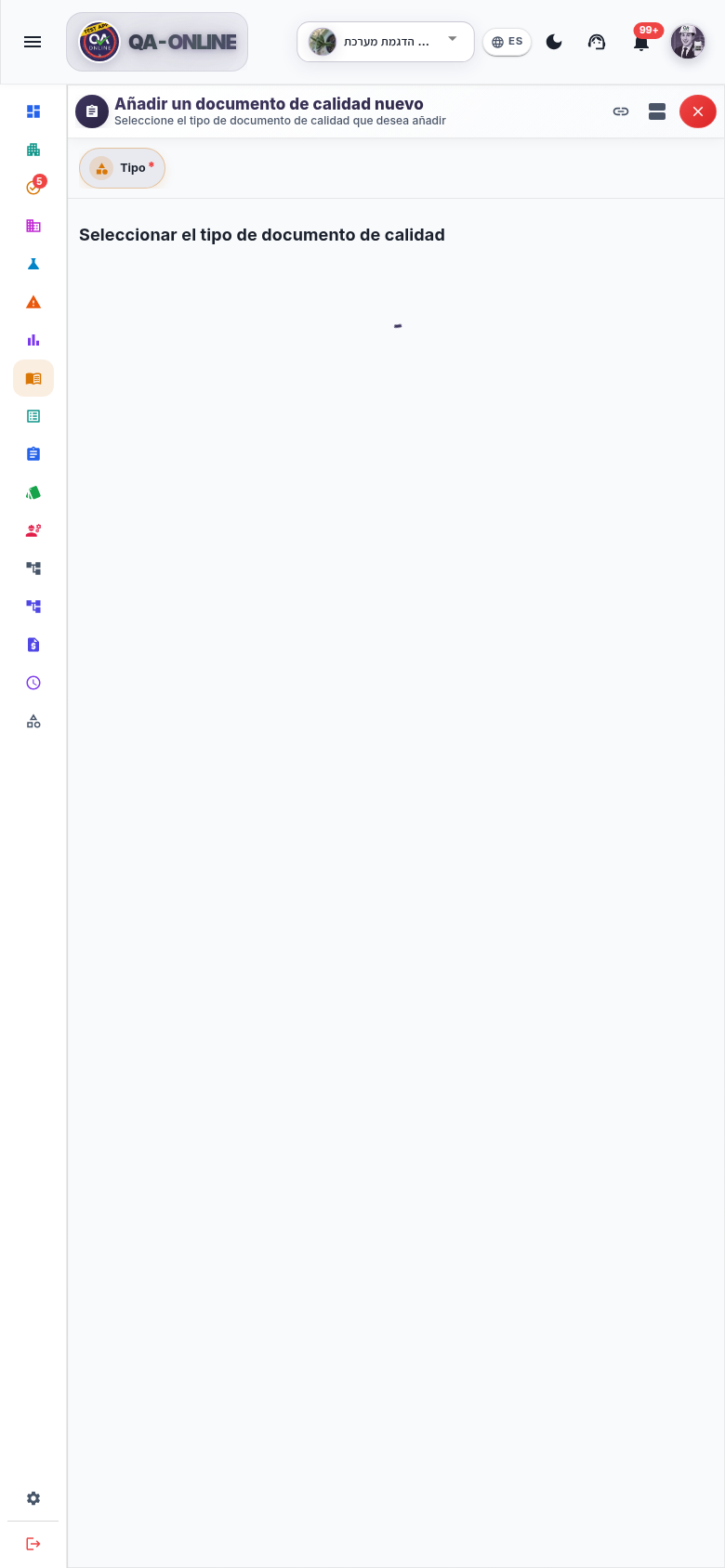
- El Agregar documento de calidad Se abre la ventana . bajo Tipo, abierto Seleccione el tipo de documento de calidad y elija un tipo, por ejemplo, una solicitud de información (RFI) o una aprobación de materiales.
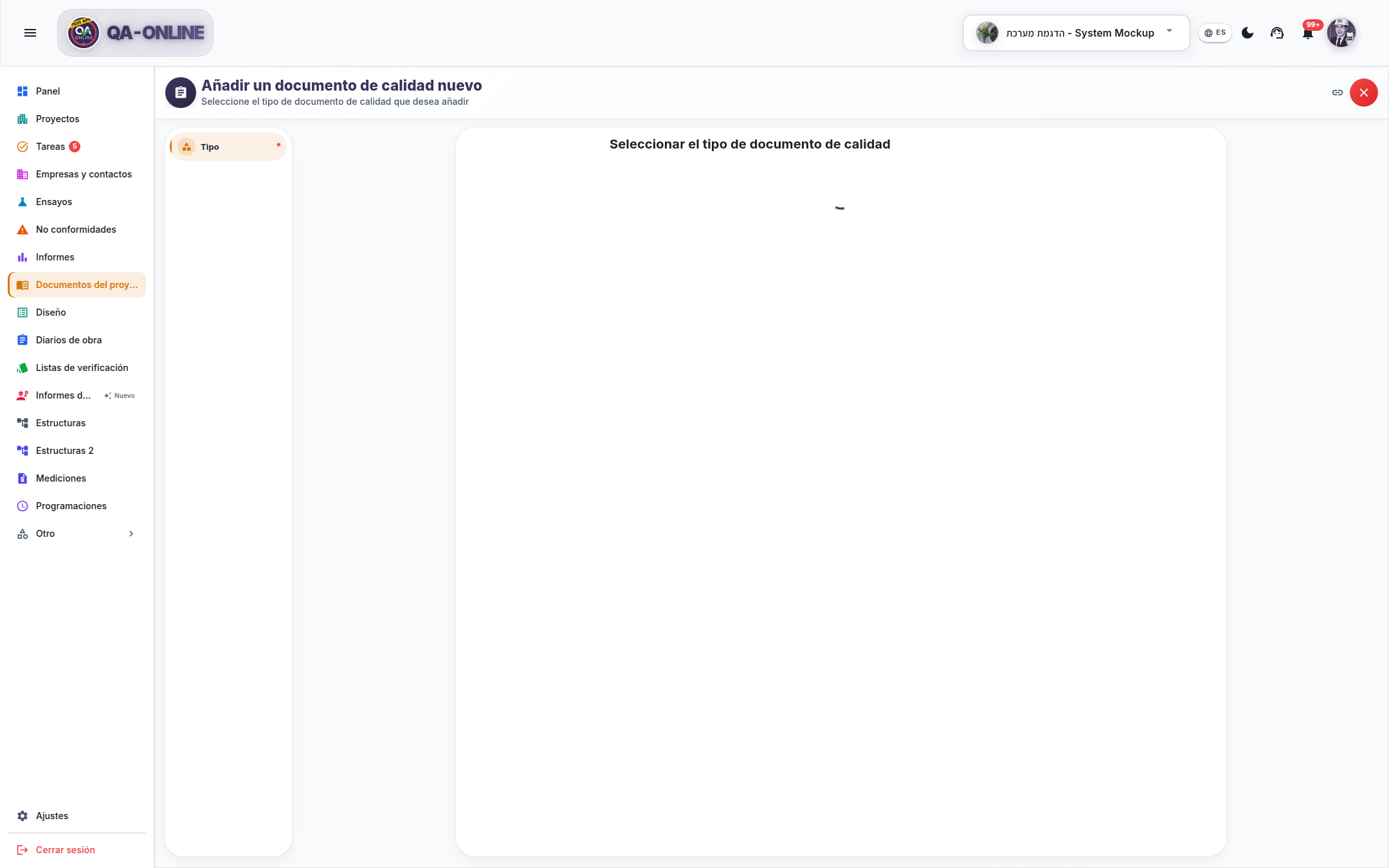
- Complete los campos debajo Detalles generales y consulta la fecha. Los campos obligatorios están marcados con un asterisco.
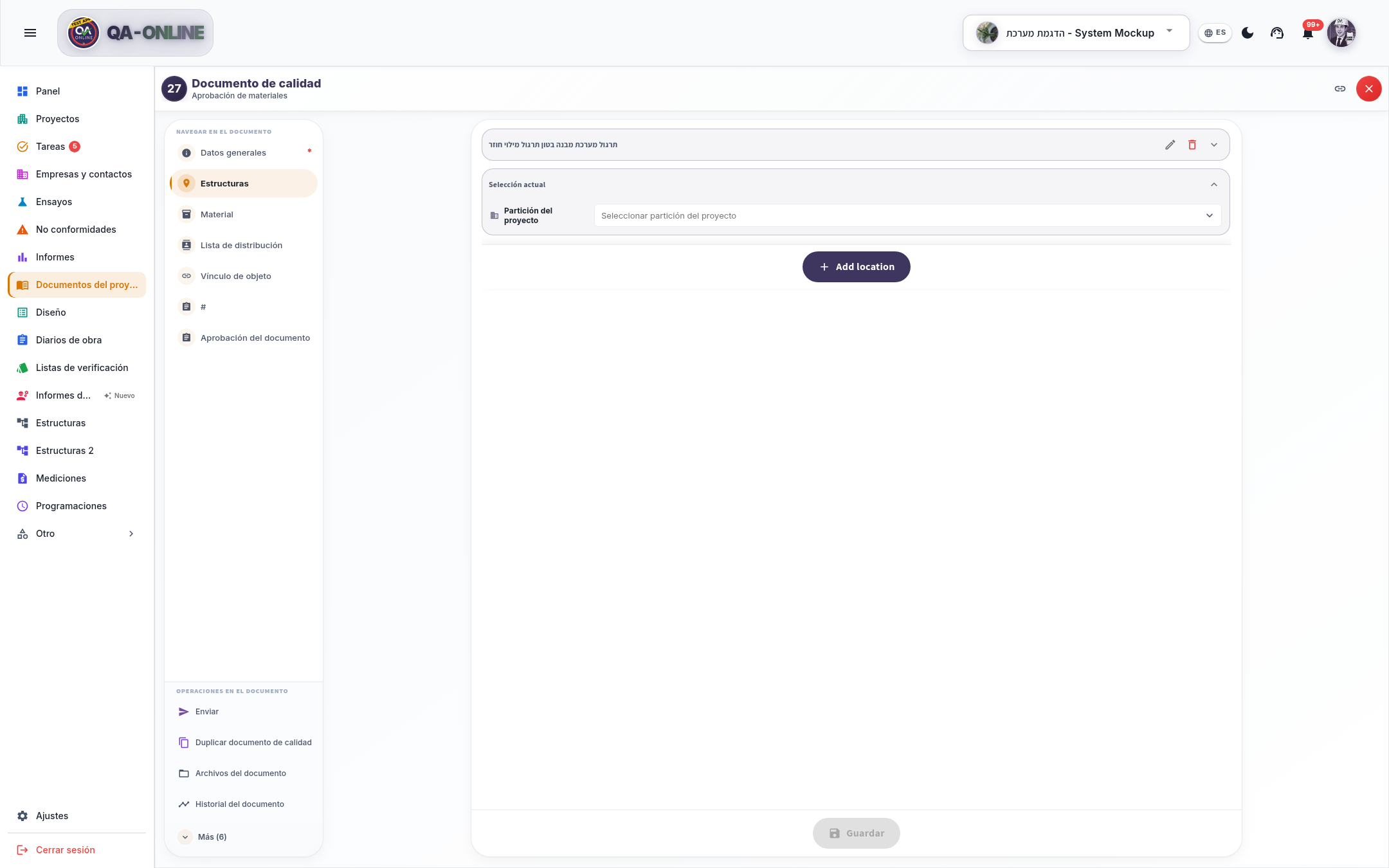
- Si la plantilla tiene un campo de ubicación, elija una ubicación. Puedes elegir varias ubicaciones: haz clic Agregar ubicación para agregar otra ruta. Para más detalles, consulte Selector de ubicación.
- Si la plantilla tiene Objetos vinculados, haga clic Agregar objeto vinculado, elige un tipo (lista de verificación o documento de calidad) e ingresa los códigos.
- Si la plantilla tiene tablas, complételas ahora o después de guardarlas. Ver Cómo completar tablas y filas.
- Haga clic Guardar documento de calidad en la parte inferior de la ventana.
- En el ¡Documento de calidad creado exitosamente! mensaje, haga clic Ir al documento de calidad para seguir trabajando en ello.
En tu teléfono#
- En la lista, toque + en la parte superior de la pantalla o en el botón flotante.
- Toca Seleccione el tipo de documento de calidad y elige un tipo. Si faltan campos obligatorios en otra sección, el botón Guardar cambia a Siguiente.
Cómo editar un documento#
- Haga clic en una fila de la tabla o en una tarjeta (o, en el campo de la tarjeta). Opciones Menú menú, haga clic Editar documento de calidad). Se abre la ventana Detalles, con el nombre del documento y el código en el título.
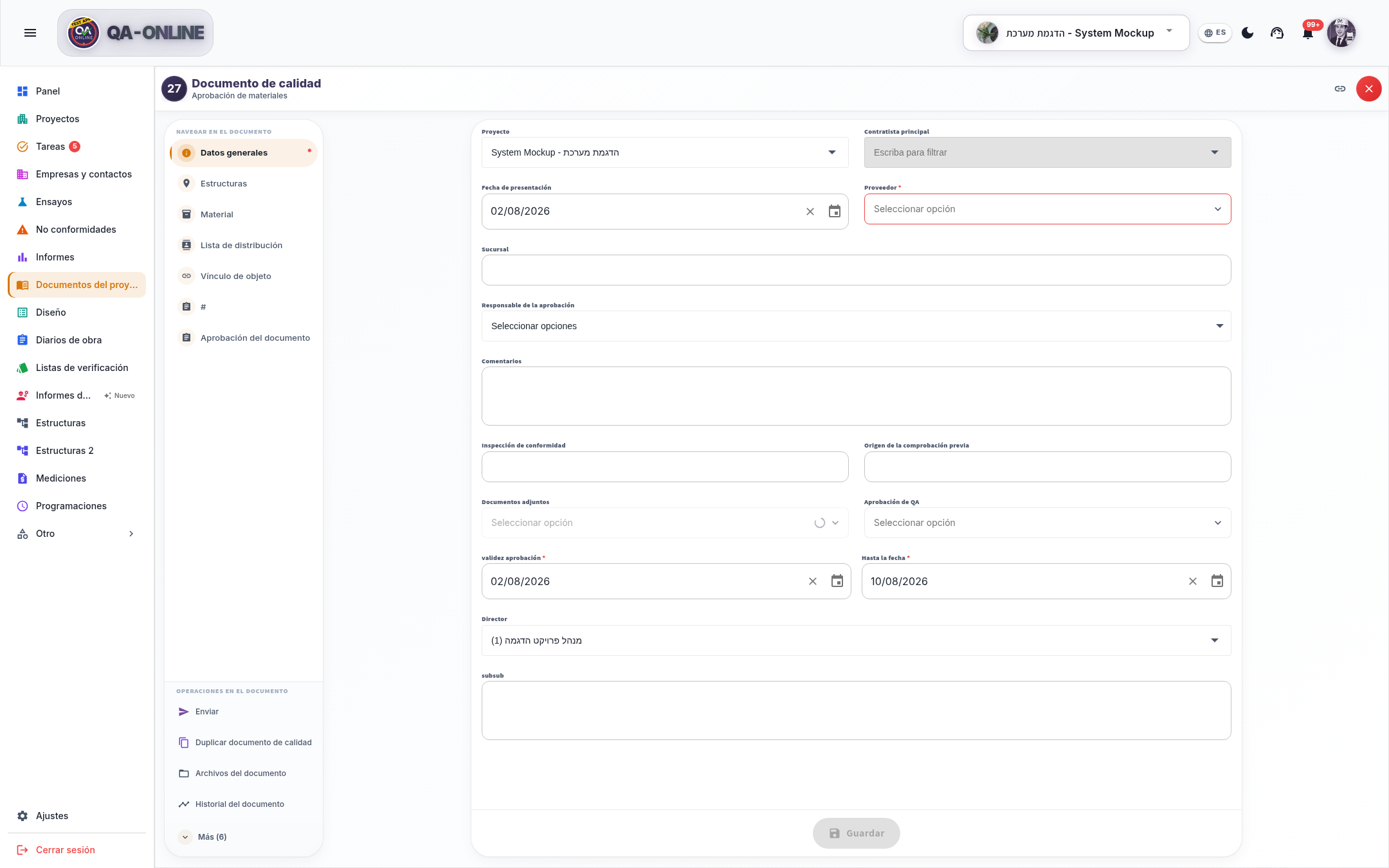
- En el Navegar en el documento , elige una sección: Detalles generales, campos especiales (como ubicación, contactos u objetos vinculados), tablas o los pasos del proceso.
- Cambiar los campos.
- Haga clic Guardar en la parte inferior de la ventana.
Junto al menú de navegación, verás Operaciones en documento. Las acciones que no caben en la barra se encuentran en Más. Si el documento está bloqueado para su edición, por ejemplo después de que finalice su proceso, los campos son de solo lectura y no hay Guardar .
Si abres un enlace a un documento que fue eliminado o al que no tienes acceso, verás el mensaje Documento de calidad no encontrado.
En tu teléfono#
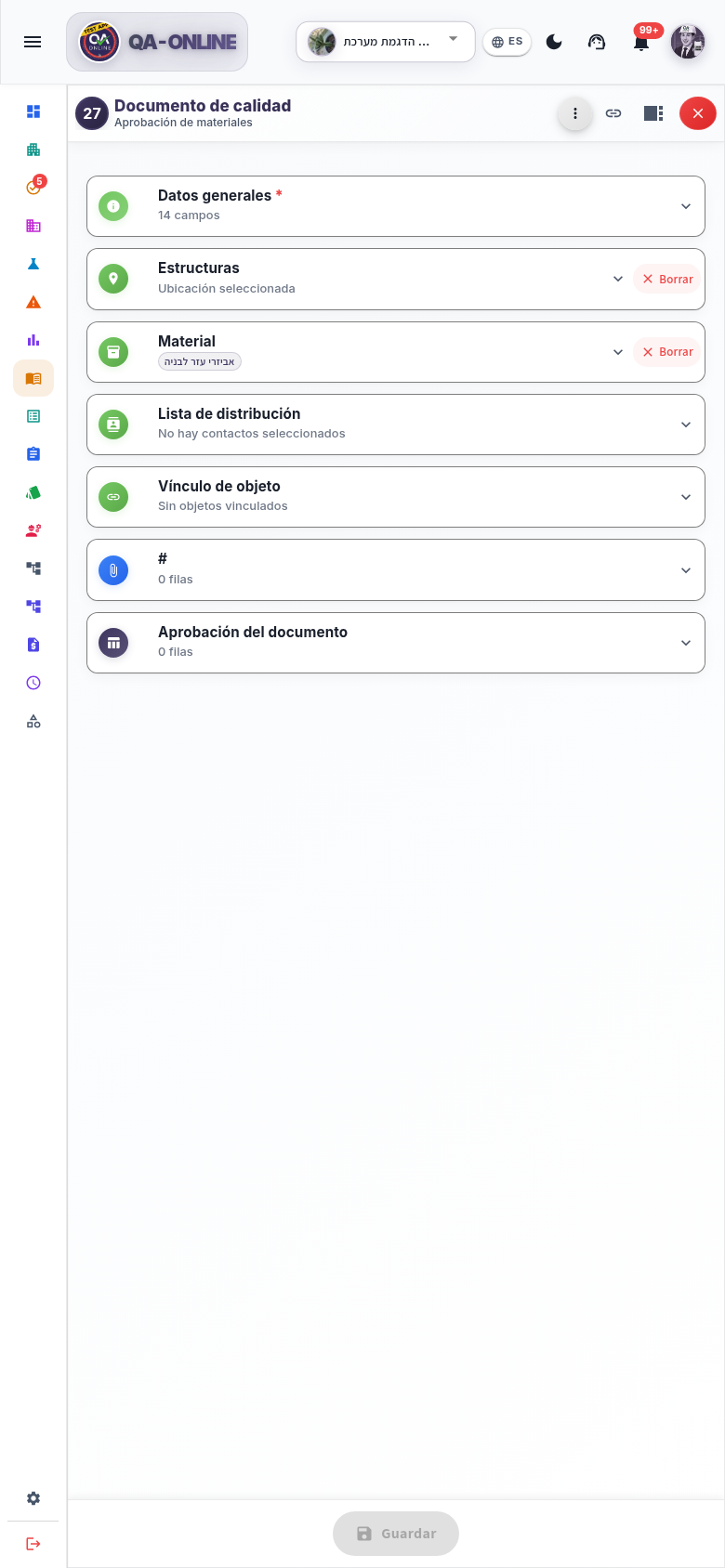
Toca la tarjeta del documento. El documento se abre en pantalla completa, con las secciones enumeradas una debajo de la otra. Toca una sección, haz tus cambios y toca Guardar en la parte inferior. Otras acciones se encuentran en el menú de tres puntos (Más opciones).
Cómo duplicar un documento#
- Abra el documento original y, en las acciones al costado de la ventana (o en el menú de la tarjeta), haga clic en Documento de calidad duplicado.
- En el Documento de calidad duplicado ventana ("¿Está seguro de que desea duplicar el documento…"), haga clic en Duplicado.
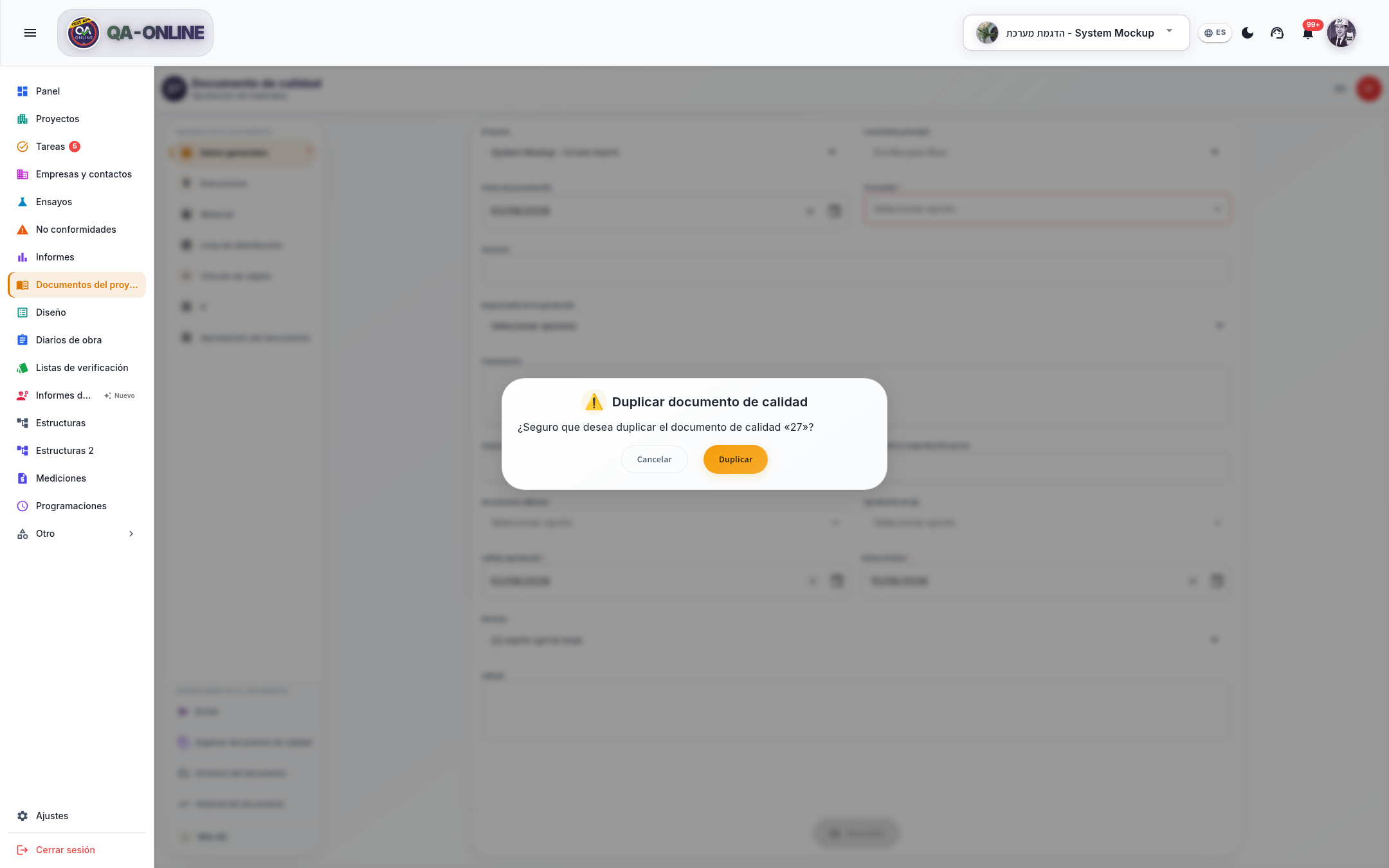
- En el Documento de calidad duplicado ventana, revisa los detalles generales y actualizar la fecha.
- Haga clic Documento de calidad duplicado. El nuevo documento se crea con un nuevo código.
En tu teléfono#
En el documento abierto, toque los tres puntos (Más opciones) y elige Documento de calidad duplicado. El resto es igual que en una computadora.
Cómo encontrar un documento#
Vistas#
Haga clic en Modo de visualización en el encabezado y elige:
- Mesa – una fila por documento. Lo mejor para escanear rápidamente y actuar sobre varios documentos a la vez. Disponible solo en computadoras.
- Tarjetas – una tarjeta por documento, agrupada por tipo.
- Calendario – una vista de calendario. Haga clic en una fecha para ver sus documentos. Si no hay documentos para esa fecha, verá el mensaje "No hay documentos para esta fecha".
Métricas en el encabezado#
En la parte superior de la pantalla verás los contadores Total, Abrir, Cerrado, Cerrado por no conformidad, y Hoy. Haga clic en un contador para mostrar solo sus documentos. Haga clic nuevamente para eliminar el filtro.
Buscar y filtrar#
- Escriba una palabra o código en el Buscar documentos campo.
- Elija un tipo en Tipo de documento (el valor predeterminado es Todos los tipos de documentos).
- Si es necesario, limite los resultados De Código / Al código, Contacto, y Estado.
- Para filtrar por fechas o por columnas adicionales, haga clic en Filtros avanzados, completa los campos y haz clic Guardar.
Debajo de los filtros verás la cantidad de documentos encontrados, por ejemplo "12 de 40 documentos". Para borrar todos los filtros, haga clic en Borrar todo. Elegir columnas de tabla (Columnas Botón) funciona igual que en Registros de trabajo.
Tablas, firmas y proceso de aprobación#
Estas partes funcionan en los documentos del proyecto exactamente igual que en los registros de trabajo:
- Tablas y filas – ver Cómo completar tablas y filas. En una tabla de elementos de acción, complete todos los campos obligatorios en cada fila antes de guardar. Si falta un campo, verá el mensaje "Complete todos los campos obligatorios:...".
- Un botón atenuado "Agregar fila" : las tablas de aprobador y las tablas de comentarios firmados requieren una firma guardada. Ver Filas que requieren firma y Qué hacer si no tienes firma. Cuando se comunique con el soporte, incluya el código del documento y el nombre de la tabla.
- Aprobar, firmar y devolver un paso – ver Cómo aprobar, firmar y devolver un paso. Cuando sea tu turno, el documento aparecerá en Tareas, en el Entrante caja.
- Estados – Abrir, Cerrado, y Cerrado por no conformidad, además de otros nombres según la configuración de su organización. Ver Estados.
Cómo adjuntar archivos e imágenes#
- Dentro de un campo o fila : en los campos de archivos y en las columnas de archivos de la tabla, haga clic en el área de carga o arrastre archivos hasta ella.
- Archivos de documentos – elige Archivos de documentos en las acciones de la ventana Detalles o en el menú de la tarjeta, haga clic en Agregar archivos, elige archivos y haz clic Subir.
Para más detalles, consulte Adjuntar archivos e imágenes.
Cómo enviar un documento por correo electrónico#
- En la ventana Detalles, haga clic en Enviar, o elige Enviar en el menú de tarjetas.
- En el Enviar documento de calidad ventana, elija destinatarios de Contactos o Lista de distribución, o agrega un Nuevo correo electrónico.
- Escribe un Mensaje y haga clic Enviar.
El envío por correo electrónico no avanza en el proceso de aprobación.
Cómo producir un informe en PDF#
- En la ventana Detalles o en el menú de la tarjeta, abra Reportes.
- Elige Informe completo (el documento con todos sus datos) o Informe vacío (una plantilla en blanco del tipo).
- El informe se abre en una vista previa y puede descargarlo desde allí.
Para el informe de una versión anterior, abra Historial del documento, elige una versión y haz clic Informe en PDF. En la tabla, también puede hacer clic en el icono de PDF o Excel en el Informe columna.
Cómo exportar la lista de documentos#
- En el encabezado de la pantalla, haga clic en el icono de exportación (Exportar documentos de calidad).
- Elige un Tipo de documento, entonces ZIP o Excel.
- El archivo se prepara en segundo plano. Cuando esté listo, se abrirá una vista previa y podrá descargar el archivo desde allí.
Si seleccionó filas en la tabla, la exportación incluye solo esas filas. Para más detalles, consulte Previsualizar y descargar archivos.
Vincular, anclar y actuar sobre varios documentos#
- Copiar enlace (en un teléfono: Compartir) en el encabezado de la ventana Detalles copia un enlace directo al documento. Ver Copiar un enlace y compartir.
- El icono de pin en una tarjeta, o Documento de calidad Pin en el menú, fija el documento al Documentos de calidad fijados sección en la parte superior de la lista. Ver Fijación y actividad reciente.
- En Mesa ver, seleccionar varias filas y elegir Pin, Desanclar, Agregar tarea, o Eliminar en la barra de acciones. La eliminación de varios documentos solicita confirmación ("¿Eliminar 3 documentos del proyecto?") y no se puede deshacer.
Cómo reabrir o corregir un documento cerrado#
Un documento cerrado tiene dos opciones, en la ventana Detalles (bajo Más) o en el menú de la tarjeta:
- Reabrir documento de calidad – devuelve el mismo documento para su manipulación. en el Reabrir documento de calidad ventana, haga clic Reabrir.
- Revisar y enviar – crea inmediatamente una nueva versión del documento, sin ventana de confirmación, y lo envía nuevamente al proceso. La versión anterior se mantiene en Historial del documento.
Ambas acciones aparecen solo en un documento cerrado.
Más acciones#
- Historial del documento – dos pestañas: Versiones de documentos (para cada versión: Archivos, Enviar, Informe en PDF) y Registro de actividad (quién hizo qué y cuándo).
- Agregar tarea – crea una tarea vinculada al documento. Ver Tareas.
- Agregar al calendario : agrega un evento a su calendario (Google, Outlook o un archivo).
- Eliminar documento de calidad – elimina el documento después de confirmar en el Eliminar documento de calidad ventana. Esto no se puede deshacer.
En tu teléfono#
- La lista está disponible en Tarjetas y Calendario visitas solamente. Para abrir los filtros, toque Filtros.
- Se abre un nuevo documento desde el + en la esquina de la pantalla. Si faltan campos obligatorios en otra sección del formulario, el botón Guardar cambia a Siguiente.
- En la ventana Detalles, las acciones están en el menú de tres puntos (Más opciones). Las filas de la tabla y los pasos del proceso se muestran como tarjetas.
Para obtener más información sobre cómo trabajar en tu teléfono, consulta Usar tu teléfono y tableta.
Preguntas frecuentes#
¿Por qué no veo los informes de campo aquí? Los informes de campo se gestionan en su propia pantalla: Reportes de campo.
¿Por qué el botón "Agregar fila" aparece atenuado? En esta tabla, cada fila está firmada con su firma guardada y aún no tiene una firma en el sistema. Ver Qué hacer si no tienes firma.
¿Cuál es la diferencia entre "Reabrir" y "Revisar y enviar"? Reabrir devuelve el mismo documento para su manipulación. Revisar y enviar crea una nueva versión y la envía nuevamente al proceso, y la versión anterior se mantiene en el historial.
Dupliqué un documento y las tablas están vacías. Eso es lo esperado: cuando duplicas un documento de calidad, solo se copian los detalles generales.
Ver también#
- Registros de trabajo – la explicación completa de las tablas, firmas y el proceso de aprobación.
- Tareas – manejar documentos que están esperando su aprobación.
- Estructuras – pasar de una estructura a los documentos relacionados con ella.
- Herramientas comunes – selector de ubicación, archivos, exportación, enlaces y fijación.