
Módulos de calidad
Listas de verificación
Una lista de verificación acompaña a un trabajo específico en el sitio, como verter una losa o impermeabilizar una habitación húmeda. Cada lista de verificación se crea a partir de un tipo (plantilla) que se define en el proyecto y se divide en categorías y pasos, por ejemplo, inspección preliminar, inspección continua y aprobación final. Los administradores de sitio, inspectores y personal de control de calidad completan los pasos de los que son responsables, adjuntan fotografías y firman. Cuando se firman todos los pasos requeridos, la lista de verificación se cierra.
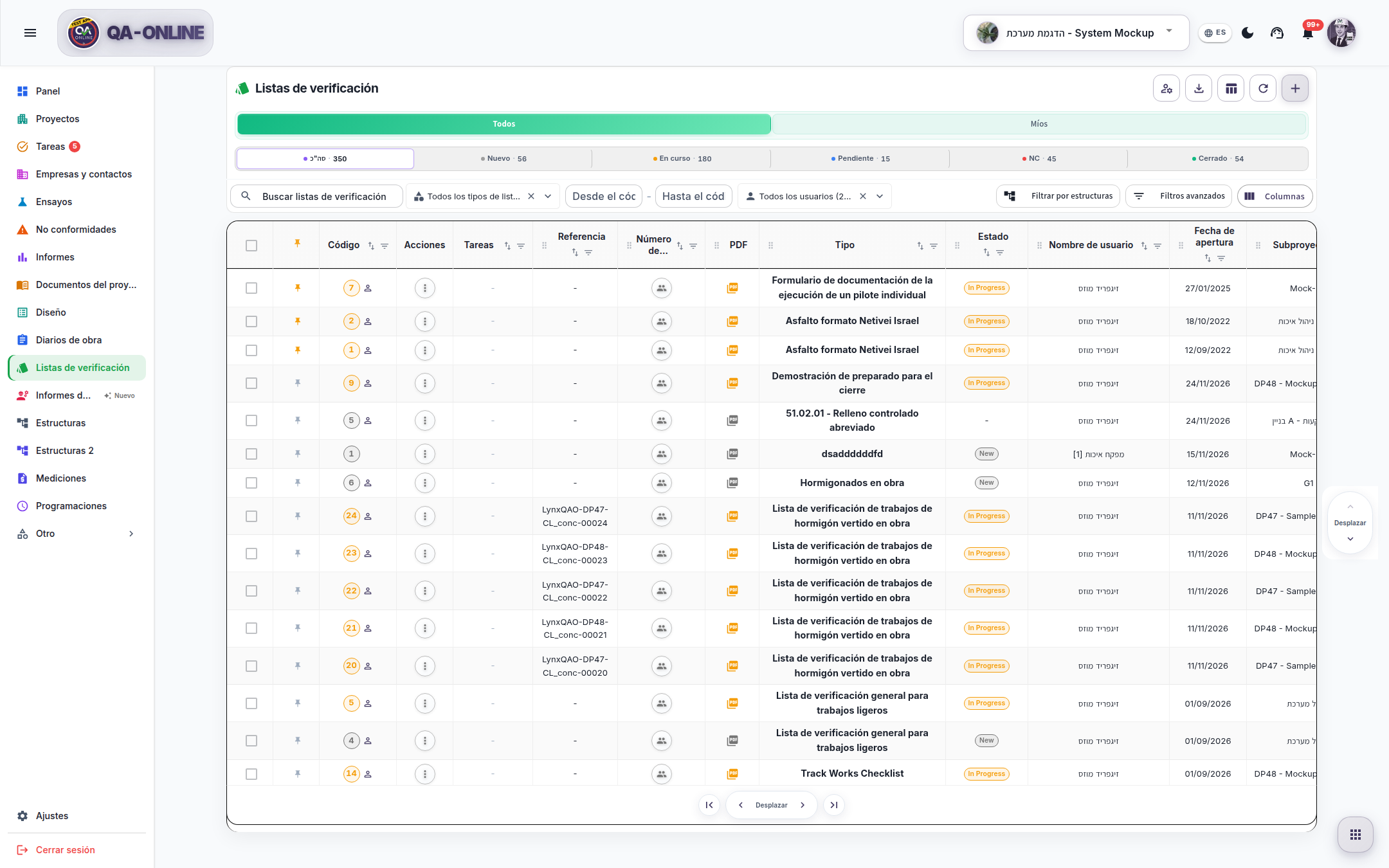
Cómo crear una nueva lista de verificación#
- Seleccione el proyecto en el Selector de proyectos, y en el menú lateral, haz clic Listas de verificación.
- En la parte superior de la pantalla, haz clic + (Crear nueva lista de verificación).
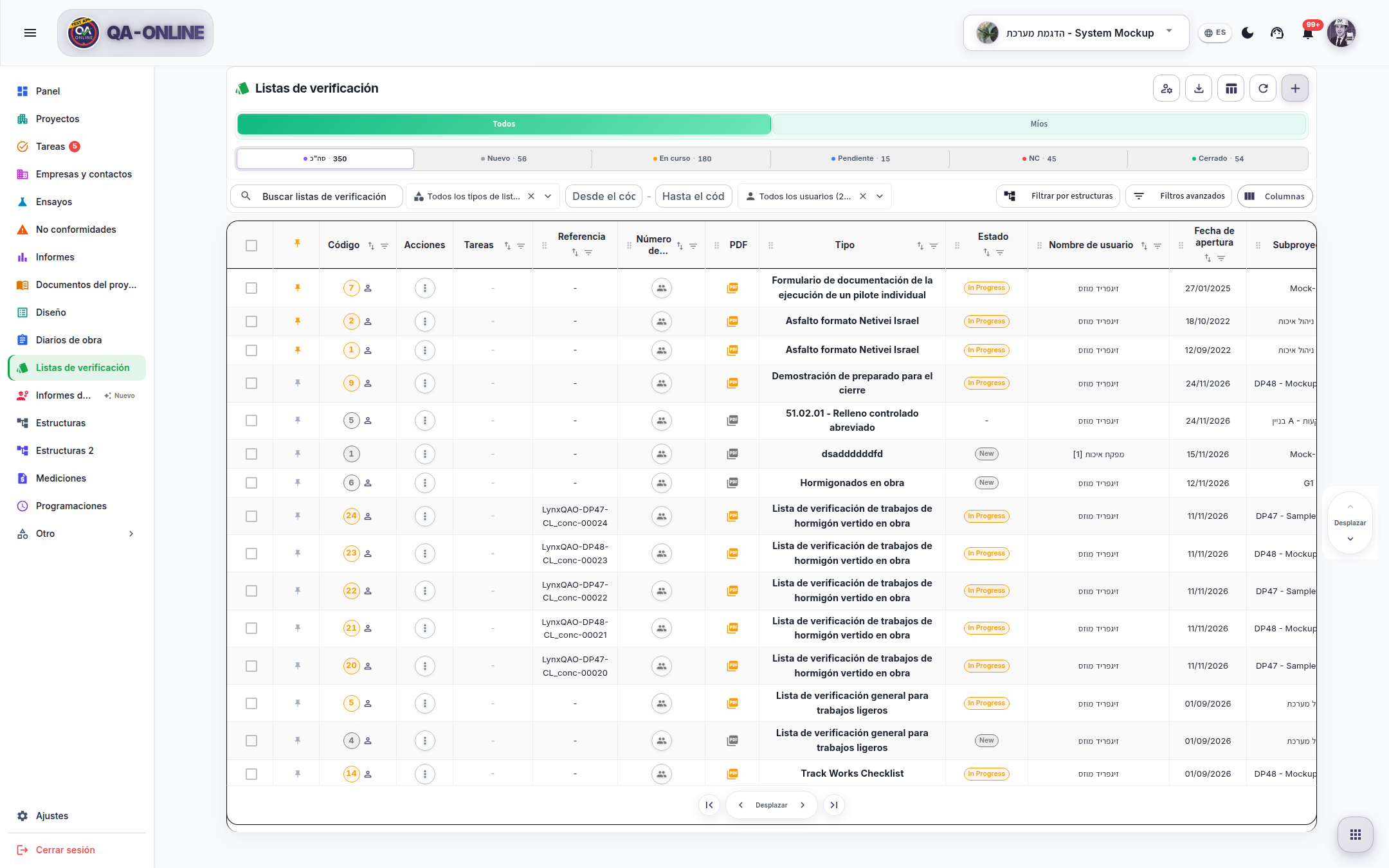
- El Crear nueva lista de verificación se abre la ventana. en el Tipo sección, abierta Tipo de lista de verificación y elige la plantilla, por ejemplo, vertido de piso. El tipo determina qué campos y pasos tiene la lista de verificación.
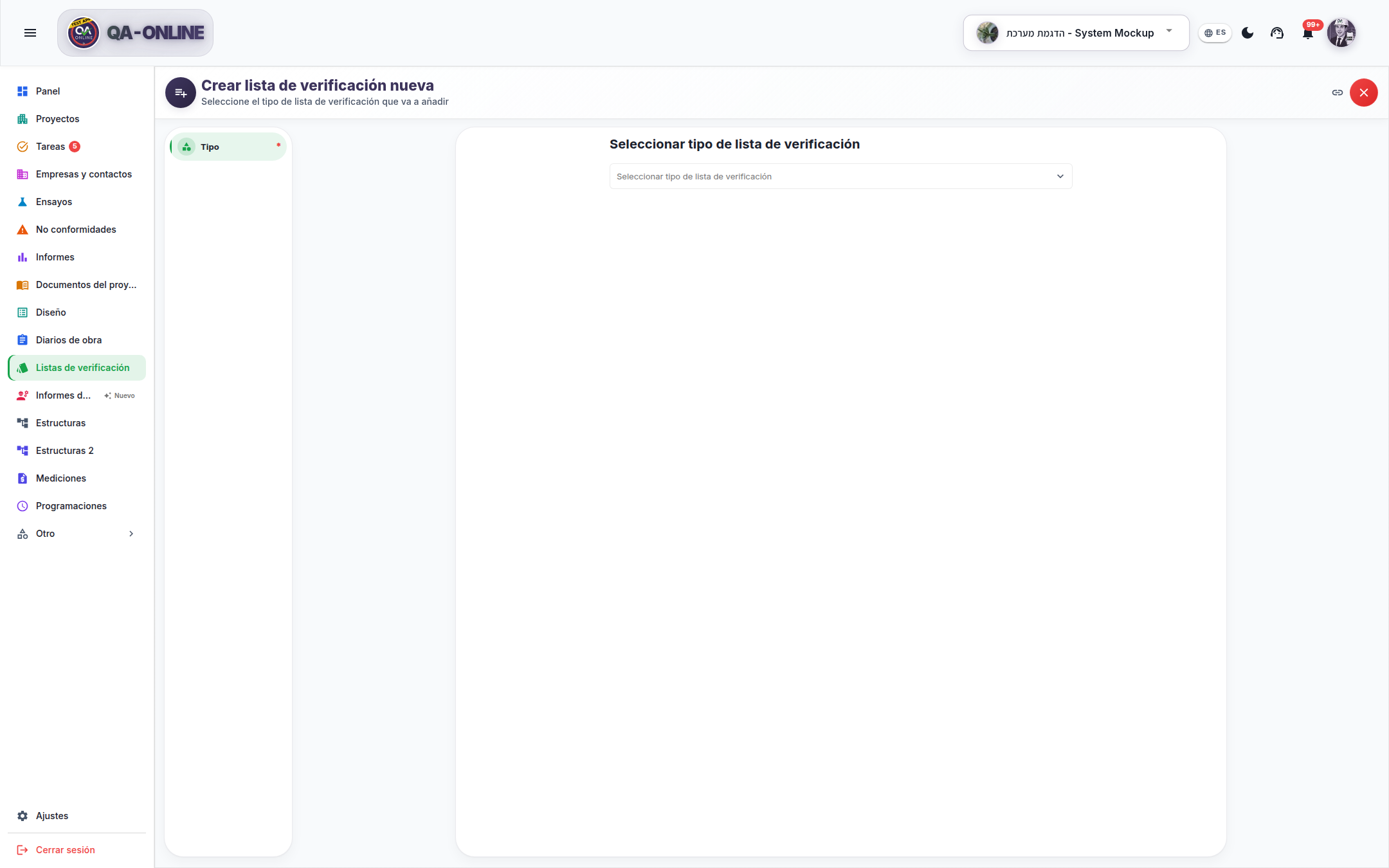
- En el Detalles sección, complete los campos en orden: Fecha, los contratistas (por ejemplo, Contratista principal y Contratista ejecutor), Detalles de ubicación, y los demás campos del tipo. Los campos obligatorios están marcados con un asterisco y el Crear lista de verificación El botón permanece gris hasta que se completan todos.
- En el Estructura sección, elige la ubicación: el Subproyecto (partición del proyecto), seguido de la estructura, parte de la estructura y elemento. Para obtener una explicación del selector de ubicación, consulte Herramientas compartidas.
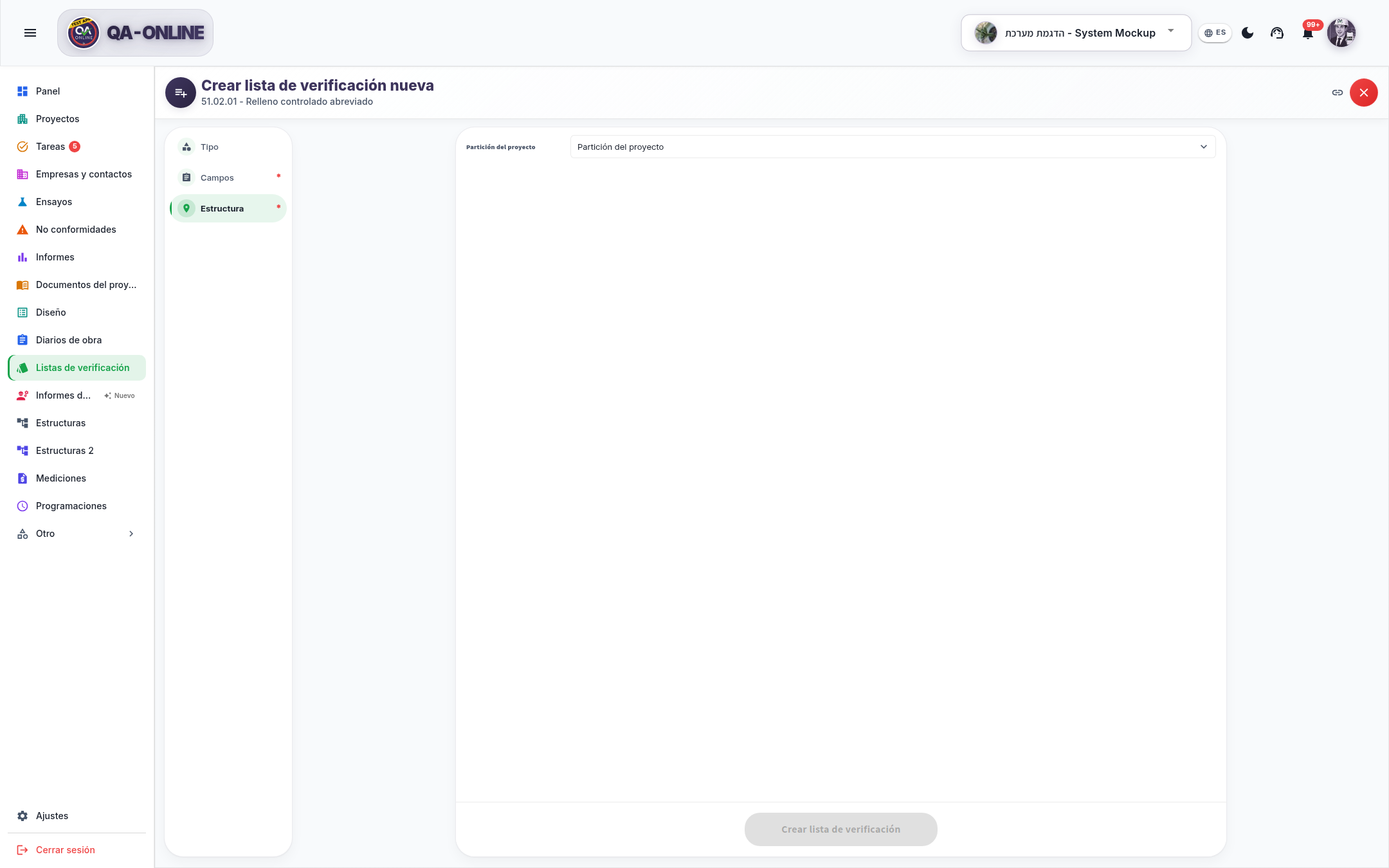
- Haga clic Crear lista de verificación El botón.
- En el ¡Lista de verificación creada con éxito! mensaje, haga clic Ir a la lista de verificación. Se abre la ventana de detalles de la nueva lista de verificación.
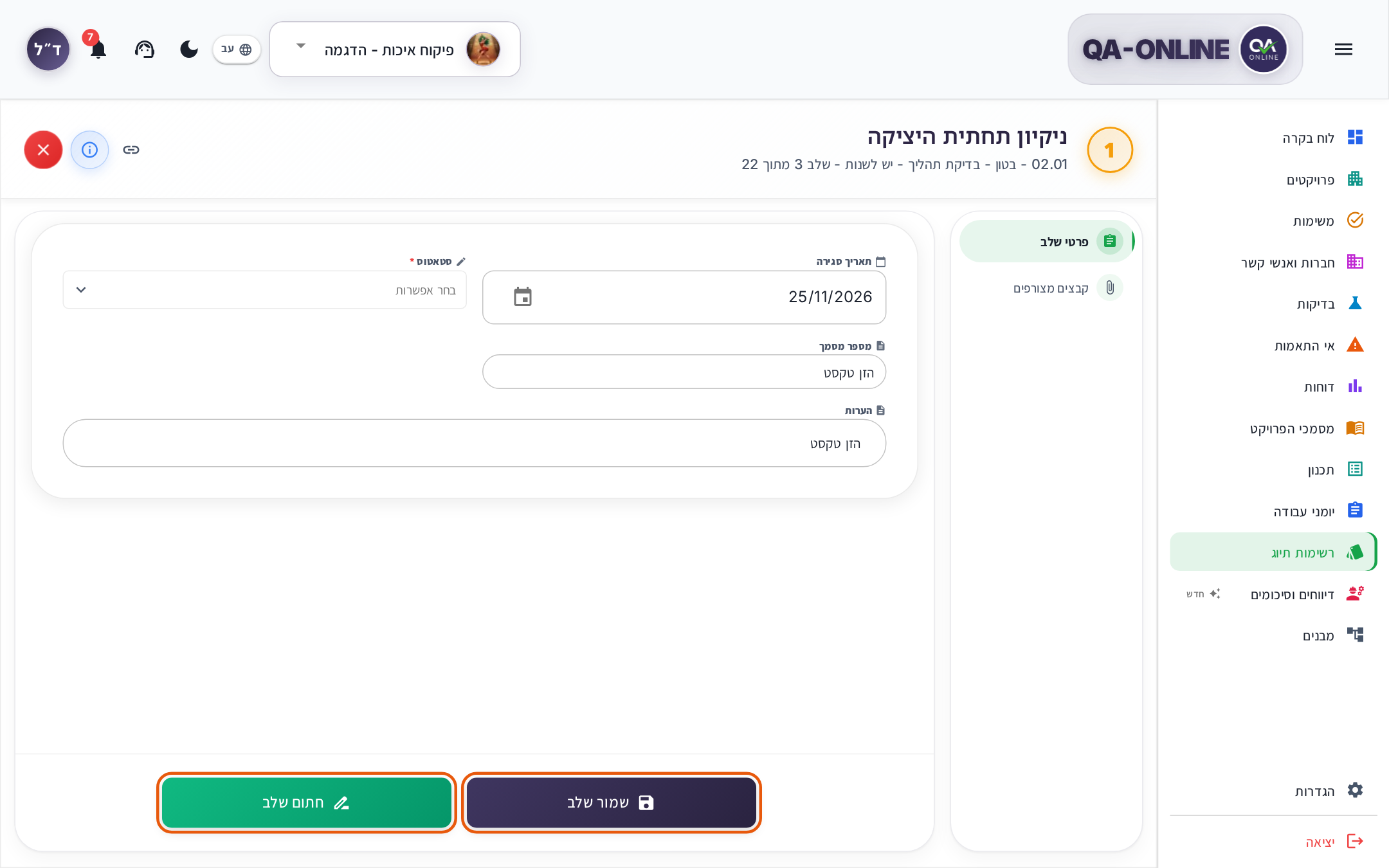
- Haz clic en la tarjeta del primer paso. En la ventana del paso, complete los campos (estado, comentarios, número de documento, según el paso).
- Haga clic Guardar paso para guardar un borrador, o Paso de firma para firmar y cerrar el paso. Para más detalles, consulte Cómo completar un paso y Cómo firmar un paso.
En tu teléfono#
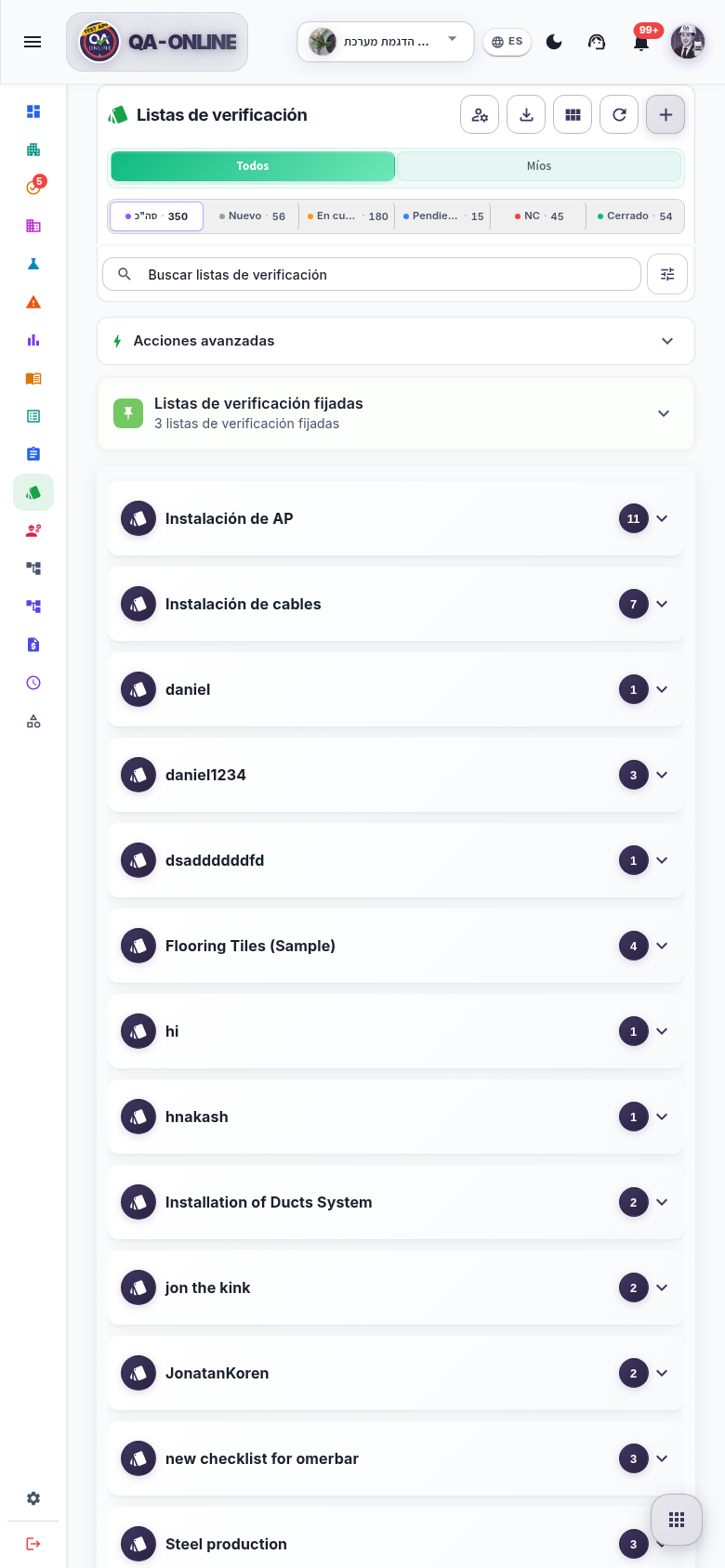
- En la lista, toque el flotante + en la esquina de la pantalla.
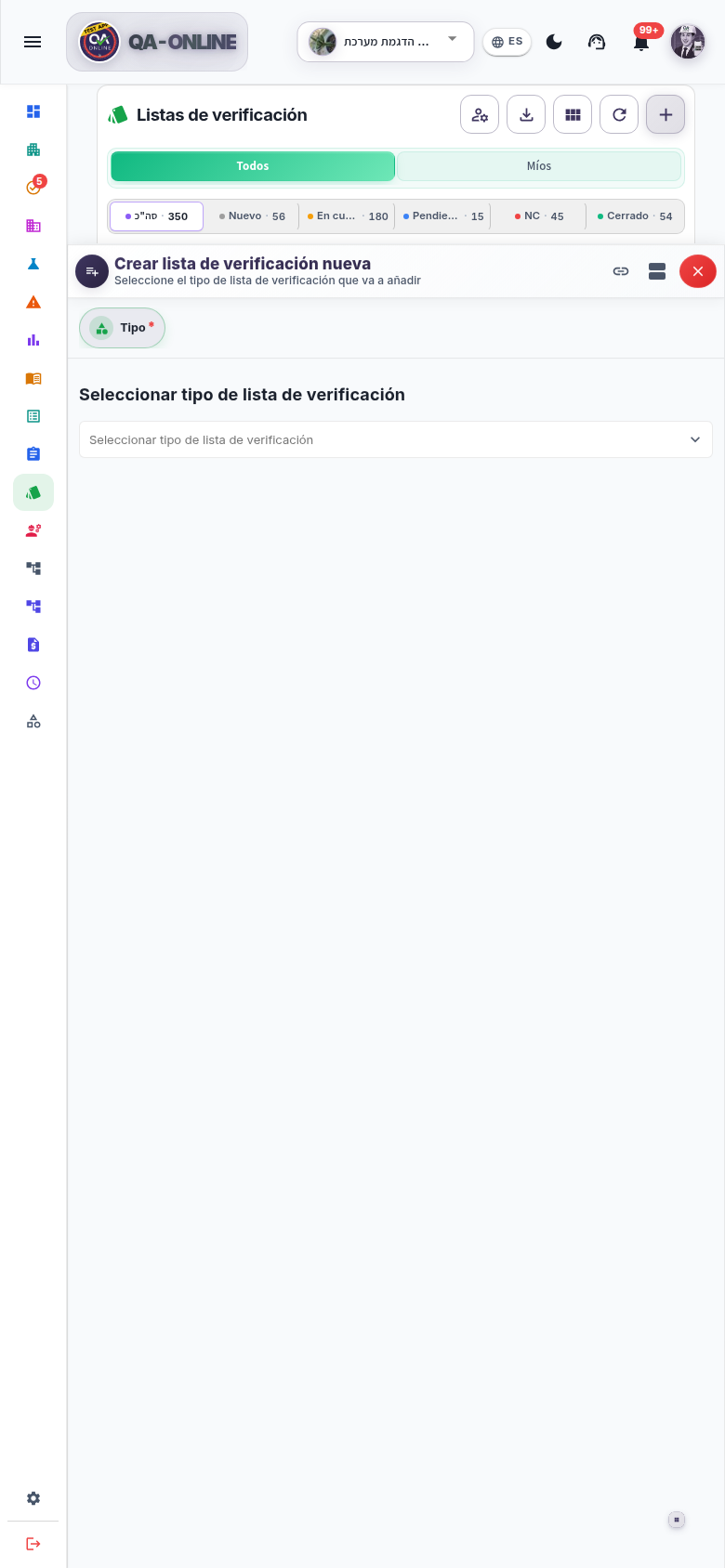
- La ventana se abre en pantalla completa. Toque Tipo de lista de verificación, elige un tipo y muévete entre las secciones con el Botón Siguiente en la parte inferior. En la última sección, se convierte Crear lista de verificación El botón.
Cómo editar una lista de verificación existente#
- En el Buscar listas de verificación , escriba una palabra del tipo, de la ubicación o del código.
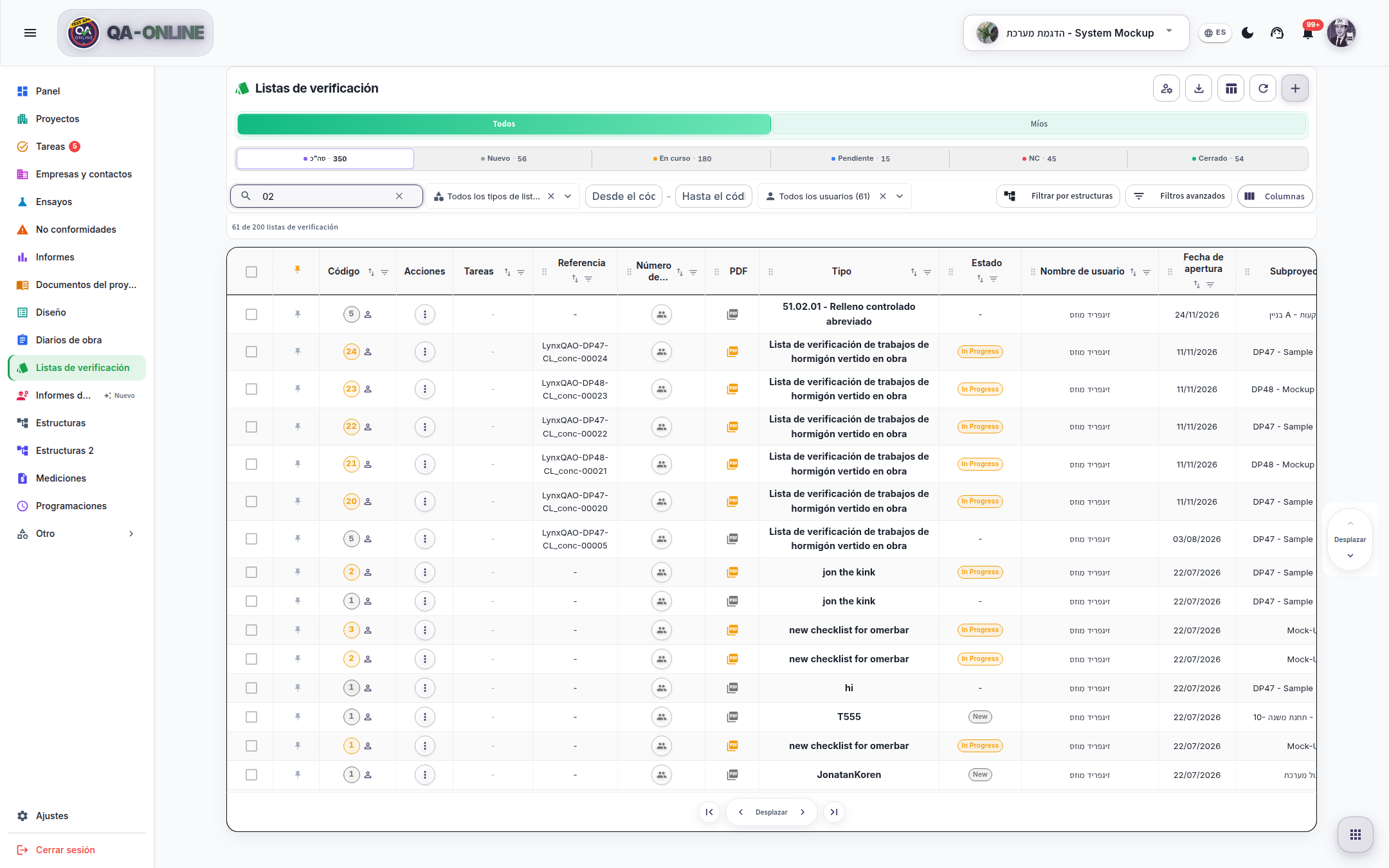
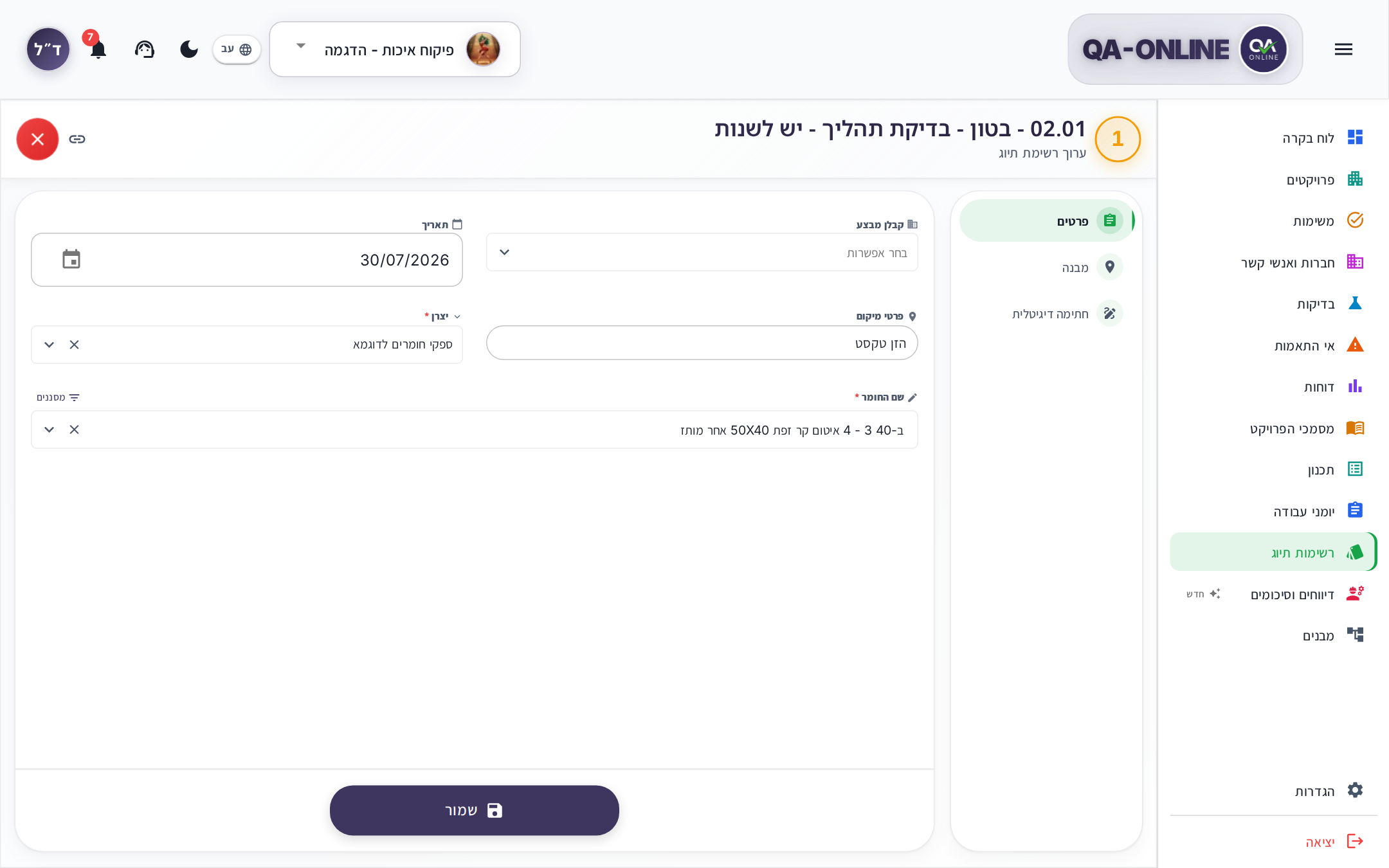
- Haga clic en la fila (o la tarjeta). el Detalles de la lista de verificación se abre la ventana, con las categorías al costado y una tarjeta para cada paso.
- En la barra de acciones al costado de la ventana, haga clic en Editar lista de verificación.
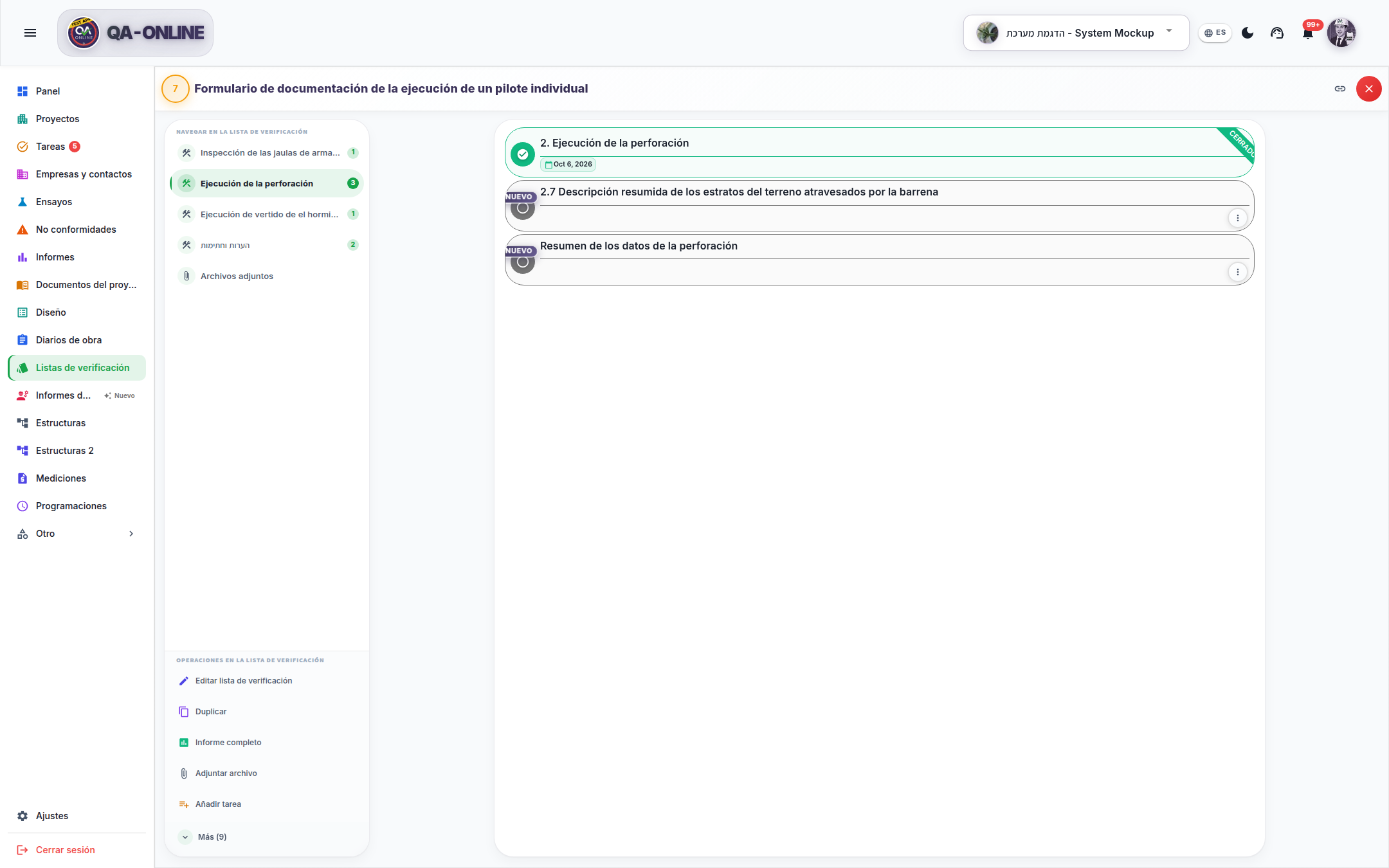
- En la ventana (el subtítulo es Editar lista de verificación), cambia lo que necesites en el Detalles, Estructura, y Firma digital secciones. Los campos muestran los valores actuales.
- Haga clic Guardar. el mensaje Lista de verificación actualizada exitosamente Aparece y los nuevos valores se muestran en la lista.
- Para cambiar un paso: regrese a la ventana de detalles, haga clic en la tarjeta del paso, cambie los campos y haga clic en Guardar paso (como en los pasos 8 a 9 para crear una lista de verificación). Un paso que ya esté firmado primero debe ser reabierto.
En tu teléfono#
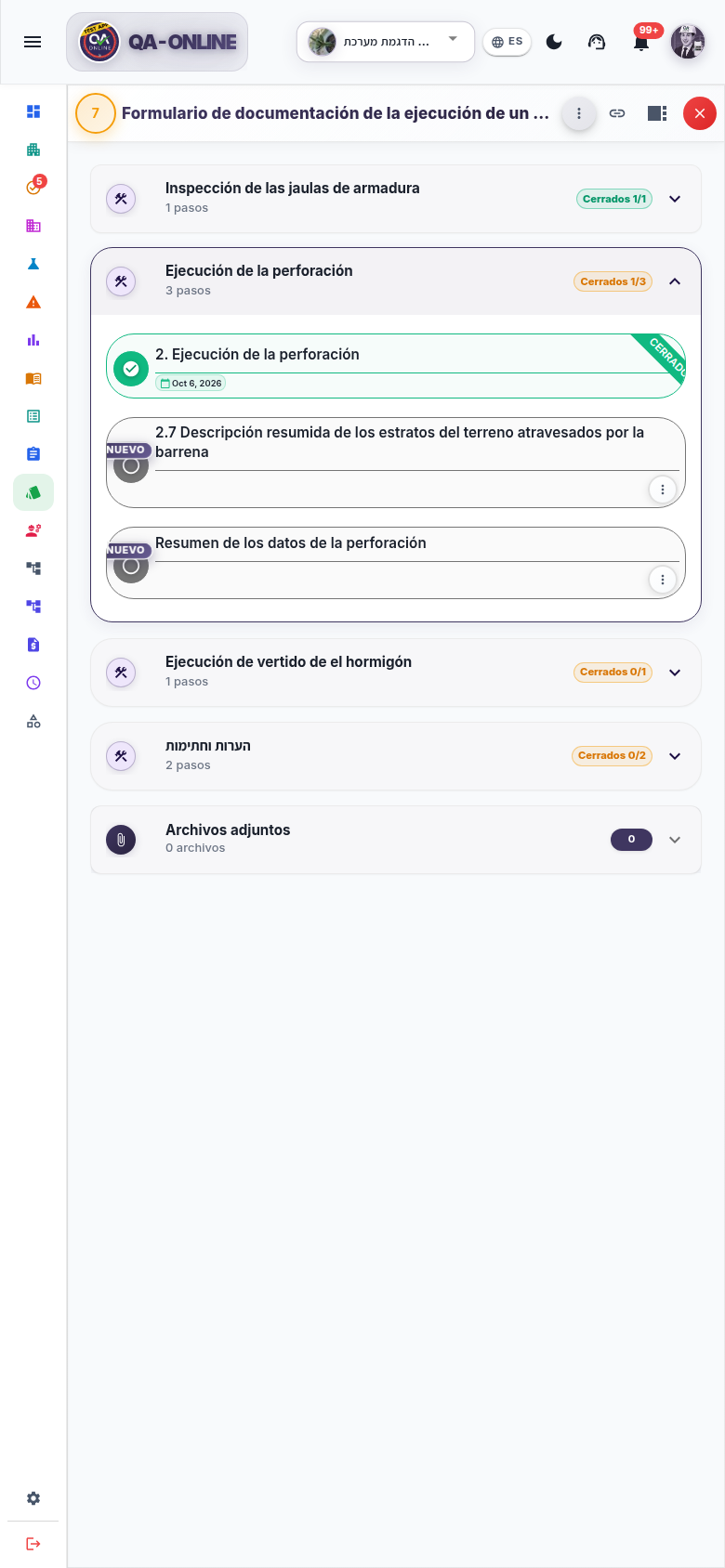
Toque el tipo de grupo para abrirlo y luego toque la tarjeta de la lista de verificación. La ventana de detalles se abre en pantalla completa y los pasos aparecen como tarjetas con botones de acción rápida. tu abres Editar lista de verificación y las otras acciones desde el botón de tres puntos en la parte superior de la ventana.
Cómo duplicar una lista de verificación#
Duplicar ahorra escribir cuando necesita otra lista de verificación del mismo tipo, por ejemplo, el mismo vertido en un piso diferente.
- Abra la lista de verificación original (consulte los pasos 1 y 2 en edición).
- En la barra de acciones al costado de la ventana, haga clic en Duplicado. (También puede utilizar el menú de tres puntos de la tarjeta).
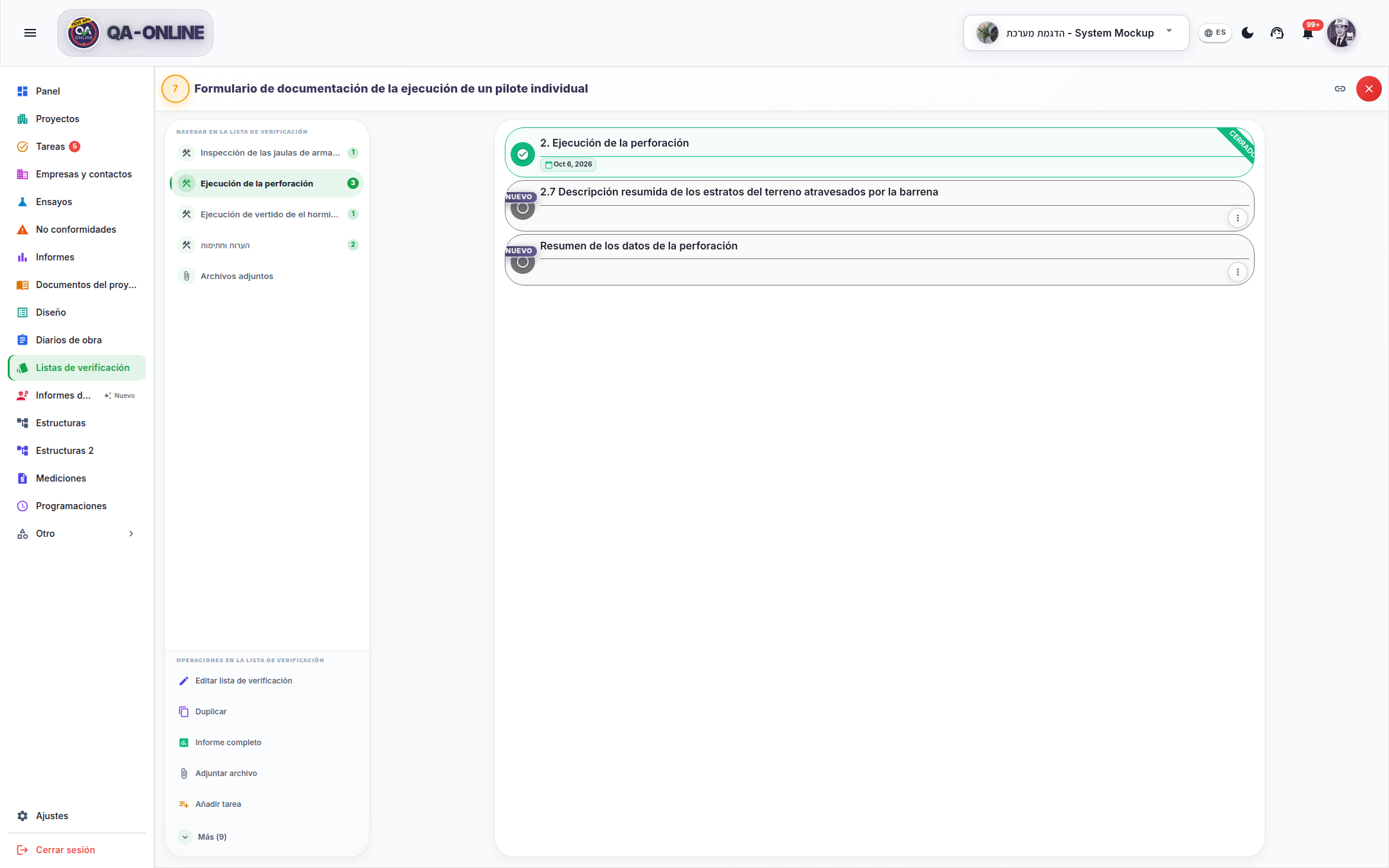
- Se abre una ventana con el subtítulo Lista de verificación duplicada. Todos los campos ya están completos de la lista de verificación original.
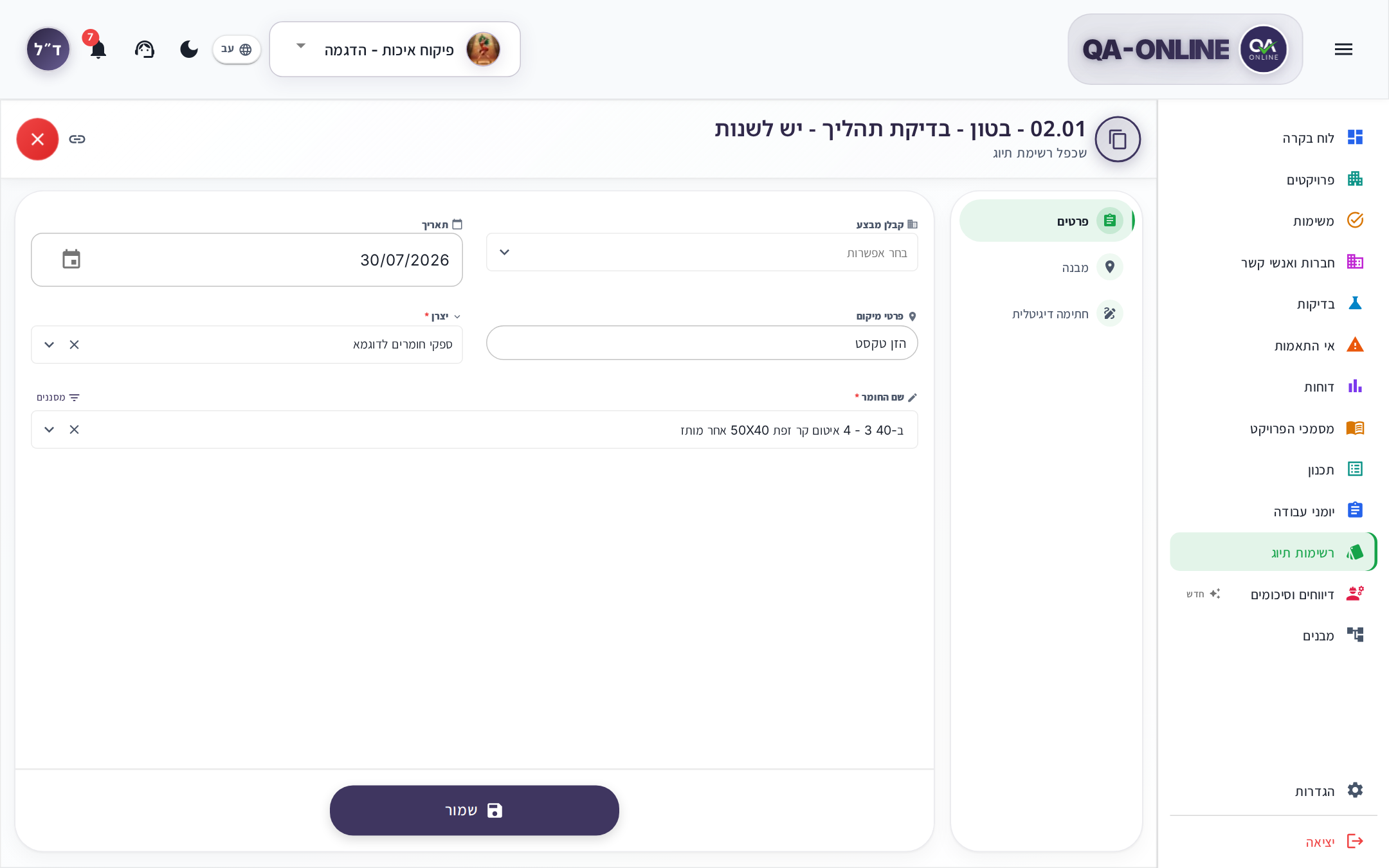
- Cambiar lo que hace que la nueva lista de verificación sea diferente (generalmente el Fecha y la ubicación en el Estructura sección.
- Haga clic Guardar. el mensaje Lista de verificación duplicada exitosamente Aparece y se abre la nueva lista de verificación.
Qué se copia y qué no:
- Copiado: el tipo, los campos del Detalles sección, la ubicación y el Firma digital configuraciones.
- No copiados: los pasos cumplimentados y las firmas en ellos. La nueva lista de verificación recibe un nuevo código y comienza con todos los pasos abiertos, con el estado Nuevo.
En tu teléfono#
En la ventana abierta de la lista de verificación, toque los tres puntos en la parte superior de la ventana y elija Duplicado. El resto es igual que en una computadora.
Lo que ves en la pantalla#
En el Menú lateral, haga clic Listas de verificación. En la parte superior de la pantalla, verás el título. Listas de verificación, con un interruptor de alcance debajo:
- Todos – todas las listas de verificación del proyecto. Esta es la pantalla que se abre por defecto.
- Mío – las listas de verificación que se le asignaron.
La pantalla recuerda el último alcance que elegiste. La búsqueda, el tipo de lista de verificación y el estado se mantienen cuando cambia entre Todos y Mío.
Además del título, hay botones: el modo de visualización, exportar (una flecha de descarga), Actualizar, y un botón para crear un Nueva lista de verificación. Los administradores autorizados también ven la Gestión de listas de verificación icono.
Contadores de estado#
Debajo del interruptor, hay una fila de contadores. Al hacer clic en un contador se muestran solo las listas de verificación con ese estado. Haciendo clic en él nuevamente (o haciendo clic en Total) retira el filtro.
| Contador | Qué muestra |
|---|---|
| Total | Todas las listas de verificación |
| Nuevo | Listas de verificación en las que nadie ha comenzado a trabajar todavía |
| En progreso | Listas de verificación en las que ya se han completado algunos de los pasos |
| Pendiente | Listas de verificación que están esperando a una parte externa, por ejemplo, para resultados de laboratorio |
| NC | Listas de verificación en las que uno de los pasos se cerró como no conformidad |
| Cerrado | Listas de verificación que se han completado |
| Otro | Listas de verificación con otro estado, por ejemplo, canceladas. El contador aparece sólo cuando existen dichas listas de verificación. |
Modos de visualización#
- Mesa : una fila para cada lista de verificación, con columnas como código, tipo, estado, nombre de usuario, fecha de apertura y ubicación (solo en computadoras).
- Tarjetas – una tarjeta para cada lista de verificación. Las listas de verificación están agrupadas por tipo y cada tipo se abre y se cierra cuando hace clic en su encabezado.
- Calendario – las listas de verificación están ordenadas por fecha.
En un teléfono, el Tarjetas y Calendario vistas disponibles.
Cuando la lista está vacía o no carga#
- En Mío, ya verás Aún no tienes listas de verificación en este proyecto. Haga clic Ir a todas las listas de verificación de proyectos para ver todas las listas de verificación.
- En Todos, ya verás Aún no hay listas de verificación en este proyecto. Si tiene permiso para crear, haga clic en Crea tu primera lista de verificación.
- Si no se selecciona ningún proyecto, verás Seleccione un proyecto para ver las listas de verificación. Elige un proyecto en el Selector de proyectos.
- Si los filtros no arrojan resultados, verás No hay resultados que coincidan con tus filtros. Haga clic Borrar filtros.
- Si falla la carga, verás No se pueden cargar listas de verificación. Haga clic Inténtalo de nuevo. Si el problema continúa, haga clic en Abrir ticket de soporte.
Cómo buscar y filtrar#
- Escriba el Buscar listas de verificación campo.
- Elige Tipo de lista de verificación para mostrar un solo tipo (el valor predeterminado es Todos los tipos de listas de verificación).
- Para limitar la lista a una variedad de códigos, complete De Código y Al código y presiona Enter.
- En Todos, puedes elegir un Nombre de usuario: Todos los usuarios, Mis listas de verificación, o Listas de verificación de otros usuarios.
- Haga clic Filtrar por estructuras para elegir un subproyecto, estructura, parte de estructura y elemento.
- Para filtrar por fechas, haga clic Filtros avanzados y completa Desde la fecha / Hasta la fecha.
Cada filtro activo aparece como una etiqueta encima de la lista. Al hacer clic en la X en una etiqueta, se elimina y Borrar todo los elimina todos.
En teléfonos y tabletas, los filtros están colapsados. Haga clic en el botón de filtros para abrirlos.
Qué hay en la ventana de detalles#
- En la parte superior de la ventana : el código, el tipo, el estado y la ubicación de la lista de verificación, y una barra de acciones.
- En el menú lateral de la ventana – Detalles, seguido de las categorías (por ejemplo, Inspección preliminar, Inspección continua, Aprobación final). La ventana se abre en la primera categoría que aún no está completa.
- En el cuerpo de la ventana – una tarjeta para cada paso, con su estado, responsable y fecha de cierre.
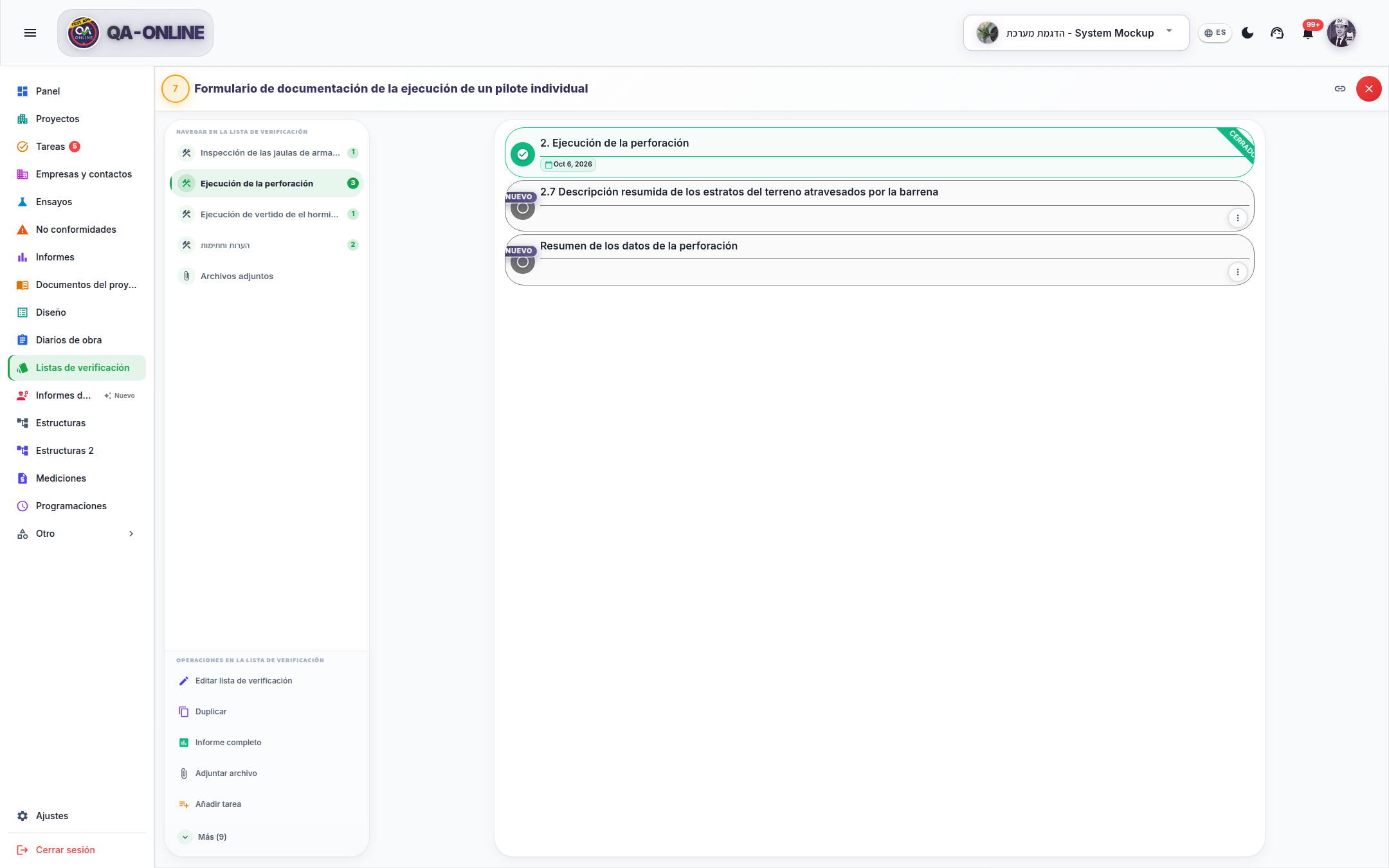
Cómo completar un paso#
- En la ventana de detalles, haga clic en la tarjeta del paso. Se abre la ventana de pasos.
- Complete los campos: estado (por ejemplo, Correcto / No correcto / No necesario), comentarios, número de documento, etc., según lo definido para el paso.
- Haga clic Guardar paso.
- En el Guardar paso ventana, haga clic Guardar. el mensaje ¡Guardado exitosamente! .
Guardar no bloquea el paso; puedes regresar y completarlo más tarde. Al guardar, no es necesario que complete todos los campos obligatorios.
Si el paso está vinculado a otras listas de verificación, la casilla de verificación Sincronizar... listas de verificación conectadas aparece encima de los botones. Selecciónelo para aplicarles el cambio también.
Adjuntar fotos y archivos a un paso#
- En el paso, o con el Adjuntar archivo Botón en la tarjeta del paso, abre el Adjuntar archivo al paso ventana.
- Elige un archivo o toma una foto. Puedes agregar un Subtítulo (opcional).
- Para marcar una foto (flechas, círculos, texto), haga clic en Editar imagen.
- Haga clic Subir archivos.
Los archivos aparecen en el paso siguiente Archivos adjuntos. Al hacer clic en un archivo se abre una vista previa y desde allí puede Descargar o Eliminar archivo. Para obtener una explicación sobre la carga de archivos y el editor de imágenes, consulte Herramientas compartidas.
La ventana de pasos antes de firmar se muestra en el paso 9 de Cómo crear una nueva lista de verificación.
Cómo firmar un paso#
- Complete todos los campos obligatorios en el paso.
- Haga clic Paso de firma.
- En el Paso de firma ventana, haga clic Signo.
Su firma digital guardada se adjunta al paso y el paso se cierra. el mensaje Paso cerrado exitosamente Aparece . La firma la carga el administrador del sistema de su organización y, hasta que se carga, el campo de firma en el paso muestra No hay firma disponible (ver Firma digital).
Quién ve el botón Firmar paso:
- El responsable del paso (por rol).
- Si el paso tiene el estado de no conformidad, la persona responsable ve el botón solo cuando el paso está configurado para que pueda cerrarse incluso sin aprobación.
- Un usuario que no es el responsable, solo cuando el paso está configurado para que otros usuarios también puedan cerrarlo.
Cuando se firman todos los pasos requeridos, la lista de verificación pasa a la Cerrado estado.
Pasos que dependen de otros pasos#
Algunos pasos se pueden completar solo después de cerrar otros pasos. La tarjeta de dicho paso muestra un icono de candado con el número de pasos faltantes. Haga clic en él (Haga clic para ver los pasos requeridos) para ver qué pasos deben cerrarse primero.
Pasos de prueba (laboratorio/encuesta)#
Un paso que requiere una prueba de laboratorio o una encuesta crea un pedido directamente desde el paso:
- Paso de prueba de laboratorio – haga clic en el paso, complete los detalles de la muestra y haga clic Crear inspección. en el Enviar orden de examen ventana, haga clic Enviar pedido. Se crea el pedido, se firma el paso y se envía el mensaje. La orden del examen se envió correctamente Aparece . Para corregir un paso de prueba cerrado, haga clic en Abrir paso de prueba.
- Paso de la encuesta – haga clic en el paso, complete Ubicación de la encuesta, Empresa Contratistas, Topógrafo, y Tipo de encuestay haga clic Crear encuesta. en el Confirmar creación de orden de encuesta ventana, haga clic Crear pedido. Puede crear solo un pedido para cada paso de la encuesta; si lo intentas de nuevo, Encuesta ya creada .
Para vincular un pedido que ya existe a un paso, elija Orden de examen vinculante en el menú de la tarjeta, o Órdenes asociadas en el menú de la lista de verificación. Para obtener detalles sobre los pedidos, consulte Pruebas.
Acciones rápidas en un paso#
En la tarjeta de un paso, puedes realizar acciones sin abrir el paso.
Botones redondos aparecen solo cuando se cumplen todas estas condiciones: el tipo de paso permite acciones rápidas, usted está en un rol que aprueba el paso, el paso no está en el Pruebas o Aprobación final categoría, su estado es Nuevo, En progreso, o NC, y no tiene pasos obligatorios que aún no se hayan cerrado.
| Botón | Qué hace |
|---|---|
| Aprobar y cerrar | Cierra el paso inmediatamente, sin ventana de confirmación |
| Adjuntar archivo Botón | Adjunta una foto o un archivo al paso |
| Cerrar como no conformidad | Mueve el paso al estado de no conformidad (la lista de verificación se mostrará debajo NC) |
El menú de tres puntos en la tarjeta aparece en cada paso:
| Artículo | Cuando aparece |
|---|---|
| Editar paso | Siempre |
| Aprobar paso de cierre, Adjuntar archivo Botón, Cerrar como no conformidad | Cuando las acciones rápidas se muestran en el menú y no como botones |
| Cerrar paso no requerido | En pasos que no tienen acciones rápidas, excepto Aprobación final en la última categoría. Confirmar en el Confirmar cerrar orden de pasos no requeridos ventana |
| Orden de examen vinculante | En pasos de prueba |
Cómo reabrir un paso cerrado#
- Abre el paso cerrado.
- Haga clic Reabrir paso.
- En el Reabrir paso ventana, confirme haciendo clic Reabrir.
El paso vuelve a estar abierto para edición, y puedes corregirlo y firmarlo nuevamente.
Acciones de la lista de verificación#
En la barra de acciones de la ventana de detalles, o en el menú de tres puntos en una tarjeta o en una fila de la tabla:
- Ver / Detalles de la lista de verificación – abre la lista de verificación.
- Editar lista de verificación : edita los detalles de la lista de verificación. Ver Cómo editar una lista de verificación existente.
- Duplicado – una nueva lista de verificación del mismo tipo con los mismos detalles. Ver Cómo duplicar una lista de verificación.
- Informe completo – un PDF de la lista de verificación con todos los pasos, firmas y fotografías.
- Informe vacío – un formulario en blanco para imprimir y completar a mano en el sitio.
- Adjuntar archivo – adjunta un documento a toda la lista de verificación (no a un paso específico).
- Agregar tarea : una tarea que está vinculada a la lista de verificación. Ver Tareas.
- Agregar al calendario : agrega la lista de verificación a tu calendario personal.
- Órdenes asociadas : vincula pedidos de laboratorio o encuestas a los pasos de prueba en la lista de verificación.
- Cambiar fechas de pasos : establece una nueva fecha para los pasos de la lista de verificación (ver más abajo).
- Pin / Desanclar – fija al principio de la lista.
- Grupos : agrega la lista de verificación a un grupo (ver más abajo).
- Reabrir la lista de verificación : aparece en una lista de verificación cerrada o cancelada y la devuelve al estado abierta.
- Lista de verificación de cancelación – cancela la lista de verificación. Confirmar en el Lista de verificación de cancelación ventana haciendo clic Lista de verificación de cancelación.
Estados de la lista de verificación#
| Estado | Significado |
|---|---|
| Nuevo | Se abrió la lista de verificación y aún no se ha completado ningún paso |
| En progreso | Algunos de los pasos fueron completados o firmados |
| Pendiente | Esperando una parte externa, por ejemplo, resultados de laboratorio |
| NC | Uno de los pasos fue cerrado por no conformidad |
| Cerrado | Se firmaron todos los pasos requeridos |
| Cancelado | La lista de verificación fue cancelada |
Informes: Informe completo e Informe vacío#
- En una tarjeta, en una fila o en la ventana de detalles, haga clic en Informe completo o Informe vacío.
- El PDF se abre en una vista previa. Desde allí, puedes descargarlo, imprimirlo o copiar un enlace.
En la vista de tabla, hay un PDF columna: al hacer clic en ella, se abre el informe completo directamente. Para obtener una explicación de la vista previa, consulte Herramientas compartidas.
Cómo exportar a Excel o ZIP#
- Filtre la lista según sea necesario o seleccione filas en la vista de tabla.
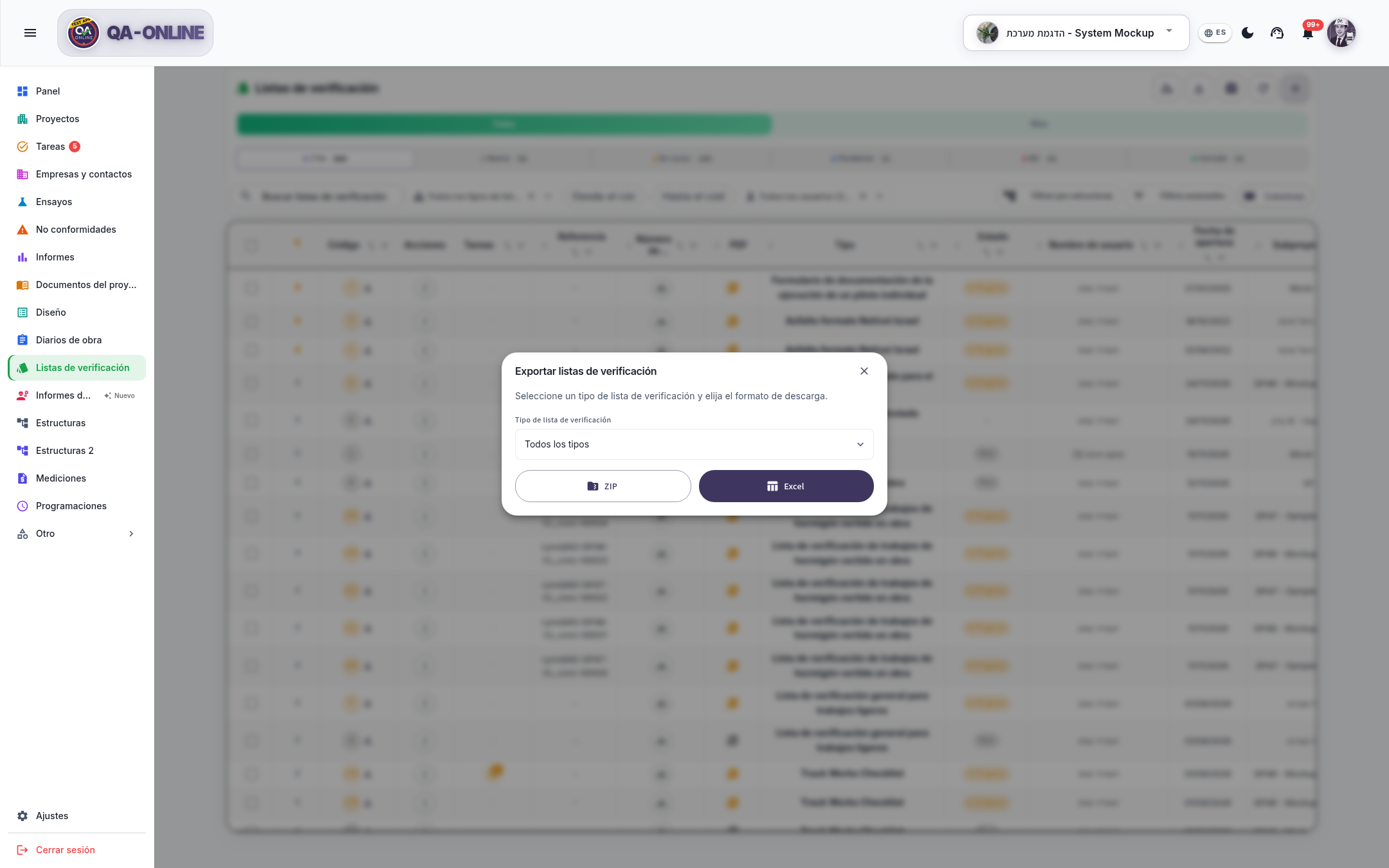
- Haga clic en el botón exportar (una flecha de descarga) en la parte superior de la pantalla. el Listas de verificación de exportación se abre la ventana.
- Elige un Tipo de lista de verificación, o Todos los tipos.
- Elige un formato:
- ZIP – un archivo comprimido con los informes en PDF de las listas de verificación.
- Excel – una tabla de las listas de verificación.
- El archivo se prepara en segundo plano. El progreso se muestra en la esquina de la pantalla y, cuando finaliza, se abre una vista previa con una opción para descargar.
Si seleccionó filas, la exportación solo las incluye.
Cómo actuar en varias listas de verificación a la vez#
De una selección en la tabla#
- Cambie al Mesa ver (en una computadora o una tableta ancha).
- Seleccione la casilla de verificación en las filas que desee. En la barra que se abre, verás … seleccionado.
- Elige una acción: Pin / Desanclar, Agregar tarea, Adjuntar archivo, Cambiar fechas de pasos, o Cancelar (cancelando las listas de verificación seleccionadas).
- Para borrar la selección, haga clic en Borrar selección.
Asistentes de acción avanzados#
Para trabajar en muchas listas de verificación del mismo tipo, hay tres asistentes. Los abres desde el flotante. Botón + (pase el cursor sobre él o haga clic en él), o en una tableta desde el Acciones avanzadas panel debajo de los filtros. El botón flotante no se muestra cuando la lista está vacía o cuando tiene permiso de solo lectura.
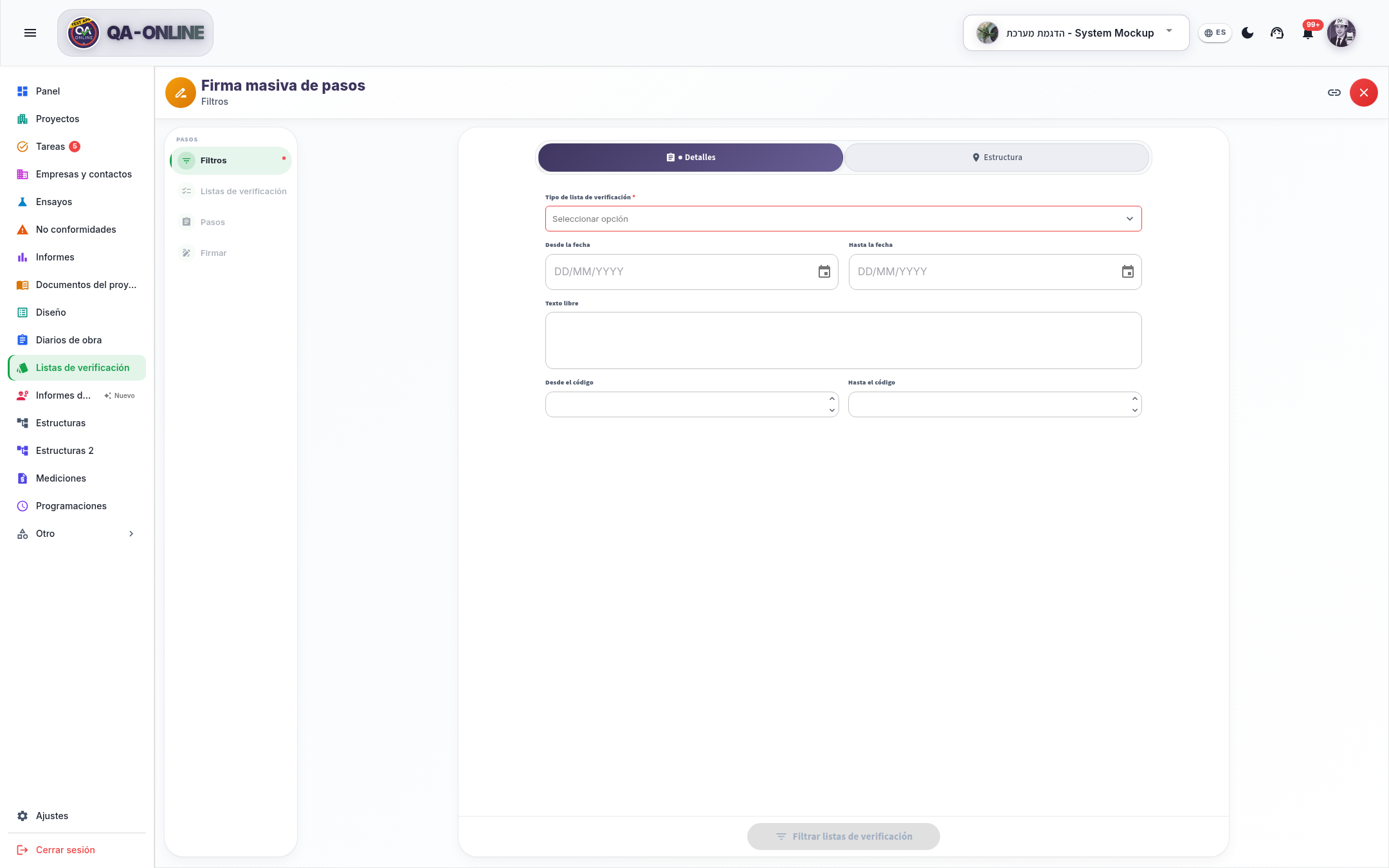
- Firma de pasos masivos – firmar el mismo paso en varias listas de verificación a la vez. Los pasos del asistente son: Filtros → Listas de verificación → Pasos → Signo.
- Cerrar listas de verificación masivas – cerrar varias listas de verificación junto con una fecha de cierre. Los pasos del asistente son: Filtros → Listas de verificación → Cerrar.
- Tareas asociadas – asignar la responsabilidad de las listas de verificación a un contacto, para que aparezcan en la lista de esa persona Tareas. Los pasos del asistente son: Filtros → Listas de verificación → Asignar.
Cómo trabajar con un asistente:
- En Filtros, elige un Tipo de lista de verificación (y en Tareas asociadas, un Rol también), y reduzca la lista por Desde la fecha / Hasta la fecha, Texto libre, De Código / Al código, o ubicación.
- En Listas de verificación, seleccione las listas de verificación (o Seleccionar todo; para deshacer, Deseleccionar todo).
- Continuar haciendo clic Siguiente y completa el último paso:
- Firma de pasos masivos – elija los pasos y complete el estado, comentarios, número de documento y Fecha de cierre.
- Cerrar listas de verificación masivas – elige un Fecha de cierre. Su firma aparece debajo Firma de usuario.
- Tareas asociadas – Seleccionar responsable, o Yo mismo.
- Confirmar en la ventana de confirmación:
- Confirmar firma masiva – haga clic Confirmar.
- Confirmar el cierre de la lista de verificación – haga clic Confirmar. el mensaje Listas de verificación cerradas exitosamente .
- Aprobación de la asignación de responsabilidad – haga clic Aprobar cambios. El responsable recibe una notificación; si no se puede enviar, Responsabilidad asignada (no se envió notificación) .
Cambiar fechas de pasos#
- En el menú de la lista de verificación (o en la barra de selección en la tabla, para varias listas de verificación a la vez), elija Cambiar fechas de pasos.
- En el Cambiar fechas de pasos ventana, elige una nueva Fecha.
- Haga clic Confirmar. el mensaje La fecha de la lista de verificación se cambió correctamente a... .
La nueva fecha se aplica a todos los pasos de la lista (o listas) de verificación que hayas seleccionado.
Grupos de lista de verificación#
Puede agrupar varias listas de verificación del mismo tipo en un grupo, por ejemplo, todas las listas de verificación de vertido para el mismo piso. En el menú de la lista de verificación, en Grupos:
- Agregar a nuevo grupo – crea un nuevo grupo con la lista de verificación.
- Agregar al grupo existente (o Cambiar grupo) – agrega la lista de verificación a otro grupo.
- Excluir del grupo – saca la lista de verificación del grupo. Confirmar en el Eliminar del grupo ventana.
- Grupo de explosión – disuelve todo el grupo: todas las listas de verificación permanecen en el sistema, pero ya no pertenecen a un grupo. el mensaje Grupo con todas las listas de verificación eliminadas exitosamente .
Excluir del grupo y Grupo de explosión aparecen solo en una lista de verificación que ya pertenece a un grupo.
En la vista de tabla, el Número de grupo La columna muestra a qué grupo pertenece cada lista de verificación.
Listas de verificación fijadas#
Puedes fijar listas de verificación en las que trabajas con frecuencia:
- En el menú de la lista de verificación, haga clic en Pin.
- La lista de verificación aparece en la parte superior de la pantalla en la Listas de verificación fijadas (en la vista de cartas), o en la parte superior de la mesa.
- Para eliminarlo, haga clic en Desanclar.
Fijar es personal y se guarda para la próxima vez. Para más detalles, consulte Herramientas compartidas.
Cómo compartir un enlace#
- Abre la lista de verificación (o un paso específico en ella).
- En el encabezado de la ventana, haga clic en Copiar enlace (en un teléfono: Compartir).
- Pegue el enlace en un mensaje, correo electrónico o WhatsApp.
Cualquier persona que abra el enlace irá directamente a la lista de verificación o al paso, siempre que tenga permiso para el proyecto. Para más detalles, consulte Herramientas compartidas.
Gestión de listas de verificación (para administradores)#
Los administradores autorizados ven la Gestión de listas de verificación ícono en la parte superior de la pantalla. En esta pantalla, realiza una acción en muchas listas de verificación:
- Elige un Operación y un Tipo de lista de verificación.
- Conjunto Filtros avanzados y haga clic Buscar.
- Seleccione las listas de verificación relevantes.
- Complete los detalles de la acción, si son necesarios (por ejemplo, Fecha de cierre, Nombre de contacto, o Escenario abierto).
- Haga clic en el botón Aplicar y confirme en el Confirmar operación ventana.
Los tipos de listas de verificación en sí (las plantillas: categorías, pasos y personas responsables) se definen en Configuración por el administrador del sistema. Ver también Para los administradores de sistemas de su organización.
Lo que ves por rol#
No todos los usuarios ven todos los módulos y acciones. Los permisos los establece su rol en el proyecto. Si falta un módulo o botón, comuníquese con el gerente del proyecto o el administrador del sistema de su organización.
En las listas de verificación, esto se muestra de las siguientes maneras:
- Alcance – algunos usuarios solo ven Mío o solo Todos.
- Ver solo : puede abrir listas de verificación y producir informes sin crear, editar ni firmar.
- Pasos para firmar – solo la persona responsable del paso (por rol), a menos que el paso esté configurado para que otros usuarios también puedan cerrarlo.
- Gestión – Gestión de listas de verificación está disponible solo para administradores.
En tu teléfono#
- Vistas disponibles: Tarjetas y Calendario (no hay tabla, por lo que no hay selección de varias filas).
- Los filtros están contraídos debajo del encabezado. Toca para abrirlos.
- La creación, edición y duplicación en un teléfono se muestran con capturas de pantalla en la En tu teléfono secciones de creando, edición, y duplicando.
- La ventana de detalles y la ventana de pasos se abren en pantalla completa. En la ventana de pasos, el Los botones Guardar paso y Paso de firma aparecen uno al lado del otro en la parte inferior.
- Para tomar una foto directamente en un paso, elija la cámara cuando adjunte un archivo.
Preguntas frecuentes#
¿Por qué solo se abre un PDF cuando abro una lista de verificación en "Todos"? La lista de verificación pertenece a otro usuario, por lo que es de solo lectura. Se muestra Informe completo . Tus propias listas de verificación abiertas para trabajar desde Mío.
¿Por qué el botón "Firmar paso" es gris? Faltan campos obligatorios o su función no tiene permiso para cerrar pasos. Pase el cursor sobre el botón para ver el motivo.
Hice explotar un grupo. ¿Se eliminaron las listas de verificación? No. Grupo de explosión elimina solo el grupo. Las listas de verificación permanecen en la lista, sin número de grupo.
¿Cuál es la diferencia entre "Guardar paso" y "Firmar paso"? Guardar paso guarda un borrador y puedes seguir editándolo. Paso de firma adjunta tu firma y cierra el paso.
Firmé por error. ¿Puedo arreglarlo? Sí. Abra el paso y haga clic Reabrir paso, corrígelo y firma nuevamente.
¿Cómo recupero una lista de verificación que fue cancelada? En el menú de la lista de verificación, elija Reabrir la lista de verificación. El estado vuelve a abierto.
Ver también#
- Pruebas : las órdenes de laboratorio y de encuesta que crean los pasos de prueba.
- Tareas – pasos y listas de verificación que te están esperando.
- Herramientas compartidas : el selector de ubicación, adjuntar archivos, informes y copiar enlaces.
- Configuración – ventanas de confirmación y visualización de acciones rápidas.
- Para los administradores de sistemas de su organización – definir tipos de listas de verificación y cargar firmas.