
Empezando
Conociendo la pantalla y la navegación
Todos los módulos de QA-Online están construidos de la misma manera. Lo que aprende aquí (el menú lateral, el selector de proyectos, la búsqueda y el filtrado en listas y la ventana de detalles) funciona casi de manera idéntica en Listas de verificación, No conformidades, Pruebas, Registros de trabajo y los demás módulos. Lea este capítulo una vez antes de pasar a los capítulos del módulo.
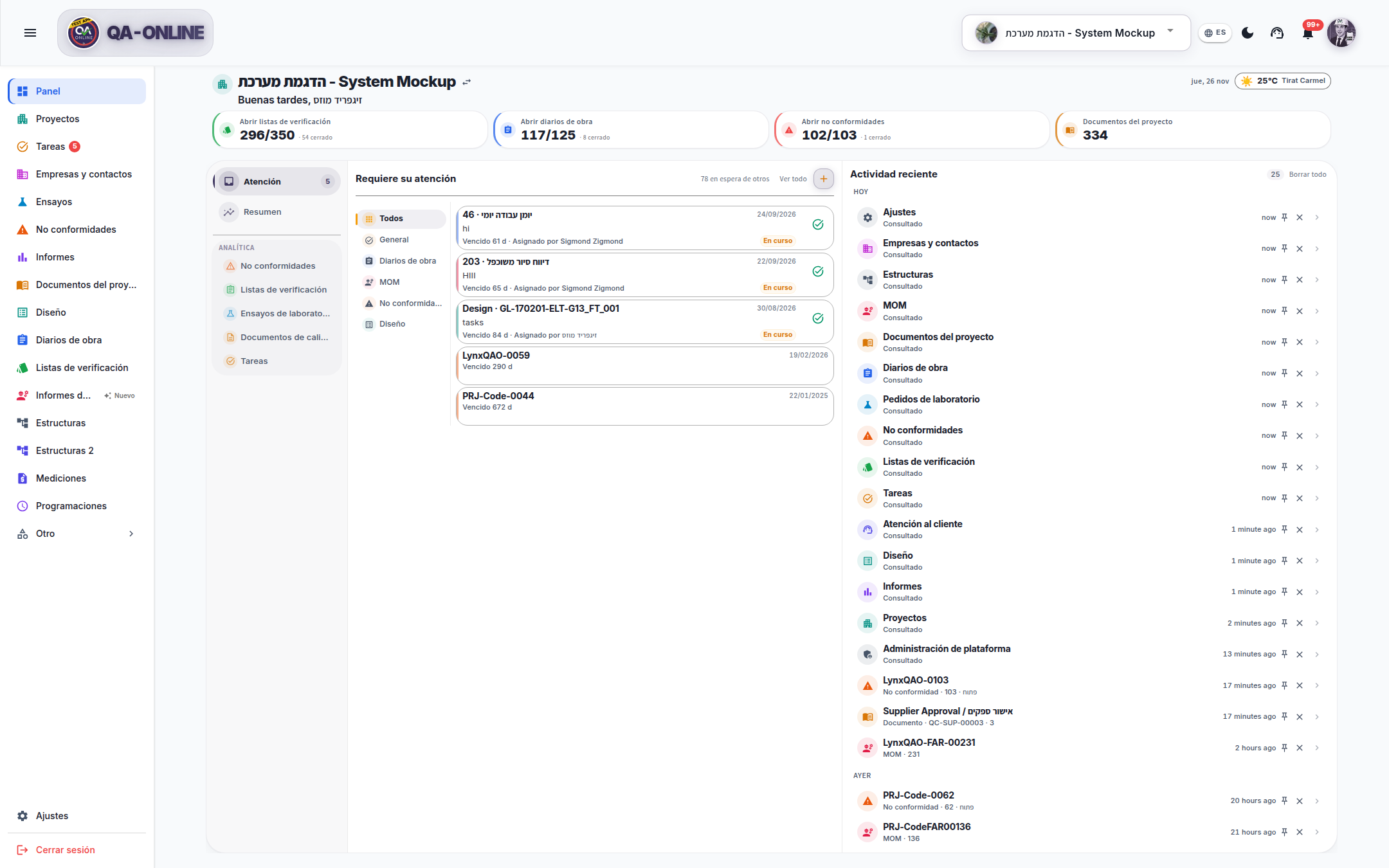
Diseño de pantalla#
| Área | ¿Qué contiene? |
|---|---|
| Encabezado superior | El botón de menú, el logo, el selector de proyecto, idioma, modo de color, Centro de soporte, Notificaciones, y el menú de usuario. |
| Menú lateral | Todos los módulos disponibles para ti en el proyecto, con Configuración y Cerrar sesión en la parte inferior. |
| Área de contenido | La pantalla del módulo que elegiste: una lista, el Panel de control, informes, etc. |
Menú lateral#
El menú lateral muestra solo los módulos para los que tiene permiso en el proyecto actual. Es por eso que dos usuarios en el mismo proyecto pueden ver menús diferentes. Los artículos aparecen en este orden (a menos que lo hayas cambiado con Personalizar menú):
| Elemento del menú | Qué encontrarás allí |
|---|---|
| Panel de control | La pantalla de inicio del proyecto – Panel y proyectos |
| Proyectos | Todos tus proyectos – Panel y proyectos |
| Tareas | Tareas y aprobaciones esperándote – Tareas y aprobaciones |
| Empresas y Contactos | Empresas y contactos |
| Pruebas | Órdenes de laboratorio y órdenes de encuesta – Pruebas |
| No conformidades | No conformidades |
| Reportes | Reportes |
| Documentos del proyecto | Documentos del proyecto |
| Diseño | Planos y dibujos – Diseño |
| Registros de trabajo | Registros de trabajo |
| Listas de verificación | Listas de verificación |
| MAMÁ | Reportes de campo |
| Estructuras | Estructuras |
El elemento en el que te encuentras actualmente está resaltado con un color y una barra al costado.
Insignias junto a los artículos#
- A número rojo junto a Tareas : cuántas tareas activas te esperan. Por encima de 99 se nota 99+.
- El Nuevo insignia al lado de MAMÁ – un módulo que se agregó recientemente.
Cómo expandir y contraer el menú#
- En una computadora o tableta: haga clic en el botón de menú (tres barras, Alternar barra lateral) en la esquina del encabezado. El menú se contrae en una franja estrecha de iconos y otro clic lo expande nuevamente.
- En un menú contraído: pasa el cursor sobre un ícono para ver su nombre. Al pasar el cursor sobre un grupo, se abre una pequeña ventana con los elementos que contiene.
- En un teléfono: toque el botón de menú para abrir el menú desde el lateral. Después de elegir un elemento, se cierra solo.
Menús actuales y agrupados#
El menú tiene dos estilos de visualización:
- Actual (el valor predeterminado): una lista única de todos los módulos, en el orden que se muestra en la tabla anterior.
- Agrupados – Panel de control siempre permanece en la parte superior, y debajo de él los módulos están ordenados en grupos por etapa de trabajo. Al hacer clic en el nombre de un grupo, se abre y se cierran los demás.
| Grupo | Módulos |
|---|---|
| Proyecto | Empresas y Contactos, Proyectos, Tareas, Estructuras |
| Planificación | Diseño |
| Operaciones | Registros de trabajo, Documentos del proyecto, MAMÁ, Listas de verificación |
| Controlar | No conformidades, Pruebas, Reportes |
No aparece un grupo sin módulos disponibles para ti.
En el menú agrupado, algunos módulos tienen subelementos:
- Listas de verificación – Listas de verificación del proyecto, Mis listas de verificación, y Gestión de listas de verificación (dependiendo de tus permisos).
- Pruebas – Pedidos de laboratorio y Órdenes de encuesta.
- Reportes – las categorías del informe.
En el menú actual hay un solo elemento para Listas de verificación, y cambias entre Todos y Mío en la parte superior de la pantalla (Listas de verificación).
Cómo personalizar el menú#
- Abierto Configuración → Cuenta → Preferencias.
- En el Menú lateral área, elige Actual o Agrupados.
- Haga clic Personalizar menú para cambiar el orden, ocultar elementos o (en el menú agrupado) cambiar el nombre, icono y color de los grupos.
Su personalización se guarda por separado para cada proyecto. Panel de control, Configuración, y Cerrar sesión permanece siempre en el menú. La explicación completa está en Configuración.
Selector de proyectos#
Casi todos los datos del sistema pertenecen a un proyecto específico. El selector de proyectos en el encabezado superior muestra el proyecto activo y cada módulo muestra los datos de ese proyecto.
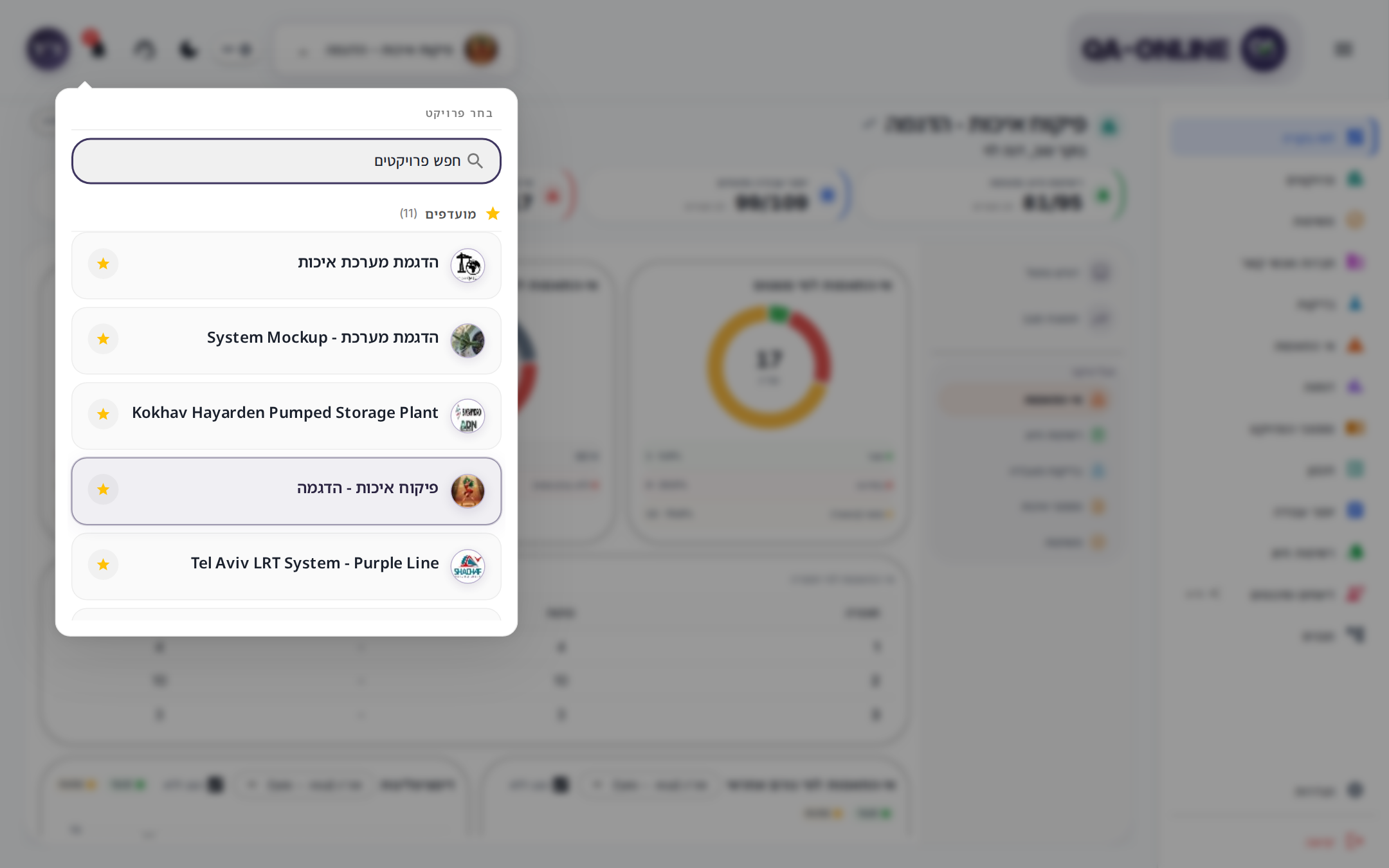
Cómo cambiar de proyecto#
- Haga clic en el nombre del proyecto en el encabezado superior.
- Escriba parte del nombre del proyecto en el Buscar proyectos campo. Debajo verás cuántos proyectos se encontraron.
- Haga clic en el proyecto que desee.
Después de cambiar:
- Pasas automáticamente al Panel de control del nuevo proyecto.
- Las ventanas de detalles abiertas se cierran.
- El menú lateral se actualiza para coincidir con sus permisos en el nuevo proyecto.
Favoritos#
- Haga clic en el ícono de estrella al lado de un proyecto para agregarlo Favoritos.
- Los proyectos favoritos aparecen en la parte superior de la lista, arriba Todos los proyectos.
- Al hacer clic en la estrella nuevamente, se elimina el proyecto de tus favoritos.
En listas largas, el Mostrar... más proyectos El botón aparece en la parte inferior. Si la búsqueda no encuentra nada, verás el mensaje. No se encontraron resultados – prueba con una palabra diferente.
Encabezado#

| Elemento | Qué hace |
|---|---|
| Botón de menú (tres barras) | Abre, cierra o contrae el menú lateral. |
| QA-Logotipo en línea | Vuelve al Panel de control. |
| Selector de proyectos | Elija el proyecto activo. |
| Selector de idioma | Cambie entre hebreo (עברית), inglés, árabe (العربية), español (Español) y ruso (Русский). |
| Modo de color icono (sol/luna) | Cambiar entre Luz y Oscuro. |
| Centro de soporte ícono (un agente) | Abrir un ticket de soporte – Soporte y ayuda. |
| Notificaciones campana | Pedidos de prueba vencidos, tareas enviadas a usted y proveedores cuya aprobación ha vencido. |
| Foto de perfil | El menú de usuario. |
Menú de usuario#
Haz clic en tu foto de perfil (o tus iniciales) para abrir el menú:
- Tu nombre y nombre de usuario : al hacer clic, se abre la configuración de tu perfil, donde también puedes cambiar tu imagen.
- Configuración – Configuración.
- Cerrar sesión – cerrar sesión en el sistema (Iniciar sesión y cuenta).
Notificaciones#
La campana en el encabezado recopila notificaciones que necesitan tu atención. Un número rojo en la campana muestra cuántas notificaciones no leídas.
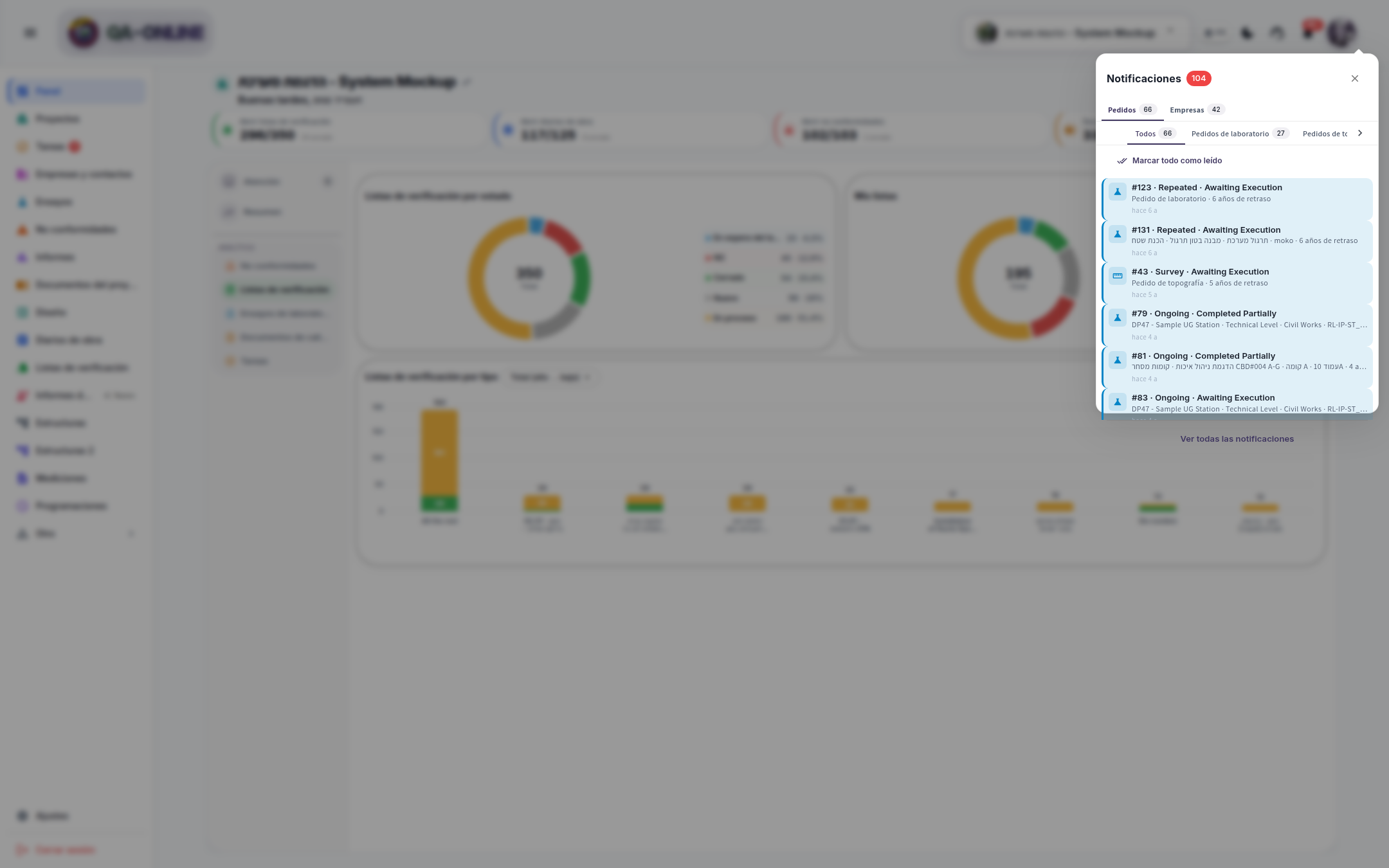
- Haz clic en la campana.
- Elige una pestaña: Pedidos o Empresas.
- En el Pedidos pestaña, filtrar por Todos, Pedidos de laboratorio, Órdenes de encuesta, o Listas de verificación.
- Haga clic en una notificación para abrir el elemento relacionado. Si pertenece a un proyecto diferente, el sistema le cambiará al proyecto correcto.
| Pestaña | Qué aparece en él |
|---|---|
| Pedidos | Se le enviaron pedidos de laboratorio y encuestas vencidos, así como tareas y aprobaciones. Las tareas y aprobaciones aparecen solo en Todos. |
| Empresas | Proveedores cuya aprobación ha caducado (Aprobación caducada). |
- Marcar todo como leído – borra el contador.
- Ver todas las notificaciones : abre una ventana completa con todas tus notificaciones.
- Si no hay notificaciones, verás el mensaje No hay notificaciones nuevas.
Pantallas de lista: lo que comparten todos los módulos#
La mayoría de los módulos se abren en una pantalla de lista: un encabezado con el nombre del módulo y los contadores, una barra de búsqueda y filtro, y la lista misma.
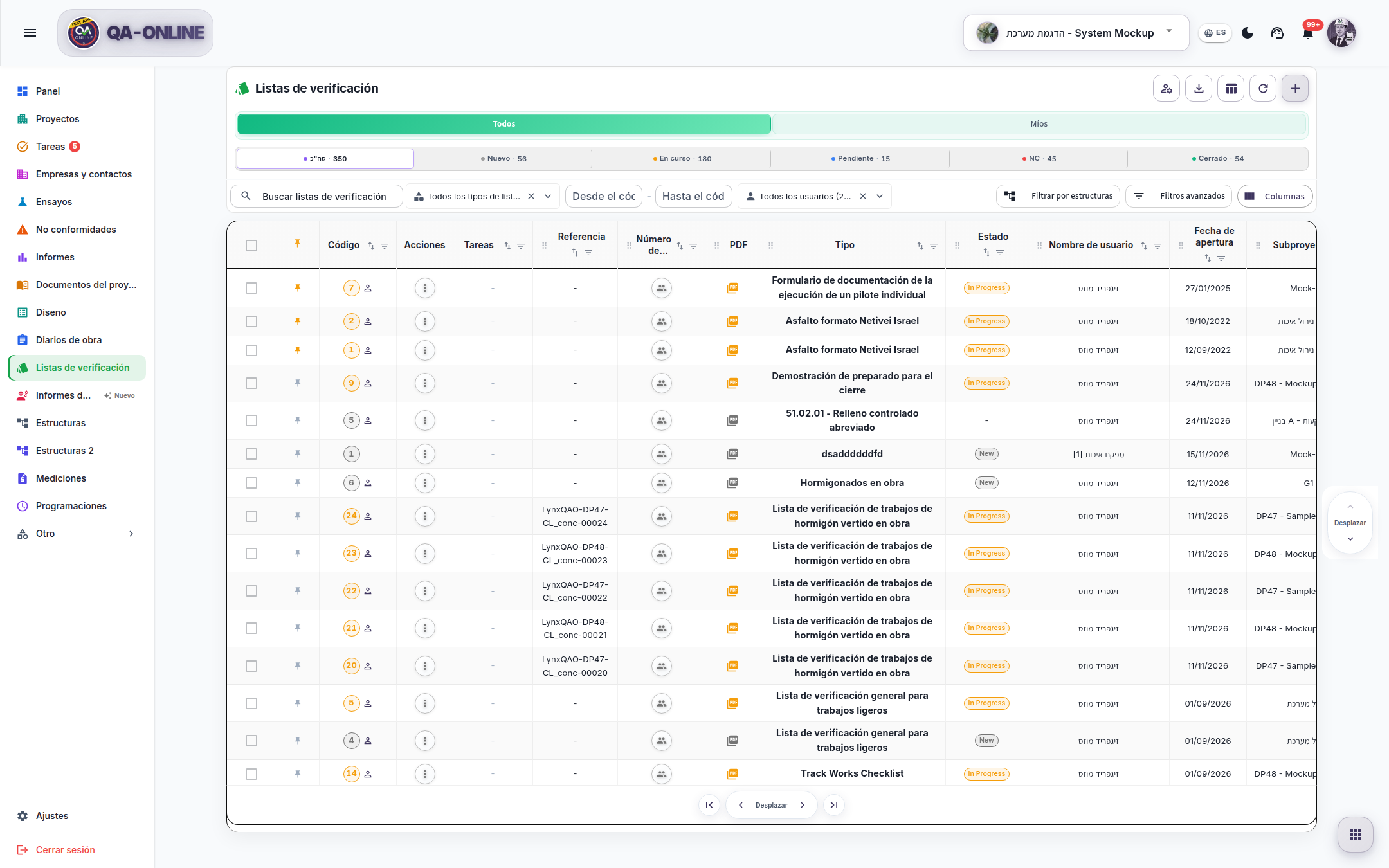
Contadores en el encabezado#
En la parte superior de la lista verás contadores, como Total, Hoy, y Esta semana. Algunos módulos también tienen contadores por estado, como abierto, cerrado o vencido.
- Hacer clic en un contador (por ejemplo, Esta semana) filtra la lista por este.
- Al hacer clic nuevamente se elimina el filtro.
- Debajo del encabezado, verás cuántos artículos se muestran del total.
Modos de visualización#
Haga clic en Ver en el encabezado y elige:
- Mesa – filas densas para escanear y trabajar concentrado (solo en una computadora).
- Tarjetas – tarjetas visuales con agrupación.
- Calendario – navegar por fecha, en una vista mensual (en módulos donde los artículos tienen una fecha).
Su elección se guarda para cada módulo. En un teléfono, Tarjetas y Calendario están disponibles.
Cómo buscar#
- Escribe el campo de búsqueda en la barra encima de la lista.
- La lista se filtra a medida que escribes.
- Para borrarlo, haga clic en la X dentro del campo.
Cómo filtrar#
- Filtros en la barra – depende del módulo: tipo, estado, abierto por y más.
- Rango de códigos – entrar De Código y Al código para mostrar solo elementos dentro de un rango de números. El filtro se aplica después de presionar Enter o salir del campo. Si el código inicial es mayor que el código final, verá el mensaje Desde el código es mayor que Hasta el código.
- Filtros avanzados – un botón que abre más filtros, como Desde la fecha y Hasta la fecha. Un número en el botón muestra cuántos filtros avanzados están activos.
- En un teléfono, la barra está colapsada. Toque el botón de filtros para abrirlo y Ocultar filtros para cerrarlo.
Los filtros activos aparecen como etiquetas debajo de la barra. Al hacer clic en la X en una etiqueta, se elimina un filtro. Borrar todo o Borrar filtros los elimina todos.
Filtrado y clasificación de columnas (vista de tabla)#
- Haga clic en el nombre de una columna para ordenar: ascendente, descendente y una vez más para eliminar la clasificación.
- Haga clic en el icono de filtro en el encabezado de la columna. el Mostrar filas donde se abre la ventana.
- Seleccionar o borrar valores. Puedes buscar en Valores de búsqueda…, o usar Seleccionar todo / Deseleccionar todo. Los cambios se aplican inmediatamente.
- Para eliminar un filtro, haga clic en Borrar filtro de columna, o Borrar filtros de columna para eliminar todos los filtros de columna.
Cómo elegir qué columnas aparecen#
- En la vista de tabla, haga clic en Columnas Botón .
- Seleccione o borre columnas para mostrarlas u ocultarlas.
- Arrastra una columna para cambiar el orden. También puede arrastrar el encabezado de una columna directamente en la tabla.
- Haga clic Hecho.
Mostrar todas las columnas recupera columnas ocultas y Restablecer columnas restaura el valor predeterminado. Su elección se guarda en su cuenta. Algunas columnas (como código y acciones) están marcadas Siempre visible o Posición fija.
Acciones sobre un solo elemento#
- Hacer clic en una fila o tarjeta abre el ventana de detalle.
- El menú de tres puntos en una fila muestra las acciones disponibles para el elemento (por ejemplo, duplicar, informar, agregar tarea). En una computadora, también puede hacer clic derecho en la fila.
Seleccionar varios elementos y acciones masivas#
- En la vista de tabla, seleccione las casillas de verificación al comienzo de las filas. La casilla de verificación en el encabezado selecciona todas las filas.
- Aparece una barra con el nombre del módulo y el número de elementos seleccionados (por ejemplo, No conformidades - 3 seleccionados).
- Elige una acción de la barra. También puede hacer clic derecho en una de las filas seleccionadas.
Mostrar seleccionados muestra solo los elementos que seleccionaste. Borrar selección cancela la selección. Las acciones disponibles dependen del módulo y de sus permisos: anclar, agregar tarea, enviar, volver a abrir, exportar y más.
Columna de tareas#
Muchas listas tienen un Tareas columna que muestra cuántas tareas abiertas están relacionadas con cada elemento.
- Haga clic en el número de la columna. el Tareas abiertas se abre la ventana.
- Haga clic en una tarea para ver sus detalles.
- Haga clic Abierto… para ir al artículo, o Ver tareas para ir a la pantalla Tareas.
Volver a la lista regresa a la lista de tareas en la ventana. También puede filtrar la lista para Tiene tareas abiertas o No hay tareas abiertas. Para obtener más información sobre las tareas, consulte Tareas y aprobaciones.
Vista de calendario#
En Calendario vista, los elementos se muestran por fecha en un calendario mensual.
- Mes anterior / El próximo mes – moverse entre meses. Hoy – volver al mes actual.
- Al hacer clic en el nombre del mes se abre Seleccione mes y año.
- Cuando una celda tiene más elementos de los que caben, aparece un enlace a los elementos adicionales. Al hacer clic en un día se abren todos sus elementos.
- En un teléfono, toca un día para ver sus elementos.
Estados de lista especial#
| Lo que ves | Qué significa | Qué hacer |
|---|---|---|
| Un esqueleto gris parpadeante | La lista se está cargando. | Espera. |
| Un mensaje que dice que aún no hay artículos | Aún no hay elementos en este módulo de este proyecto. | Crea un nuevo elemento, si tienes permiso. |
| No hay resultados que coincidan con tus filtros | Los filtros o la búsqueda ocultan todos los elementos. | Haga clic Borrar filtros. |
| No se pueden cargar datos | Hubo un problema al cargar. | Haga clic Inténtalo de nuevo. Si sigue sucediendo, haga clic Abrir ticket de soporte. |
| Acceso restringido | No tienes permiso para este módulo en el proyecto. | Póngase en contacto con su director de proyecto o haga clic en Abrir ticket de soporte. |
Ventana de detalles#
Al hacer clic en un elemento de una lista, se abre su ventana de detalles. Aquí puedes ver toda la información, editar, adjuntar archivos y realizar acciones.
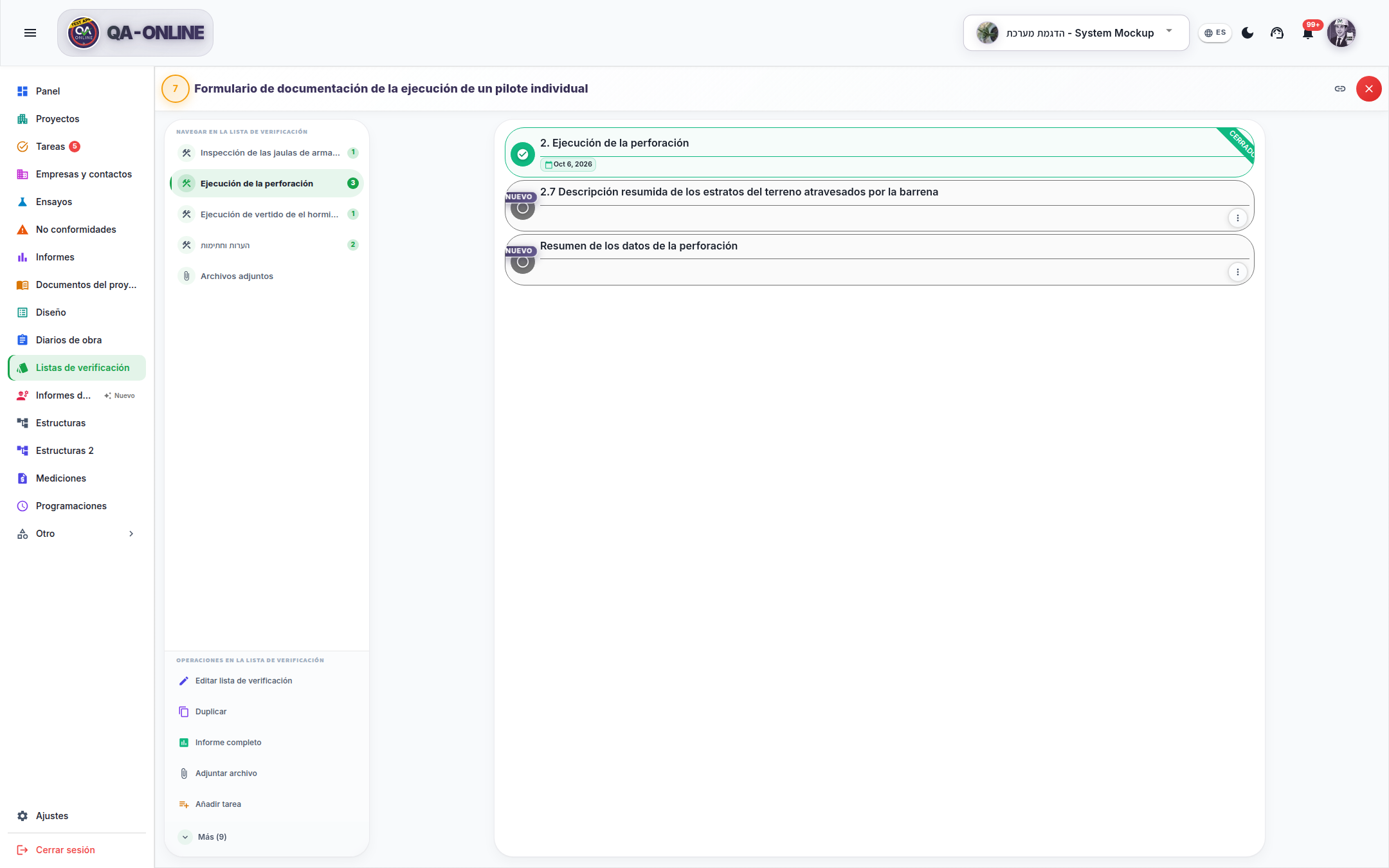
- Navegación entre secciones – al costado de la ventana (o en la barra superior), aparece una lista de las secciones del elemento, bajo un título como Navegar en el documento o Navegar en no conformidad. Al hacer clic en una sección, se accede a ella.
- Área de acciones – bajo un título como Operaciones en documento, Operaciones en disconformidad, o Operaciones en lista de verificación. Aquí es donde residen acciones como informar, enviar, duplicar y archivos. Si hay muchas acciones, haga clic Más (…) para verlos todos y Mostrar menos para colapsarlos.
- Copiar enlace : copia un enlace directo al artículo. En un teléfono, el botón se llama Compartir. Ver Herramientas comunes.
Cómo cerrar una ventana de detalles#
- Haga clic en el botón cerrar (X) en la esquina de la ventana, o
- Haga clic en el botón de su navegador Volver .
De cualquier manera regresas a la lista con los mismos filtros y búsqueda. el de tu navegador Adelante El botón abre el mismo elemento nuevamente.
Diálogos de confirmación#
Antes de acciones importantes (guardar, firmar, cerrar, cancelar o eliminar), se abre una breve ventana de confirmación. Por ejemplo: Paso de firma – "¿Quieres firmar el paso?".
- Haga clic en el botón de acción (por ejemplo, Signo, Guardar, Cancelar pedido) para confirmar.
- Haga clic Cancelar para volver sin hacerlo.
Atajos de teclado#
QA-Online no tiene atajos de teclado generales para navegación o búsqueda. Estos son los atajos que sí funcionan:
| Clave | Qué hace |
|---|---|
| Esc | Cierra una ventana, menú o menú desplegable. |
| Entrar | En el De Código / Al código campos: aplica el filtro. |
| Tab / Mayús+Tab | Se mueve entre campos y botones. |
| Entrar o Espacio | Activa el botón o elemento seleccionado. |
| Ctrl+Z / Ctrl+Y | En el editor de imágenes y el marcado del plan: deshacer y rehacer una acción. Ver Herramientas comunes. |
Permisos#
No todos los usuarios ven todos los módulos y acciones. Los permisos los establece su rol en el proyecto. Si falta un módulo o botón, comuníquese con su gerente de proyecto o con el administrador del sistema de su organización.
Qué significa esto en la práctica:
- A módulo para el que no tienes permiso no aparece en el menú lateral. Si accedes desde un enlace, verás Acceso restringido.
- Con Ver solo permiso, puedes abrir y leer elementos, pero los botones guardar, cerrar y enviar no aparecen o no están activos.
- Los permisos difieren entre proyectos. En un proyecto podrás tener acceso completo, y en otro, solo visualización.
Enlaces directos a artículos#
Cada elemento tiene un vínculo directo, por ejemplo, a una no conformidad específica o a un registro de trabajo. Puedes enviarlo por correo electrónico o WhatsApp.
- Cuando abres un enlace, el sistema cambia automáticamente al proyecto correcto y abre el artículo.
- Si aún no has iniciado sesión, se te pedirá que inicies sesión y, una vez que lo hagas, se abrirá el elemento.
- Si no estás asignado al proyecto del enlace, verás el mensaje No tienes acceso a este proyecto y accederá al Panel de control.
- Una dirección que no existe en el sistema te lleva al Panel de control.
Para aprender cómo copiar un enlace a un elemento, consulte Herramientas comunes.
Preguntas frecuentes#
Cambié de proyecto y llegué al Panel de control. ¿Es eso normal? Sí. Cambiar de proyecto siempre te lleva al Panel del nuevo proyecto, para que no termines trabajando en los datos del proyecto anterior por error.
Un módulo que tenía ayer desapareció del menú. Comprueba que estás en el proyecto correcto en el selector de proyectos. También regístrese Configuración → Cuenta → Preferencias → Personalizar menú que no lo ocultaste. Si aún falta, comuníquese con su gerente de proyecto.
La lista está vacía aunque sé que hay elementos. Probablemente todavía haya algún filtro o búsqueda activo. Busque etiquetas de filtro debajo de la barra y haga clic Borrar todo. También verifique que ningún contador en el encabezado todavía esté seleccionado (por ejemplo, Esta semana).
¿Cómo vuelvo a la lista desde una ventana de detalles? Haga clic en el botón cerrar (X) o en el de su navegador. Botón Volver . La lista te estará esperando con los mismos filtros y búsqueda.
Ver también#
- Panel y proyectos – la pantalla de inicio y cambiar entre proyectos.
- Herramientas comunes – ubicación, archivos, exportar, copiar un enlace y fijar.
- Configuración – el estilo del menú lateral, el idioma y el modo oscuro.
- Usar QA-Online en un teléfono o tableta – cómo se ve todo esto en un teléfono.