
Trabajo diario
Tareas y aprobaciones
Cuando alguien le pasa un documento para su aprobación, le asigna un paso de la lista de verificación o le abre una tarea, el elemento aparece en la Tareas pantalla. Desde aquí, abre el documento, lo maneja y sigue su progreso. La pantalla es para todos los que trabajan en el proyecto: inspectores, directores de obra, directores de calidad, contratistas y consultores.
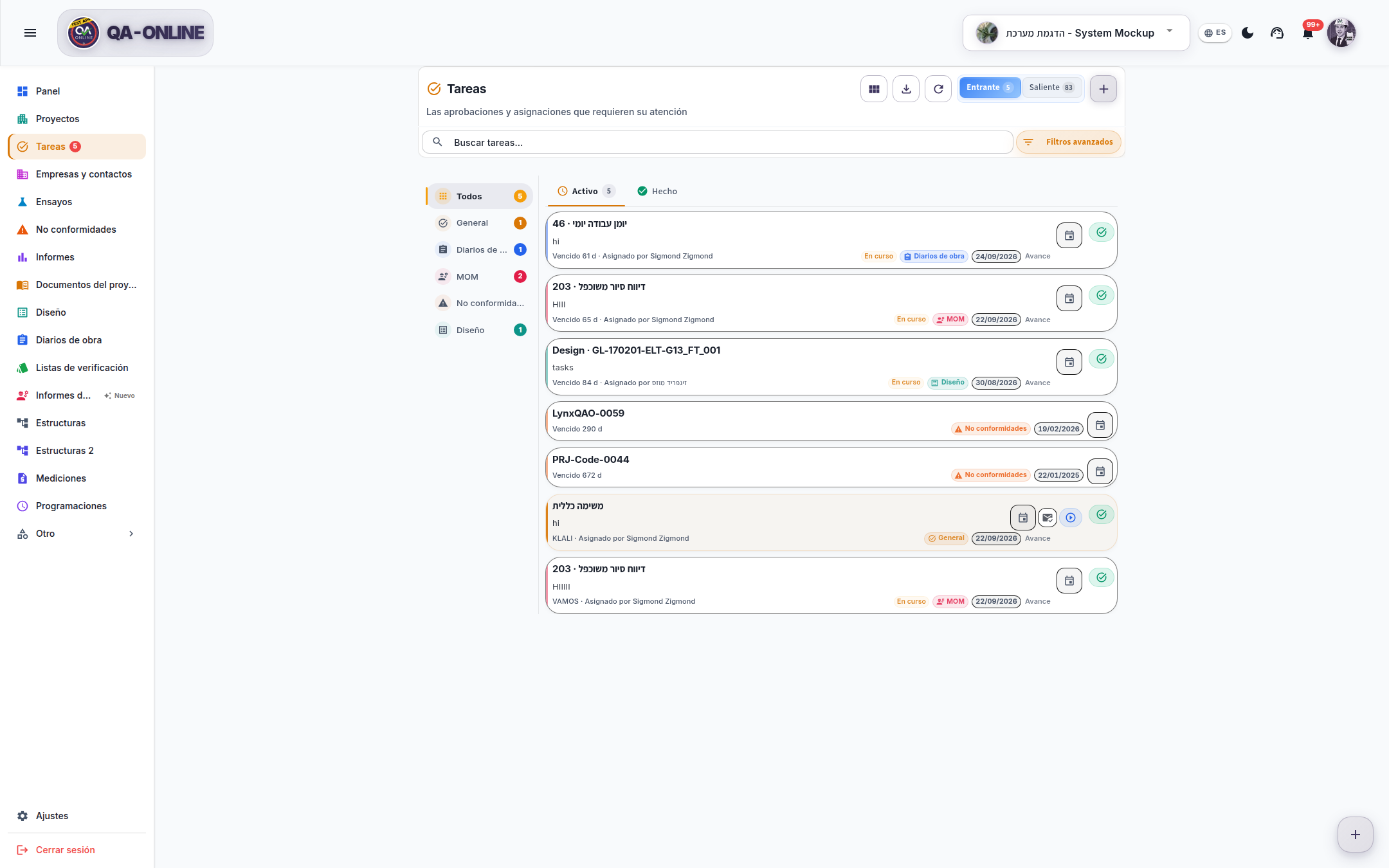
Qué es una aprobación y cómo te llega#
Muchos documentos en QA-Online pasan por un proceso de aprobación: una secuencia de pasos, donde cada paso pertenece a una persona o un rol. Por ejemplo, el director de obra completa un registro de trabajo, el inspector lo aprueba y el director de proyecto firma al final. En las listas de verificación, cada paso es una inspección que necesita una firma.
Cuando sea tu turno, un tarea está creado para ti. Aparece en la pantalla Tareas, en el Panel debajo Requiere tu atención, y en una ventana emergente (o como una notificación en tu teléfono).
Cómo aprobar o devolver un paso#
Los pasos exactos difieren en cada módulo, pero el principio es el mismo:
- En el Tareas , haga clic en el título de la tarea. El documento se abre directamente en su paso.
- Revise el contenido, los archivos y los comentarios de los pasos anteriores.
- En la ventana de pasos, elija la acción correcta; por ejemplo, aprobar o volver al paso anterior para corregirlo. Los nombres de las acciones se establecen en la configuración de su organización.
- Agregue una respuesta o un comentario si es necesario y firme si se requiere una firma.
- Guardar.
Qué pasa después:
- Aprobaste – el documento pasa al siguiente paso y la persona responsable del mismo recibe una nueva tarea.
- Regresaste – la tarea vuelve a la persona que realizó el paso anterior, y Paso regresado se registra en el historial de la tarea.
- Tu tarea se cierra. En documentos de proyecto, registros de trabajo e informes de campo, se cierra automáticamente después de responder. En listas de verificación, se cierra al firmar el paso. Un guardado normal sin firma no cierra la tarea.
Las instrucciones completas para cada módulo se encuentran en su propio capítulo: Listas de verificación, No conformidades, Pruebas, Registros de trabajo, Documentos del proyecto, Reportes de campo.
Cómo crear una nueva tarea#
Puedes abrir una tarea para cualquier contacto del proyecto, ya sea una tarea general o una tarea relacionada con un elemento específico.
- En el menú lateral, haga clic en Tareas, y en el encabezado de la pantalla, haga clic en + (Agregar tarea). También puedes utilizar el botón flotante en la esquina de la pantalla.
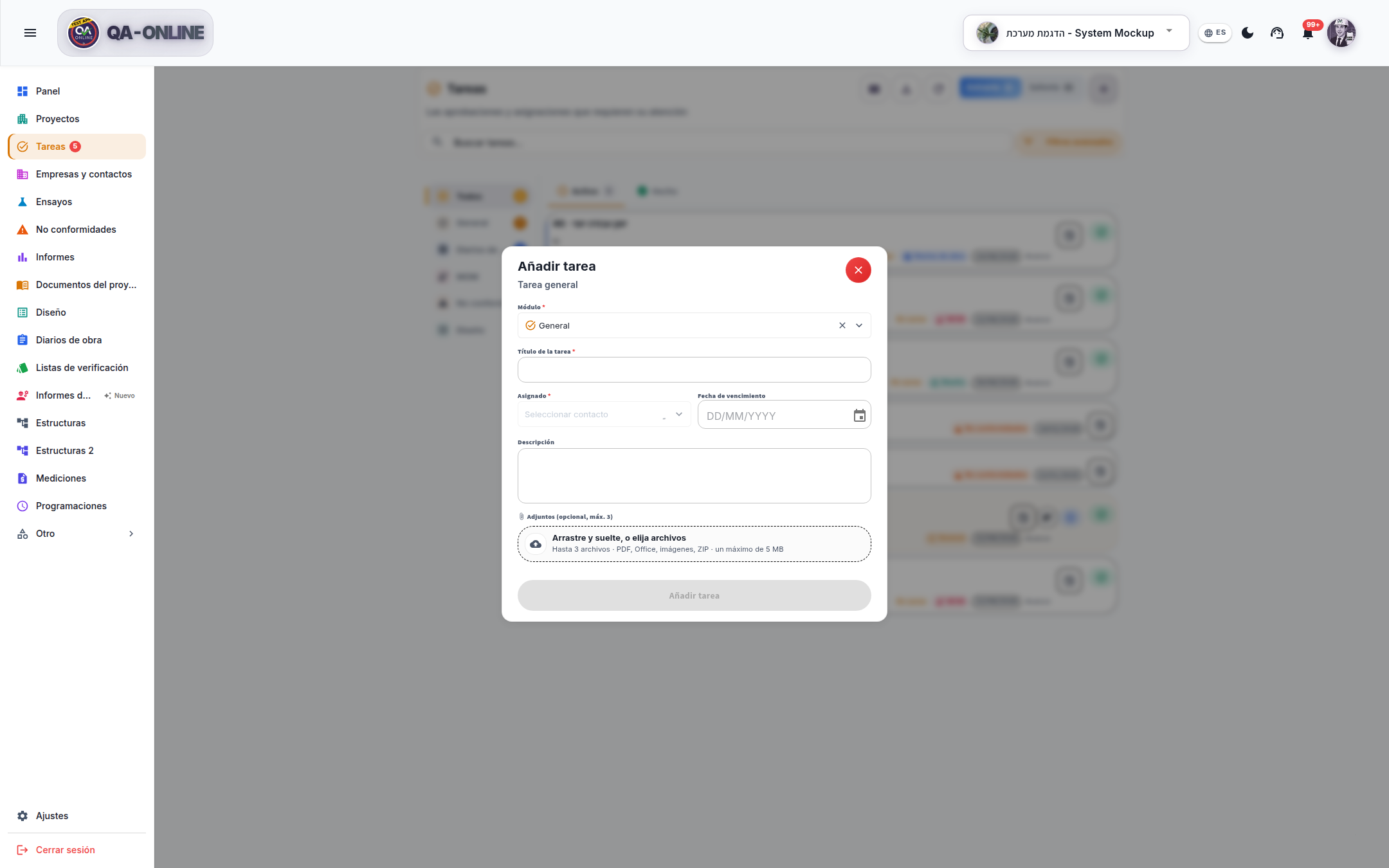
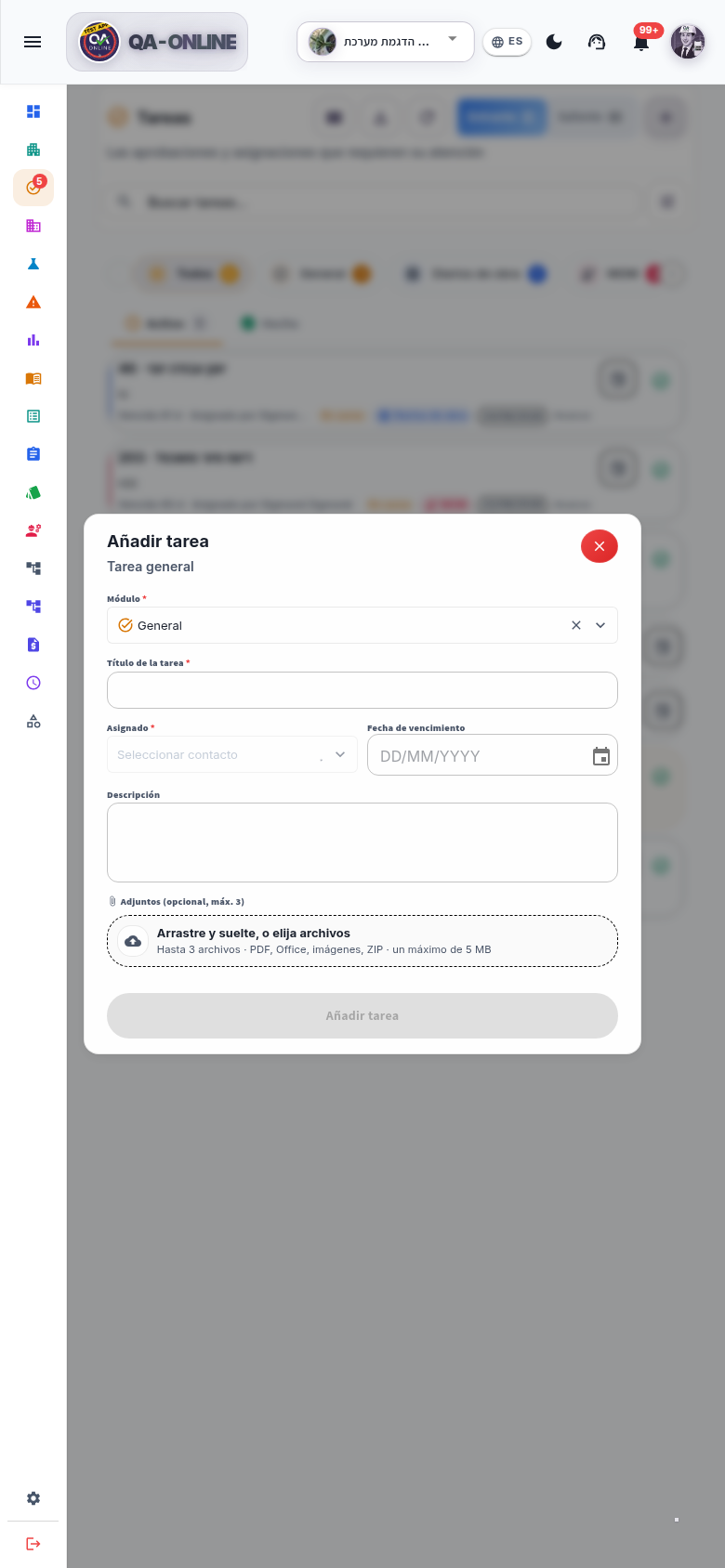
- El Agregar tarea se abre la ventana. en Módulo, vete Tarea general, o elige un módulo para vincular la tarea a un elemento específico.
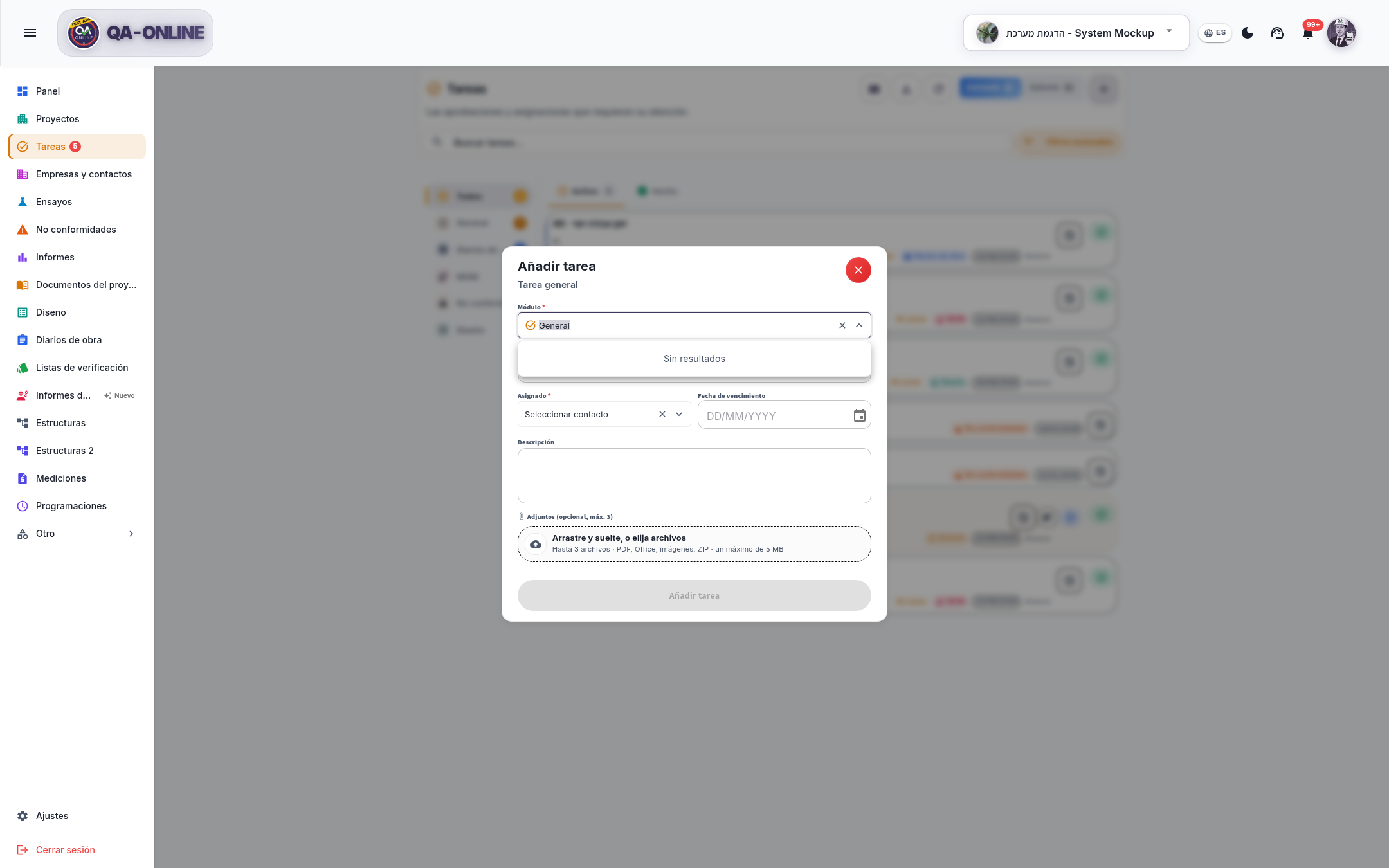
- Si eliges un módulo, elige un Tipo y luego un Código (el artículo en sí). En Diseño, eliges un Dibujo; en pedidos, un Orden; y en Estructuras, un Ubicación.
- Ingrese un Título de la tarea (obligatorio).
- Elige un Asignatario – el contacto que recibirá la tarea (obligatorio).
- Si es necesario, elige un Fecha de vencimiento, escribe un Descripcióny adjunte hasta 3 archivos (de hasta 5 MB cada uno).
- Haga clic Agregar tarea. Verás el mensaje Tarea asignada. La tarea aparece en el directorio del asignado. Entrante caja, y en tu Saliente caja.
Quién recibe un correo electrónico:
- El cesionario : recibe un correo electrónico sobre la nueva tarea. Si se asignó la tarea a usted mismo, no se le enviará ningún correo electrónico por separado como responsable.
- Tú : recibe un correo electrónico de confirmación de la tarea que abriste.
- Un correo electrónico se envía únicamente a las personas cuya dirección de correo electrónico aparece en su tarjeta de contacto.
- Al editar o cancelar una tarea y las tareas creadas mediante un proceso de aprobación, no envíe un correo electrónico.
Otras formas de abrir una tarea:
- Desde un módulo – en el menú de acciones de un elemento de una lista (lista de verificación, no conformidad, registro de trabajo, documento, informe, prueba), elija Agregar tarea. La tarea se vincula al elemento automáticamente.
- Desde el panel – haga clic + en el Requiere tu atención sección.
- Desde la vista de Messenger – elige un contacto y haz clic Nueva tarea.
En tu teléfono#
- Toca el flotante Botón + en la esquina de la pantalla.
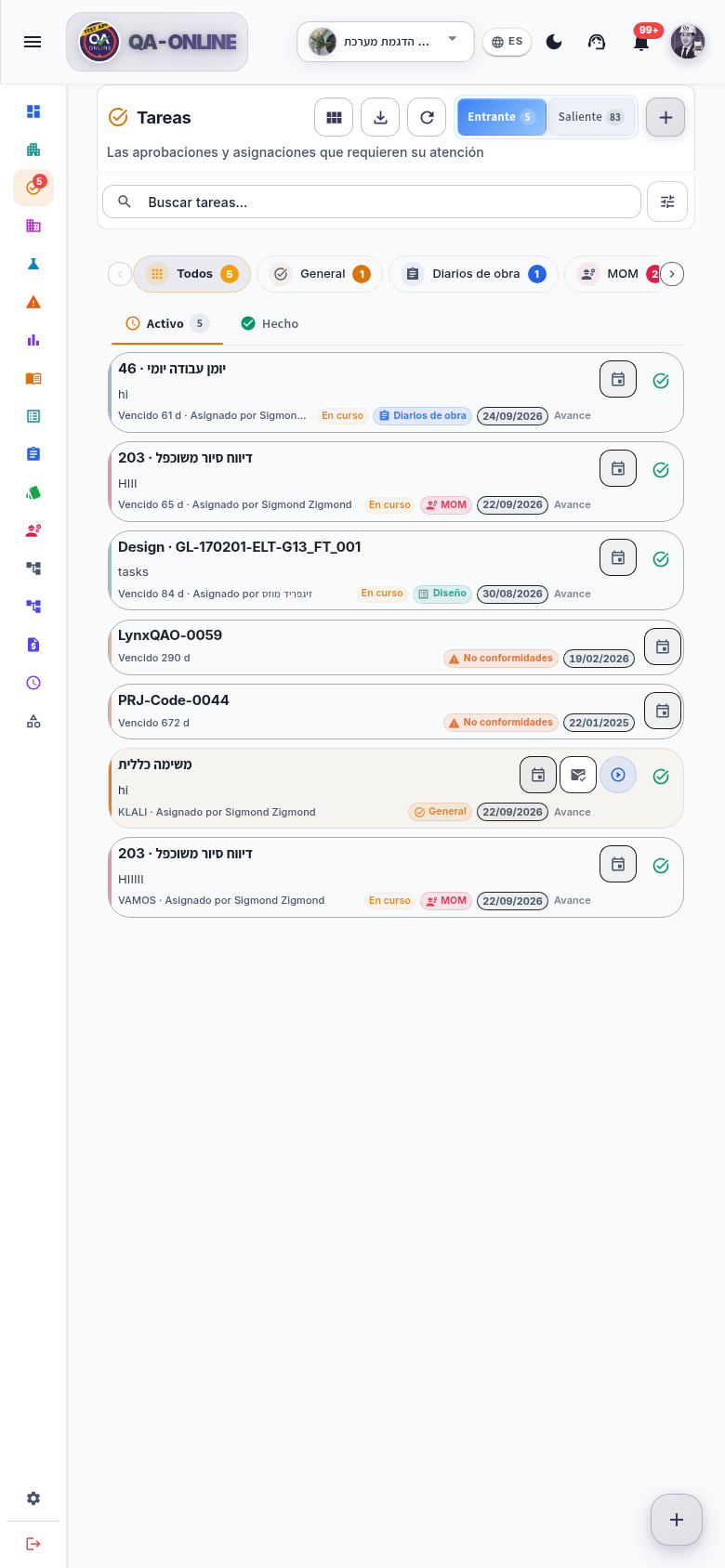
- El Agregar tarea se abre una ventana sobre la lista. Complete los campos como lo haría en una computadora y toque Agregar tarea.
Cómo manejar una tarea entrante#
- En el menú lateral, haga clic en Tareas. Asegúrate Entrante y Activo están seleccionados.
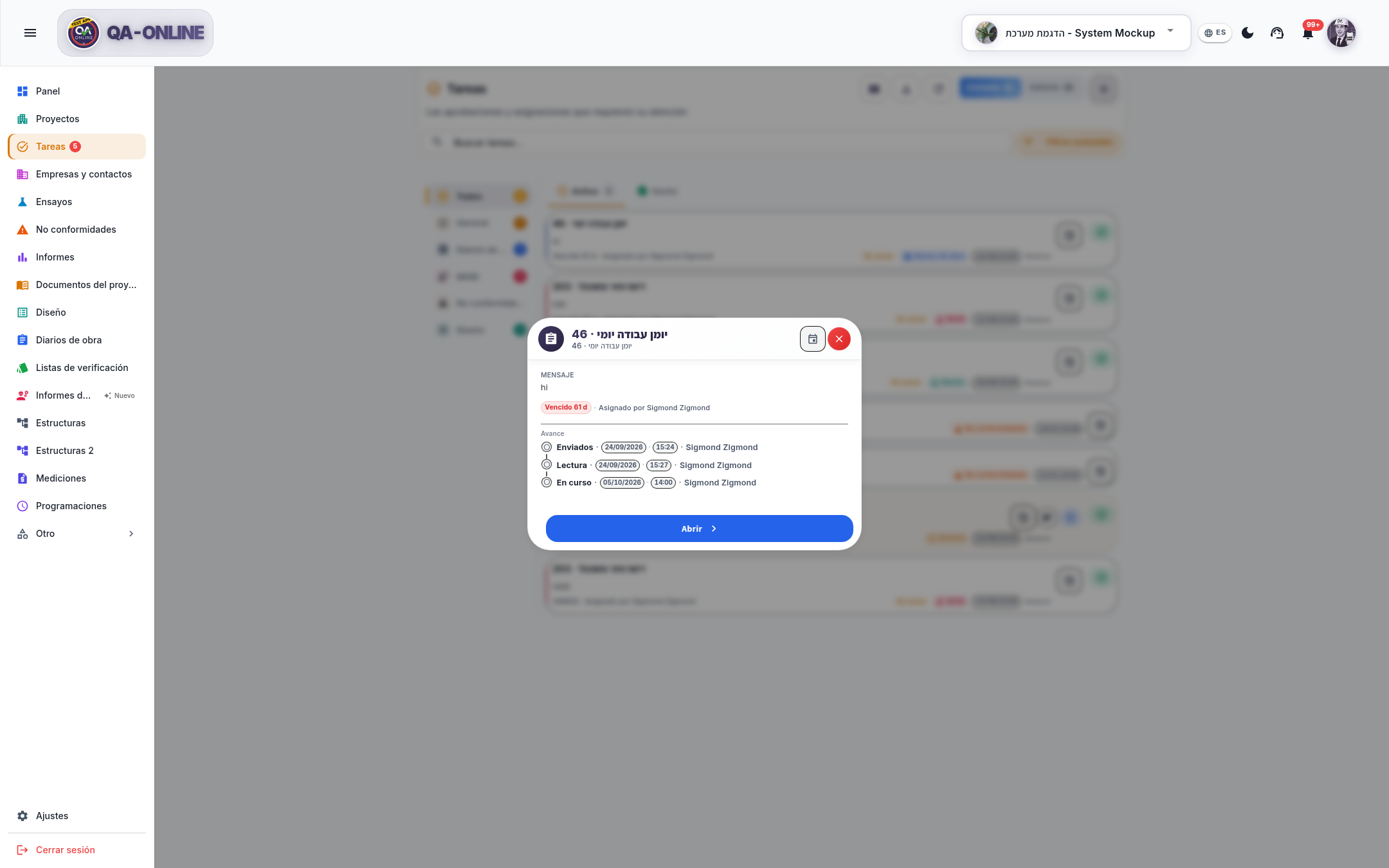
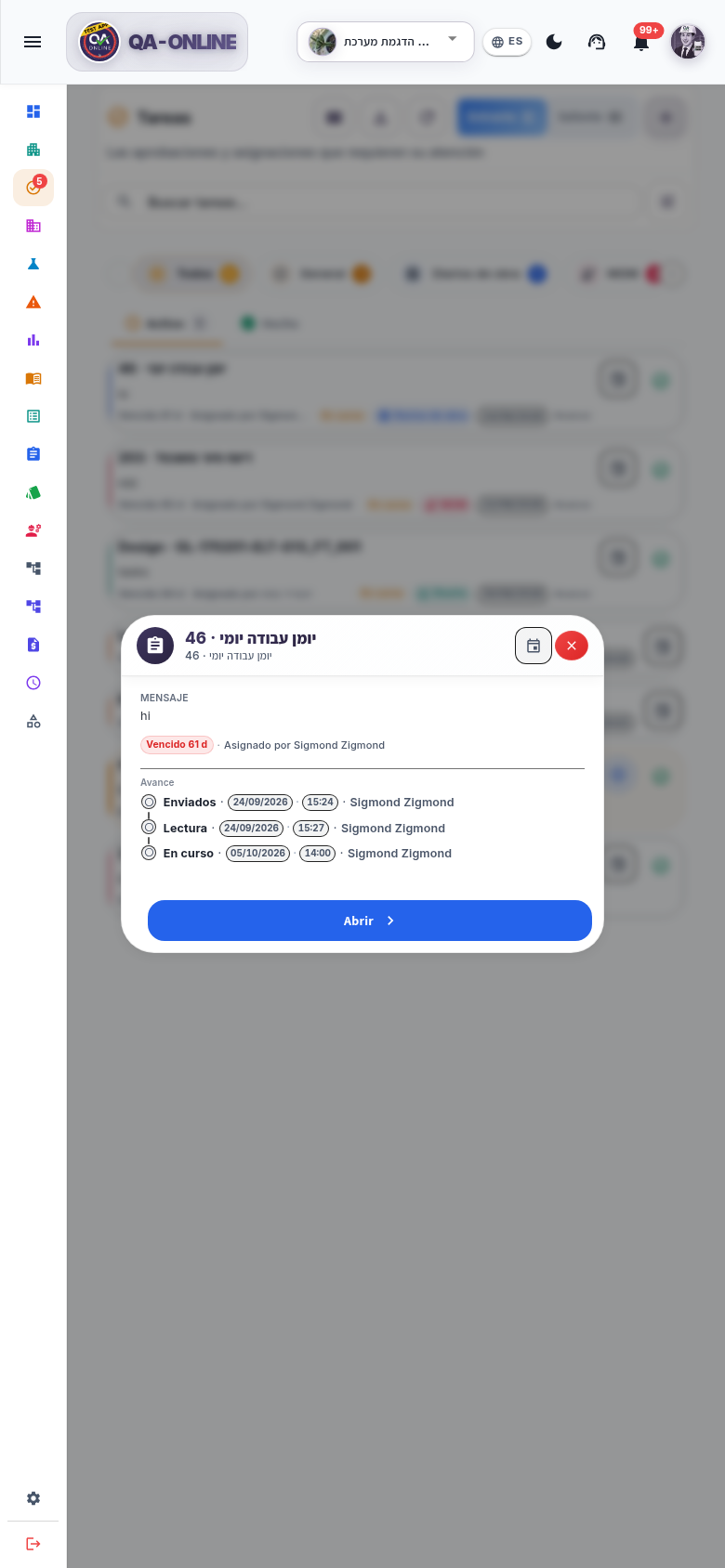
- Haz clic en la flecha al costado de la tarjeta para ver los detalles: quién la envió, la fecha de vencimiento, los comentarios y el progreso.
- Haga clic en el título de la tarea. El documento o registro se abre en el módulo de coincidencia y el estado cambia a En progreso.
- Manejar el artículo: aprobarlo, firmarlo, completar una respuesta o devolverlo.
- Si la tarea no se cerró por sí sola, regrese a la pantalla Tareas y haga clic en Hecho en la tarjeta.
El elemento se mueve al Hecho pestaña y el mensaje Salido de atención Aparece . Haga clic Deshacer de inmediato si hiciste clic por error.
Aparecen más acciones en el lateral de la tarjeta, según el tipo de tarea:
- Marcar como leído – marca que has visto la tarea, sin abrirla. Aparece sólo en tareas no leídas.
- Marca en progreso : aparece solo en tareas generales que no están relacionadas con un elemento. Le permite al remitente saber que ha comenzado a trabajar en él.
- Agregar al calendario : agrega la tarea a su calendario de Google o Outlook (consulte Cómo agregar una tarea a tu calendario).
Para cambiar una tarea que enviaste, consulta Cómo reasignar una tarea y Cómo cancelar una tarea. Las tareas no tienen una acción duplicada.
En tu teléfono#
Las tarjetas aparecen en todo su ancho (consulte la pantalla Tareas en un teléfono arriba). Toque la flecha de una tarjeta para abrirla y toque el título para abrir el documento. Hecho y las demás acciones aparecen en la tarjeta abierta.
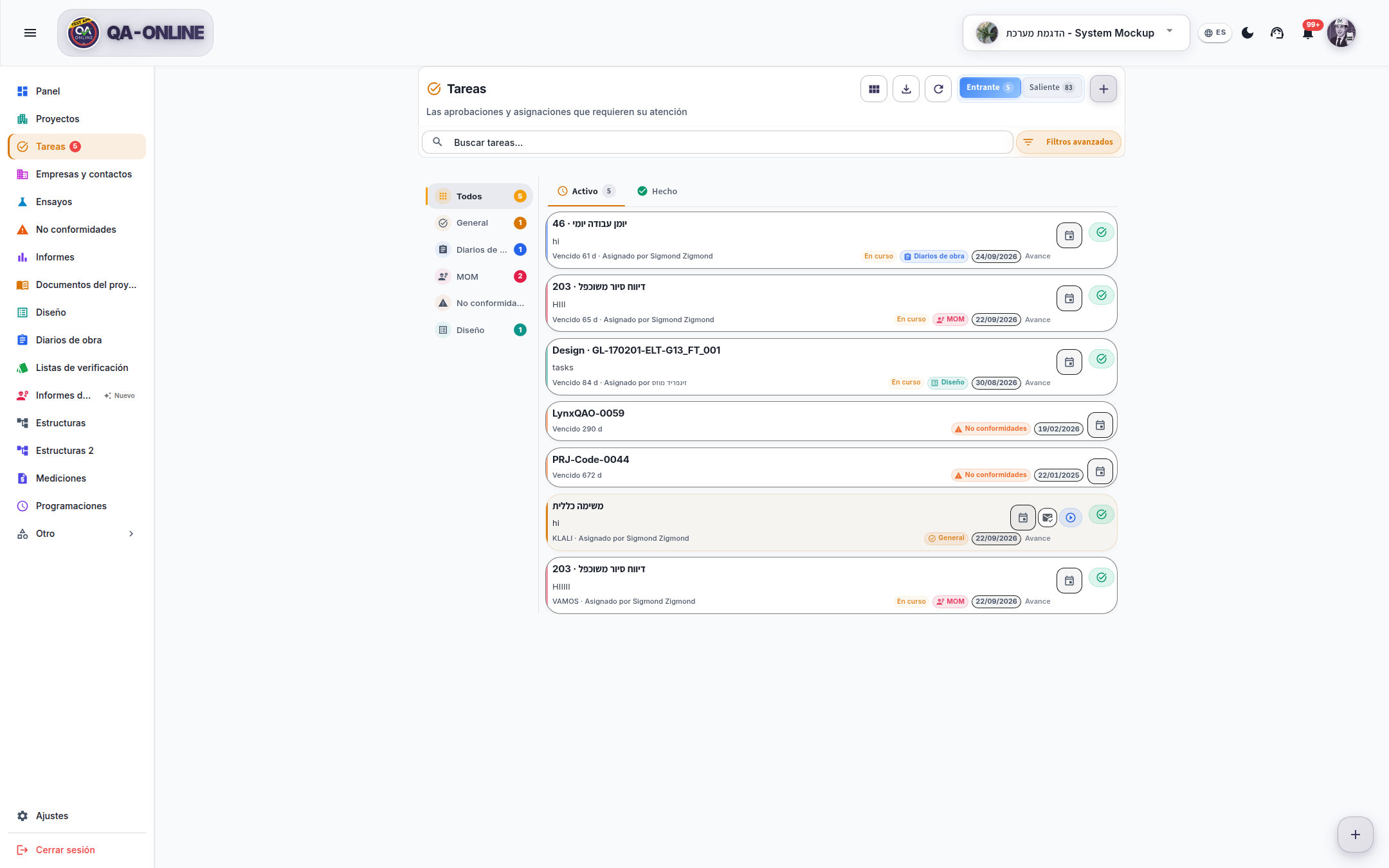
Cómo está organizada la pantalla#
| Elemento | Qué hace |
|---|---|
| Entrante / Saliente | Entrante - tareas esperándote. Saliente – tareas que enviaste a otras personas, para que puedas seguirlas |
| Activo / Hecho | Pestañas encima de la lista. Activo – lo que aún está abierto. Hecho – lo que ya se ha manejado. Aparece un número al lado de cada pestaña |
| Lista de módulos | Todos, General, Documentos del proyecto, Registros de trabajo, MAMÁ, Listas de verificación, No conformidades, Diseño, Estructuras, Pedidos de laboratorio, Órdenes de encuesta |
| Buscar y filtrar | El Tareas de búsqueda… caja y Filtros avanzados por fecha |
| Botones de encabezado | Ver, exportar, Actualizar, y Agregar tarea (+) |
En Entrante → Activo, las tareas vencidas aparecen primero. Les siguen las tareas que vencen hoy, luego las tareas que vencen y luego las tareas no leídas.
Qué hay en una tarjeta de tarea#
- Nombre del documento o artículo – por ejemplo, el registro de trabajo número 12 o un paso en una lista de verificación. El nombre aparece en la parte superior de la tarjeta.
- Quién lo envió – Transferido por… o Asignado por…. En Saliente, verás Enviado a….
- Fecha de vencimiento – si se configuró uno: 3d vencido, Vence hoy, Vence en 1d, o Vence en 5d.
- Comentarios o mensaje – siempre se muestra en la tarjeta. Cuando abres la tarjeta, ves el texto completo.
- Adjuntos : un icono de clip y la cantidad de archivos. Cuando abres la tarjeta, puedes hacer clic Vista previa o Descargar.
- Progreso – un chip con el estado actual.
Una tarea no leída está marcada con una franja de color en el costado de la tarjeta.
Estados de progreso#
| Estado | Qué significa |
|---|---|
| Enviado | La tarea fue creada y el destinatario aún no la ha abierto |
| Leer | El destinatario ha visto la tarea |
| En progreso | El destinatario abrió el documento desde la tarea o seleccionó Marca en progreso |
| Hecho | La tarea fue manejada – automáticamente o haciendo clic Hecho |
| Cancelado | El remitente canceló la tarea |
Cómo ver el historial de una tarea#
- Haga clic en la flecha al costado de la tarjeta o haga clic en Progreso.
- El Progreso apertura del carril, con todos los pasos, las fechas y quién realizó cada acción. Por ejemplo: Reasignado por Yosi a Dana, Paso regresado, Tarea actualizada, o Reabierto.
El historial está disponible tanto en el Entrante y Saliente cajas. Es la forma más sencilla de comprobar si alguien ya abrió lo que enviaste.
Más acciones sobre tareas entrantes#
Cómo marcar todas las tareas realizadas o leídas#
- En Entrante → Activo, en el Tarjetas vista, elija un módulo en la lista de módulos (o Todos).
- Al final de la barra de filtro, haga clic en Marcar todo hecho icono o el Marcar todo como leído icono.
- Aparece un mensaje como "12 movidos fuera de atención". Haga clic Deshacer de inmediato si hiciste clic por error.
Cómo restaurar una tarea que cerraste#
- En el Entrante casilla, ve a la Hecho pestaña.
- En la tarjeta de la tarea, haga clic en Restaurar.
- La tarea vuelve al Activo pestaña y el mensaje Restaurado a tareas activas Aparece .
Tareas con fecha de cierre de no conformidad#
Si abrió una no conformidad que tiene una Fecha de cierre prevista, aparece en Entrante cuando ya pasó la fecha, cuando es hoy, o cuando faltan hasta 14 días. Tareas como esta desaparecen por sí solas cuando se cierra la no conformidad o cuando cambia la fecha. No tienen un Hecho .
Cómo realizar un seguimiento de las tareas que enviaste#
- En el Tareas pantalla, elige La pestaña Saliente.
- El Activo muestra las tareas que aún no se han completado. El Hecho muestra las tareas que finalizó el destinatario.
- El chip de progreso muestra dónde se encuentra cada tarea (Enviado, Leer, En progreso).
- Para ver el documento en sí, haga clic en Abrir. Abrirlo usted mismo no cambia el estado del destinatario.
Cómo reasignar una tarea#
Puedes editar una tarea que abriste mientras esté activa:
- Elige Saliente → Activo.
- En la tarjeta de la tarea, haga clic en el icono de edición (Editar tarea).
- Cambiar el Asignatario (y el título, descripción o archivos también, si es necesario).
- Haga clic Guardar.
La tarea pasa al nuevo asignado y sale del cuadro del asignado anterior. los registros de la historia Reasignado por… a….
Para tareas creadas por un proceso – por ejemplo, un paso en una lista de verificación – la transferencia se realiza dentro del módulo: cambias la persona responsable del paso y la tarea se mueve automáticamente. Si elimina al responsable, la tarea se cierra para él.
Cómo cancelar una tarea#
- Elige Saliente → Activo y haga clic Editar tarea.
- Haga clic Cancelar tarea.
- En el ¿Cancelar esta tarea? ventana, confirma la cancelación.
La tarea se marca como realizada para el destinatario y se cancela para usted. en el Hecho pestaña, aparece con el Cancelado chip.
Cómo buscar y filtrar tareas#
- Buscar – escribe el Tareas de búsqueda… caja.
- Módulo : haga clic en un módulo en la lista de módulos. Para ver todo, haga clic Todos.
- Fechas – haga clic Filtros avanzados y elige De y Para. El filtro utiliza la fecha de vencimiento de la tarea y, si no tiene fecha de vencimiento, la fecha en que se envió. Cada fecha que elijas aparece como un chip y puedes borrar cada una por separado o hacer clic en Borrar todo.
- Limpiando – si no se encuentran resultados, el mensaje No hay tareas coincidentes . Haga clic Borrar filtros.
Vistas: tarjetas, calendario y messenger#
Haga clic en el botón Ver en el encabezado y elija:
| Ver | Cuándo usarlo |
|---|---|
| Tarjetas | El valor predeterminado: una lista por módulo |
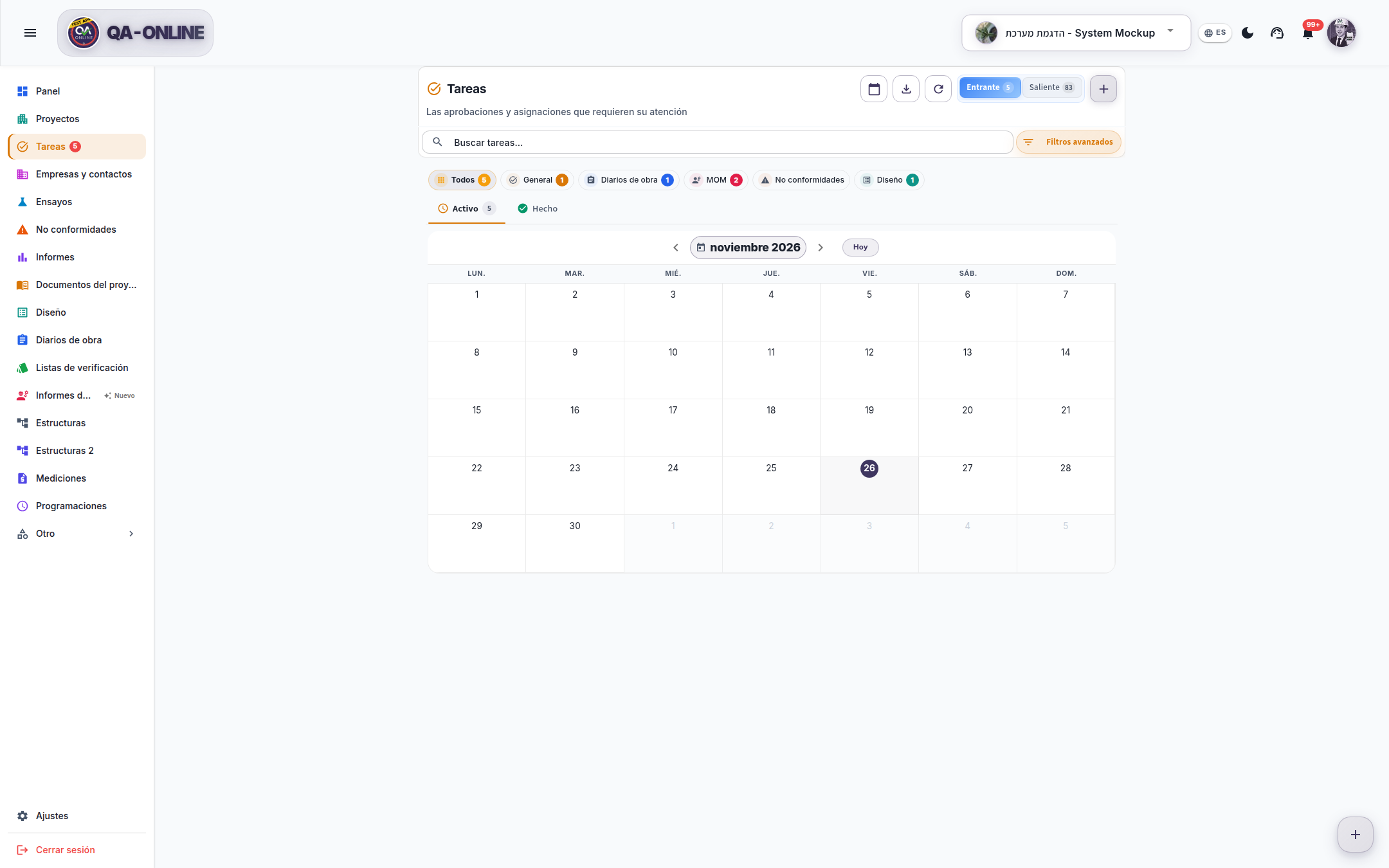
| Calendario | Un calendario mensual. Las tareas se muestran por fecha de vencimiento (o por fecha de envío, si no hay fecha de vencimiento). Haga clic en una tarea para abrirla o haga clic en un día para ver todas las tareas que contiene. |
| Mensajero | Las tareas se agrupan por contacto, con las entrantes y salientes juntas, como una conversación. Puede buscar un contacto en el Buscar contactos… caja |
Cómo agregar una tarea a tu calendario#
- En la tarjeta de la tarea, haga clic en el ícono de calendario (Agregar al calendario).
- En el Agregar al calendario ventana, elija Google o Perspectiva.
- Elige un Fecha. El evento se agrega como un evento de todo el día.
- Haga clic Agregar a Google Calendar o Agregar a Outlook.
- Confirma el evento en la aplicación de calendario que se abre.
El evento incluye el nombre del proyecto, el módulo, los detalles de la tarea y un enlace que abre el elemento en QA-Online.
Donde aparece el botón: en tarjetas de tareas en el Activo pestaña (en ambos Entrante y Saliente), en tarjetas en la ventana del día del Calendario y en una burbuja de tarea abierta en el Mensajero ver. No aparece en el Hecho pestaña. En el Panel, aparece solo después de abrir los detalles de la tarea. el La opción Agregar al calendario también se encuentra en el menú de acciones de los elementos de las listas de módulos.
La columna Tareas en las listas de módulos#
En las listas de verificación, no conformidades, pruebas, registros de trabajo, documentos de proyecto e informes de campo (en la vista de tabla), hay una columna llamada Tareas. Muestra cuántas tareas abiertas tiene cada elemento y cuántas de ellas no están leídas.
- Haga clic en el número de la columna. el Tareas abiertas se abre la ventana.
- Haga clic en una tarea para ver sus detalles. Si se le asigna la tarea, se marca como leída. Botón
- Haga clic en Abrir seguido del nombre del módulo para abrir el elemento. Para una tarea que no está relacionada con un elemento, verá Ver tareas, que te lleva a la pantalla Tareas: al Entrante casilla si la tarea está asignada a usted o a Saliente si lo enviaste. La tarjeta aparece abierta y resaltada.
- Para volver a la lista de tareas en la ventana, haga clic en Volver a la lista.
Notificaciones de nuevas tareas#
- Ventana emergente – cuando llega una nueva tarea, se abre una ventana con un título como ... necesita tu revisión o … te asignó una tarea. La ventana muestra el nombre del documento, la fecha de vencimiento y una breve explicación de qué hacer. Haga clic Abierto en… (el nombre del módulo) para manejarlo de inmediato, o Ver en Tareas. Si llegaron varias tareas, muévase entre ellas con Anterior y Siguiente.
- Tarea en un proyecto diferente – el texto "Esto está en.... Lo cambiaremos allí cuando lo abra". aparece. El proyecto cambia automáticamente.
- Campana de notificación – en la barra superior. Muestra sus tareas activas, así como los pedidos de laboratorio y de encuestas vencidos y las aprobaciones de proveedores que han vencido. Haga clic Marcar todo como leído o Ver todas las notificaciones.
- Correo electrónico – solo cuando alguien te abre una nueva tarea en el Agregar tarea ventana (ver Cómo crear una nueva tarea).
Cómo exportar la lista de tareas#
- Haga clic en el ícono de descarga en el encabezado (Exportar tareas como PDF o Excel).
- Elige PDF o Excel.
- El archivo se crea en segundo plano. Incluye exactamente lo que se muestra actualmente: el cuadro, la pestaña, el módulo, la búsqueda y las fechas, junto con el historial de progreso de cada tarea. En Excel, el historial aparece en una hoja separada llamada Progreso.
Si la lista está vacía, el botón no está disponible. Para obtener una vista previa y descargar, consulte Herramientas compartidas.
En tu teléfono#
- La elección entre Entrante y Saliente aparece en todo su ancho debajo del encabezado, y el Activo / Hecho aparecen pestañas encima de las tarjetas.
- Para crear una tarea, toque el flotante + .
- Al tocar la fila de detalles de una tarjeta se abre el progreso. Al tocar el título se abre el documento.
- En el Calendario ver, toque un día para ver sus tareas.
- El Mensajero la vista no está disponible en teléfonos.
- La campana de notificación está en el menú de usuario (tu foto de perfil), junto con la cantidad de notificaciones no leídas.
- En la aplicación, recibirás una notificación automática para una nueva tarea, con los botones Ir a Tarea y Todas las tareas.
- Agregar al calendario abre la aplicación de calendario de tu teléfono.
Preguntas frecuentes#
Aprobé el documento, pero la tarea aún aparece en "Activo". ¿Por qué? En no conformidades, pruebas, diseño y estructuras, debe hacer clic Hecho tú mismo. En las listas de verificación, la tarea se cierra solo después de firmar el paso, no después de guardarla regularmente.
¿Cómo sé si la persona a la que le envié una tarea ya la vio? Elige Saliente y revisa el chip de progreso: Leer significa que el destinatario ha visto la tarea y En progreso significa que abrieron el documento.
¿Cuál es la diferencia entre Tareas y la campana de notificación? el La pantalla Tareas reúne todo lo que necesitas manejar y lo guarda hasta que terminas. La campana es un resumen rápido y también incluye notificaciones generales, como pedidos vencidos.
Hice clic en "Marcar todo hecho" mientras había una búsqueda activa y otras tareas también se cerraron. Marcar todo hecho se aplica a todas las tareas activas en el módulo que elegiste, independientemente de la búsqueda. Haga clic Deshacer en el mensaje, o restaurar tareas individuales desde el Hecho pestaña.
Cerré una tarea por error. Haga clic Deshacer en el mensaje que aparece justo después de cerrarlo. Si el mensaje ya desapareció, vaya al Hecho pestaña y haga clic Restaurar.
Ver también#
- Panel y proyectos – un resumen de tus tareas en el Requiere tu atención sección.
- Listas de verificación – asignar pasos y firmar, lo que cierra la tarea.
- Herramientas compartidas – exportar, obtener vista previa y descargar.
- Usar teléfonos y tabletas – notificaciones push y trabajo de campo.