
Planificación, informes y gestión
Empresas y contactos
Los gerentes de proyecto, los gerentes de calidad y el personal de oficina utilizan esta pantalla. Las empresas y contactos que usted define aquí son los que aparecen en el resto de QA-Online, por ejemplo, cuando elige al contratista responsable de una No conformidad, un proveedor para una prueba o un firmante en un paso de aprobación.
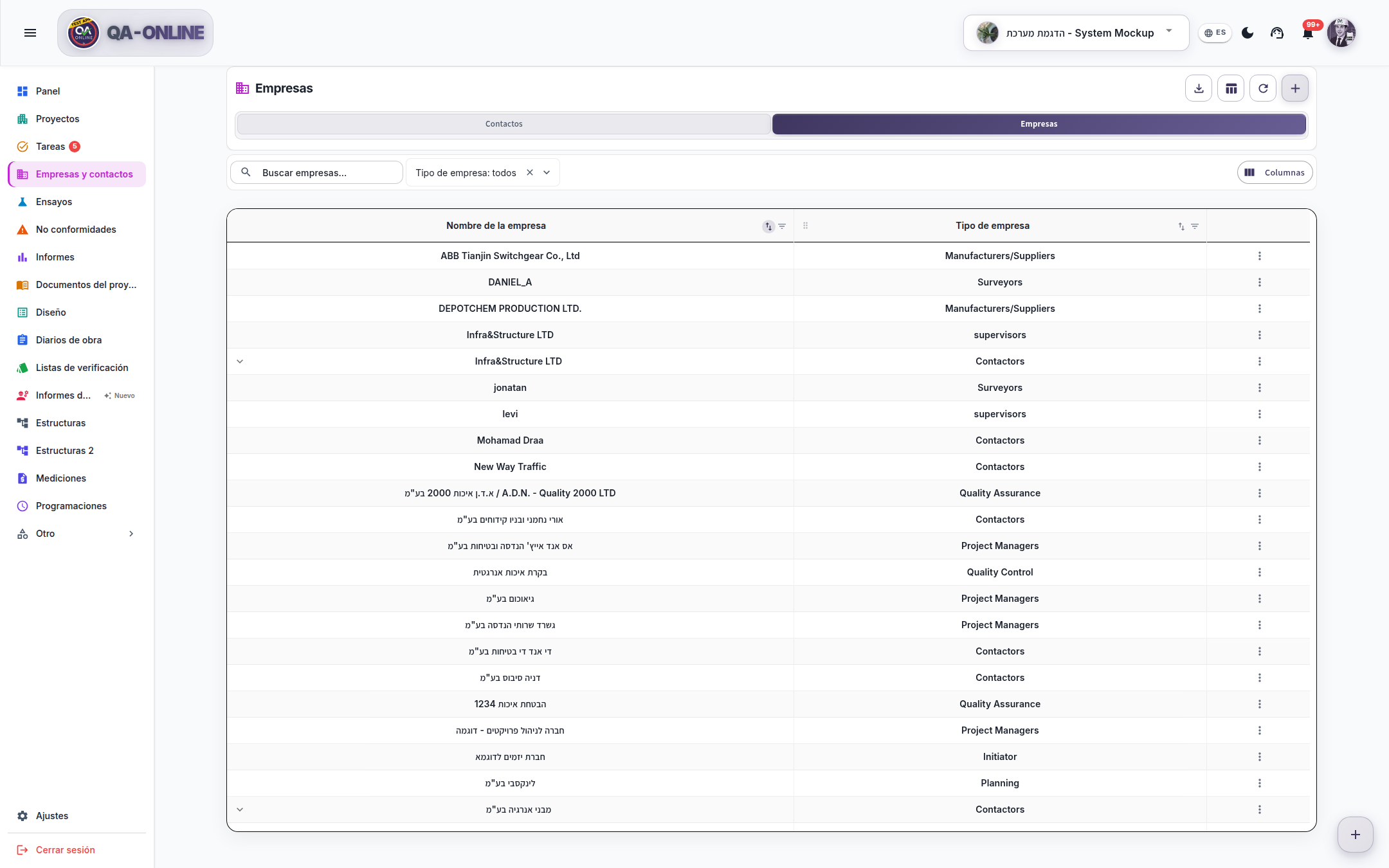
Cómo abrir la pantalla#
- Elige un proyecto en el Selector de proyectos.
- En el menú lateral, haga clic en Empresas y Contactos.
- En la parte superior de la pantalla, elige una pestaña: Contactos o Empresas. QA-Online recuerda la última pestaña que eligió.
| Pestaña | Lo que ves |
|---|---|
| Empresas | Todas las empresas del proyecto, agrupadas por tipo de empresa. Aquí es donde agregas empresas y contactos. |
| Contactos | Una lista única de todos los contactos de cada empresa, para navegación y búsqueda rápida |
Cómo agregar una empresa#
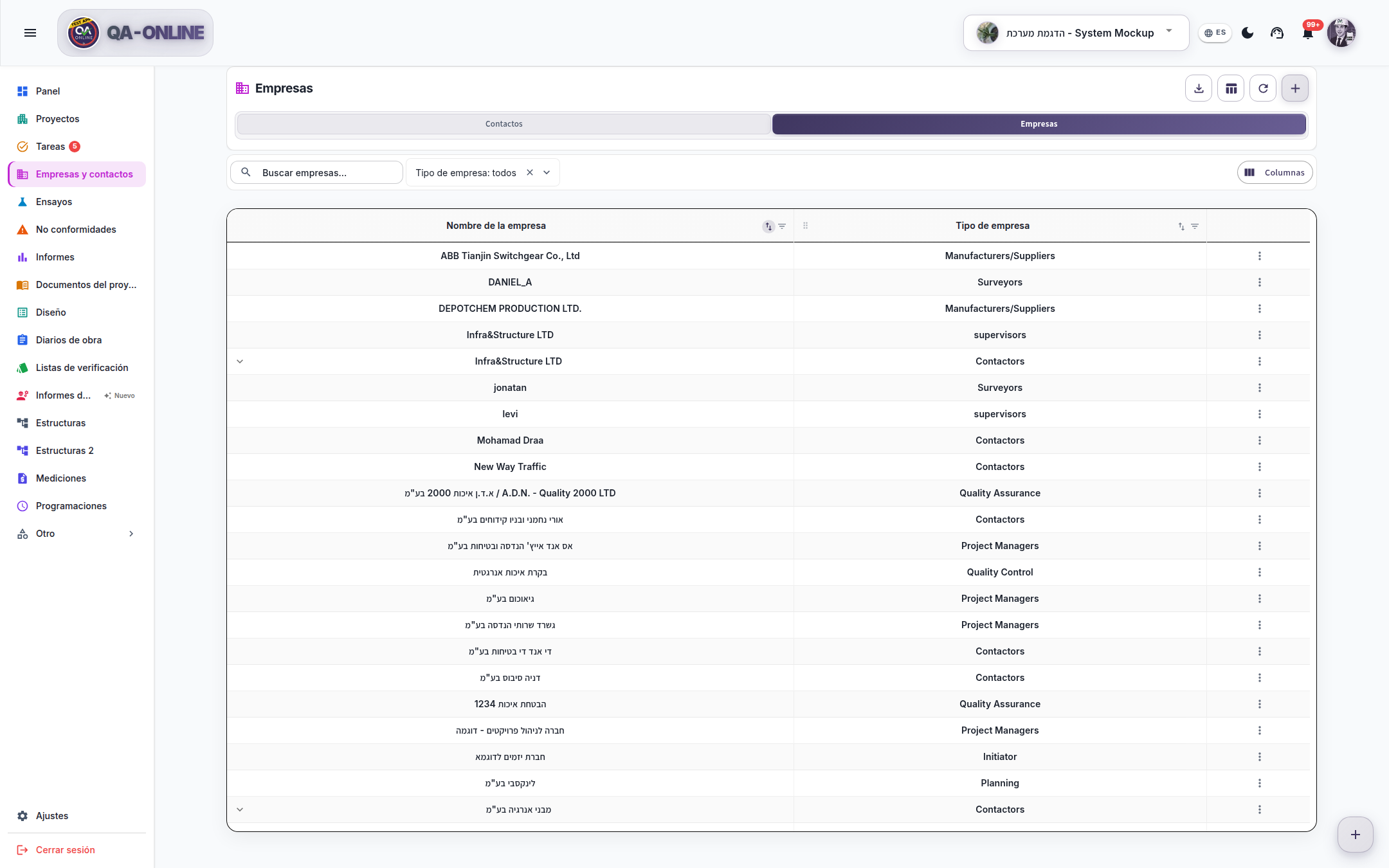
- En el Empresas pestaña, haga clic + (Agregar empresa) en el encabezado. También puede hacer clic en el botón Agregar dentro de un grupo de tipo específico; luego, el tipo de empresa se completa por usted.
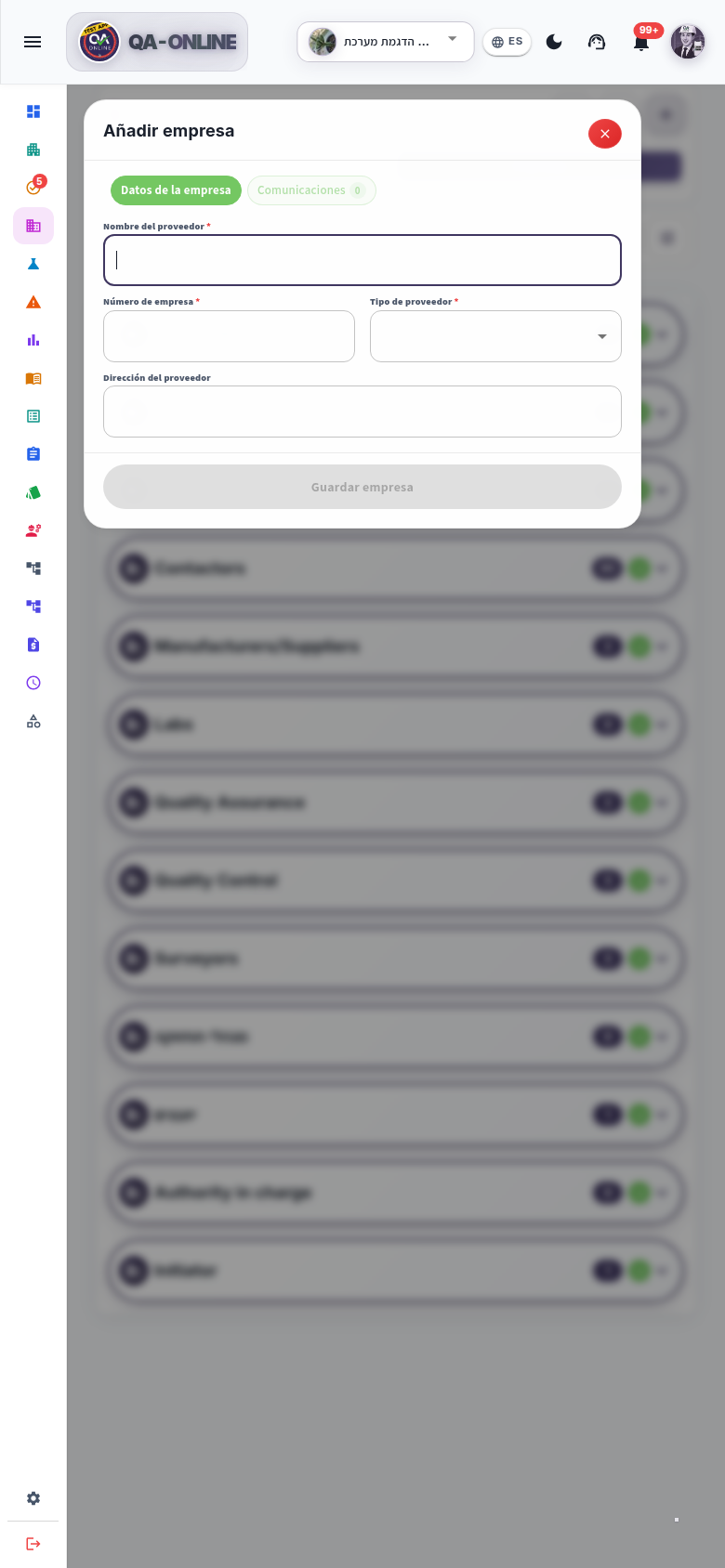
- El Agregar empresa se abre la ventana en el Detalles de la empresa pestaña. Introduzca un Nombre del proveedor.
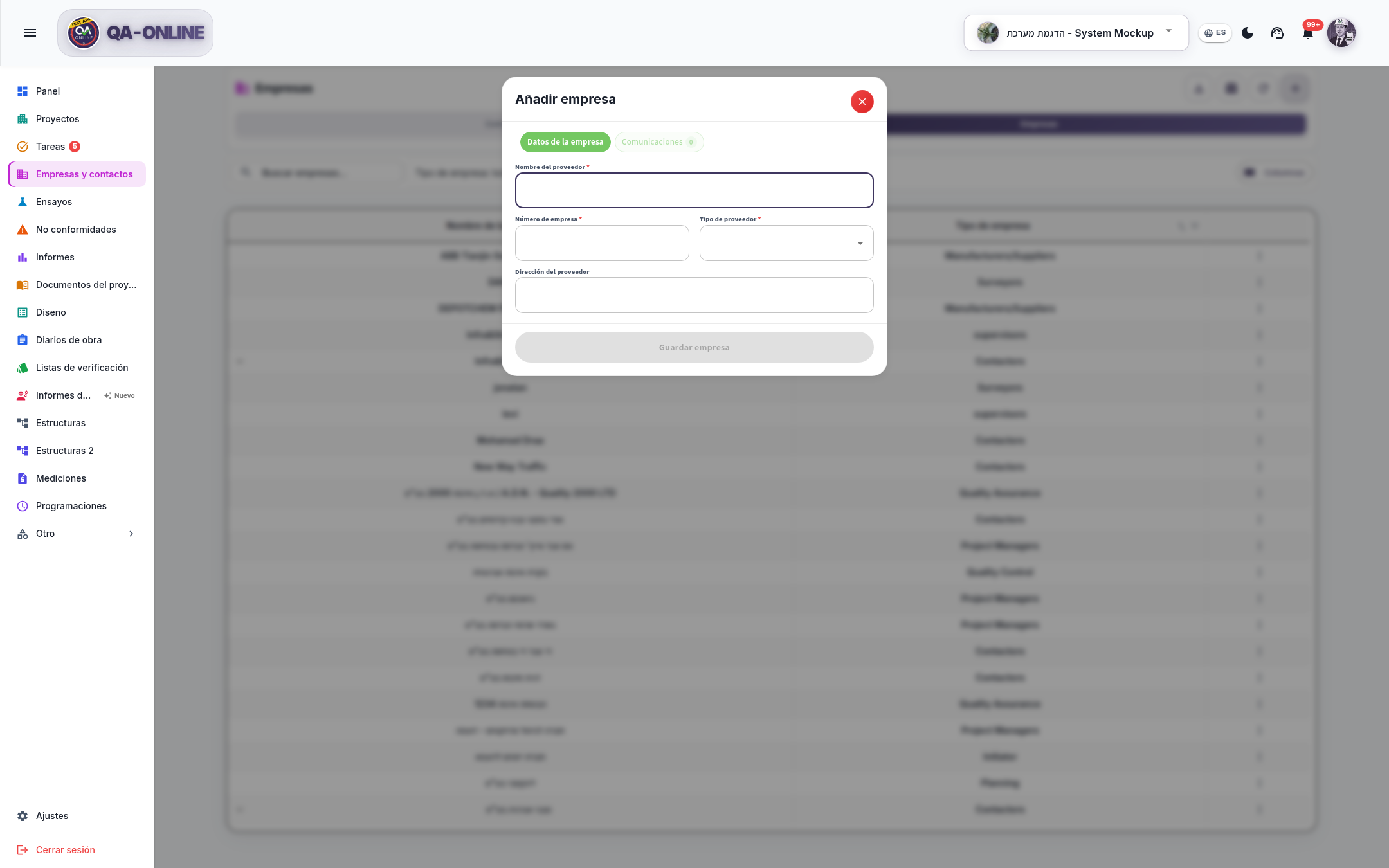
A medida que escribe, QA-Online busca y muestra:
- Empresas similares en el sistema – empresas que ya existen en QA-Online. Si su empresa está en la lista, haga clic en ella. Se muestran sus contactos existentes y se vinculan al proyecto cuando lo guarda.
- Partidos de registro oficial – empresas del Registro Mercantil. Al seleccionar un resultado, se completa el número de empresa y la dirección.
Ingrese el Número de empresa (9 dígitos). Si el número se encuentra en el registro, verá Verificado con el Registro de Empresas Israelíes, y el nombre se completa automáticamente.
Elige un Tipo de proveedor (por ejemplo, contratista, proveedor o consultor). Opcional: introduzca un Dirección del proveedor.
En el Comunicaciones pestaña, haga clic Agregar comunicación y añade un teléfono, móvil, fax o correo electrónico. Puede agregar cada tipo una vez.
Haga clic Salvar empresa.
En tu teléfono#
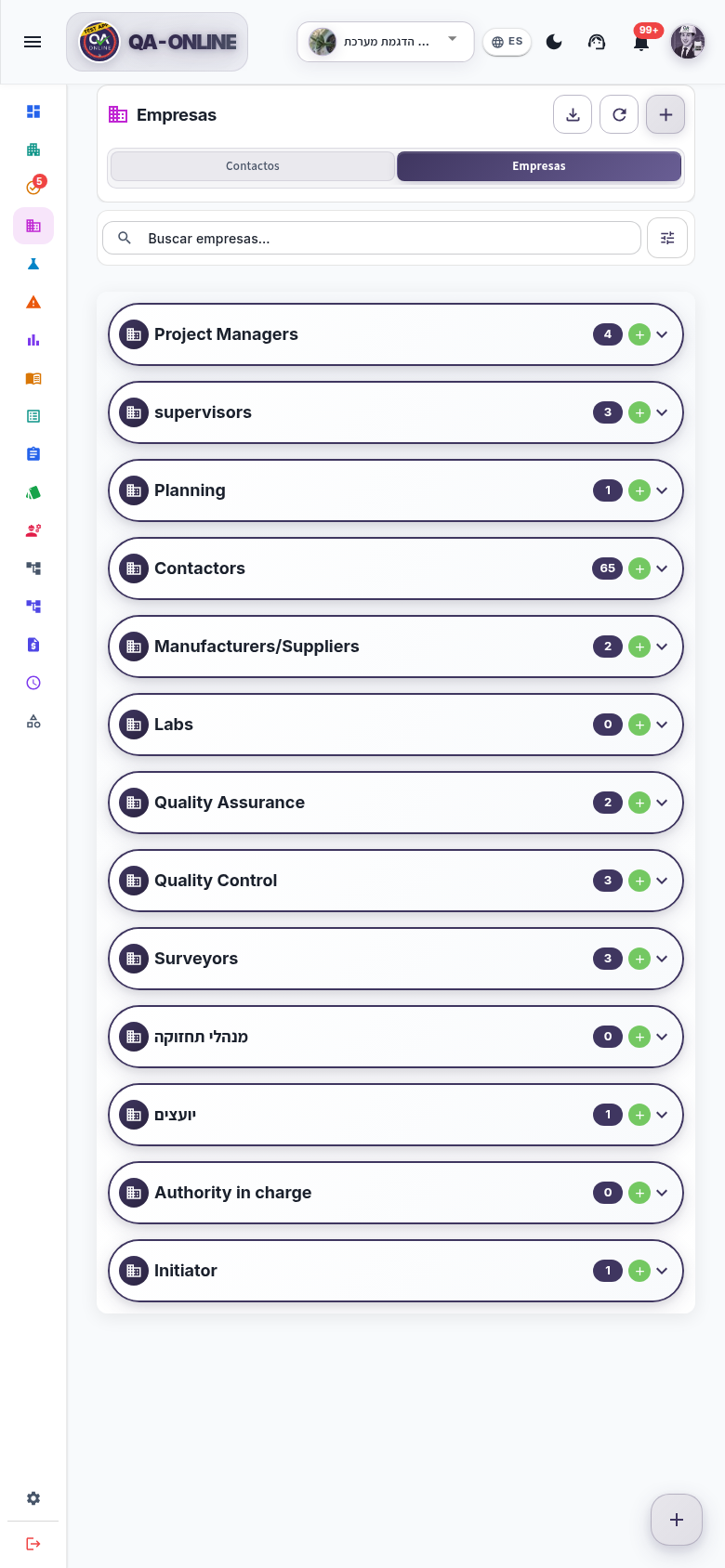
- Las empresas se muestran como grupos por tipo. Toque + en la parte superior de la pantalla, o el verde + en un grupo para que le completen el tipo de empresa. La ventana
- El Agregar empresa se abre en pantalla completa. Complete los campos y toque Salvar empresa en la parte inferior.
Cómo agregar un contacto a una empresa#
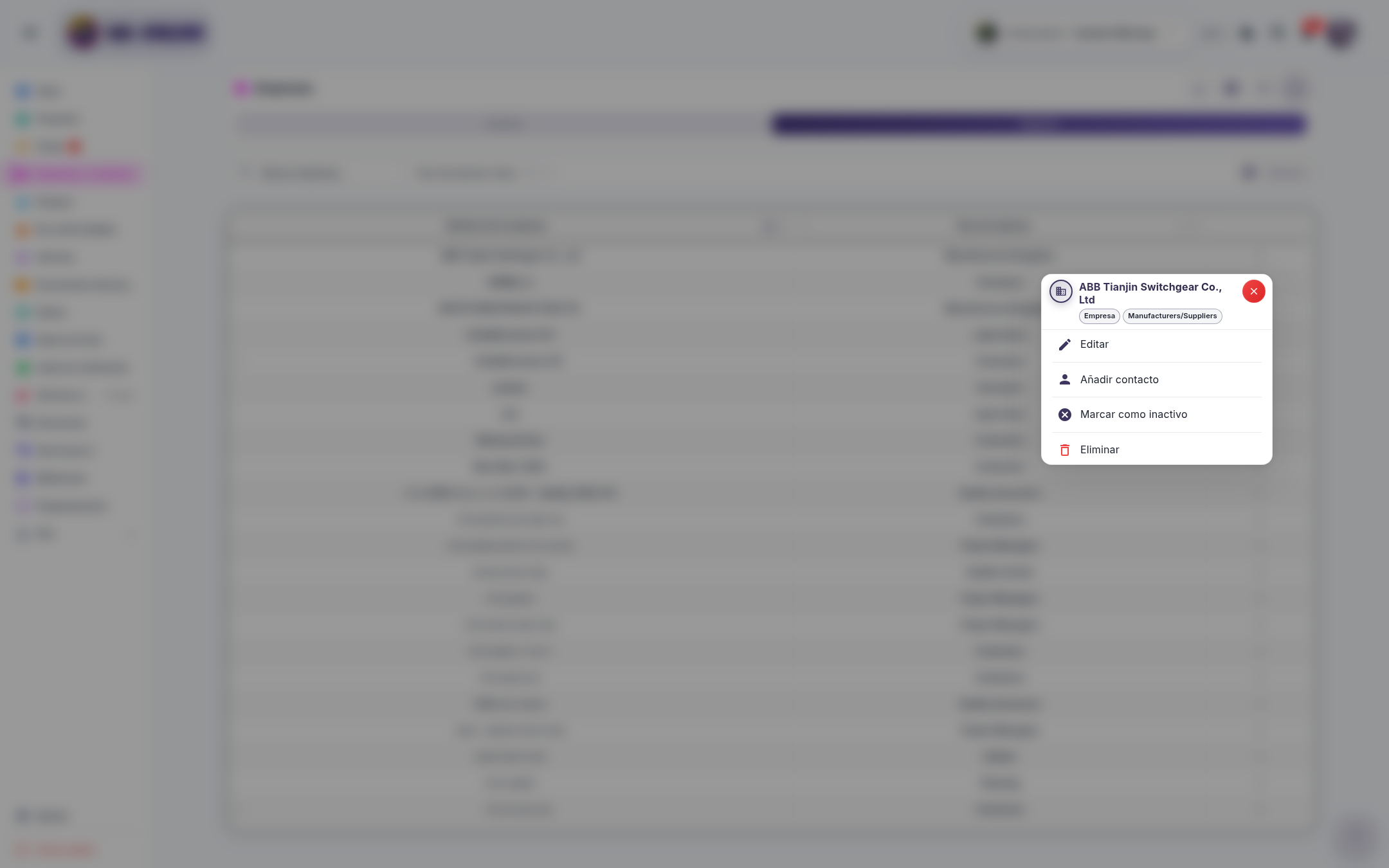
- En el Empresas pestaña, abra el menú de fila de la empresa (tres puntos) y elija Agregar contacto.
- En el Agregar contacto ventana, elija una de dos opciones:
- Agregar nuevo contacto – completar Nombre, Apellido, Correo electrónico, Teléfono, y Rol. Opcional: Apodo de rol.
- Agregar contacto del grupo – elige un Contacto que ya está registrado con la empresa en QA-Online, luego elija un Rol.
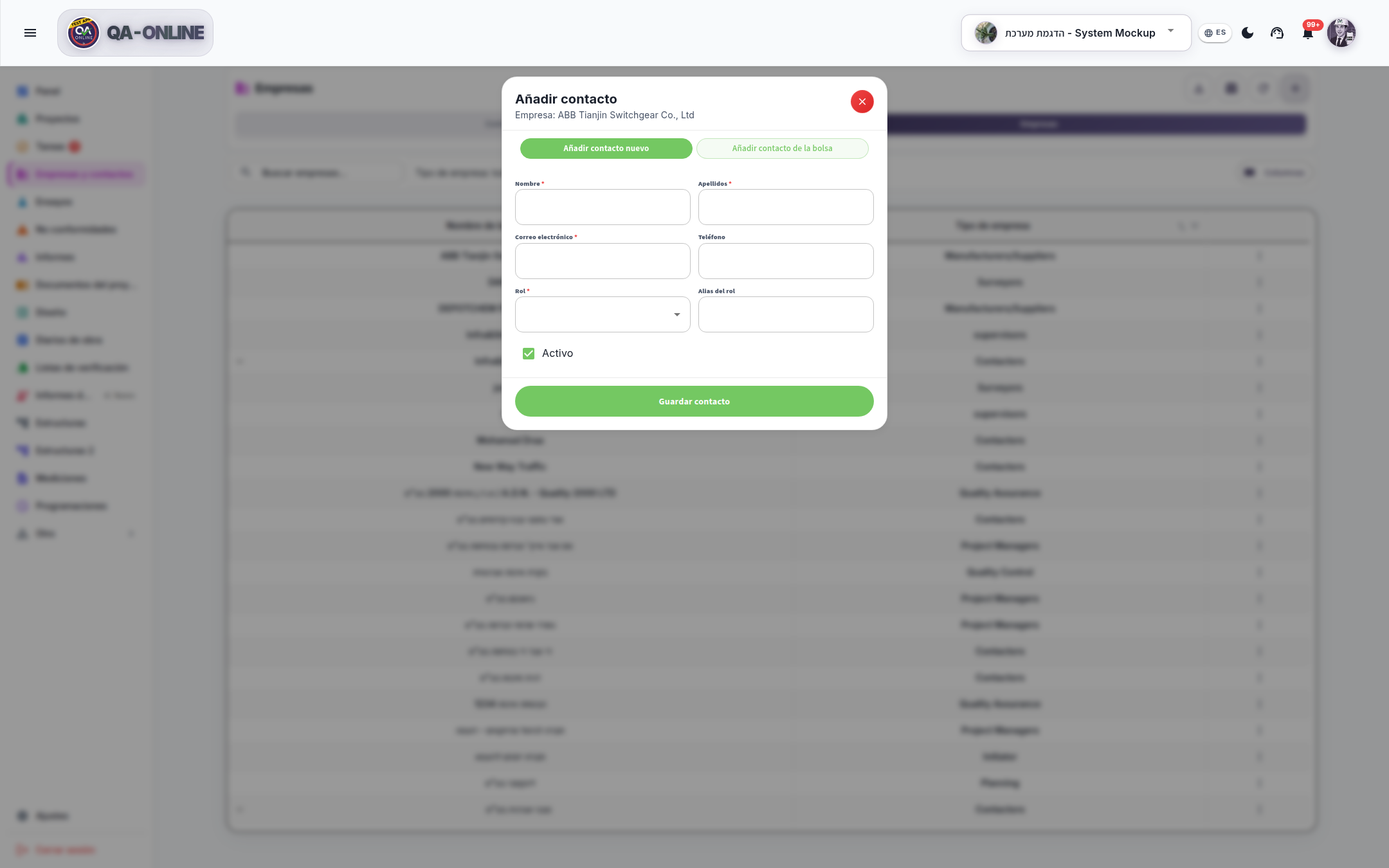
- Asegúrese de que Activo está activado.
- Haga clic Guardar contacto.
En tu teléfono#
Abra el grupo tipo, abra el menú de opciones en la tarjeta de empresa y elija Agregar contacto. La ventana se abre en pantalla completa y usted continúa como lo haría en una computadora.
Cómo editar una empresa y cambiar su logo#
- Abra el menú de filas de la empresa y elija Editar (el primer elemento del menú que se muestra en la captura de pantalla anterior), o haga clic en Editar en el Detalles de la empresa ventana.
- En el Editar empresa ventana, actualizar los detalles y las comunicaciones.
- Para cargar o reemplazar el logotipo de la empresa, haga clic en Cambiar logotipo y elige una imagen.
- Haga clic Guardar cambios.
El logo aparece en la tarjeta de empresa y en el Detalles de la empresa ventana. Puede elegir cualquier archivo de imagen.
En un teléfono: en la tarjeta de empresa, abre el menú de opciones y elige La ventana Editar. el Editar empresa se abre en pantalla completa.
Cómo agregar un subcontratista#
Un subcontratista siempre está vinculado a un contratista principal en el proyecto.
- En el Empresas pestaña, busque la empresa contratista.
- Abre el menú de fila (tres puntos) y elige Agregar subcontratista.
- En el Agregar subcontratista , verifique que el Empresa contratista es correcto y complete Número de empresa, Nombre del proveedor, y Dirección del proveedor.
- Haga clic Guardar subcontratista.
La ficha del contratista muestra el número de subcontratistas. Expanda el contratista para verlos.
Cómo ver los detalles de la empresa#
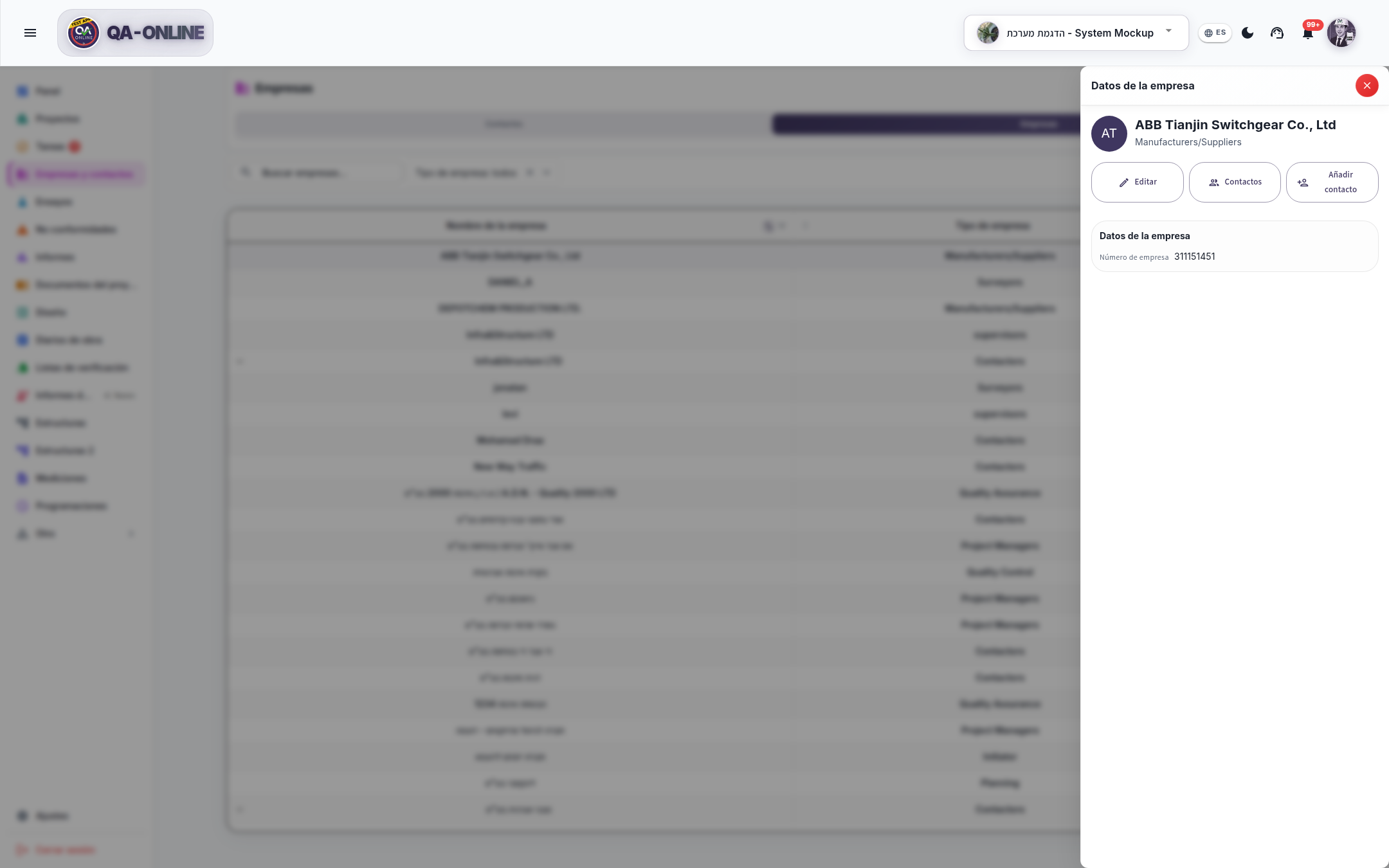
- Haga clic en el nombre de la empresa. Se abre la ventana
- El Detalles de la empresa , con el logo, los datos de la empresa, los métodos de contacto y los comentarios.
- Desde aquí puedes hacer clic Editar, Contactos, o Agregar contacto.
Cómo ver los contactos de una empresa#
- En la tarjeta o fila de la empresa, haga clic en Contactos (el número entre paréntesis es el número de contactos).
- Se abren los contactos de la empresa. Puedes buscar en el Buscar contactos campo, filtrar por Usuario del sistema / No soy usuario del sistemay cambiar entre Activo y Inactivo.
Cómo trabajar con un contacto#
Haga clic en un contacto (en el Contactos o en la lista de contactos de una empresa). el Datos de contacto se abre la ventana.
| Acción | Dónde |
|---|---|
| Correo electrónico | El ícono del sobre: abre un nuevo mensaje de correo electrónico |
| Llamar | El ícono del teléfono: marca el número de teléfono móvil |
| Editar | El ícono del lápiz – se abre Editar contacto |
| Disciplina asociada | Bajo Más acciones – elige las disciplinas profesionales del contacto |
| Medios de comunicación | Bajo Más acciones – actualizar las comunicaciones del contacto |
| Crear usuario | Bajo Más acciones – aparece solo si el contacto aún no tiene un usuario del sistema |
| Contacto activo | Un interruptor: apagarlo marca el contacto como inactivo |
| Eliminar | En la parte inferior de la ventana |
Haga clic Ver perfil de empresa para ir a la empresa del contacto.
Las mismas acciones también están disponibles en el menú de la fila del contacto (tres puntos): Editar, Disciplina asociada, Comunicaciones, Crear usuario, Desactivar contacto, y Eliminar.
Si el teléfono o el correo electrónico no se abre#
En la aplicación del teléfono, si QA-Online no puede abrir su teléfono o aplicación de correo, copia los detalles en el portapapeles y muestra Copiado al portapapeles:
- Para un número de teléfono: "Número de teléfono copiado. Abre la aplicación de tu teléfono y pégalo para marcar".
- Para un correo electrónico: "Correo electrónico copiado. Abra su aplicación de correo y péguelo en un mensaje nuevo".
Si la copia también falla, verás el mensaje No se pudo abrir el enlace – copie la dirección manualmente desde los datos de contacto.
Cómo crear un usuario para un contacto#
Para que un contacto pueda iniciar sesión en QA-Online, cree un usuario para él:
- En el Datos de contacto ventana, haga clic Más acciones y elige Crear usuario (o elige Crear usuario en el menú de fila).
- En el Creación de usuario ventana, completar Nombre de usuario y Correo electrónico.
- Elige un Idioma predeterminado (hebreo o Inglés).
- Elige un Grupo de permisos. Determina lo que el usuario puede ver y hacer.
- Opcional: bajo Firma, arrastra o elige una imagen de la firma del usuario.
- Haga clic Crear usuario.
Cómo marcar una empresa o contacto como inactivo#
Cuando una empresa ha terminado de trabajar en el proyecto, es mejor marcarlo como inactivo en lugar de eliminarlo. De esa manera, se mantiene la historia.
- Empresa: en el menú de fila, elija Marcar como inactivo. La empresa está oculta en la lista de empresas.
- Contacto: en el menú de fila, elija Desactivar contacto, o apaga el Contacto activo cambia en la ventana de detalles. Para recuperar el contacto, elija Activar contacto.
Cómo eliminar#
- En el menú de fila, elija Eliminar.
- En la ventana de confirmación, haga clic en Eliminar.
Cómo buscar y filtrar#
- Buscar: escriba en el campo de búsqueda (Buscar empresas… o Buscar empresas y contactos…).
- Empresas: filtrar por Tipo de empresa: todas.
- Contactos: filtrar por Empresas - Todas, Tipo de empresa: todas, Rol - Todos, y Usuario del sistema - Todos.
- En la vista de tabla, puede filtrar por los valores de cada columna (Filtros de columna) y ordenar (Ordenar por).
- Para volver a la lista completa, haga clic en Borrar todos los filtros.
Cómo cambiar de vista#
En una computadora, puedes cambiar entre Tarjetas y Mesa con el botón ver en el encabezado. En la vista de tarjeta, las empresas se agrupan por tipo de empresa.
Cómo exportar a Excel#
- Elija la pestaña que desea exportar: Contactos o Empresas.
- Haga clic en el ícono de exportación en el encabezado (Exportar a Excel).
- El archivo se prepara en segundo plano y aparece en el Descargas ventana. Puedes seguir trabajando mientras tanto.
Para obtener más información sobre la descarga y vista previa de archivos, consulte Herramientas comunes.
En tu teléfono#
- La vista siempre son cartas.
- El botón Agregar aparece como un botón flotante en la parte inferior de la pantalla.
- Tocando Llamar o Correo electrónico abre tu teléfono o aplicación de correo. Si eso no funciona, mira El módulo Si el teléfono o el correo electrónico no se abre.
Preguntas frecuentes#
La empresa ya existe en otro proyecto. ¿Necesito ingresarlo nuevamente? No. Comience a escribir su nombre en el Agregar empresa ventana y selecciónela Empresas similares en el sistema. Sus contactos están vinculados al proyecto automáticamente.
¿Por qué no aparece un contacto en mi lista de firmantes o responsables? Compruebe que el contacto esté marcado como activo y tenga una adecuada Rol en el proyecto. Si falta el rol correcto, comuníquese con el administrador del sistema.
¿Cuál es la diferencia entre un contacto y un usuario? Un contacto es un registro con un nombre y detalles de contacto. Un usuario es un contacto que también tiene un nombre de usuario y permiso para iniciar sesión en QA-Online.
Eliminé una empresa por error. ¿Puedo restaurarlo? Una eliminación no se puede deshacer, pero puedes volver a vincular la empresa: haz clic Agregar empresa, escribe su nombre y elígelo entre Empresas similares en el sistema. Sus contactos vuelven a estar vinculados al proyecto, pero es posible que tengas que volver a configurar sus roles. La próxima vez, usa Marcar como inactivo en su lugar.
Ver también#
- Para administradores de organizaciones – administrar usuarios, grupos de permisos y roles.
- No conformidades – elegir al contratista responsable entre las empresas del proyecto.
- Herramientas comunes – filtrar, exportar y copiar un enlace.