
Módulos de calidad
Registros de trabajo
Los capataces e inspectores rellenan una bitácora de trabajo al final de cada jornada de trabajo o durante la misma. Los gerentes de proyecto y los gerentes de calidad revisan los registros, los aprueban y generan un informe en PDF a partir de ellos. Registros de trabajo, Documentos del proyecto, y Reportes de campo están construidos sobre la misma plataforma. Este capítulo explica completamente los temas que comparten los tres: tablas, firmas faltantes y el proceso de aprobación.
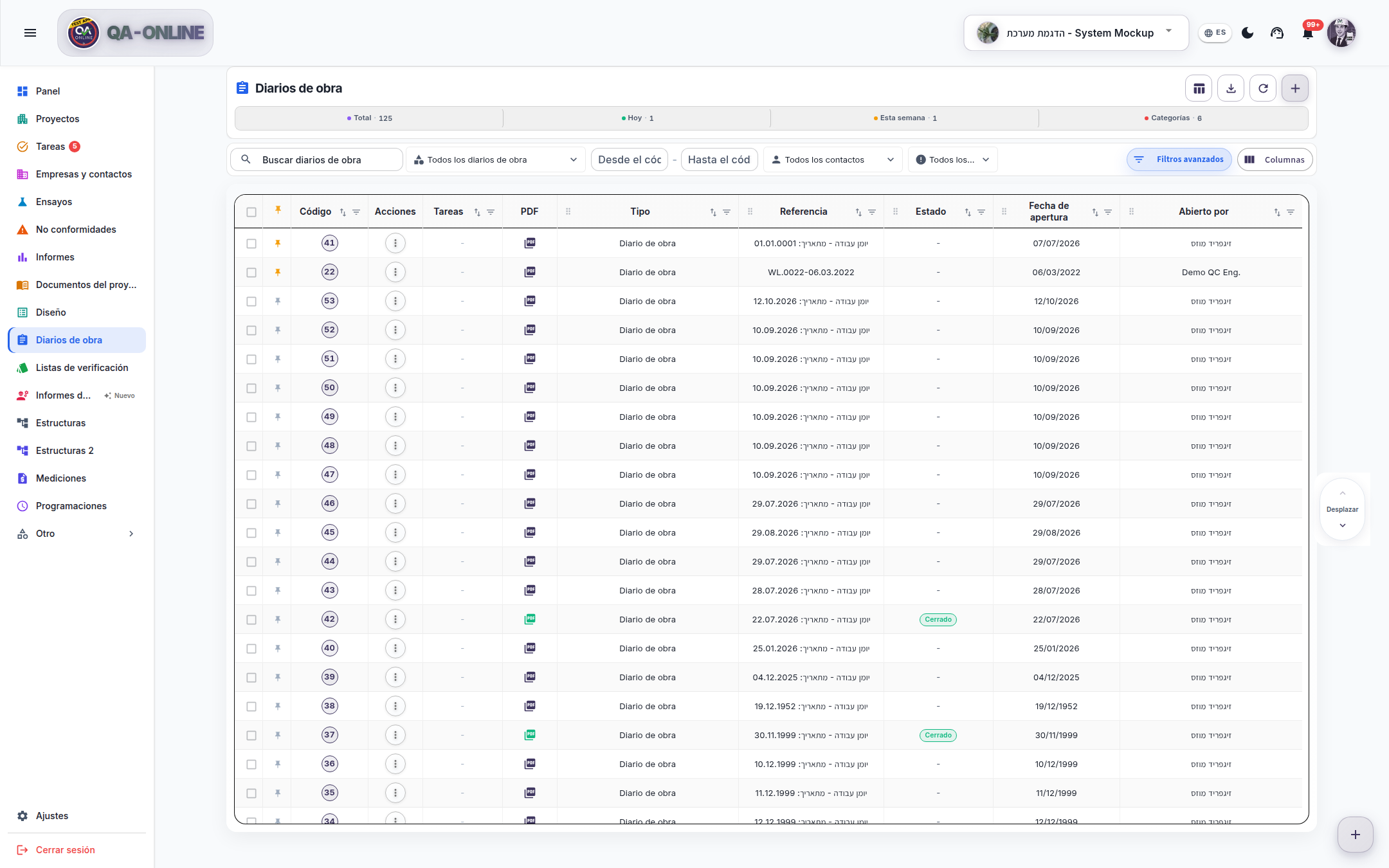
Abrir registros de trabajo#
- Elige un proyecto en el Selector de proyectos en la barra superior.
- En el menú lateral, haga clic en Registros de trabajo.
Si no se selecciona ningún proyecto, aparece el mensaje "Seleccione un proyecto para ver los registros de trabajo".
Crear un registro de trabajo#
- En el menú lateral, haga clic en Registros de trabajoy asegúrese de seleccionar el proyecto correcto.
- En la parte superior de la pantalla, haz clic + (Crear nuevo registro de trabajo). También puedes usar la ronda. + en la esquina de la pantalla.
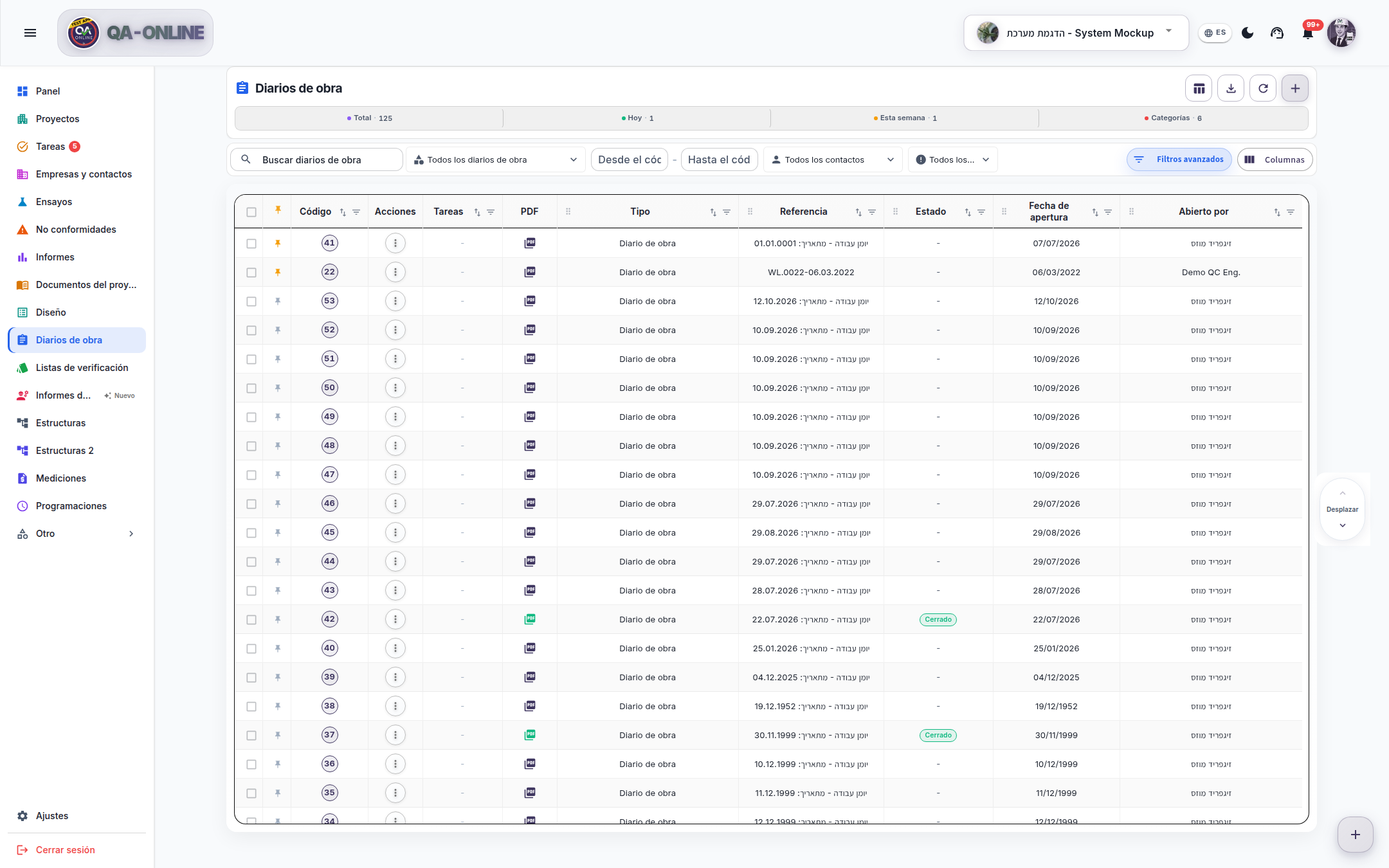
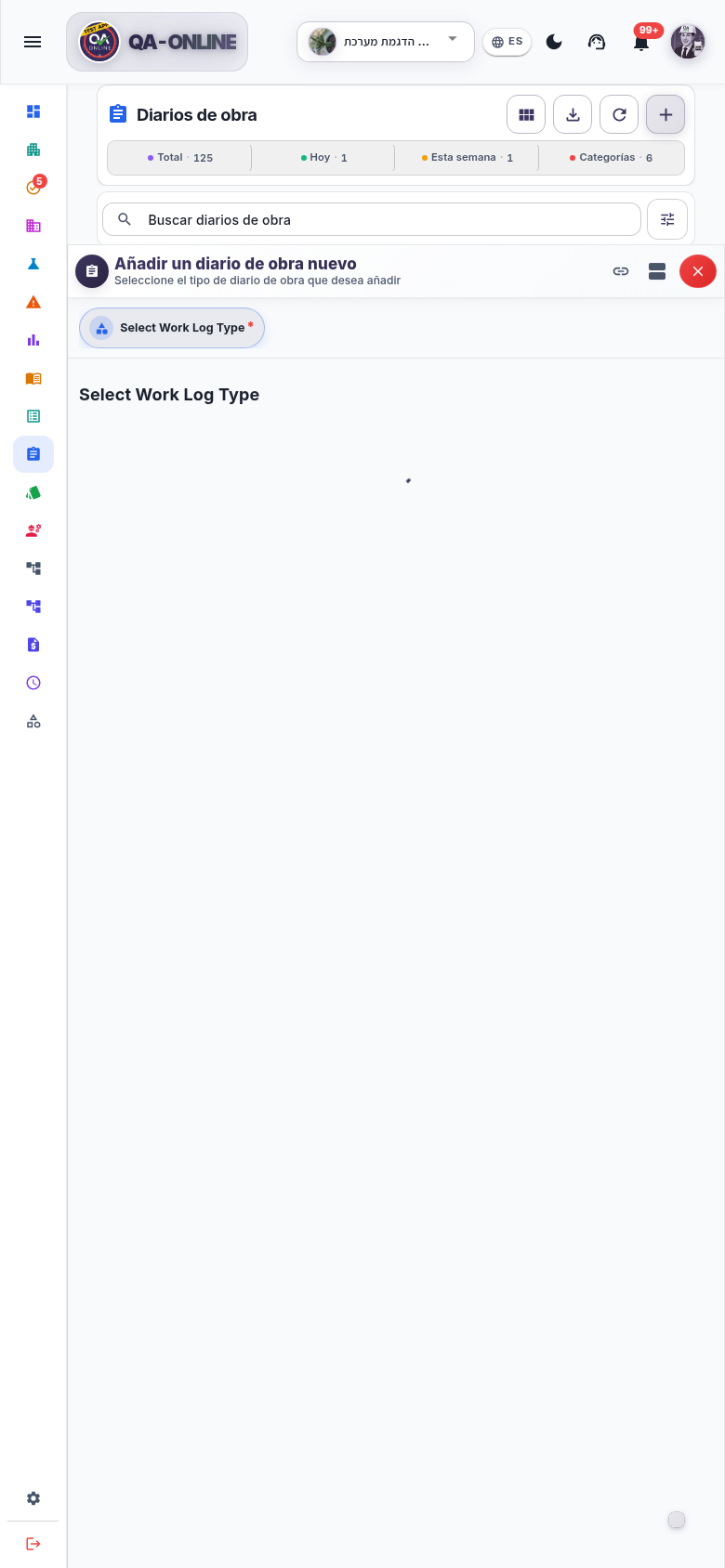
- El Agregar registro de trabajo se abre la ventana. en el Tipo sección, abierta Seleccione el tipo de registro de trabajo y elige un tipo.
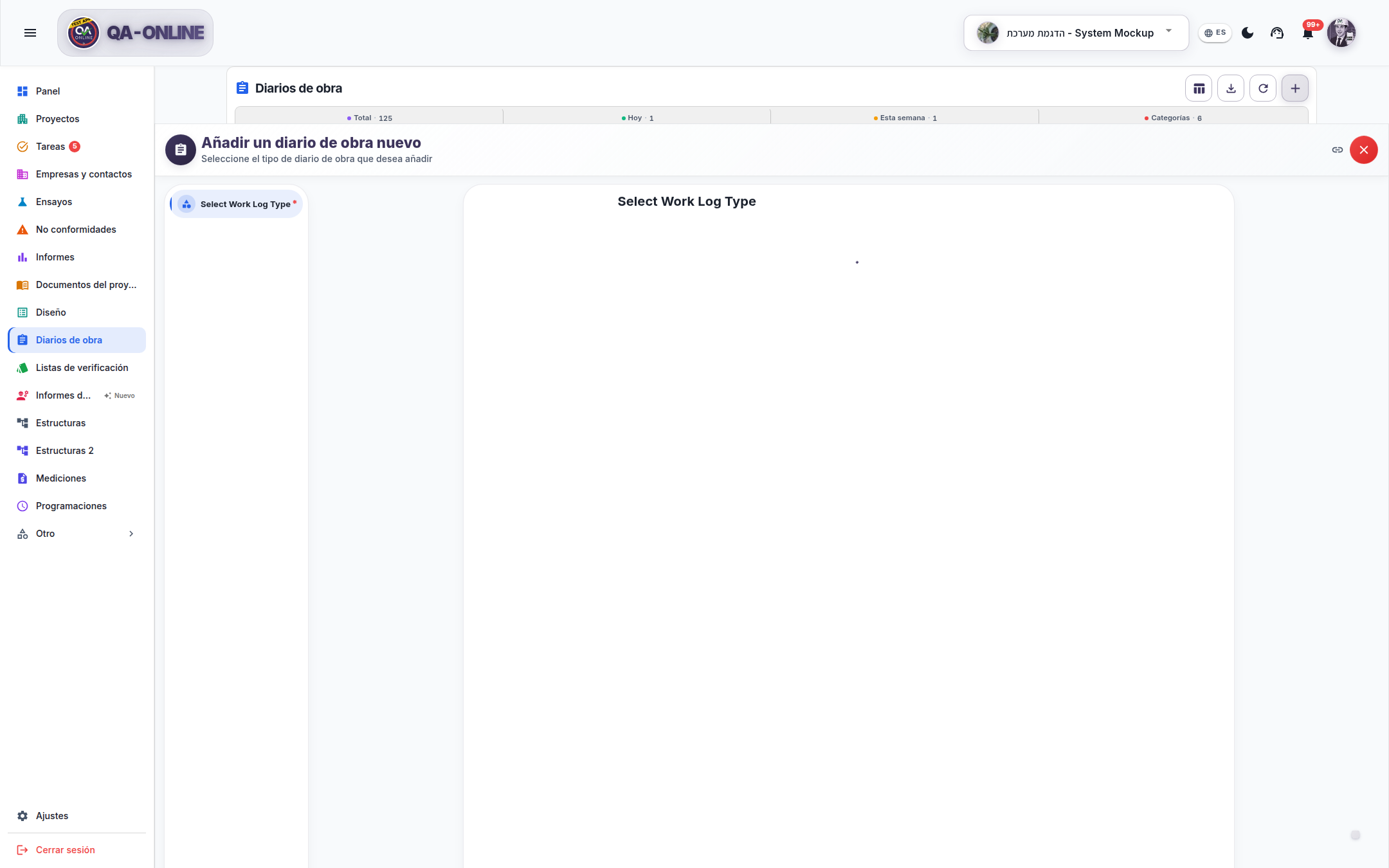
- En el Detalles generales sección, consulte el registro Fecha (predeterminado: hoy) y complete los campos restantes, por ejemplo contratista, turno y clima. Los campos obligatorios están marcados con un asterisco.
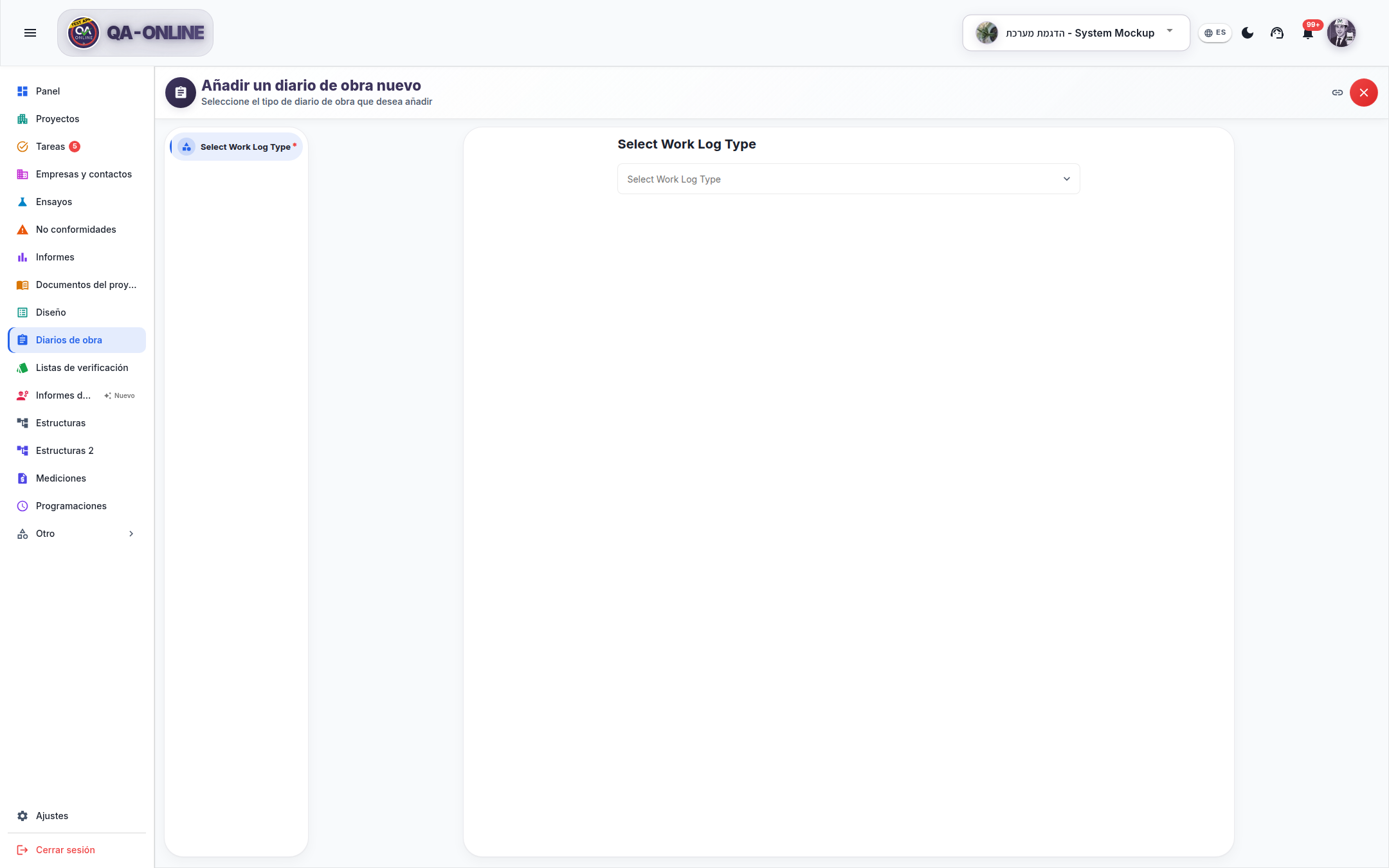
- Si la plantilla tiene un Estructura sección, elige una ubicación. Para más detalles, consulte Selector de ubicación.
- Haga clic Guardar registro de trabajo en la parte inferior de la ventana.
- En el ¡Registro de trabajo creado exitosamente! mensaje, haga clic Ir al registro de trabajo, y completa las tablas (mano de obra, equipo y más). Ver Rellenar tablas y filas.
En tu teléfono#
- En la lista, toque + en la parte superior de la pantalla o en el botón flotante.
- Toca Seleccione el tipo de registro de trabajo y elige un tipo. Si faltan campos obligatorios en otra sección, el botón Guardar cambia a Siguiente y te lleva a la sección que falta.
Editar un registro de trabajo#
- Haga clic en una fila de la tabla o de una tarjeta (o en el campo de la tarjeta). Opciones Menú : Editar registro de trabajo). Se abre la ventana Detalles, con el tipo de registro y su fecha en el título.
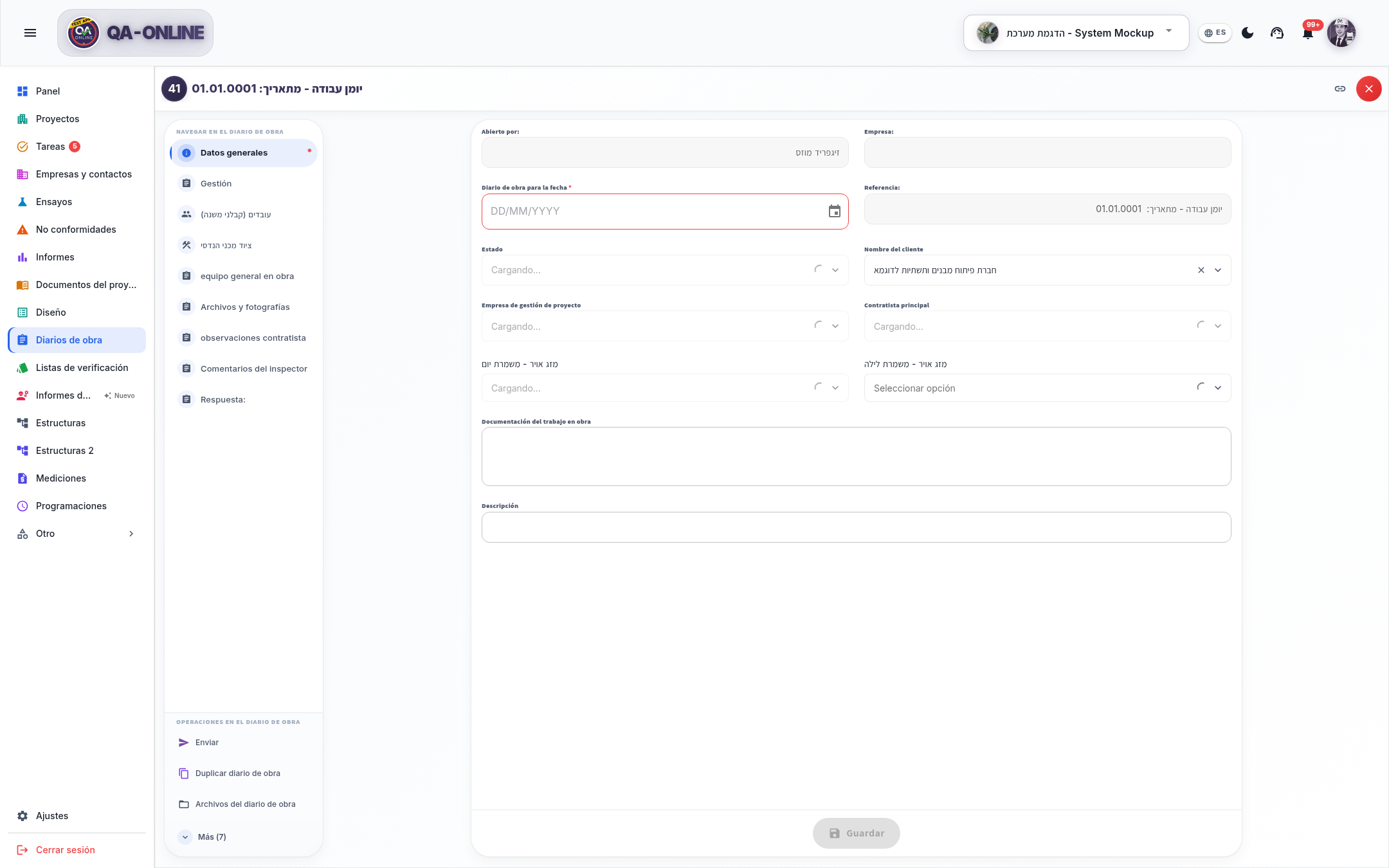
- En el Navegar en el registro de trabajo Menú , elige una sección: Detalles generales, campos especiales (como ubicación), tablas o los pasos del proceso. Una sección con campos obligatorios vacíos está marcada con un asterisco.
- Edite los campos o las filas de la tabla.
- Haga clic Guardar en la parte inferior de la ventana.
Junto al menú de navegación, verás Operaciones en registro de trabajo: enviar, historial, archivos, duplicar, agregar tareas, informes y más. Las acciones que no caben en la barra se encuentran en Más.
Si el registro está bloqueado para su edición, por ejemplo después de que finalice su proceso, los campos se muestran como de solo lectura y no hay Botón Guardar . Ver Corregir un registro de trabajo cerrado.
En tu teléfono#
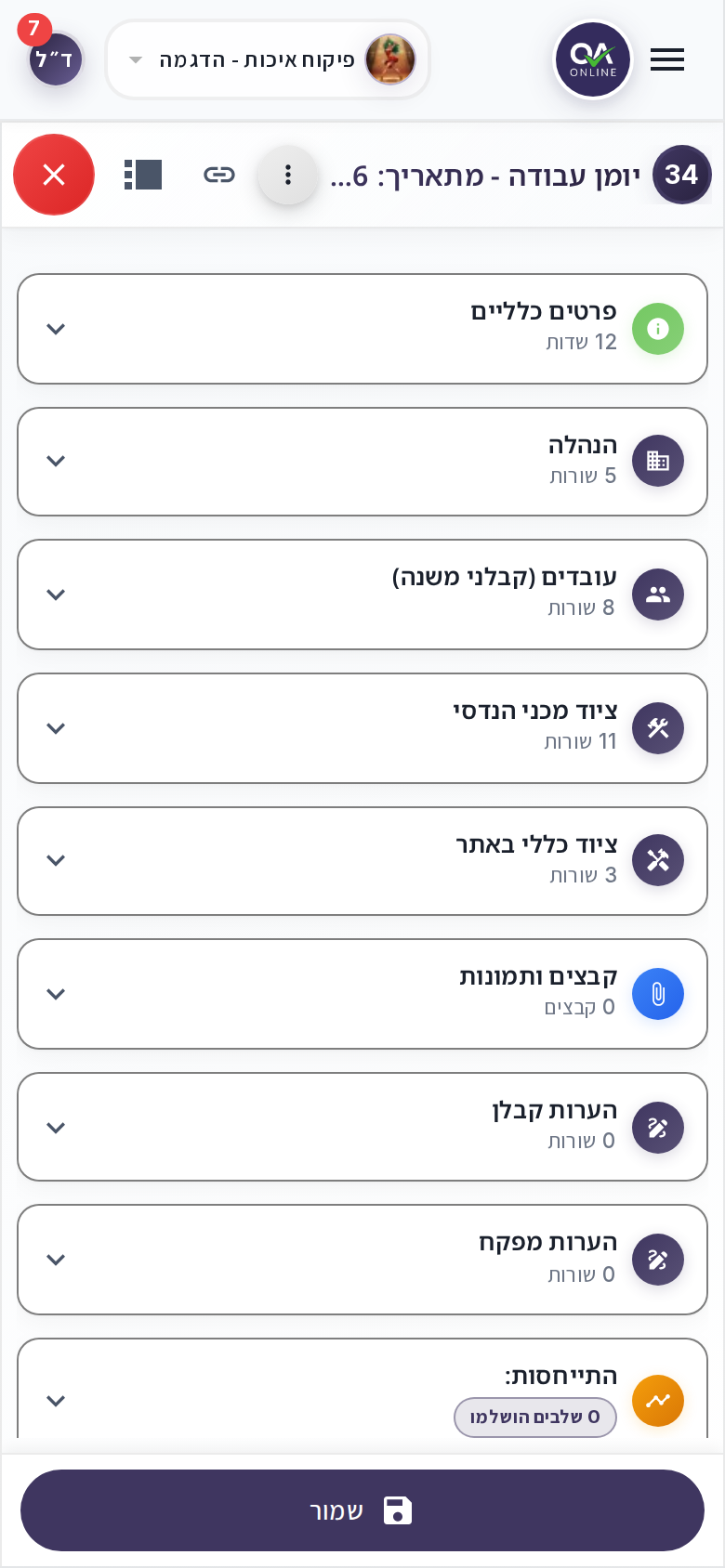
Toque el tipo de grupo, luego toque la tarjeta del registro. El registro se abre en pantalla completa, con las secciones apiladas una debajo de la otra y la cantidad de campos en cada una. Toca una sección, haz tus cambios y toca Guardar en la parte inferior.
Duplicar un registro de trabajo#
La duplicación crea un nuevo registro con los datos de un registro existente, lo que resulta útil cuando cada día es similar al anterior.
- Abra el registro original y, en las acciones al costado de la ventana (o en el menú de la tarjeta), haga clic en Registro de trabajo duplicado.
- En el Registro de trabajo duplicado ("¿Desea duplicar este registro de trabajo?"), verifique el tipo y la fecha que se muestran y haga clic en Registro de trabajo duplicado.
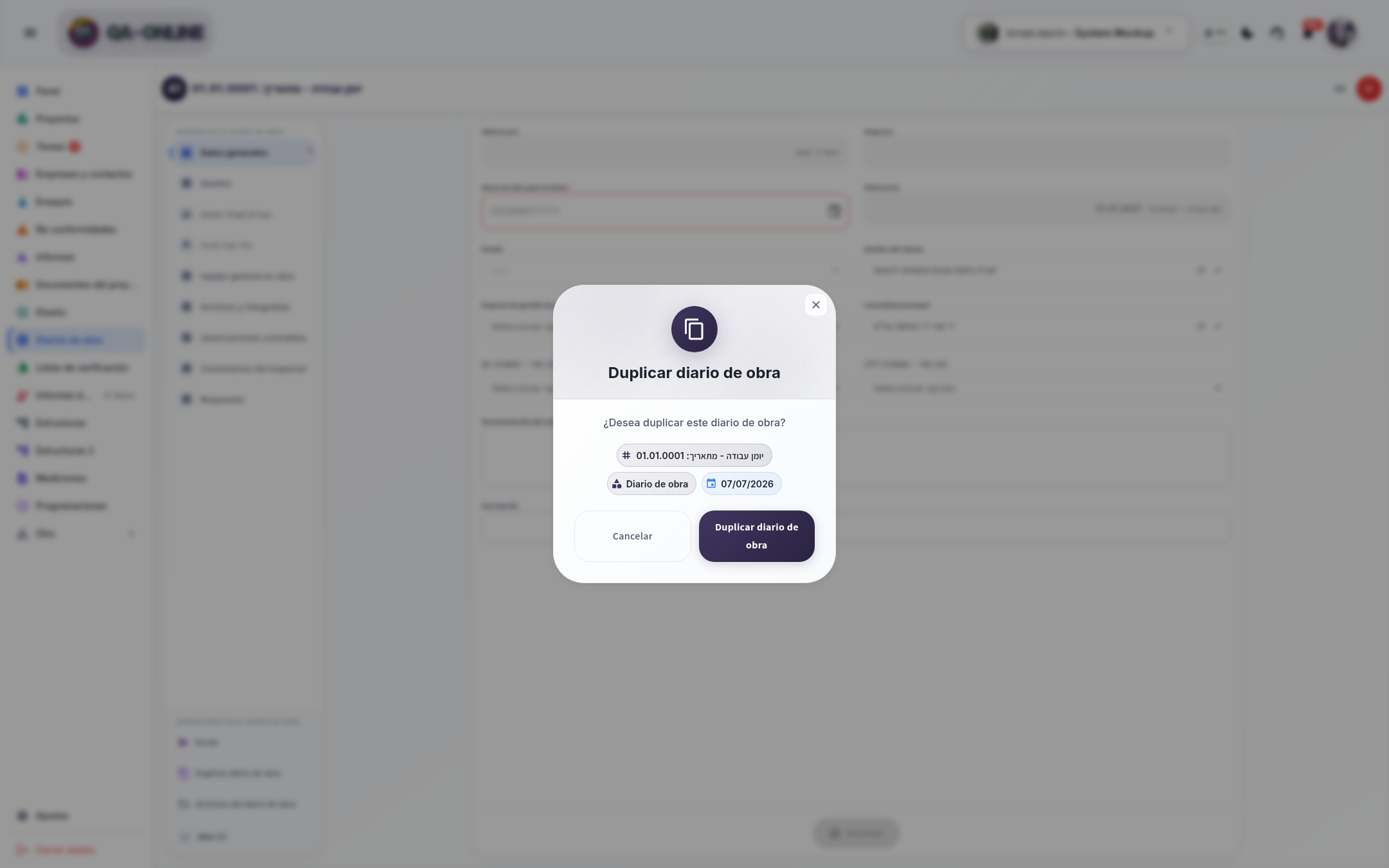
- En la ventana duplicada que se abre, verifique los detalles generales y actualizar la fecha al nuevo día.
- Haga clic Registro de trabajo duplicado en la parte inferior de la ventana. El nuevo registro se crea y se abre.
Qué se copia y qué no: El nuevo registro obtiene los campos y las filas de la tabla del original. Los campos y tablas que su organización configuró para que no se dupliquen permanecen vacíos y los archivos de versión no se copian. Las tablas no se muestran en la ventana duplicada, pero se copian cuando las guarda; abra el nuevo registro para actualizarlas.
En tu teléfono#
En el registro abierto, toque los tres puntos (Más opciones) y elige Registro de trabajo duplicado. El resto es igual que en el escritorio.
Buscar un registro de trabajo#
Vistas#
Haga clic en Modo de visualización en el encabezado y elige:
- Mesa – Una fila por tronco. Bueno para escaneo rápido y para trabajar en varios registros a la vez. Disponible solo en escritorio.
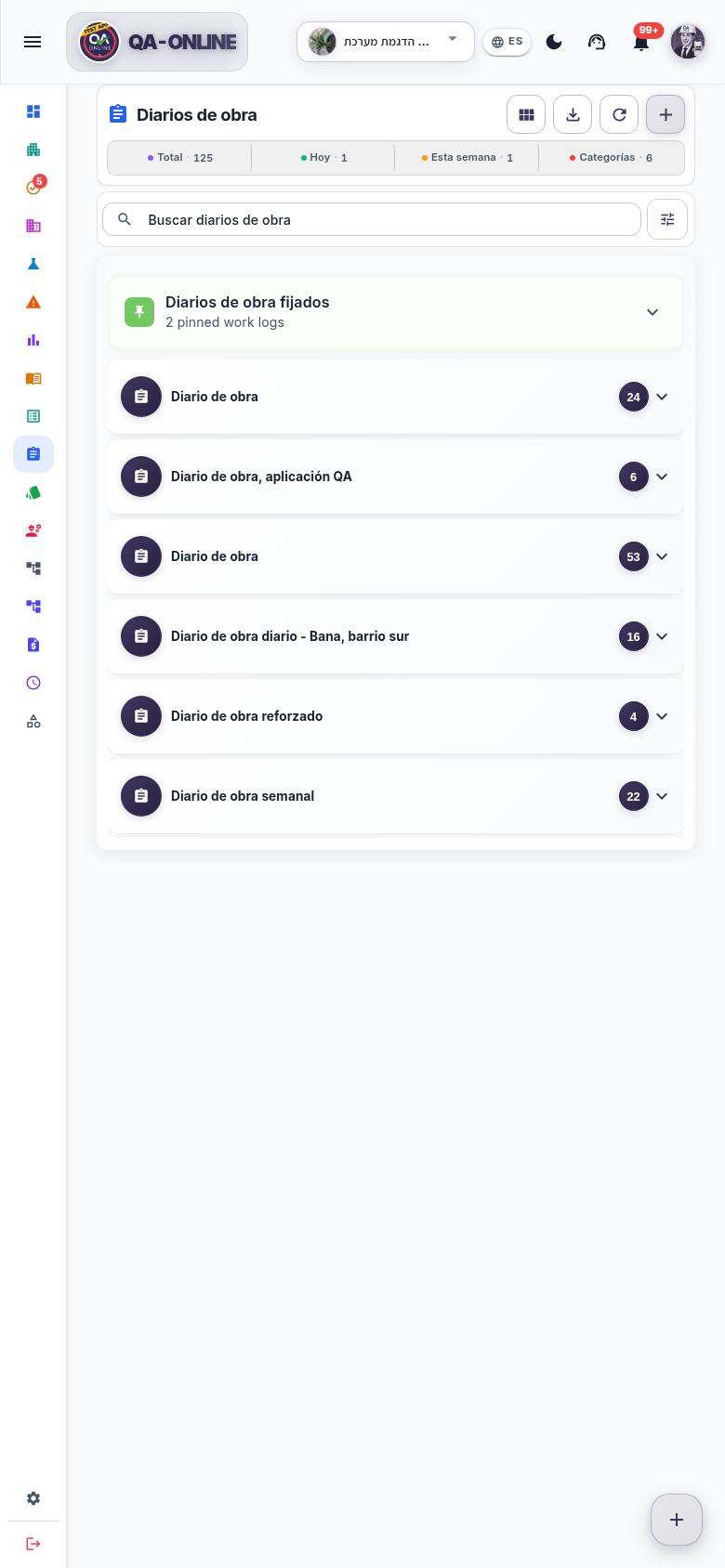
- Tarjetas – Una tarjeta por registro, agrupada por tipo.
- Calendario – Un calendario. Haga clic en una fecha para ver sus registros. Si no hay registros en una fecha, aparece el mensaje "No hay registros de trabajo para esta fecha".
Métricas de encabezado#
En la parte superior de la pantalla, verás los contadores Total, Hoy, Esta semana, y Categorías. Haga clic Hoy o Esta semana para mostrar solo los registros abiertos en ese período. Al hacer clic nuevamente se borra el filtro.
Buscar y filtrar#
- Escribe una palabra o un código en el Buscar registros de trabajo campo.
- Elige un tipo en Tipo de registro de trabajo (predeterminado: Todos los tipos de registros de trabajo). Al lado de cada tipo, verás la cantidad de registros que tiene.
- Para limitar a una variedad de códigos, complete De Código y Al código. El filtro se actualiza cuando abandona el campo o presiona Enter.
- Elija la persona que abrió el inicio de sesión Contacto (predeterminado: Todos los contactos).
- Elige un Estado (predeterminado: Todos los estados).
- Para filtrar por fechas o por columnas adicionales, haga clic en Filtros avanzados, completa Desde la fecha / Hasta la fecha o elige valores y haz clic Guardar.
Debajo de los filtros, verá la cantidad de registros encontrados, por ejemplo, "12 de 40 registros de trabajo". Para borrar todos los filtros, haga clic en Borrar todo.
Elija columnas de tabla#
- En el Mesa ver, hacer clic Columnas Botón.
- Seleccionar o borrar columnas. Arrastra una columna para cambiar el orden.
- Haga clic Hecho. Para volver al valor predeterminado, haga clic en Restablecer columnas.
Las columnas básicas son: Código, Acciones, Tareas, PDF, Tipo, Referencia, Estado, Fecha abierta, y Abierto por. Cuando elige un único tipo de registro en el filtro, la tabla también muestra columnas de los campos de ese tipo. Su elección se guarda por separado para cada tipo.
Rellenar tablas y filas#
Algunos tipos tienen tablas, por ejemplo, fuerza laboral, equipo, aprobadores o comentarios firmados. Cada tabla aparece como su propia sección en el menú de la ventana Detalles.
- Elige la mesa en el menú lateral.
- Haga clic Agregar fila (en una tabla de aprobadores: Agregar aprobador).
- Rellena las celdas. En los campos de selección, elija un valor de la lista.
- Para eliminar una fila, haga clic en el icono de eliminar en la fila (Eliminar fila).
- Haga clic Guardar en la parte inferior de la ventana.
En un teléfono, las filas se muestran como tarjetas. Toca una tarjeta para abrir Editar fila, haz tus ediciones y toca Guardar, o toca Eliminar para eliminar la fila.
Filas que requieren firma#
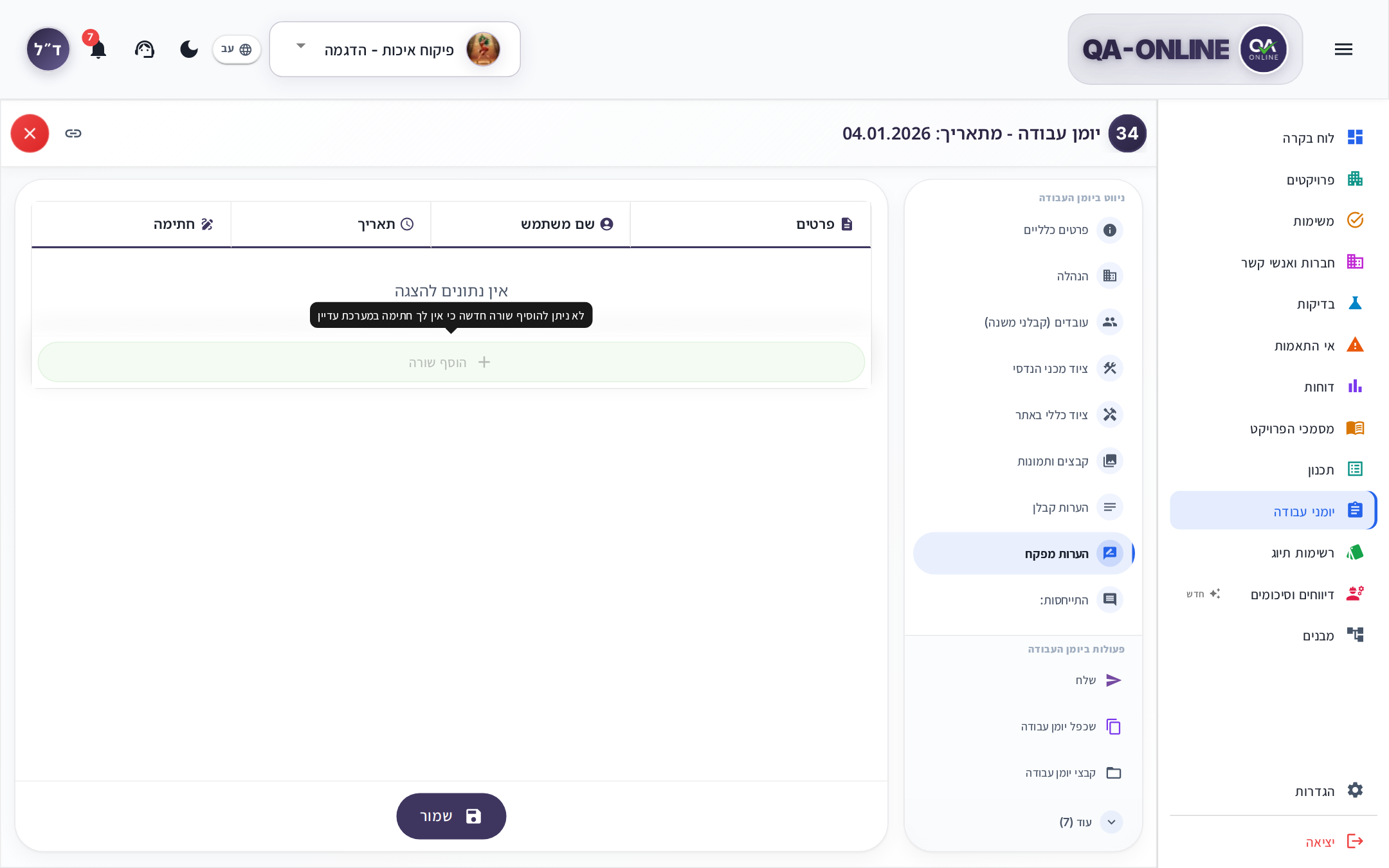
En las tablas de aprobadores y en las tablas de comentarios firmados (por ejemplo, comentarios de contratistas o comentarios de inspectores), cada nueva fila se firma automáticamente: el sistema completa su nombre, la fecha y su firma guardada, y estos campos están bloqueados para su edición. Es por eso que sólo puedes agregar una fila como esta si tienes una firma guardada en el sistema.
Si no tiene una firma guardada, el Botón Agregar fila (o Agregar aprobador) es gris. Cuando pasas el cursor sobre él (en un teléfono: mantén presionado), aparece el mensaje "No puedes agregar una nueva fila porque aún no tienes una firma en el sistema". En las demás mesas podrás seguir trabajando como siempre.
Qué hacer cuando no tienes firma#
Los usuarios no pueden cargar una firma ellos mismos. El administrador del sistema de su organización o el equipo de soporte de QA-Online cargan la firma en su cuenta.
- Comuníquese con el administrador del sistema de su organización y pídale que cargue su firma. Lo hacen desde la pantalla de gestión de usuarios – ver Para administradores de sistemas de organización.
- Si nadie en su organización puede hacer esto, abra un ticket de soporte en el Configuración de usuario categoría. Incluye el nombre de la tabla y el código del registro, y escribe que necesitas cargar una firma en tu cuenta. Ver Abrir un ticket de soporte.
- Prepara una imagen clara de tu firma sobre fondo blanco, por si te la piden.
- Después de cargar la firma, cierre la ventana Detalles, vuelva a abrirla e intente agregar la fila nuevamente.
Adjuntar archivos y fotos#
- Dentro de un campo o una fila – En los campos y columnas de archivos de una tabla, haga clic en el área de carga o arrastre archivos hasta ella.
- Archivos de registro – Elige Archivos de registro de trabajo en las acciones de la ventana Detalle o en el menú de la tarjeta. La ventana muestra todos los archivos del registro, con un Todos / Archivos de documentos filtro. Haga clic Agregar archivos, elige archivos y haz clic Subir.
Para obtener detalles sobre cómo cargar, editar una imagen y obtener una vista previa, consulte Adjuntar archivos y fotos.
Aprobar, firmar y devolver un paso#
La mayoría de los tipos de registros tienen un proceso de aprobación configurado en la organización: una secuencia de pasos, donde cada paso se asigna a una parte específica (por ejemplo, un capataz seguido de un inspector). El proceso se muestra en la sección de pasos de la ventana Detalles, bajo el título Gestión de procesos. Exactamente el mismo proceso también funciona en los documentos del proyecto y en los informes de campo.
Cuando sea tu turno, el registro aparecerá en tu Tareas en el Bandeja de entrada. Al hacer clic en él, se abre directamente en el paso correcto.
Actúa en un paso#
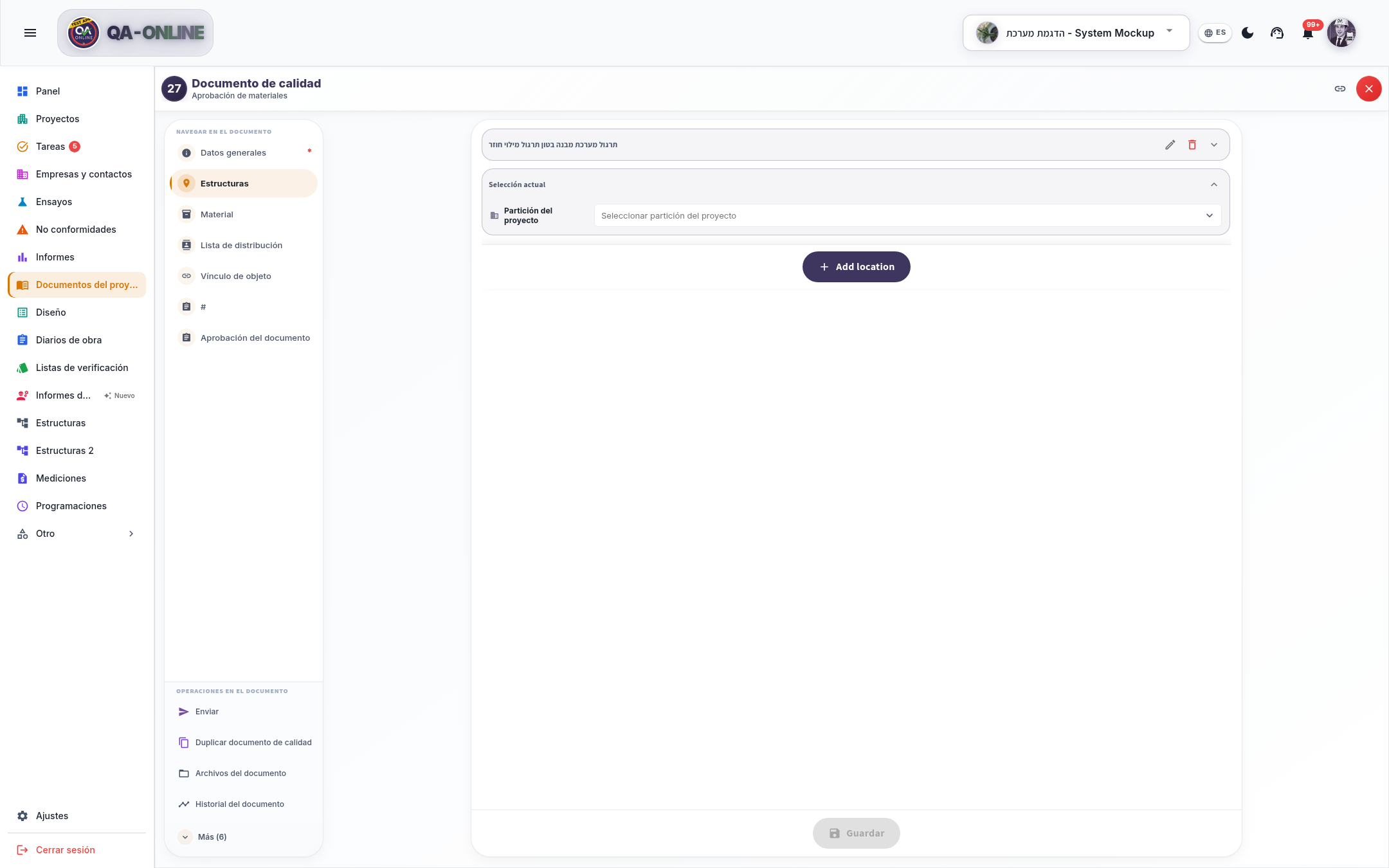
- Abre el registro y ve a la sección de pasos.
- En el paso activo (marcado con un marco), verás el Acciones: botones. Los nombres de los botones se configuran en la configuración del proceso en la organización, por ejemplo, aprobar o devolver para corrección.
- Haga clic en la acción correspondiente. el Comentarios/Notas se abre la ventana.
- Escribe tu respuesta en el Comentarios/Notas: campo.
- En Transferir a:, elige a quién va el registro para su posterior manejo. Este es un campo obligatorio.
- Si es necesario, agregue destinatarios en Para su información:. Sólo reciben un correo electrónico, sin tarea.
- Escribe un Mensaje: y agrega Adjuntos: si es necesario.
- Haga clic Enviar.
Para una acción de cierre, el Cerrar documento En su lugar, se abre la ventana con la pregunta "¿Estás seguro?" Escribe un Comentario/Notas y haga clic OK.
La firma en un paso se registra a partir de la firma guardada en su cuenta; no es necesario dibujar una firma.
Qué muestra un paso completado#
Un paso completado está bloqueado. Haz clic para ver los detalles: Nombre:, Rol:, Empresa:, Estado:, Fecha de ejecución:, Firma:, Comentario:, y Archivos:. En el último paso completado, también verá Reenviar, que envía el correo electrónico a la siguiente persona nuevamente.
Administrar pasos#
En el Gestión de procesos barra, existen acciones para usuarios con permiso:
- Agregar aprobador – Agrega un paso con otra parte al proceso. Busque por nombre, correo electrónico o código de contacto y haga clic en Guardar.
- Paso de regreso – Cancela el último paso que se completó y devuelve el registro a la parte anterior. La pregunta "Se devolverá el último paso del proceso. ¿Confirmar?" aparece.
- Eliminar paso del proceso : el ícono de eliminar en un paso que aún no se ha completado.
Estados#
El estado de un registro refleja el estado de su proceso de aprobación. Los estados comunes:
| Estado | Significado |
|---|---|
| Abrir | Un paso está esperando ser manejado. |
| Cerrado | El proceso ha finalizado. |
| Cerrado por no conformidad | El proceso finalizó con una no conformidad. |
Los nombres de estado se configuran para cada tipo de registro en la configuración de su organización, por lo que es posible que vea nombres adicionales. El código de color en la tabla y en la tarjeta refleja el estado.
Enviar un registro de trabajo por correo electrónico#
- En la ventana Detalles, haga clic en Enviar, o elige Enviar en el menú de tarjetas.
- Elija destinatarios de Contactos: o Lista de distribución:. Para una dirección que no está en la lista, agréguela debajo Nuevo correo electrónico.
- Escribe un Mensaje:.
- Haga clic Enviar.
El envío por correo electrónico no avanza el proceso de aprobación. Para mover el registro al siguiente paso, use los botones de acción en la sección de pasos.
Generar un informe en PDF#
- En la ventana Detalles o en el menú de la tarjeta, abra Reportes.
- Elige Informe completo (el log con todos sus datos) o Informe vacío (una plantilla en blanco del tipo, para rellenar a mano).
- El informe se abre en una vista previa. Lo descargas desde allí.
Para el informe de una versión anterior, abra Historial de registro de trabajo, elige una versión y haz clic Informe en PDF. Más sobre la vista previa: Vista previa y descarga de archivos.
Exportar la lista de registros de trabajo#
- En el encabezado de la pantalla, haga clic en el icono de exportación (Exportar registros de trabajo).
- En el Exportar registros de trabajo ventana, elige una Tipo de registro de trabajo.
- Elige ZIP o Excel.
- El archivo se prepara en segundo plano y puedes seguir trabajando mientras tanto. Cuando esté listo, se abre una vista previa y lo descargas desde allí. Para un archivo ZIP, la vista previa muestra la lista de archivos que contiene.
Si seleccionó filas en la tabla, la exportación incluye solo esas ("Exportar 5 filas seleccionadas. ZIP y Excel incluyen solo esos elementos").
Para obtener detalles sobre la preparación del fondo y los archivos ZIP: Herramientas comunes.
Compartir un enlace a un registro de trabajo#
En el título de la ventana Detalles, haga clic en Copiar enlace (en un teléfono: Compartir). El enlace abre el registro directamente y cambia al proyecto correcto. Para más detalles: Copia un enlace y compártelo.
Fijar un registro de trabajo#
Aparece un registro fijado en la parte superior de la lista, en el Registros de trabajo fijados sección. La fijación es personal para usted y se guarda por separado para cada proyecto.
- En una tarjeta, haz clic en el ícono de alfiler (Agregar a la lista fijada), o elige Fijar registro de trabajo en el menú.
- Para deshacer, haga clic en el pin nuevamente (Eliminar de la lista fijada) o elige Desanclar registro de trabajo.
Más sobre fijar: Fijación y actividad reciente.
Actuar sobre varios registros de trabajo a la vez#
- Cambie al Mesa ver.
- Seleccione la casilla de verificación en las filas que desee o seleccione Seleccionar todo.
- En la barra de acciones que aparece, elige Pin, Desanclar, Agregar tarea, o Eliminar.
- Para ver solo las filas que seleccionó, haga clic en Mostrar seleccionados. Para borrar su selección, haga clic en Deseleccionar todo.
Corregir un registro de trabajo cerrado#
Los registros de trabajo no se pueden volver a abrir. Para corregir un registro cuyo proceso ha finalizado:
- En la ventana Detalles (bajo Más) o en el menú de la tarjeta, elige Revisar y enviar.
- La acción ocurre inmediatamente, sin ventana de confirmación. Se crea una nueva versión del registro y se regresa al proceso de aprobación.
- Abra el registro, haga sus correcciones y envíelo al siguiente paso.
La versión anterior se guarda en Historial de registro de trabajo. Si la acción falla, aparece el mensaje "Error al revisar y enviar".
Más acciones#
- Historial de registro de trabajo – Dos pestañas: Versiones del registro de trabajo (para cada versión: Archivos, Enviar, Informe en PDF) y Registro de acciones (quién hizo qué y cuándo, y a quién se envió).
- Agregar tarea – Crea una tarea vinculada al registro. Ver Tareas.
- Agregar al calendario – Agrega un evento a su calendario (Google, Outlook o un archivo).
- Eliminar registro de trabajo – Elimina el registro después de la confirmación. Esto no se puede deshacer.
En tu teléfono#
- La lista está disponible en el Tarjetas y Calendario visitas solamente. La vista de tabla y las acciones en varios registros están disponibles en el escritorio.
- Para abrir los filtros, toque Mostrar filtros.
- Se abre un nuevo registro desde el Botón + en la esquina de la pantalla. Si faltan campos obligatorios en otra sección del formulario, el botón Guardar cambia a Siguiente y te lleva a la sección que falta.
- En la ventana Detalles, puede elegir entre Vista del menú lateral y Vista de tarjetas. Las acciones están en el menú de tres puntos (Más opciones).
- Las filas de la tabla y los pasos del proceso se muestran como tarjetas. Toca una tarjeta para editarla.
Más sobre cómo trabajar con un teléfono: Usar un teléfono y una tableta.
Preguntas frecuentes#
¿Por qué no puedo crear un registro para hoy? Probablemente ya exista un registro del mismo tipo para la misma fecha. Haga clic Hoy en la barra de métricas, busque el registro existente y siga trabajando en él.
¿Por qué el botón "Agregar fila" está gris? En esta tabla, cada fila está firmada con su firma guardada y aún no tiene una firma en el sistema. Ver Qué hacer cuando no tienes firma.
¿Cómo vuelvo a abrir un registro cerrado? Los registros de trabajo no se pueden volver a abrir. uso Revisar y enviar – ver Corregir un registro de trabajo cerrado.
Envié el registro por correo electrónico, pero aún está abierto. El envío por correo electrónico no hace avanzar el proceso. Para mover el registro, realice una acción en el paso activo.
¿Cómo veo quién aprobó el registro? Haga clic en un paso completado en la sección de pasos o abra Historial de registro de trabajo → Registro de acciones.
Ver también#
- Tareas – Maneja los registros que están esperando tu aprobación.
- Documentos del proyecto – Documentos de calidad que funcionan de la misma manera.
- Reportes de campo – Resúmenes de visitas y reuniones de obra, con tareas de seguimiento.
- Herramientas comunes – Selector de ubicación, archivos, exportación, enlaces y fijación.
- Para administradores de sistemas de organización – Cargue una firma para un usuario y configure permisos.