
Planificación, informes y gestión
Estructuras
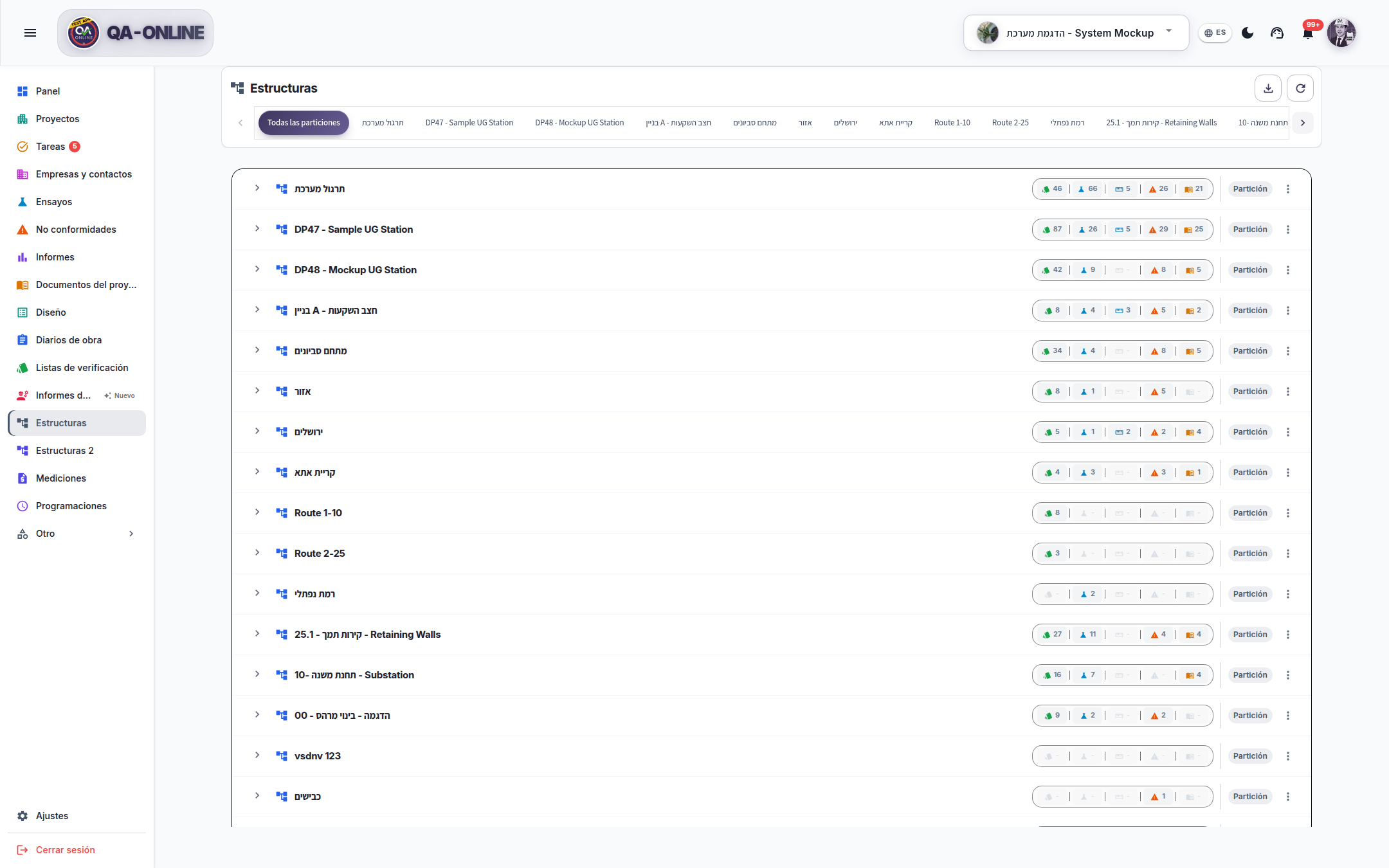
El Estructuras muestra la jerarquía de ubicación de su proyecto, desde el subproyecto hasta un solo elemento. Es la misma jerarquía en la que eliges una Ubicación desde Listas de verificación, No conformidades, registros de trabajo, MOM y pruebas. Los inspectores, directores de calidad y directores de proyectos lo utilizan para comprobar "qué está pasando en este edificio" o para abrir un nuevo documento directamente desde una ubicación.
Cómo se construye la jerarquía#
Cada nivel se abre al nivel inferior:
| Nivel | Ejemplo |
|---|---|
| Partición | Fase A, Lote 3 |
| Estructura | Edificio A |
| Subestructura | Piso 4 |
| Tipo de elemento | Columnas, losas |
| Elemento | Columna C-12 |
Algunos elementos (una carretera o un oleoducto, por ejemplo) también tienen Segmentos y Lados. Un elemento marcado Continuo se mide a lo largo de su longitud y se divide en segmentos.
Cómo abrir la pantalla#
- Elige un proyecto en el Selector de proyectos en el encabezado superior.
- En el menú lateral, haga clic en Estructuras.
Si no se selecciona ningún proyecto, verá el mensaje "Seleccione un proyecto del encabezado para explorar las particiones y la jerarquía de elementos".
Cómo navegar por el árbol de estructura#
- En la barra en la parte superior de la pantalla, elige un subproyecto o sal Todas las particiones seleccionado.
- Haga clic en la flecha al lado de una fila para abrirla (Expandir). Haga clic nuevamente para cerrar la fila (Colapso).
- Sigue expandiéndote hasta alcanzar el nivel que deseas.
- Para un elemento con muchos segmentos, haga clic en Cargar más segmentos.
Si un nivel está vacío, verá un mensaje como "No hay estructuras en esta partición". o "Sin elementos". Si la carga falla, haga clic en Reintentar.
Cómo ver cuántos documentos hay en cada ubicación#
Cada fila del árbol, desde el subproyecto hasta el elemento, muestra contadores por módulo: Listas de verificación, Órdenes de examen, Órdenes de encuesta, No conformidades, y Documentos del proyecto.
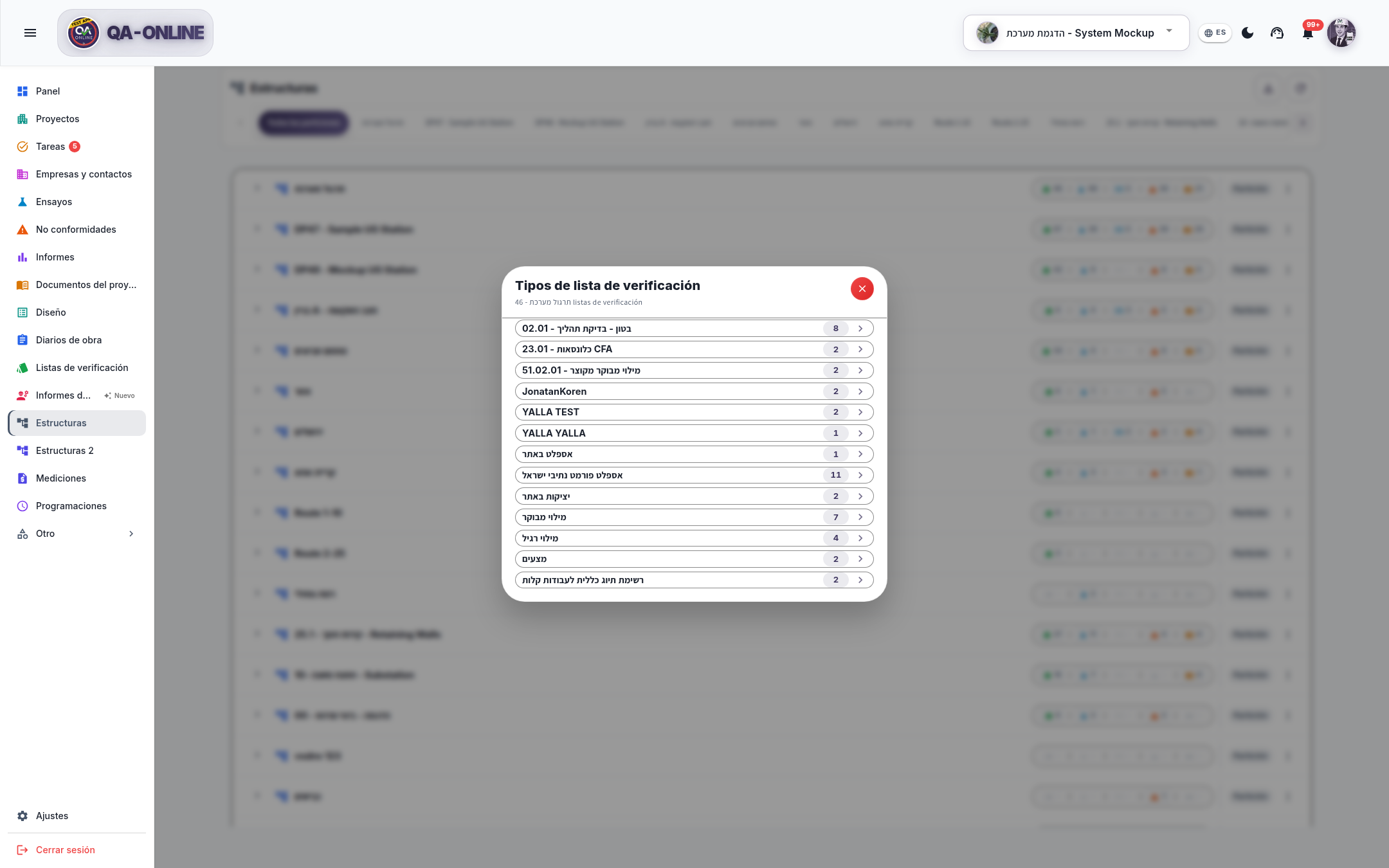
- Haz clic en uno de los contadores.
- Se abre una ventana con un desglose por tipo (por estado de No conformidades), con el conteo en cada línea.
- Haga clic en una línea en la ventana para ir al módulo correspondiente, filtrado a esa ubicación y escriba.
Cómo crear un nuevo documento desde una ubicación#
La ubicación de la fila se completa en el formulario automáticamente.
- Busca la fila que quieras en el árbol (un suelo o un elemento, por ejemplo).
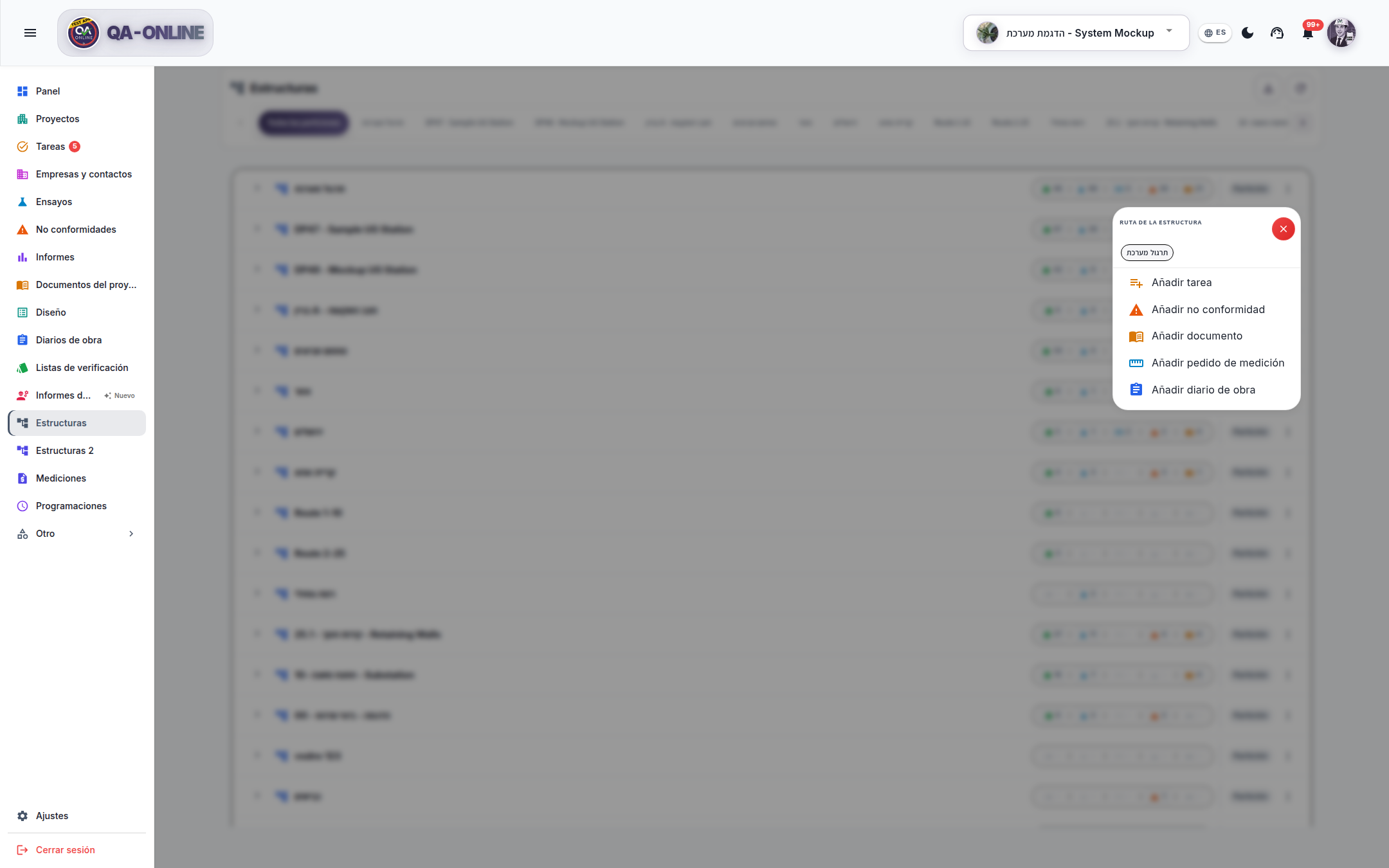
- Haga clic en el ícono de tres puntos al final de la fila (Acciones de fila) o haga clic derecho en la fila.
- Compruebe que el Ruta de la estructura en la parte superior del menú está la ubicación correcta.
- Elige una acción: Agregar tarea, Agregar no conformidad, Agregar documento, Agregar pedido de laboratorio, Agregar orden de encuesta, o Agregar registro de trabajo.
- Complete el formulario que se abre y guárdelo, tal como lo haría al crear uno desde el propio módulo.
Para obtener más información sobre los formularios en sí, consulte Tareas, No conformidades, Pruebas, Registros de trabajo, y Documentos del proyecto.
Cómo exportar la lista de estructuras#
- En el encabezado de la pantalla, haga clic en el icono de exportación (Exportar estructuras PDF o Excel).
- En el Exportar ventana, elija PDF o Excel.
- El archivo se prepara en segundo plano y aparece en el Descargas ventana en la parte inferior de la pantalla. Puedes seguir trabajando mientras tanto.
La exportación incluye toda la jerarquía del subproyecto seleccionado (o de todos los subproyectos) hasta el nivel de elemento, incluidas las filas que no has expandido. Las columnas son #, Amable, Nombre, Tipo, Código, Serie, y Camino. El informe PDF se llama Informe de estructuras, y también incluye el nombre del proyecto, el alcance, la cantidad de elementos y quién lo preparó.
Para obtener más información sobre la ventana Descargas y la vista previa, consulte Herramientas comunes.
Cómo actualizar la pantalla#
Si se agregaron estructuras recientemente y no las ve, haga clic en Actualizar en el encabezado de la pantalla. El árbol se recarga.
En tu teléfono#
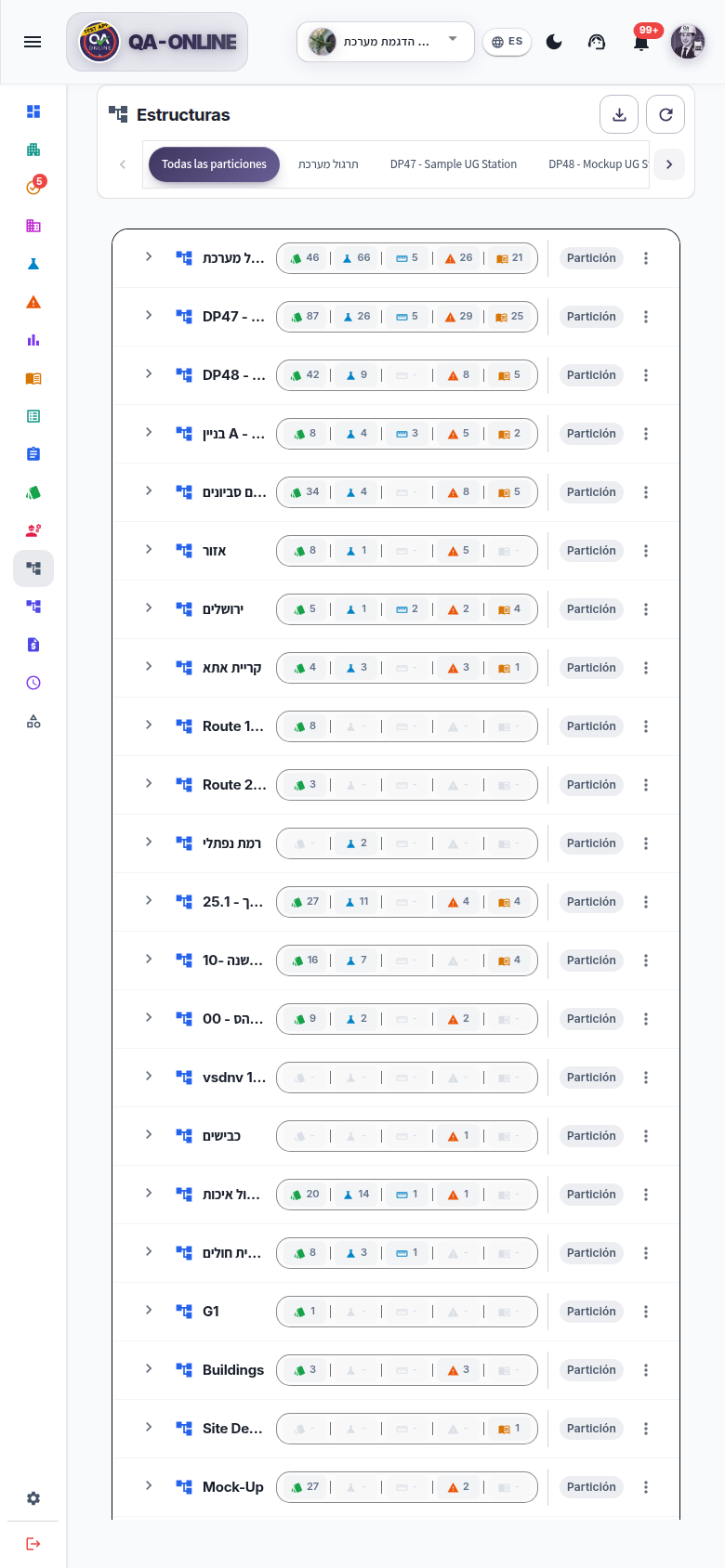
En un teléfono, el árbol aparece como tarjetas, un nivel a la vez:
- Toca una tarjeta para ir al nivel debajo de ella.
- Para regresar, toque un nivel en la ruta de navegación en la parte superior de la pantalla, o toque Volver.
- A nivel de elemento, verás sus segmentos y lados. Si no hay ninguno, verá el mensaje "No hay segmentos ni lados para este elemento".
Los contadores de documentos y el El menú Acciones de fila también está disponible en su teléfono.
Preguntas frecuentes#
¿Puedo añadir un suelo o un elemento yo mismo? No. Esta pantalla es de sólo visualización. Comuníquese con el administrador del sistema de su organización o con el soporte técnico para brindarle los detalles.
¿Por qué no aparece una ubicación determinada en el selector de ubicación? Es posible que no esté definido en el proyecto o que sus permisos estén limitados a algunas de las estructuras. Compruebe si aparece en el Estructuras y, si no es así, comuníquese con su gerente de proyecto.
El contador muestra un número, pero veo menos elementos en la lista del módulo. Es posible que el módulo tenga filtros adicionales activados. Borre los filtros en el módulo y verifique nuevamente.
Ver también#
- Herramientas comunes : el selector de ubicación, la exportación y la ventana de Descargas.
- Listas de verificación : abre una lista de verificación para la ubicación que elegiste.
- No conformidades – manejar las No Conformidades contabilizadas en una estructura.
- Reportes – análisis más amplio por estructura.