
Trabajo diario
Panel y proyectos
Casi todo lo que ves en QA-Online pertenece a un solo proyecto: listas de verificación, no conformidades, registros de trabajo, documentos y tareas. Por eso, el primer paso de cada día laboral es asegurarse de haber seleccionado el proyecto correcto. El Panel le muestra lo que le espera, lo que se abrió esta semana y dónde lo dejó la última vez.
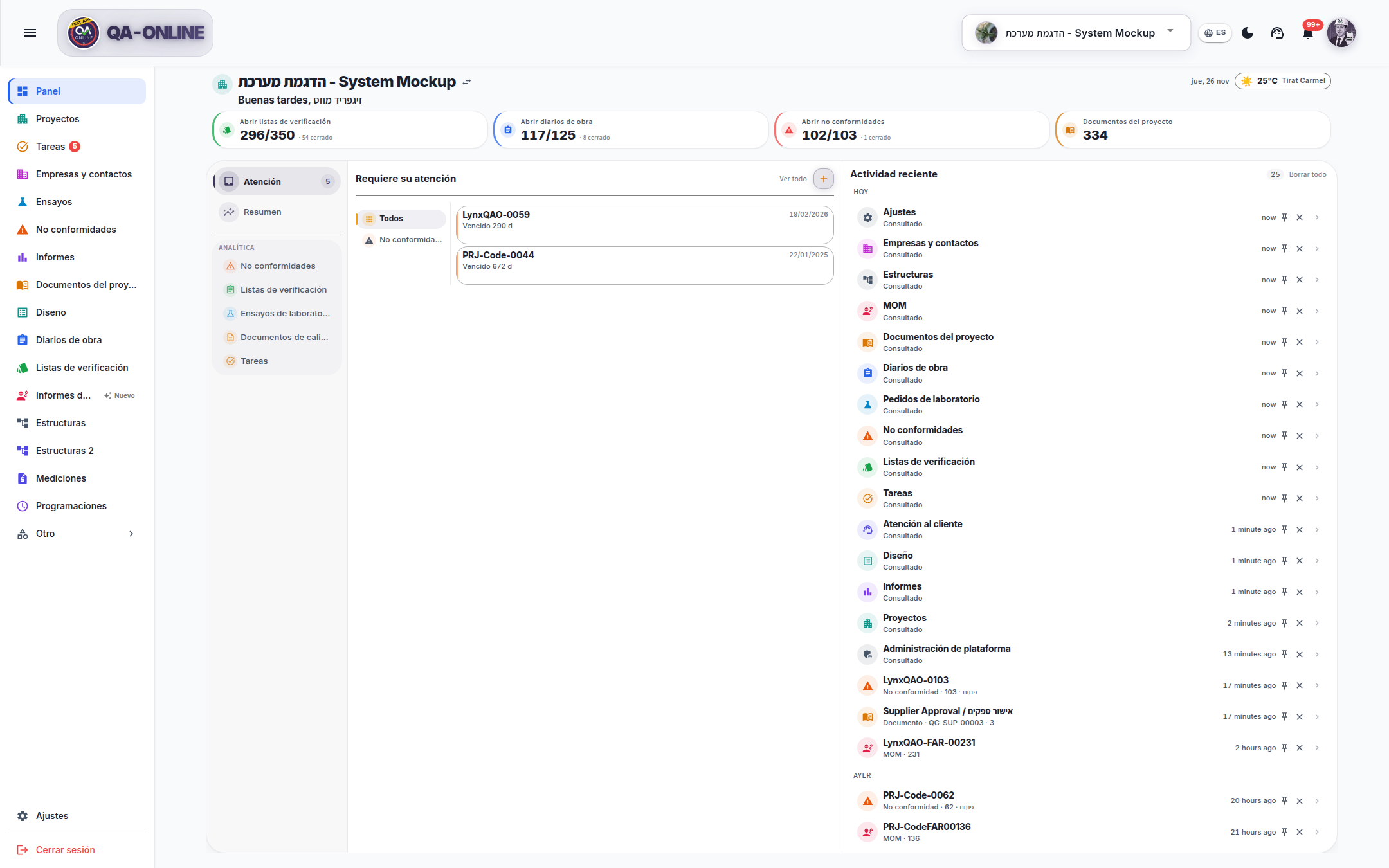
Lo que ves en el Panel de control#
Abra el Panel desde el Panel de control elemento en el menú lateral. Tiene tres partes, de arriba a abajo:
- Encabezado del proyecto – un saludo personal ("Buenos días,..."), el nombre del proyecto activo y el clima en el sitio.
- Fila de métricas : cuatro mosaicos con los números clave del proyecto.
- Espacio de trabajo – tres secciones: Atención, Descripción general, y Análisis. En una computadora, elige una sección de la lista al lado del espacio de trabajo. Al lado de Atención, verás la cantidad de artículos esperándote.
Si aún no has seleccionado un proyecto, verás el mensaje Ningún proyecto seleccionado. Elija un proyecto en el selector de proyectos en la barra superior (ver Cómo cambiar de proyecto).
Encabezado del proyecto#
- Nombre del proyecto – al lado del nombre, hay un silencio Cambiar proyecto Botón que abre la misma lista de proyectos que la barra superior. Si solo tiene un proyecto, el botón no se muestra.
- Clima – la temperatura y las condiciones en la ubicación del proyecto. Haz clic para ver Viento, Humedad, y Radiación. Para cambiar la ciudad, haga clic Cambiar ubicación en la ventana de detalles.
- Agregar ubicación : aparece en lugar del clima cuando el proyecto aún no tiene una ubicación. Haga clic en él, luego busque una ciudad en el Buscar ubicación... o haga clic en el mapa.
- Abrir tickets de soporte : si abrió un ticket de soporte que aún no está cerrado, aparece una insignia como "2 tickets abiertos". Haga clic en él para abrir el Centro de soporte (consulte Soporte y ayuda).
Fila de métricas#
| Azulejo | Qué muestra | Adónde va |
|---|---|---|
| Listas de verificación abiertas | Abiertos del total y cuantos están cerrados | Listas de verificación – el Todos ver |
| Abrir registros de trabajo | Abiertos del total y cuantos están cerrados | Registros de trabajo |
| No conformidades abiertas | Abiertos del total y cuantos están cerrados. El color se vuelve más intenso a medida que aumenta el número de elementos abiertos. | No conformidades |
| Documentos del proyecto | El número total de documentos del proyecto. | Documentos del proyecto |
Haga clic en un mosaico para ir directamente a la lista coincidente.
Atención: tareas y actividad reciente#
Esta es la sección que se abre por defecto. Tiene dos partes.
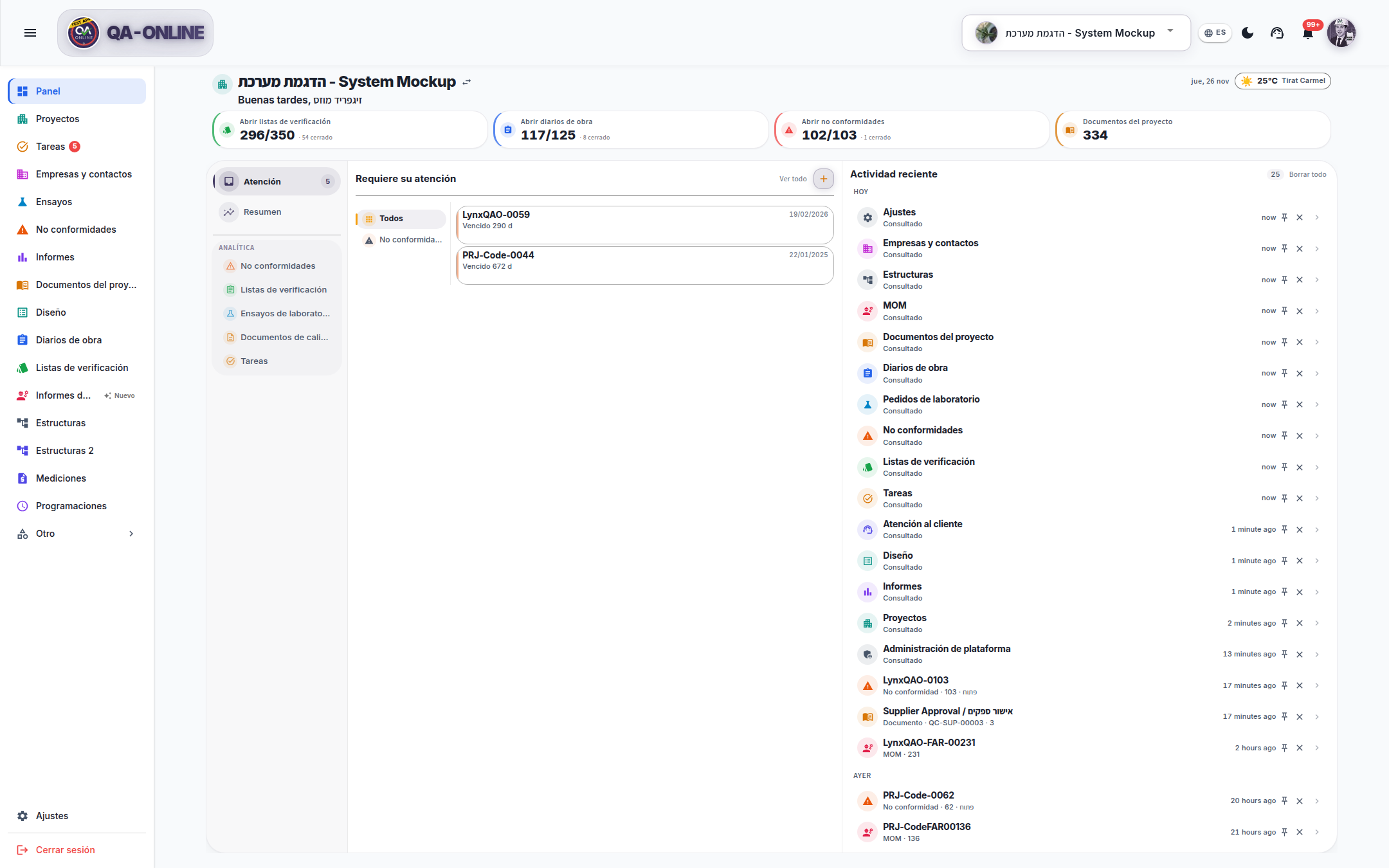
Requiere tu atención#
Un resumen de sus tareas entrantes y su actividad en el proyecto: aprobaciones que se le entregaron, pasos de la lista de verificación que se le asignaron y tareas que otros abrieron para usted. Las no conformidades que abrió cuya fecha de cierre prevista ya pasó o se acerca aparecen en la parte superior de la lista.
- Filtrar por módulo con los chips Todos, General, Documentos del proyecto, Listas de verificación, No conformidades, y así sucesivamente.
- Haga clic en el título de un elemento para abrir el documento o registro.
- Haga clic Hecho en una tarjeta para cerrar una tarea que hayas realizado.
- Haga clic Ver todo para ir al Tareas pantalla.
- Haga clic + en el encabezado de la sección para crear una nueva tarea (ver Cómo crear una nueva tarea).
- Si has enviado tareas que aún no están completadas, aparece un enlace como "3 esperando a otros". Abre el Saliente cuadro en la pantalla Tareas.
Cuando no haya nada que manejar, ya verás Todo claro por ahora. Acciones como Marcar todo hecho, el Hecho ver y exportar están disponibles solo en la pantalla Tareas.
Actividad reciente#
Una lista personal de los elementos y módulos que has abierto recientemente en el proyecto, agrupados por Hoy, Ayer, Esta semana, y Más temprano. Haga clic en un elemento para regresar exactamente donde lo dejó. Puede fijar elementos, eliminarlos y borrar la lista; la explicación completa está en Herramientas compartidas.
Resumen: esta semana y resumen de documentos#
Esta semana#
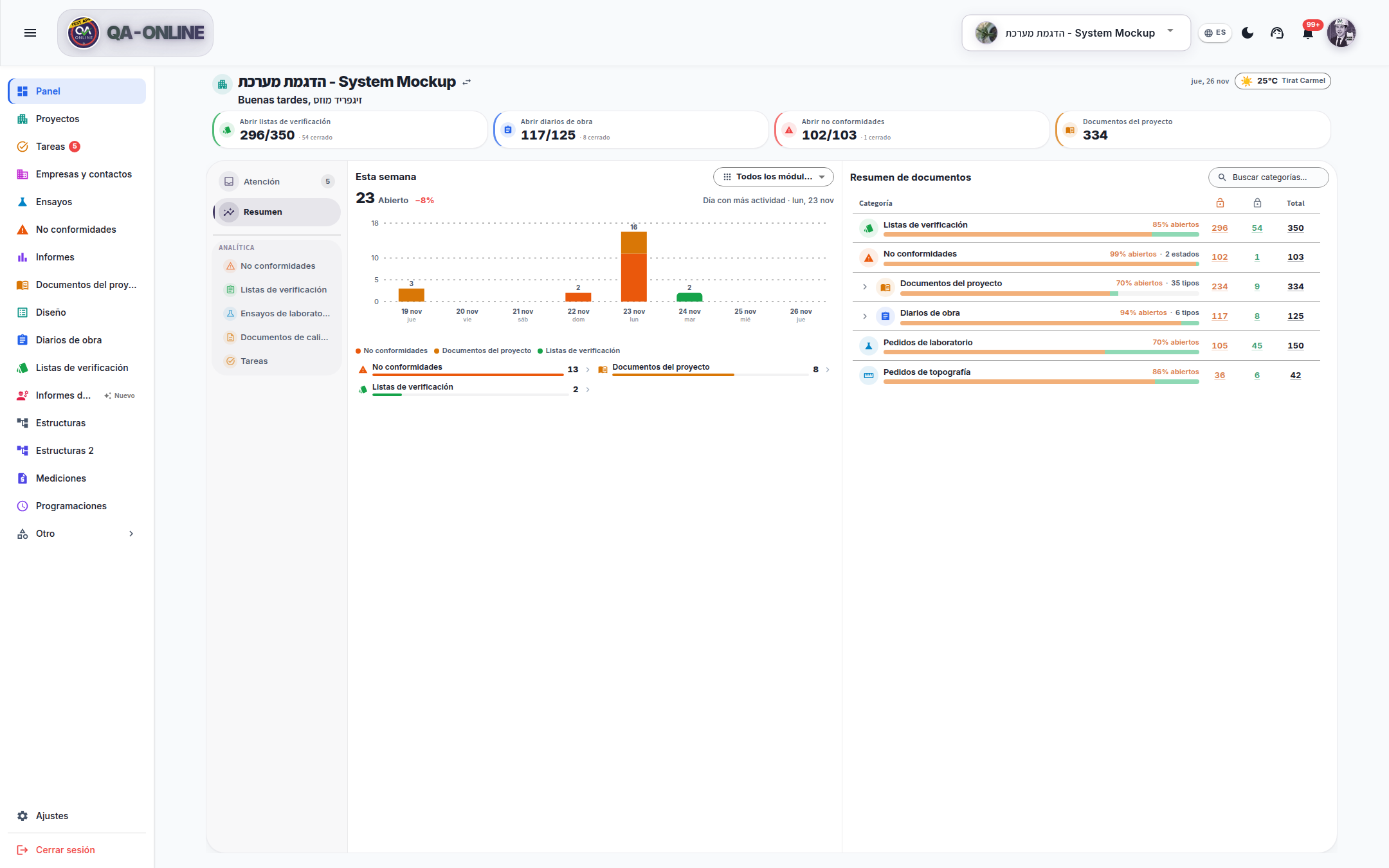
El Esta semana El panel muestra cuántos documentos se abrieron en el proyecto durante los últimos siete días, por módulo. Refleja a todo el equipo, no solo lo que abriste.
- Abierto – el número total de documentos abiertos esta semana.
- vs la semana pasada – el cambio porcentual en comparación con la semana anterior.
- día más ocupado – el día en el que se abrieron el mayor número de documentos.
- Abrir / Cerrado – cuántos de los documentos de esta semana siguen abiertos y cuántos ya se han cerrado.
Para centrarse en un módulo, selecciónelo en el Todos los módulos caja. Los pedidos de laboratorio y los pedidos de encuestas se muestran en filas separadas. Si no se abrió nada, verás el mensaje. No se abrieron documentos esta semana..
Cómo abrir los documentos de un módulo para la semana#
- En el Esta semana , haga clic en el número o la barra del módulo.
- La lista del módulo se abre ya filtrada a los documentos abiertos esta semana.
Resumen de documentos#
Una tabla de todos los documentos del proyecto, de todos los tiempos, por categoría: Listas de verificación, No conformidades, Documentos del proyecto, Registros de trabajo, Pedidos de laboratorio, y Órdenes de encuesta. Cada fila muestra Abrir, Cerrado, y Total.
- Haga clic en una categoría para ver los tipos de documentos que contiene.
- Haga clic en el número en el Abrir, Cerrado, o Total columna para abrir la lista filtrada.
- Para regresar, haga clic Volver a categorías.
Análisis#
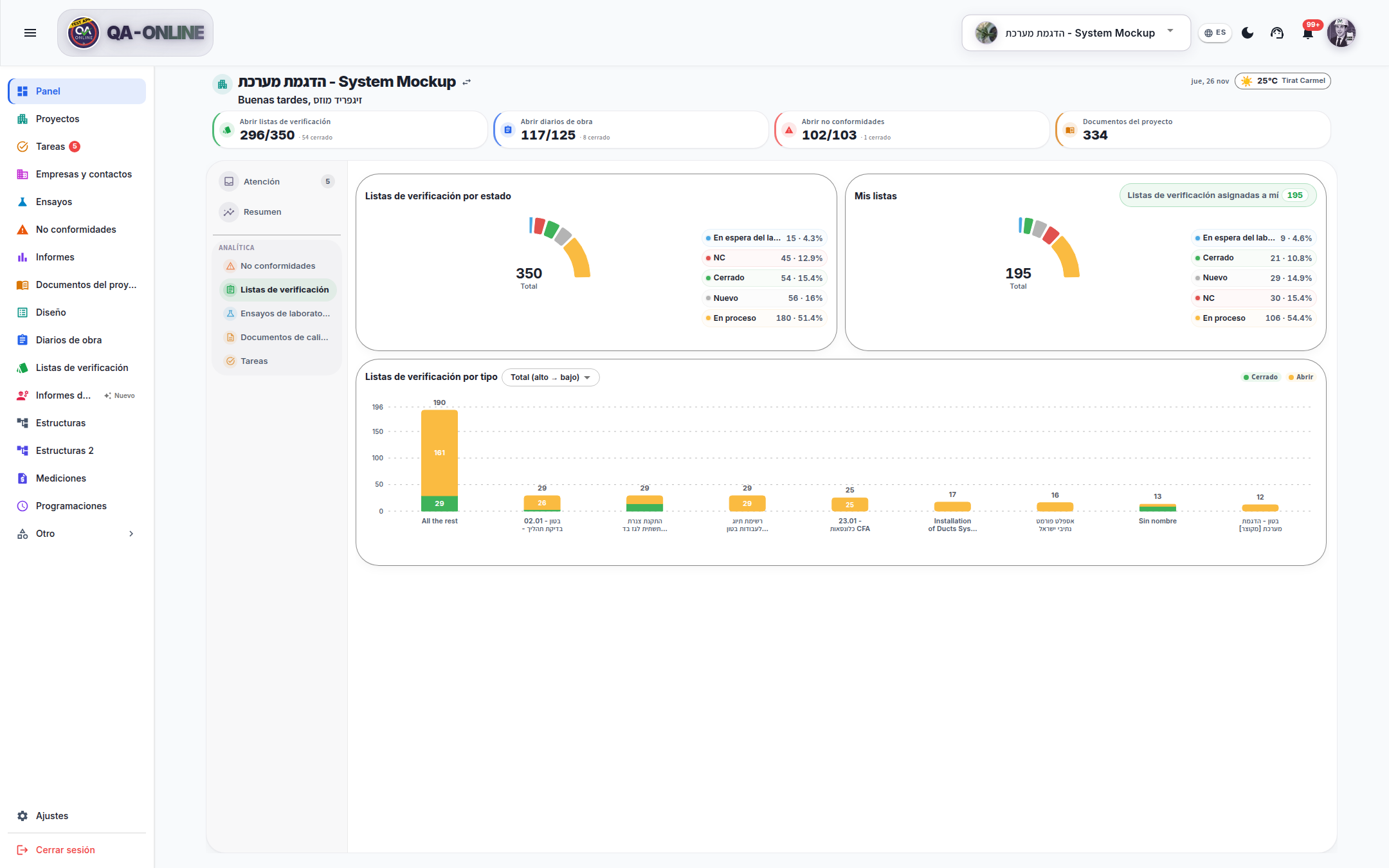
El Análisis muestra gráficos en vivo para el proyecto activo, divididos en pestañas. En una computadora, las pestañas aparecen como un submenú debajo Análisis en la lista de secciones.
| Pestaña | Lo que ves |
|---|---|
| No conformidades | Por estado (Abierto (a tiempo) / Retrasado / Cerrado), por creador, por severidad, por responsable y por disciplina |
| Listas de verificación | Por estado y por tipo, Mis listas de verificación, y el número de Listas de verificación que me asignaron |
| Pruebas de laboratorio | Por estado, por resultado (OK / No está bien), y por categoría de material |
| Documentos de calidad | Documentos en trámite, por módulo y tipo |
| Tareas | Tareas abiertas, vencidas y completadas en todo el proyecto, el Finalización porcentaje y desgloses Por módulo y Carga de trabajo por persona |
- Haga clic en un segmento de un gráfico para abrir la lista, filtrada según lo que hizo clic.
- En los gráficos de barras abiertos versus cerrados, puede cambiar el orden en el Ordenar caja.
- No se muestra un gráfico sin datos. Una pestaña vacía muestra un mensaje como Aún no hay análisis de no conformidad.
Cómo verificar tareas en todo el proyecto#
- En el Tareas , haga clic en un número, un elemento de leyenda o una fila de módulo o persona.
- Se abre una ventana con la lista de tareas. En la parte superior, elija abierto, vencido, a tiempo o listo.
- Haga clic en una tarea para abrir el elemento con el que está relacionado.
La ventana enumera solo las tareas relacionadas con un elemento. Las tareas generales privadas se cuentan pero no se enumeran. Para ir a sus propias tareas, haga clic en Mis tareas.
Proyectos#
El Proyectos (en el menú lateral) muestra todos los proyectos a los que estás asignado. Desde aquí, elige el proyecto activo, marca favoritos y exporta la lista.
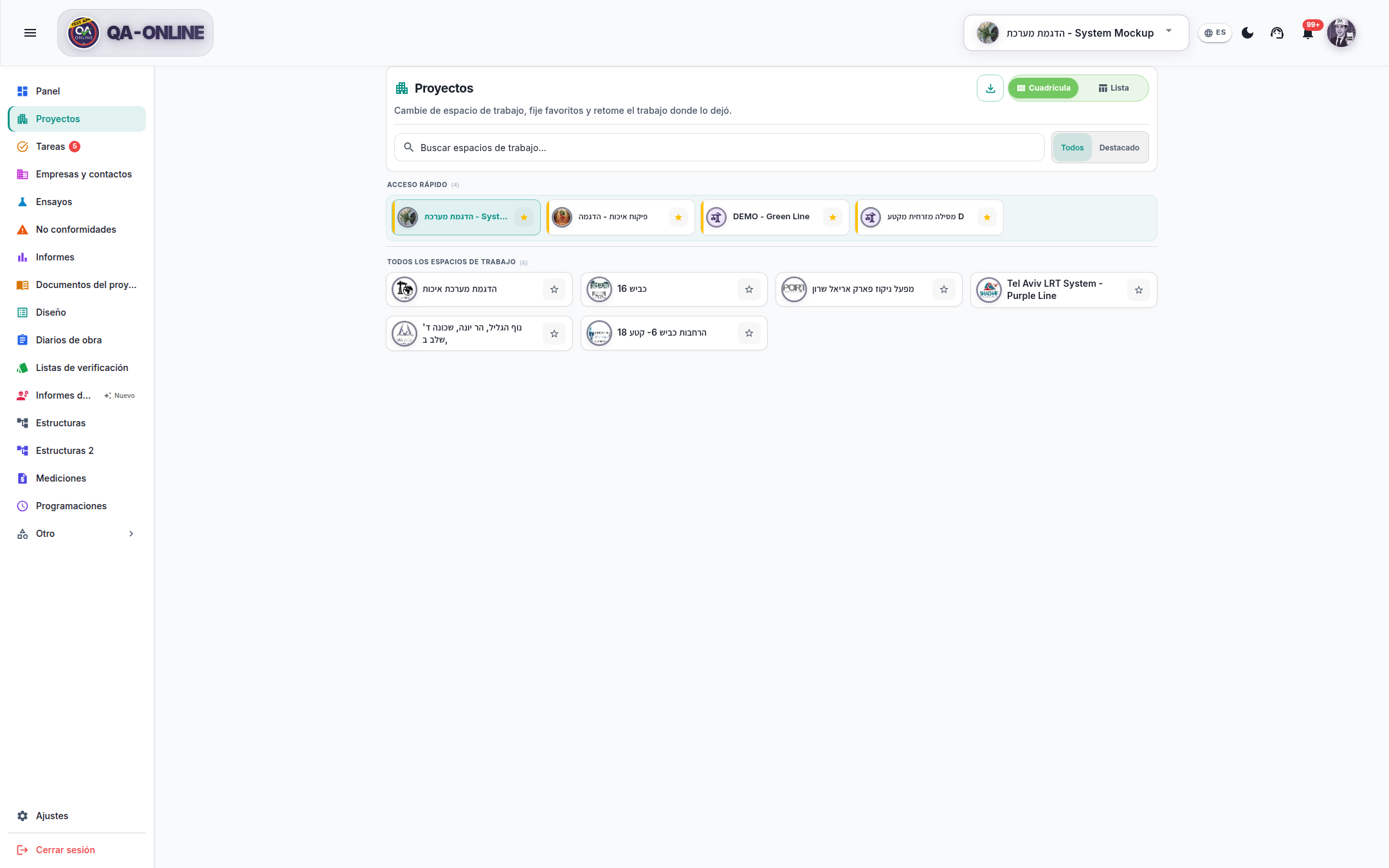
La pantalla está organizada así:
- Acceso rápido – una franja en la parte superior con los proyectos que has marcado como favoritos.
- Todos los espacios de trabajo – todos tus otros proyectos.
- El proyecto que está activo en este momento está resaltado en color.
- Cada tarjeta muestra el logo, el nombre del proyecto, su código y una breve descripción (si se ingresó).
Si tienes muchos proyectos, haz clic Mostrar... más proyectos El botón al final de la lista.
Cómo cambiar de proyecto#
Hay tres formas y todas hacen lo mismo.
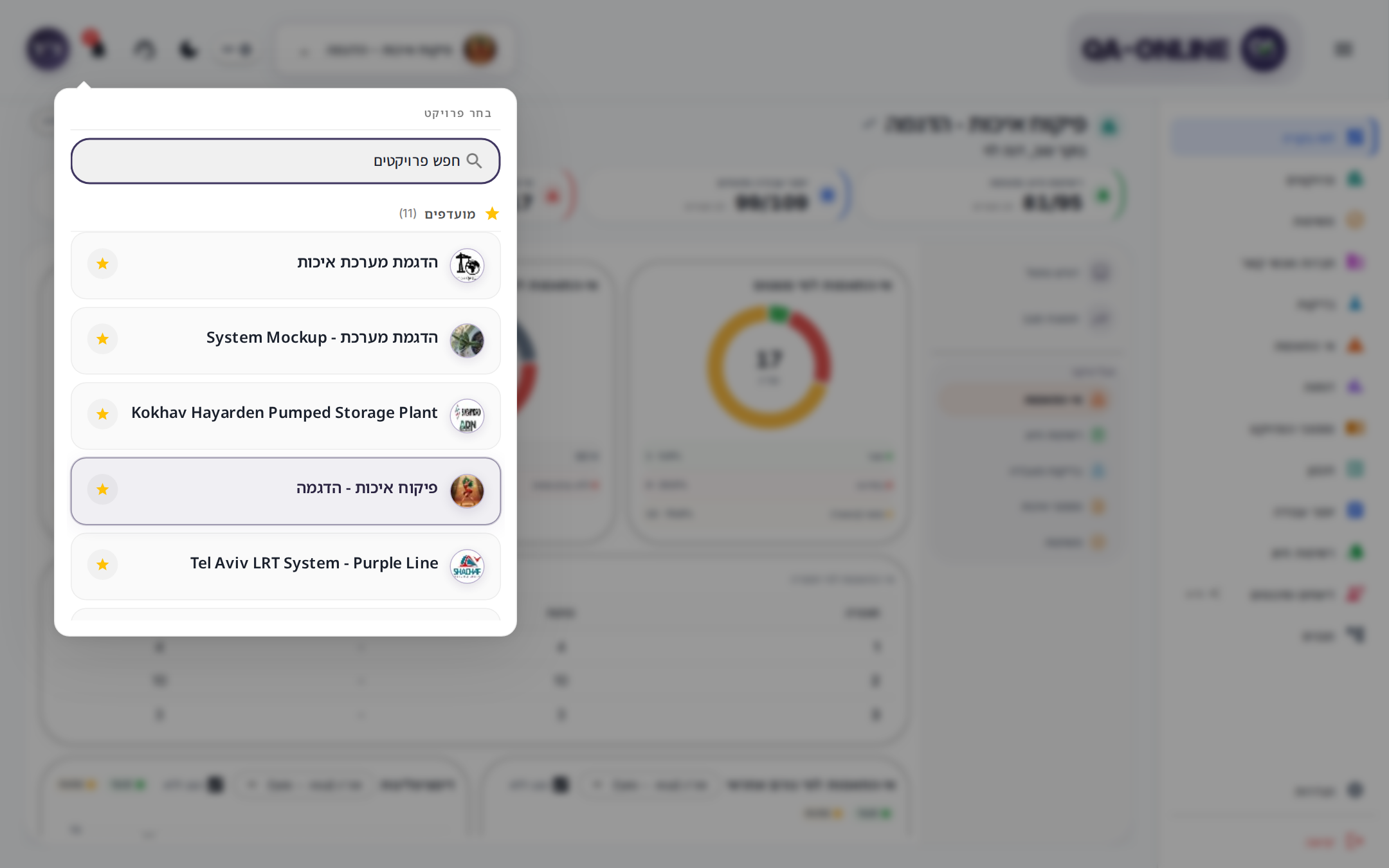
Desde el selector de proyectos en la barra superior
- Haga clic en el nombre del proyecto en la barra superior.
- Si es necesario, escriba parte del nombre, código o descripción en el Buscar proyectos caja.
- Haga clic en el proyecto que desee.
Desde la pantalla Proyectos
- En el menú lateral, haga clic en Proyectos.
- Haga clic en la tarjeta del proyecto.
Desde el panel
- Haga clic Cambiar proyecto Botón junto al nombre del proyecto.
- Elija un proyecto de la lista.
Después de cambiar, siempre aterrizas en el Panel de control del nuevo proyecto, sin importar en qué pantalla estuvieras. Todos los módulos ahora muestran los datos de ese proyecto.
Cómo buscar un proyecto#
- En el Proyectos pantalla, escriba el Buscar espacios de trabajo... caja.
- La lista se filtra a medida que escribes, por nombre, código o descripción. Debajo del cuadro, verá cuántos proyectos se encontraron.
- Para volver a la lista completa, haga clic en el icono de borrar en el cuadro.
Si no hay resultados, verás el mensaje No se encontraron resultados. Haga clic Borrar búsqueda, o prueba con una parte más corta del nombre.
Cómo marcar un proyecto como favorito#
- En el Proyectos , haga clic en el ícono de estrella en la tarjeta del proyecto (Proyecto Pin).
- La estrella se vuelve amarilla y el proyecto pasa a la Acceso rápido tira.
- Para deshacer, haga clic en la estrella nuevamente (Desanclar proyecto).
Los proyectos favoritos también aparecen primero en el selector de proyectos en la barra superior, debajo Favoritos. La marca se guarda en su cuenta y aparece en todos los dispositivos desde los que inicia sesión.
Cómo filtrar y cambiar la vista#
- Filtro – elige Todos para ver todos los proyectos, o Destacado para ver solo los que has destacado. Si no tienes favoritos, verás el mensaje. No hay proyectos destacados con el Mostrar todos los proyectos .
- Ver – en el encabezado de la pantalla, elija Cuadrícula (tarjetas) o Lista (filas). QA-Online recuerda su elección.
El orden de los proyectos es fijo: primero los favoritos, luego el resto. No puede ordenar la lista de ninguna otra manera y no puede filtrar por proyectos activos o inactivos.
Cómo exportar la lista de proyectos#
- En el Proyectos , haga clic en el icono de descarga en el encabezado (Exportar proyectos PDF o Excel).
- En el Exportar ventana, elija PDF o Excel.
- El archivo se crea en segundo plano, por lo que puedes seguir trabajando mientras tanto. Un PDF se guarda en su dispositivo cuando está listo. Para Excel, primero se abre una vista previa y la descarga desde allí.
El archivo incluye todos los proyectos en la vista que eligió (Todos o Destacado): el logo, el nombre del proyecto, si es favorito y si es el proyecto activo. La búsqueda no limita el archivo. Para obtener una vista previa y descargar, consulte Herramientas compartidas.
Detalles y configuración del proyecto#
No editas los detalles del proyecto en la pantalla Proyectos. Los detalles generales, el logotipo, el banner y las opciones del proyecto se gestionan en Configuración del proyecto, dentro de la pantalla Configuración (ver Configuración).
En teléfonos y tabletas#
- Panel de control – las secciones aparecen como pestañas en la parte superior de la pantalla: Atención | Descripción general | Análisis. La actividad reciente muestra los primeros elementos y Ver todo abre el resto.
- Selector de proyectos – en un teléfono, se abre como una hoja desde la parte inferior de la pantalla. Para cerrarlo, arrástrelo hacia abajo.
- Pantalla de proyectos : en un teléfono, siempre ves la vista de lista.
Preguntas frecuentes#
¿Por qué no veo un proyecto en el que se supone que debo trabajar? Un proyecto aparece sólo después de que se le ha asignado. Póngase en contacto con el director del proyecto o el administrador del sistema de su organización.
¿Cómo abro un nuevo proyecto? No se pueden crear nuevos proyectos desde esta pantalla. Póngase en contacto con el administrador del sistema de su organización.
Cambié de proyecto y llegué al Panel de control. ¿Es eso normal? Sí. Después de cambiar de proyecto, QA-Online siempre lo lleva al Panel de control, para que no siga trabajando por error en una pantalla del proyecto anterior.
¿Cuál es la diferencia entre "Esta semana" y "Actividad reciente"? Esta semana cuenta documentos que todo el equipo abrió en el proyecto. Actividad reciente es una lista personal de elementos que abriste.
Los números en el Panel no se actualizan. Las métricas se actualizan cuando abres el Panel. Vaya a otra pantalla y regrese, o actualice la página en su navegador.
Ver también#
- Tareas y aprobaciones – la lista completa de lo que te espera y lo que has enviado.
- Herramientas compartidas – actividad reciente, fijación, exportación y vista previa.
- Configuración – detalles del proyecto, logotipo y ubicación.
- Conociendo la pantalla y la navegación – la barra superior y el menú lateral.