
Herramientas, configuraciones y ayuda
Usar un teléfono o tableta
QA-Online se adapta al tamaño de tu pantalla. Todos los módulos también están disponibles en un teléfono, con los mismos datos y los mismos permisos que en una computadora. Lo que cambia es el diseño: los menús se abren desde el costado o desde abajo, las listas aparecen como tarjetas y las acciones se mueven a un botón flotante o al menú de tres puntos.
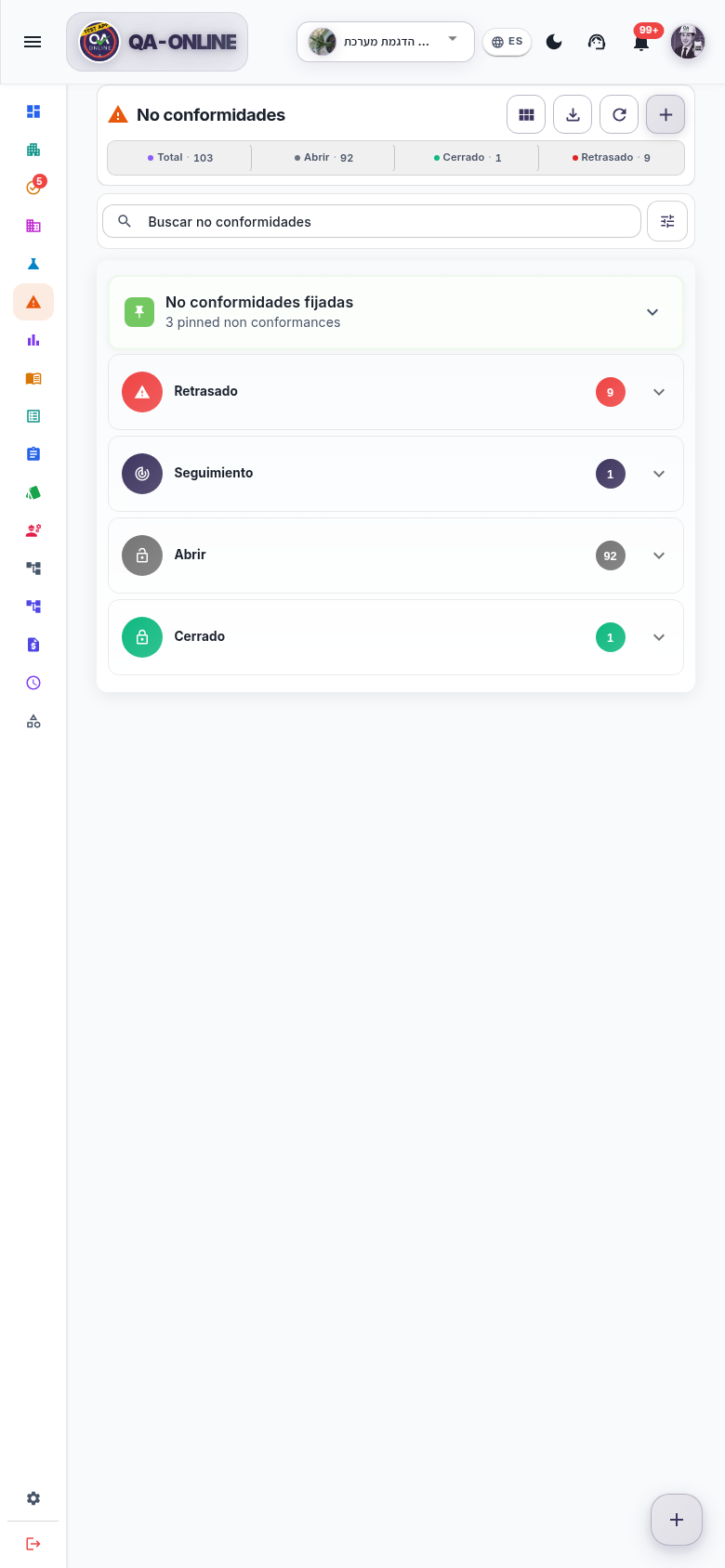
Cómo iniciar sesión desde tu teléfono#
Hay dos maneras. Ambos muestran el mismo sistema, con el mismo usuario y contraseña:
| Opción | Cómo empezar | Lo que obtienes |
|---|---|---|
| La aplicación QA-Online | Descarga la aplicación desde Google Play (Android) o App Store (iPhone) e inicia sesión. | Notificaciones automáticas para nuevas tareas, enlaces a elementos que se abren directamente en la aplicación, descargas de archivos y agregar tareas al calendario de tu teléfono. |
| Navegador | Abra la dirección del sistema en el navegador de su teléfono e inicie sesión. | El mismo sistema, sin instalación. |
El código de verificación por SMS se sugiere automáticamente encima del teclado, por lo que no es necesario copiarlo. Para más detalles, consulte Iniciar sesión y cuenta.
Qué es diferente en un teléfono – en resumen#
| Tema | En una computadora | En un teléfono |
|---|---|---|
| Menú lateral | Abrir al costado de la pantalla; puedes colapsarlo | Se abre cuando tocas el botón de menú (tres líneas) y se cierra después de elegir un elemento |
| Selector de proyectos | Un menú desplegable | Una hoja que se desliza hacia arriba desde abajo; cerrarlo con Cerrar o arrastrando hacia abajo |
| Notificaciones, soporte, idioma y modo de color | Iconos en la barra superior | Dentro del menú de usuario (tu foto de perfil) |
| Creando un nuevo artículo Botón | El + en el encabezado de la pantalla | Un flotante Botón + en la esquina de la pantalla |
| Vista de lista | Tabla, tarjetas o calendario | Tarjetas o calendario (sin tabla) |
| Filtros | Visible encima de la lista | Colapsado; Ábrelos con el botón de filtros. |
| Acciones sobre varios elementos a la vez | Seleccionar filas en la tabla | Disponible solo en computadora (en Listas de verificación, a través de los asistentes en el botón flotante) |
| Ventana de detalles | Una ventana en el centro de la pantalla. | Pantalla completa; Las acciones están en el menú de tres puntos (Más opciones) |
| Copiando un enlace | Copiar enlace | Compartir – abre la hoja para compartir de tu teléfono |
Cómo crear un elemento desde el campo#
- Abre el módulo desde el menú lateral, por ejemplo No conformidades.
- Toca el flotante Botón + en la esquina de la pantalla.
- Rellena la primera parte del formulario.
- Toca Siguiente para pasar a la siguiente parte.
- En la última parte, el botón cambia a Guardar. Tócalo.
Capturas de pantalla del teléfono para cada módulo#
Cada módulo tiene un En un teléfono sección con capturas de pantalla de la lista, la ventana de creación y un elemento abierto:
- Listas de verificación – creación, edición, y duplicando
- No conformidades – creación y edición
- Pruebas – creando y edición
- Registros de trabajo: creación, edición, y duplicando
- Documentos del proyecto: creación, edición, y duplicando
- Reportes de campo – creación, edición, y duplicando
- Tareas – crear y manejo
- Empresas y contactos – añadir una empresa y un contacto
Tomar fotografías y adjuntar archivos#
- En el elemento, toque el área para agregar archivos (por ejemplo, Agregar archivos o Adjuntar archivo).
- En el cuadro de diálogo de tu teléfono, elige Cámara para tomar una foto ahora o Galería/Archivos para seleccionar un archivo existente.
- Si desea marcar la imagen, toque Editar imagen.
- Toca Subir.
Las imágenes grandes se reducen automáticamente antes de cargarlas, por lo que las cargas se mantienen rápidas incluso en una red celular. En el editor de imágenes, puedes pellizcar para hacer zoom. Para más detalles, consulte Herramientas comunes.
Dictar en lugar de escribir#
Para escribir una descripción larga sin escribir, toca el campo de texto y luego el ícono del micrófono en el teclado de tu teléfono. Habla y el texto se introduce en el campo. Revíselo y corríjalo antes de guardar. Para más detalles, consulte Herramientas comunes.
Tareas y notificaciones en tu teléfono#
- El Tareas muestra la pantalla Entrante / Saliente en todo su ancho, y el Activo / Hecho pestañas encima de las tarjetas.
- Al tocar el título de la tarea, se abre el documento. Al tocar la fila de detalles se abre su progreso.
- La campana está en el menú de usuario y la cantidad de notificaciones no leídas se muestra en tu foto de perfil.
- Agregar al calendario abre la aplicación de calendario de tu teléfono.
Para más detalles, consulte Tareas y aprobaciones.
Notificaciones push#
- En la aplicación : cuando se te envía una nueva tarea, recibes una notificación en tu teléfono. Toque Ir a Tarea para abrirlo, o Todas las tareas para ir a la pantalla Tareas. Si la tarea está en otro proyecto, la aplicación cambia al proyecto correcto.
- En un navegador : después de iniciar sesión, el navegador le pregunta si desea permitir notificaciones. Si los permite, recibirá una notificación sobre una nueva tarea incluso cuando la pestaña esté en segundo plano. Algunos navegadores de teléfonos no admiten esto.
Módulos con comportamiento especial en un teléfono#
- Panel de control – las secciones aparecen como pestañas en la parte superior de la pantalla: Análisis | Atención | Descripción general.
- Listas de verificación – las ventanas de detalles y pasos se abren en pantalla completa. Guardar paso y Paso de firma siéntate uno al lado del otro en la parte inferior. el flotante El botón + también abre los asistentes para acciones masivas.
- Registros de trabajo, Documentos del proyecto, y Reportes de campo : las filas de la tabla aparecen como tarjetas. Toca una tarjeta para abrir Editar fila.
- Reportes – la navegación por categorías se abre con el Botón Navegar . Los filtros están contraídos y las tablas anchas se desplazan hacia los lados.
- Diseño – Los dibujos PDF, DWG y PLT se abren directamente en su teléfono, con solo pellizcar para hacer zoom.
- Estructuras : el árbol aparece como tarjetas, un nivel a la vez, con una ruta de navegación en la parte superior de la pantalla.
- Empresas y Contactos – Llamar y Correo electrónico abre el marcador de tu teléfono o la aplicación de correo electrónico.
- Centro de soporte – Nueva solicitud es un botón ancho en la parte inferior de la pantalla y puedes adjuntar una foto directamente desde la cámara.
Trabajar con una señal débil#
QA-Online funciona contra el servidor, por lo que necesita una conexión a Internet para guardar y cargar datos.
- Si la conexión se cae mientras el sistema se está abriendo, el Aparece la pantalla Problema de conexión . Verifica tu señal y haz clic Inténtalo de nuevo.
- Si falla al guardar, no cierres la ventana. Espere una mejor señal y haga clic Guardar otra vez.
- Antes de bajar a un sótano o a una zona sin señal, guarda lo que ya has rellenado.
Para obtener detalles sobre las pantallas de conexión, consulte Iniciar sesión y cuenta.
Tableta#
En una tableta, el sistema se ve como en una computadora, con un menú lateral plegable y notificaciones en la barra superior. Cuando sostienes una tableta estrecha en posición vertical, algunas pantallas cambian al diseño del teléfono. En Listas de verificación, la tableta también muestra el Panel Acciones avanzadas .
Preguntas frecuentes#
¿Necesito instalar una aplicación? No necesariamente. El navegador muestra el mismo sistema. La aplicación añade notificaciones push y apertura directa de enlaces.
No veo una mesa en mi teléfono. ¿Cómo selecciono varios artículos a la vez? Las acciones sobre varios elementos a la vez están disponibles en una computadora. En Listas de verificación, puedes usar los asistentes en el panel flotante. + .
¿Dónde está el timbre de un teléfono? En el menú de usuario. Toca tu foto de perfil en la esquina del encabezado.
¿Cómo le envío a un colega un enlace a un elemento desde mi teléfono? Abra el elemento y toque Compartir. Elige WhatsApp, correo electrónico o cualquier otra aplicación.
Mi navegador no me deja tomar una foto. Permita que el navegador (o la aplicación) use la cámara en la configuración de su teléfono e inténtelo nuevamente.
Ver también#
- Iniciar sesión y cuenta – inicio de sesión, código SMS y problemas de conexión.
- Conociendo la pantalla y la navegación – el menú lateral, las listas y la ventana de detalles.
- Herramientas comunes – adjuntar fotos, el editor de imágenes y escritura por voz.
- Tareas y aprobaciones – manejar las tareas que te llegan.