
Módulos de calidad
Reportes de campo
Los supervisores, gerentes de proyecto y gerentes de calidad abren un informe de campo después de una visita o reunión al sitio. Cada informe de campo tiene detalles generales, una lista de Tareas que están asignados cada uno a contactos, Tratamientos (respuestas) que registran lo que se hizo en cada tarea, y Notas resumidas. informes de campo, Registros de trabajo, y Documentos del proyecto están construidos en la misma plataforma, por lo que trabajar en ellos es casi idéntico.
En el menú lateral, el La insignia Nuevo aparece junto a MAMÁ.
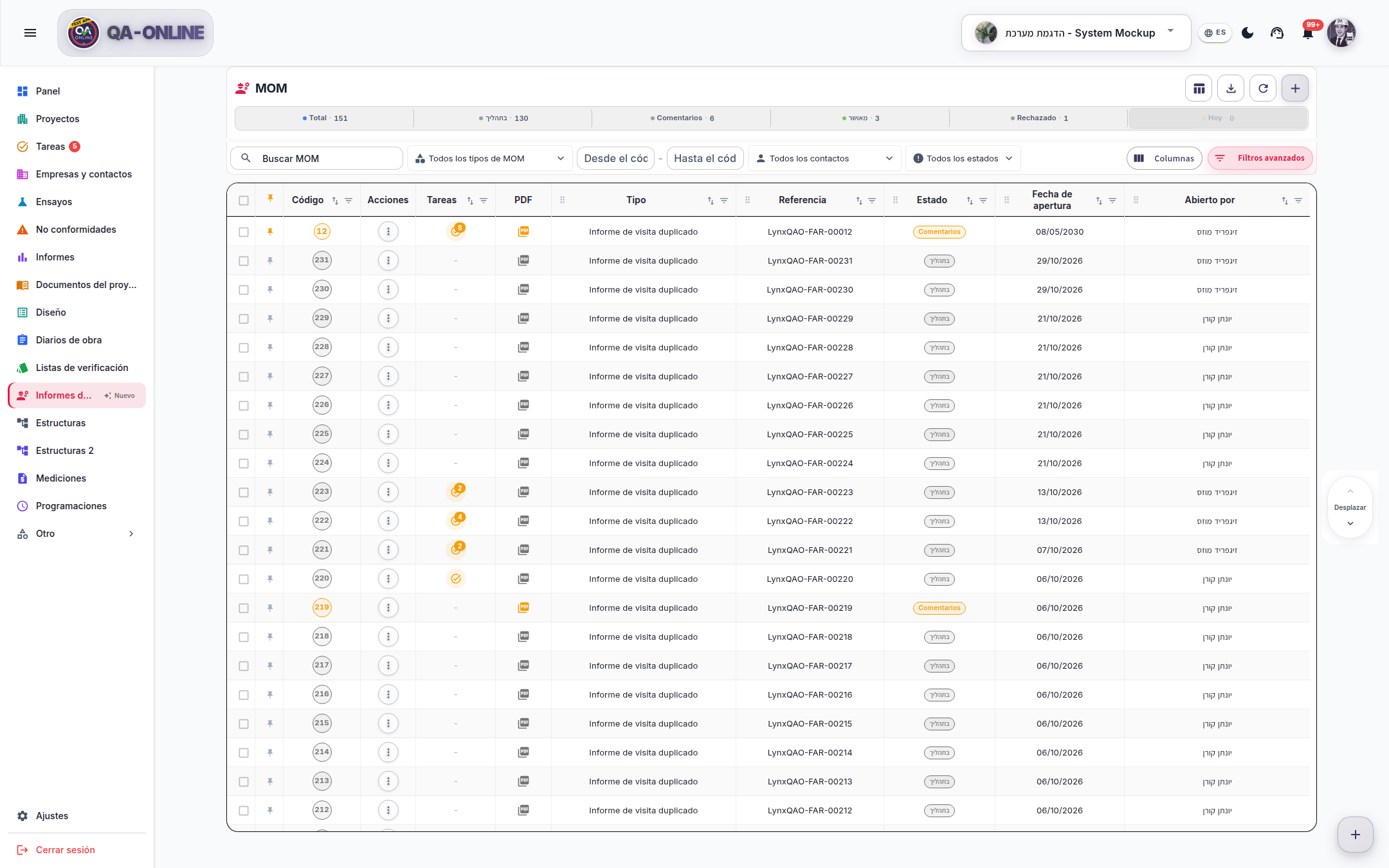
Cómo abrir informes de campo#
- Elige un proyecto en el selector de proyectos en la barra superior.
- En el menú lateral, haga clic en MAMÁ.
Si no se selecciona ningún proyecto, verá el mensaje "Seleccione un proyecto para ver MOM".
Cómo crear un informe de campo#
- En el menú lateral, haga clic en MAMÁy asegúrese de seleccionar el proyecto correcto.
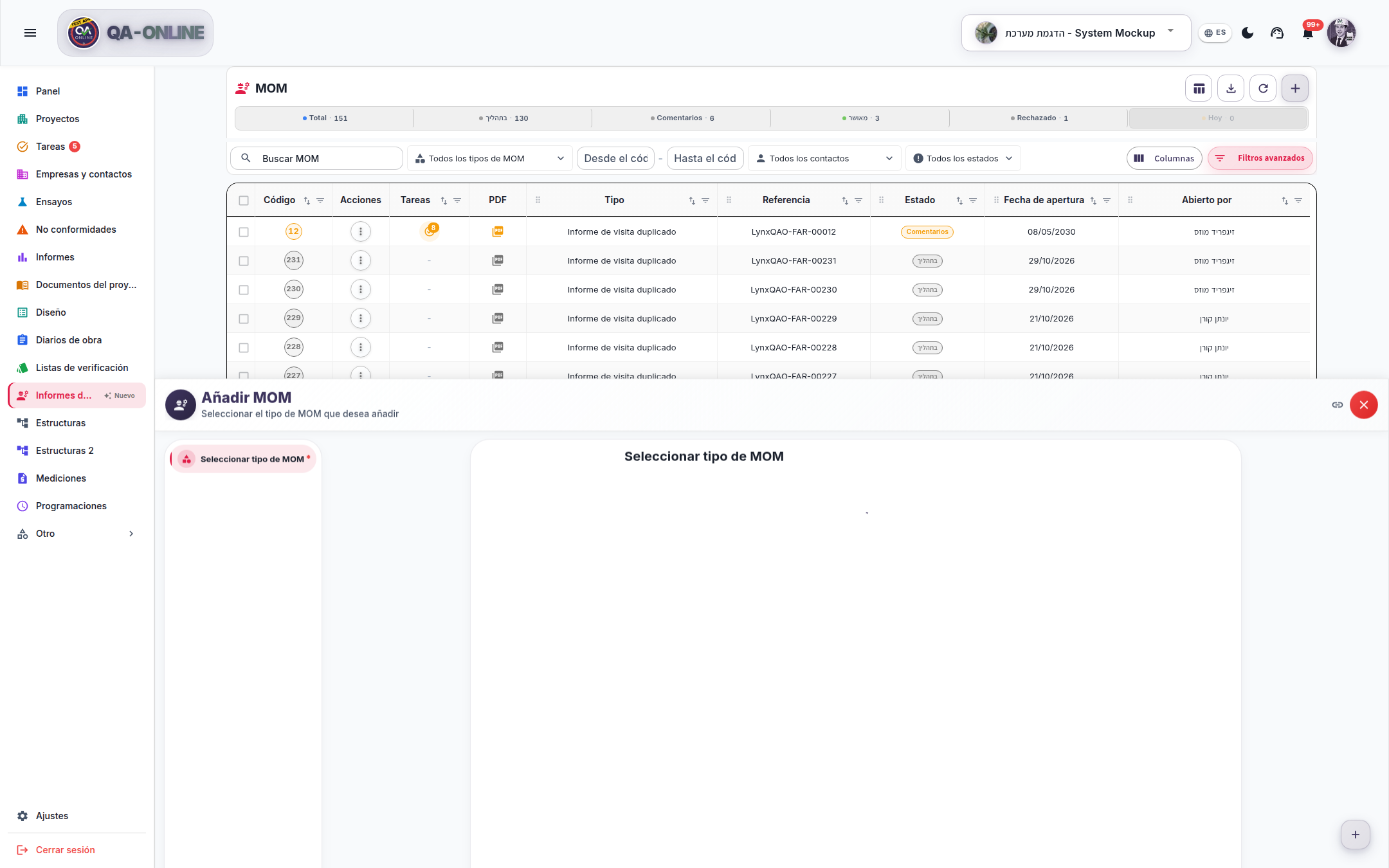
- En la parte superior de la pantalla, haz clic + (Crea una nueva MAMÁ). También puedes usar la ronda. + en la esquina de la pantalla.
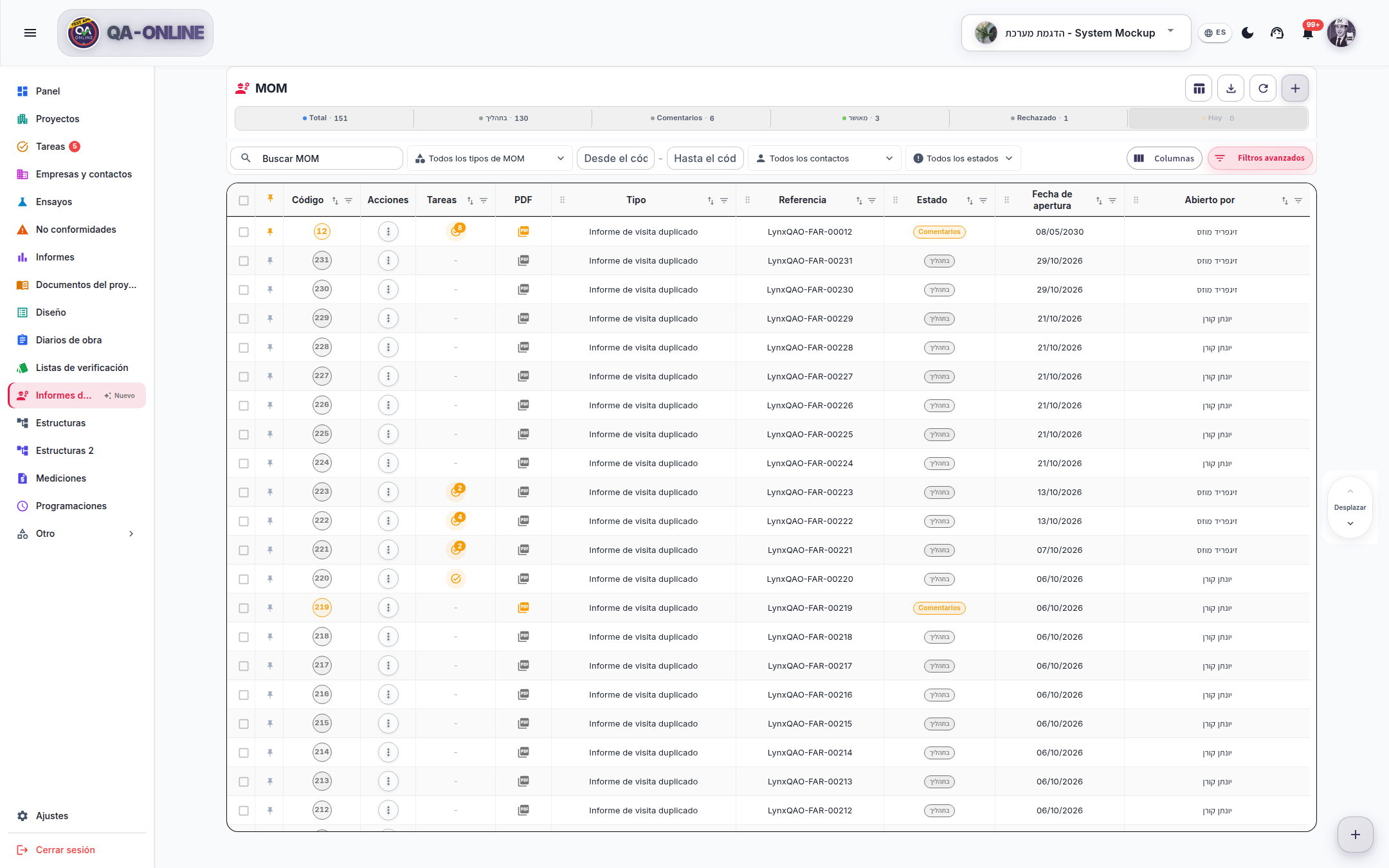
- En el Agregar MAMÁ ventana, debajo Tipo, elige el tipo en Seleccione el tipo de mamá (por ejemplo, un resumen de la visita al sitio o actas de una reunión).
- Complete los campos debajo Detalles generales: fecha, ubicación, participantes y cualquier otro campo de la plantilla. Los campos obligatorios están marcados con un asterisco. Para más detalles, consulte Selector de ubicación.
- Si la plantilla tiene Objetos vinculados, haga clic Agregar objeto vinculado, elige un tipo (lista de verificación o documento de calidad) e ingresa los códigos.
- En el Tareas , agregue las tareas que surgieron durante la visita o reunión. Ver Cómo agregar tareas.
- Haga clic Guardar en la parte inferior de la ventana. Si el botón está inactivo, el texto debajo le indica lo que falta, por ejemplo, "Obligatorio: Fecha".
- En el MOM creada exitosamente mensaje, haga clic Ir a MAMÁ.
En tu teléfono#
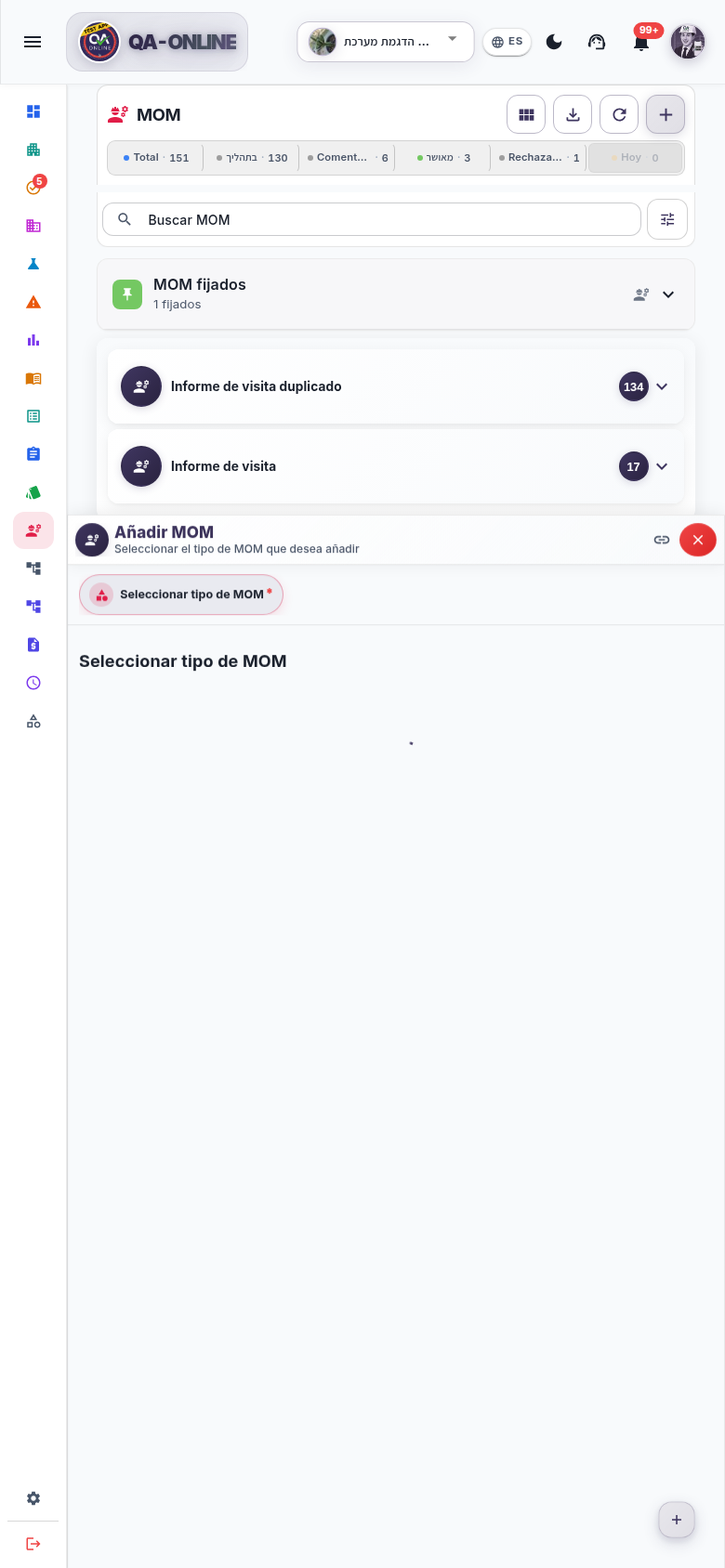
- En la lista, toque + en la parte superior de la pantalla o en el botón flotante.
- Toca Seleccione el tipo de mamá y elige un tipo. Si faltan campos obligatorios en otra sección, el botón Guardar cambia a Siguiente.
Cómo editar un informe de campo#
- Haga clic en una fila de la tabla o en una tarjeta (o, en el campo de la tarjeta). Opciones Menú menú, haga clic Editar MAMÁ). Se abre la ventana Detalles, con el código en el título.
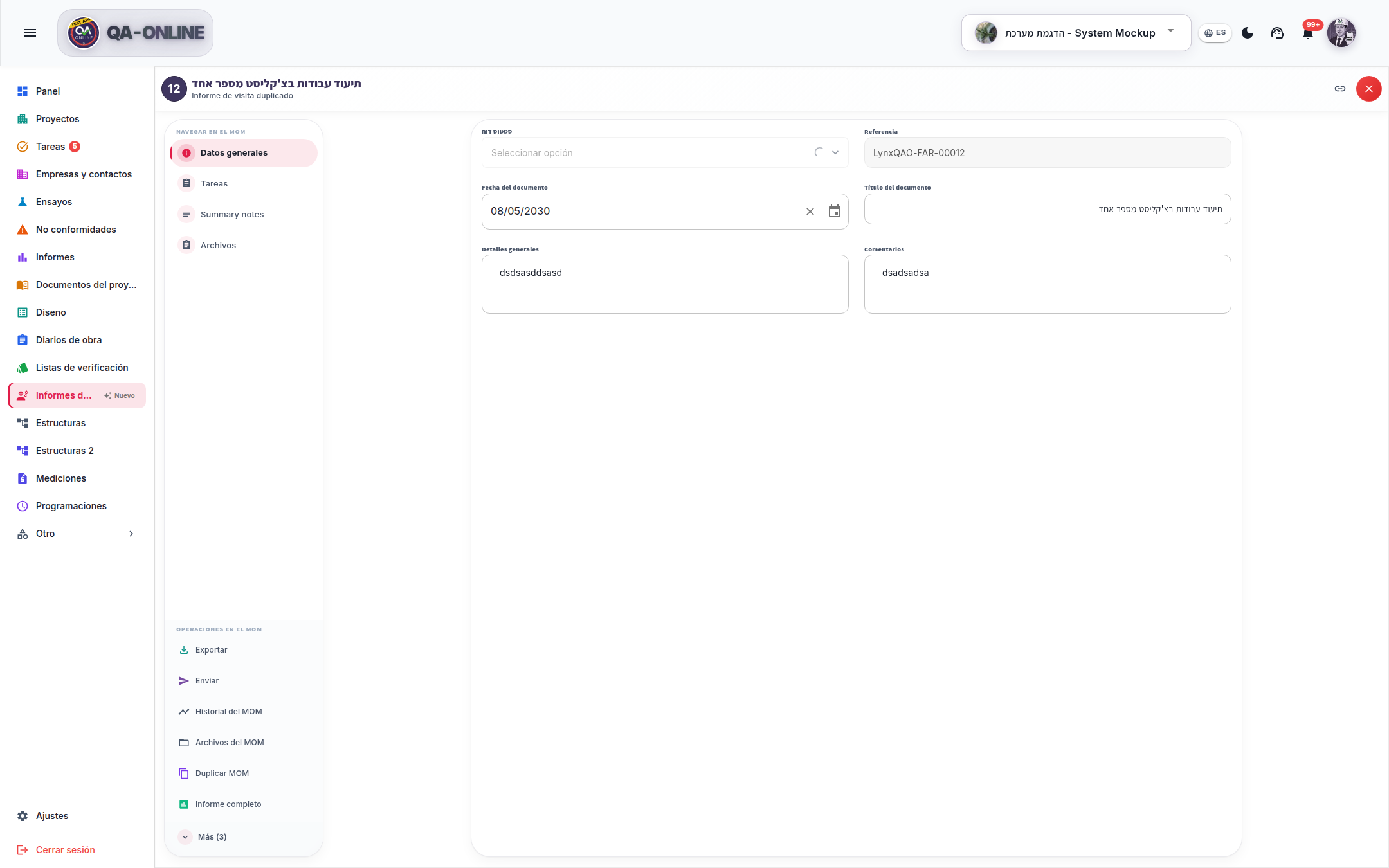
- En el Navegar en MOM , elige una sección: Detalles generales, campos especiales (como objetos vinculados), Tareas, Notas resumidas, archivos, tablas adicionales o los pasos. Una sección con campos obligatorios vacíos está marcada con un asterisco.
- Cambiar los campos.
No es necesario hacer clic en Guardar. Cada cambio en los detalles, tareas y tratamientos se guarda automáticamente mientras trabaja y también cuando cierra la ventana. Mientras se guarda, verás Guardar.
Junto al menú de navegación, verás Operaciones en MOM: Exportar, Enviar, historial, archivos, duplicados e informes. Las acciones que no caben en la barra se encuentran en Más.
Si abres un enlace a un informe de campo que fue eliminado o al que no tienes acceso, verás el mensaje MAMÁ no encontrada.
En tu teléfono#
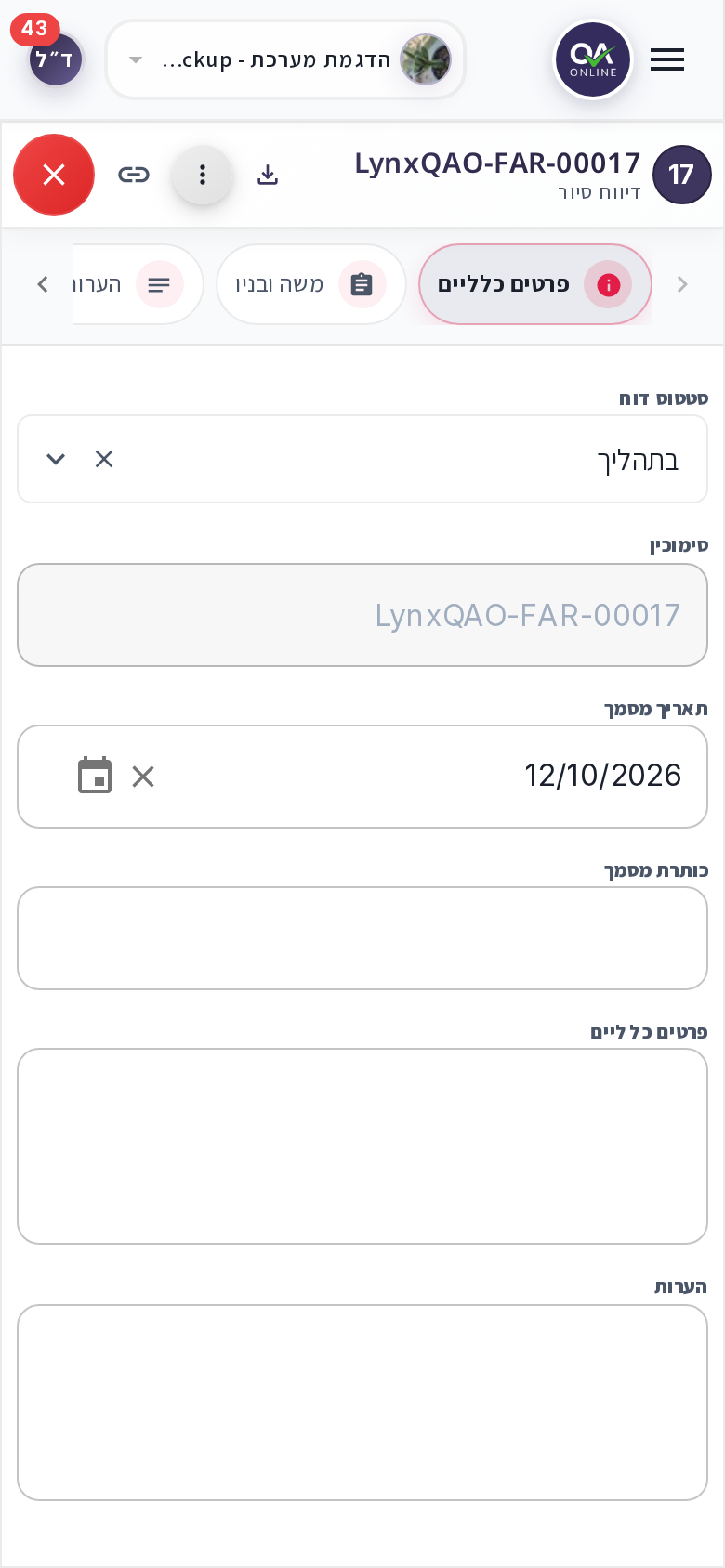
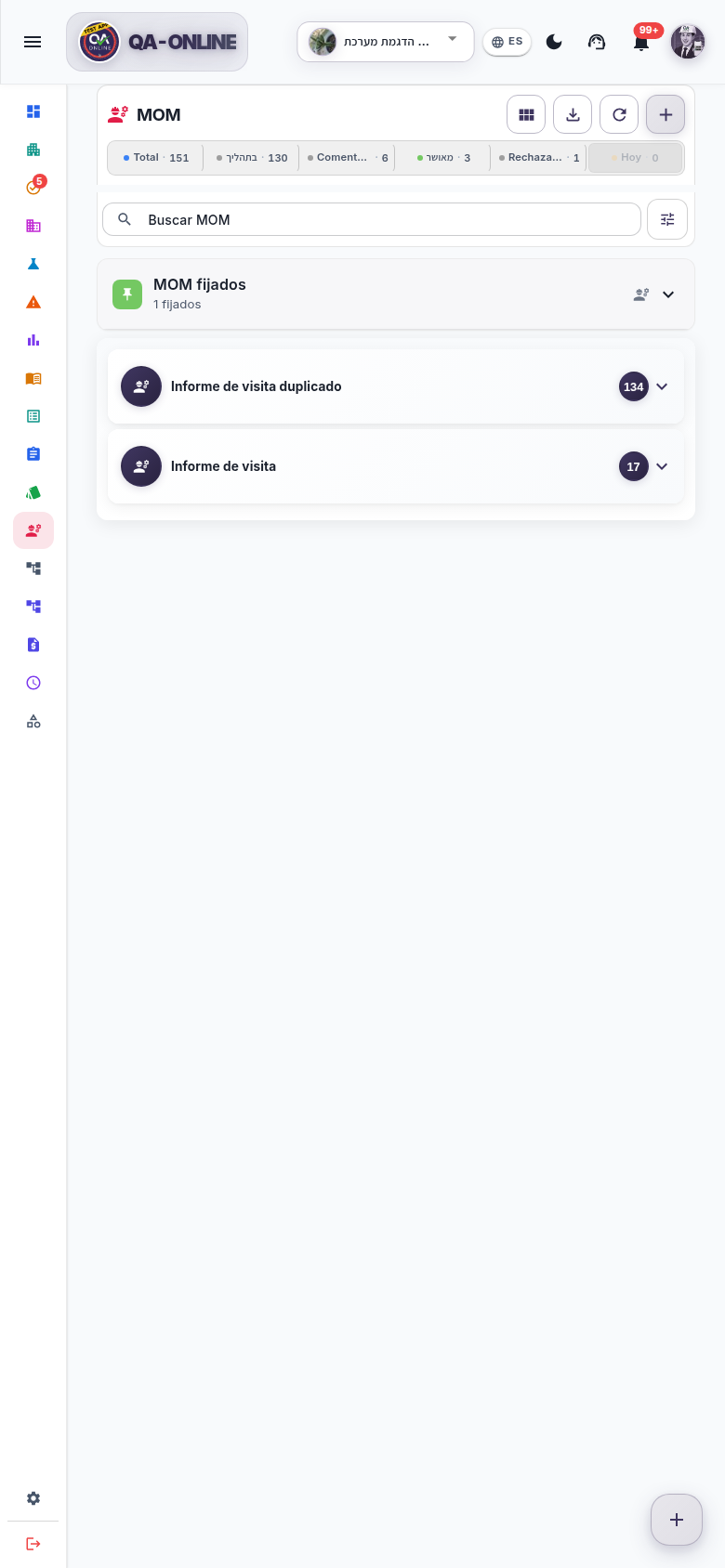
Toca el tipo de grupo, luego toca la tarjeta. El informe de campo se abre en pantalla completa y las secciones aparecen como pestañas en la parte superior de la pantalla (Detalles generales, Tareas, y más). Los cambios se guardan automáticamente.
Cómo duplicar un informe de campo#
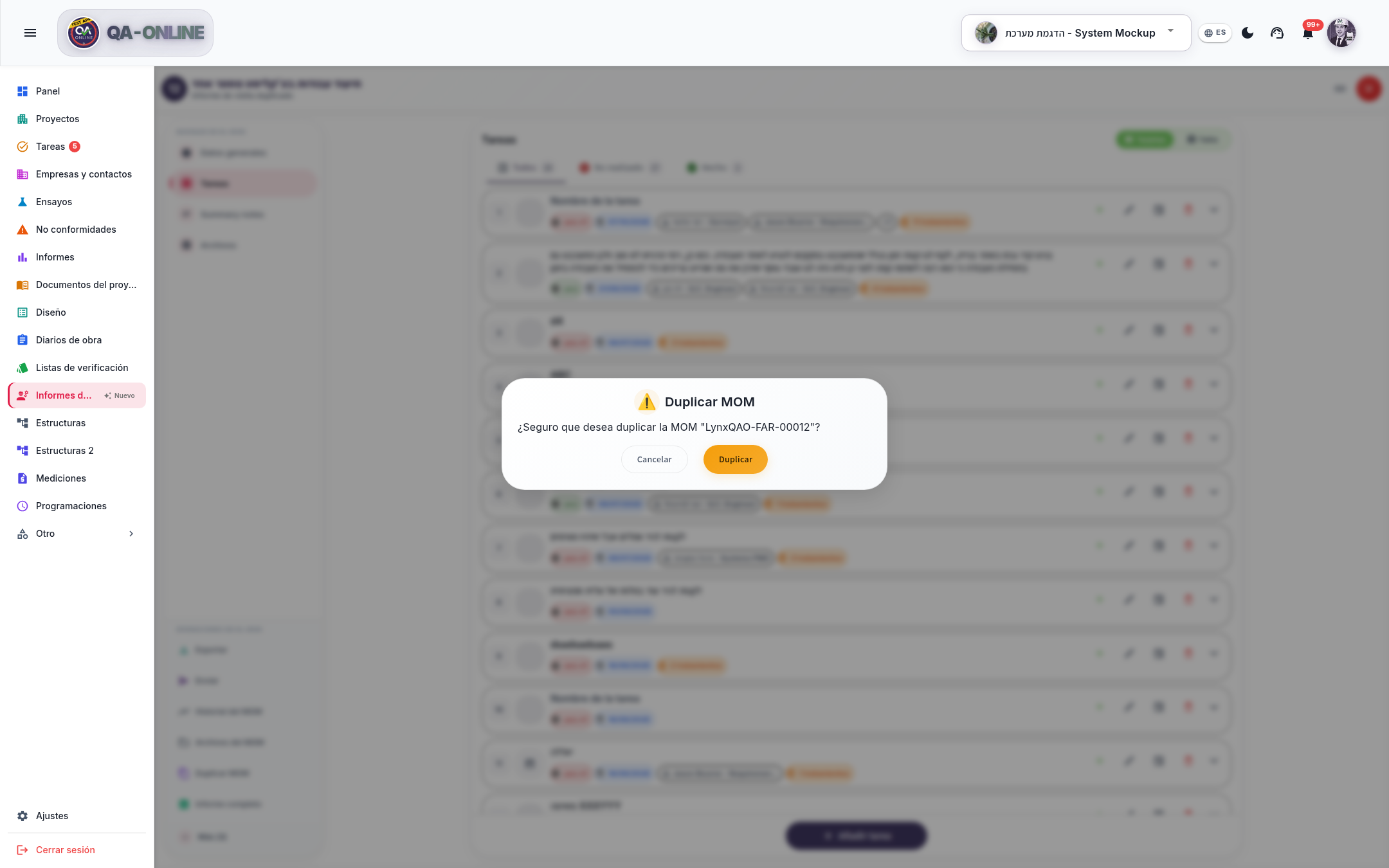
- Abra el informe de campo original y, en las acciones al costado de la ventana (o en el menú de la tarjeta), haga clic en MAMÁ Duplicada.
- En el MAMÁ Duplicada ventana, haga clic Duplicado.
- En la ventana que se abre, revisa los detalles generales y actualizar la fecha.
- Haga clic Duplicado. Verás el mensaje "MOM se duplicó correctamente".
En tu teléfono#
En el informe de campo abierto, toque los tres puntos (Más opciones) y elige MAMÁ Duplicada. El resto es igual que en una computadora.
Cómo encontrar un informe de campo#
Vistas#
Haga clic en Modo de visualización en el encabezado y elige:
- Mesa – una fila por informe de campo. Lo mejor para un escaneo rápido y para actuar sobre varios a la vez. Disponible solo en computadoras.
- Tarjetas – una tarjeta por informe de campo, agrupada por tipo.
- Calendario – una vista de calendario. Haga clic en una fecha para ver sus informes de campo. Si no hay ninguna, verás el mensaje "No hay MOM para esta fecha" y podrás hacer clic en Agregar MAMÁ.
Métricas en el encabezado#
En la parte superior de la pantalla verás contadores: Total, Hoy, y un contador para cada estado que existe en el proyecto (por ejemplo Abrir, Cerrado, Rechazado, o Observaciones). Haga clic en un contador para mostrar solo sus informes de campo. Haga clic nuevamente para eliminar el filtro.
Buscar y filtrar#
- Escriba una palabra o código en el Buscar MAMÁS campo.
- Elija un tipo en tipo MAMÁ (el valor predeterminado es Todos los tipos de MAMÁ). Al lado de cada tipo, verás la cantidad de informes de campo que tiene.
- Para limitar los resultados a una variedad de códigos, complete De Código y Al código. El filtro se actualiza cuando abandona el campo o presiona Enter.
- Elija quién abrió el informe de campo en Contacto (el valor predeterminado es Todos los contactos).
- Elige un Estado (el valor predeterminado es Todos los estados).
- Para filtrar por fechas, por ubicación o por columnas adicionales, haga clic en Filtros avanzados. Rellenar Desde la fecha / Hasta la fecha o elige valores y haz clic Guardar.
Debajo de los filtros verá cuántos informes de campo se encontraron, por ejemplo "12 de 40 MOM". Para borrar todos los filtros, haga clic en Borrar todo. Si los filtros te dejan sin resultados, haz clic Borrar filtros.
Elegir columnas de tabla (Columnas Botón) funciona igual que en Registros de trabajo.
Cómo agregar tareas#
Cada tarea registra un hallazgo o una acción que debe realizarse y se asigna a los contactos responsables de ello.
- En la ventana Detalles, elija Tareas en el menú lateral.
- Haga clic Agregar tarea (cuando aún no hay tareas: Agregar primera tarea, o haga clic en el área vacía).
- En el Tarea , complete los detalles de la tarea, de acuerdo con los campos de la plantilla (por ejemplo, nombre, descripción, ubicación y Objetivo fecha).
- Bajo Para tratamiento, elige los contactos responsables.
- Puedes adjuntar imágenes y archivos a la tarea.
- Haga clic Guardar.
Cómo trabajar con la lista de tareas#
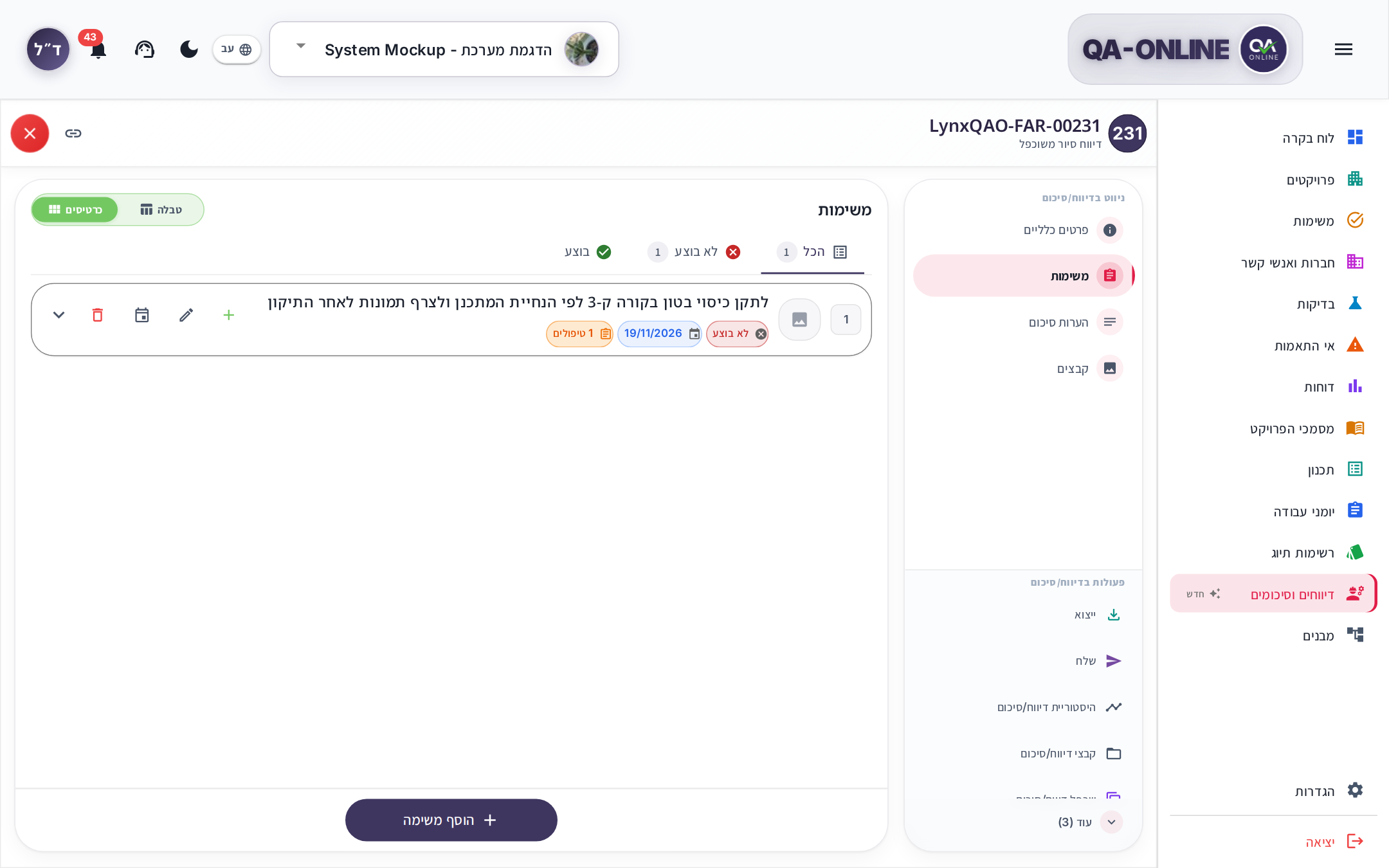
- Filtrar con el Todos, No hecho, y Hecho pestañas. Al lado de cada pestaña, verás la cantidad de tareas.
- En computadoras y tabletas, cambie entre Tarjetas y Mesa.
- Haga clic en una tarea para editarla. La ventana de edición se divide en Tarea, Estado y horario, Personas, Archivos, y Más.
- Para más acciones, haga clic Acciones (los tres puntos) o haz clic derecho en la tarea: Tarea (editar), Respuesta, Mostrar tratamientos / Ocultar tratamientos, Agregar al calendario, y Eliminar tarea.
- Agregar al calendario aparece solo en una tarea que tiene una fecha objetivo. Agrega un evento a su calendario (Google, Outlook o un archivo).
- Eliminar tarea pide confirmación (Eliminar tarea).
Si no se puede guardar una tarea, verás el mensaje "No se pudo guardar la tarea. Toca Reintentar para volver a intentarlo". – haga clic Reintentar.
Cómo registrar un tratamiento (respuesta) en una tarea#
Un tratamiento (respuesta) registra lo que se hizo en una tarea y a quién se le pasó ahora. Una tarea puede tener varios tratamientos, en orden.
- En la tarea, haga clic Respuesta (o elige Respuesta en el Acciones menú).
- Escribe un Descripción – por ejemplo, "Completé la tarea A".
- Elige un Fecha de acción (obligatorio).
- Si la tarea pasa a otra persona, selecciónela en Pase para tratamiento. Este campo es opcional; puede dejarlo vacío si solo está registrando lo que se hizo.
- Adjunte archivos o imágenes si es necesario.
- Haga clic Guardar.
Para ver los tratamientos de una tarea, haga clic en Mostrar tratamientos o expanda la fila de la tabla. Para editar o eliminar un tratamiento, haga clic derecho en él o use su menú (Eliminar tratamiento).
Cómo escribir notas resumidas#
- Elige Notas resumidas en el menú lateral (justo después Tareas).
- Escribir las notas generales de la visita o reunión.
Las notas se guardan automáticamente y aparecen en el informe.
Cómo adjuntar archivos e imágenes#
Hay dos formas de adjuntar archivos:
- Dentro de un campo, tarea o tratamiento : haz clic en el área de carga o arrastra archivos hasta ella. Puede agregar un título a cada archivo y editar una imagen antes de guardarla.
- Archivos MOM – elige Archivos MOM en las acciones de la ventana Detalles o en el menú de la tarjeta. La ventana muestra todos los archivos y puede filtrar entre Todos, Tareas, Respuestas, y Archivos de documentos.
Para más detalles, consulte Adjuntar archivos e imágenes.
Tablas, firmas y proceso de aprobación#
Estas partes funcionan en los informes de campo exactamente igual que en los registros de trabajo:
- Tablas y filas (por ejemplo, participantes o firmas) – consulte Cómo completar tablas y filas.
- Un botón atenuado "Agregar fila" : las tablas de aprobador y las tablas de comentarios firmados requieren una firma guardada. Ver Filas que requieren firma y Qué hacer si no tienes firma. Cuando se comunique con el soporte, incluya el código del informe de campo y el nombre de la tabla.
- Aprobar, firmar y devolver un paso – algunos tipos tienen un proceso de aprobación. Ver Cómo aprobar, firmar y devolver un paso. Para la acción de cerrar, la ventana se llama Cerrando la MAMÁ.
Estados#
Los estados propios de un informe de campo se establecen según su tipo en la configuración de su organización. Los comunes son Abrir, Cerrado, y Rechazado (el proceso terminó con una no conformidad; en los documentos del Proyecto esto se llama Cerrado por no conformidad). También es posible que vea otros estados, como Observaciones. Ver también Estados.
Las tareas dentro del informe de campo tienen un estado separado: No hecho o Hecho.
Cómo enviar un informe de campo por correo electrónico#
- En la ventana Detalles, haga clic en Enviar (en una computadora: en la barra de acciones, después Exportar; en un teléfono: en el menú de tres puntos). También puedes elegir Enviar en el menú de la tarjeta en la lista: se abre el informe de campo y aparece la ventana de envío.
- En el Enviar MAMÁ ventana, elija destinatarios de Contactos o Lista de distribución. Para agregar una dirección que no está en la lista, use Nuevo correo electrónico.
- Escribe un Mensaje.
- Haga clic Enviar.
Antes de enviar, el sistema guarda todos los cambios. El envío por correo electrónico no avanza en el proceso de aprobación. Para mover el informe de campo al siguiente paso, utilice las acciones en la sección de pasos.
Cómo exportar un informe de campo a PDF o Excel#
- En la ventana Detalles, haga clic en Exportar.
- En el Exportar ventana, elija:
- PDF – el informe de campo como documento formateado. Mientras se prepara, verá "Generando PDF...".
- Excel – un archivo con tres hojas: Detalles, Tareas, y Tratamientos.
- El archivo se abre en una vista previa y puedes descargarlo desde allí.
Informe completo e informe vacío#
Además de exportar, en Reportes (en el Más o el menú de la tarjeta) encontrarás:
- Informe completo – el informe oficial del informe de campo, basado en la plantilla de su organización.
- Informe vacío – una plantilla en blanco del mismo tipo, para rellenar a mano.
La diferencia: Exportar prepara el archivo directamente en el navegador y siempre incluye todas las tareas y tratamientos. Informe completo se genera a partir de la plantilla de informe que su organización definió para este tipo, al igual que en los demás módulos. El informe se abre en una vista previa y puede descargarlo desde allí. Para el informe de una versión anterior, abra Historia de MAMÁ, elige una versión y haz clic Informe en PDF.
Cómo exportar la lista de informes de campo#
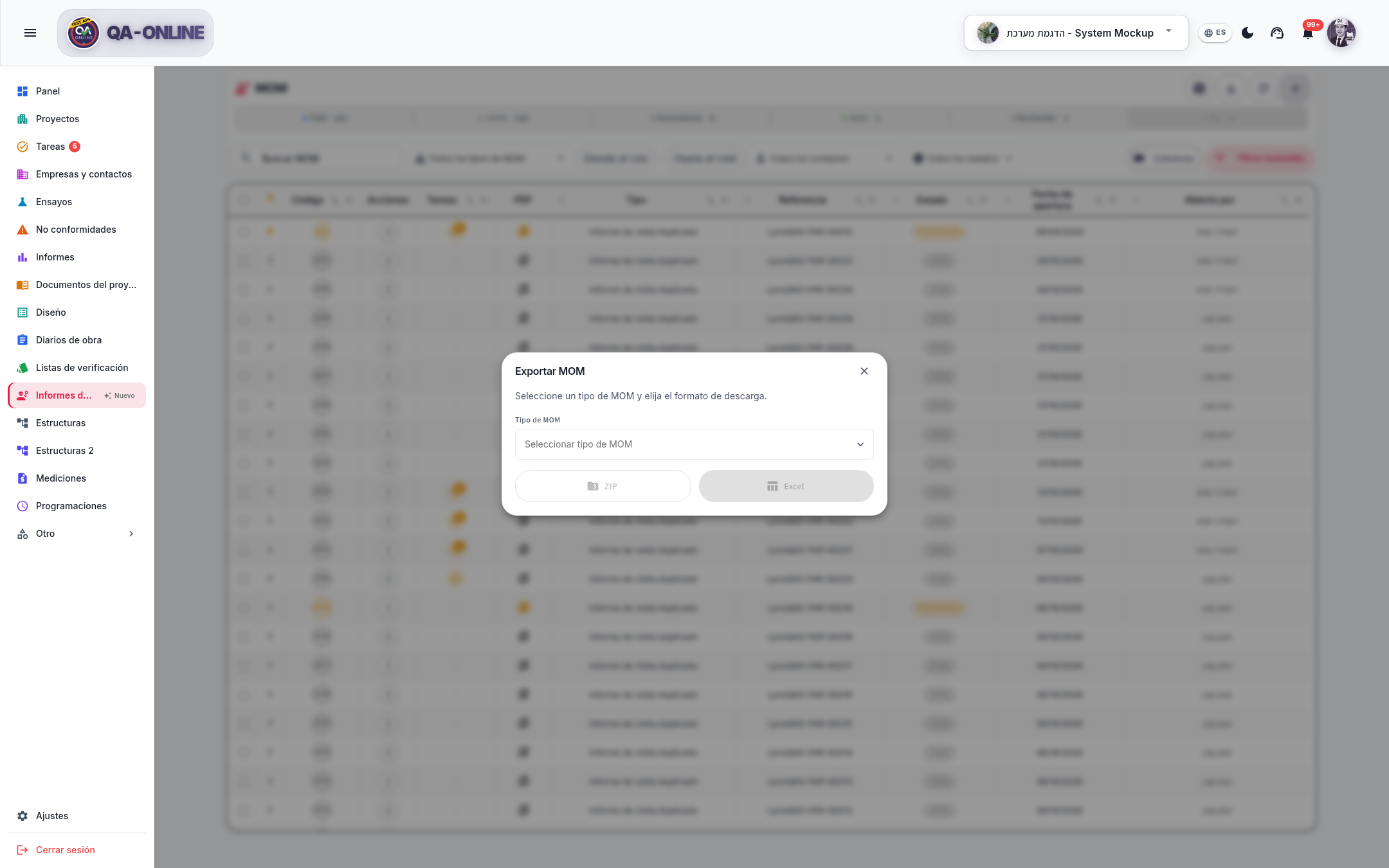
- En el encabezado de la pantalla, haga clic en el icono de exportación (Exportar MAMÁS).
- En el Exportar MAMÁ ventana, elige una Tipo MAMÁ.
- Elige ZIP o Excel.
- El archivo se prepara en segundo plano y puedes seguir trabajando. Cuando esté listo, se abrirá una vista previa y podrá descargar el archivo desde allí.
Si seleccionó filas en la tabla, la exportación incluye solo esas filas ("Exportar 5 filas seleccionadas. ZIP y Excel incluyen solo esos elementos").
Para más detalles, consulte Previsualizar y descargar archivos.
Cómo compartir un enlace a un informe de campo#
En el encabezado de la ventana Detalles, haga clic en Copiar enlace (en un teléfono: Compartir). El enlace abre el informe de campo directamente y cambia al proyecto correcto. Para más detalles, consulte Copiar un enlace y compartir.
Cómo fijar un informe de campo#
Aparece un informe de campo fijado en la parte superior de la lista, en el MAMÁS fijadas sección. La fijación es personal para usted y se guarda por separado para cada proyecto.
- En una tarjeta, haz clic en el ícono de alfiler (Agregar a fijado), o elige Pin MAMÁ en el menú.
- Para eliminarlo, haga clic en el pin nuevamente (Eliminar de fijado) o elige Desanclar.
La sección fijada muestra cuántos elementos están fijados (por ejemplo, "3 fijados"), ordenados por tipo. Haga clic en el título para abrirlo o cerrarlo. Para obtener más información sobre cómo fijar, consulte Fijación y actividad reciente.
Cómo actuar en varios informes de campo a la vez#
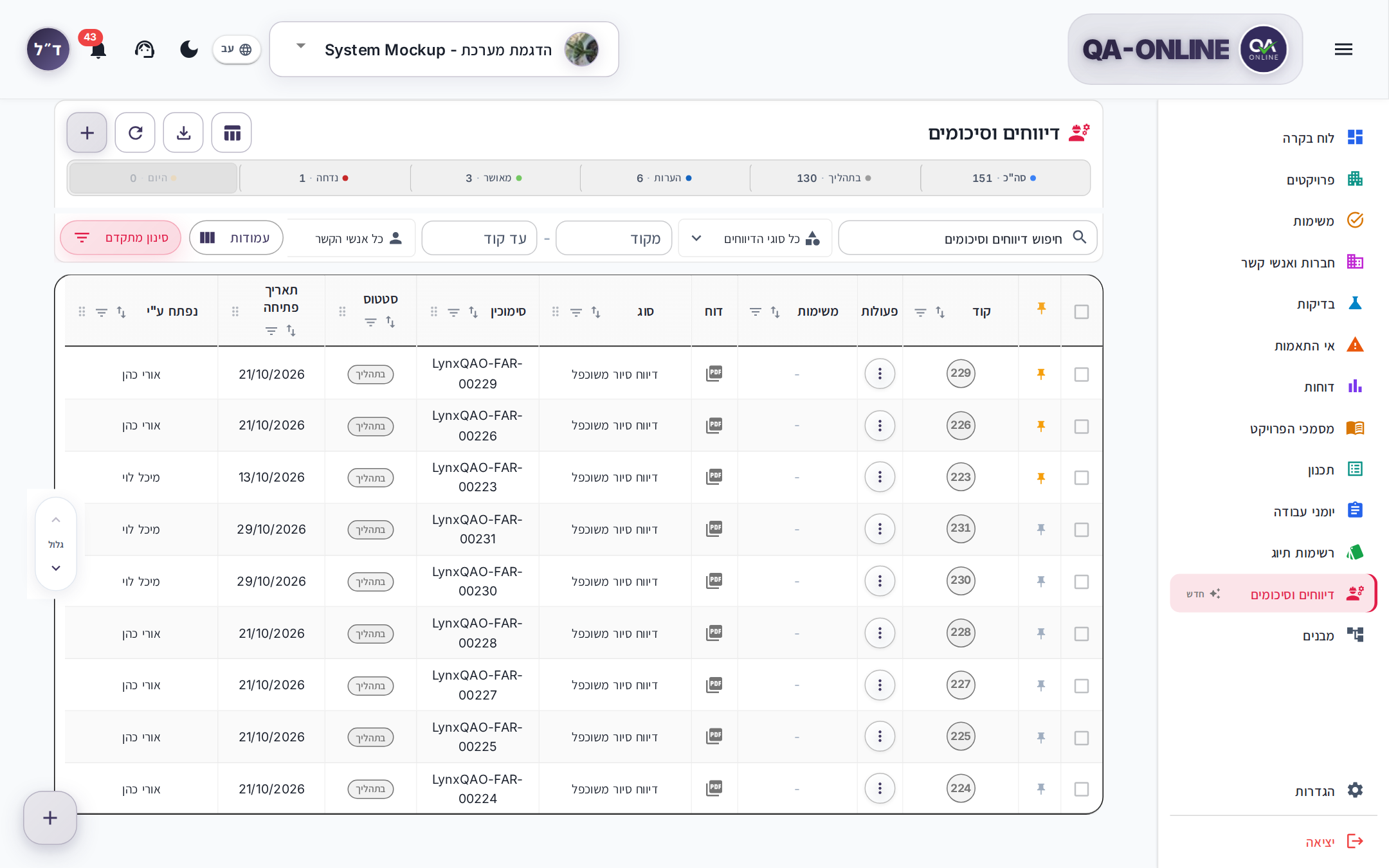
- Cambiar a Mesa ver.
- Seleccione la casilla de verificación en las filas que desee o seleccione Seleccionar todo.
- En la barra de acciones que aparece, elige Pin, Desanclar, Agregar tarea, o Eliminar.
- Para ver solo las filas que seleccionó, haga clic en Mostrar seleccionados. Para borrar la selección, haga clic en Deseleccionar todo.
Cómo reabrir o corregir un informe de campo cerrado#
Un informe de campo cerrado tiene dos opciones, en la ventana Detalles (bajo Más) o en el menú de la tarjeta:
- Reabrir MAMÁ : devuelve el mismo informe de campo para su manejo. en el Reabrir MAMÁ ventana, haga clic Reabrir.
- Revisar y enviar – crea inmediatamente una nueva versión, sin ventana de confirmación, y la envía nuevamente al proceso. La versión anterior se mantiene en Historia de MAMÁ.
Ambas acciones aparecen sólo en un informe de campo cerrado. Si el informe de campo está bloqueado para su edición, los campos son de solo lectura.
Más acciones#
- Historia de MAMÁ – dos pestañas: Versiones MAMÁ (para cada versión: Archivos, Enviar, Informe en PDF) y Registro de actividad (quién hizo qué y cuándo, y a quién se envió).
- Agregar tarea (en el menú de la tarjeta): crea una tarea general en Tareas que está vinculado al informe de campo. Para agregar una tarea dentro del informe de campo, elija Agregar tarea MAMÁ.
- Eliminar MAMÁ – elimina después de la confirmación. Esto no se puede deshacer. Sin permiso, verás el mensaje "No tienes permisos para eliminar MOM".
En tu teléfono#
- La lista está disponible en Tarjetas y Calendario solo vistas. La vista de tabla y las acciones sobre varios elementos están disponibles en las computadoras.
- Para abrir los filtros, toque Filtros.
- Se abre un nuevo informe de campo desde el + en la esquina de la pantalla. Si faltan campos obligatorios en otra sección del formulario, el botón Guardar cambia a Siguiente y te lleva a la sección que falta.
- En la ventana Detalles, puede elegir entre Vista del menú lateral y Tarjetas. Acciones, incluyendo Enviar, están en el menú de tres puntos (Más opciones).
- Las tareas se muestran solo como tarjetas. La edición de una tarea o tratamiento se abre en pantalla completa.
- Las filas de la tabla y los pasos del proceso se muestran como tarjetas. Toca una tarjeta para editarla.
Para obtener más información sobre cómo trabajar en tu teléfono, consulta Usar tu teléfono y tableta.
Preguntas frecuentes#
¿Dónde está el botón Guardar en un informe de campo existente? No lo necesitas. Cada cambio se guarda automáticamente y también cuando cierras la ventana. Si falla el guardado, aparece un mensaje y la ventana permanece abierta.
¿Cuál es la diferencia entre "Agregar tarea" y "Agregar tarea MOM"? Agregar tarea MAMÁ agrega una tarea dentro del informe de campo y aparece en el informe. Agregar tarea crea una tarea general en Tareas que está vinculado al informe de campo pero no forma parte de él.
Agregué a alguien responsable a una tarea. ¿Cómo lo saben? Reciben una tarea en Tareas y una notificación. Al hacer clic en él, se abre el informe de campo directamente en la tarea.
¿Por qué no aparece "Agregar al calendario" en una tarea? La opción aparece solo en una tarea que tiene una fecha objetivo. Añadir un Objetivo fecha la tarea y vuelve a intentarlo.
¿Cuál es la diferencia entre "Exportar" e "Informe completo"? Exportar crea un archivo PDF o Excel del informe de campo, incluyendo todas las tareas y tratamientos. Informe completo es el informe basado en la plantilla de su organización.
¿Tengo que elegir a alguien en "Aprobar para tratamiento"? No. El único campo obligatorio en un tratamiento es Fecha de acción.
Dupliqué un informe de campo y no tiene tareas. Eso es lo esperado: cuando duplicas, solo se copian los detalles generales.
Ver también#
- Registros de trabajo – la explicación completa de las tablas, firmas y el proceso de aprobación.
- Tareas – donde los responsables ven las tareas que tienen asignadas.
- Documentos del proyecto – documentos de calidad que no sean informes de campo.
- Herramientas comunes – selector de ubicación, archivos, exportación, enlaces y fijación.