
Módulos de calidad
No conformidades
Una no conformidad es un defecto en el trabajo, material o proceso que no cumple con los requisitos (plan, especificación, estándar). Los inspectores y el personal de control de calidad descubren una no conformidad, establecen una parte responsable y una fecha de cierre prevista, y la parte que la maneja documenta el trabajo. Una vez solucionado el defecto, se cierra la no conformidad y se notifica a las personas pertinentes.
Crear una nueva no conformidad#
- Seleccione el proyecto en el Selector de proyectos, luego haga clic No conformidades en el menú lateral.
- En la parte superior de la pantalla, haz clic + (Crear nueva no conformidad).
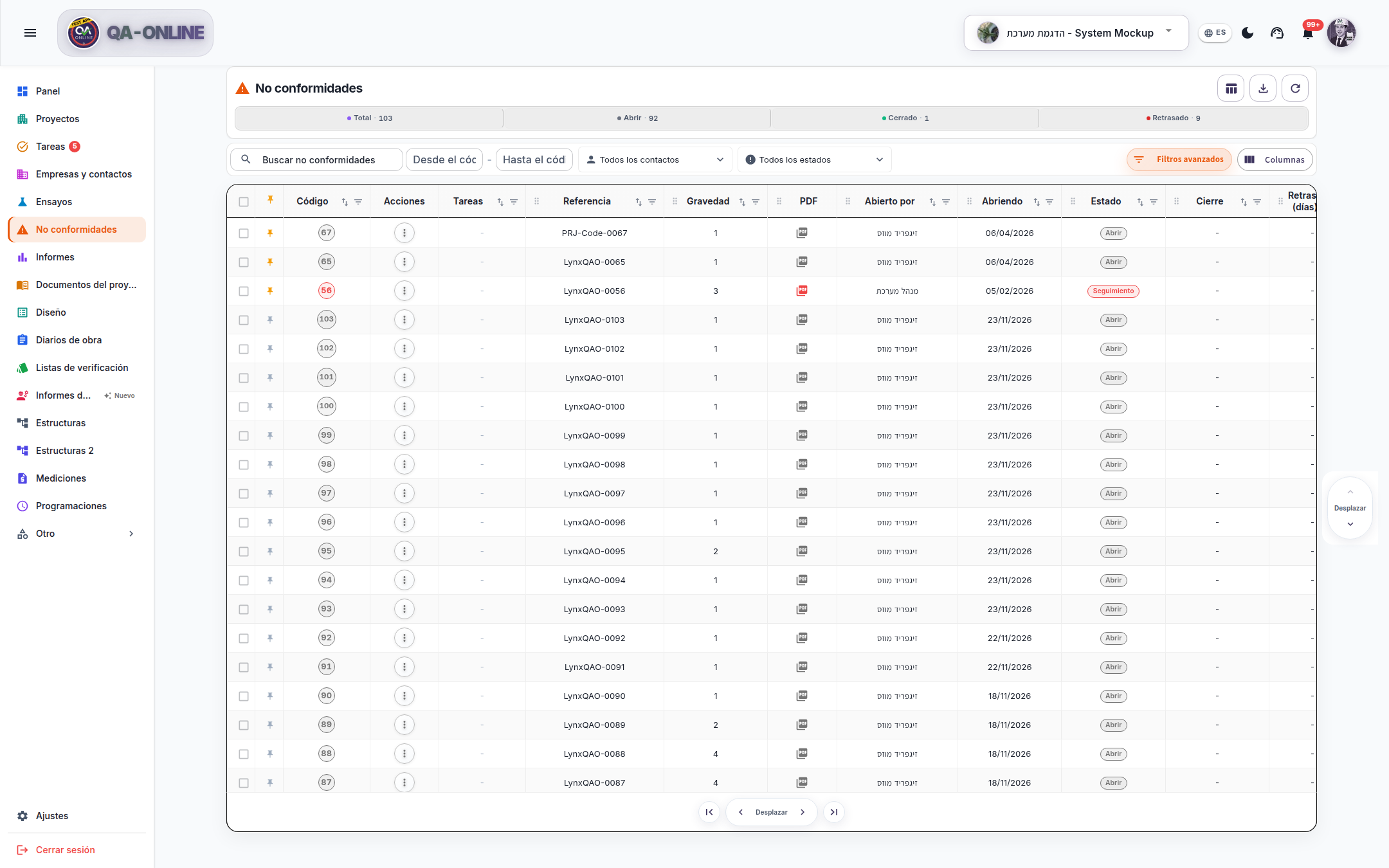
- El Nueva no conformidad se abre la ventana en el Detalles generales sección. Fecha de apertura ya está completado con la fecha de hoy. Seleccione un Contratista, luego complete los campos restantes en esta sección.
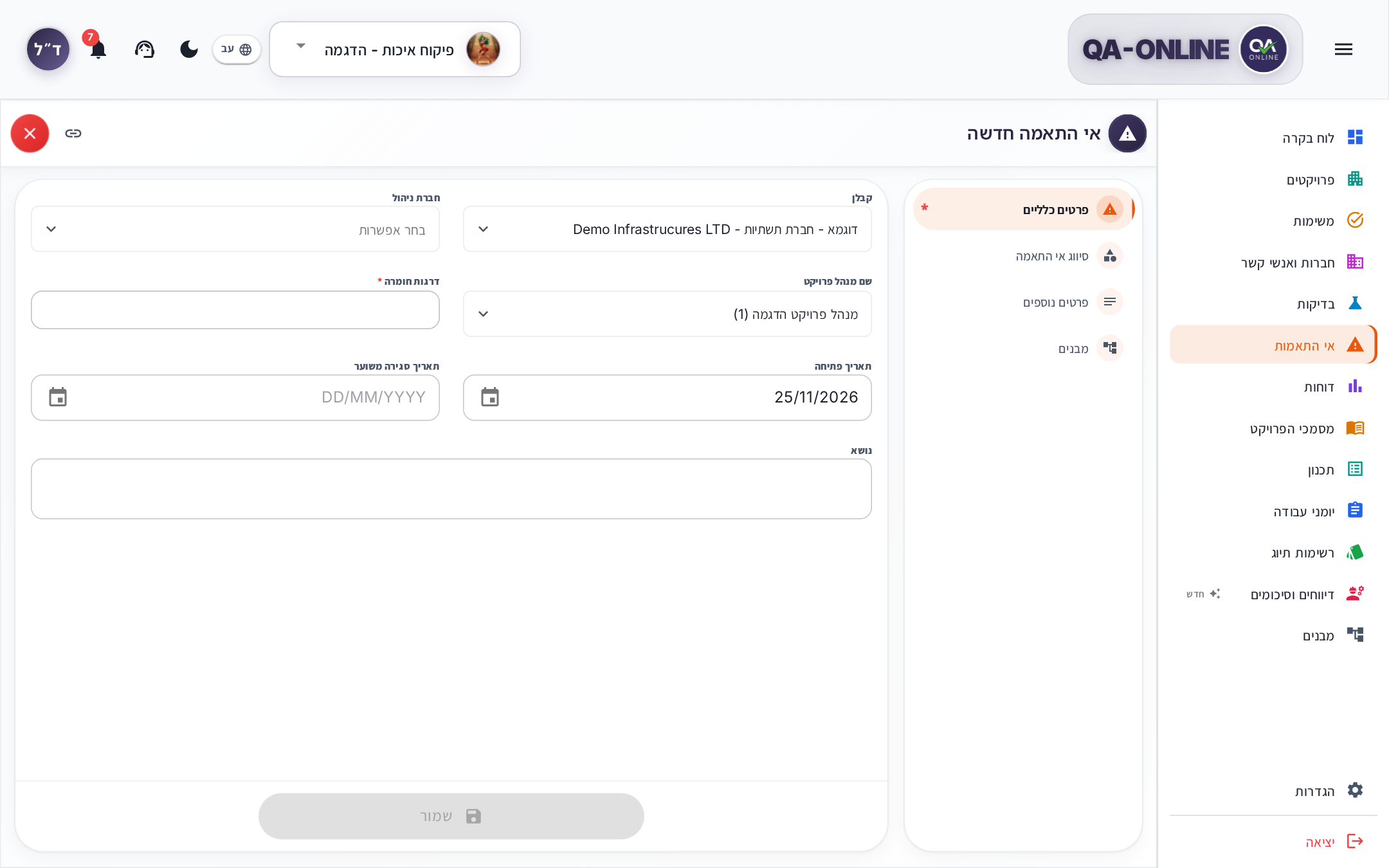
- En el Asunto , describe el defecto y dónde se encuentra en una frase. Luego haga clic Clasificación de no conformidades en el menú de la ventana.
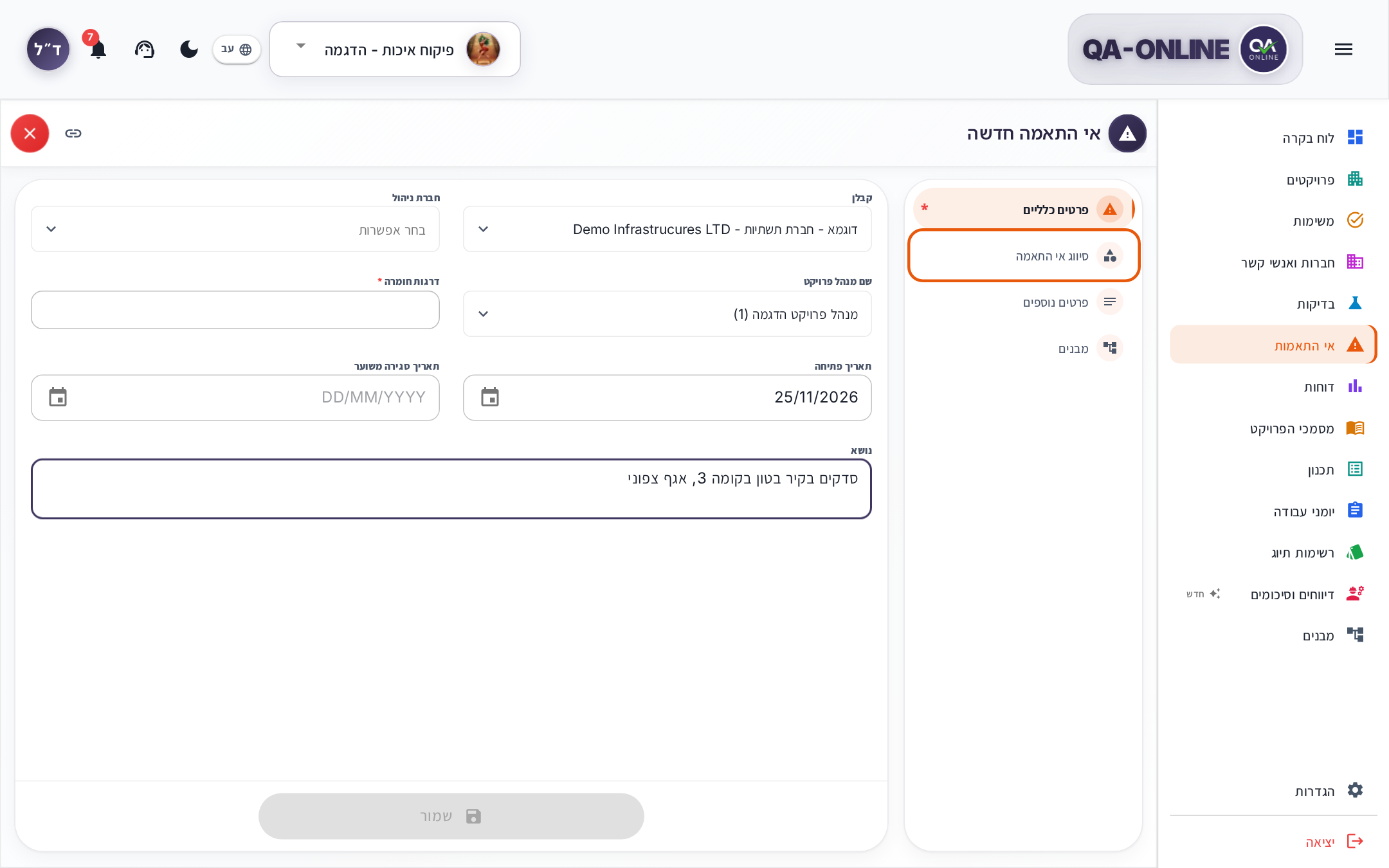
- En Clasificación de no conformidades, complete la descripción, el responsable, la disciplina y la acción correctiva requerida. Si es necesario, vaya a Más detalles también.
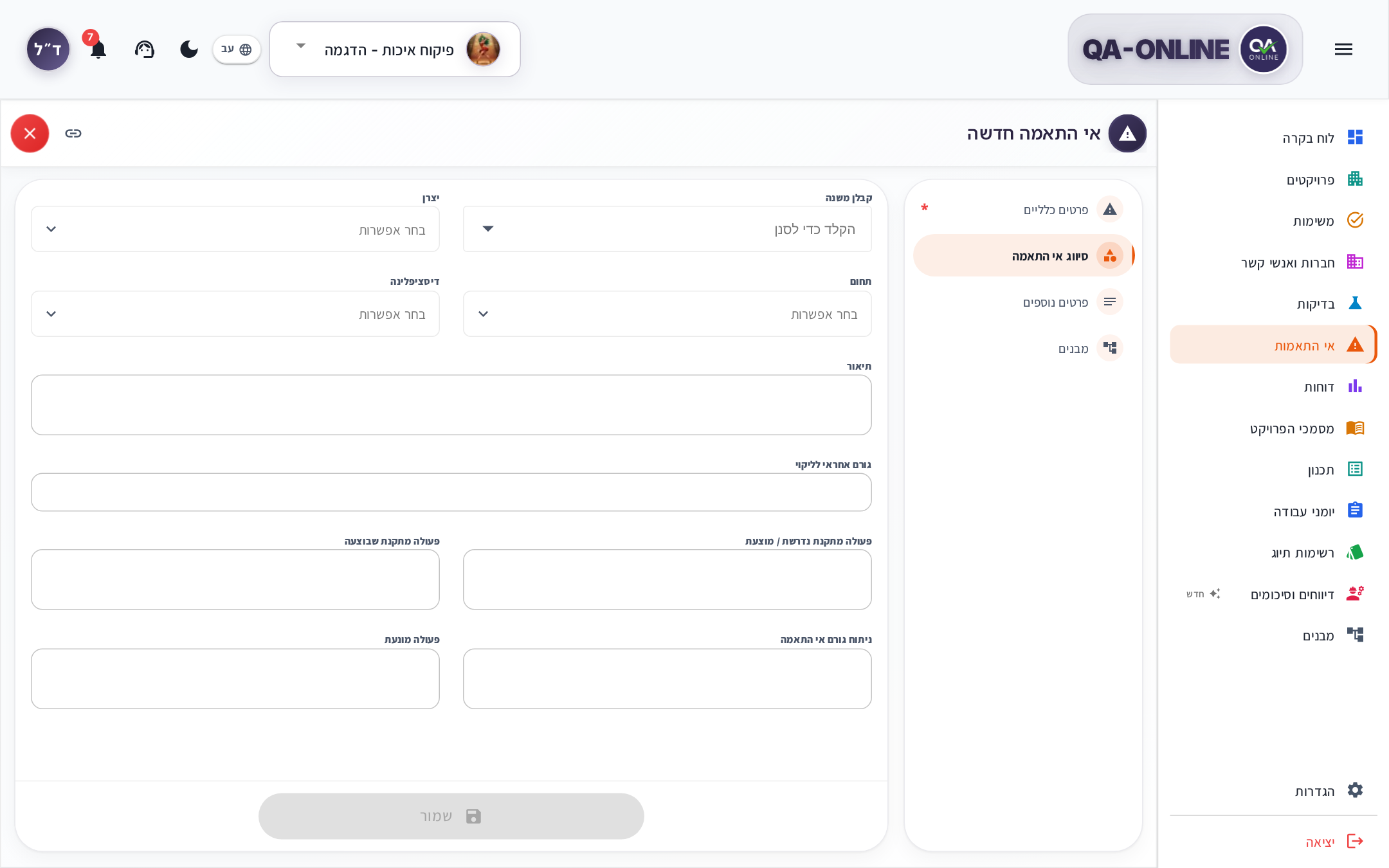
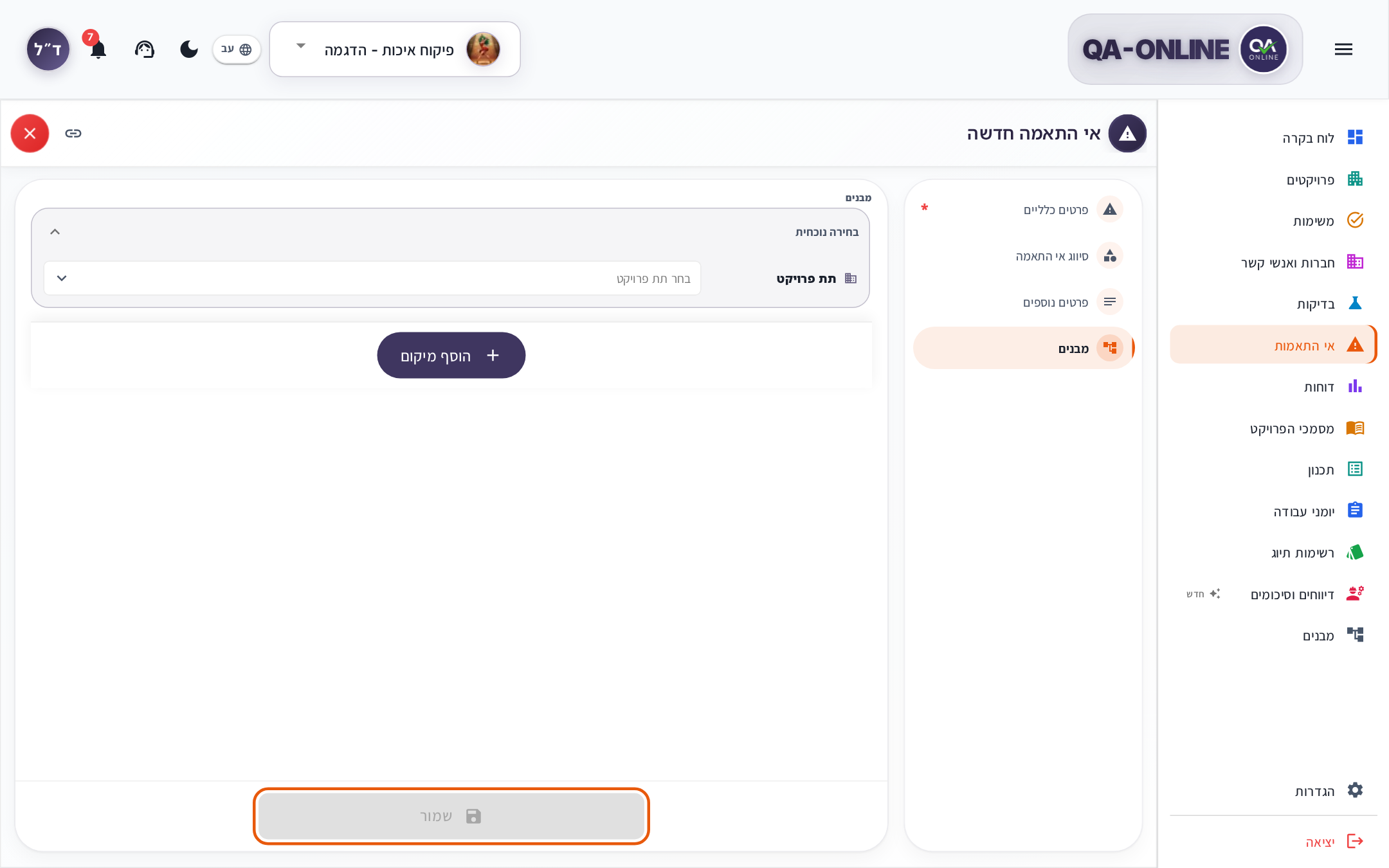
- Haga clic Estructuras y seleccione la ubicación en el sitio. Si el defecto está en varios lugares, haga clic en Agregar ubicación.
- Haga clic Guardar.
- En el ¡No conformidad creada exitosamente! mensaje, haga clic Ir a no conformidad para adjuntar fotos y seguir manejándolo, o hacer clic Cerrar.
Cada nueva no conformidad comienza con el estado Abrir. Al lado de cada sección en el menú de la ventana, puede ver cuántos campos obligatorios ya ha completado.
En tu teléfono#
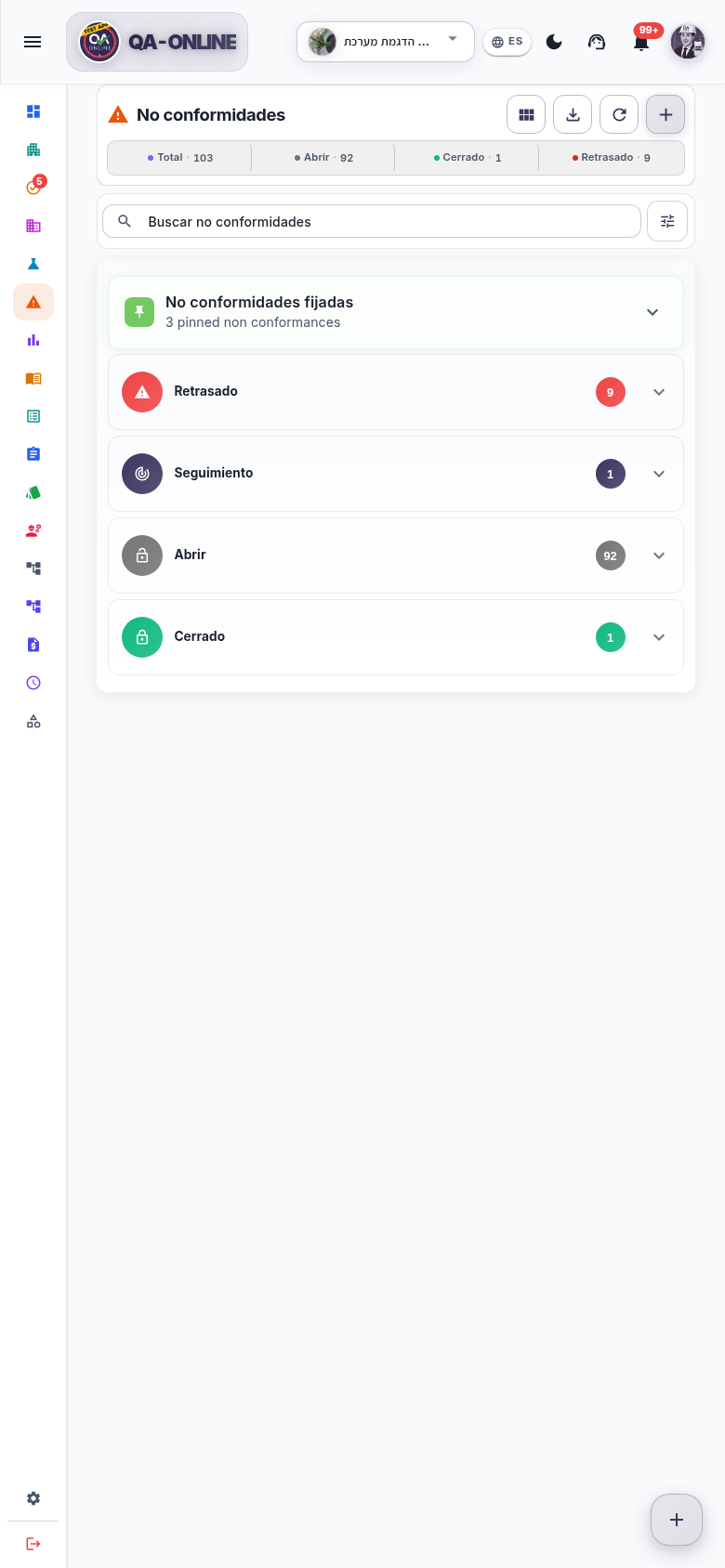
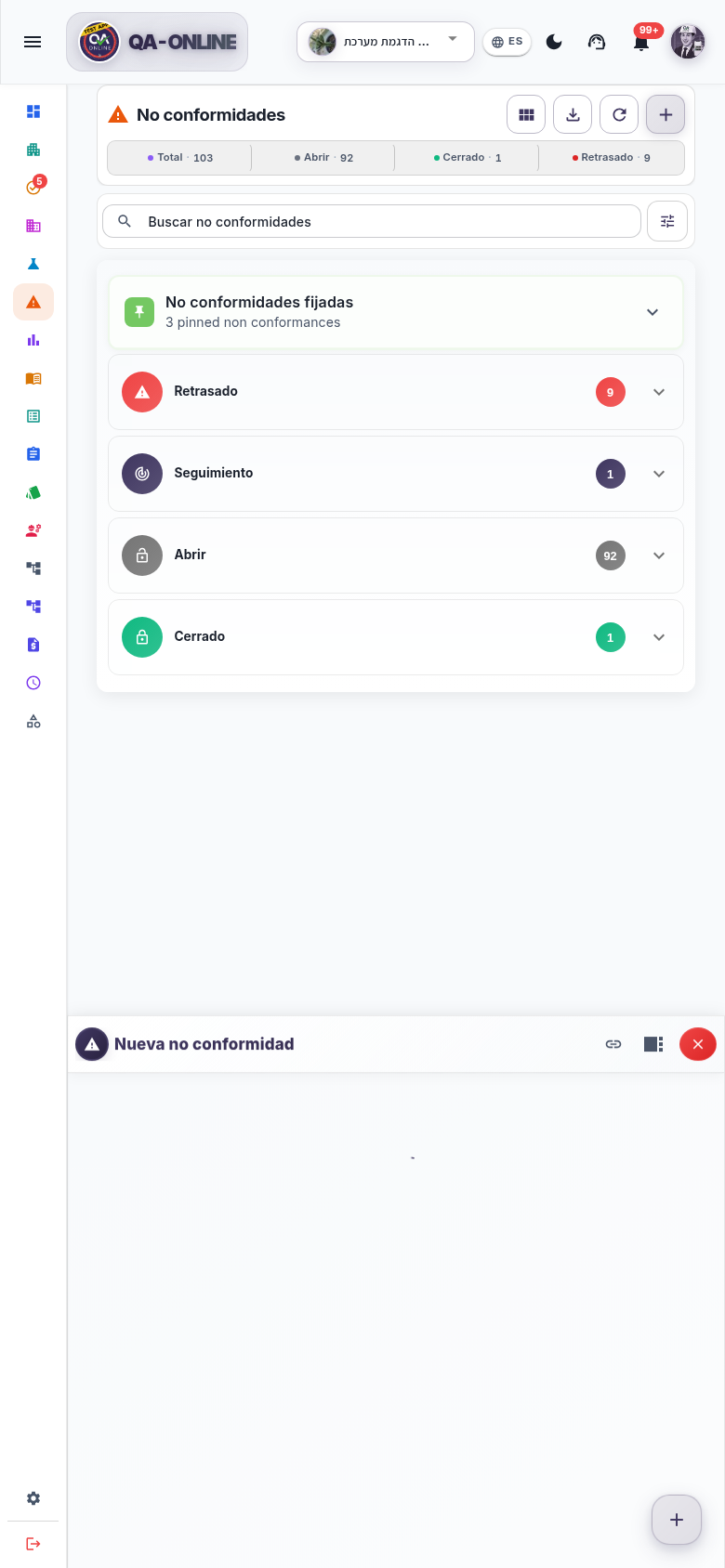
- En la lista, toque + en la parte superior de la pantalla, o el botón flotante en la esquina.
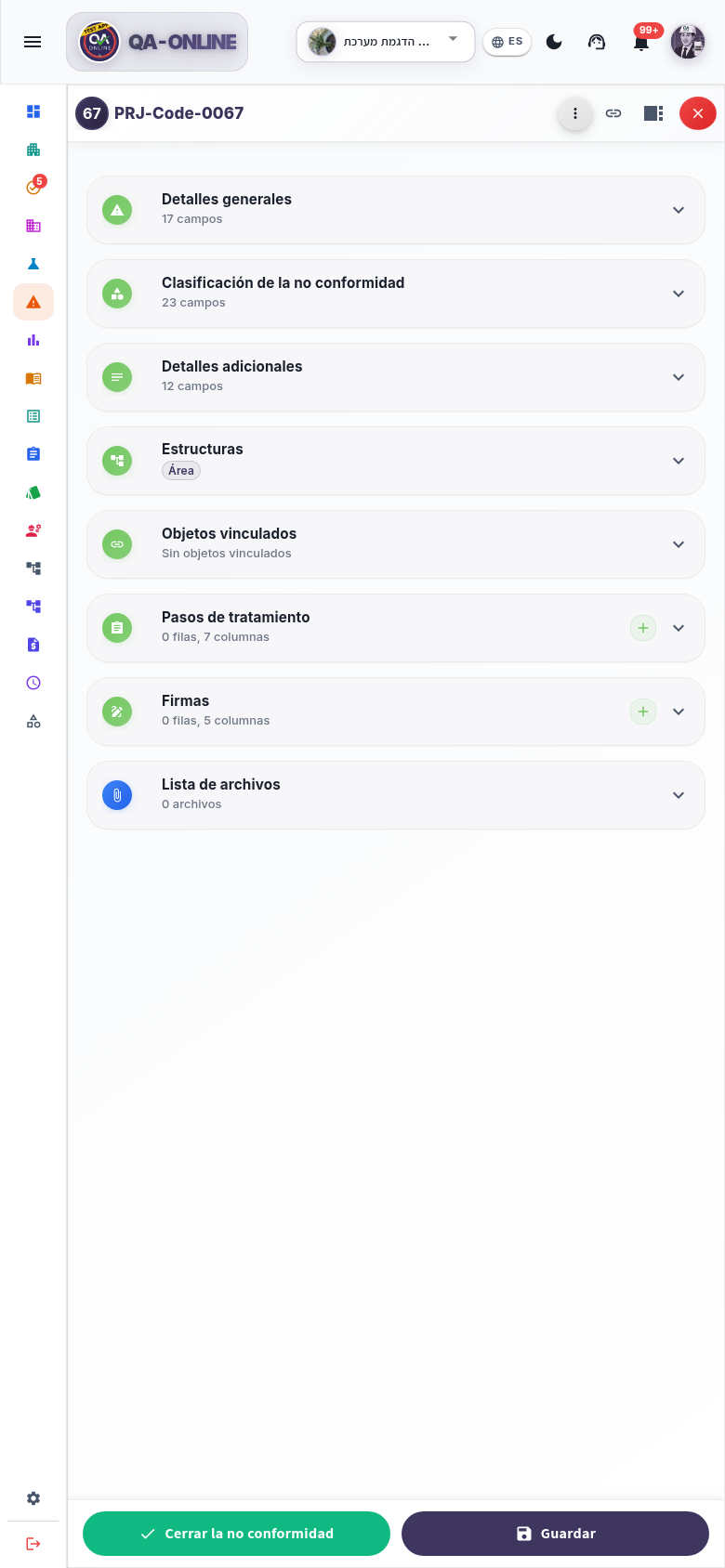
- Las secciones se apilan una debajo de la otra. Toque una sección para abrirla y rellénelas en orden: Detalles generales, Clasificación de no conformidades, Más detalles, Estructuras.
- Toca Guardar en la parte inferior de la pantalla.
Editar una no conformidad existente#
- Encuentre la no conformidad buscando, usando un contador (por ejemplo Abrir), o en la lista.
- Haga clic en la fila o la tarjeta (o use el menú de tres puntos: Editar no conformidad). Se abre la ventana Detalles, con el código en el título.
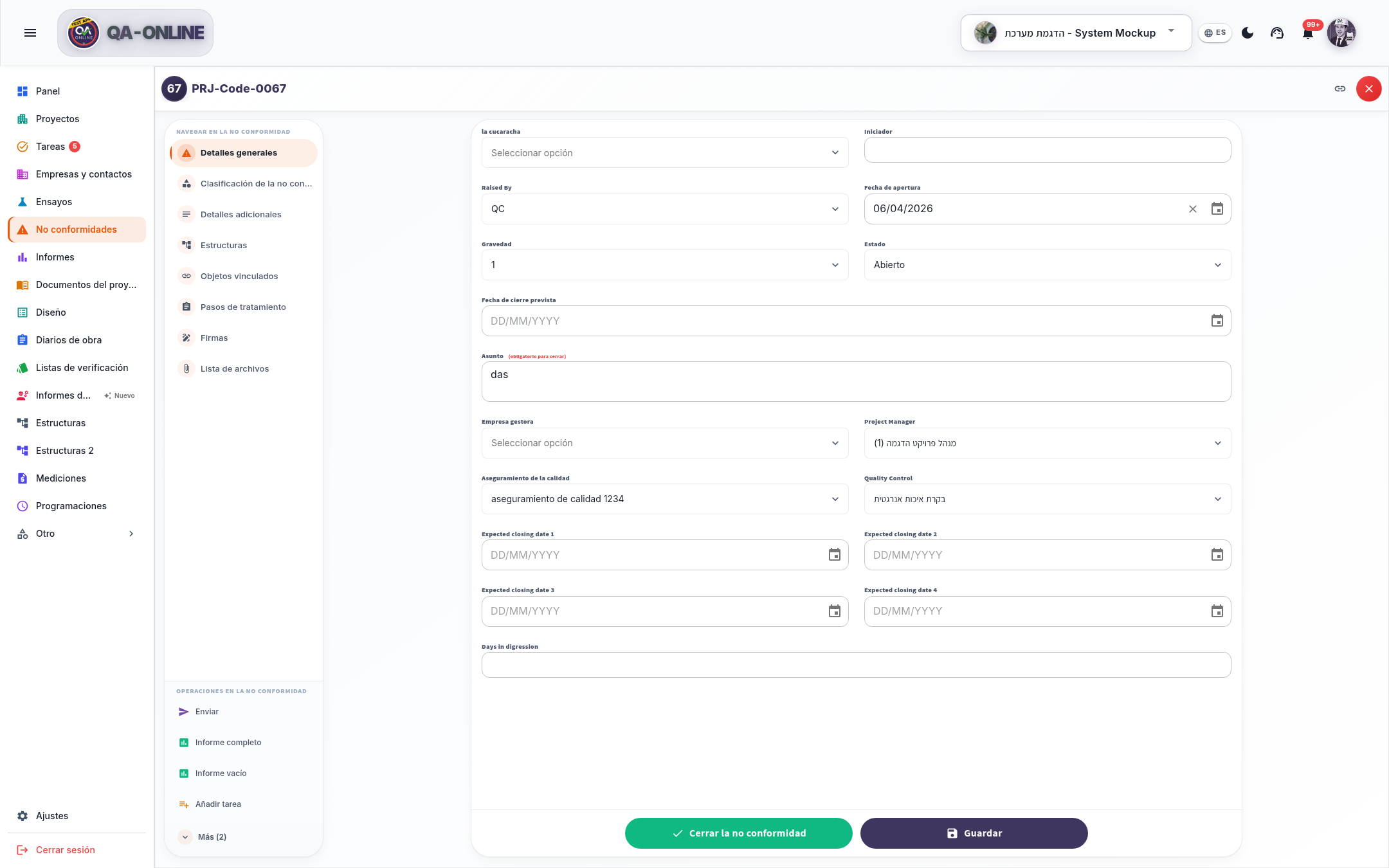
- En el Navegar en no conformidad , selecciona la sección que deseas cambiar, por ejemplo Clasificación de no conformidades o Estructurasy edite los campos.
- Haga clic Guardar en la parte inferior de la ventana. el mensaje Detalles guardados exitosamente .
El menú lateral tiene dos grupos:
- Navegar en no conformidad – Detalles generales, Clasificación de no conformidades, Más detalles, Estructuras, Objetos vinculados, Pasos de manejo, Firmas, y Lista de archivos.
- Operaciones en disconformidad – Enviar, Informe completo, Informe vacío, Agregar tarea, Agregar al calendario, No conformidad de pinesy más.
Las no conformidades no tienen acción duplicada. Para documentar un defecto similar, cree una nueva no conformidad.
En tu teléfono#
Toque un grupo de estado (por ejemplo Abrir), luego toca la tarjeta. La no conformidad se abre en pantalla completa, con las secciones apiladas una debajo de la otra. Toca una sección, haz tus cambios y toca Guardar en la parte inferior.
Lo que ves en la pantalla#
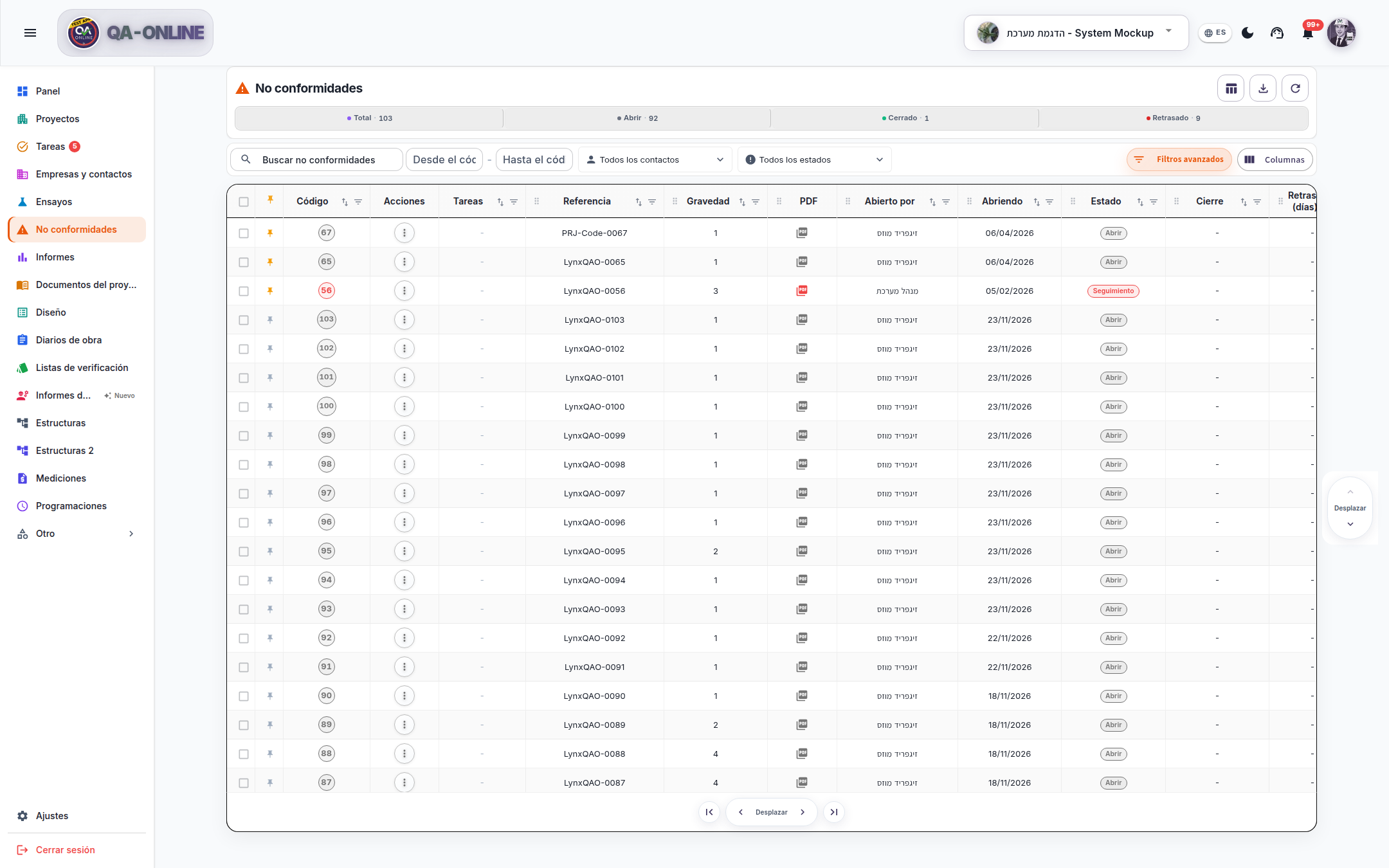
En la parte superior de la pantalla está el título. No conformidades, con estos botones al lado: modo de visualización, el icono de exportación (Exportar no conformidades), Actualizar, y el Botón + (Nueva no conformidad).
Debajo del título hay una fila de contadores. Al hacer clic en un contador se filtra la lista y al hacer clic nuevamente en el mismo contador se borra el filtro:
| Contador | Qué muestra |
|---|---|
| Total | Todas las no conformidades en el proyecto |
| Abrir | No conformidades que aún se están manejando |
| Cerrado | No conformidades que han sido cerradas |
| Atrasado | No conformidades abiertas cuya fecha de cierre prevista ya pasó |
Modos de visualización#
- Mesa – Filas densas, útiles para escanear y trabajar en varios elementos a la vez. Disponible solo en escritorio.
- Tarjetas – Una tarjeta por no conformidad, con el código, asunto, fecha de apertura, estado y número de días de vencimiento.
- Calendario – Las no conformidades se organizan en un calendario mensual por fecha.
En un teléfono, el Tarjetas y Calendario vistas disponibles. La elección y organización de las columnas de la tabla se explica en Herramientas comunes.
Las no conformidades que has fijado aparecen en la parte superior de la lista debajo No conformidades fijadas.
Buscar y filtrar#
- Escriba el Buscar no conformidades campo. La búsqueda examina todas las columnas de la tabla, además del asunto y la descripción.
- Para una variedad de códigos, complete De código NC y Al código NC.
- Para ver solo las no conformidades abiertas por una persona específica, selecciónelas en el Campo Contacto (predeterminado: Todos los contactos).
- Para mostrar un solo estado, elija Estado.
- Para cambiar el orden, elige Ordenar por: Por código NC o Por fecha de apertura.
El Estado muestra los estados que realmente existen en el proyecto, además de dos opciones más:
- Atrasado - Abierto – Abiertos y vencidos su fecha de vencimiento.
- Atrasado - Cerrado – Cerrado después de su fecha de vencimiento.
Filtros avanzados#
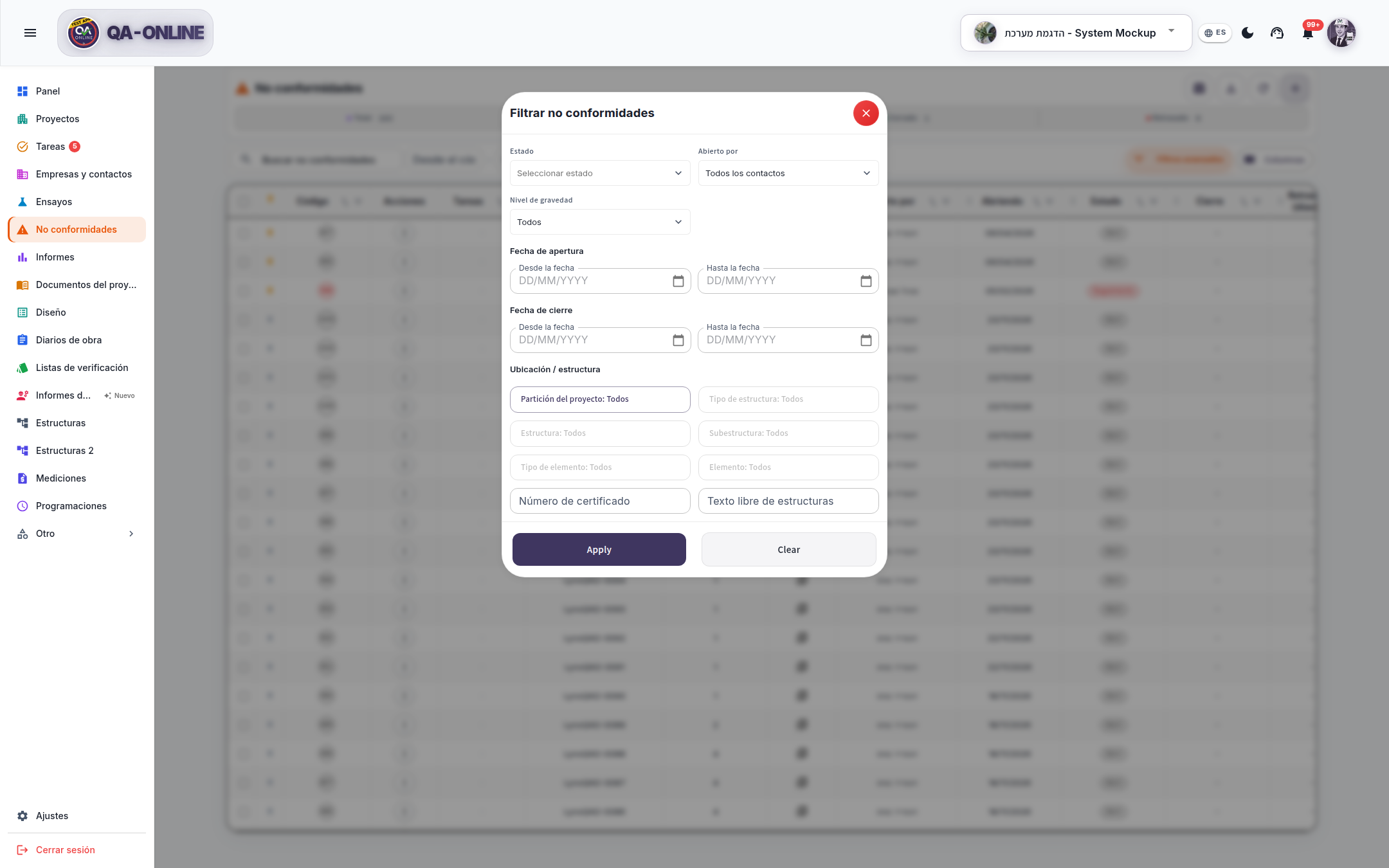
- Haga clic Filtros avanzados. el Filtros de no conformidad se abre la ventana.
- Elige un Estado y un Nivel de gravedad.
- Completar Fecha de apertura o Fecha de cierre (Desde la fecha / Hasta la fecha).
- Bajo Ubicación / Estructura, elige un Subproyecto, Tipo de estructura, Estructura, Subestructura, Tipo de elemento, y Elemento, o buscar usando Búsqueda gratuita en estructuras.
- Si es necesario, complete Número de certificado o elige Abierto por.
- Haga clic Aplicar. Para restablecer sus selecciones en la ventana, haga clic en Borrar.
Cada filtro activo aparece como una etiqueta encima de la lista. Al hacer clic en la X en una etiqueta se elimina ese filtro y Borrar todo los elimina todos.
Ubicación, responsable y archivos#
Elige una ubicación#
- En el Estructuras sección, elige un subproyecto, estructura, piso y elemento.
- Para marcar varios elementos en un mismo camino, selecciónalos todos.
- Si el defecto está en varios lugares, haga clic en Agregar ubicación y agrega otra ruta.
El selector de ubicación se explica detalladamente en Herramientas comunes.
Responsable y fecha prevista de cierre#
- El Parte responsable (en el Clasificación de no conformidades apartado) es la empresa o persona que debe solucionar el defecto.
- El Fecha de cierre prevista (en el Detalles generales sección) es la fecha límite para la corrección. Una vez superada, la no conformidad se cuenta como Atrasado y se muestra en rojo.
- Si abrió una no conformidad y estableció una fecha de cierre prevista, la fecha límite aparece en su Tareas y en el Panel como recordatorio (Fecha de cierre prevista) mientras esté abierto.
Adjuntar fotos y archivos#
Adjuntas fotos y archivos después del primer guardado:
- Abra la no conformidad (o haga clic en Ir a no conformidad después de crearlo).
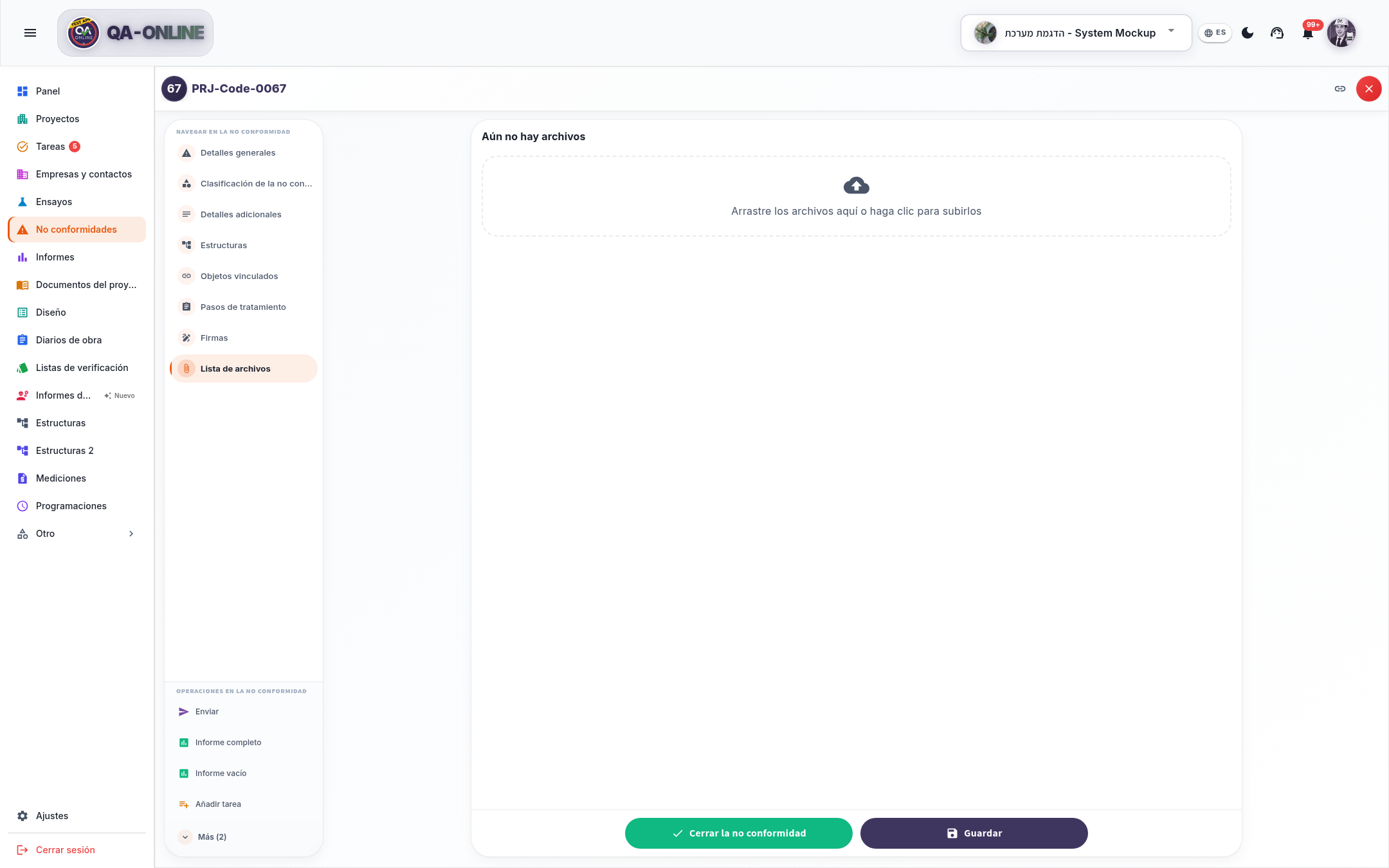
- En el menú de la ventana, elija Lista de archivos.
- Haga clic Agregar archivos y elige fotos o documentos. Si lo desea, ingrese un título.
- Haga clic Subir.
Para cada archivo, puedes elegir Editar imagen, Editar título, Descargar, o Eliminar. Los archivos adjuntos y el editor de imágenes se explican en Herramientas comunes.
Flujo de trabajo de no conformidad#
Estados#
| Estado | Cómo está configurado |
|---|---|
| Abrir | Cada nueva no conformidad comienza con este estado. Reabrir una no conformidad cerrada también la devuelve a este estado. |
| Seguimiento | Elegido manualmente en el Estado campo en el Detalles generales sección, cuando el manejo continúa y es necesario realizar un seguimiento. |
| Cerrado | Solo a través del Cerrar no conformidad Botón (ver más abajo). |
En una no conformidad existente, el La sección Estado campo en el Detalles generales es una lista desplegable. Las opciones de la lista se configuran en la configuración de su organización, por lo que puede ver estados adicionales (por ejemplo Seguimiento o Listo para cerrar). Haga clic Guardar para guardar un cambio de estado.
Atrasado no es un estado. Es un marcador que aparece junto al estado (por ejemplo, "Atrasado · Abierto") cuando ha pasado la fecha de cierre prevista.
Paso 1: Pasos para el manejo de registros#
En el Pasos de manejo , documenta cada acción tomada para solucionar el defecto.
- Abierto Pasos de manejo y haga clic Agregar fila.
- Completar Fecha, Tipo de acción, Transferido a, y Detalles.
- Haga clic Guardar en la parte inferior de la ventana.
- Cuando se complete el paso, haga clic en el icono de candado en la fila (Cerrar paso). el Cerrar paso se abre la ventana.
- Elige un Fecha de cierre (obligatorio y no puede ser una fecha futura) y haz clic Cerrar paso.
El estado de cada paso se muestra como Abrir o Cerrado. Un paso cerrado no se puede volver a cerrar.
Paso 2: Firmas#
En el Firmas , apruebas la no conformidad con firma digital.
- Abierto Firmas y haga clic Agregar fila.
- La fila se completa con su nombre, su función en el proyecto y su firma guardada. Elige una fecha.
- Haga clic Guardar.
Para configurar una firma guardada, consulte La sección Configuración.
Paso 3: Cerrar la no conformidad#
- Abrir la no conformidad.
- Complete todos los campos requeridos para el cierre. Al lado de cada sección del menú, puede ver cuántas faltan y esos campos están marcados (Requerido para cerrar la no conformidad).
- Haga clic Cerrar no conformidad Botón en la parte inferior de la ventana. El botón solo está activo una vez que se completan todos los campos requeridos para el cierre.
- En el Cerrar no conformidad Botón ventana, complete los detalles de cierre definidos en el proyecto, por ejemplo Fecha de cierre real (predeterminado: hoy y no puede ser una fecha futura), Cierre aprobado por, y la casilla de verificación para aprobación por parte de un organismo autorizado.
- Haga clic OK. el mensaje No conformidad cerrada exitosamente .
Después de cerrar, el formulario se bloquea para editarlo y Reabrir no conformidad cerrada aparece en la parte inferior de la ventana.
Paso 4: enviar una notificación#
Puedes enviar una no conformidad, abierta o cerrada, a las personas relevantes:
- En la ventana Detalles, elija Enviar en el menú de operaciones (o en el menú de opciones en la lista). Se abre la ventana de envío.
- Elige un Lista de distribución, Contactos, o ambos. También puede escribir una dirección de correo electrónico.
- Comprueba el Mensaje y actualícelo si es necesario.
- Haga clic Enviar. el mensaje Mensaje enviado exitosamente .
Destinatarios que elijas Contactos también consigue una tarea en Tareas y una notificación. Los destinatarios agregados únicamente a través de una lista de distribución o una dirección de correo electrónico solo reciben un correo electrónico.
Reabrir una no conformidad cerrada#
- Abrir la no conformidad cerrada.
- Haga clic Reabrir no conformidad cerrada en la parte inferior de la ventana (o en el menú de opciones: Reabrir No Conformidad Cerrada).
- En la ventana de confirmación, haga clic en OK.
La no conformidad vuelve al estado Abrir, y podrás editarlo nuevamente.
Lo que ves por rol#
No todos los usuarios ven todos los módulos y acciones. Los permisos los establece su rol en el proyecto. Si falta un módulo o botón, comuníquese con el gerente del proyecto o el administrador del sistema de su organización.
En No Conformidades, esto se muestra de la siguiente manera:
- Ver solo – Puede abrir y leer no conformidades y generar informes. no hay Botón + , y no se puede guardar, cerrar, enviar ni volver a abrir.
- No conformidades de apertura – Incluso con permiso de edición, el El botón + solo aparece para roles que pueden abrir no conformidades en el proyecto.
- Diferentes campos – Los campos que se muestran y los que son obligatorios dependen del rol y de la configuración del proyecto.
- Severidad – Solo algunos usuarios pueden cambiar el nivel de gravedad.
- Abierto por rol – Para algunas funciones, la lista de opciones es limitada (por ejemplo, solo control de calidad o solo control de calidad).
- Solo firma – Algunos usuarios sólo pueden firmar. Para ellos, el formulario está bloqueado excepto para el Firmas sección, y Guardar (para guardar la firma) y Enviar aparecen en la parte inferior.
- Cierre y reapertura – Limitado a usuarios autorizados.
Más acciones desde el menú de opciones#
En el menú de tres puntos de una tarjeta, de una fila de la tabla o de la ventana Detalles:
- Enviar – Enviar un mensaje (ver arriba).
- Informe completo – Un PDF de la no conformidad con todos sus detalles.
- Informe vacío – Un formulario en blanco para imprimir y completar a mano.
- Agregar tarea – Una tarea vinculada a la no conformidad. Ver Tareas.
- Agregar al calendario – Añade la no conformidad a tu calendario.
- No conformidad de pines / Desvincular no conformidad – Fíjalo en la parte superior de la lista. Ver Herramientas comunes.
- Reabrir No Conformidad Cerrada – Sólo en caso de no conformidad cerrada.
Actuar sobre varias no conformidades a la vez#
- Cambie al Mesa ver.
- Seleccione la casilla de verificación en las filas que desee, o la casilla de verificación en el encabezado para seleccionar todas.
- En la barra que se abre, elige una acción: Pin (o Desvincular no conformidad), Agregar tarea, Enviar, o Reabrir (solo cuando todas las filas seleccionadas estén cerradas).
- Para borrar su selección, haga clic en Borrar selección.
Exportar#
- Filtre la lista según sea necesario o seleccione filas en la vista de tabla.
- Haga clic en el icono de exportación (Exportar no conformidades) en la parte superior de la pantalla. el Exportar no conformidades se abre la ventana.
- Elige un formato:
- ZIP – Un archivo comprimido con los documentos de no conformidad.
- Excel – Una tabla de no conformidades.
- NATI – Un archivo Excel en formato de Carreteras Nacionales de Israel.
- El archivo se prepara en segundo plano. El progreso aparece en el Descargas y, cuando finaliza, se abre una vista previa con una opción para descargar.
La exportación incluye solo lo que se muestra según los filtros activos, o solo las filas que seleccionaste. Después de una exportación ZIP, el botón espera unos minutos antes de poder exportar nuevamente y muestra Espera ~X min. Para obtener detalles sobre la exportación y la vista previa, consulte Herramientas comunes.
Compartir un enlace#
- Abrir la no conformidad.
- En el título de la ventana, haga clic en Copiar enlace (en un teléfono: Compartir).
- Pegue el enlace en un mensaje, correo electrónico o WhatsApp.
Cualquier persona que abra el enlace irá directamente a la no conformidad, siempre que tenga acceso al proyecto. Para más detalles, consulte Herramientas comunes.
Preguntas frecuentes#
¿Por qué el botón "Cerrar no conformidad" aparece en color gris? Algunos campos obligatorios para el cierre aún no se han completado. En el menú lateral, verifique qué secciones están marcadas con campos faltantes.
¿Por qué no puedo adjuntar una foto a una nueva no conformidad? Adjuntar archivos solo está disponible después del primer guardado. Guardar, hacer clic Ir a no conformidad, y luego abre Lista de archivos.
¿Puedo cambiar el estado sin cerrar? Sí. En una no conformidad existente, elija un estado diferente en el Estado campo en el Detalles generales sección y haga clic Guardar. El cierre sólo se realiza mediante Cerrar no conformidad Botón.
No veo el botón + para crear una no conformidad. Tiene permiso de solo visualización o su función no puede abrir no conformidades en el proyecto. Póngase en contacto con el director del proyecto.
Ver también#
- Tareas – Las tareas creadas a partir del envío y recordatorios de la fecha de cierre prevista.
- Reportes – Un consolidado Reporte de no conformidad por filtros, con exportación.
- Herramientas comunes – El selector de ubicación, adjuntar archivos, exportar, fijar y copiar un enlace.
- Configuración – Configura tu firma guardada.