
Módulos de calidad
Pruebas
Este módulo tiene dos tipos de pedidos:
- Pedidos de laboratorio – Muestras de materiales (hormigón, asfalto, áridos, acero, etc.) que se envían a un laboratorio acreditado.
- Órdenes de encuesta – Mediciones realizadas por un topógrafo autorizado (alturas, niveles, desviaciones de posición, etc.).
Los inspectores y gerentes de calidad crean pedidos, el personal de laboratorio o encuesta ingresa los resultados y los certificados, y luego se cierra el pedido. Se marca un resultado aprobado. OK, y se marca un resultado fallido NC.
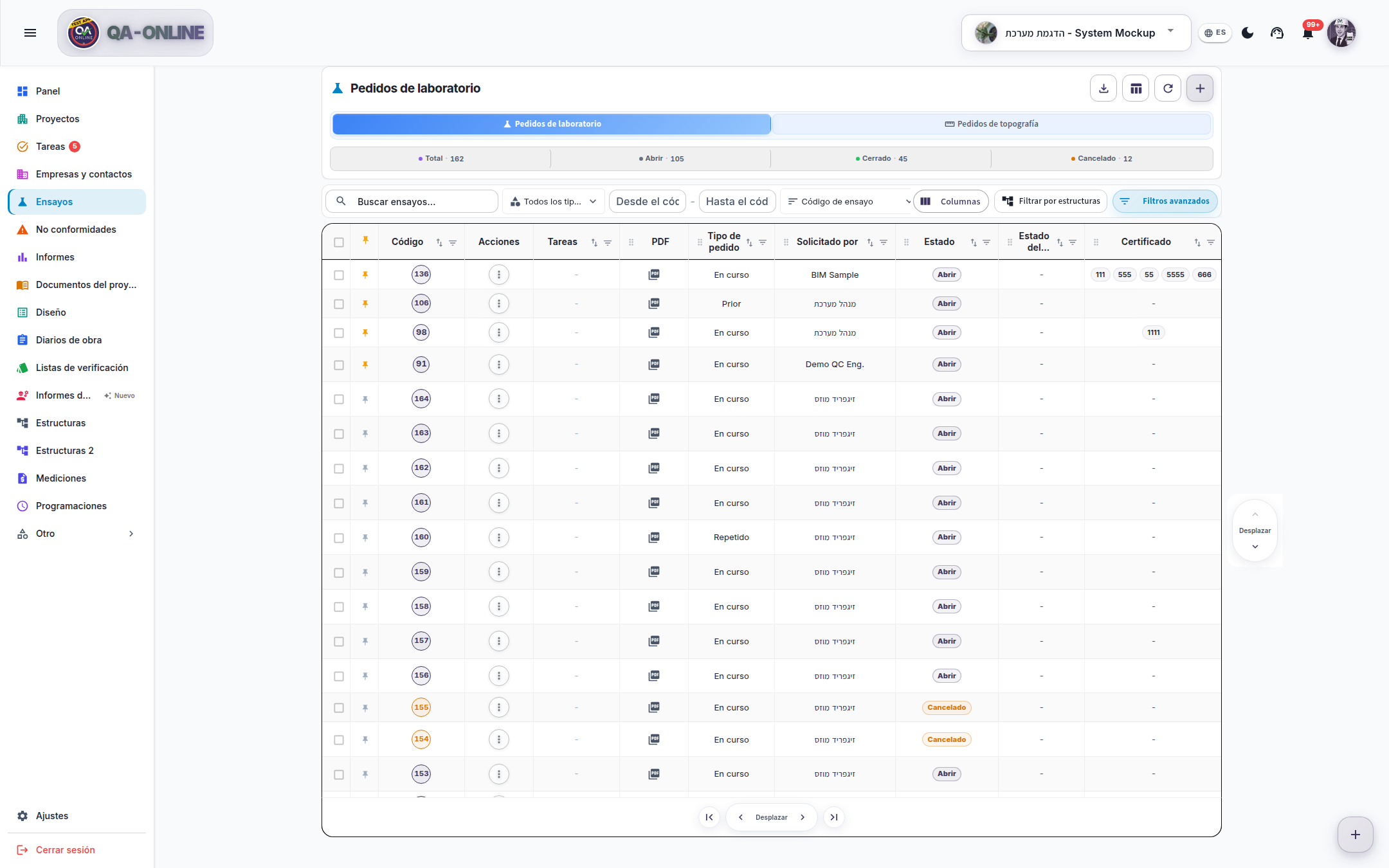
Cambiar entre órdenes de laboratorio y órdenes de encuesta#
- Desde el menú lateral: Haga clic Pruebas. en el menú agrupado, también puedes abrir la flecha al lado de Pruebas y elige Pedidos de laboratorio o Órdenes de encuesta.
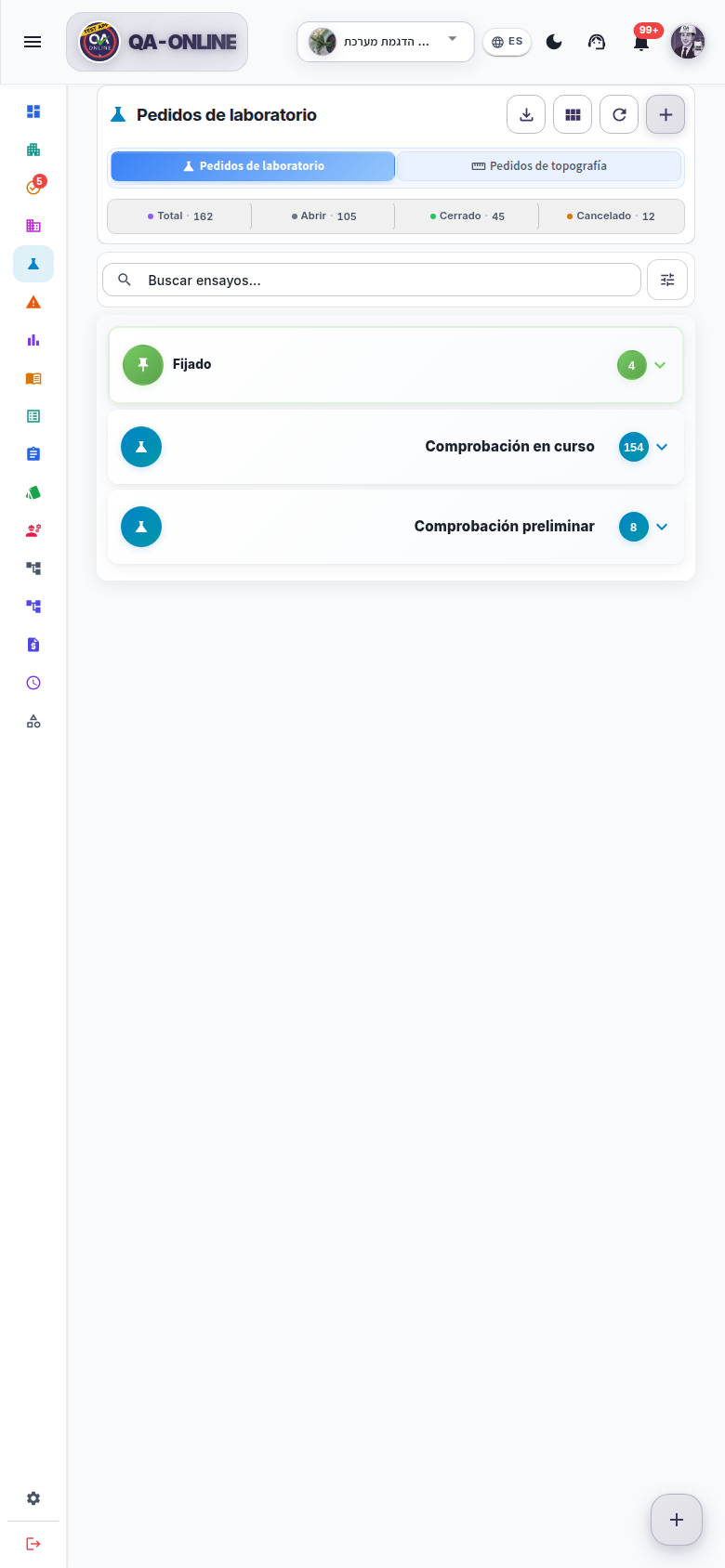
- Desde la pantalla: En la parte superior de la pantalla, hay un Pedidos de laboratorio | Órdenes de encuesta interruptor.
QA-Online recuerda en qué pestaña trabajó por última vez y la abre la próxima vez que haga clic Pruebas.
Crear una orden de laboratorio#
- En el menú lateral, haga clic en Pruebas, y asegúrate de estar en el Pedidos de laboratorio y se selecciona el proyecto correcto.
- En la parte superior de la pantalla, haz clic + (Crear orden de laboratorio).
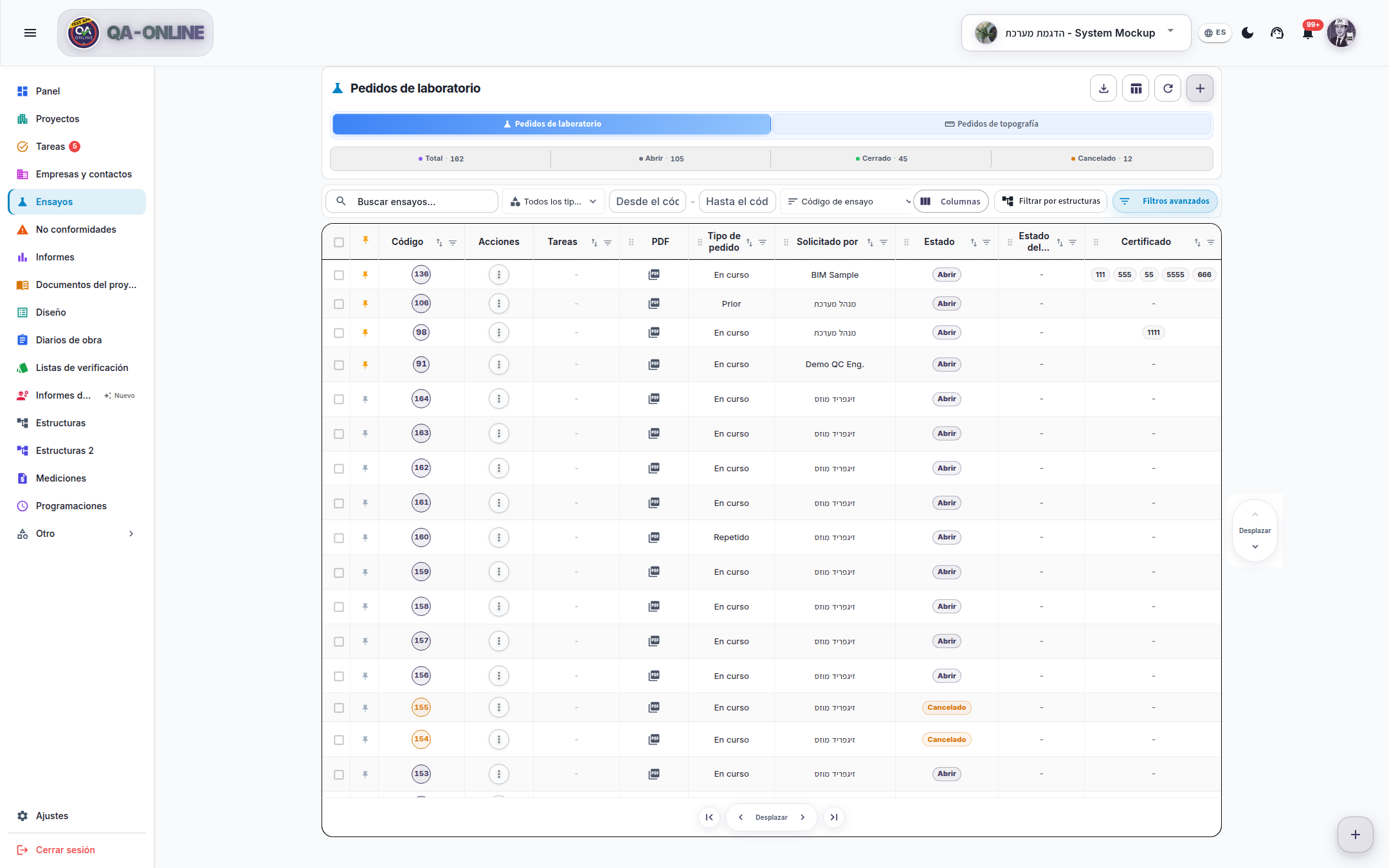
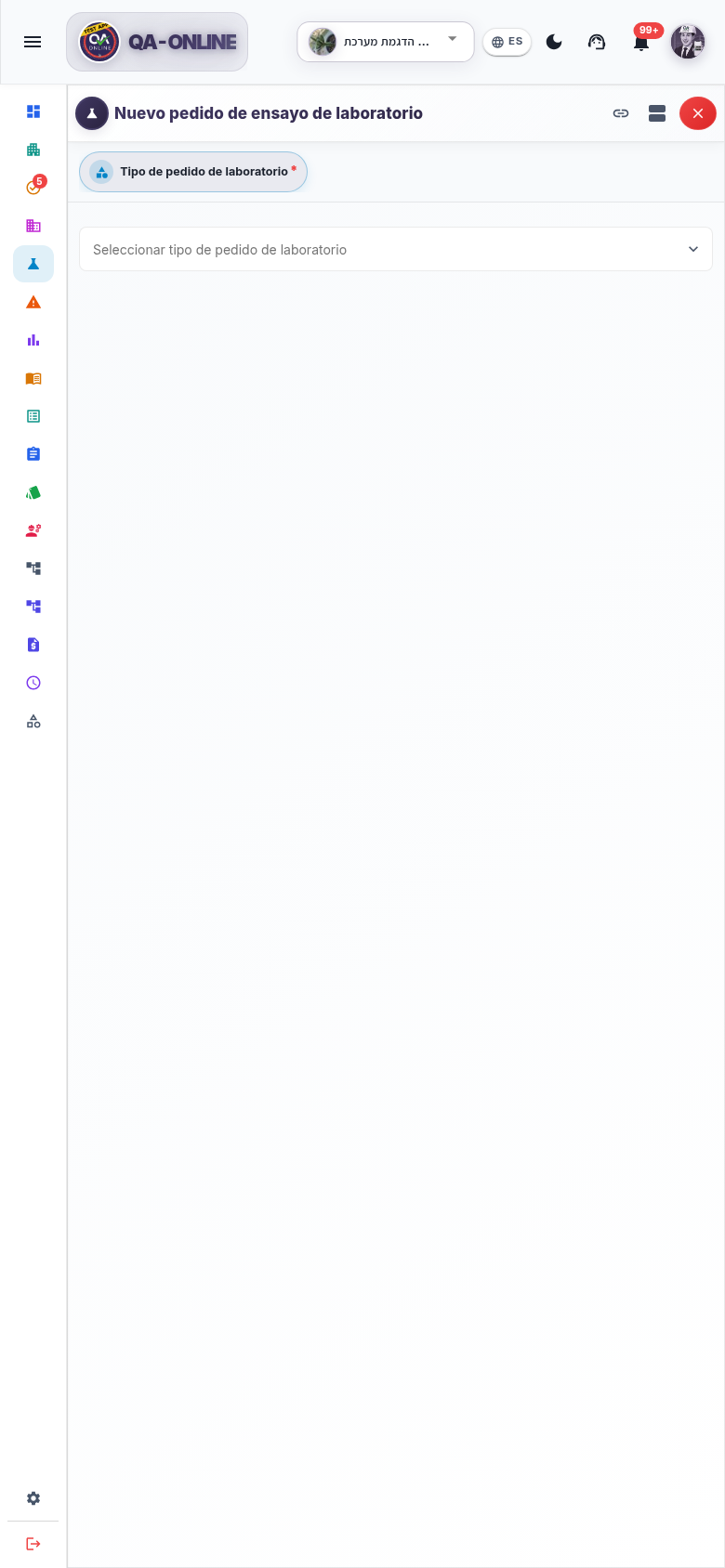
- El Nueva orden de pruebas de laboratorio se abre la ventana. en el Tipo de prueba sección, elija el tipo de pedido (por ejemplo En curso o Preliminar). La lista de tipos depende de su función y las otras secciones solo aparecen después de elegir una.
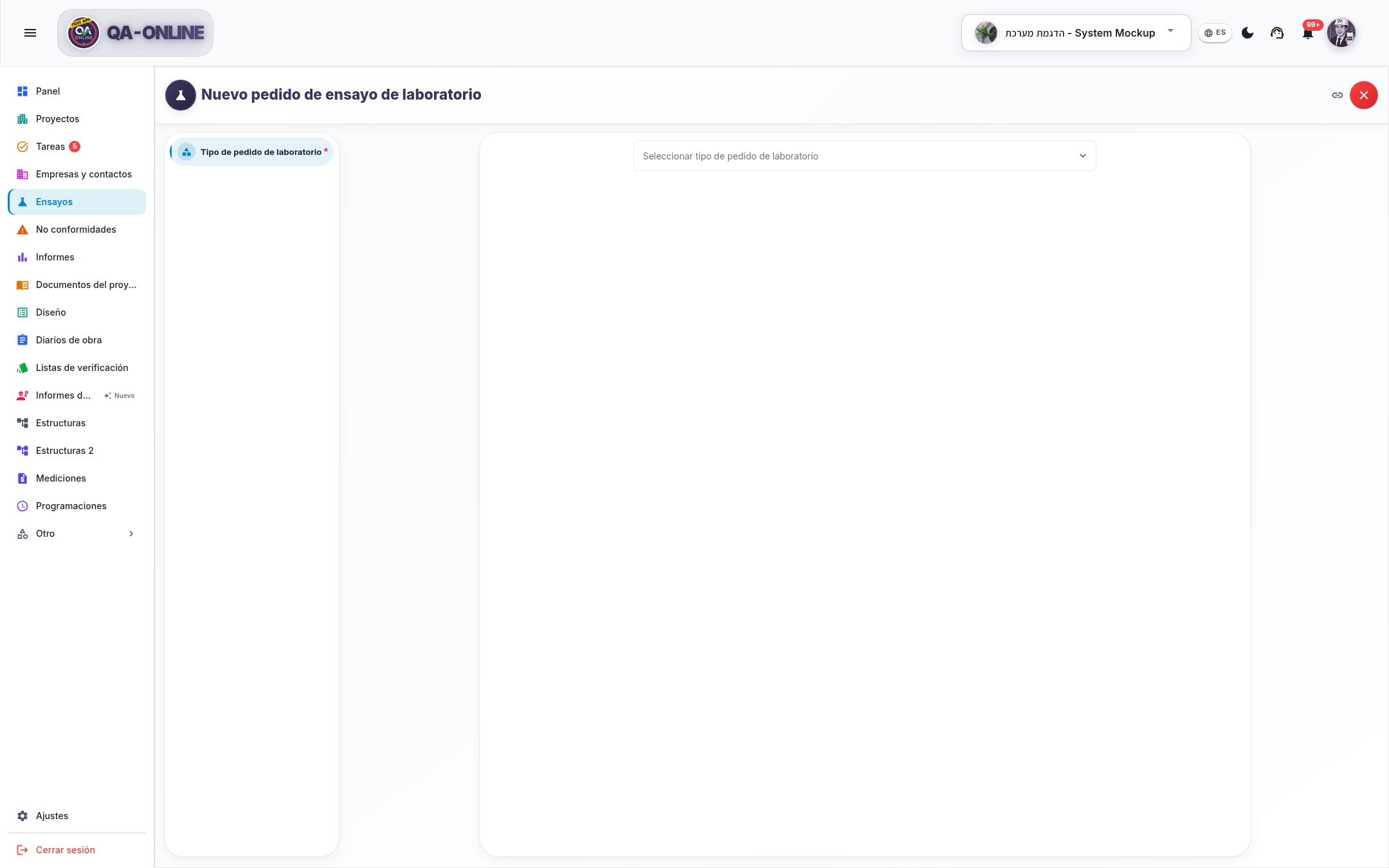
- En el Detalles del pedido sección, complete los campos en orden:
- Fecha de muestreo, Tiempo de muestreo, y Precisión (Exacto o Estimado), seguido de Fecha de ejecución.
- Cantidad de muestra y Unidad de medida.
- Contratista y Realizado por (el laboratorio).
- Seleccionar estructura – La ubicación de donde se tomó la muestra. Puedes seleccionar varios elementos y hacer clic Agregar ubicación por otro camino. Ver Herramientas comunes.
- Detalles de ubicación – Una descripción escrita, si es necesario.
- Fabricante, Categoría, y Producto/material.
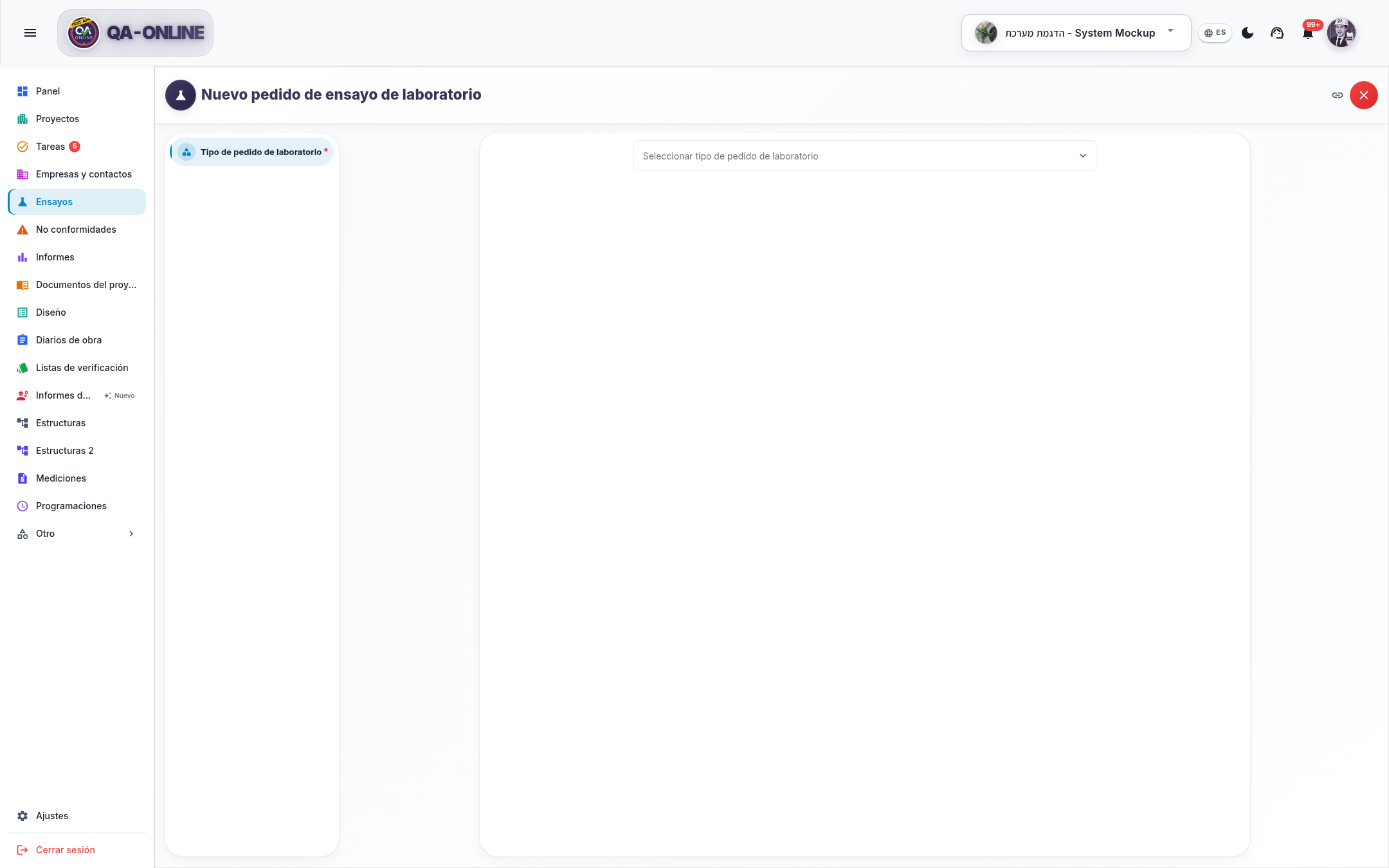
- En Pruebas a realizar, elija a partir de qué se construye la lista de prueba (Lista de pruebas por): categoría, producto/material, o Agregar grupo de prueba. Para una prueba adicional, haga clic Agregar nueva fila.
- Si es necesario, complete Número de certificado de laboratorio, Número de certificado temporal (laboratorio), y Notas.
- Haga clic Guardar.
- En el ¡Pedido de prueba creado correctamente! mensaje, haga clic Ir al pedido o cierra la ventana.
En tu teléfono#
- En la lista, toque + en la parte superior de la pantalla o en el botón flotante.
- Toca Seleccione el tipo de prueba y elige un tipo. Muévete entre secciones con el Siguiente en la parte inferior. En la última sección, se convierte Guardar.
Crear un pedido de encuesta#
- Cambie al Órdenes de encuesta pestaña y haga clic +. el Nueva prueba de encuesta se abre la ventana.
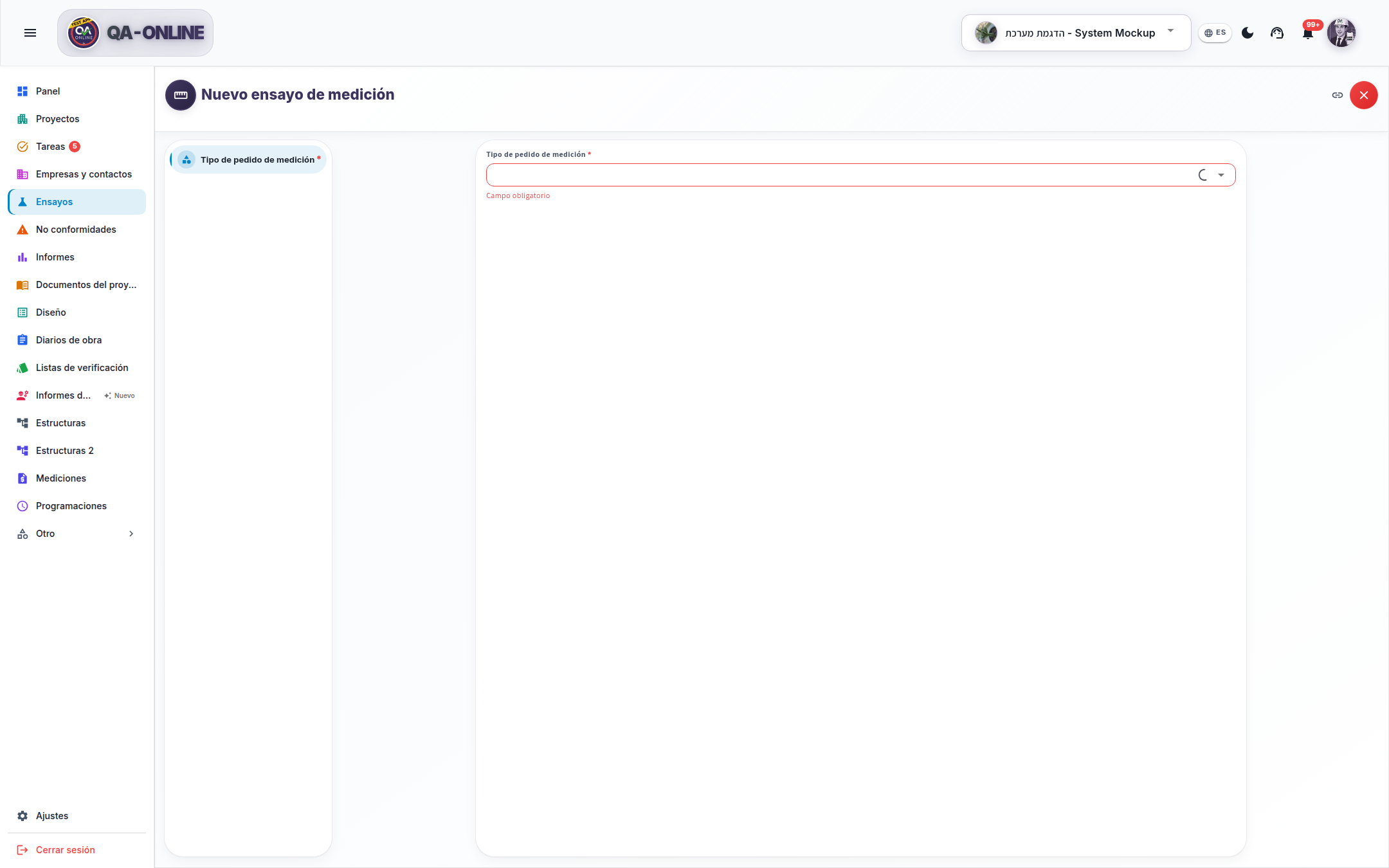
- En el Detalles generales sección, elige una Tipo de orden de encuesta, luego un Empresa de encuestas, seguido de un Topógrafo o Contacto (la lista solo se carga después de elegir una empresa).
- Completar Fecha de pedido, Fecha de la encuesta, Contratista, y Notas.
- En el Seleccionar elementos sección, elige la ubicación en el sitio.
- Haga clic Guardar. el mensaje ¡Pedido creado exitosamente! .
Editar un pedido existente#
- Haga clic en la tarjeta o la fila (o use el menú de tres puntos: Detalles del pedido). Se abre la ventana Detalles, con el tipo de orden en el título.
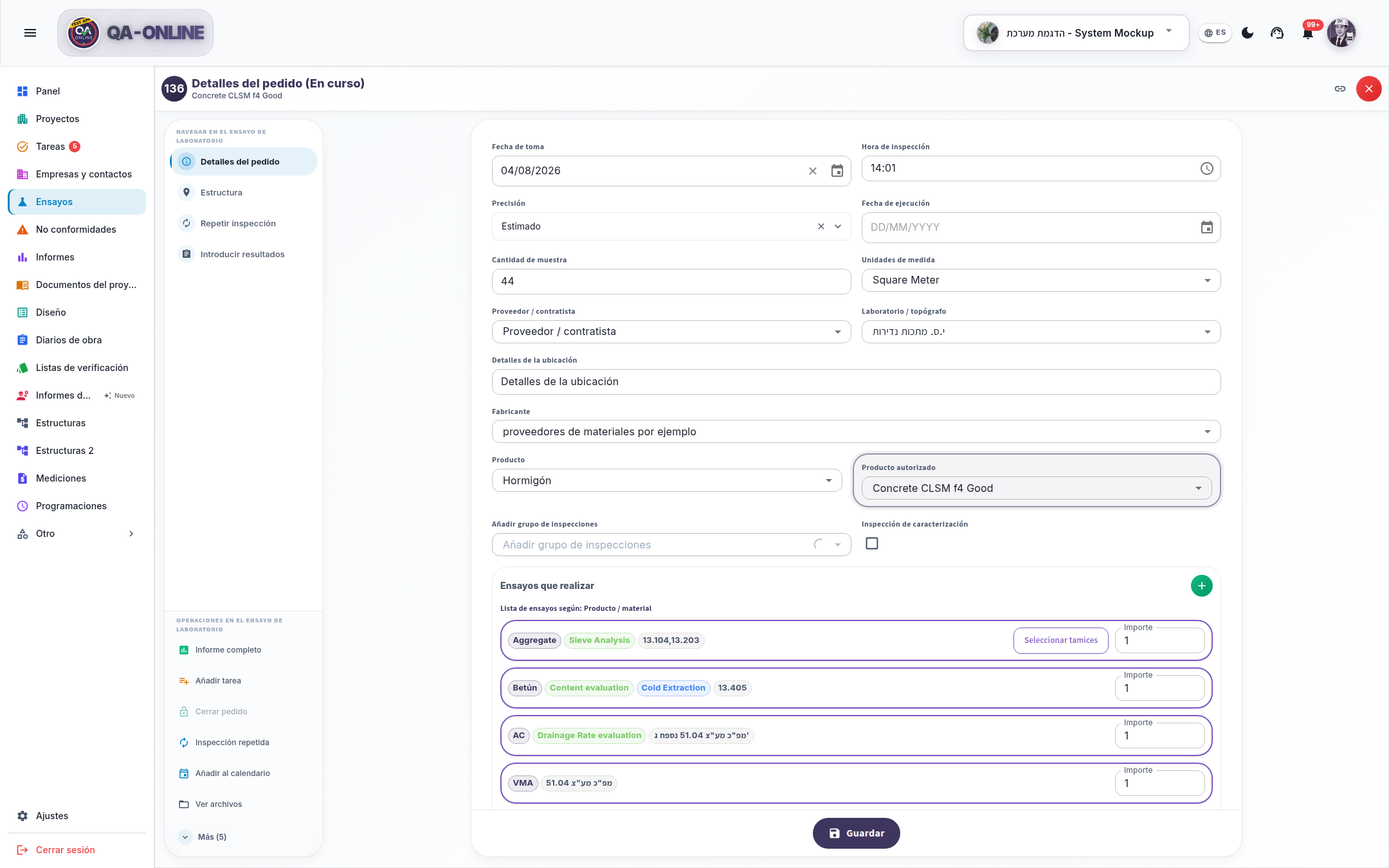
- En el menú lateral, elige la sección:
- Orden de laboratorio – Detalles del pedido, Estructura, Reordenar inspección, y Ingresar resultados (bajo Navegar en prueba de laboratorio). Las acciones en el pedido están bajo Operaciones en prueba de laboratorio.
- Orden de la encuesta – Detalles del pedido, Estructura, y Ingresar resultados (bajo Navegar en prueba de encuesta).
- Edite los campos.
- Haga clic Guardar. el mensaje Pedido de prueba guardado correctamente Aparece (o Orden de encuesta guardada exitosamente).
Las pruebas no tienen acción duplicada. Para realizar otro pedido de la misma muestra, utilice un reordenar.
En tu teléfono#
Toque el grupo de tipo (por ejemplo Prueba en curso) para abrirlo, luego toque la tarjeta de pedido (consulte la lista anterior). El pedido se abre en pantalla completa, con las secciones apiladas una debajo de la otra; Guardar está en la parte inferior de la pantalla.
Lo que ves en la pantalla#
En la parte superior de la pantalla: el título (Pedidos de laboratorio o Órdenes de encuesta), modo ver, exportar, Actualizar, y un Botón + para un nuevo pedido (Nuevo pedido de laboratorio o Nueva orden de encuesta).
La fila de contadores filtra la lista cuando haces clic en uno:
| Contador | Significado |
|---|---|
| Total | Todos los pedidos |
| Abrir | Pedidos aún en curso – esperando ser realizados o esperando resultados |
| Cerrado | Pedidos que se completaron y cerraron |
| Cancelado | Pedidos que fueron cancelados |
Modos de visualización#
- Mesa (en el escritorio): columnas como Código, Tipo de orden, Ordenado por, Estado, Estado del examen (OK / NC), Certificado, Fecha de apertura, Fecha solicitaday ubicación. Haga clic Columnas Botón para elegir columnas y cambiar su orden.
- Tarjetas – En los pedidos de laboratorio, las tarjetas se agrupan por Prueba en curso y Prueba preliminar, y dentro de cada grupo por categoría.
- Calendario – Pedidos por fecha.
Cuando la lista está vacía o no se carga#
- Si no hay pedidos en el proyecto, No hay pruebas disponibles Aparece . Si tiene permiso para crear, haga clic en Crea tu primer pedido de laboratorio (o Crea tu primer pedido de encuesta).
- Si no se selecciona ningún proyecto, Seleccione un proyecto para ver las pruebas. .
- Si los filtros no arrojan resultados, No hay resultados que coincidan con tus filtros . Haga clic Borrar filtros.
- Si falla la carga, No se pudieron cargar las pruebas . Haga clic Reintentar, y si el problema continúa, haga clic en Abrir un ticket de soporte.
Buscar y filtrar#
- Escriba el Pruebas de búsqueda... campo.
- Para una variedad de códigos, complete Del número y Al número.
- Para ver solo un tipo, elige Tipo de prueba de laboratorio (o Tipo de prueba de medición).
- Para filtrar por ubicación, haga clic en Filtrar por estructuras, elija un subproyecto, estructura, parte de estructura o elemento y haga clic Filtro.
- Para un rango de fechas, haga clic Filtros avanzados y completa Desde la fecha y Hasta la fecha.
- Para cambiar el orden, elige Ordenar por: Por fecha de apertura, Por código de prueba, o Por contratista.
Los filtros activos aparecen como etiquetas encima de la lista. Borrar todo los elimina todos.
Enviar un pedido de prueba desde una lista de verificación#
Un paso de prueba en una lista de verificación crea un pedido directamente desde el paso:
- En la lista de verificación, haga clic en el paso de la prueba de laboratorio y complete los detalles de la muestra.
- Haga clic Crear prueba.
- En el Enviar pedido de prueba ventana, haga clic Enviar pedido. Se crea el pedido, se firma el paso y se envía el mensaje. Pedido de prueba enviado correctamente .
El pedido también aparece en el Pedidos de laboratorio lista. Los pasos de la encuesta funcionan de la misma manera, con el Crear encuesta Botón . Para más detalles, consulte Listas de verificación.
Reordenar una prueba#
Un reorden es un nuevo pedido creado a partir de un pedido de laboratorio existente, por ejemplo, después de un resultado fallido:
- Abra la orden del laboratorio y elija Reordenar inspección en el menú lateral (o en el menú de opciones de la tarjeta).
- Los detalles se cargan desde el pedido original. Cambia lo que necesites.
- Haga clic Guardar. Se crea una nueva orden y la ventana cambia a ella (El nuevo pedido ha sido cargado).
Ingrese resultados: orden de laboratorio#
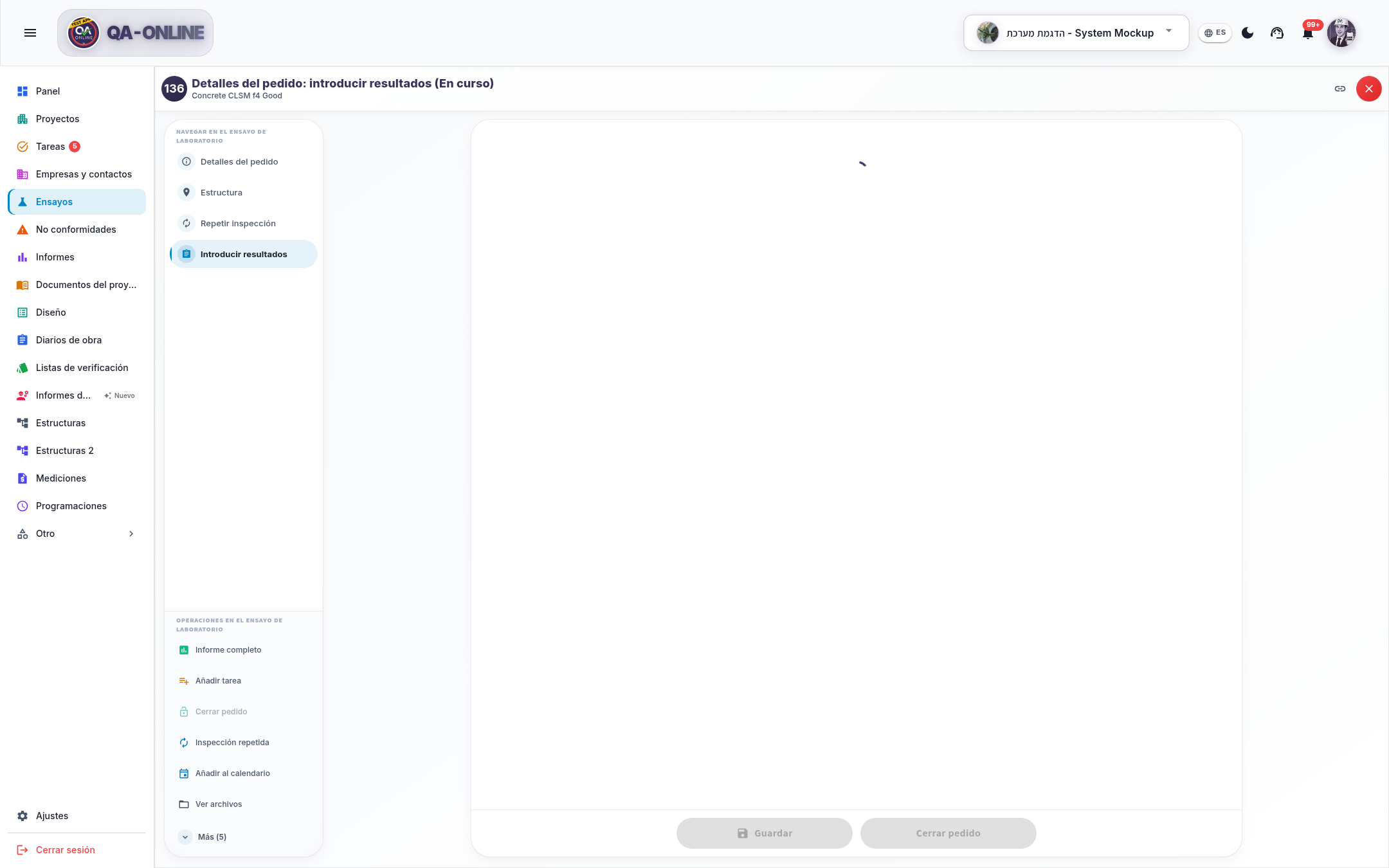
- Abre el pedido y elige Ingresar resultados (o, en el menú de opciones de la tarjeta: Ingresar resultados).
- En el Seleccionar prueba y certificado sección, elige la prueba. Si hay varios certificados, muévase entre ellos con Certificado previo / Siguiente certificado.
- Complete los valores de los resultados en la tabla, según los parámetros de la prueba.
- Completar Número de certificado.
- En el Estado del material campo, elija OK (Pase) o NC (Fallo).
- Para adjuntar el certificado de laboratorio u otros archivos, haga clic en Subir archivos.
- Haga clic Guardar. el mensaje Datos guardados exitosamente .
- Cuando los resultados del certificado sean definitivos, haga clic en Cerrar certificado. A partir de ese momento, los resultados quedan bloqueados para su edición.
Si necesita corregir un certificado cerrado, haga clic en Certificado abierto.
Ingresar resultados: orden de la encuesta#
- Abra el pedido de la encuesta y elija Ingresar resultados.
- Elige el Estado de la encuesta: OK o NC.
- Completar Número de certificado y Notas.
- En el Archivos sección, haga clic Subir archivos para adjuntar el archivo de la encuesta.
- Haga clic Guardar. el mensaje Los resultados de la encuesta se guardaron correctamente .
Cerrar un pedido#
Orden de laboratorio#
- Asegúrese de que todos los certificados del pedido estén cerrados (ver arriba).
- Abre el pedido y haz clic Cerrar pedido – bajo Operaciones en prueba de laboratorio o en el Ingresar resultados sección.
- En el Cerrar pedido ventana, haga clic Cerrar pedido. el mensaje Pedido de prueba cerrado .
Cerrar pedido solo está dentro de la ventana de pedido, no en el menú de la tarjeta ni en la selección múltiple. Mientras un certificado esté abierto, el botón será gris.
Orden de la encuesta#
- Abre el pedido y ve a Ingresar resultados.
- Completa el resultado y haz clic Cerrar pedido en la parte inferior de la ventana.
- En el Cerrar pedido ventana, haga clic Cerrar pedido. el mensaje Orden de encuesta cerrada .
Cancelar un pedido#
- En el menú de opciones del pedido, elige Cancelar pedido.
- Confirmar en el Cancelar pedido ventana (o Cancelar pedido de encuesta) haciendo clic Cancelar pedido.
El pedido pasa al estado Cancelado. Para un pedido de laboratorio cancelado, solo Reabrir y Informe completo permanecen en el menú.
Reabrir una orden de laboratorio#
Puede devolver un pedido de laboratorio cerrado o cancelado al estado Abierto:
- En el menú de opciones, elija Reabrir. No hay ventana de confirmación.
- El pedido vuelve a la lista como pedido abierto y se resalta allí.
Cambiar el tipo de pedido o el ordenante#
Ambas acciones existen únicamente en pedidos de laboratorio, desde el menú de opciones o desde multiselección:
- Cambiar tipo de orden – La ventana muestra Código de prueba:, Nombre de la prueba:, y Tipo de pedido actual:. Elija un nuevo tipo y haga clic Cambiar tipo de orden. Cuando cambias a la Repetir escriba, también debe ingresar el Pedido original número.
- Cambiar de usuario – En el Cambiar usuario realizador ventana, Usuario actual: Se muestra . Elige un diferente Nombre de usuario en el proyecto y confirmar.
Más acciones desde el menú de opciones#
| Acción | Qué hace | Disponible en |
|---|---|---|
| Detalles del pedido | Abre la ventana de pedido | Laboratorio y encuesta |
| Ingresar resultados | Va directamente a ingresar resultados | Laboratorio y encuesta |
| Ver archivos | Los archivos adjuntos al pedido | Laboratorio y encuesta |
| Informe completo | Un PDF del pedido y los resultados | Laboratorio y encuesta |
| Duplicado | Un nuevo pedido, precargado a partir de un pedido existente | Laboratorio y encuesta |
| Reordenar inspección | Un nuevo pedido basado en este (ver Reordenar una prueba) | Laboratorio |
| Cambiar tipo de orden | Ver Cambiar el tipo de pedido o el ordenante | Laboratorio |
| Cambiar de usuario | Transfiere el pedido a un ordenante diferente en el proyecto | Laboratorio |
| Reabrir | Devuelve un pedido cerrado o cancelado al estado Abierto | Laboratorio |
| Cancelar pedido | Cancela el pedido (no aparece en un pedido que ya está cancelado) | Laboratorio y encuesta |
| Agregar tarea | Una tarea vinculada al pedido. Ver Tareas | Laboratorio y encuesta |
| Agregar al calendario | Lo agrega a tu calendario personal | Laboratorio y encuesta |
| Pin / Desanclar | Lo coloca en la parte superior de la lista | Laboratorio y encuesta |
Permisos de pedidos de laboratorio en breve#
Algunas acciones en órdenes de laboratorio requieren un permiso especial en tu rol, además del acceso al módulo:
- Cambiar tipo de orden
- Cambiar de usuario
- Cancelar pedido
- Cerrar pedido
- Reabrir
- Editar los detalles del pedido después de ingresar los resultados y editar los resultados que el laboratorio bloqueó
Si no tienes permiso para una acción, aparece atenuada en el menú y no puedes hacer clic en ella. Los usuarios con permiso de solo lectura pueden abrir pedidos y generar informes. Cuando intentan crear, ingresar resultados o realizar cambios, el Sin permiso aparece una ventana con el mensaje No tienes permiso para realizar esta acción. – haga clic Entendido.
Actuar en varias órdenes a la vez#
- Cambie al Mesa ver y seleccionar los pedidos que desees. En el bar que se abre, Se muestra … seleccionado .
- Elige una acción: Pin / Desanclar, Agregar tarea, Cancelar pedido, y en pedidos de laboratorio también Cambiar tipo de orden y Cambiar de usuario.
- Confirme en la ventana que se abre (por ejemplo ¿Cancelar 3 pedidos?).
- Para borrar su selección, haga clic en Borrar selección.
Las acciones para las que no tienes permiso no aparecen en la barra. Cerrar pedidos sólo es posible desde dentro de la ventana de pedidos.
Exportar a Excel#
- Filtrar la lista o seleccionar pedidos en la vista de tabla.
- Haga clic en el botón exportar en la parte superior de la pantalla (Exportar pedidos de laboratorio o Exportar pedidos de encuestas).
- El archivo se prepara en segundo plano. El progreso aparece en la esquina de la pantalla y, cuando finaliza, se abre una vista previa con una opción para descargar.
El archivo incluye solo los pedidos que se muestran según los filtros, o solo los que usted seleccionó. Ver Herramientas comunes.
Compartir un enlace de pedido#
- Abrir el pedido.
- En el título de la ventana, haga clic en Copiar enlace (en un teléfono: Compartir).
El enlace abre el pedido directamente, para cualquiera que tenga acceso al proyecto. La vista previa de la Informe completo también tiene una opción para copiar un enlace.
Preguntas frecuentes#
¿Por qué "Cerrar orden" aparece en gris en una orden de laboratorio? El pedido tiene un certificado que aún no está cerrado o no tienes permiso para cerrar pedidos. Cerrar todos los certificados en Ingresar resultados e inténtalo de nuevo.
¿Cuál es la diferencia entre "Duplicar" y "Reordenar inspección"? Duplicado abre una nueva ventana de pedido, precargada a partir de un pedido existente. Reordenar inspección carga el pedido original dentro de la ventana Detalles y, cuando lo guarda, crea un nuevo pedido a partir de él, por ejemplo, después de un resultado fallido.
No veo el cambio entre laboratorio y encuesta. El cambio solo aparece para los usuarios que tienen permiso para ambos tipos.
Corrigí un error en un resultado, pero los campos están bloqueados. El certificado está cerrado. Hacer clic Certificado abierto, haz tus correcciones, guárdalo y ciérralo nuevamente. Si los campos aún están bloqueados, el laboratorio bloqueó los resultados y se requiere un permiso especial; comuníquese con el gerente del proyecto.
¿Guardar un pedido envía un correo electrónico al laboratorio? El sistema no muestra una confirmación como esa. Informe al laboratorio o al topógrafo de la forma que suele hacerlo su proyecto.
Ver también#
- Listas de verificación – Solicitar una prueba desde un paso de una lista de verificación.
- Panel y proyectos – Datos de prueba y filtrado por resultado.
- Tareas – Tareas vinculadas a pedidos.
- Herramientas comunes – El selector de ubicación, exportación, informes en PDF y copia de un enlace.