
Planificación, informes y gestión
Diseño
El Diseño es el repositorio de dibujos del proyecto. Cada dibujo tiene un número, nombre, planificador y alcance, con una lista de versiones debajo. Adjunta archivos a cada versión (PDF, DWG, PLT y más) y una de las versiones se marca como actual. Los gerentes de proyecto y los coordinadores de diseño cargan y actualizan los dibujos, mientras que los supervisores y los equipos de sitio los abren en el campo, anotan notas y los descargan.
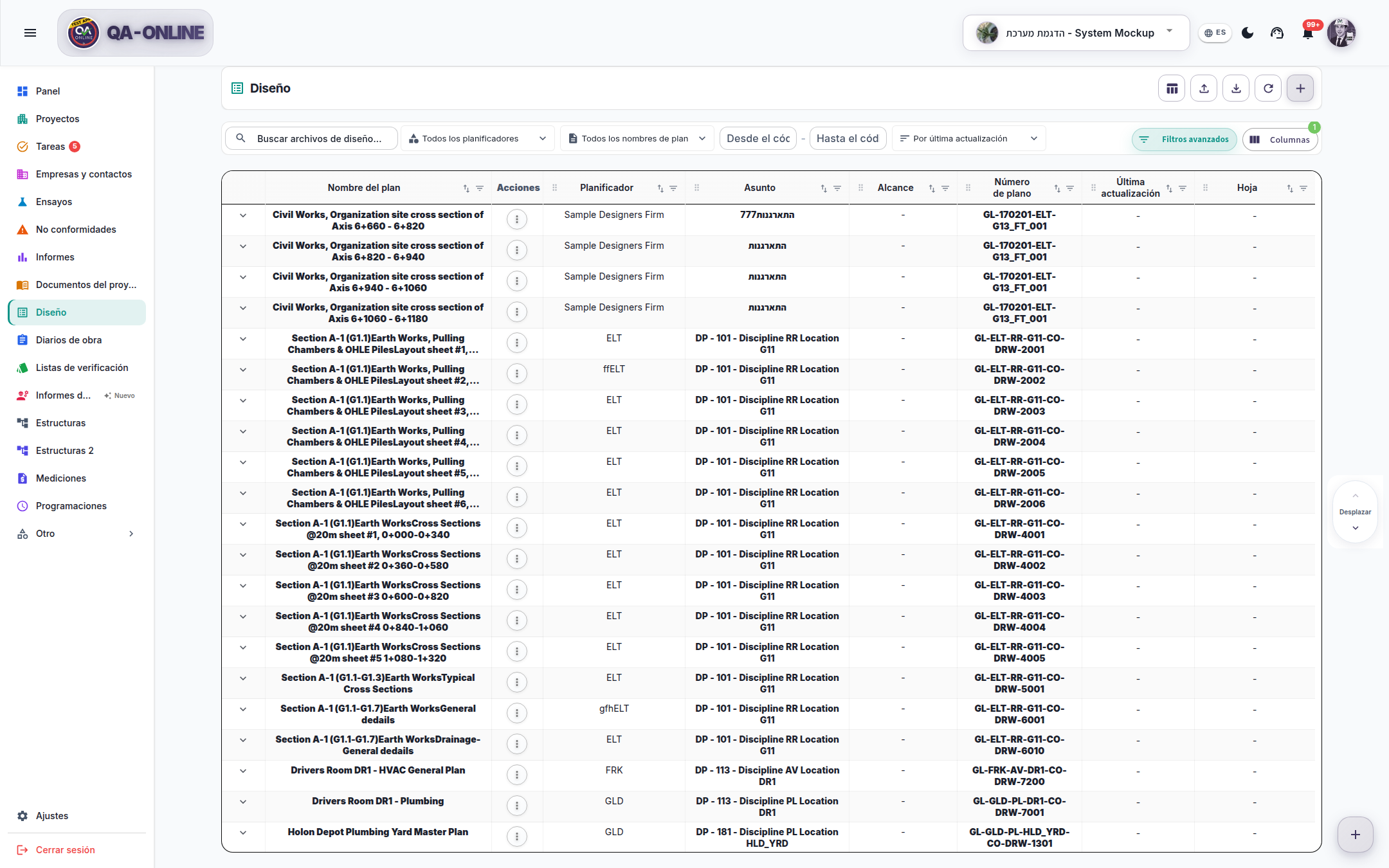
Lo que ves en la pantalla#
En la parte superior de la pantalla está el Diseño título, con estos botones al lado:
| Botón | Qué hace |
|---|---|
| Modo de visualización | Cambia entre Mesa y Tarjetas (en una computadora) |
| Icono de importación (Importar desde Excel/CSV) | Importa una lista de dibujos desde un archivo (ver más abajo) |
| Icono de exportación (Exportar a Excel) | Exporta la lista de dibujos a un archivo Excel |
| + (Agregar dibujo) | Crea un nuevo dibujo |
Debajo del título verás cuántos dibujos se muestran del total, por ejemplo "12 de 40 dibujos".
Modos de visualización#
- Mesa – una fila por dibujo, con columnas como Número de dibujo, Nombre del plan, Asunto, Planificador, Alcance, Escala, Versión, Etapa, Propósito, y Última actualización. Al hacer clic en una fila, se abre o cierra su lista de versiones.
- Tarjetas – una tarjeta por sorteo. En la parte superior de la lista, elige por qué agrupar: Nombre del plan, Planificador, Asunto, o Alcance.
La elección y organización de las columnas de la tabla se explica en Herramientas comunes.
Cómo buscar y filtrar#
- Escriba el Buscar archivos de diseño... Campo : un número, nombre o asunto.
- Para una variedad de dibujos, complete Del número y Al número.
- Elige un Planificador (el valor predeterminado es Todos los planificadores) o un Nombre del plan (el valor predeterminado es Todos los nombres de los planes).
- Para cambiar el orden, elige Ordenar por: Por última actualización, Por número de sorteo, Por nombre del plan, Por tema, o Por planificador.
- Para filtrar por fecha de actualización, haga clic en Filtros avanzados y completa Desde la fecha / Hasta la fecha.
Para borrar todos los filtros, haga clic en Borrar todo. Si no hay resultados, verás Ningún archivo de diseño coincide con tu búsqueda.
Cómo agregar un dibujo#
- Asegúrate de que esté seleccionado el proyecto correcto en el selector de proyectos.
- Haga clic + en la parte superior de la pantalla. el Agregar dibujo se abre la ventana con dos pestañas.
- En el Planificar pestaña, complete Número de dibujo (obligatorio), Nombre del plan, Asunto, Alcance, Escala, Hoja, y Planificador.
- Ve al Versión pestaña y complete Versión, Fecha, Etapa, Propósito, y Observaciones. Versión, Etapa, y Propósito son obligatorios.
- En la misma pestaña, adjunta los archivos del dibujo. estan marcados Subida pendiente y cárgalo después de guardar.
- Haga clic Guardar. El progreso se muestra en pasos: Guardando dibujo…, Guardando versión…, Subiendo archivos....
Cómo gestionar versiones#
Cada dibujo mantiene un historial de versiones, para que siempre puedas ver qué dibujo está actual y qué cambió.
Cómo ver las versiones#
- En la vista de tabla, haga clic en la fila del dibujo. En la vista de tarjeta, abra la tarjeta.
- El Plan actual La sección muestra la versión que se marcó como actual, con su etapa, propósito y archivos, y el Actual etiqueta.
- Para versiones anteriores, haga clic en Historia (el número de versiones se muestra al lado del botón). el Historial del plan se abre la mesa.
Si no se marcó ninguna versión como actual, verá el mensaje No hay ningún plan actual marcado.
Cómo agregar una nueva versión#
- En el menú de acciones del dibujo, elija Agregar versión.
- Completar Versión, Fecha, Etapa, Propósito, y Observaciones.
- Para que la versión aparezca como el dibujo actual, seleccione Versión actual.
- Haga clic Guardar.
Cómo editar o eliminar una versión#
- En la fila de versión, abre el menú de acciones.
- Elige Editar versión para actualizar los detalles, o Eliminar versión.
- Para eliminar, confirme con Eliminar en el Eliminar versión ventana.
Cómo subir archivos a una versión#
- En el menú de acciones de la versión, elija Agregar archivos.
- En el Agregar archivos a la versión de dibujo , arrastre los archivos o haga clic para elegirlos. Puedes subir varios archivos de cualquier tipo.
- Haga clic Subir.
Los tipos de archivos más comunes en diseño:
| Tipo | Qué puedes hacer en el sistema |
|---|---|
| Ver, marcar notas y guardar | |
| DWG/DXF | Ver el dibujo, acercar y alejar, editar |
| PLT (trama) | Ver y editar |
| Imagen | Ver y editar en el editor de imágenes |
| ZIP | Explore las carpetas y archivos dentro del archivo |
| Excel y otros | Vista previa o descarga |
Cómo reemplazar o eliminar un archivo#
- En el menú de acciones de la versión, elija Administrar archivos. Esta opción aparece sólo cuando la versión tiene archivos.
- Elija el archivo de la lista.
- Elige Reemplazar para cargar un archivo diferente en su lugar, o Eliminar archivo y confirma con Eliminar.
Para volver a la lista anterior en el menú, elija Volver.
Cómo abrir un dibujo#
- En la lista de archivos de la versión, haga clic en el nombre del archivo.
- El archivo se abre en un vista previa dentro del sistema, sin software adicional.
- Para descargarlo, haga clic Descargar en la ventana de vista previa.
Un archivo que no tiene vista previa se descarga directamente a su dispositivo.
Ver un dibujo DWG o PLT#
El dibujo se carga en una ventana completa. Mientras se carga, verás Espera mientras preparamos el dibujo..
- Acercar / Alejar – cambia el zoom. También puedes usar la rueda del mouse o pellizcar un teléfono.
- Ampliar para ajustar – muestra el dibujo completo en la pantalla.
- Arrastra para mover el dibujo.
imagenes/13-dwg-preview.png
Archivo ZIP#
Un archivo ZIP se abre como un explorador de carpetas. Cuando carga un paquete de dibujo completo (un dibujo con referencias, fuentes e imágenes), el sistema muestra el dibujo con todas sus partes. Para más detalles, consulte Cómo trabajar con un archivo ZIP.
Cómo marcar notas en un PDF#
Puedes marcar un dibujo PDF directamente (por ejemplo, rodear un área con una nube y escribir una nota) y guardar el archivo marcado en la versión.
- En el menú de acciones de la versión, elija Administrar archivos.
- Elija el archivo PDF, luego Editar y el nombre del archivo. el Editar PDF se abre la ventana.
- Elija una herramienta de Herramientas de marcado (ver tabla).
- Elige un color y Ancho de trazo.
- Marca el dibujo. Para moverse entre páginas, haga clic en Página anterior / Página siguiente.
- Haga clic Guardar.
- En el ¿Reemplazar PDF? pregunta, haga clic Reemplazar y guardar.
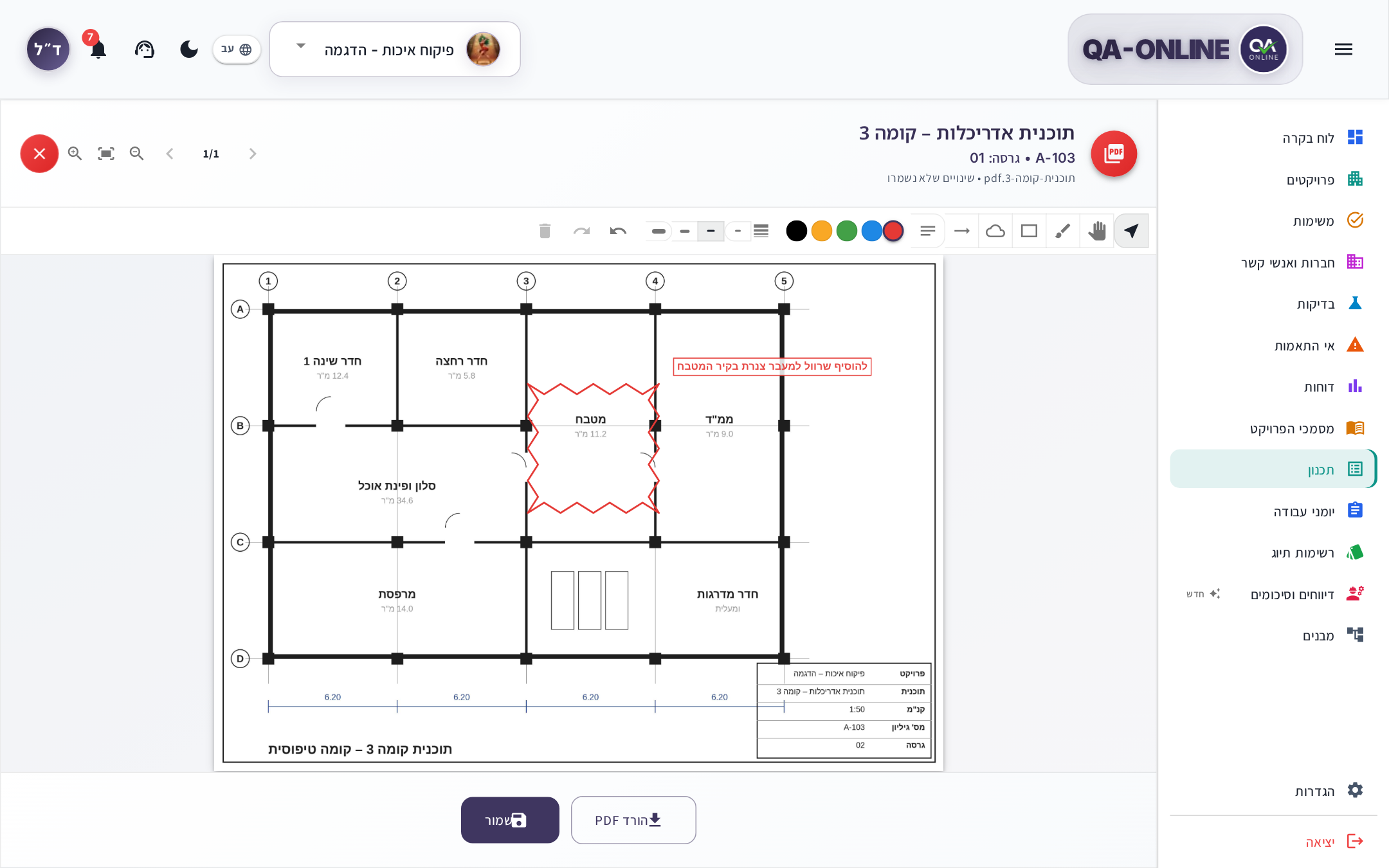
| Herramienta | Qué hace |
|---|---|
| Seleccionar | Seleccione una marca existente para moverla o eliminarla |
| Pan | Arrastra el dibujo sin marcar |
| Bolígrafo | Dibujo a mano alzada |
| Rectángulo | Un marco rectangular |
| Nube | Una nube de revisión para rodear un área |
| Flecha | Una flecha que apunta a un detalle |
| Nota | Haga clic en el dibujo, escriba el texto Ingrese el texto de la nota...y haga clic Agregar |
- Deshacer / Rehacer – deshacer o rehacer la última acción.
- Eliminar seleccionado – elimina la marca seleccionada.
- Descargar PDF – descarga el archivo con las marcas, sin guardarlo en el sistema.
Cómo editar un dibujo DWG o PLT#
- En el menú de acciones de la versión, elija Administrar archivos.
- Elija el archivo, luego Editar y el nombre del archivo. el Editar dibujo ventana (DWG o DXF) o Editar trama se abre la ventana (PLT).
- Editar el dibujo:
- En una trama: Dibujar, Nube de revisión, Flecha, Nota, Recortar, Girar 90°, y la elección de Pluma activa (color y ancho de trazo).
- En DWG: use las herramientas de dibujo en la ventana de edición.
- Haga clic Guardar y confirma con Reemplazar y guardar.
Para descargar una copia sin guardar, haga clic en Descargar DXF (en un dibujo DWG o DXF) o Descargar PLT.
Cómo editar o eliminar un dibujo#
- En el menú de acciones del dibujo, elija Editar dibujo.
- Actualice el número, nombre, tema, alcance, escala, hoja o planificador y haga clic Guardar.
Para eliminar, elija Eliminar dibujo y, ante la pregunta ¿Estás seguro de que deseas eliminar este dibujo?, haga clic Eliminar.
Cómo enviar un dibujo para la acción#
Puedes crear una tarea que esté vinculada a un dibujo, por ejemplo "Actualizar según los comentarios del supervisor":
- En el menú de acciones del dibujo, elija Agregar tarea.
- Completa los detalles de la tarea y elige para quién es.
La tarea aparece para el destinatario en Tareas, y al hacer clic en él se abre el dibujo en la pantalla Diseño.
Cómo importar una lista de dibujos desde Excel#
Cuando tengas una lista de dibujos listos (por ejemplo, de la oficina de diseño), puedes importarlos todos a la vez:
- Haga clic en el ícono de importar (Importar desde Excel/CSV). el Importar dibujos se abre la ventana.
- En el Archivo paso, arrastre un archivo .xlsx, .xls o .csv, o haga clic para elegir uno.
- En el Hoja paso, elige la hoja en el archivo.
- En el Mapa paso, haga coincidir cada columna del archivo con un campo: Número de dibujo (obligatorio), Nombre del dibujo, Asunto, Oficina de diseño, Versión, Fecha de la versión. El sistema mapea automáticamente cuando puede.
- En el Vista previa paso, verifique cuántas filas están listas para importar y cuántas se omitirán (falta el número de dibujo).
- Haga clic Importar. Cuando termina se muestra un resumen, por ejemplo Importación finalizada: 35 importados.
Cómo exportar a Excel#
- Filtrar la lista según sea necesario.
- Haga clic en el icono de exportación (Exportar a Excel).
- El archivo se prepara en segundo plano y se abre en una vista previa, y lo descargas desde allí. Ver Exportar informes a Excel y PDF.
En tu teléfono#
- La pantalla siempre aparece en Tarjetas ver.
- Abrir y editar archivos PDF, DWG y PLT también funciona en un teléfono. Pellizque para hacer zoom y arrastre para mover.
- Cuando editas un PDF en un teléfono, la herramienta activa al abrir es Bolígrafo, y el dibujo se ajusta al ancho de la pantalla. Cuando editas un gráfico, la herramienta al abrir es Pan.
- Para un marcado preciso, es mejor trabajar en una tableta o computadora.
Preguntas frecuentes#
¿Necesito AutoCAD para abrir un archivo DWG? No. Los archivos DWG, DXF y PLT se abren directamente en el sistema, incluso en un teléfono.
Guardé el marcado en un PDF. ¿Se conserva el archivo original? No. Al guardar se reemplaza el archivo en la versión y las marcas se graban en él. Para conservar el original, cree una nueva versión antes de realizar el marcado.
¿Cómo sé qué versión es la actual? Aparece en el Plan actual La sección sección con el Actual etiqueta. Lo configuraste Editar versión > Versión actual.
Veo "Archivo no encontrado". El archivo fue eliminado o no se cargó correctamente. Subelo de nuevo con Agregar archivos, o contacta a quien subió el dibujo.
Ver también#
- Herramientas comunes – vista previa, archivos ZIP, editor de imágenes y exportación.
- Tareas : realiza un seguimiento de las tareas que se crearon a partir de un dibujo.
- Reportes – el Informe periódico incluye un Dibujos pestaña.
- Documentos del proyecto – documentos de calidad que no sean dibujos.