
Herramientas, configuraciones y ayuda
Configuración
Cada usuario puede actualizar su perfil y preferencias personales aquí. Los administradores con el permiso adecuado también ven aquí la configuración del proyecto y la configuración del sistema de la organización; estas se explican en el capítulo Para administradores de organizaciones.
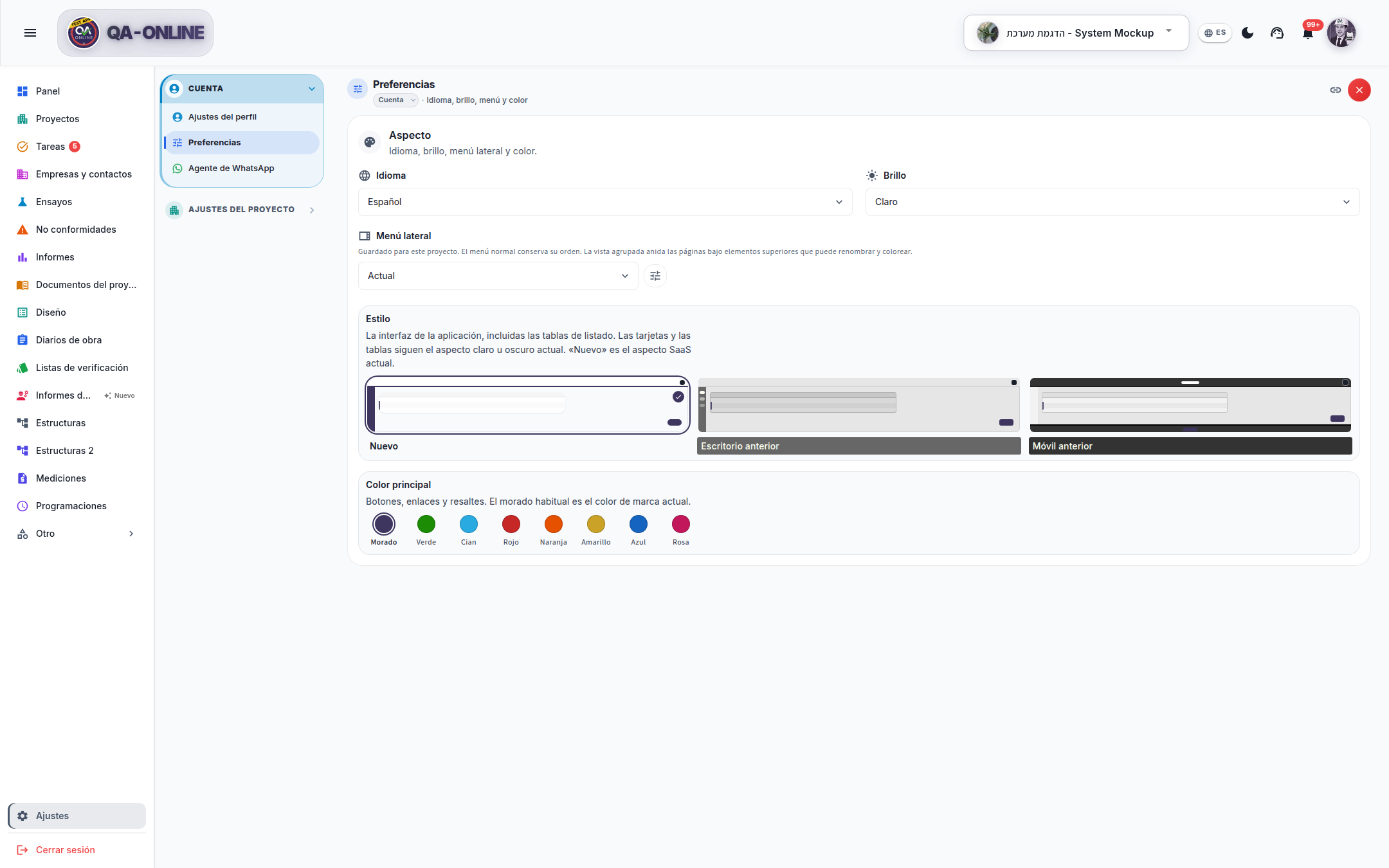
Cómo abrir Configuración#
Hay dos formas:
- Haz clic en tu foto de perfil (o tus iniciales) en la esquina del encabezado superior y elige Configuración.
- En la parte inferior del menú lateral, haga clic Configuración.
Para cerrar Configuración, haga clic en la X roja en la esquina de la pantalla. Volverás a la pantalla donde estabas trabajando.
Lo que ves en una computadora#
- De lado – un menú de navegación dividido en grupos: Cuenta y Configuración del proyecto, y para administradores autorizados también Configuración del sistema. Al hacer clic en un grupo, se abre y se cierran los demás.
- En la parte superior de la sección abierta – su título y una breve ruta de navegación (por ejemplo, Cuenta). Al hacer clic en uno de los nombres en la ruta de navegación, podrá saltar a otra sección del mismo grupo.
- Junto a la X : un ícono de actualización que recarga los datos en la sección abierta.
Lo que ves en un teléfono#
Configuración se abre en una pantalla principal con una lista de secciones. Toque una sección para abrirla y toque la flecha para regresar. Todas las secciones personales están agrupadas en Cuenta. Los administradores autorizados ven las pestañas. Cuenta | Configuración del proyecto | Configuración del sistema en la parte superior de la pantalla. En la parte inferior de la pantalla principal, también hay un Cerrar sesión .
Qué está disponible para cada usuario#
| Sección | ¿Qué contiene? | Quién lo ve |
|---|---|---|
| Configuración de perfil | Nombre, foto de perfil, solicitud de eliminación de cuenta | Todos los usuarios |
| Preferencias | Idioma, brillo, menú lateral, estilo y color | Todos los usuarios |
| Preferencias (en una computadora, bajo Configuración del proyecto; en un teléfono, Cuenta → Configuración del proyecto) | Proyecto y ubicación predeterminados | Todos los usuarios |
| Preferencias de listas de verificación | Diálogos de confirmación y visualización de acciones rápidas en Listas de verificación | Todos los usuarios, solo en un teléfono y tableta (bajo Cuenta) |
| El resto del Configuración del proyecto y Configuración del sistema | Detalles del proyecto, configuración del módulo, usuarios y permisos | Administradores autorizados – ver Para administradores de organizaciones |
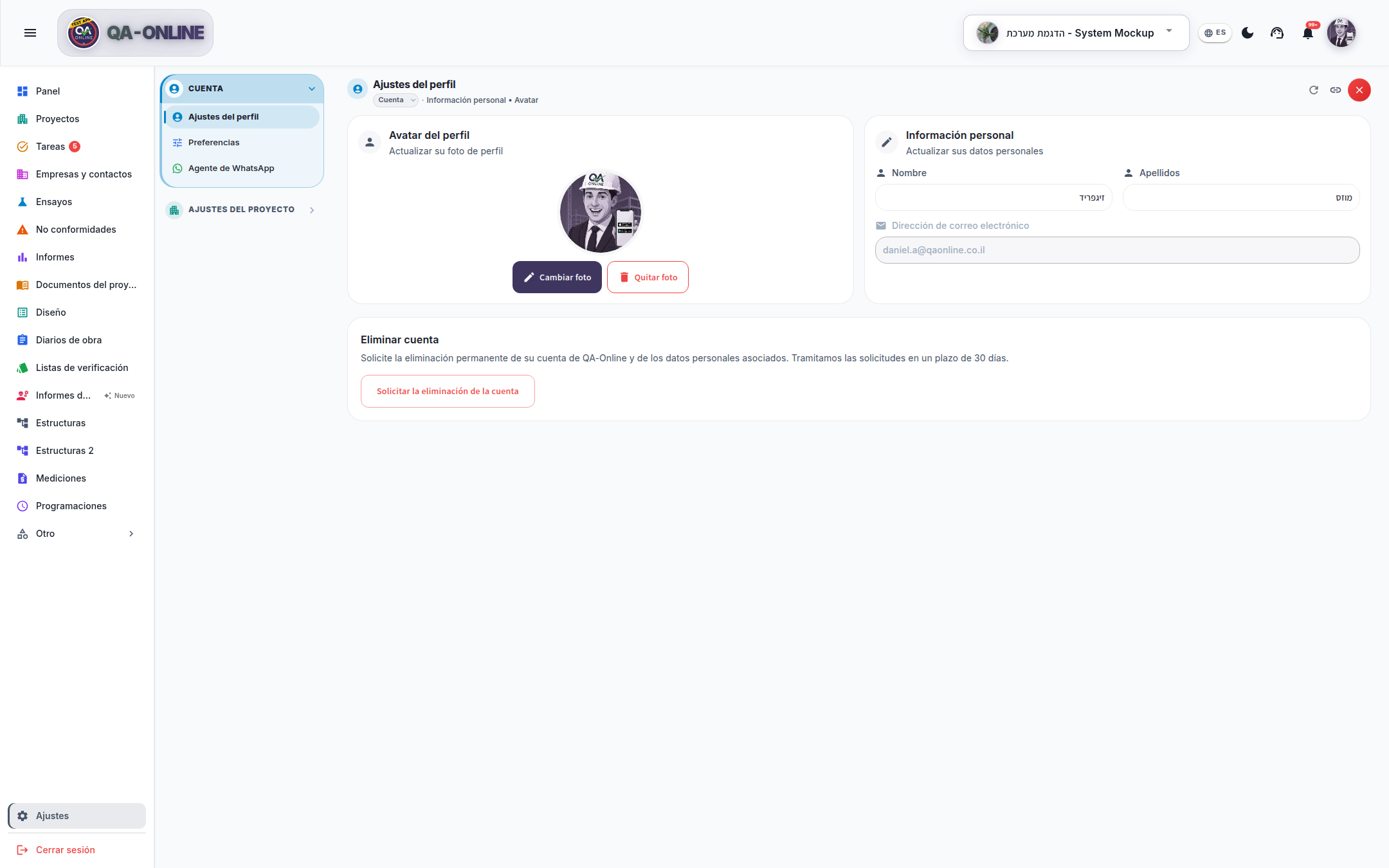
Cómo actualizar tu perfil#
- Abierto Configuración → Cuenta → Configuración de perfil.
- En el Información personal , actualiza tu Nombre y Apellido.
- No hay un botón para guardar: el cambio se guarda automáticamente. Al lado de los campos, verás Guardando… y luego Guardado.
Si ves No se pudo guardar, verifica tu conexión y haz clic en el mensaje para intentarlo nuevamente.
Cómo cambiar tu foto de perfil#
- En el Avatar de perfil área, haga clic Subir foto (si ya tienes una foto, Cambiar foto).
- Elija un archivo PNG o JPEG desde su computadora o teléfono.
- La foto se actualiza de inmediato y aparece en el encabezado superior y en el menú de usuario.
Para eliminar la foto, haga clic en Eliminar foto. Sus iniciales se muestran en su lugar.
Cómo cambiar tu contraseña#
No puedes cambiar tu contraseña desde Configuración mientras estás conectado. Hay dos formas de obtener una nueva contraseña:
- Por tu cuenta : cierre sesión y, en la pantalla de inicio de sesión, elija la opción de restablecimiento de contraseña. La explicación completa está en Iniciar sesión y su cuenta.
- A través del administrador del sistema de su organización – pueden enviarle un restablecimiento de contraseña desde la pantalla de administración de usuarios (Para administradores de organizaciones).
Firma digital#
Su firma guardada se utiliza para firmar pasos en listas de verificación, registros de trabajo y otros documentos. La configuración no te permite cargar una firma tú mismo. Una firma ingresa a QA-Online de dos maneras:
- El administrador del sistema de su organización lo sube debajo Configuración del sistema → Usuarios: en la fila del usuario, este hace clic en el ícono de tres puntos (Acciones) y elige Subir firma. Al lado de cada usuario, verás Tiene firma o Sin firma.
- Al crear un nuevo usuario de un contacto, puedes adjuntar una imagen de firma en el Firma campo. Ver Empresas y contactos.
Una firma es un archivo de imagen (por ejemplo, PNG o JPG). Recomendamos una firma clara en tinta oscura sobre fondo blanco.
Si no tiene una firma guardada, el El botón Agregar fila en las tablas que requieren firma está deshabilitado y al pasar el cursor sobre él explica que no tienes firma en el sistema. Para saber qué hacer en ese caso, consulte Registros de trabajo: qué hacer cuando no tienes firma.
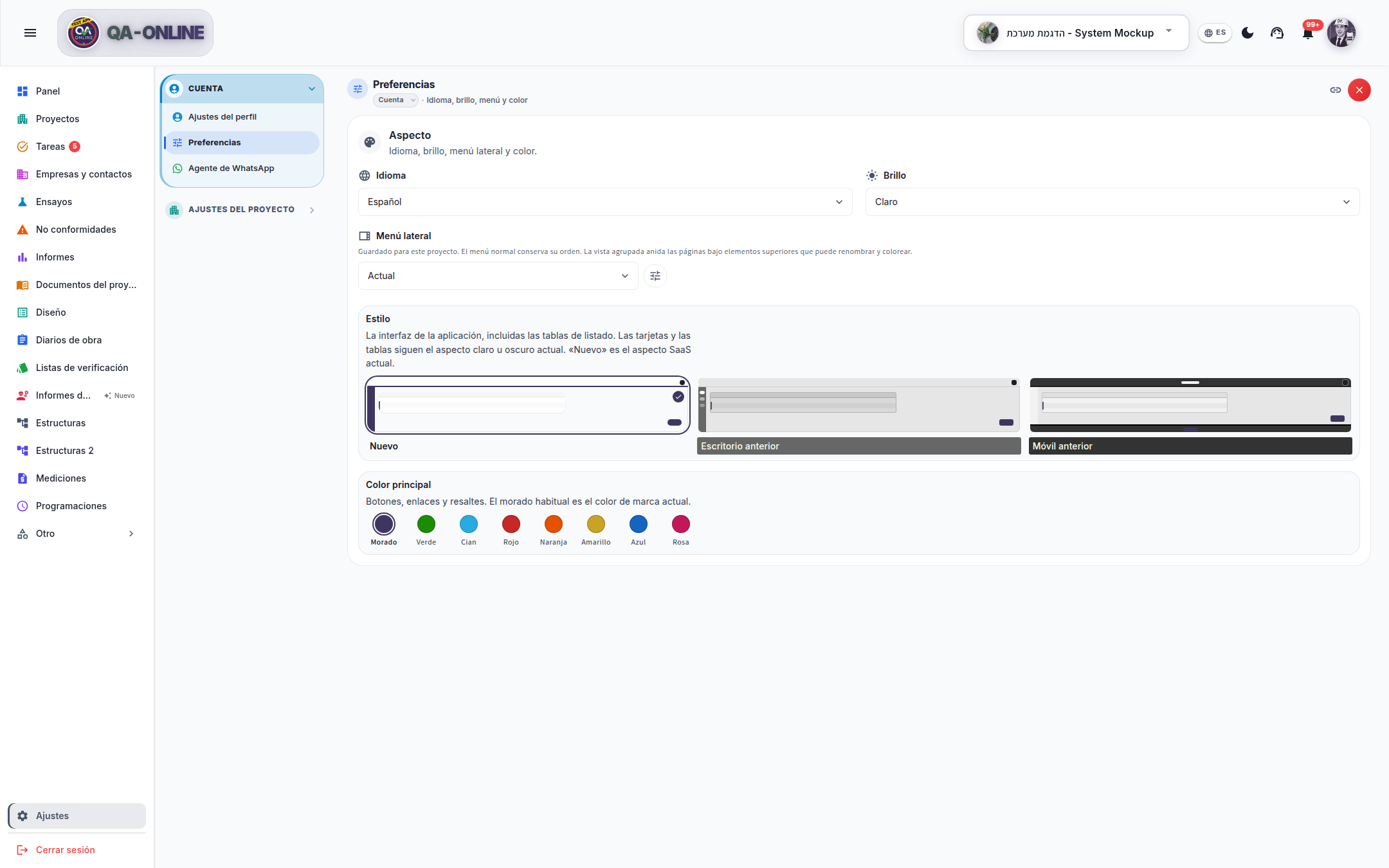
Cómo cambiar el idioma#
- Abierto Configuración → Cuenta → Preferencias.
- En el Idioma , elige uno de: hebreo, inglés, árabe, español o ruso.
El cambio se aplica de inmediato y se guarda en su cuenta, incluso cuando inicia sesión desde otro dispositivo. También puedes cambiar de idioma desde el selector de idioma en la encabezado superior.
Qué cambia cuando cambias de idioma:
- Dirección de la pantalla. En hebreo y árabe, la pantalla va de derecha a izquierda (el menú lateral está a la derecha). En inglés, español y ruso, la pantalla se muestra de izquierda a derecha (el menú está a la izquierda).
- Números. En árabe, los números y las fechas se muestran en números arábigos-índicos.
- Datos del proyecto. Las etiquetas de la interfaz están completamente traducidas. Los valores que se definieron en su organización (por ejemplo, nombres de tipos de listas de verificación o campos personalizados) pueden aparecer en hebreo o inglés.
Cómo cambiar al modo oscuro#
- En Preferencias, en el Brillo área, elige Luz o Oscuro.
- El cambio se aplica de inmediato.
También puedes cambiar haciendo clic en el ícono de sol/luna en el encabezado superior. En un teléfono, el ícono está dentro del menú de usuario.
Cómo cambiar de estilo y color#
En Preferencias, debajo del área del menú:
- Estilo – Nuevo (el aspecto actual), Escritorio antiguo, o Móvil viejo. Los estilos más antiguos se adaptan a cualquiera que esté acostumbrado al aspecto de versiones anteriores.
- Color primario – el color de los botones, enlaces y resaltados: Púrpura (el valor predeterminado), Verde, Cian, Rojo, Naranja, Amarillo, Azul, o Rosa.
Los cambios se aplican de inmediato y se guardan en su cuenta.
Cómo elegir el diseño del menú lateral#
- En Preferencias, en el Menú lateral área, elige:
- Actual – una lista única de todos los módulos. Este es el valor predeterminado.
- Agrupados – los módulos están organizados en grupos (por ejemplo, Proyecto, Planificación, Operaciones, y Controlar).
- El menú se actualiza de inmediato.
Las diferencias entre los dos tipos de menú se explican en Conociendo la pantalla y la navegación.
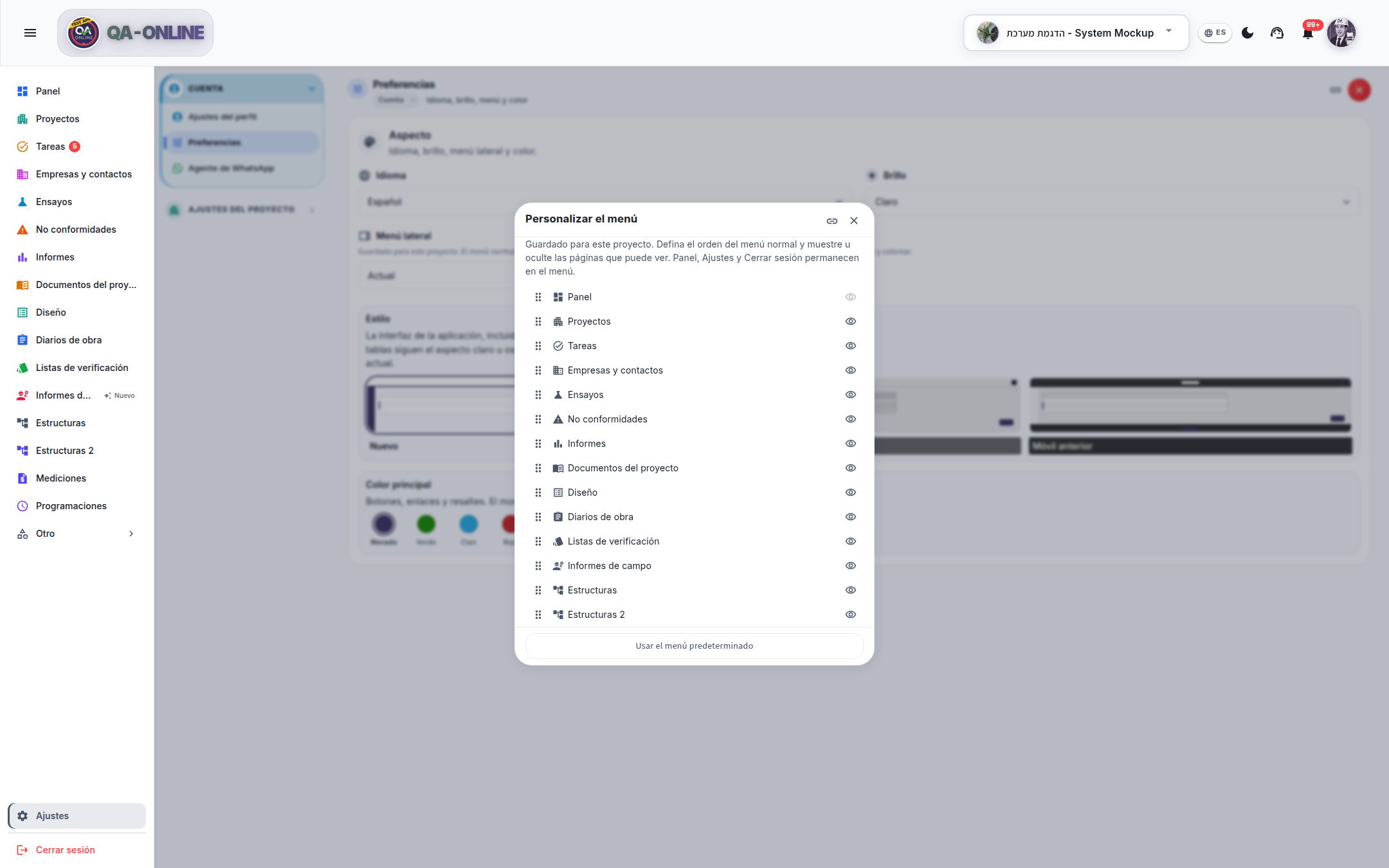
Cómo personalizar el menú#
- En Preferencias, en el Menú lateral , haga clic en el icono de personalizar (Personalizar menú) junto a la selección.
- El Personalizar menú se abre la ventana.
- Realiza los cambios que desees (detalles a continuación).
- Cierra la ventana. No hay botón para guardar : cada cambio se guarda de inmediato.
En el menú Actual#
- Reordenar – arrastra un elemento a otro lugar (en un teléfono, Subir / Mover hacia abajo).
- Ocultar un artículo – haga clic Ocultar del menú. Para recuperarlo, haga clic en Mostrar en menú.
En el menú Agrupado#
- Grupos – cambiar el Nombre del grupo, Elige el ícono, y Elige color. Para un nuevo grupo, haga clic Agregar grupo; para eliminar uno, haga clic Eliminar grupo. Debe quedar al menos un grupo.
- Módulos – mover un módulo a otro grupo (Mover al grupo), cambiar el orden u ocultarlo. No puede cambiar los nombres de los módulos en sí.
Restaurar el valor predeterminado#
Haga clic Usar el menú predeterminado en la parte inferior de la ventana.
Cómo elegir un proyecto y una ubicación predeterminados#
- Abierto Configuración → Configuración del proyecto → Preferencias (en un teléfono: Cuenta → Configuración del proyecto).
- En Proyecto predeterminado, elige el proyecto que se abre automáticamente cuando inicias sesión.
- En Ubicación, elige la ciudad del proyecto. Se utiliza para el pronóstico del tiempo en el Panel y en documentos.
Los cambios se guardan de inmediato. La ubicación se guarda para el proyecto que está seleccionado actualmente.
Cómo configurar cuadros de diálogo de confirmación en Listas de verificación#
Cuando guarda, firma o vuelve a abrir un paso en una lista de verificación, QA-Online le pregunta si está seguro. Puedes elegir cuándo aparece la pregunta:
- En un teléfono o tableta, abre Configuración → Cuenta → Preferencias de listas de verificación.
- En el Aprobación de acciones de listas de verificación área, seleccione o borre:
- Mostrar ventana emergente de confirmación en Guardar paso
- Mostrar ventana emergente de confirmación en el paso Firmar/Cerrar
- Mostrar ventana emergente de confirmación al reabrir un paso cerrado
- En el Pantalla de acciones rápidas área, elija por separado para Pantalla móvil y Pantalla de escritorio si las acciones aparecen como Botones individuales o en un Menú de tres puntos.
Para obtener detalles sobre cómo trabajar con listas de verificación, consulte el capítulo Listas de verificación.
Notificaciones#
Configuración no tiene pantalla para configurar notificaciones y no puedes desactivarlas ni elegir tipos de notificaciones. Las notificaciones aparecen en la campana en el encabezado superior y en tus tareas – ver Conociendo la pantalla y la navegación y Tareas.
Configuración del proyecto (para administradores)#
Los administradores autorizados también ven, en el Configuración del proyecto grupo, Detalles generales, Configuración del proyecto, Informe del proyecto, Logotipo y bannery configuraciones para cada módulo (Listas de verificación, No conformidades, Documentos del proyecto, órdenes de prueba y más). Estos se explican en el capítulo. Para administradores de organizaciones.
Términos de uso#
La primera vez que inicies sesión y cada vez que se actualicen los términos, se te pedirá que los aceptes. La configuración no tiene lugar para revisarla nuevamente. La explicación está en Iniciar sesión y su cuenta.
Cómo solicitar la eliminación de cuenta#
- Abierto Configuración → Cuenta → Configuración de perfil.
- En la parte inferior de la pantalla, en el Eliminar cuenta área, haga clic Solicitar eliminación de cuenta.
- En el ¿Eliminar tu cuenta? ventana, haga clic Enviar solicitud de eliminación.
Su solicitud se procesa dentro de los 30 días y recibirá un correo electrónico cuando se complete la eliminación.
Preguntas frecuentes#
Cambié el idioma y toda la pantalla volteó. ¿Es eso normal? Sí. En hebreo y árabe, la pantalla va de derecha a izquierda y en los demás idiomas va de izquierda a derecha.
Cambié el menú y en otro proyecto volvió a estar como estaba. Eso es lo esperado. El diseño del menú y las personalizaciones se guardan por separado para cada proyecto.
¿Cómo subo una firma? No puedes subir una firma tú mismo. Pídale al administrador del sistema de su organización que lo cargue desde la pantalla de administración de usuarios (consulte Firma digital).
Escondí un módulo del menú y ahora no puedo encontrarlo. Abierto Preferencias → Personalizar menú y haga clic Mostrar en menú al lado del módulo, o Usar el menú predeterminado.
En Configuración del proyecto, solo veo "Preferencias". Eso es lo esperado. El resto de la configuración del proyecto y la configuración del sistema están disponibles solo para administradores autorizados. Comuníquese con el administrador del sistema de su organización si necesita acceso.
Ver también#
- Para administradores de organizaciones – configuración del proyecto, gestión de usuarios y carga de firmas.
- Conociendo la pantalla y la navegación – el menú lateral, el encabezado superior y las notificaciones.
- Iniciar sesión y su cuenta – restablecimiento de contraseña y condiciones de uso.
- Centro de soporte – cuando algo en Configuración no funciona.