
Empezando
Inicio rápido – 5 minutos
Si es la primera vez que participa en QA-Online, lea este capítulo de principio a fin. Cada paso enlaza con el capítulo completo en caso de que desee más detalles.
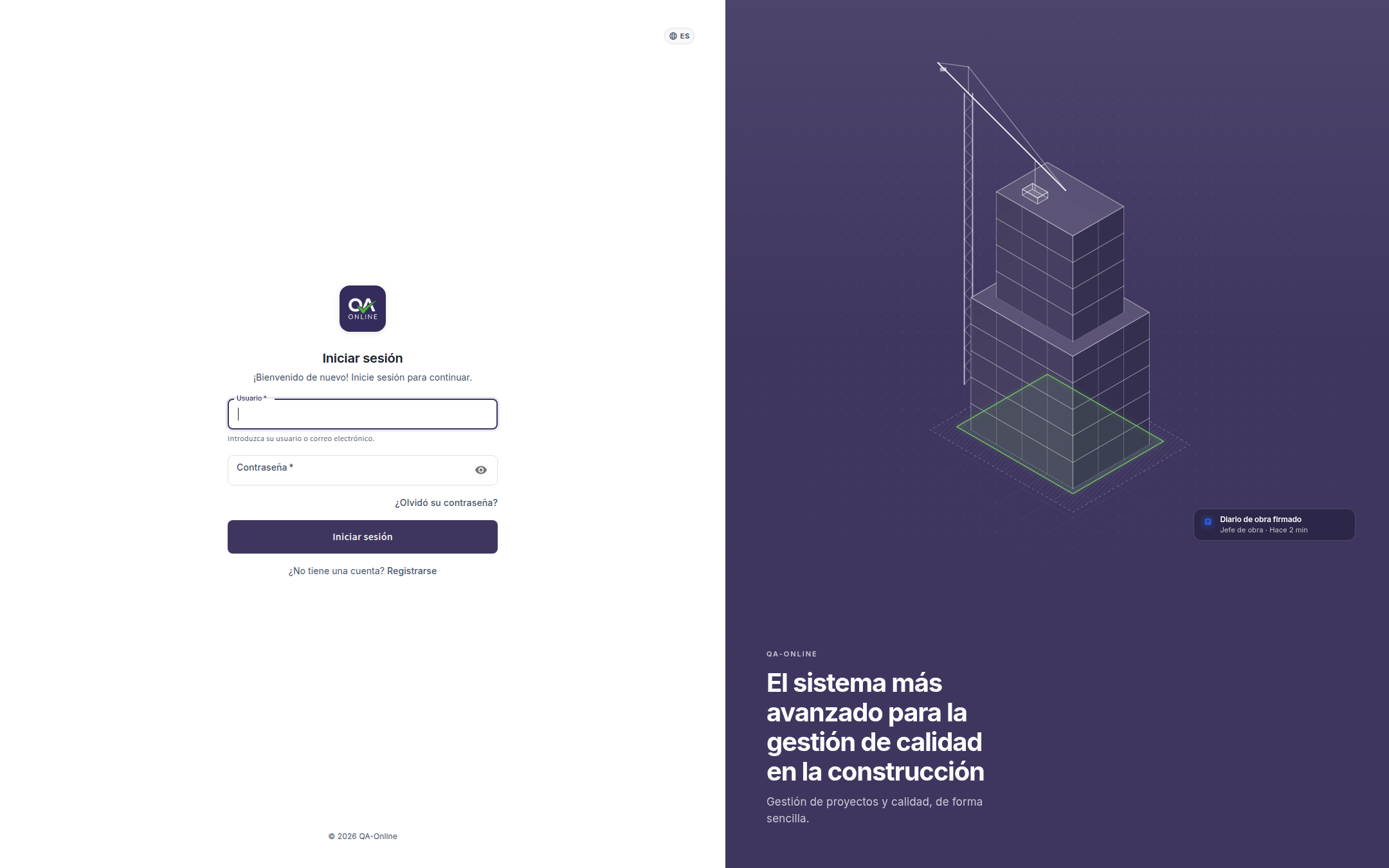
Paso 1: Iniciar sesión#
- En su navegador, abra la dirección del sistema que obtuvo de su organización o abra la aplicación QA-Online en su teléfono.
- Ingresa tu Nombre de usuario (o correo electrónico) y Contraseña, luego haga clic Iniciar sesión.
- Si te envían un código por SMS, ingresa los 6 dígitos.
- Si inició sesión con una contraseña temporal, elija una nueva contraseña y haga clic en Cambiar contraseña.
- La primera vez que inicies sesión, acepta las Términos de uso.
Paso 2: Elige un proyecto#
Casi todo lo que ves en el sistema pertenece a un proyecto, así que empiezas eligiéndolo.
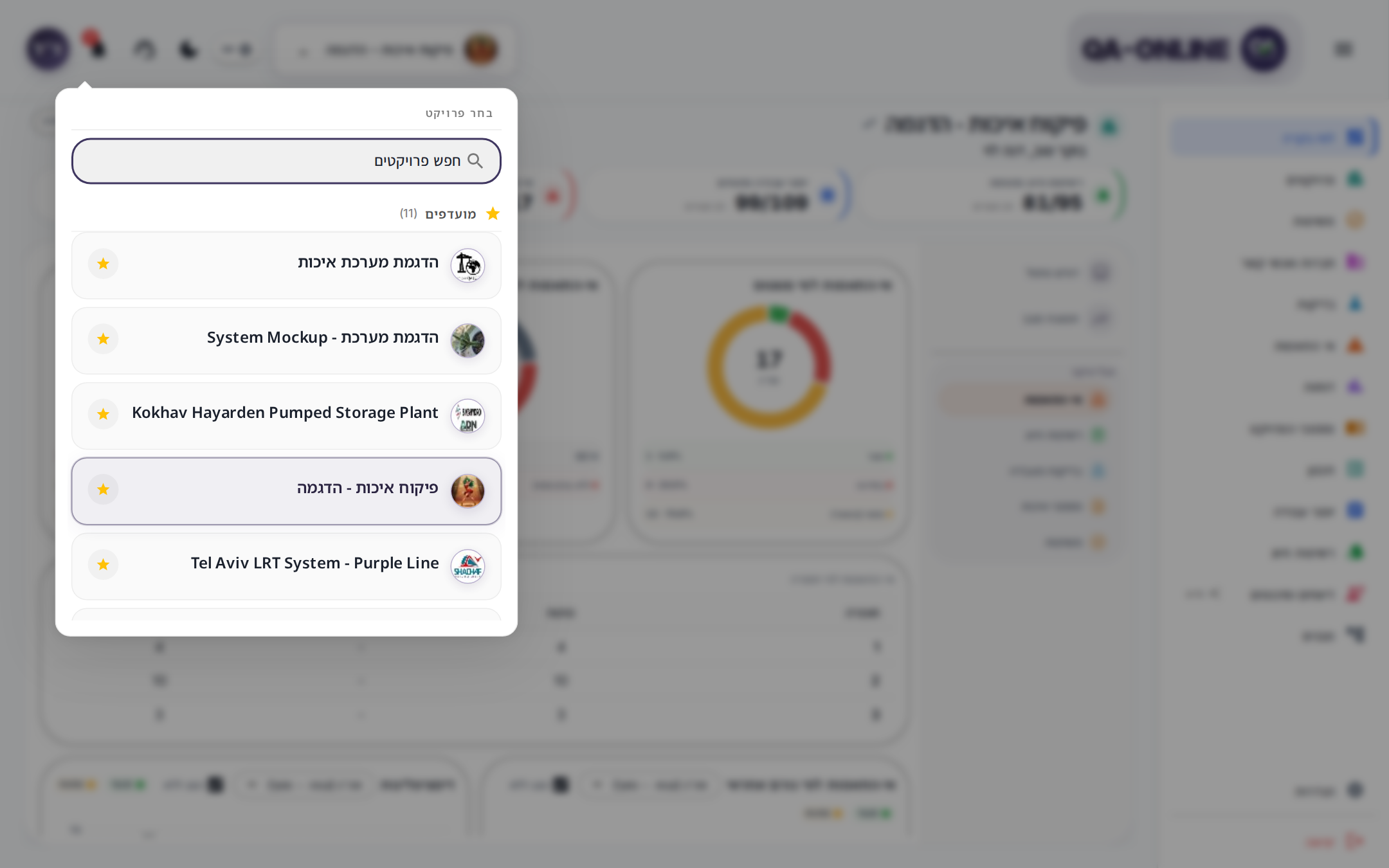
- Haga clic en el nombre del proyecto en el encabezado superior (el selector de proyectos).
- Escriba parte del nombre del proyecto en el Buscar proyectos caja.
- Haga clic en el proyecto. irás a su Panel de control.
Paso 3: Conozca la pantalla#
- Menú lateral – todos los módulos, en orden: Panel de control, Proyectos, Tareas, Empresas y Contactos, Pruebas, No conformidadesy más. Los módulos para los que no tienes permiso no aparecen.
- Encabezado superior – el selector de proyectos, Notificaciones, Centro de soporte, y el menú de usuario.
- Panel de control : métricas clave, qué necesita su atención y qué abrió recientemente.
Para obtener todos los detalles, consulte Conociendo la pantalla y la navegación y Panel y proyectos.
Paso 4: Maneja lo que te espera#
- En el menú lateral, haga clic en Tareas. Asegúrate Entrante y Activo están seleccionados.
- Haga clic en el título de la tarea. El documento se abre justo en su paso.
- Aprobarlo, firmarlo o enviarlo de vuelta para su corrección, según sea necesario.
- Si la tarea no se cierra sola, regrese al Tareas pantalla y haga clic Hecho.
¿Sin tareas? Verás el mensaje Todo claro por ahora. Para obtener todos los detalles, consulte Tareas y aprobaciones.
Paso 5: Crea tu primer artículo#
En este ejemplo, abrirá una no conformidad con una foto. Todos los módulos funcionan de manera similar.
- En el menú lateral, haga clic en No conformidades.
- Haga clic + en la parte superior de la pantalla (en un teléfono, use el botón flotante en la esquina de la pantalla).
- Rellene los campos obligatorios, marcados con un asterisco, y elija la ubicación en el sitio.
- Haga clic Guardar.
- En el ¡No conformidad creada exitosamente! mensaje, haga clic Ir a no conformidad.
- En el Lista de archivos sección, haga clic Agregar archivos, adjunta una foto y haz clic Subir.
Eso es todo. La parte responsable ahora puede manejar la no conformidad y usted puede rastrearla hasta su cierre. Para obtener todos los detalles, consulte No conformidades.
Ver también#
- Bienvenido – el camino a través de la guía que se adapta a tu rol.
- Configuración – idioma, modo oscuro y orden del menú lateral.
- Usar QA-Online en un teléfono o tableta – trabajar desde el campo, incluida la aplicación.
- Soporte y ayuda – para cuando falta una firma o algo no funciona.