
Herramientas, configuraciones y ayuda
Soporte y ayuda
¿Tuviste un problema, te falta un permiso, necesitas agregar un usuario o tienes alguna pregunta? Abra una solicitud de soporte. El equipo generalmente responde dentro de un día hábil y la respuesta aparece en el Centro de soporte dentro del sistema.
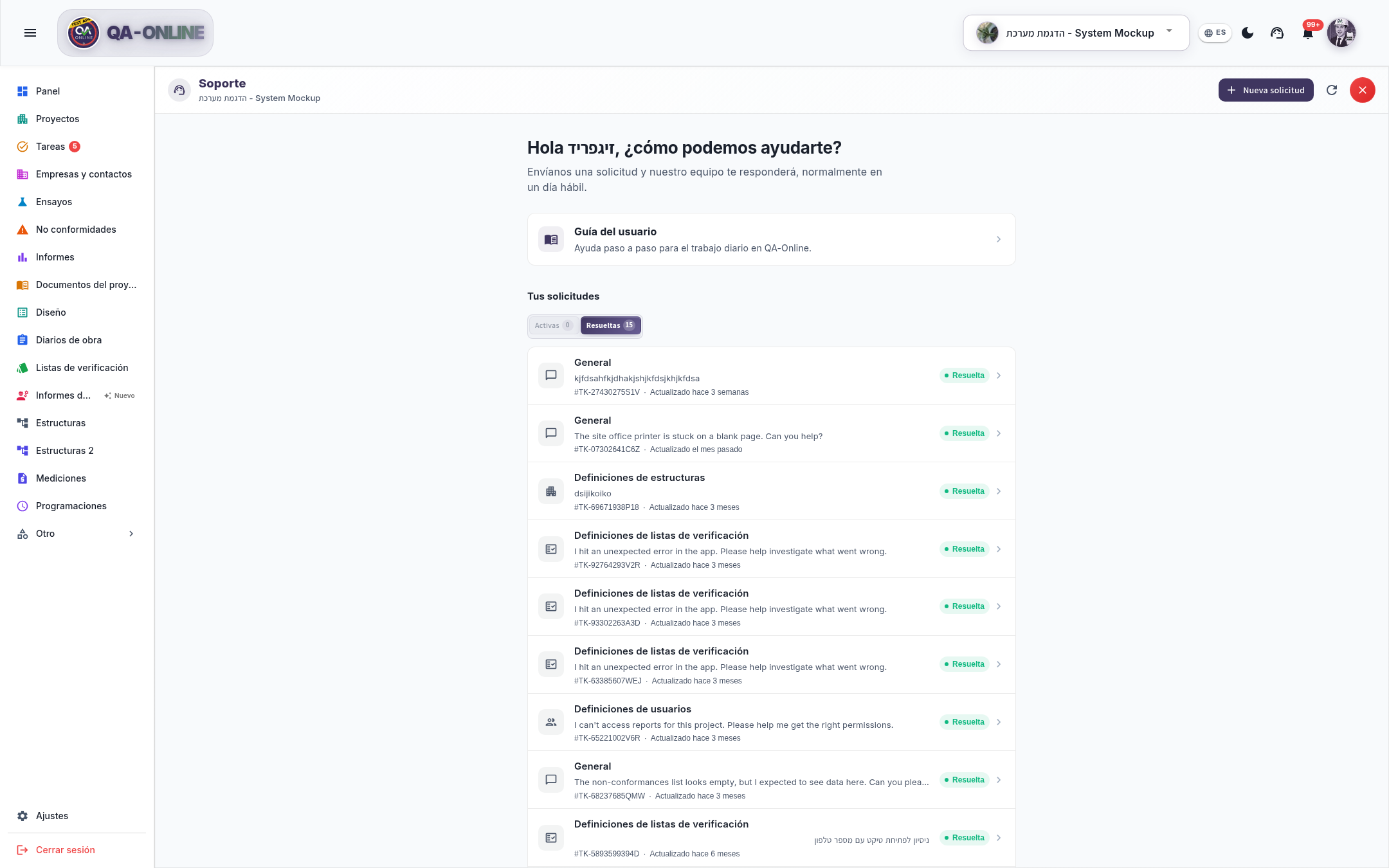
Cómo abrir el Centro de soporte#
- En una computadora – haga clic en el icono del agente (Centro de soporte) en la barra superior.
- En un teléfono – toca tu foto de perfil y elige Centro de soporte del menú.
- Desde el panel – si tiene solicitudes abiertas, una insignia como 2 entradas abiertas aparece en el encabezado del Panel (en un teléfono, un ícono y un número). Haga clic en él para abrir el Centro de soporte.

También hay accesos directos desde pantallas donde algo no funcionó – ver Abrir una solicitud por un error o restricción de acceso.
Lo que ves en el Centro de soporte#
| Área | ¿Qué contiene? |
|---|---|
| ¿Cómo podemos ayudar? | Un breve saludo y una nota sobre los tiempos de respuesta. |
| Tus peticiones | Las solicitudes que has abierto, en dos pestañas: Activo y Resuelto. Se marca una solicitud con una nueva respuesta. Nueva respuesta y aparece primero. |
| Iniciar una nueva solicitud | Tarjetas temáticas que abren un formulario con la categoría ya completada. |
| ¿Prefieres hablar con nosotros? | La dirección de correo electrónico y el número de teléfono del equipo de soporte. Haga clic en uno para abrir su aplicación de correo electrónico o marcador telefónico. |
Cómo abrir una solicitud de soporte#
- Asegúrate de seleccionar el proyecto correcto. La solicitud se vincula a él automáticamente.
- Abra el Centro de soporte.
- Haga clic Nueva solicitud (en una computadora – en la parte superior de la ventana; en un teléfono – el botón ancho en la parte inferior de la pantalla). También puede hacer clic en una de las tarjetas de temas:
- Algo no funciona – informar un error o comportamiento inesperado.
- Acceso y permisos – obtener acceso a un proyecto, módulo o documento.
- Usuarios y equipo : agrega, elimina o actualiza personas en tu proyecto.
- Algo más – preguntas, comentarios o ideas.
- Rellena el formulario:
- Categoría – requerido. Si eligió una tarjeta de tema, ya estará completa.
- Teléfono (opcional) – para una llamada de seguimiento. Por lo general, se completa previamente desde su perfil.
- Mensaje – obligatorio, al menos 10 caracteres. Describe lo que intentabas hacer, qué sucedió y en qué pantalla.
- Adjuntos – opcional (detalles a continuación).
- Haga clic Enviar solicitud.
- El Solicitud enviada aparece la pantalla con un Número de referencia. Haga clic Ver mis solicitudes para volver a la lista.
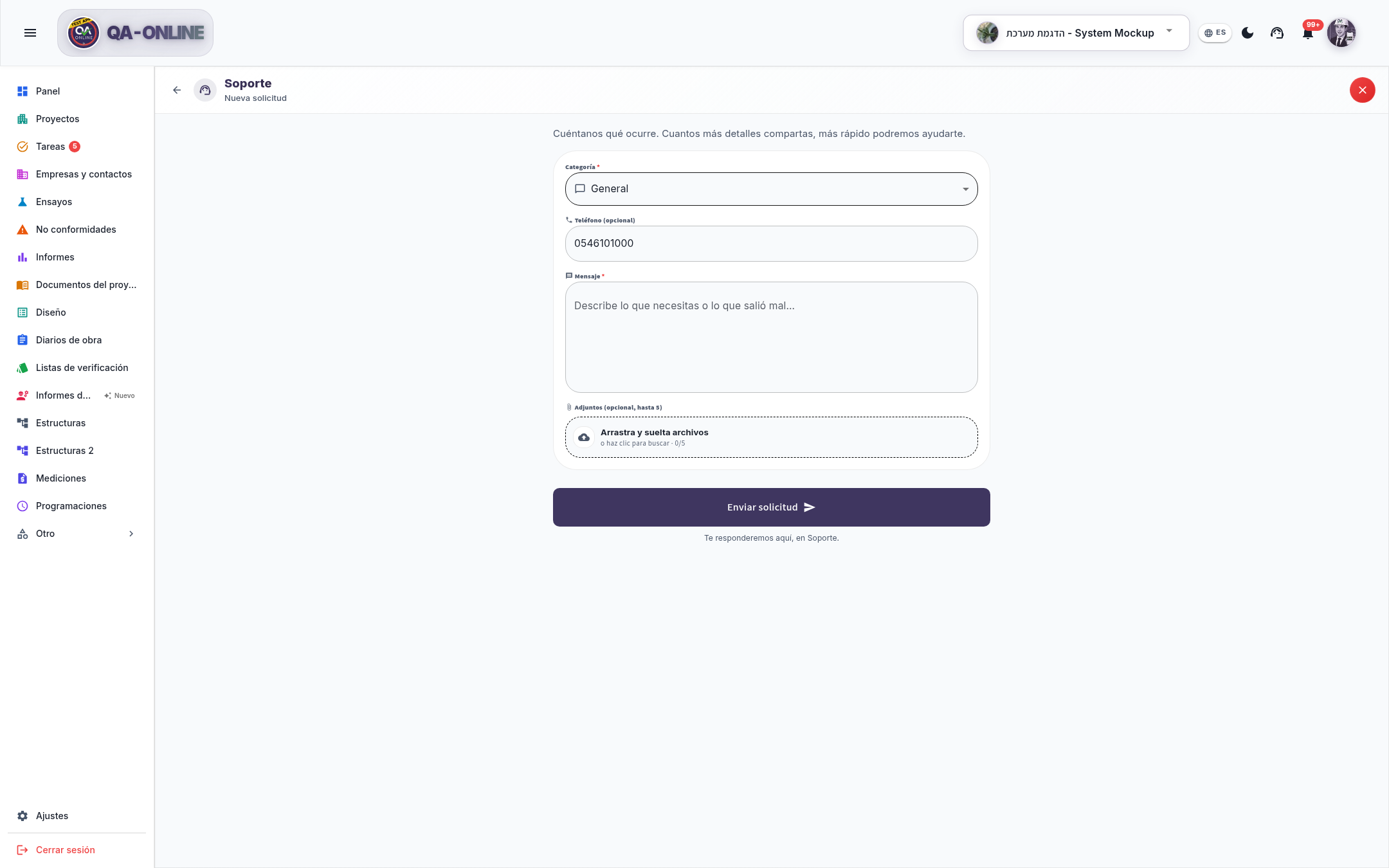
Categorías#
En el Categoría lista que puedes elegir: General, Errores, Acceso / Permisos, Definiciones de usuarios, Definiciones de estructuras, Definiciones de listas de verificación, y Definiciones de documentos. Elija el más cercano: el equipo dirigirá su solicitud a la persona adecuada.
Cómo adjuntar archivos#
- En el formulario de solicitud, haga clic en Agregar fotos o archivos o arrastre archivos a ella (en una computadora).
- Elige hasta 5 archivos, cada uno hasta 5 MB.
- Para eliminar un archivo, haga clic en Eliminar archivo al lado.
Tipos de archivos admitidos: imágenes (PNG, JPG, GIF, BMP, WebP), PDF, Word, Excel y CSV, TXT, ZIP y archivos de dibujo (DWG, PLT, MPP).
Si un archivo es demasiado grande, verás El archivo es demasiado grande. Máximo 5 MB por archivo. – reduce su tamaño (por ejemplo, toma una captura de pantalla en lugar de adjuntar el archivo completo) o comprímelo en un ZIP.
Cómo realizar el seguimiento de una solicitud#
- Abra el Centro de soporte.
- En el Activo pestaña, haga clic en la solicitud.
- En la ventana de solicitud verás:
- En el encabezado – la categoría, el número de referencia y la fecha de apertura.
- Solicitar progreso – Recibido → En progreso → Resuelto, con una breve línea sobre lo que está pasando ahora.
- Conversación – tu mensaje original y las respuestas del equipo de soporte.
- Adjuntos – con Vista previa y Descargar botones.
- Detalles – categoría, número de referencia, fechas, teléfono y proyecto.
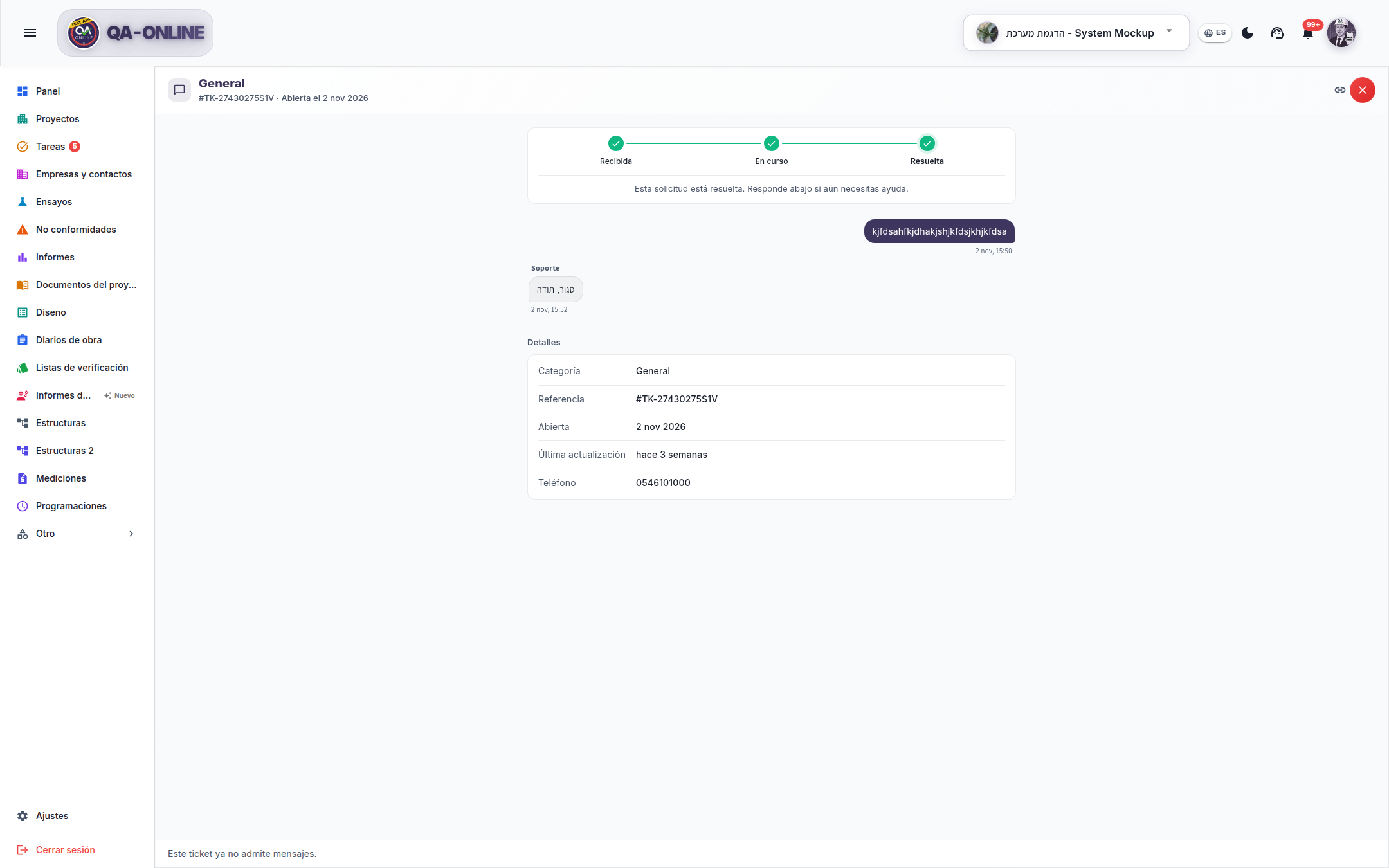
Estados#
| Estado | Significado |
|---|---|
| Recibido | Hemos recibido su solicitud y la recogeremos en breve. |
| En progreso | El equipo de soporte está trabajando en tu solicitud. La respuesta aparecerá aquí. |
| Resuelto | Tu solicitud ha sido resuelta. Responde si aún necesitas ayuda. |
| Cerrado | La solicitud está cerrada. |
| Cancelado | La solicitud fue cancelada. |
Las solicitudes resueltas o cerradas se trasladan al Resuelto pestaña.
Cómo responder al equipo de soporte#
- Abre la solicitud.
- En la parte inferior de la ventana, escriba el Escribe un mensaje campo.
- Haga clic Enviar.
- Puedes seguir escribiendo incluso después de que la solicitud sea Resuelto (hasta 24 horas después de resuelto) o Cerrado. Su mensaje vuelve a abrir la solicitud; ya verá Al enviar un mensaje se vuelve a abrir este ticket.
- Una solicitud que fue cancelada o resuelta hace más de 24 horas ya no acepta mensajes. ya verás Este ticket está cerrado para mensajes nuevos. – abre una nueva solicitud.
- Las respuestas solo pueden contener texto. Si necesita adjuntar otro archivo, abra una nueva solicitud y mencione el número de referencia anterior.
Cómo compartir un enlace a una solicitud#
Cada solicitud tiene un enlace directo. En la ventana de solicitud, haga clic en Copiar enlace (en un teléfono – Compartir) y enviarlo a un colega o gerente. Quien abra el enlace debe iniciar sesión en el sistema y la solicitud se abre directamente. Para obtener una explicación general de los enlaces, consulte Herramientas comunes.
Abrir una solicitud por un error o restricción de acceso#
En la mayoría de los lugares donde algo no funciona, el sistema ofrece abrir una solicitud para usted y, en algunos casos, el formulario se abre con la categoría y el mensaje ya completados. Verifique el texto, agregue detalles si es necesario y envíe.
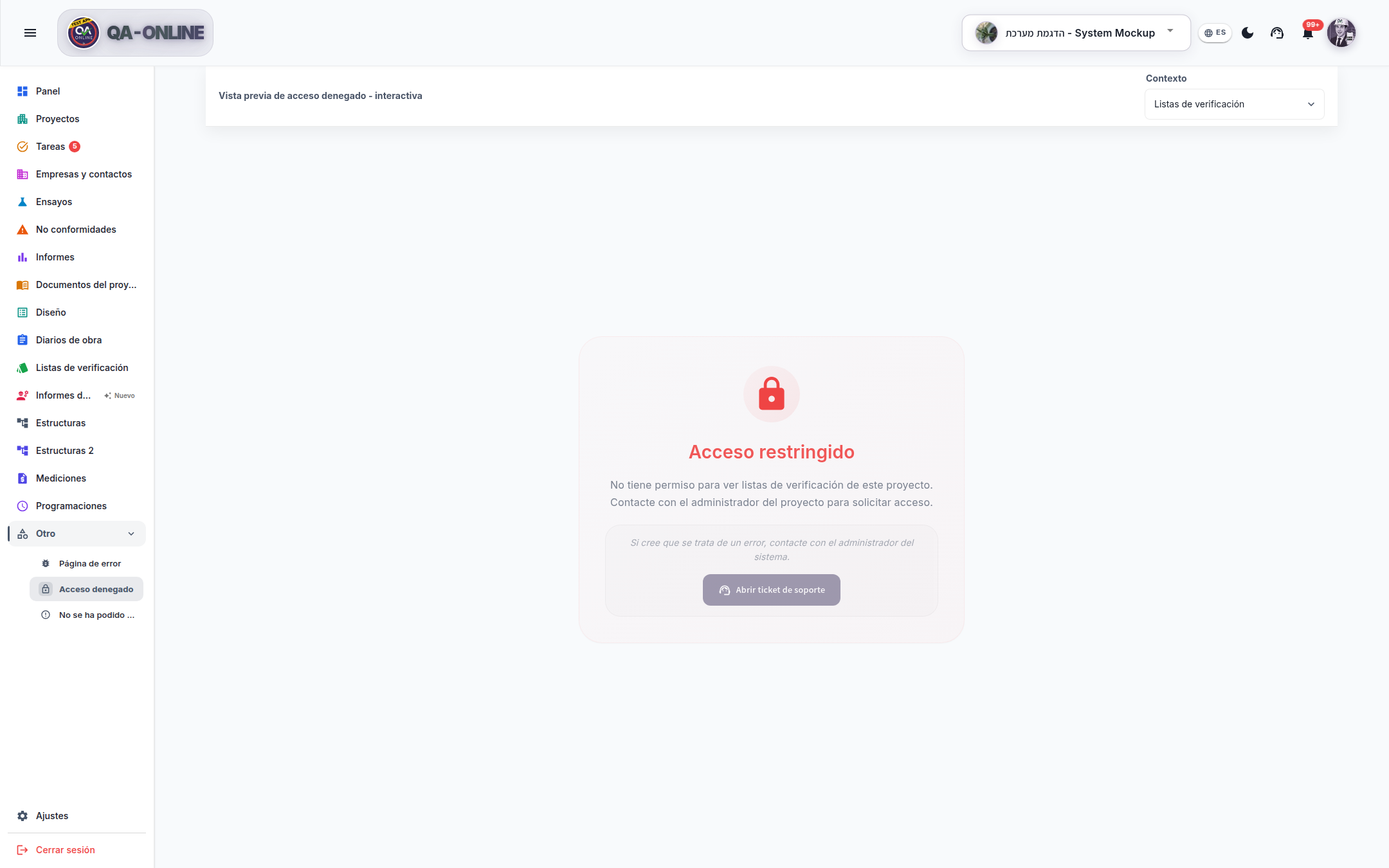
| Dónde | Lo que ves | Qué está precargado |
|---|---|---|
| El Acceso restringido pantalla (sin permiso para el módulo) | Un Botón Abrir ticket de soporte button | El Acceso / Permisos categoría y una descripción del módulo al que no puedes acceder |
| Una lista que no se cargó | Un Botón Abrir ticket de soporte button | – |
| Una lista vacía (por ejemplo, sin proyectos ni empresas) | Si cree que se trata de un error, abra un ticket de soporte. | – |
| El Algo salió mal Pantalla (error inesperado) | Abrir un ticket de soporte, al lado de Inténtalo de nuevo y Volver a casa | El Errores categoría y una descripción del error |
| Una exportación fallida | El Algo salió mal Pantalla pantalla con Abrir un ticket de soporte | El Errores categoría y los detalles de exportación |
En tu teléfono#
- El Centro de soporte está en el menú de usuario (toca tu foto de perfil). El botón
- El Nueva solicitud permanece fijo en la parte inferior de la pantalla.
- En el formulario, el El botón Enviar solicitud permanece fijo en la parte inferior. el de tu teléfono El botón Volver lo lleva del formulario a la lista de solicitudes.
- En el Panel, la insignia de solicitudes abiertas muestra solo un ícono y un número.
Preguntas frecuentes#
¿Cuánto tiempo se tarda en recibir una respuesta? Generalmente dentro de un día hábil. La respuesta aparece en la ventana de solicitud en el Centro de soporte.
Mi solicitud desapareció de la lista. Compruebe el Resuelto y asegúrese de que el proyecto seleccionado sea aquel en el que abrió la solicitud.
El problema volvió después de que se resolvió la solicitud. ¿Debería abrir uno nuevo? Si han pasado menos de 24 horas, responda a la misma solicitud y se volverá a abrir. En caso contrario, abra una nueva solicitud y mencione el número de referencia anterior.
¿Puedo contactar contigo por teléfono o correo electrónico? Sí. Los detalles están en el Centro de soporte, en el ¿Prefieres hablar con nosotros? zona.
¿Recibiré un correo electrónico cuando respondas? No. Las respuestas aparecen sólo en el Centro de soporte. Compruébalo de vez en cuando o busca la insignia con el número de solicitudes abiertas en el Panel.
Ver también#
- Herramientas comunes : copie un enlace a un artículo para poder adjuntarlo a una solicitud.
- Para administradores de sistemas de organizaciones : lo que el administrador del sistema de su organización puede resolver sin contactar al soporte.
- Preguntas frecuentes y solución de problemas – respuestas rápidas a problemas comunes.