
Empezando
Iniciar sesión y cuenta
Este capítulo cubre todo lo que sucede antes de llegar al Panel: iniciar sesión con un nombre de usuario y contraseña, el código de verificación por SMS, contraseñas temporales y olvidadas, solicitar acceso como nuevo usuario, aceptar los términos de uso y qué sucede cuando se interrumpe su conexión o sesión.
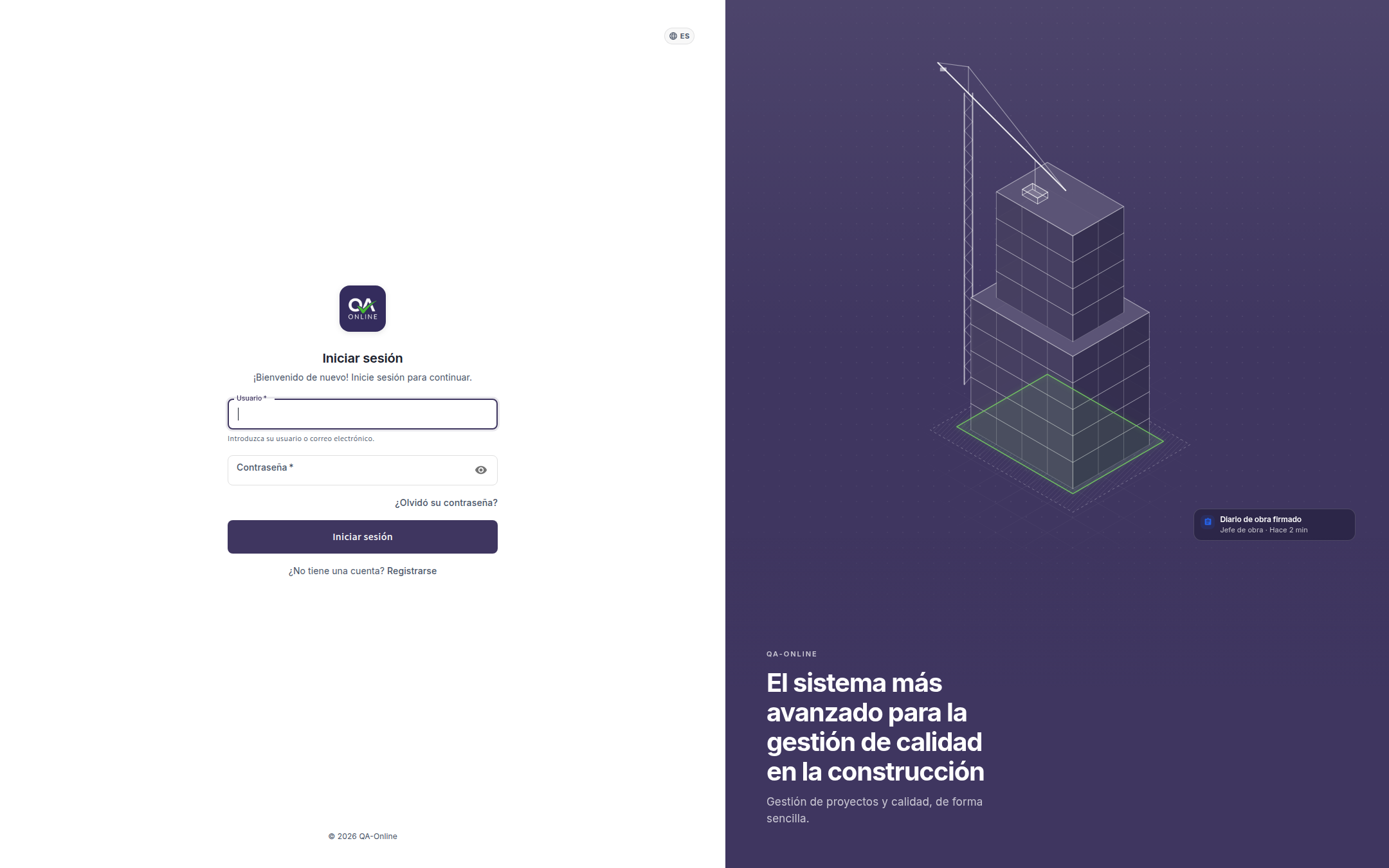
Cómo iniciar sesión#
- Abra la dirección QA-Online en su navegador o abra la aplicación QA-Online en su teléfono.
- En el Nombre de usuario , ingrese el nombre de usuario que le dieron o su dirección de correo electrónico.
- En el Contraseña , ingresa tu contraseña.
- Haga clic Iniciar sesión.
Si su cuenta está protegida con verificación de dos pasos, el Verifica tu identidad Aparece la pantalla (ver más abajo). De lo contrario, irás directamente al Panel de control.
Cambiar el idioma en la pantalla de inicio de sesión#
En la esquina superior de la pantalla de inicio de sesión hay un selector de idioma. Elija hebreo (עברית), inglés, árabe (العربية), español (Español) o ruso (Русский). El sistema recuerda su elección para la próxima vez.
Mensajes de error de inicio de sesión comunes#
| Mensaje | Qué hacer |
|---|---|
| Nombre de usuario o contraseña no válidos | Comprueba el idioma de tu teclado y el bloqueo de mayúsculas. Si olvidó su contraseña, consulte Cómo restablecer una contraseña olvidada. |
| El nombre de usuario debe tener al menos 3 caracteres | Completa el nombre de usuario. |
| La contraseña debe tener al menos 6 caracteres | La contraseña que ingresaste es demasiado corta. |
| Problema de conexión. Por favor inténtalo de nuevo. o Error de red. Por favor inténtalo de nuevo | Comprueba tu conexión a Internet y vuelve a intentarlo. |
Cómo verificar tu inicio de sesión con un código SMS#
Para cuentas con verificación de dos pasos, se envía un código de 6 dígitos a su teléfono después de ingresar su contraseña.
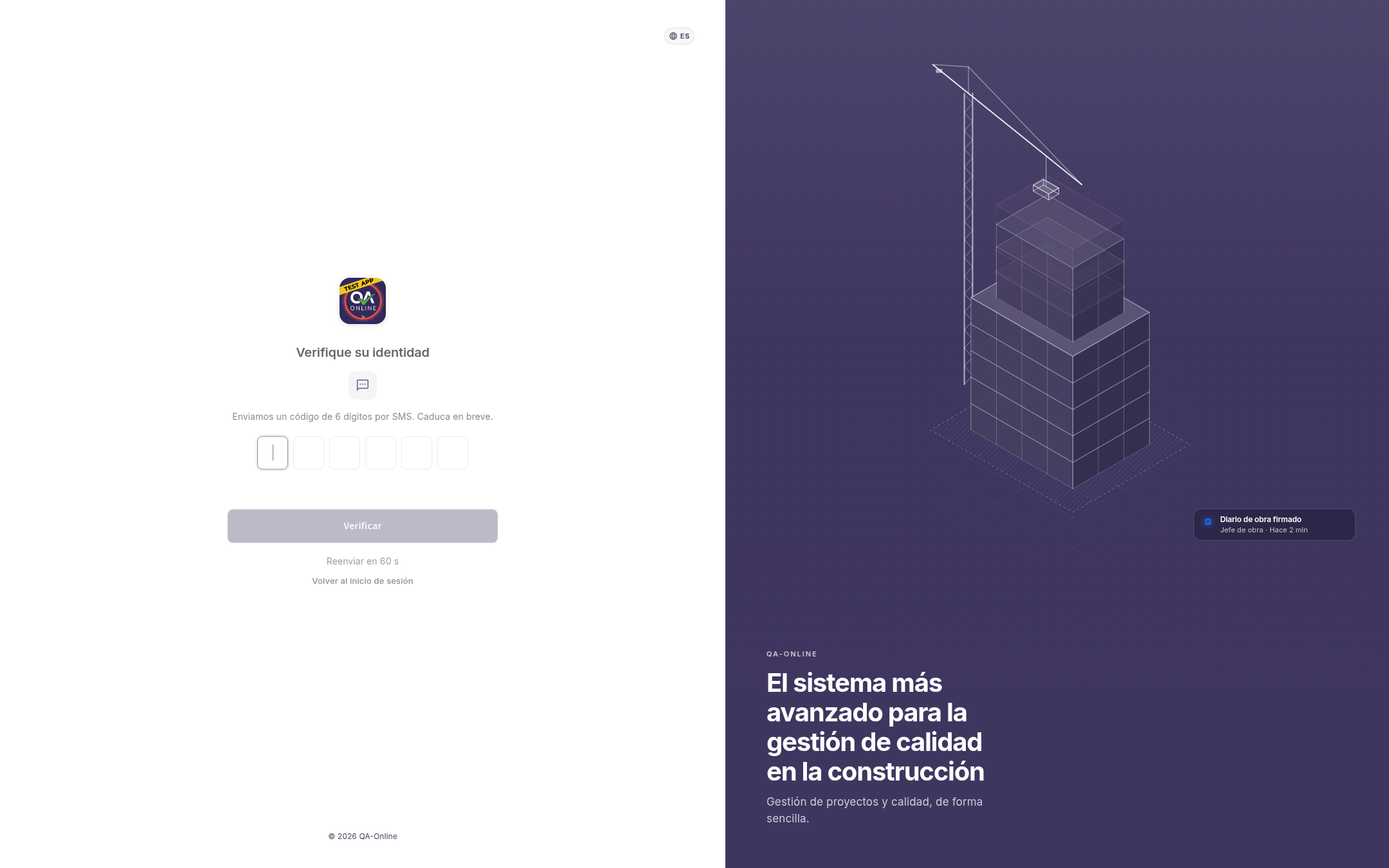
- En el Verifica tu identidad Aparece la pantalla , ingresa los 6 dígitos del mensaje SMS.
- Una vez que se completan los 6 dígitos, el código se verifica automáticamente. También puedes hacer clic Verificar.
- Si el código es correcto, vas al Panel de control.
¿No recibiste un código?#
- Espera el Reenviar en…s cuenta regresiva para finalizar (un minuto).
- Haga clic Reenviar código. Se envía un nuevo código por SMS.
- Ingrese el último código que recibió.
Si llegó a esta pantalla por error o desea iniciar sesión con un usuario diferente, haga clic en Volver para iniciar sesión.
Código incorrecto y bloqueo temporal#
- Después de un código incorrecto, verás Ese código es incorrecto o ha caducado. y, debajo, el número de intentos restantes (por ejemplo, 2 intentos restantes).
- Después de 3 códigos incorrectos, la pantalla se bloquea durante 5 minutos. ya verás Demasiados códigos incorrectos con una cuenta regresiva (Inténtalo de nuevo en 4:59), y el botón muestra Bloqueado temporalmente.
- Mientras la pantalla está bloqueada, no puedes solicitar un código nuevo (Reenviar no disponible mientras está bloqueado). Cuando finalice la cuenta atrás, podrás volver a intentarlo.
Cómo cambiar una contraseña temporal#
Obtienes una contraseña temporal cuando un administrador del sistema crea una nueva cuenta para ti, o por correo electrónico después de un restablecer contraseña. Cuando inicia sesión con una contraseña temporal, el sistema le solicita que elija una permanente antes de continuar.
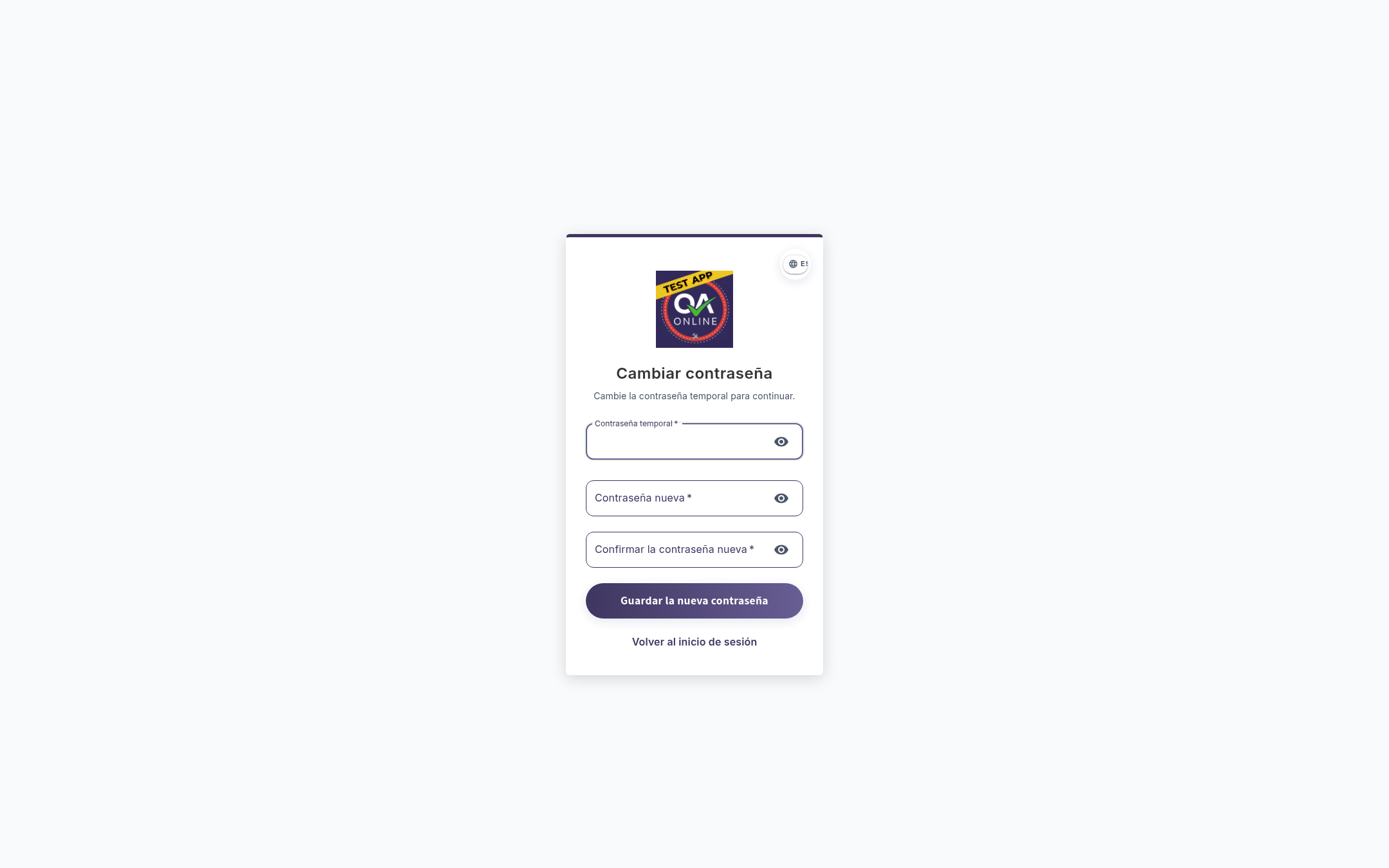
- Inicia sesión como de costumbre con tu nombre de usuario y la contraseña temporal. Si se requiere un código SMS, ingréselo.
- Verás el mensaje Se detectó contraseña temporal. Por favor cambie su contraseña. y el Tarjeta Cambiar contraseña .
- En el Nueva contraseña , ingrese una nueva contraseña: al menos 6 caracteres.
- En el Confirmar nueva contraseña campo, escríbalo nuevamente exactamente.
- Haga clic Cambiar contraseña.
- Verás el mensaje ¡La contraseña se cambió correctamente! Redirigiendo al panel... y el sistema inicia sesión con su nueva contraseña.
Si su cuenta está protegida con verificación de dos pasos, se envía un nuevo código SMS después de cambiar su contraseña. Ingréselo para completar el inicio de sesión.
- Si ves Las contraseñas no coinciden, escribe nuevamente la misma contraseña en ambos campos.
- Si ves La contraseña se cambió correctamente, pero el inicio de sesión automático falló. Por favor inicie sesión manualmente., tu nueva contraseña ya ha sido guardada. Después de unos segundos, volverá a la pantalla de inicio de sesión. Inicia sesión con tu nueva contraseña.
Cómo restablecer una contraseña olvidada#
Al restablecer tu contraseña se te envía un contraseña temporal por correo electrónico. Inicias sesión con él e inmediatamente eliges una nueva contraseña.
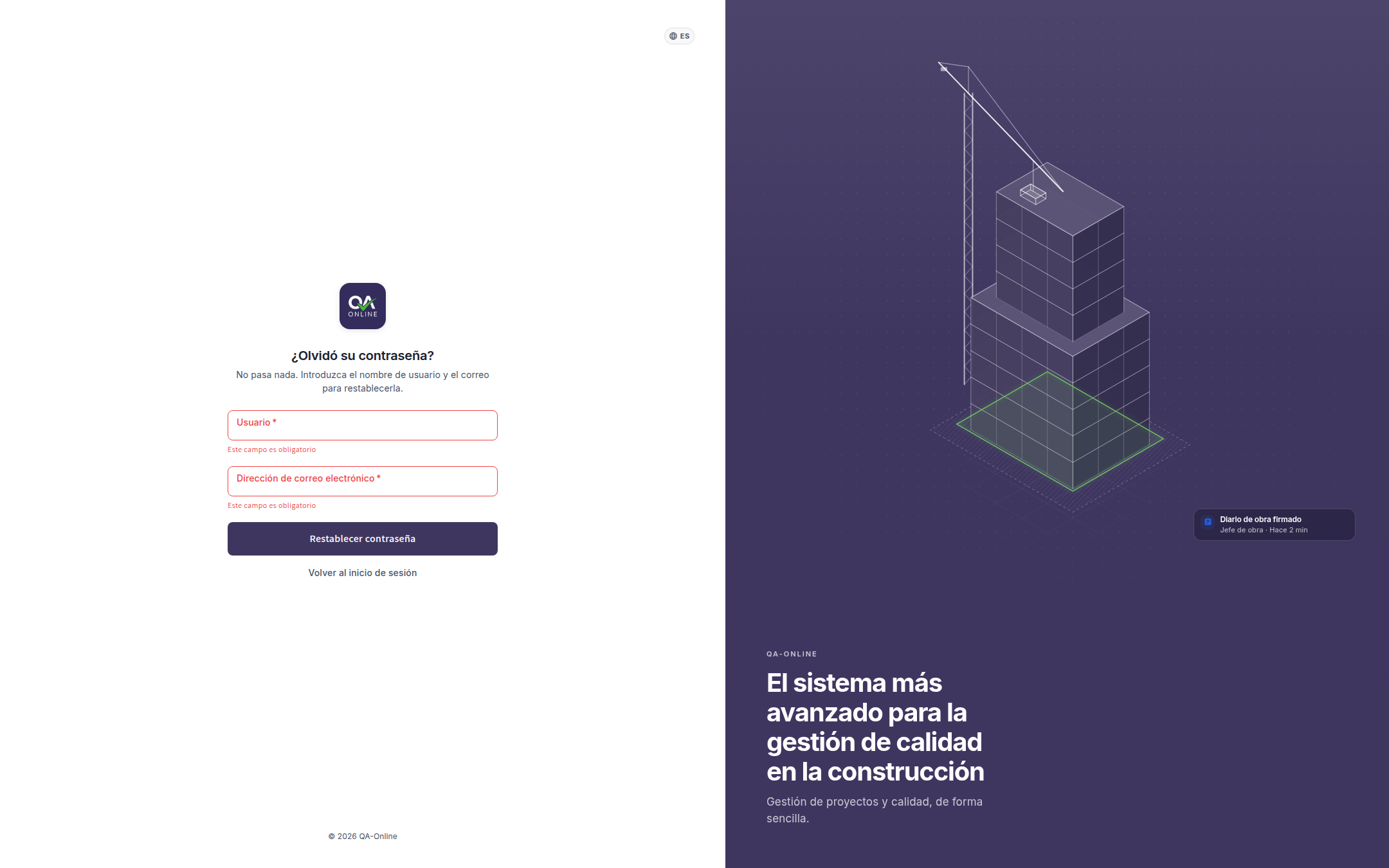
- En la pantalla de inicio de sesión, haga clic en ¿Olvidaste tu contraseña?.
- En el ¿Olvidaste tu contraseña? tarjeta , en el Nombre de usuario , ingrese su nombre de usuario.
- En el Dirección de correo electrónico , ingrese la dirección de correo electrónico guardada en su cuenta.
- Haga clic Restablecer contraseña.
- Aparece un mensaje de éxito y, después de unos segundos, regresa a la pantalla de inicio de sesión.
- Abre el correo electrónico y copia la contraseña temporal.
- Inicie sesión con su nombre de usuario y contraseña temporal.
- Elija una nueva contraseña, como se describe en Cómo cambiar una contraseña temporal.
Para volver a la pantalla de inicio de sesión sin restablecer, haga clic en Volver a iniciar sesión.
Cómo cambiar tu contraseña mientras estás registrado#
No hay ninguna pantalla para cambiar una contraseña mientras estás conectado. Para establecer una nueva contraseña, cierra sesión y usa restablecer contraseña, o pídale al administrador del sistema de su organización que lo restablezca por usted. Ver también Configuración.
Cómo solicitar acceso#
Los usuarios no crean sus propias cuentas. El formulario en la pantalla de inicio de sesión envía una solicitud al equipo de QA-Online, quien se comunicará con usted para configurar su cuenta.
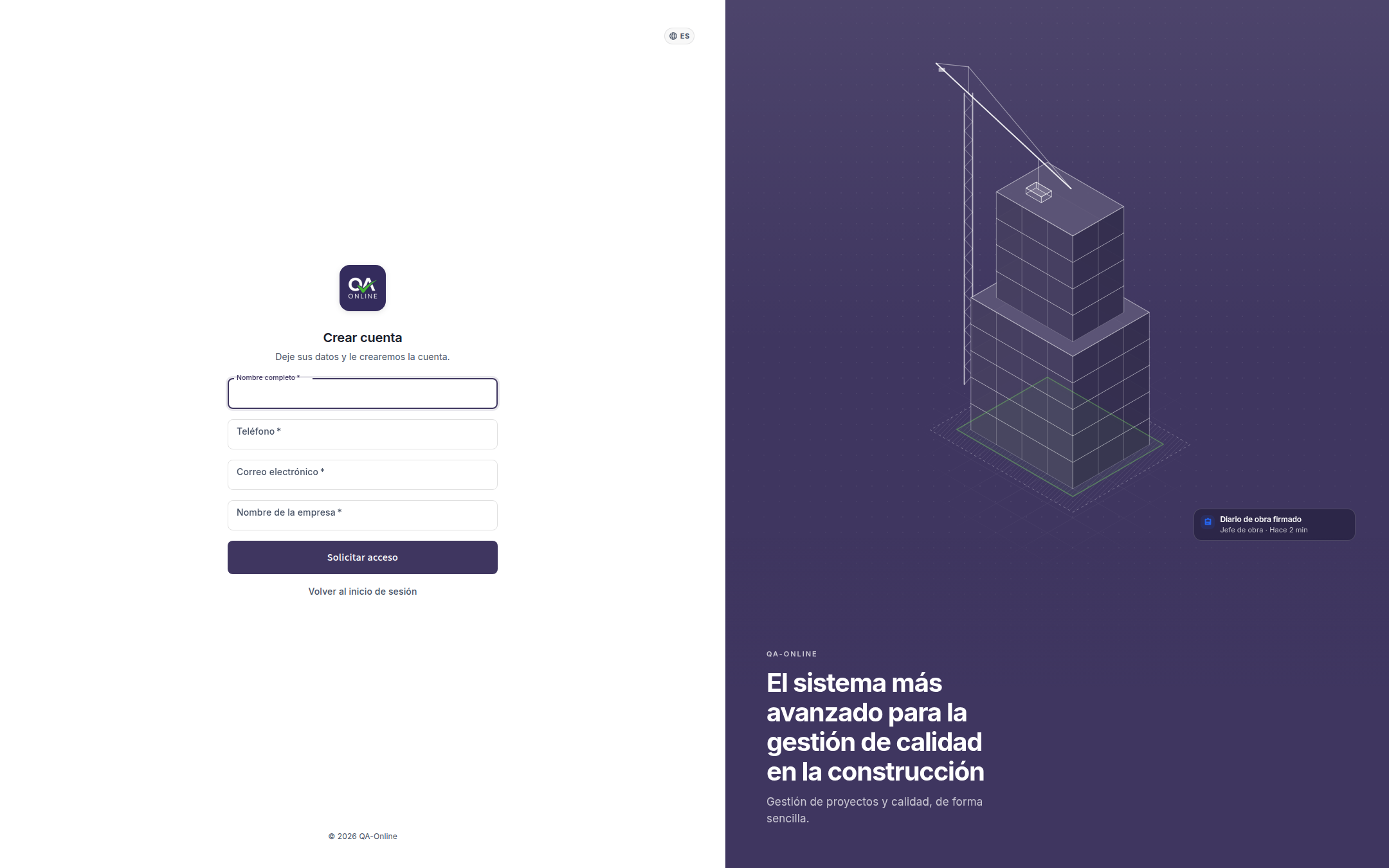
- En la pantalla de inicio de sesión, junto a ¿No tienes una cuenta?, haga clic Regístrate.
- En el Crear cuenta tarjeta, completar Nombre completo, Teléfono, Correo electrónico, y Nombre de la empresa. Todos los campos son obligatorios.
- Haga clic Solicitar acceso.
- Verás el mensaje Gracias. Recibimos su solicitud y nos comunicaremos en breve. y regresar a la pantalla de inicio de sesión.
Aceptando las condiciones de uso#
La primera vez que inicie sesión y cada vez que se actualicen los términos, aparecerá un Términos de uso se abre la ventana. No podrás seguir trabajando hasta que lo aceptes.
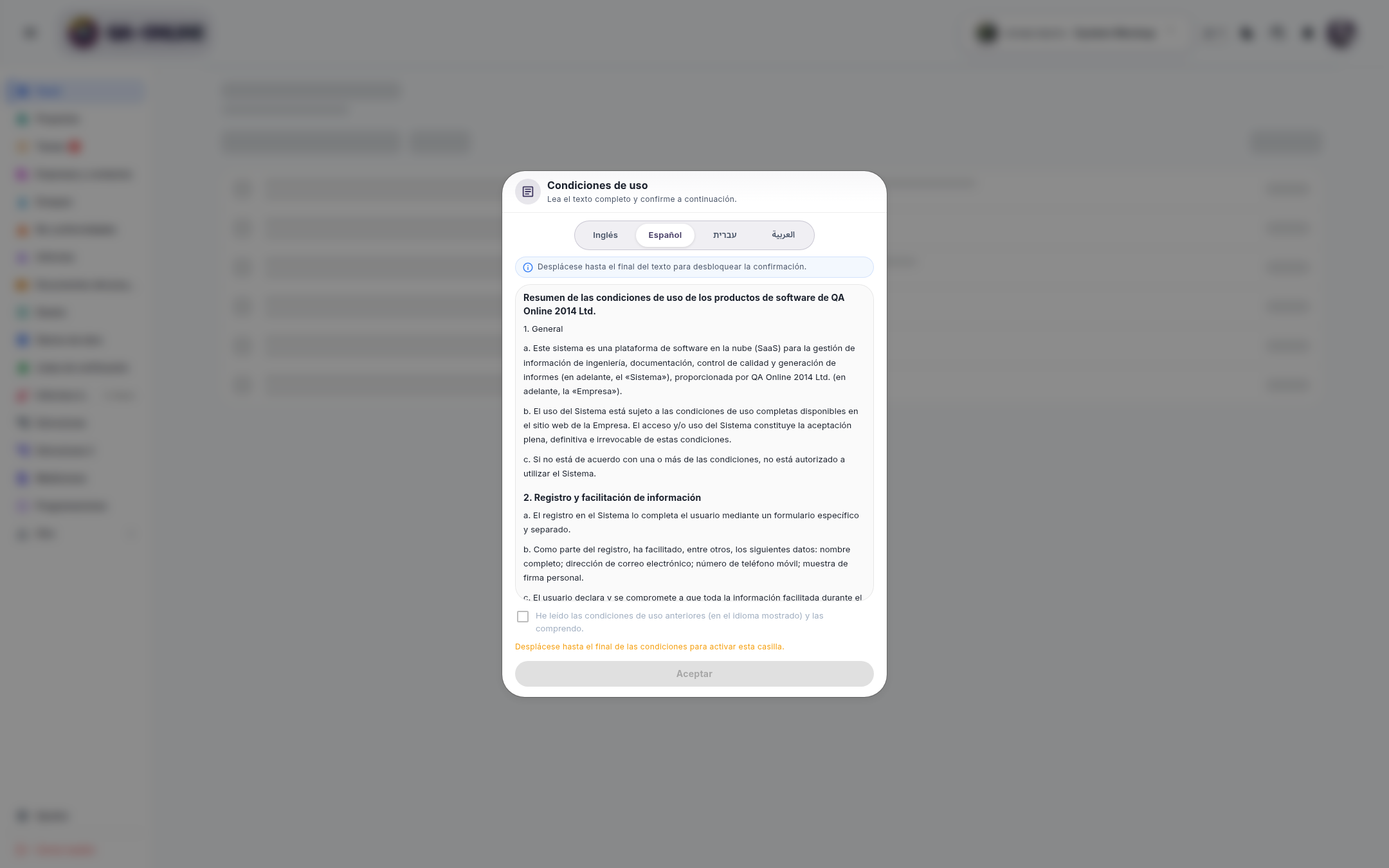
- En la parte superior de la ventana, elija el idioma del documento: hebreo (עברית), inglés, árabe (العربية) o español (Español).
- Desplázate hasta el final del texto. Hasta que lo hagas, verás las instrucciones. Desplácese hasta el final del texto para desbloquear la confirmación.
- Seleccionar He leído los términos de uso completos anteriores (en el idioma que se muestra) y los entiendo.
- Haga clic OK.
Si ves No se pudo guardar tu aceptación. Por favor inténtalo de nuevo., verifica tu conexión y haz clic OK otra vez.
Qué sucede cuando tu sesión caduca#
Tu sesión se renueva mientras trabajas. Si finaliza de todos modos (por ejemplo, después de un largo tiempo en el que el sistema no estuvo abierto), se le pedirá que inicie sesión nuevamente.
- En pleno trabajo – el sistema te lleva a la pantalla de inicio de sesión, sin ningún mensaje adicional. Después de iniciar sesión nuevamente, llegarás al Panel de control, no en la pantalla en la que estabas.
- Cuando abres el sistema – si tu sesión anterior ya no es válida, el Tu sesión ha caducado Aparece la pantalla . Haga clic Inicia sesión nuevamente e inicia sesión.
- Cuando abres un enlace a un artículo : después de iniciar sesión nuevamente, se abre el elemento.
Pantallas de carga y problemas de conexión#
Mientras se inicia el sistema, aparece una pantalla de carga (Cargando tu espacio de trabajo..., Restaurando tu sesión...). Tarda unos segundos. Si algo se retrasa, aparece una de las siguientes pantallas:
| Título de pantalla | Qué pasó | Qué hacer |
|---|---|---|
| Tu sesión ha caducado Aparece la pantalla | Tu sesión anterior ya no es válida. | Haga clic Inicia sesión nuevamente e inicia sesión. |
| Restaurando tu sesión | El sistema se está reconectando a su cuenta. | Espera un momento. Si continúa, haga clic Inténtalo de nuevo. |
| Problema de conexión | No hay conexión a Internet estable. Sus datos guardados todavía están en el dispositivo. | Comprueba tu conexión y haz clic Inténtalo de nuevo, o continuar en modo limitado. |
| No puedo conectarme en este momento | El inicio está tardando más de lo esperado. | Comprueba tu conexión y haz clic Inténtalo de nuevo. |
- En el Restaurando tu sesión, Problema de conexión, y No puedo conectarme en este momento pantallas, el sistema lo reintenta por sí solo y muestra una cuenta regresiva. Puede detener el reintento automático. La cuenta atrás y el botón de parada aparecen actualmente en inglés (Reintentar automáticamente en…s, Detener el reintento automático).
- Cuando no haya Internet, verás Esperando que vuelva tu conexión.... Cuando vuelve la conexión, el sistema continúa por sí solo.
- Si ya has trabajado en este dispositivo, también aparece un botón para continuar en modo limitado (su etiqueta actualmente aparece en inglés: Continuar (limitado)). En este modo verás los datos guardados en el dispositivo, pero algunos de ellos pueden estar desactualizados.
Cómo cerrar sesión#
- Haz clic en tu foto de perfil (o tus iniciales) en la esquina del encabezado superior.
- En la parte inferior del menú, haga clic en Cerrar sesión.
También puedes cerrar sesión desde la parte inferior del menú lateral, con Cerrar sesión. El cierre de sesión es inmediato y no hay ventana de confirmación.
Eliminar tu cuenta#
Envías una solicitud para eliminar tu cuenta desde Configuración. La explicación completa está en Configuración.
Preguntas frecuentes#
También olvidé mi nombre de usuario. ¿Qué debo hacer? Intente iniciar sesión con su dirección de correo electrónico en lugar de su nombre de usuario. Si eso no funciona, comuníquese con el administrador del sistema de su organización.
Recibí "Bloqueado temporalmente" después de códigos incorrectos. ¿Cuánto tiempo espero? 5 minutos. La cuenta atrás aparece en la pantalla y, una vez finalizada, puedes volver a intentarlo o solicitar un nuevo código.
Cambié mi número de teléfono. ¿Cómo obtengo el código SMS? Su número se guarda en sus datos de contacto en el sistema. Pídale al administrador del sistema de su organización que lo actualice.
Envié una solicitud de acceso. ¿Cuándo puedo iniciar sesión? El equipo de QA-Online se comunicará con usted por teléfono o correo electrónico con sus datos de inicio de sesión. La primera vez que inicie sesión, se le pedirá que cambie la contraseña temporal.
Ver también#
- Inicio rápido – qué hacer después de iniciar sesión por primera vez.
- Configuración – perfil, idioma, firma y eliminación de cuenta.
- Usar QA-Online en un teléfono o tableta – iniciar sesión desde el navegador o la aplicación.
- Preguntas frecuentes y solución de problemas – problemas de inicio de sesión y conexión.