
Herramientas, configuraciones y ayuda
Herramientas comunes
Las herramientas de este capítulo se ven y funcionan de la misma manera en Listas de verificación, No conformidades, Pruebas, Registros de trabajo, Documentos de proyecto, MOM y los demás módulos. Los capítulos del módulo enlazan aquí en lugar de explicarlos nuevamente. Lea este capítulo una vez y vuelva a la sección correspondiente cuando lo necesite.
Buscar, filtrar y ordenar en listas#
En la parte superior de cada lista hay una barra con herramientas de búsqueda y filtrado. Las herramientas exactas varían ligeramente entre módulos, pero se comportan de la misma manera.
Cómo buscar y filtrar#
- Escriba el Buscar caja. La lista se filtra a medida que escribe. Para borrarlo, haga clic en el icono de borrar en el cuadro (Borrar búsqueda).
- Elija valores en los filtros de la barra, como estado, tipo, ubicación o fechas. Algunas listas también tienen un rango de códigos: De Código y Al código.
- Para filtrar por columnas adicionales, haga clic en Filtros avanzados (Filtrar por columnas de tabla).
- Cada filtro activo aparece como un chip debajo de la barra. Haga clic en la X en un chip para eliminar un filtro, o haga clic en Borrar / Borrar todo para eliminarlos todos.
Si no hay resultados, verás un mensaje como No hay resultados que coincidan con tus filtros. Borre algunos de los filtros y vuelva a intentarlo.
Cómo ordenar y filtrar por columna#
En la vista de tabla, cada encabezado de columna tiene dos íconos pequeños:
- Ordenar : cada clic alterna entre orden ascendente, orden descendente y sin clasificación. Las columnas de fecha están ordenadas por la propia fecha.
- Filtro : abre una lista de los valores de la columna. Borre la marca de verificación junto a los valores que no desea ver.
Las listas largas se cargan gradualmente a medida que te desplazas. Si la carga falla, haga clic Reintentar al final de la lista.
Vistas y columnas#
Cómo cambiar de vista#
- En el encabezado de la lista, haga clic en Ver .
- Elige Mesa o Tarjetas. Algunos módulos también tienen una vista de calendario mensual.
Tarjetas son más fáciles de leer en un teléfono y buenos para una descripción general rápida. Mesa es mejor para comparar elementos, ordenar y seleccionar varios elementos a la vez.
Cómo elegir y organizar columnas#
- En la vista de tabla, haga clic en Columnas Botón (Elija columnas visibles y reordene).
- En el Columnas de tabla ventana, seleccione las columnas que desea ver y borre el resto. Puedes buscar una columna en el Buscar columnas caja.
- Para cambiar el orden, arrastre una columna por su controlador (Arrastra para reordenar). También puede arrastrar el encabezado de la columna en la propia tabla.
- Haga clic Hecho.
Columnas marcadas Siempre visible o Posición fija no se puede ocultar ni mover. Para volver al valor predeterminado, haga clic en Mostrar todas las columnas o Restablecer columnas. QA-Online recuerda su elección para cada lista.
Acciones de selección múltiple y masivas#
En la vista de tabla, puedes seleccionar varios elementos y ejecutar una sola acción en todos ellos.
- Seleccione la casilla de verificación al comienzo de cada fila. Para seleccionar todas las filas mostradas, seleccione la casilla de verificación en el encabezado de la tabla.
- Aparece una barra de acciones con el número de elementos seleccionados (por ejemplo, "3 seleccionados").
- Haga clic en la acción que desee.
- Para cancelar la selección, haga clic en Deseleccionar todo.
Las acciones en la barra dependen del módulo y de tus permisos:
| Módulo | Acciones de ejemplo |
|---|---|
| Todos los módulos que admiten la selección | Pin, Desanclar, Agregar tarea |
| Listas de verificación | Agregar archivo, Cambiar fechas de pasos, Cancelar listas de verificación |
| No conformidades | Enviar, Reabrir No Conformidades cerradas |
| Registros de trabajo, documentos de proyecto, MOM | Eliminar |
| Pruebas | Cerrar pedido, Cambiar tipo de orden, Cambiar de usuario, Cancelar pedido |
Exportar informes a Excel y PDF#
En la mayoría de las listas, puedes exportar los elementos a un archivo. Dentro de un solo elemento, puede generar un informe en PDF.
Cómo exportar una lista#
- En la pantalla de lista, filtre los elementos según sea necesario. La exportación incluye solo los elementos que coinciden con los filtros.
- Haga clic en el icono de exportación en el encabezado de la lista (por ejemplo, Listas de verificación de exportación o Exportar pedidos de laboratorio).
- Si se le solicita, elija un tipo de documento (por ejemplo, Tipo de lista de verificación).
- Elige un formato. En Listas de verificación, No conformidades, Registros de trabajo, Documentos de proyecto y MOM, usted elige Excel o ZIP. En Pruebas, el archivo se exporta directamente a Excel, sin opción de formato. En las pantallas Tareas y Proyectos, usted elige PDF o Excel.
- El archivo se prepara en segundo plano y luego se abre en una vista previa (consulte Preparar archivos grandes en segundo plano).
Si no hay elementos para exportar o la exportación no está configurada en el proyecto, el botón no está disponible y aparece una breve explicación encima.
Informe en PDF de un artículo#
Para muchos elementos, como listas de verificación, registros de trabajo y documentos de proyecto, puede generar un informe desde la ventana de detalles:
- Informe completo – un informe con todos los datos, firmas y archivos que se completaron.
- Informe vacío – un formulario en blanco para imprimir y completar a mano en el campo.
El informe se abre en una vista previa y puede descargarlo desde allí.
Previsualizar y descargar archivos#
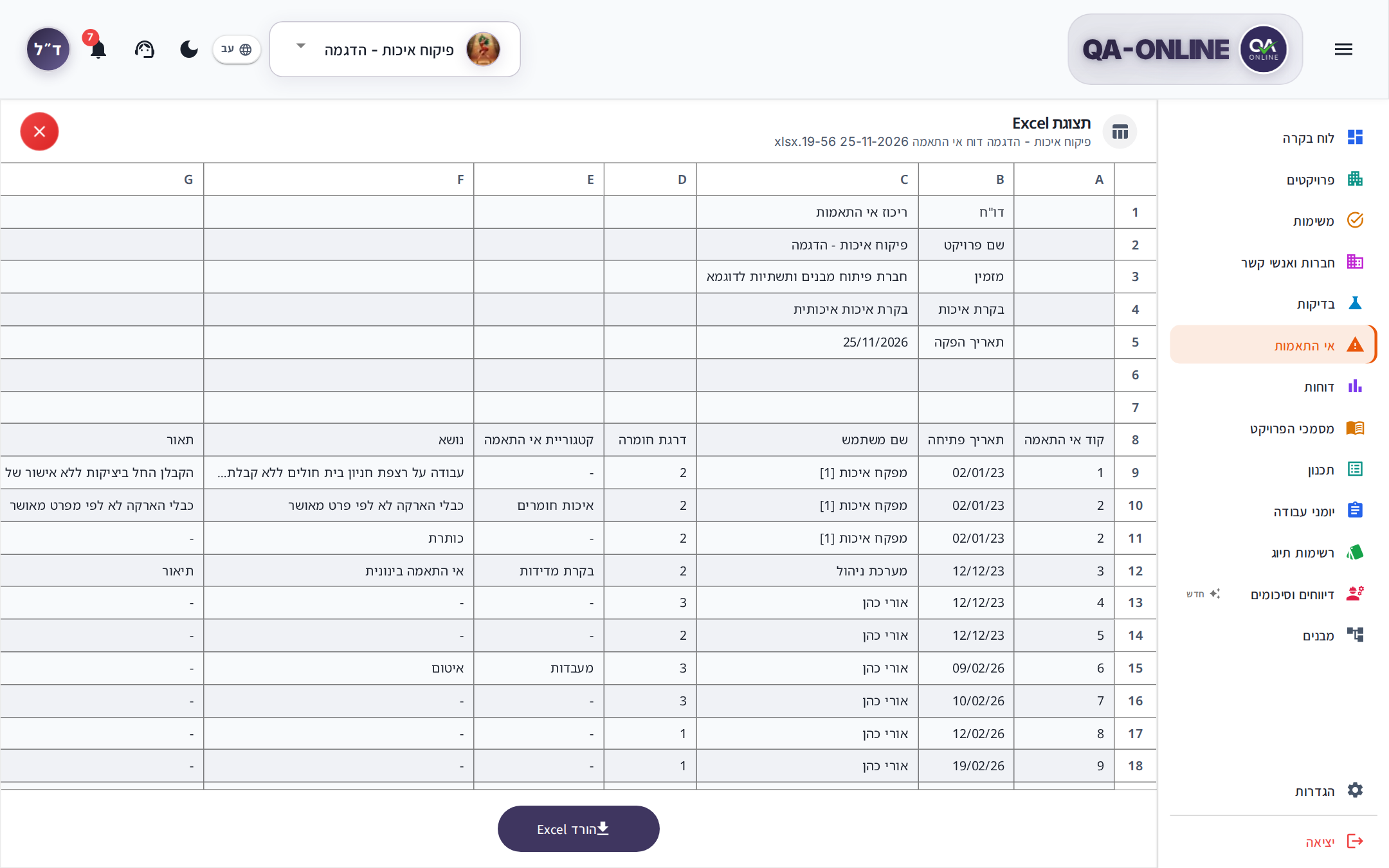
Cuando descarga un archivo de QA-Online, como una exportación de Excel, un archivo ZIP, un informe en PDF o un archivo adjunto, primero se abre en una vista previa. De esa manera, podrás ver lo que hay dentro antes de descargarlo.
Qué archivos se pueden previsualizar#
| Tipo de archivo | Lo que ves |
|---|---|
| Excel | Vista previa de Excel – la hoja como mesa. En un archivo con varias hojas, elija una de las Hoja lista |
| ZIP | Vista previa ZIP – las carpetas y archivos del archivo |
| Vista previa en PDF – todas las páginas del documento | |
| Imagen | Vista previa de imagen |
| DWG/PLT | Vista previa DWG / Vista previa PLT – ver el dibujo |
| CSV y archivos de texto | Vista previa CSV / Vista previa del texto |
Cómo descargar desde la vista previa#
- Comprueba el archivo en la vista previa.
- Haga clic en el botón de descarga en la parte superior de la ventana, por ejemplo Descargar Excel, Descargar PDF, Descargar ZIP, o Descargar imagen.
- El archivo se guarda en su dispositivo.
Para cerrar sin descargar, haga clic en el icono de cerrar o presione Esc.
Cómo trabajar con un archivo ZIP#
- En la vista previa del ZIP, haga clic en una carpeta para abrirla. Para volver al nivel superior, haga clic en Carpeta principal.
- Para buscar un archivo, escriba su nombre en el Buscar archivos… campo.
- Haga clic en un archivo. Los archivos Excel, CSV, PDF, imágenes, dibujos y texto se abren directamente dentro de la ventana.
- Para descargar solo este archivo, haga clic en Descargar archivo. Para descargar el archivo completo, haga clic en Descargar ZIP.
Cuando un archivo es grande o no se abre#
- Para archivos grandes, solo se muestra la primera parte del archivo, o las primeras filas y columnas, con un mensaje coincidente. Descarga el archivo para verlo todo.
- Si ves El archivo es demasiado grande para obtener una vista previa o la carga falla, haga clic en Descargar sin vista previa. El archivo se descarga directamente a su dispositivo.
Preparar archivos grandes en segundo plano#
Exportar muchos elementos puede llevar algún tiempo. Mientras se prepara el archivo:
- Verás el mensaje Preparando tu archivo, junto con Puedes cerrar esto y seguir trabajando. El progreso permanece en el banquillo.
- Un pequeño La ventana Descargas aparece en la parte inferior de la pantalla: en una esquina en una computadora y como una barra en la pantalla en un teléfono. Muestra el estado del archivo: Preparando tu archivo…, Iniciando descarga…, Guardando en el dispositivo…, y finalmente Guardado.
- Puedes seguir trabajando en QA-Online mientras tanto. Para liberar espacio, haga clic Minimizar.
- Cuando el archivo esté listo, haga clic en Vista previa o Descargar en el Descargas ventana. Para ocultar la ventana, haga clic en Cerrar.
Selector de ubicación#
El selector de ubicación es la forma en que eliges el lugar en el proyecto al que pertenece un elemento: un edificio, un piso, un apartamento, un elemento, etc. Aparece en crear y editar formularios y en filtros de lista. La estructura de ubicación proviene de la Estructuras , por lo que los niveles que veas dependerán de cómo esté configurado tu proyecto.
Cómo elegir una ubicación en una lista de verificación#
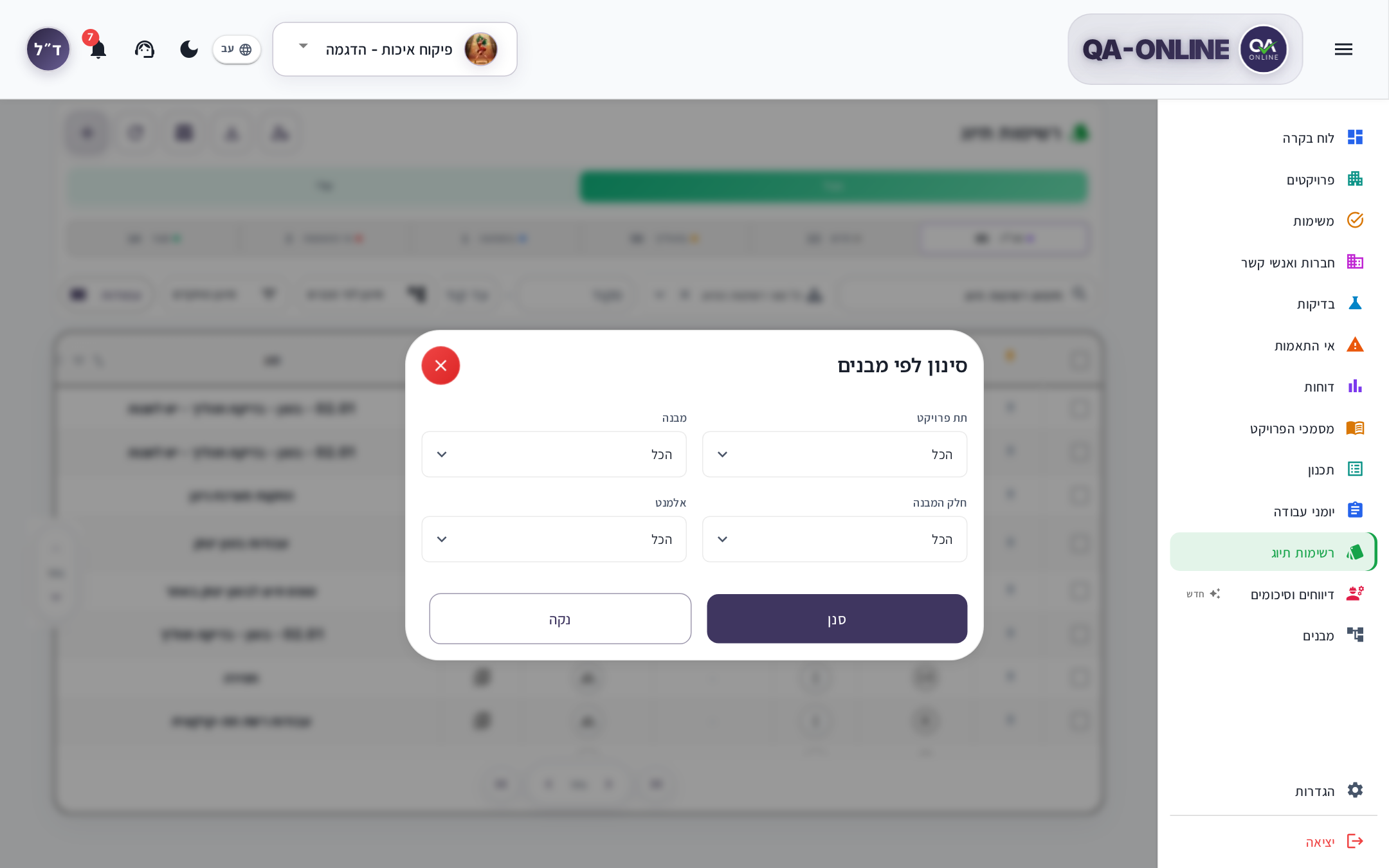
- En el formulario, haga clic en el campo de ubicación. el Seleccionar ubicación se abre la ventana.
- Elija un valor en el primer nivel, Partición del proyecto.
- Continúa a los siguientes niveles: Tipo de estructura, Estructura, Subestructura, Tipo de elemento, y Elemento. Cada nivel se abre solo después de elegir el nivel superior.
- Comprueba la ruta que elegiste en el Selección actual zona.
- Haga clic Guardar. La ubicación aparece en el campo del formulario.
Cómo elegir una ubicación en otros módulos#
En No conformidades, Pruebas, Registros de trabajo, Documentos de proyecto y MOM, usted elige la ubicación en campos apilados uno debajo del otro:
- En Partición del proyecto, haga clic Seleccionar partición del proyecto y elige un valor.
- Continuar en orden: Tipo de estructura, Estructuras, Subestructura, Tipo de elemento, y Elementos.
- Si es necesario, elija una sección exacta a lo largo del elemento (ver Elementos continuos).
Cómo cambiar o borrar una ubicación#
- Cambiar – haga clic en el campo de ubicación nuevamente o haga clic en Editar en el Selección actual y cambia el nivel que quieras.
- Borrar – haga clic Borrar. Se elimina toda la selección y puedes empezar de nuevo.
- Descartar cambios no guardados – haga clic Cancelar.
Seleccionar múltiples elementos#
En algunos formularios, puedes seleccionar más de un elemento en el mismo nivel. El número de elementos seleccionados se muestra en la Selección actual área (por ejemplo, "3 elementos"). En pedidos de laboratorio, también puede agregar varias ubicaciones separadas con Agregar ubicación.
Elementos continuos (segmentos y secciones)#
Para elementos largos, como una carretera, una tubería o un muro, puedes especificar un tramo exacto a lo largo del elemento:
- En Listas de verificación – en el Segmentos área, elige Del segmento y Para segmentar. Si es necesario, complete también Desde vertical (RM), A vertical (RM), y Dirección. Para especificar otro tramo, haga clic en Agregar sección. Para eliminar un tramo, haga clic Eliminar sección.
- En otros módulos – elige Desde segmento, Para segmentar, y Lado.
Si ves el mensaje No se definen segmentos para este elemento., aún no se han definido segmentos en la estructura del proyecto. Póngase en contacto con su director de proyecto.
Filtrar listas por ubicación#
En las listas de artículos, puedes filtrar por ubicación. Elige un nivel tras otro o vete Todos para omitir el filtrado en un nivel determinado.
Adjuntar archivos e imágenes#
Puede adjuntar archivos a la mayoría de los elementos en QA-Online: pasos en listas de verificación, no conformidades, filas en registros de trabajo y documentos de proyecto, tareas, solicitudes de soporte y más.
Cómo adjuntar un archivo#
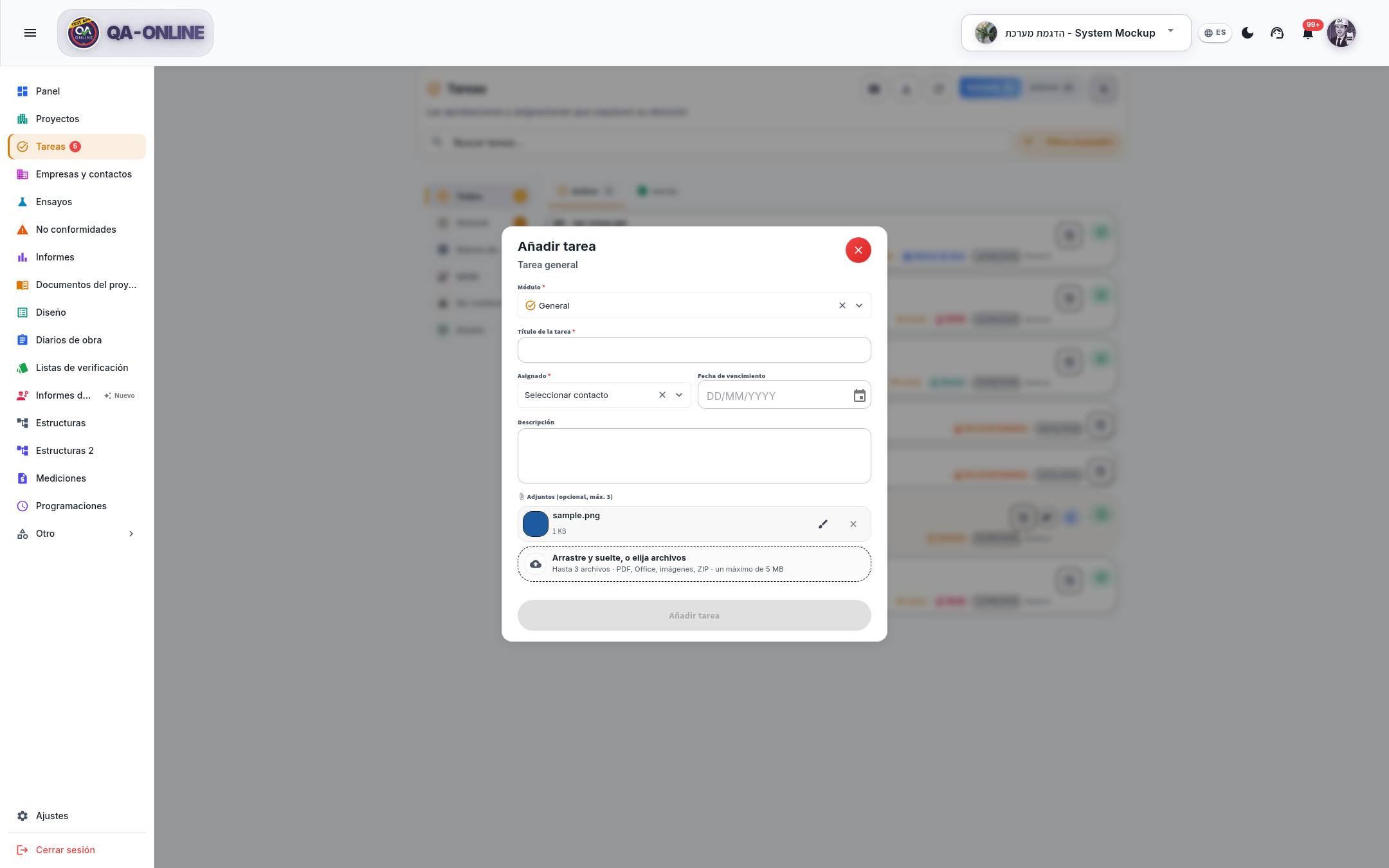
- En el artículo que desees, haz clic Adjuntar archivo (o haga clic en el área de carga en la sección de archivos).
- Arrastra archivos al área que dice Arrastre los archivos aquí o haga clic para seleccionar, o haz clic en él y elige archivos de tu dispositivo.
- Los archivos aparecen debajo Archivos seleccionados. Cada archivo muestra su nombre y tamaño, y las imágenes también muestran una miniatura.
- Puedes agregar un Subtítulo (Opcional). Cuando elige varios archivos juntos, el título se aplica a todos ellos.
- Haga clic Subir archivos.
Para eliminar un archivo que seleccionó antes de cargarlo, haga clic en el ícono de papelera al lado.
Tomar una foto desde tu teléfono#
En un teléfono, al tocar el área de carga se abre el selector de tu dispositivo. En la mayoría de los teléfonos, también puedes elegir la cámara allí y tomar una nueva foto. La foto que toma se agrega a la lista de archivos como cualquier otro archivo.
Tipos y tamaño de archivos#
- En el área de carga general – PDF, Word, Excel, PowerPoint, imágenes (JPG, PNG, GIF) y vídeos (MP4, MOV, AVI).
- En Listas de verificación, registros de trabajo, documentos de proyecto y MOM – hasta 50 MB por archivo.
- En tareas y solicitudes de soporte – hasta 3 archivos, hasta 5 MB cada uno. Si un archivo es demasiado grande, verá el mensaje El archivo es demasiado grande (máximo 5 MB).
- Si el tipo de archivo no es compatible, verás el mensaje Tipo de archivo no admitido. Guarde el archivo en otro formato y vuelva a intentarlo.
Editor de imágenes#
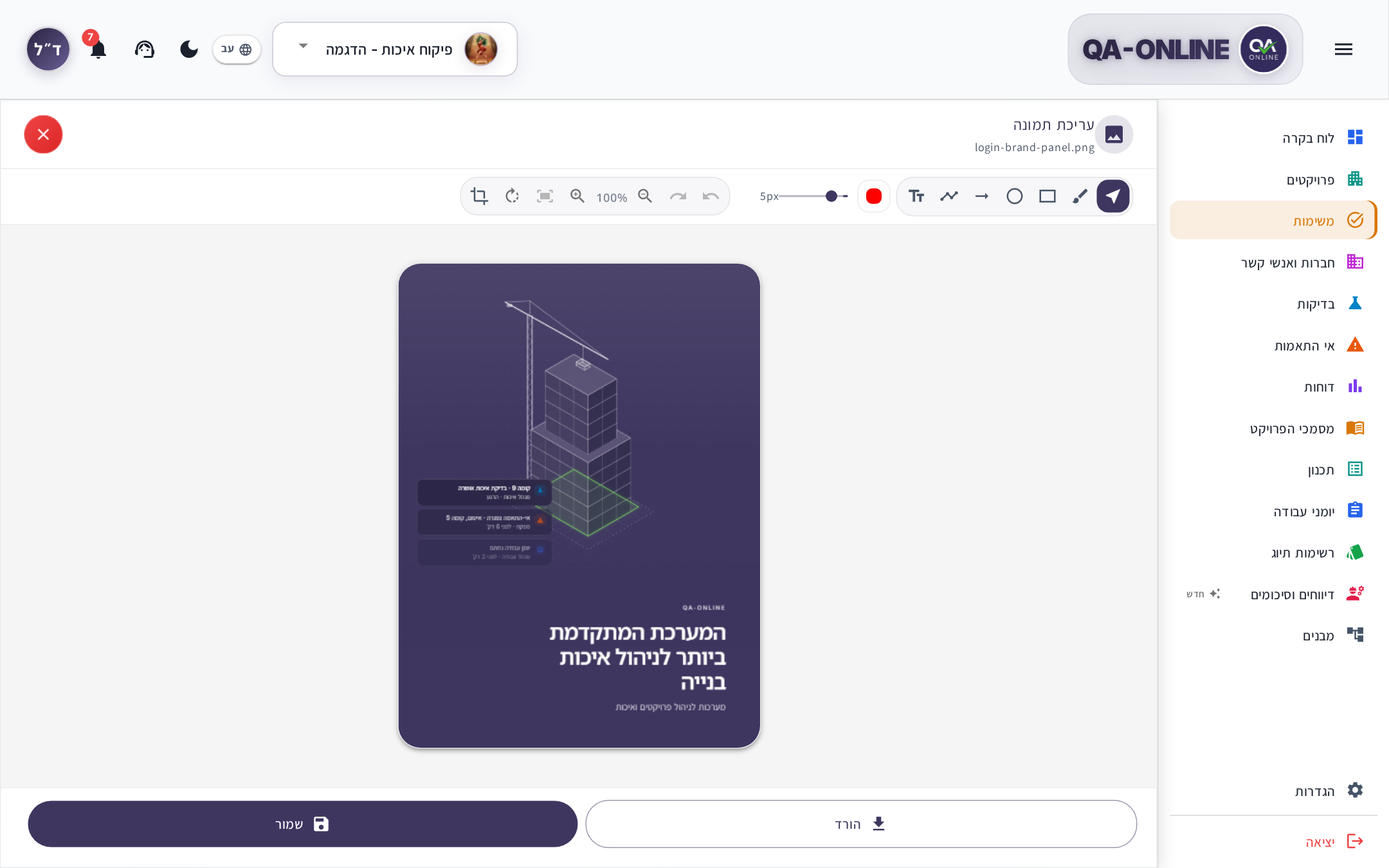
El editor de imágenes te permite marcar una imagen (con flechas, círculos, texto y dibujos a mano alzada) y recortarla o rotarla. De esa manera, podrá mostrar exactamente dónde está el defecto.
Cómo abrir el editor#
Haz clic en el ícono de lápiz Editar imagen junto a una imagen. El icono aparece antes de la carga y también en las imágenes ya adjuntas a un elemento (si tiene permiso para editar). El Editar imagen se abre la ventana.
Herramientas de edición#
| Herramienta | Para qué lo usas | Atajo de teclado |
|---|---|---|
| Seleccionar | Seleccione y mueva una marca existente | V |
| Cepillo | Dibujo a mano alzada | B |
| Rectángulo | Marca un área con un rectángulo | R |
| Círculo | Circula un detalle | C |
| Flecha | Señala un lugar | A |
| Línea | Una línea recta | L |
| Texto | Agregar una nota escrita | T |
Más acciones en la barra de herramientas:
- Elige color y Tamaño del pincel – el color y el grosor de la siguiente marca.
- Deshacer y Rehacer – deshacer la última acción o recuperarla (Ctrl+Z / Ctrl+Y).
- Acercar, Alejar, Restablecer zoom, y Ajustar – controla la vista. En un teléfono, también puedes pellizcar para acercar.
- Rotar imagen – rotar toda la imagen.
- Recortar – seleccione el área que desee y haga clic Aplicar cultivo (Entrar), o Cancelar recorte (Esc).
Cuando se selecciona una marca, las acciones Eliminar, Duplicado, Traer al frente, y Rotar selección también aparecen. También puedes eliminar una marca con la tecla Eliminar y moverla con las teclas de flecha.
Cómo agregar texto#
- Elige el Texto herramienta.
- Haz clic en el lugar de la imagen donde deseas la nota.
- Escriba el Ingrese texto... caja.
- Haga clic Agregar.
Cómo guardar#
- Haga clic Guardar. Verás el mensaje Imagen guardada exitosamente.
- Para guardar una copia en su dispositivo, haga clic en Descargar.
Si cierras la ventana antes de guardar, se te preguntará ¿Descartar ediciones?. Haga clic Seguir editando para volver a editar, o Descartar para salir sin guardar.
Copiar un enlace y compartir#
Puede enviarle a un colega un enlace directo a un elemento: una lista de verificación, un paso, una No conformidad, un registro de trabajo, un documento, un MOM, una prueba, un plan, una solicitud de soporte y más.
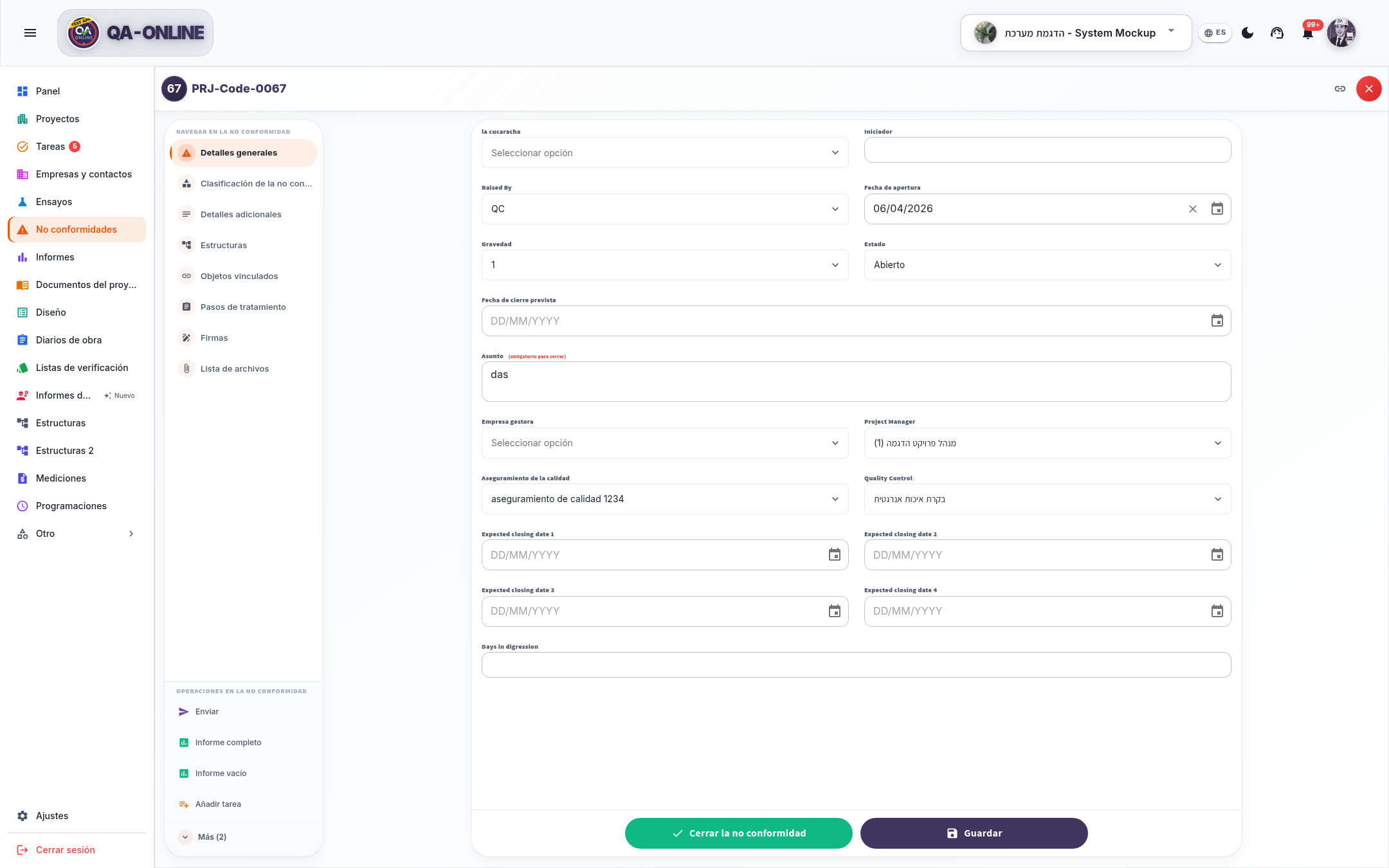
Cómo copiar un enlace#
- Abre el artículo.
- En el encabezado de la ventana de detalles, haga clic en el ícono de cadena (Copiar enlace).
- Verás el mensaje Enlace copiado.
- Pegue el enlace en un mensaje, correo electrónico o WhatsApp.
En un teléfono y una tableta, el botón se llama Compartir. Al tocarlo, se abre la hoja para compartir de su dispositivo, donde puede elegir una aplicación y un contacto.
¿Qué sucede cuando alguien abre el enlace?#
- El enlace abre el artículo directamente, incluso si la persona que lo recibe tiene actualmente un proyecto diferente abierto. QA-Online cambia automáticamente al proyecto correcto.
- A cualquier persona que no haya iniciado sesión se le solicita que inicie sesión primero y el elemento se abre después de que lo haga.
- Cualquier persona sin acceso al proyecto ve el mensaje No tienes acceso a este proyecto.
- En WhatsApp y aplicaciones similares, el enlace aparece como una tarjeta de vista previa con el nombre del módulo y el tipo de elemento. Los propios detalles del artículo, como el nombre del proyecto o el tema del artículo, no se muestran en la tarjeta.
Fijación y actividad reciente#
Cómo fijar un elemento#
Fijar mantiene los elementos importantes en la parte superior de la lista para que puedas encontrarlos rápidamente. Puede anclar elementos en listas de verificación, no conformidades, pruebas, registros de trabajo, documentos de proyecto y MOM.
- En la lista, abra el menú de acciones del elemento y haga clic en Pin (por ejemplo, No conformidad de pines). En la vista de tabla, también puede hacer clic en el icono en la Pin columna.
- El elemento aparece en el área fijada en la parte superior de la lista.
- Para deshacerlo, haga clic Desanclar.
Los pines son personales: solo tú los ves y se guardan por separado para cada proyecto. Para marcar un proyecto como favorito, consulte Panel y proyectos.
Actividad reciente#
En el Panel, el Actividad reciente área (Continúa donde lo dejaste) muestra los elementos y módulos que abrió más recientemente en el proyecto activo. Están agrupados por Hoy, Ayer, Esta semana, y Más temprano. Los elementos que has fijado aparecen en la parte superior, debajo Fijado.
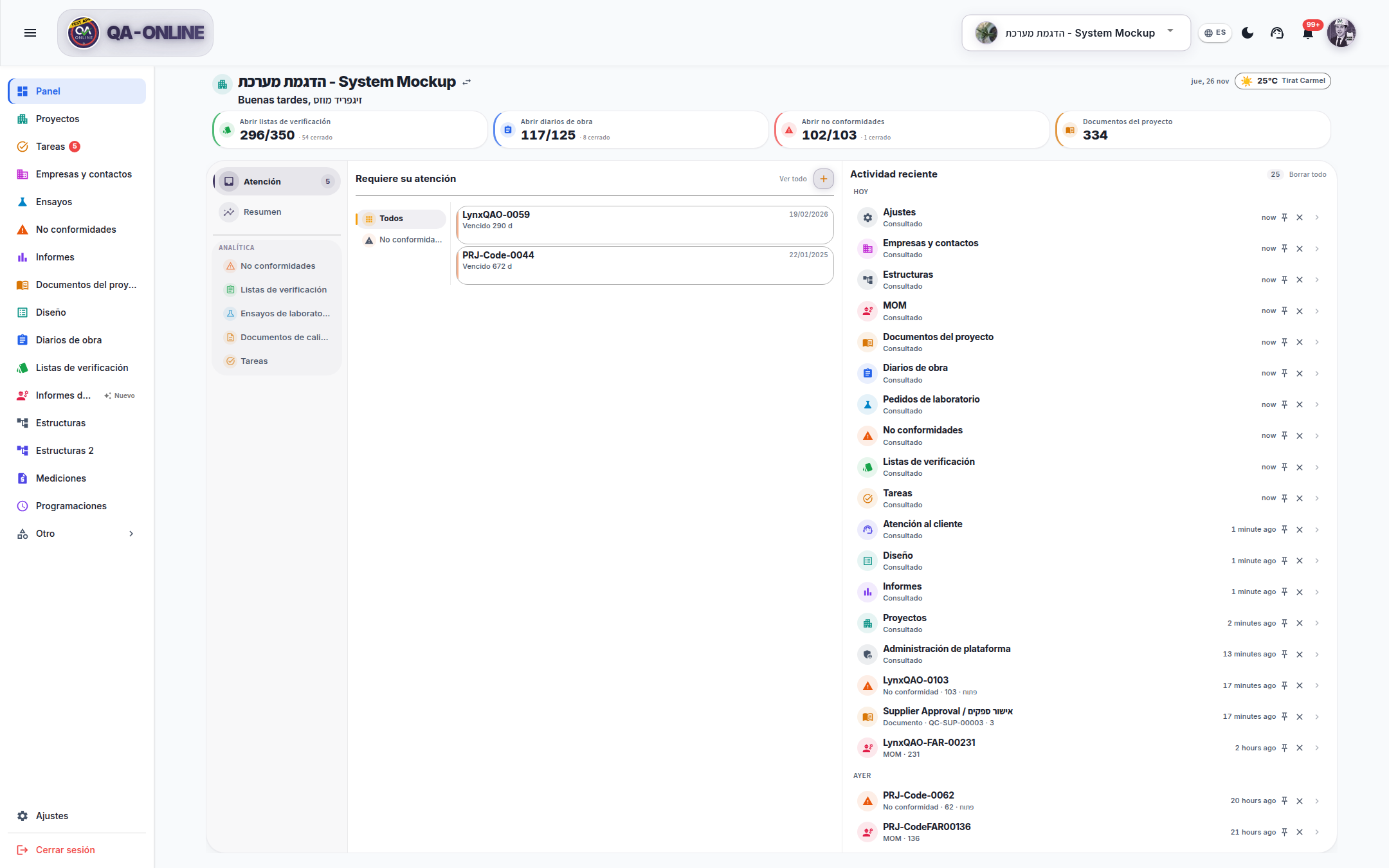
- Abrir : haga clic en una tarjeta para volver exactamente a ese elemento o paso.
- Pin – en una computadora, haz clic en el ícono de pin en la tarjeta. En un teléfono, toque el ícono de tres puntos en la tarjeta y elija Pin. Para deshacerlo, haga clic en el pin nuevamente o elija Desanclar.
- Quitar – en una computadora, haga clic en la X en la tarjeta. En un teléfono, elige Quitar en el menú de la tarjeta. Verás el mensaje Eliminado de la actividad reciente. Haga clic Deshacer si lo eliminaste por error.
- Borrar – haga clic Borrar todo en el encabezado del área (en un teléfono: Borrar). en el ¿Borrar actividad reciente? ventana, haga clic Borrar todo.
- Más artículos – en una computadora, la lista completa se desplaza dentro del área. En un teléfono, sólo se muestran los primeros elementos. Haga clic Mostrar todo para ver el resto, y Menos para colapsarlos.
Si se eliminó un elemento o ya no tienes acceso a él, verás el mensaje Este artículo ya no está disponible. Haga clic Eliminar de la lista.
Escritura por voz#
QA-Online no tiene un botón de micrófono dentro de los campos de texto. Para dictar texto, utilice el dictado de su dispositivo:
- Haga clic en un campo de texto, como Descripción o Observaciones.
- En el teclado de tu teléfono, toca el ícono del micrófono.
- Habla. El texto se escribe en el campo.
- Revisa el texto y corrígelo antes de guardar.
Preguntas frecuentes#
Edité una imagen que ya estaba adjunta. ¿Se conserva el original? No. Guardar reemplaza la imagen original. Para conservar también el original, descárgalo antes de editarlo.
La exportación está tardando mucho. ¿Puedo seguir trabajando? Sí. Cierra el Preparando tu archivo envía un mensaje y sigue trabajando. El estado del archivo aparece en el Descargas ventana en la parte inferior de la pantalla.
Escondí algunas columnas y ahora me falta información. ¿Cómo los recupero? Haga clic Columnas Botón, entonces Mostrar todas las columnas o Restablecer columnas.
Le envié un enlace a un colega y ve "No tienes acceso a este proyecto". ¿Qué tengo que hacer? Su colega no está asignado al proyecto. Pídale al director del proyecto que los agregue.
No veo el nivel "Tipo de estructura" en el selector de ubicación. Los niveles dependen de la estructura del proyecto. Si un nivel no está definido en el proyecto, no se muestra.
Ver también#
- Estructuras – de donde provienen los niveles de ubicación.
- Tareas y aprobaciones : tareas que creas desde la barra de selección múltiple.
- Usar tu teléfono y tableta – fotos, uso compartido y dictado en el campo.
- Soporte y ayuda – cuando una descarga o carga sigue fallando.