
Planificación, informes y gestión
Reportes
El Reportes reúne todos los informes del proyecto en un solo lugar. Los gerentes de proyecto, gerentes de calidad y supervisores lo utilizan para obtener una instantánea del proyecto, preparar un informe periódico para el cliente, realizar un seguimiento de los elementos abiertos o exportar datos a Excel. Los informes se dividen en categorías y cada informe se abre en su propia ventana con filtros, una tabla de resultados y botones de exportación.
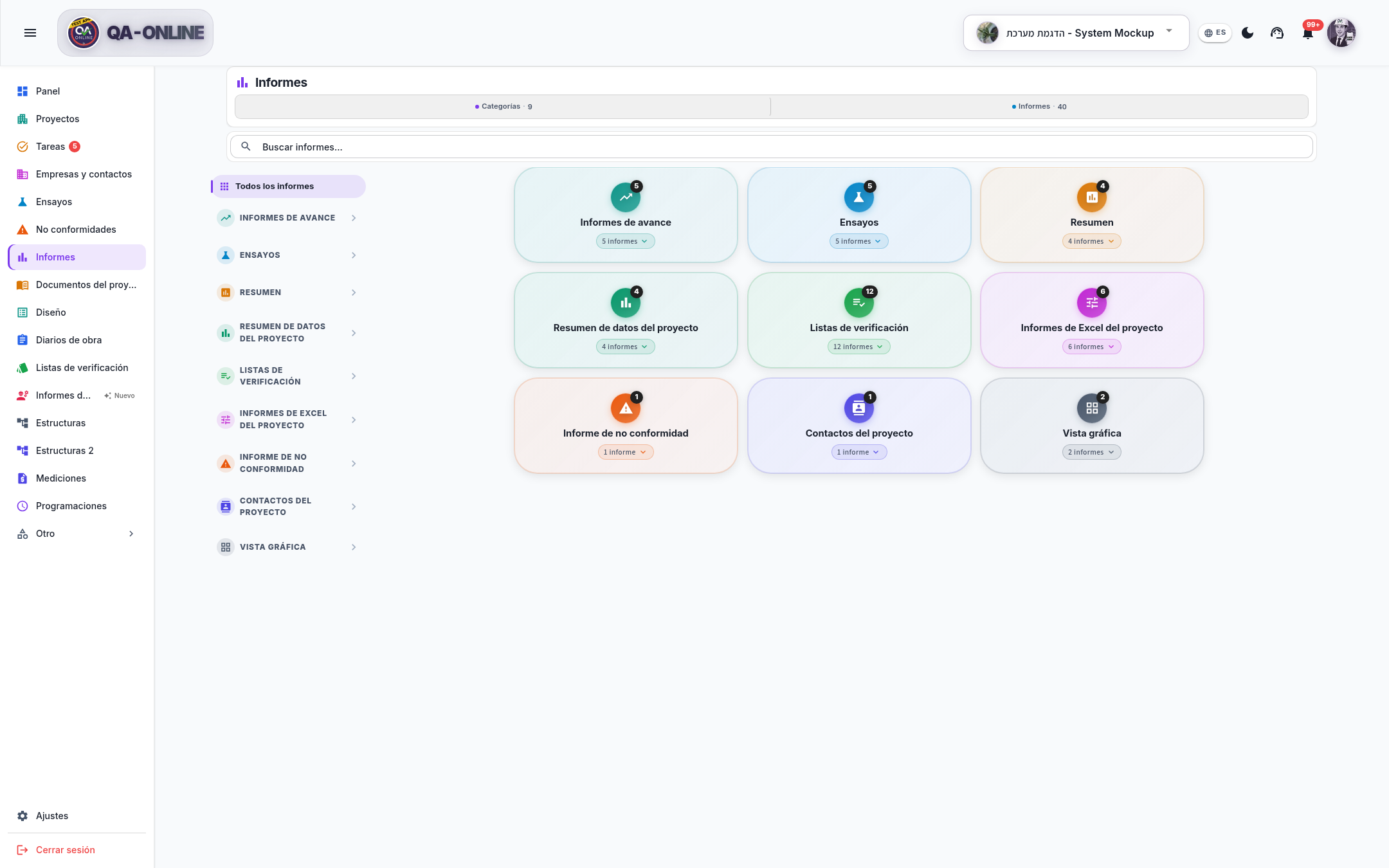
Cómo abrir Informes#
- Asegúrate de que esté seleccionado el proyecto correcto en el selector de proyectos. Todos los informes se producen para el proyecto activo.
- En el menú lateral, haga clic Reportes.
Lo que ves en la pantalla#
- Título y contadores – en la parte superior de la pantalla, verás el número de Categorías y el número de Reportes disponible para ti.
- Buscar informes... – buscar por nombre de informe. Filtra tanto las tarjetas como la lista de navegación. Si nada coincide, verás No hay informes que coincidan con tu búsqueda.
- Tarjetas de categoría – una tarjeta para cada categoría, con el número de informes que contiene (por ejemplo, "5 informes"). Al hacer clic en una tarjeta se abre la lista de informes en la categoría.
- Lista de navegación (en una computadora): al costado de la pantalla, verás Todos los informes, las categorías y los informes que contienen. Al hacer clic en el nombre de un informe, se abre de inmediato.
Cuando ingresas a una categoría, el título cambia al nombre de la categoría, por ejemplo Informes - Pruebas. Para volver a todas las categorías, haga clic en Todos contador o Todos los informes en la lista de navegación.
Categorías de informes#
La tabla muestra todos los informes del sistema. Solo ve los informes que están permitidos para su función y no se muestra una categoría sin informes permitidos.
| Categoría | Reportes | Para qué sirve |
|---|---|---|
| Informes de progreso | Reporte de tareas, Informe de documentos abiertos, Informe de anotaciones de calidad, Informe de lista de tareas pendientes, Informe de la lista de tareas pendientes 2 | Seguimiento de tareas, documentos abiertos, comentarios de documentos y elementos de la lista de pendientes |
| Pruebas | Informe de resultados de la inspección, Informe de orden de examen, Informe de detalles de la inspección, Informe de resultados de la encuesta, Informe de falla del concreto, Informe de tiempo de respuesta del laboratorio | Resultados de laboratorio y encuestas, pedidos, fallas y tiempos de respuesta |
| Resumen | Reporte de proveedores, Informe de productos, Informe de entrega, Informe periódico | Proveedores y materiales, expediente de entrega y resumen periódico |
| Resumen de datos del proyecto | Listas de verificación generales de BI, BI NCR general, MultiKPI_Master, TMTGL_ITO | Resúmenes de datos en un archivo Excel |
| Listas de verificación | Informe de lista de verificación, Informe de lista de verificación por elementos, Abrir informe de pasos de la lista de verificación, Informe de estado de actividad, Informe de estado de elementos, Informe de estado de la lista de verificación, Informe de estado de pasos de la lista de verificación, Informe de lista de tareas pendientes por listas de verificación, Resultados concretos por listas de verificación, Informe de pila, Informe Slari, Informe de anclaje de roca | Estado de finalización de la lista de verificación, pasos abiertos y datos de ejecución |
| Informes de Excel del proyecto | Aprobaciones de materiales, Maqueta, Aprobaciones de proveedores y subcontratistas, Aprobaciones de subcontratistas: formato NETA, Seguimiento de instalación de barandillas: formato NETA, Concentración de No Conformidad | Reportes Excel en el formato que el cliente requiera |
| Reporte de no conformidad | Reporte de no conformidad | Una lista de no conformidades por filtros, con exportación |
| Contactos del proyecto | Contactos del proyecto | Los contactos y empresas del proyecto |
| Vista gráfica | Informe de capas, Informe de progreso | Estado de ejecución por estructura, capas y segmentos |
Cómo producir un informe#
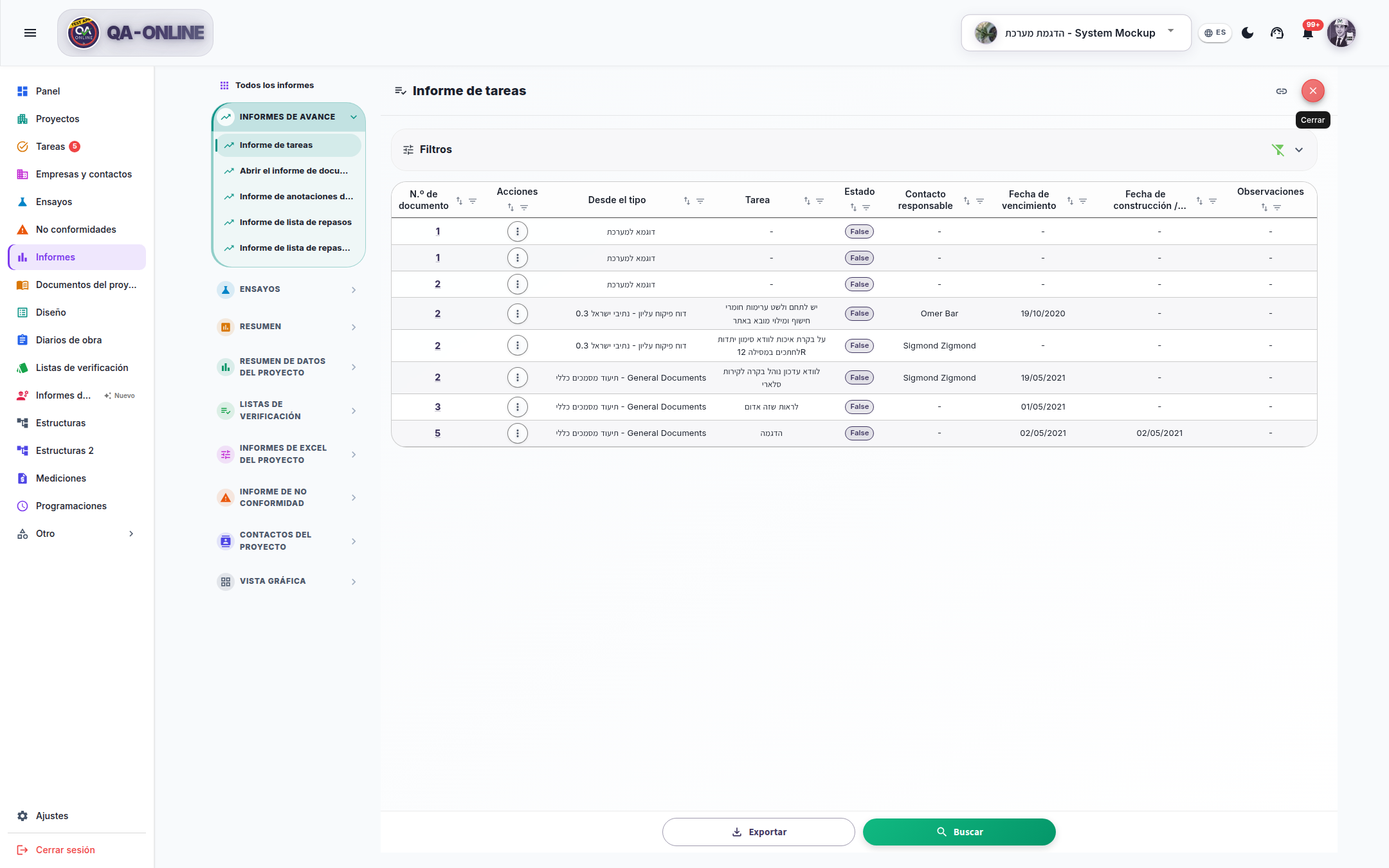
- Abra la categoría y haga clic en el nombre del informe, o búsquelo con Buscar informes.... El informe se abre en una ventana completa.
- En el Filtros , elige lo que quieres ver (ver más abajo).
- Haga clic Buscar. Los resultados se cargan en la tabla.
- Revise los resultados y ordene y filtre por columna según sea necesario.
- Para descargar, haga clic Exportar y elige un tipo de archivo.
- Para volver a la lista de informes, cierre la ventana con la X.
Cómo elegir filtros#
Cada informe tiene sus propios filtros, pero la mayoría repite:
- Rango de números – por ejemplo Desde el número de pedido / Para pedir número, o De código NC / Al código NC. Si completa solo el campo "De", el informe busca solo ese número.
- Rango de fechas – Desde la fecha / Hasta la fecha, y en algunos informes también la fecha de pedido, fecha de fundición o fecha de muestreo.
- Estado, Nivel de gravedad, Ordenado por, Criado por, Proveedores, Laboratoriosy más, según el tipo de informe.
- Ubicación – Partición del proyecto, Tipo de estructura, Estructuras, Parte de la estructura, Tipo de elemento, Elementos, segmentos (De / Para), y Lado.
En filtros con selección múltiple, se abre una ventana de lista. Seleccione uno o más elementos y haga clic OK. El campo muestra cuántos elementos están seleccionados, por ejemplo "3 seleccionados".
Para restablecer todos los filtros, haga clic en Borrar filtros icono.
Cómo trabajar con la tabla de resultados#
- Ordenar y filtrar por columna – en el encabezado de cada columna. La explicación completa está en Herramientas comunes.
- Abrir un artículo : al hacer clic en el código de una fila, se abre la ventana de detalles del elemento (lista de verificación, orden de prueba, no conformidad o documento) sin salir del informe.
- Informe en PDF de un artículo – en el Reporte de no conformidad, al hacer clic en la fila misma (no en el código) se abre el informe en PDF. En la lista de verificación y los informes de prueba, haga clic en Abrir PDF en la fila.
Cómo descargar un informe#
- Después de buscar, haga clic Exportar en la parte inferior de la ventana.
- Elija un tipo de archivo. Las opciones dependen del informe:
- Exportar a Excel – un archivo Excel con los resultados. Esta es la opción en la mayoría de los informes.
- En el Reporte de no conformidad – Exportar a Excel, Documentos (un archivo ZIP con los documentos de no conformidad), y Exportar a NATI (Excel en formato Netivei Israel).
- En el Informe de lista de verificación – el Listas de verificación de exportación se abre la ventana. Elige un Tipo de lista de verificación, luego ZIP o Excel.
- El archivo se prepara en segundo plano. El progreso se muestra en la Descargas y podrás seguir trabajando mientras tanto.
- Un archivo de Excel se descarga directamente a su dispositivo y verá el mensaje Archivo Excel descargado. Los archivos PDF y ZIP se abren primero en un vista previa, y lo descargas desde allí.
Reportes que se descargan directamente a Excel#
En el Informes de Excel del proyecto y Resumen de datos del proyecto categorías, no hay tabla en la pantalla:
- Abre el informe.
- Elija filtros (por ejemplo Del número, Desde la fecha, Por estructura).
- Haga clic Resultados. El archivo Excel se prepara en segundo plano y se descarga en su dispositivo.
Cómo generar un informe de entrega#
El Informe de entrega reúne los documentos del proyecto en un archivo de entrega.
- Abierto Resumen > Informe de entrega.
- Elige un Partición del proyecto (obligatorio) y, si es necesario, también una estructura, fechas y segmentos.
- En la tabla, seleccione los informes que desea incluir en el Nombre del informe solicitado columna.
- Para cada informe, marque si necesita Marcar para generar documentos (adjuntando los propios documentos) y Incluir sin estructura (también artículos sin ubicación).
- Haga clic Generar. el mensaje Solicitud enviada exitosamente. .
El archivo se prepara fuera de la pantalla Informes y no se descarga en su dispositivo de inmediato.
Reportes especiales#
Informe periódico#
Este informe reúne lo que se hizo en el proyecto dentro de un rango de fechas, en pestañas: Inspecciones, Listas de verificación, NC, Documentos de calidad, y Dibujos. Al lado de cada pestaña verás el número de filas y desde cada fila podrás abrir el PDF del elemento.
Vista gráfica#
- Informe de capas – se abre en su propia ventana. Elige un Partición del proyecto y Estructuras (obligatorio) y haga clic Buscar. El resultado es una tabla codificada por colores de elementos y capas por segmento, con una leyenda de colores.
- Informe de progreso – se abre en el Informe de capas de progreso ventana. No tiene tabla en pantalla: elige una Partición del proyecto, un Tipo de estructura, y al menos una estructura, y haga clic Exportar para descargar Excel.
Cómo ver qué hay detrás de una celda en el Informe de capas:
- Haga clic en una celda de la tabla. el Detalles del segmento se abre la ventana.
- Bajo Documentos relacionados, verá las listas de verificación, las no conformidades y las órdenes de laboratorio del segmento.
- Haga clic Abrir PDF junto a un documento para verlo.
Contactos del proyecto#
Una tabla de todos los contactos y empresas del proyecto. Escribe Filtrar tabla por texto para limitar la lista y haga clic en Exportar a Excel para descargar. Para administrar contactos, consulte Empresas y contactos.
Permisos de informes#
No todos los usuarios ven todos los módulos y acciones. Los permisos dependen de su rol en el proyecto. Si falta un módulo o botón, comuníquese con su gerente de proyecto o con el administrador del sistema de su organización.
En Informes, cada informe se muestra solo a los roles que pueden usarlo. Si abre un enlace a un informe para el que no tiene permiso, verá el mensaje No tienes permiso para acceder a este informe.
En tu teléfono#
- La lista de navegación está oculta. Toque Navegar junto al título para abrir la lista de categorías e informes.
- Dentro de una categoría, aparece una fila de etiquetas que se desplaza horizontalmente (Todos y los nombres de las categorías) para un cambio rápido.
- En la ventana del informe (también en una tableta), el La sección Filtros se contrae cuando se abre. Tócalo para elegir filtros. Buscar y Borrar filtros están en la parte inferior de la pantalla.
- Después de una búsqueda exitosa, los filtros vuelven a contraerse para que los resultados aparezcan de inmediato.
- Las mesas anchas se desplazan hacia los lados. Para informes grandes, es mejor trabajar en una computadora o exportarlos a Excel.
Preguntas frecuentes#
El informe muestra "El conjunto de resultados es demasiado grande para mostrarlo en el navegador". ¿Qué debo hacer? Limite los filtros (por ejemplo, un rango de fechas más corto) y busque nuevamente, o exporte directamente a Excel.
¿Por qué no veo un informe que ve mi colega? Los informes se muestran según su rol en el proyecto. Póngase en contacto con su director de proyecto para obtener permiso.
El botón Buscar o Exportar está atenuado. Falta un filtro requerido. El mensaje encima de los botones dice lo que debe elegir.
Veo "Seleccione un proyecto primero". Elige un proyecto en el selector de proyectos y abre el informe nuevamente.
Ver también#
- No conformidades – trabajar en no conformidades individuales, que el informe consolida.
- Listas de verificación – la fuente de los informes de la lista de verificación y la vista gráfica.
- Pruebas – las órdenes de laboratorio y encuestas que aparecen en los informes de prueba.
- Herramientas comunes – filtrado de columnas, vista previa y descarga de archivos.