
Начало работы
Добро пожаловать в QA-Online
QA-Online — система управления качеством и проектами в строительстве. Вся ваша команда – на местах и в офисе – работает с одними и теми же данными: контрольными списками, несоответствиями, лабораторными и обзорными испытаниями, журналами работ, документами, планами и задачами. Каждый элемент сохраняется в проекте с указанием его местоположения, фотографий, подписей и полной истории.
QA-Online работает в браузере на компьютере, планшете или телефоне. На своем телефоне вы также можете использовать приложение QA-Online из Google Play или App Store – см. Использование QA-Online на телефоне или планшете.
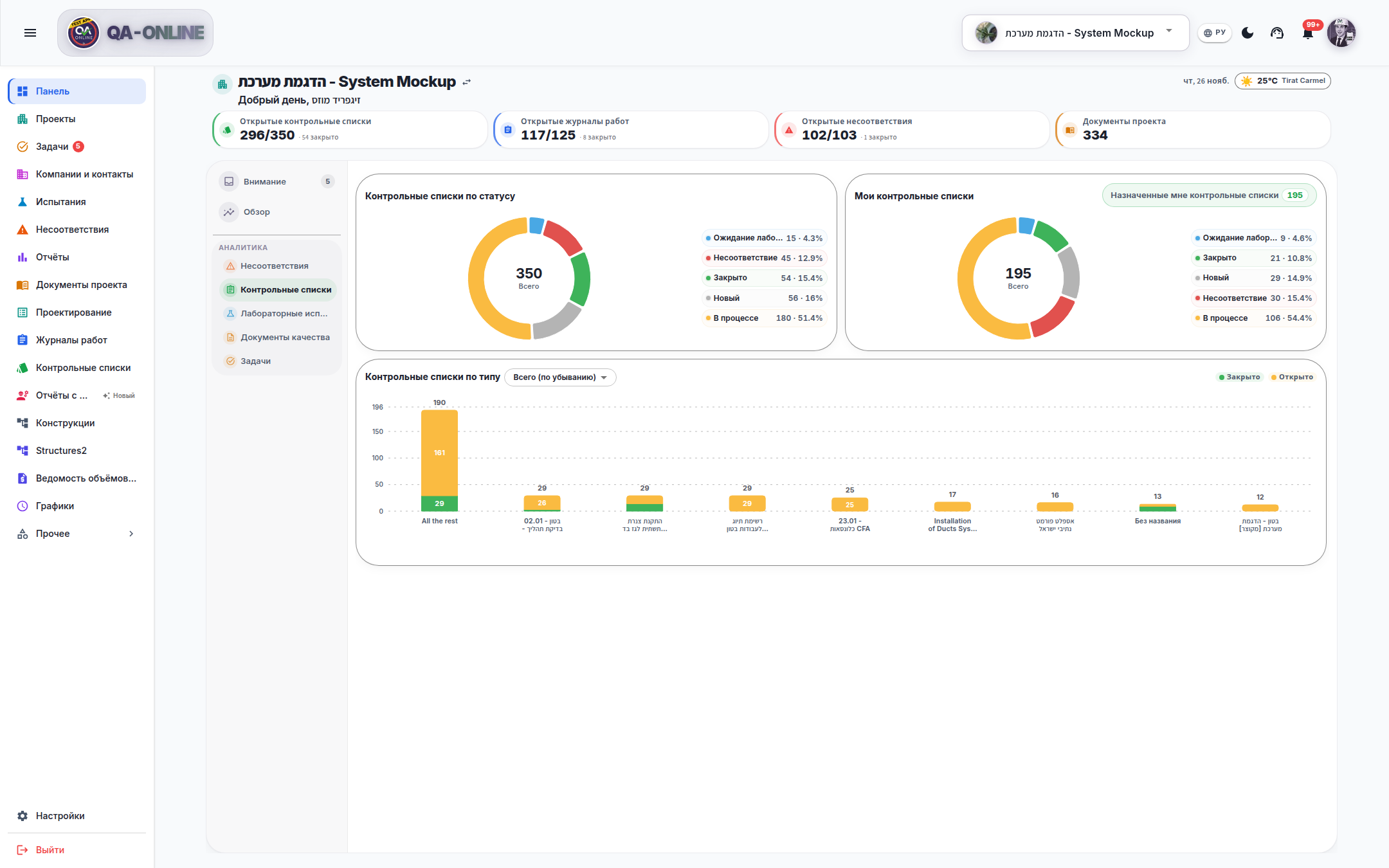
Что можно делать в QA-Online#
Модули перечислены здесь в том же порядке, что и в боковом меню.
| Модуль | Короче |
|---|---|
| Панель управления | Снимок проекта и что вас ждет |
| Проекты | Все ваши проекты и как между ними переключаться |
| Задачи | Все, что требует вашего внимания – согласования, подписи и задания. |
| Компании и контакты | Все участники проекта, со своими контактными данными |
| Тесты | Приказы о лабораториях и обследованиях и их результаты |
| Несоответствия | Зарегистрируйте дефекты, назначьте их ответственной стороне и отслеживайте их до устранения. |
| Отчеты | Готовые отчеты для анализа и обмена |
| Проектные документы | Документы по качеству проекта в одном месте |
| Дизайн | Планы и чертежи – просмотр и пометки |
| Журналы работы | Ежедневный отчет о работе на объекте |
| Контрольные списки | Пошаговый контроль качества, с подписями и отчетами |
| Полевые отчеты | Отчеты с мест, обзоры посещений и протоколы встреч. |
| Структуры | Структура проекта: подпроекты, структуры и элементы. |
С чего начать#
Если это ваш первый раз, начните с Быстрый старт. Через пять минут вы войдете в систему, выберете проект и выполните первое действие.
Затем выберите путь, который соответствует вашей роли:
Выездные инспекторы и руководители объектов#
- Знакомство с экраном и навигацией
- Контрольные списки – заполнить и подписать шаги
- Несоответствия — открыть дефект с фотографией и местоположением
- Журналы работы
- Общие инструменты — локация, фотографии и голосовой ввод.
- Использование QA-Online на телефоне или планшете
Менеджеры по качеству#
- Задачи и согласования
- Контрольные списки, Несоответствияи Тесты
- Проектные документы и Полевые отчеты
- Отчеты
Менеджеры проектов#
Лаборатории и геодезисты#
Администраторы организации#
Как организовано это руководство#
Каждая глава открывается одним предложением, объясняющим, для чего нужен модуль. Далее следуют короткие инструкции, основанные на задачах: «Как создать…», «Как утвердить…» — в пронумерованных шагах.
Несколько условностей:
- Жирный текст — это имя кнопки, вкладки или поля, точно такое, как оно отображается на экране.
- Выноски выглядят следующим образом:
- Это руководство написано по-русски. Жирный текст совпадает с подписью на экране. Если QA-Online показана на другом языке, переключите язык в настройках. Снимки экрана сделаны в учебном проекте и могут показывать интерфейс на иврите.
Что вам нужно#
- Текущий браузер на компьютере, планшете или телефоне или в приложении QA-Online на телефоне.
- Имя пользователя и пароль — вы получаете их от своей организации. У вас нет учетной записи? См. Как запросить доступ.
- Задание проекта – после входа в систему вы увидите только те проекты, за которые вам назначены.
- Сохраненная подпись – требуется для подписи шагов и строк в документах. Пользователи не загружают свою подпись – см. Настройки.
Нужна помощь?#
- Используйте панель поиска руководства или просмотрите Часто задаваемые вопросы.
- Не знаете, что означает этот термин? См. Глоссарий.
- Не можете найти ответ? Откройте заявку в службу поддержки. прямо изнутри системы.
См. также#
- Быстрый старт — ваши первые пять действий в системе.
- Знакомство с экраном и навигацией — боковое меню, селектор проектов и списки.
- Часто задаваемые вопросы и устранение неполадок – быстрые ответы на распространенные проблемы.