
Ежедневная работа
Задачи и согласования
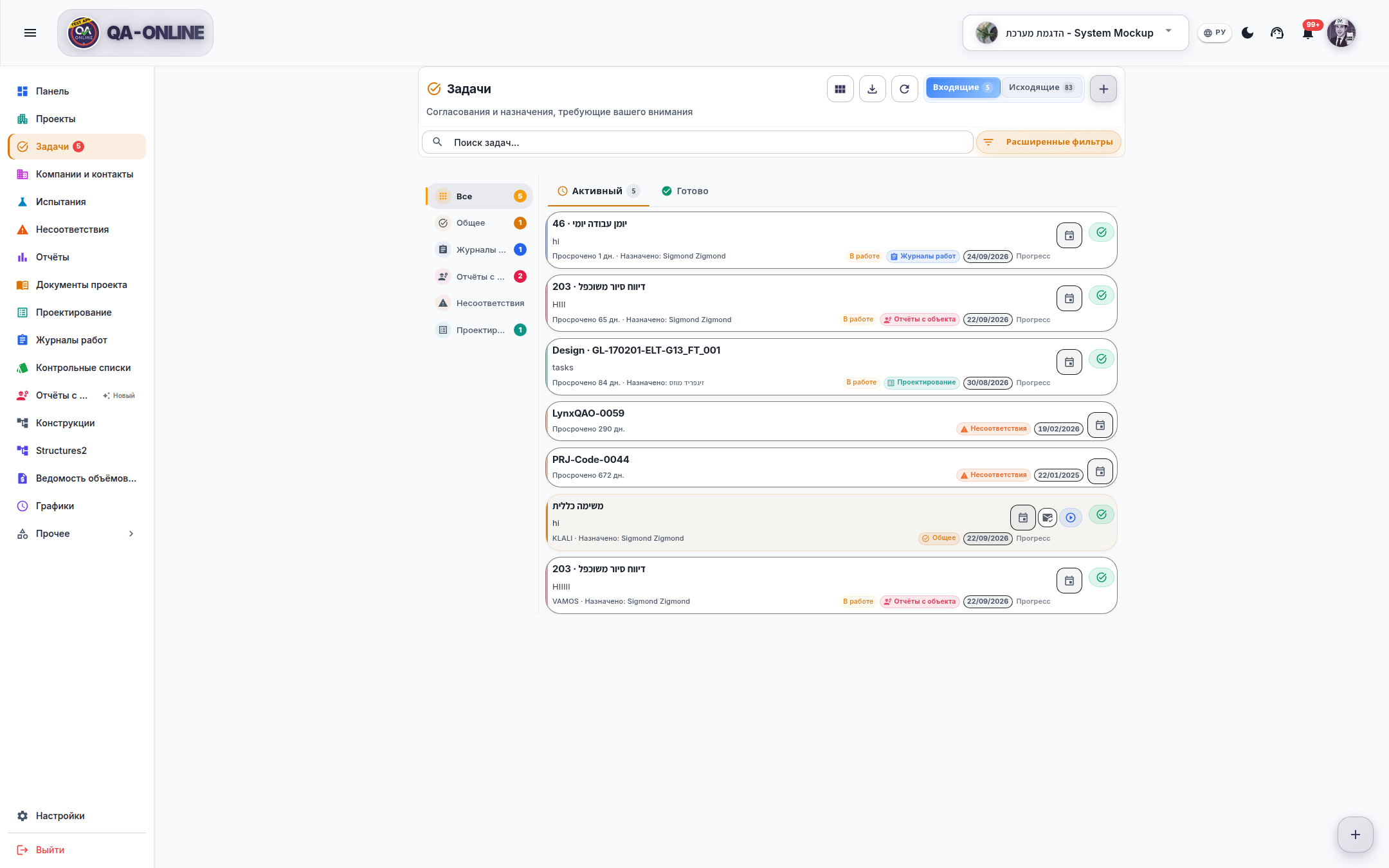
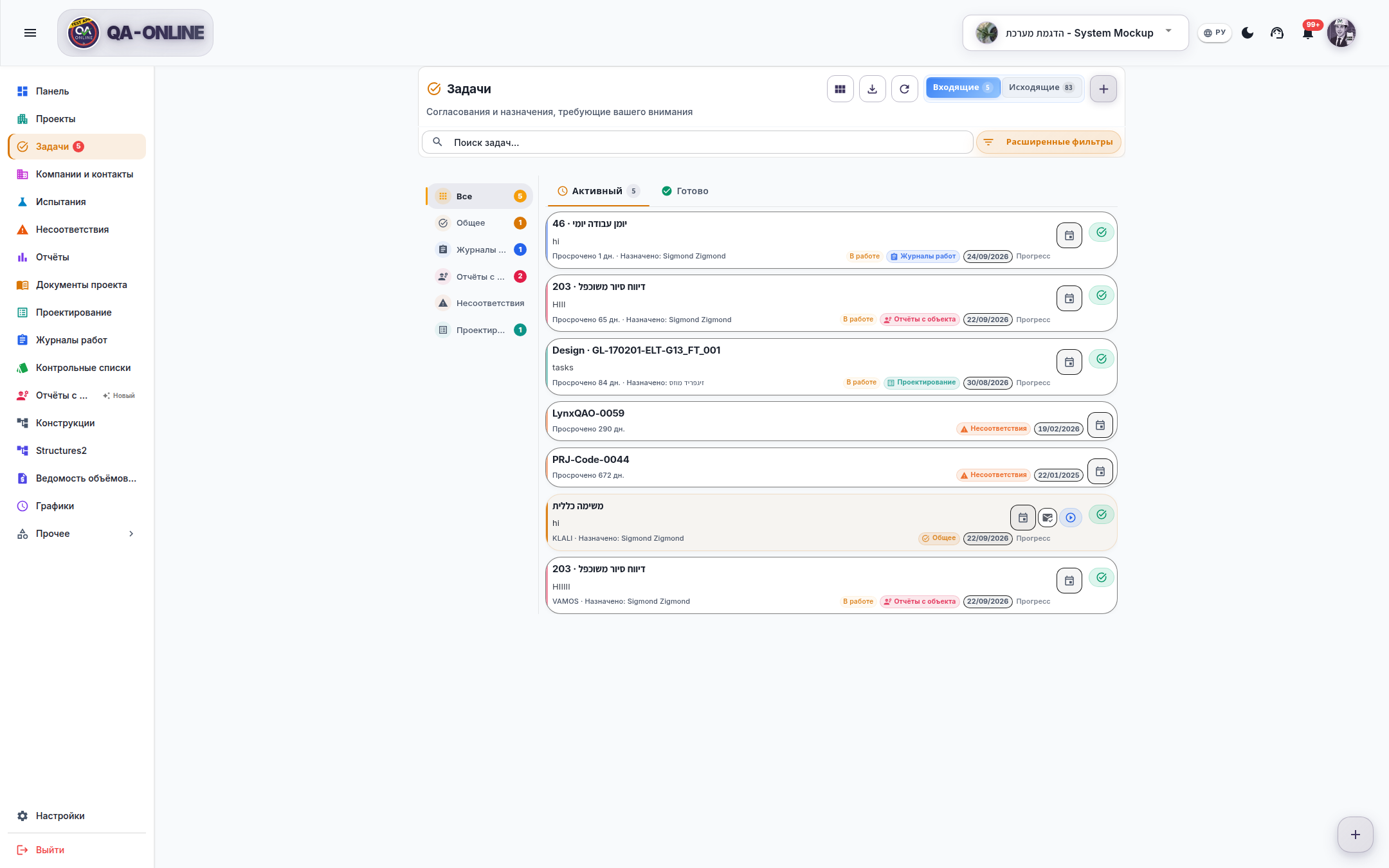
Когда кто-то передает вам документ на утверждение, назначает вам шаг контрольного списка или открывает для вас задачу, этот элемент появляется на Задачи экран. Отсюда вы открываете документ, обрабатываете его и следите за его ходом. Экран предназначен для всех, кто работает над проектом: инспекторов, начальников объектов, менеджеров по качеству, подрядчиков и консультантов.
Что такое одобрение и как оно доходит до вас#
Многие документы в QA-Online проходят процесс утверждения: последовательность шагов, где каждый шаг принадлежит человеку или роли. Например, руководитель объекта заполняет журнал работ, инспектор его утверждает, а в конце расписывается руководитель проекта. В контрольных списках каждый шаг представляет собой проверку, требующую подписи.
Когда придет твоя очередь, задача создан для вас. Он появляется на экране «Задачи» на информационной панели в разделе Требует вашего вниманияи во всплывающем окне (или в виде уведомления на телефоне).
Как одобрить или вернуть шаг#
Точные шаги различаются в каждом модуле, но принцип один и тот же:
- На Экран Задачи экране щелкните заголовок задачи. Документ открывается прямо на вашем шаге.
- Просмотрите содержимое, файлы и комментарии из предыдущих шагов.
- В окне шага выберите нужное действие — например, утвердить или вернуться к предыдущему шагу для исправления. Названия действий задаются в настройках вашей организации.
- При необходимости добавьте ответ или комментарий и подпишите, если требуется подпись.
- Сохранить.
Что происходит дальше:
- Вы одобрили – документ переходит на следующий шаг, и ответственный за него получает новую задачу.
- Вы вернулись – задача возвращается тому, кто выполнил предыдущий шаг, и Шаг вернулся записывается в историю задачи.
- Ваша задача закрывается. В документах проекта, журналах работы и полевых отчетах он автоматически закрывается после вашего ответа. В контрольных списках он закрывается при подписании шага. Обычное сохранение без подписи не закрывает задачу.
Полные инструкции для каждого модуля находятся в отдельной главе: Контрольные списки, Несоответствия, Тесты, Журналы работы, Проектные документы, Полевые отчеты.
Как создать новую задачу#
Вы можете открыть задачу для любого контакта в проекте – как общую задачу, так и задачу, связанную с конкретным элементом.
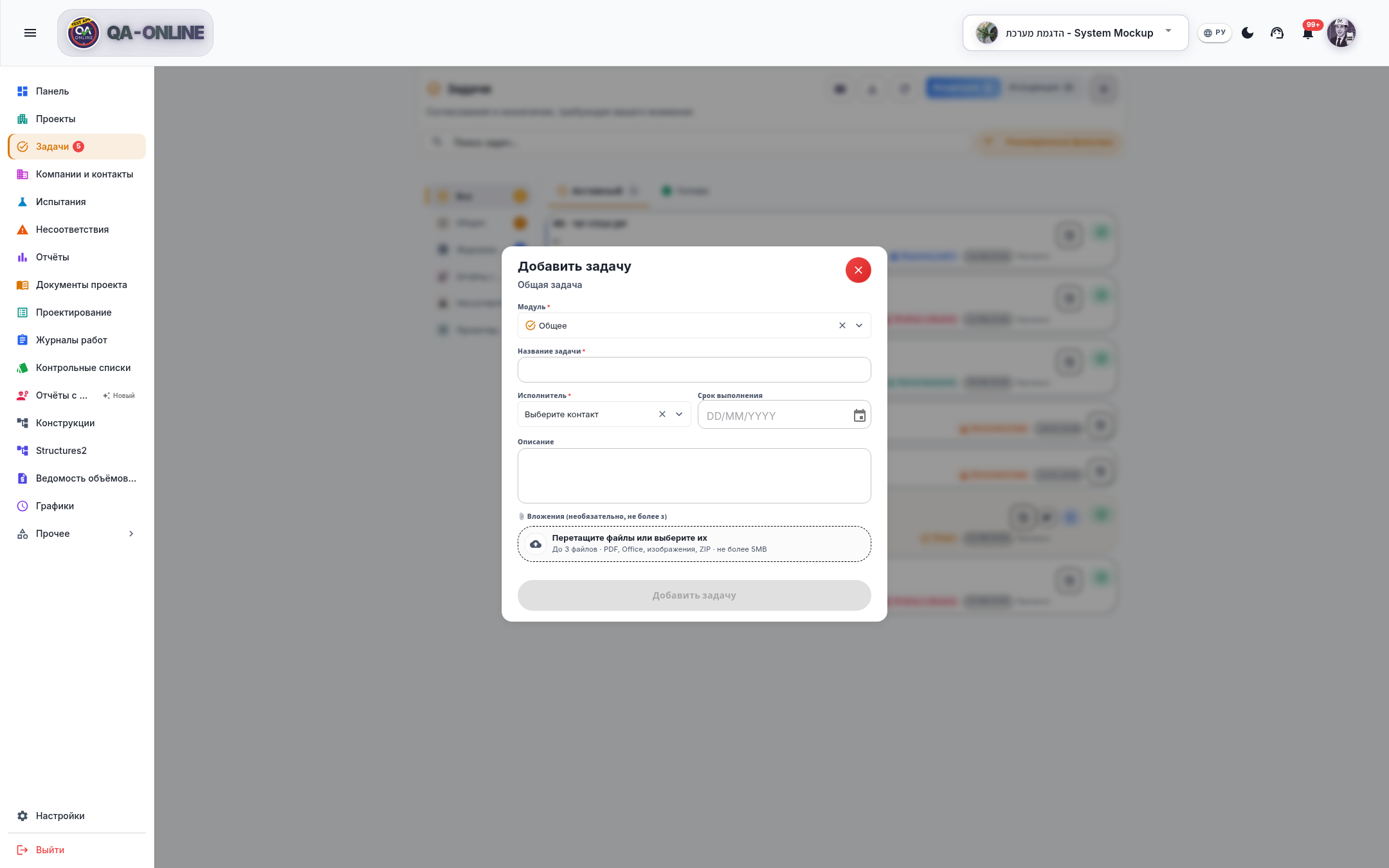
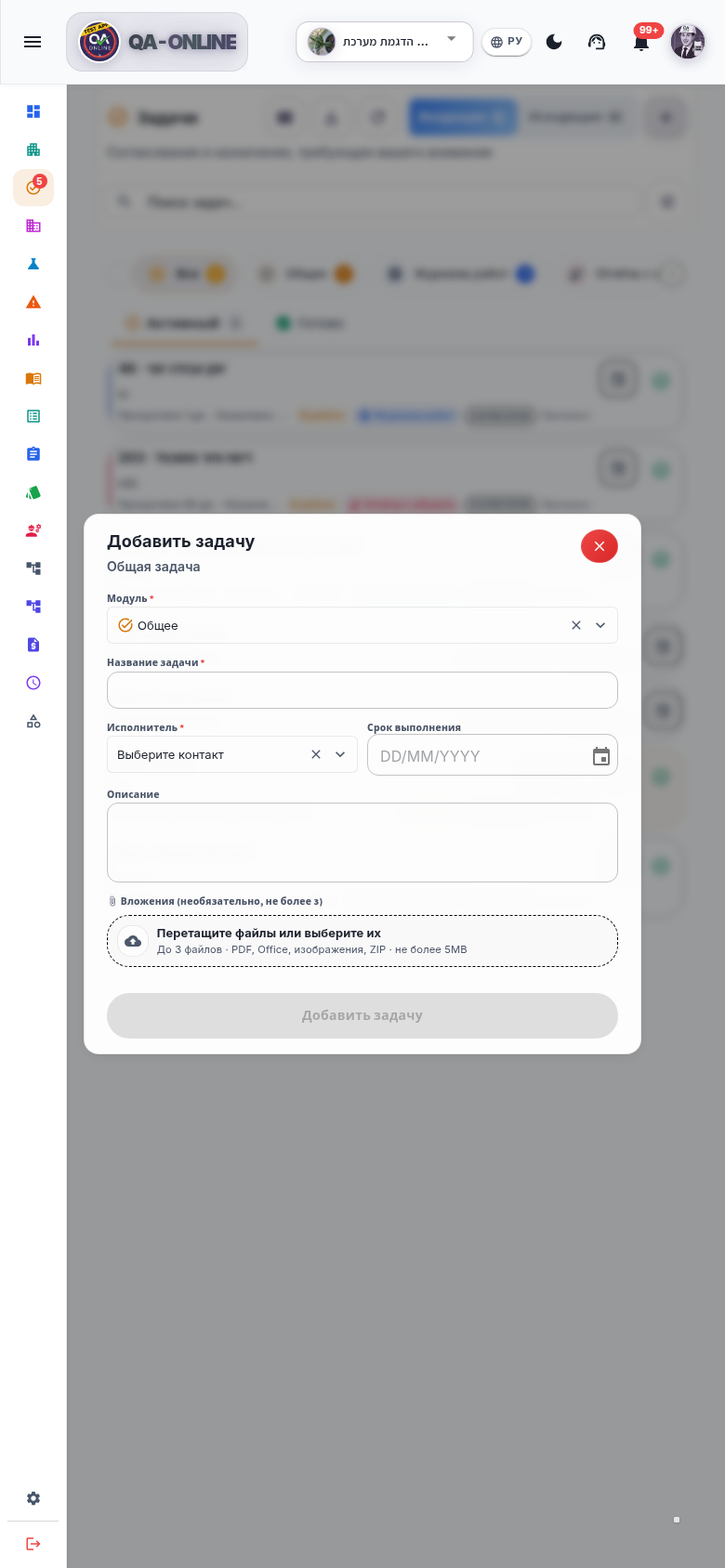
- В боковом меню нажмите Задачии в заголовке экрана нажмите + (Добавить задачу). Вы также можете использовать плавающую кнопку в углу экрана.
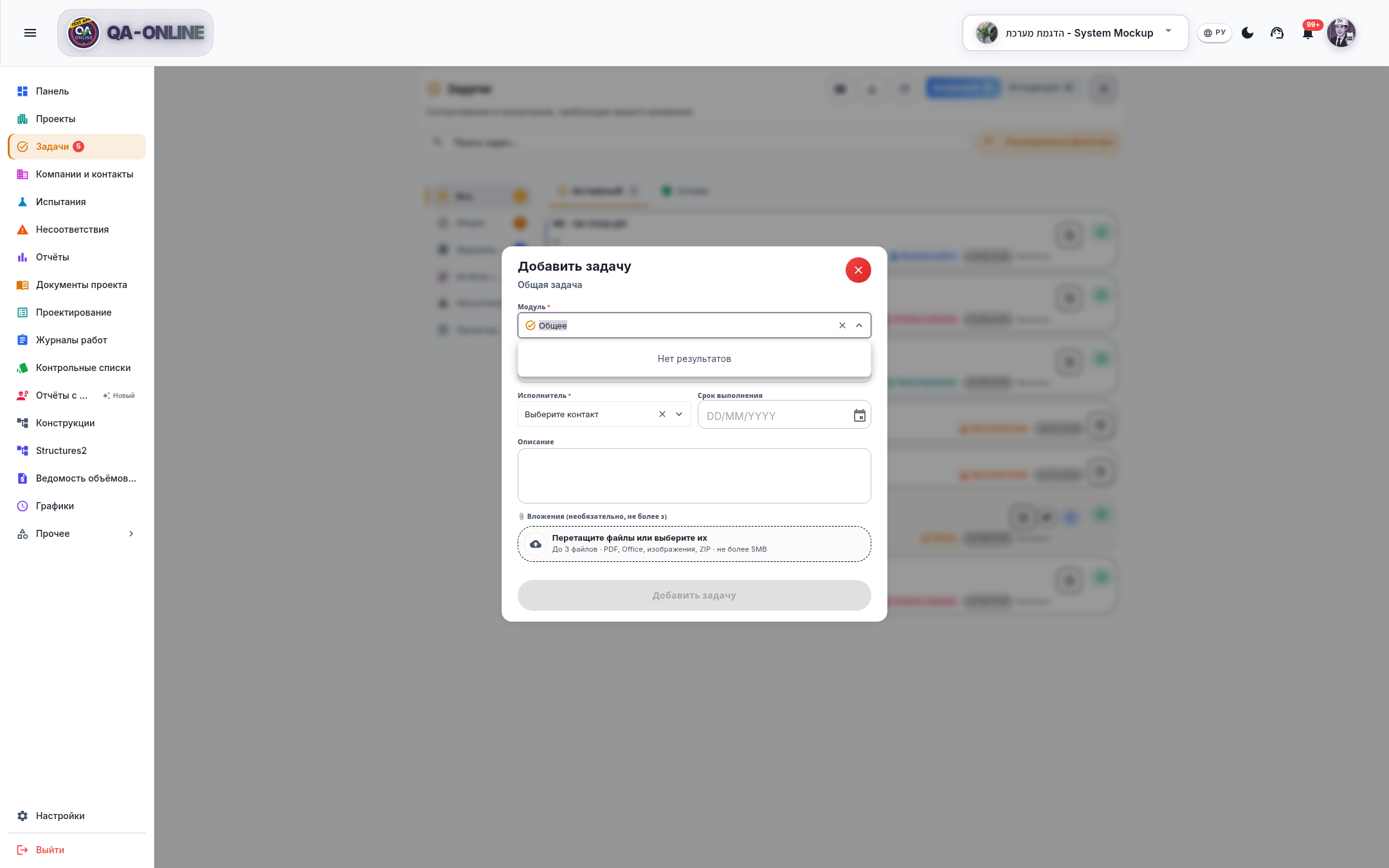
- The Значок Добавить задачу . В Модуль, уходи Общая задачаили выберите модуль, чтобы связать задачу с конкретным элементом.
- Если вы выбрали модуль, выберите Тип , а затем Код (сам предмет). В дизайне вы выбираете Рисование; в заказах, Заказать; и в «Структурах» Местоположение.
- Введите Название задачи (обязательно).
- Выберите Правопреемник – контакт, который получит задание (обязательно).
- При необходимости выберите Срок сдачи, напиши Описаниеи прикрепите до 3-х файлов (до 5 МБ каждый).
- Нажмите Добавить задачу. Вы увидите сообщение Задача назначена. Задача появится в списке исполнителя. Входящие ящик, и в твоем Исходящие Поле коробка.
Кто получит электронное письмо:
- Правопреемник — получает письмо о новом задании. Если вы назначили задачу себе, вам как правопреемнику не будет отправлено отдельное электронное письмо.
- Ты — получите письмо с подтверждением открытой задачи.
- Электронное письмо отправляется только тем людям, чей адрес электронной почты указан в их карточке контакта.
- При редактировании или отмене задачи, а также задач, созданных в процессе утверждения, электронное письмо не отправляется.
Другие способы открыть задачу:
- Из модуля – в меню действий элемента списка (контрольный список, несоответствие, журнал работ, документ, отчет, тест) выберите Добавить задачу. Задача автоматически привязывается к элементу.
- Из панели управления — нажать + в раздел Требует вашего внимания .
- В представлении Messenger — выберите контакт и нажмите Новое задание Окно.
На твоем телефоне#
- Нажмите на плавающую Кнопка + в углу экрана. Над списком откроется окно
- The Значок Добавить задачу . Заполните поля, как на компьютере, и нажмите Добавить задачу.
Как обработать входящую задачу#
- В боковом меню нажмите Задачи. Убедитесь, что Входящие и Активный выбраны.
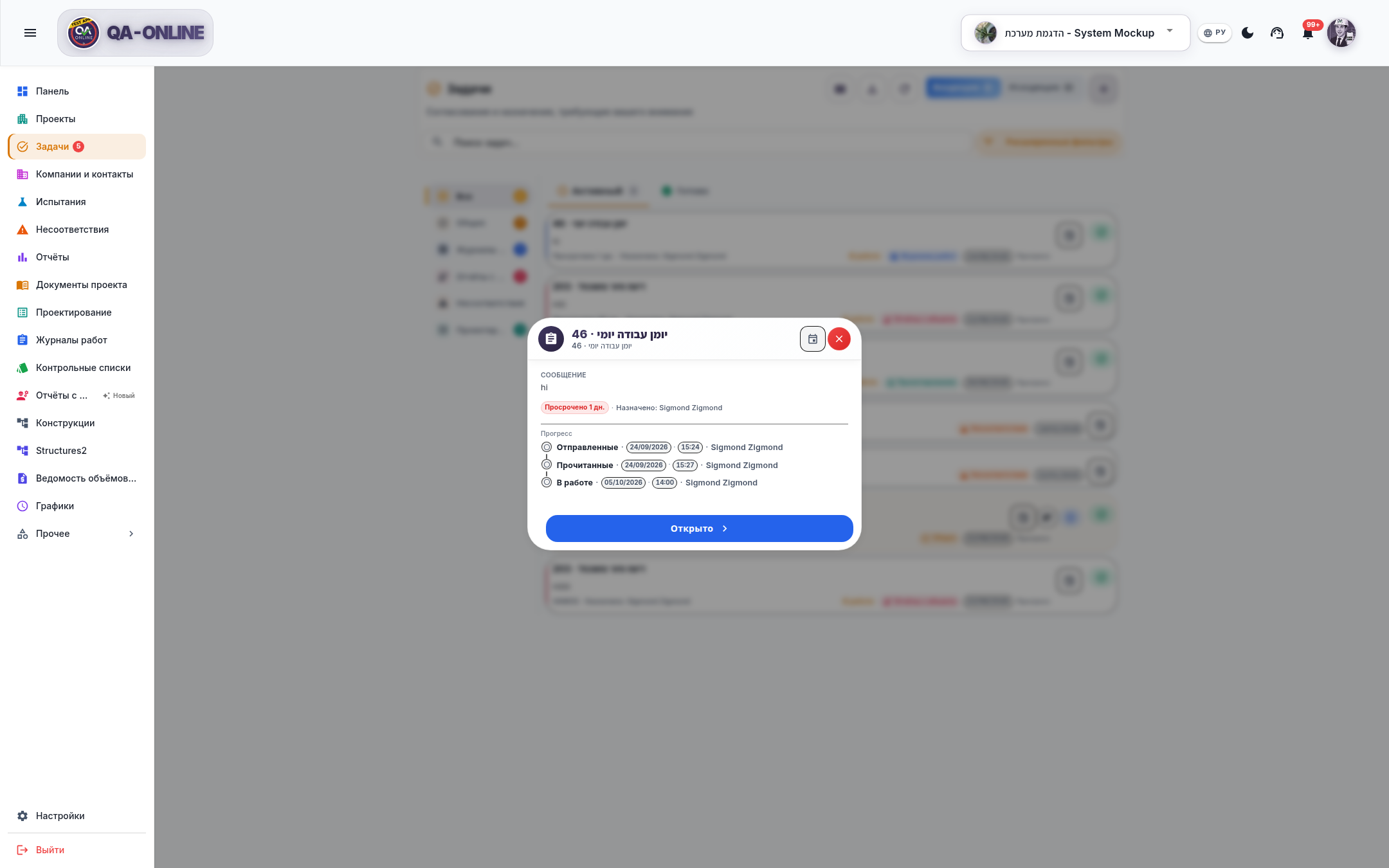
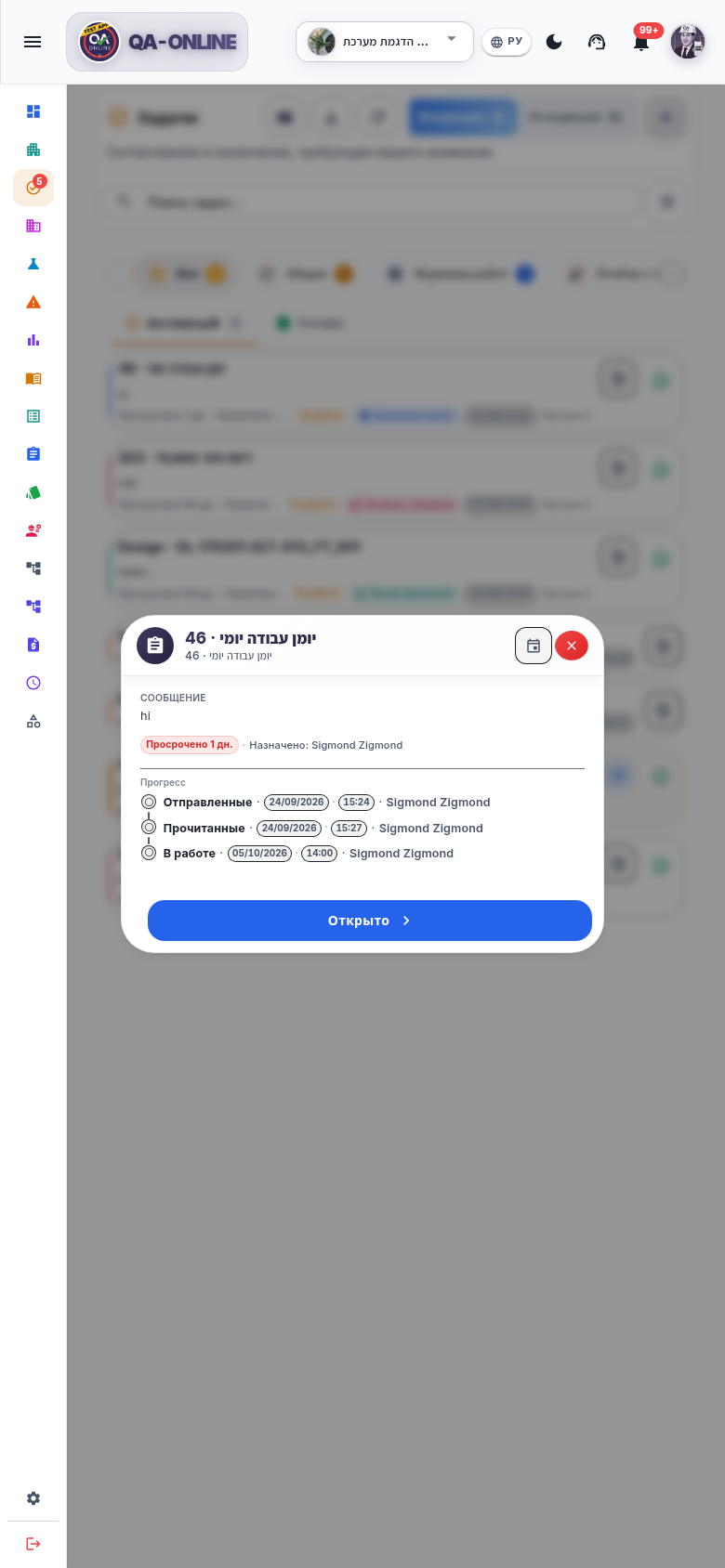
- Нажмите стрелку сбоку карточки, чтобы просмотреть подробную информацию: кто ее отправил, срок выполнения, комментарии и ход выполнения.
- Нажмите на название задачи. Документ или запись откроется в соответствующем модуле, и его статус изменится на В процессе.
- Обработайте предмет: утвердите, подпишите, заполните ответ или верните его.
- Если задача не закрылась сама, вернитесь на экран «Задачи» и нажмите Готово на карте.
Элемент перемещается в вкладка Готово и сообщение Выведен из внимания Появится . Нажмите Отменить сразу, если вы нажали по ошибке.
Сбоку карточки появляются дополнительные действия в зависимости от типа задачи:
- Отметить как прочитанное – отмечает, что вы видели задачу, не открывая ее. Оно появляется только на непрочитанных задачах.
- Отметка в процессе — появляется только при выполнении общих задач, не связанных с предметом. Это позволит отправителю узнать, что вы начали над ним работать.
- Добавить в календарь — добавляет задачу в календарь Google или Outlook (см. Как добавить задачу в календарь).
Чтобы изменить отправленную задачу, см. Как переназначить задачу и Как отменить задачу. Задачи не имеют повторяющихся действий.
На твоем телефоне#
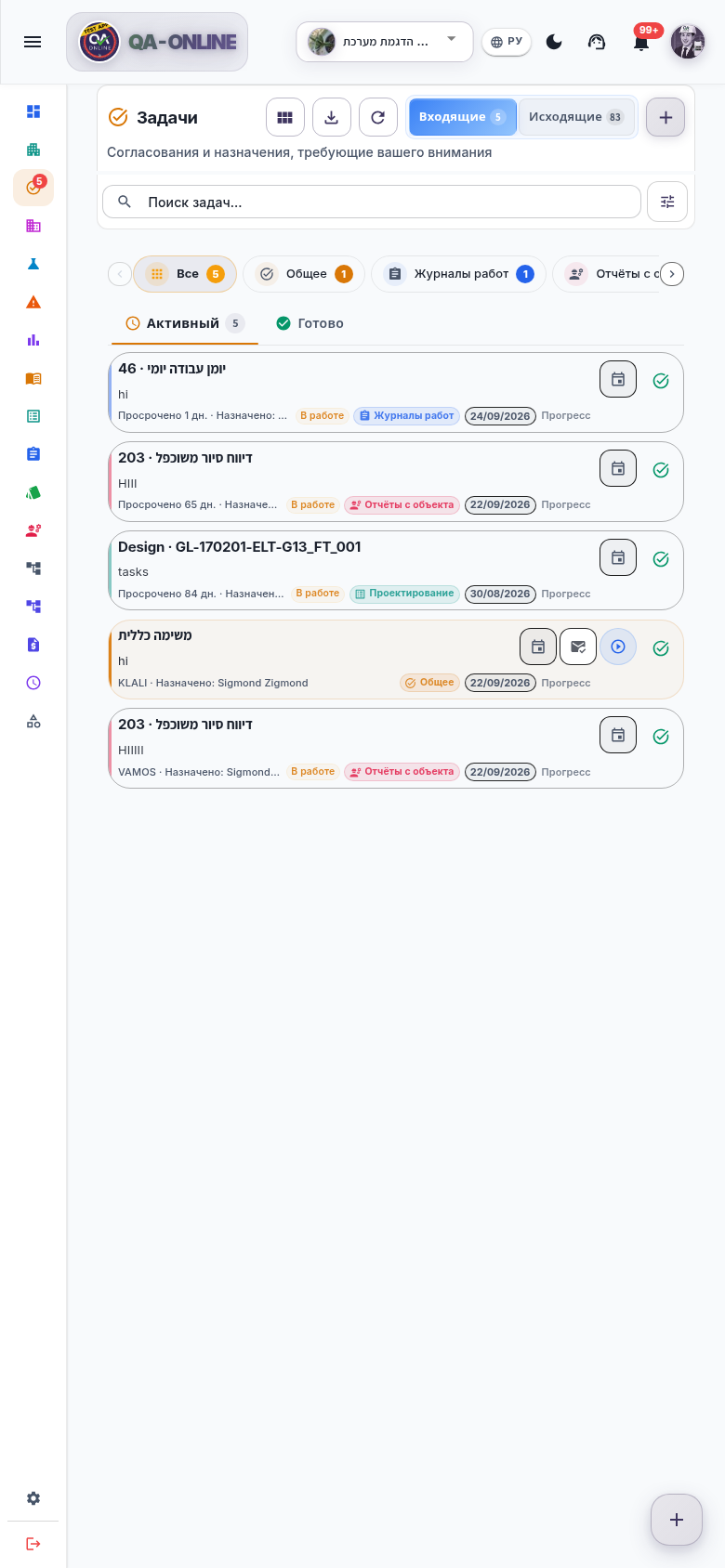
Карточки отображаются во всю ширину (см. экран «Задачи» на телефоне выше). Коснитесь стрелки на карточке, чтобы открыть ее, и коснитесь заголовка, чтобы открыть документ. Готово и другие действия появляются на открытой карточке.
Как устроен экран#
| Элемент | Что он делает |
|---|---|
| Входящие / Исходящие Поле | Входящие – вас ждут задания. Исходящие Поле — задачи, которые вы отправили другим, чтобы вы могли следить за ними |
| Активный / Готово | Вкладки над списком. Активный – что еще открыто. Готово – то, что уже обработано. Рядом с каждой вкладкой отображается номер |
| Список модулей | Все, Общие, Документы проекта, Журналы работы, МАМА, Контрольные списки, Несоответствия, Дизайн, Структуры, Лабораторные заказы, Заказы на обследование |
| Поиск и фильтрация | The Значок Поиск задач… коробка и Расширенные фильтры по дате |
| Кнопки в заголовке | Просмотр, экспорт, Обновитьи Добавить задачу (+) |
В В режиме Входящие → Активный, первыми появляются просроченные задачи. За ними следуют задачи со сроком выполнения сегодня, затем задачи, срок выполнения которых наступает, а затем непрочитанные задачи.
Что на карточке задачи#
- Название документа или элемента – например, журнал работ № 12 или шаг в контрольный списоке. Имя отображается в верхней части карты.
- Кто это отправил – Переведено … или Назначено …. В разделе «Исходящие» вы увидите Отправлено в ….
- Срок сдачи – если он был установлен: Просроченный 3d, Срок сегодня, Срок в 1 день, или Срок через 5 дней.
- Комментарии или сообщения — всегда отображается на карте. Открыв карточку, вы увидите полный текст.
- Вложения — значок скрепки и количество файлов. Открыв карточку, вы можете нажать Предварительный просмотр или Скачать.
- Прогресс – фишка с текущим статусом.
Непрочитанное задание отмечается цветной полоской сбоку карточки.
Статусы прогресса#
| Статус | Что это значит |
|---|---|
| Отправлено | Задача создана, а получатель ее еще не открыл |
| Читать | Получатель увидел задание |
| В процессе | Получатель открыл документ из задания или выбрал Отметка в процессе |
| Готово | Задача выполнена – автоматически или по нажатию кнопки Готово |
| Отменено | Отправитель отменил задачу |
Как посмотреть историю задачи#
- Нажмите стрелку сбоку карточки или нажмите Открывается рельса Прогресс.
- The Значок Прогресс со всеми шагами, датами и указанием того, кто выполнил каждое действие. Например: Переназначен Йоси то Дана, Шаг вернулся, Задание обновлено, или Возобновлено открытие.
История доступна как в Входящие и Исходящие Поле коробок. Это самый простой способ проверить, открывал ли кто-нибудь то, что вы отправили.
Больше действий над входящими задачами#
Как отметить все задачи выполненными или прочитанными#
- В В режиме Входящие → Активный, в Карты , выберите модуль в списке модулей (или Все).
- В конце панели фильтров нажмите значок значок Отметить все как выполненное или значок Отметить все прочитанными Значок .
- Появится сообщение типа «12 выведено из внимания». Нажмите Отменить сразу, если вы нажали по ошибке.
Как восстановить закрытую задачу#
- В Входящие , перейдите в Готово вкладка.
- На карточке задачи нажмите Восстановить.
- Задание возвращается в Активный и сообщение Восстановлены активные задачи Появится .
Задачи с датой закрытия несоответствия#
Если вы открыли несоответствие, имеющее Ожидаемая дата закрытия, оно появляется в Входящие , когда дата прошла, когда сегодня или когда осталось до 14 дней. Подобные задачи исчезают сами по себе при закрытии несоответствия или изменении даты. У них нет Готово .
Как отслеживать отправленные вами задачи#
- На Экран Задачи экран, выберите На вкладке Исходящие Поле.
- The Значок Активный показаны задачи, которые еще не выполнены. Готово показаны задачи, которые получатель выполнил.
- Тип прогресса показывает, где находится каждая задача (Отправлено, Читать, В процессе).
- Чтобы увидеть сам документ, нажмите Открыть. Открытие его самостоятельно не меняет статус получателя.
Как переназначить задачу#
Вы можете редактировать открытую задачу, пока она активна:
- Выбрать Исходящие Поле → Активный.
- На карточке задачи нажмите значок редактирования (Редактировать задачу).
- Изменить Правопреемник (а также заголовок, описание или файлы, если необходимо).
- Нажмите Сохранить.
Задание переходит к новому исполнителю и покидает поле предыдущего исполнителя. История записывает Переназначен … на ….
Для задач, созданных процессом – например, шага в контрольный списоке – перенос происходит внутри модуля: вы меняете ответственного за шаг, и задача перемещается автоматически. Если вы удалите ответственного, задача для него закроется.
Как отменить задачу#
- Выбрать Исходящие Поле → Активный и нажмите Редактировать задачу.
- Нажмите Отменить задачу.
- В Отменить это задание? Окно , подтвердите отмену.
Для получателя задача помечается как выполненная, а для вас — отмененная. В Готово , она появляется с Отменено чип.
Как искать и фильтровать задачи#
- Поиск – введите Поиск задач… коробка.
- Модуль – щелкните модуль в списке модулей. Чтобы увидеть все, нажмите Все.
- Даты — нажать Расширенные фильтры и выбирай От и Чтобы. В фильтре используется дата выполнения задачи, а если она не указана, — дата ее отправки. Каждая выбранная вами дата отображается в виде фишки, и вы можете очистить каждую из них отдельно или нажать кнопку Очистить всё.
- Полянка – если результаты не найдены, появится сообщение Нет подходящих задач . Нажмите Очистить фильтры.
Вид: открытки, календарь и мессенджер#
Нажмите кнопку просмотра в шапке и выберите:
| Посмотреть кнопку | Когда его использовать |
|---|---|
| Карты | По умолчанию: список по модулям. |
| Календарь | Ежемесячный календарь. Задачи отображаются по сроку выполнения (или по дате отправки, если срока выполнения нет). Нажмите задачу, чтобы открыть ее, или щелкните день, чтобы просмотреть все задачи по ней. |
| Мессенджер | Задачи сгруппированы по контактам, входящие и исходящие вместе, как при разговоре. Вы можете найти контакт в Поиск контактов… коробка |
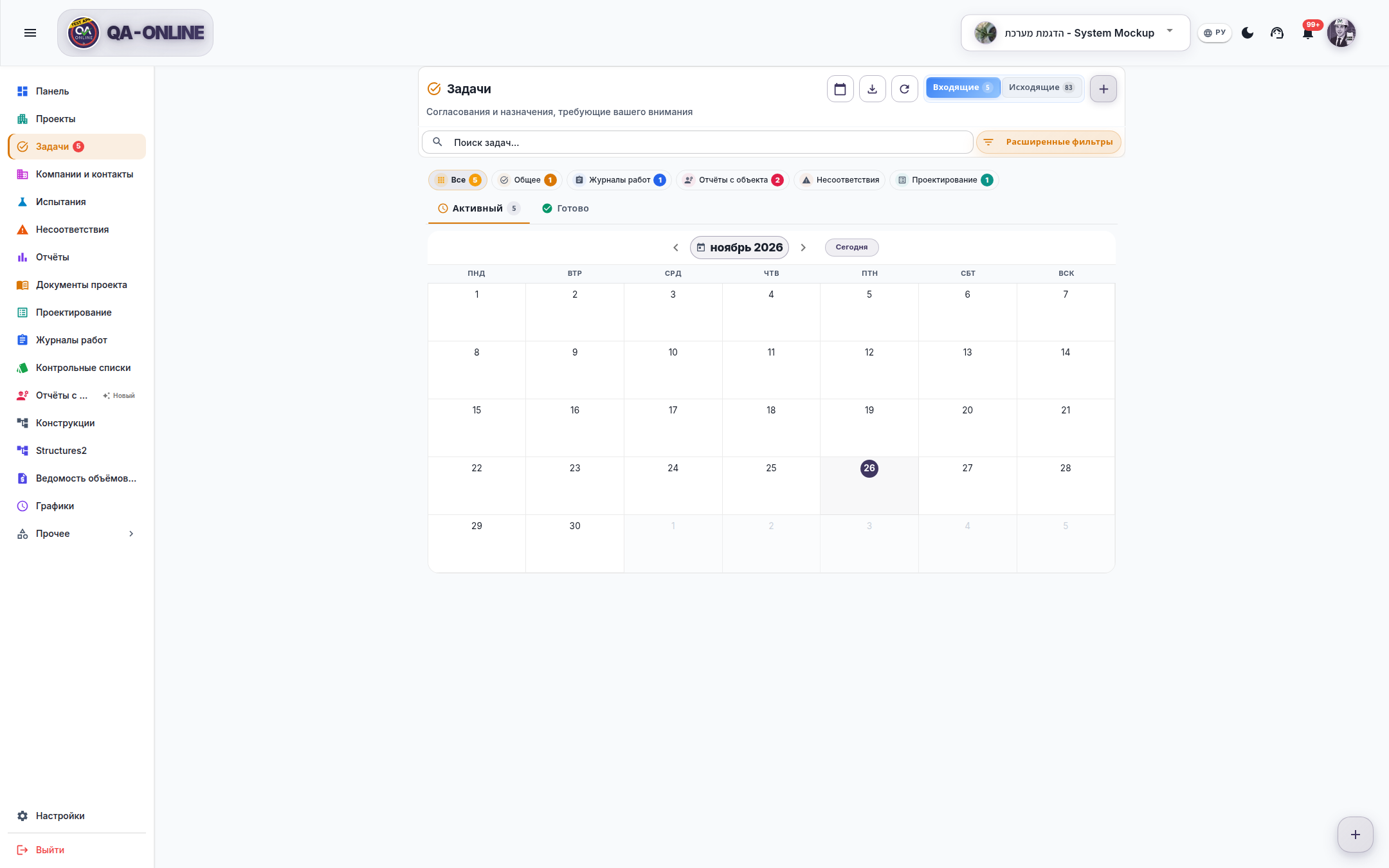
Как добавить задачу в календарь#
- На карточке задачи нажмите значок календаря (Добавить в календарь).
- В Добавить в календарь окно, выберите Google или Перспективы.
- Выберите Дата. Событие добавляется как событие на весь день.
- Нажмите Добавить в Календарь Google или Добавить в Outlook.
- Подтвердите событие в открывшемся приложении календаря.
Событие включает в себя название проекта, модуль, сведения о задаче и ссылку, открывающую элемент в QA-Online.
Где появляется кнопка: на карточках задач в вкладка Активный (в обоих Входящие и Исходящие Поле), на картах в окне дня Календарь и в пузыре открытых задач в Мессенджер вид. Он не отображается в Готово вкладка. На Дашборде оно появляется только после того, как вы откроете детали задачи. Опция Добавить в календарь также находится в меню действий элементов в списках модулей.
Колонка «Задачи» в списках модулей.#
В списках контрольных списков, несоответствий, тестов, журналов работ, проектных документов и полевых отчетов (в виде таблицы) есть столбец с именем Задачи. Он показывает, сколько открытых задач у каждого элемента и сколько из них непрочитано.
- Нажмите на число в столбце. Открытые задачи .
- Нажмите на задачу, чтобы просмотреть подробности. Если задача назначена вам, она помечается как прочитанная. Кнопка
- Нажмите Открыть , за которой следует имя модуля, чтобы открыть элемент. Для задачи, не связанной с элементом, вы увидите Просмотр задач, которая приведет вас к экрану Задачи: к Входящие , если задача назначена вам или Исходящие Поле , если вы его отправили. Карта отображается открытой и выделенной.
- Чтобы вернуться к списку задач в окне, нажмите Вернуться к списку.
Уведомления о новых задачах#
- Всплывающее окно – при поступлении новой задачи открывается окно с заголовком типа … нужен ваш отзыв или … дал тебе задание. В окне отображается имя документа, срок выполнения и краткое объяснение того, что нужно сделать. Нажмите Открытие в … (имя модуля), чтобы обработать его сразу, или Просмотр в задачах. Если поступило несколько задач, перемещайтесь между ними с помощью Предыдущий и Далее.
- Задание в другом проекте — текст «Это в…. Мы переключим вас туда, когда вы его откроете». появляется. Проект переключается автоматически.
- Звонок уведомлений – в верхней панели. Здесь показаны ваши активные задачи, а также просроченные заказы на лабораторные исследования и исследования, а также одобрения поставщиков, срок действия которых истек. Нажмите Отметить все как прочитанное или Просмотреть все уведомления.
- Электронная почта – только когда кто-то открывает для вас новую задачу в окно Добавить задачу (см. Как создать новую задачу).
Как экспортировать список задач#
- Нажмите значок загрузки в заголовке (Экспорт задач в формате PDF или Excel.).
- Выбрать PDF или Excel.
- Файл создается в фоновом режиме. Он включает в себя именно то, что отображается в данный момент: поле, вкладку, модуль, поиск и даты, а также историю выполнения каждой задачи. В Excel история отображается на отдельном листе с именем Прогресс.
Если список пуст, кнопка недоступна. Для предварительного просмотра и загрузки см. Общие инструменты.
На твоем телефоне#
- Выбор между Входящие и Исходящие Поле отображается на всю ширину под заголовком, а Над карточками появляются Активный / Готово вкладок.
- Чтобы создать задачу, коснитесь плавающего + .
- Нажатие на строку сведений на карточке открывает прогресс. Нажатие на заголовок открывает документ.
- В Календарь просмотрите, коснитесь дня, чтобы увидеть его задачи. Просмотр
- The Значок Мессенджер недоступен на телефонах.
- Звонок уведомлений находится в меню пользователя (картинка вашего профиля) вместе с количеством непрочитанных уведомлений.
- В приложении вы получите push-уведомление о новой задаче с помощью кнопок Перейти к задаче и Все задачи.
- Добавить в календарь открывает приложение календаря вашего телефона.
Часто задаваемые вопросы#
Я утвердил документ, но задача по-прежнему отображается в разделе «Активно». Почему? В несоответствиях, испытаниях, проектировании и структурах нужно нажать Готово себя. В контрольных списках задача закрывается только после подписания шага, а не после обычного сохранения.
Как узнать, видел ли уже человек, которому я отправил задачу, ее? Выберите Исходящие Поле и проверьте чип прогресса: Читать означает, что получатель видел задачу, а В процессе означает, что они открыли документ.
Чем Задачи отличаются от звонка уведомлений? Экран Задачи собирает все, что вам нужно, и сохраняет до тех пор, пока вы не закончите. Звонок представляет собой краткую сводку, а также включает общие уведомления, например о просроченных заказах.
Я нажал «Отметить все выполненным», пока был активен поиск, и другие задачи тоже были закрыты. Отметить все как выполненное применяется ко всем активным задачам в выбранном вами модуле, независимо от поиска. Нажмите Отменить в сообщении или восстановить отдельные задачи из Готово вкладка.
Я закрыл задачу по ошибке. Нажмите Отменить в сообщении, которое появляется сразу после закрытия. Если сообщение уже исчезло, перейдите в раздел вкладку Готово и нажмите Восстановить.
См. также#
- Личный кабинет и проекты — сводка ваших задач в Требует вашего внимания .
- Контрольные списки — назначение шагов и подпись, закрывающая задачу.
- Общие инструменты – экспорт, предварительный просмотр и загрузка.
- Использование телефонов и планшетов — push-уведомления и полевая работа.