
Начало работы
Быстрый старт – 5 минут
Если вы впервые в QA-Online, пройдите эту главу от начала до конца. Каждый шаг связан с полной главой на случай, если вам понадобится более подробная информация.
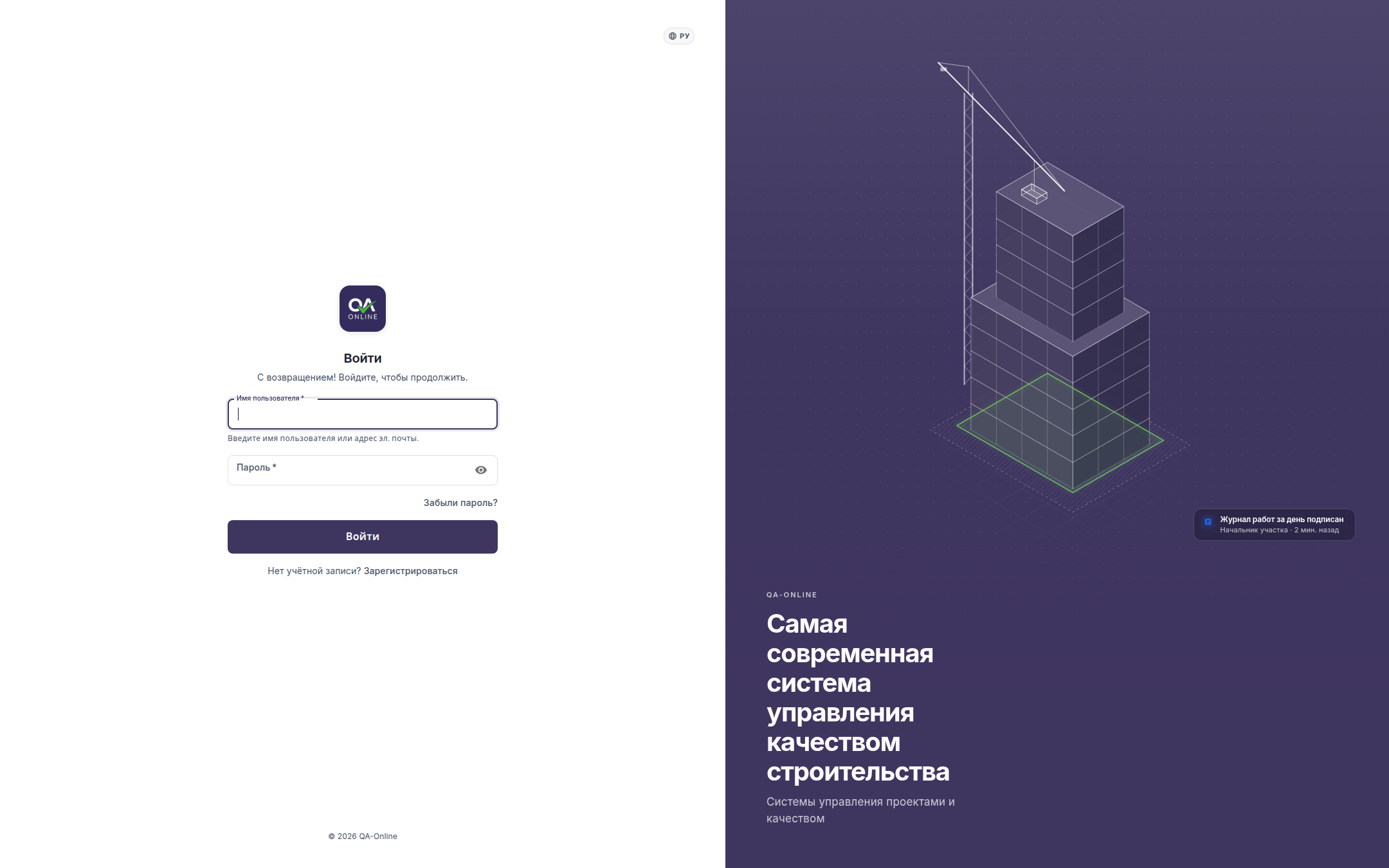
Шаг 1: Войдите в систему#
- В браузере откройте системный адрес, полученный от вашей организации, или откройте приложение QA-Online на своем телефоне.
- Введите свой Имя пользователя (или по электронной почте) и Пароль, затем нажмите Войти.
- Если вам прислали код по СМС, введите 6 цифр.
- Если вы вошли в систему с временным паролем, выберите новый пароль и нажмите Изменить пароль.
- При первом входе в систему примите Условия использования.
Шаг 2: Выберите проект#
Почти всё, что вы видите в системе, принадлежит одному проекту, поэтому вы начинаете с его выбора.
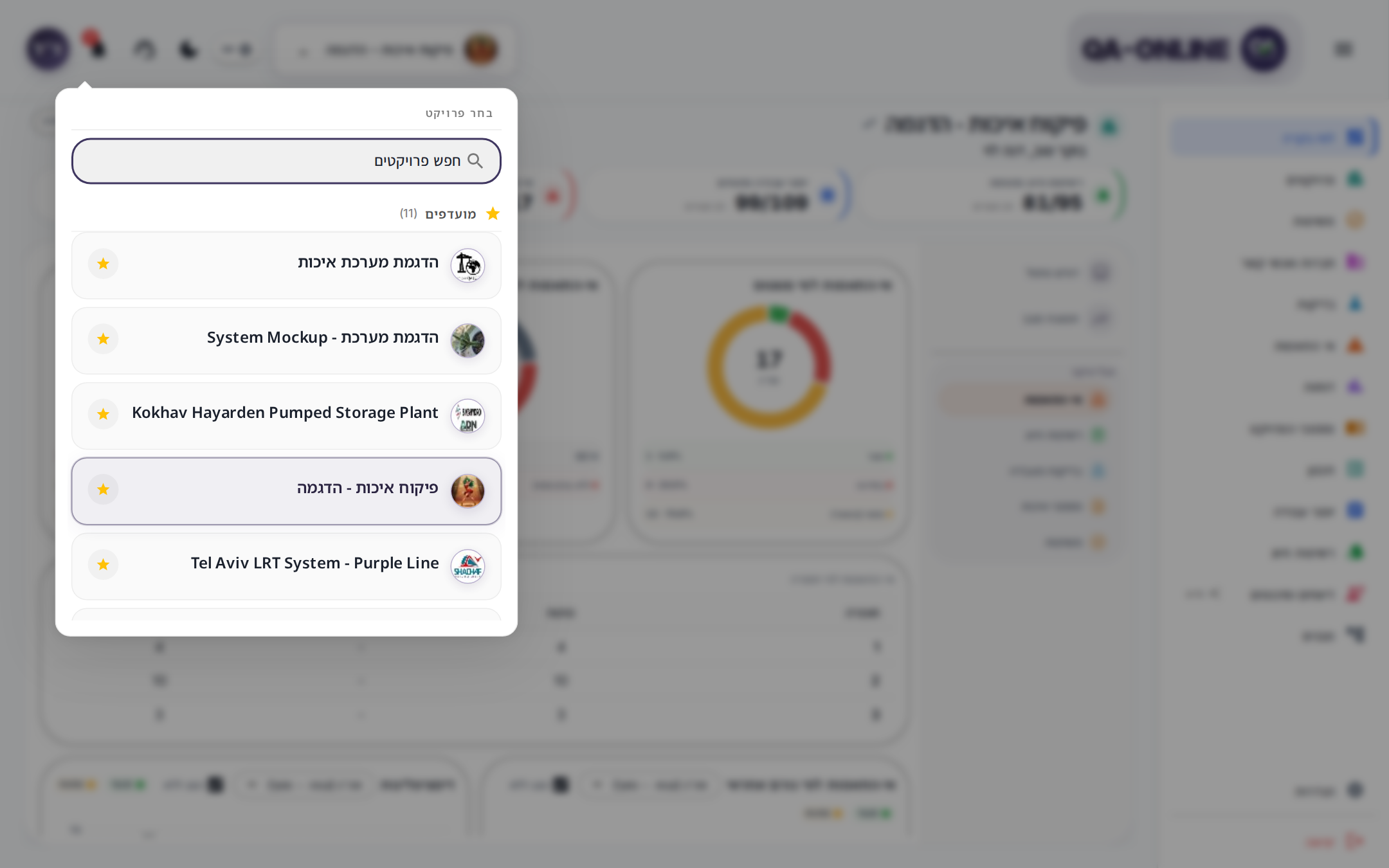
- Нажмите имя проекта в верхнем заголовке (селектор проекта).
- Введите часть названия проекта в поле Поиск проектов коробка.
- Нажмите на проект. Ты пойдешь в его Панель управления.
Шаг 3: Знакомство с экраном#
- Боковое меню – все модули по порядку: Панель управления, Проекты, Задачи, Компании и контакты, Тесты, Несоответствияи многое другое. Модули, для которых у вас нет разрешения, не отображаются.
- Верхний заголовок – селектор проекта, Уведомления, Центр поддержкии меню пользователя.
- Панель управления — ключевые метрики, что требует вашего внимания и что вы открыли недавно.
Подробную информацию см. Знакомство с экраном и навигацией и Личный кабинет и проекты.
Шаг 4. Разберитесь с тем, что вас ждет.#
- В боковом меню нажмите Задачи. Убедитесь, что Входящие и Активный выбраны.
- Нажмите на название задачи. Документ открывается прямо на вашем шагу.
- При необходимости утвердите, подпишите или отправьте его на исправление.
- Если задача не закрывается сама, вернитесь в Задачи экрана и нажмите Готово.
Нет заданий? Вы увидите сообщение Пока всё ясно. Полную информацию см. Задачи и согласования.
Шаг 5: Создайте свой первый предмет.#
В этом примере вы откроете несоответствие с фотографией. Все модули работают одинаково.
- В боковом меню нажмите Несоответствия.
- Нажмите + в верхней части экрана (на телефоне используйте плавающую кнопку в углу экрана).
- Заполните обязательные поля, отмеченные звездочкой, и выберите локацию на сайте.
- Нажмите Сохранить.
- В Несоответствие успешно создано! сообщение, нажмите Перейти к несоответствию.
- В Список файлов раздел , нажмите Добавить файлы, прикрепи фото и нажми Загрузить.
Всё. Теперь ответственная сторона может разобраться с несоответствием, а вы можете отслеживать его вплоть до устранения. Полную информацию см. Несоответствия.
См. также#
- Добро пожаловать — путь через гида, соответствующий вашей роли.
- Настройки — язык, темный режим и порядок бокового меню.
- Использование QA-Online на телефоне или планшете – работа на месте, в том числе через приложение.
- Поддержка и помощь – когда подпись отсутствует или что-то не работает.