
Планирование, отчеты и управление
Компании и контакты
Этот экран используют менеджеры проектов, менеджеры по качеству и офисные сотрудники. Компании и контакты, которые вы определяете здесь, — это те, которые появляются в остальной части QA-Online, например, когда вы выбираете ответственного подрядчика за несоответствие, поставщика для испытаний или подписывающего лица на этапе утверждения.
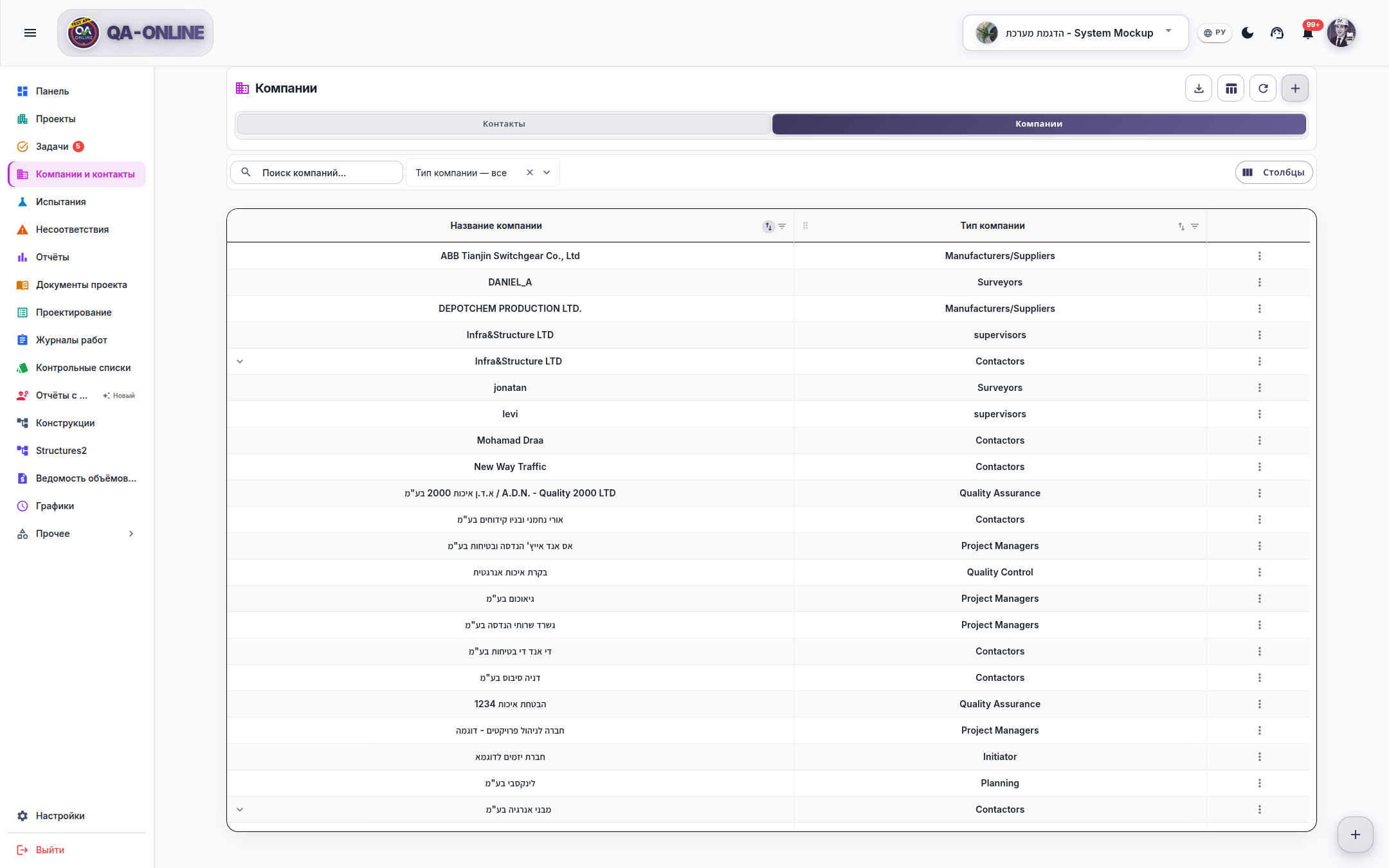
Как открыть экран#
- Выберите проект в Выбор проекта.
- В боковом меню нажмите Компании и контакты.
- В верхней части экрана выберите вкладку: Контакты или Компании Вкладка. QA-Online запоминает последнюю выбранную вами вкладку.
| Вкладка | Что ты видишь |
|---|---|
| Компании Вкладка | Все компании проекта, сгруппированные по типу компании. Здесь вы добавляете компании и контакты. |
| Контакты | Единый список всех контактов от каждой компании для просмотра и быстрого поиска. |
Как добавить компанию Вкладка#
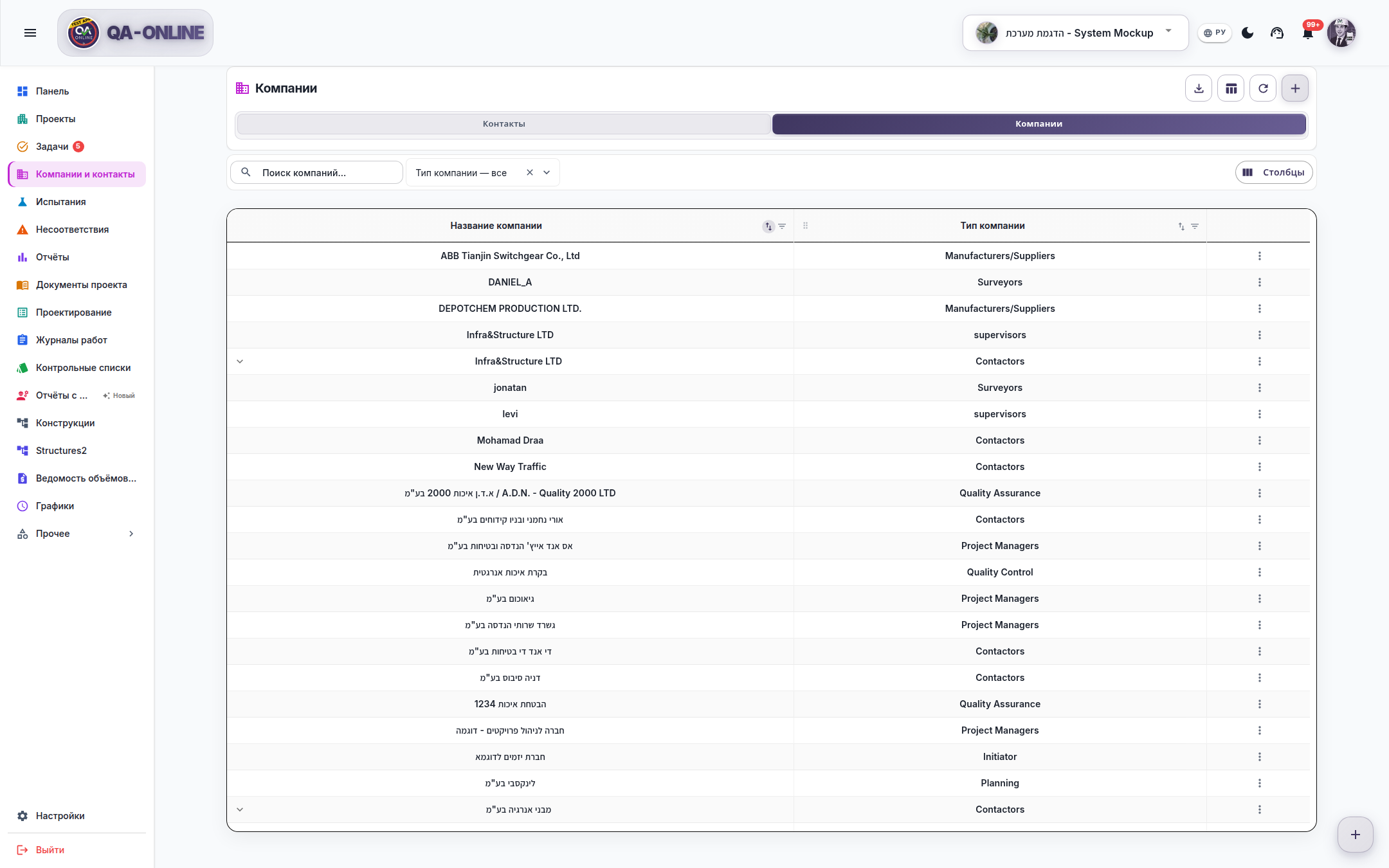
- На Экран Компании Вкладка , нажмите + (Добавить компанию) в шапке. Вы также можете нажать кнопку «Добавить» внутри определенной группы типов — тогда тип компании будет заполнен за вас.
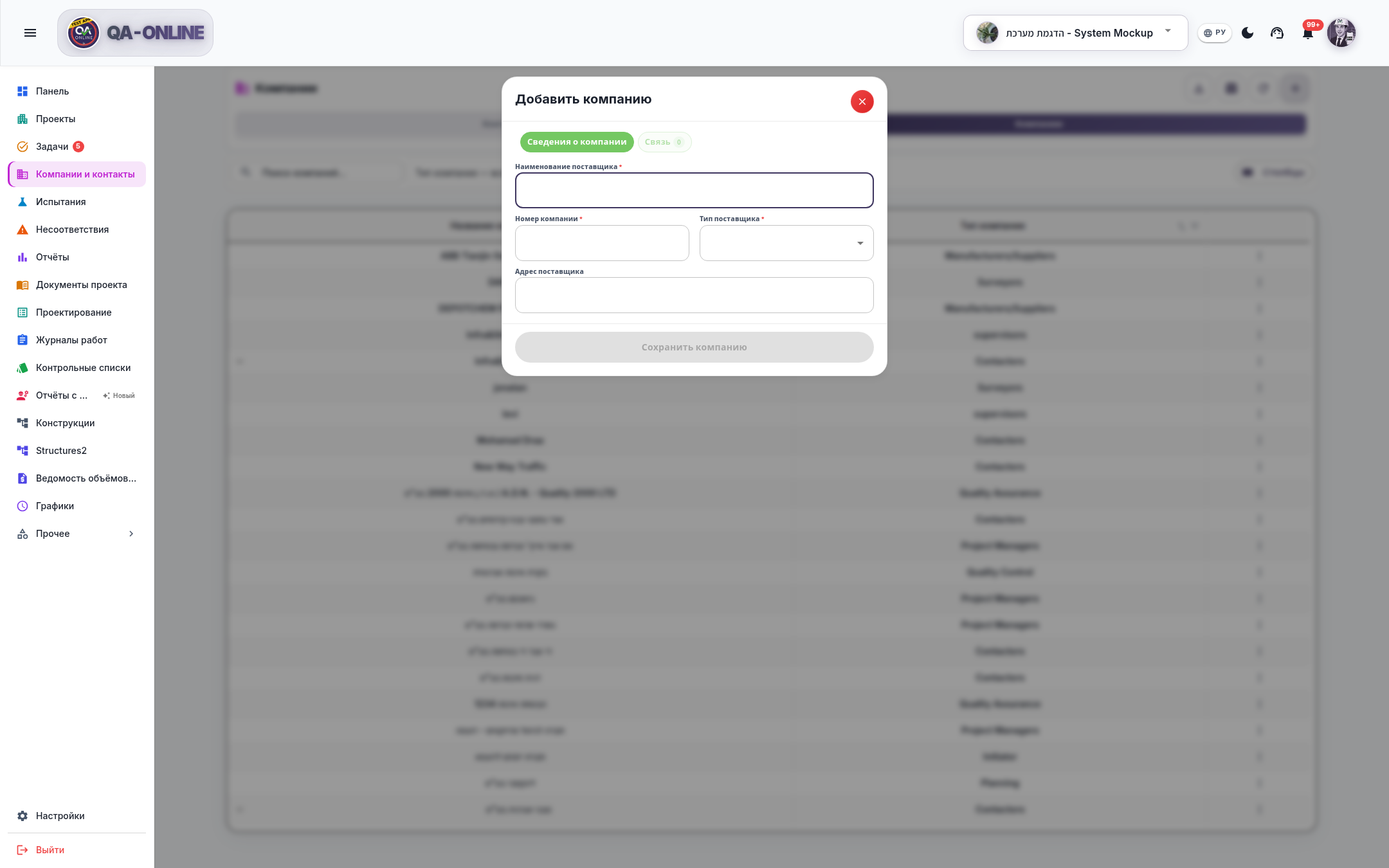
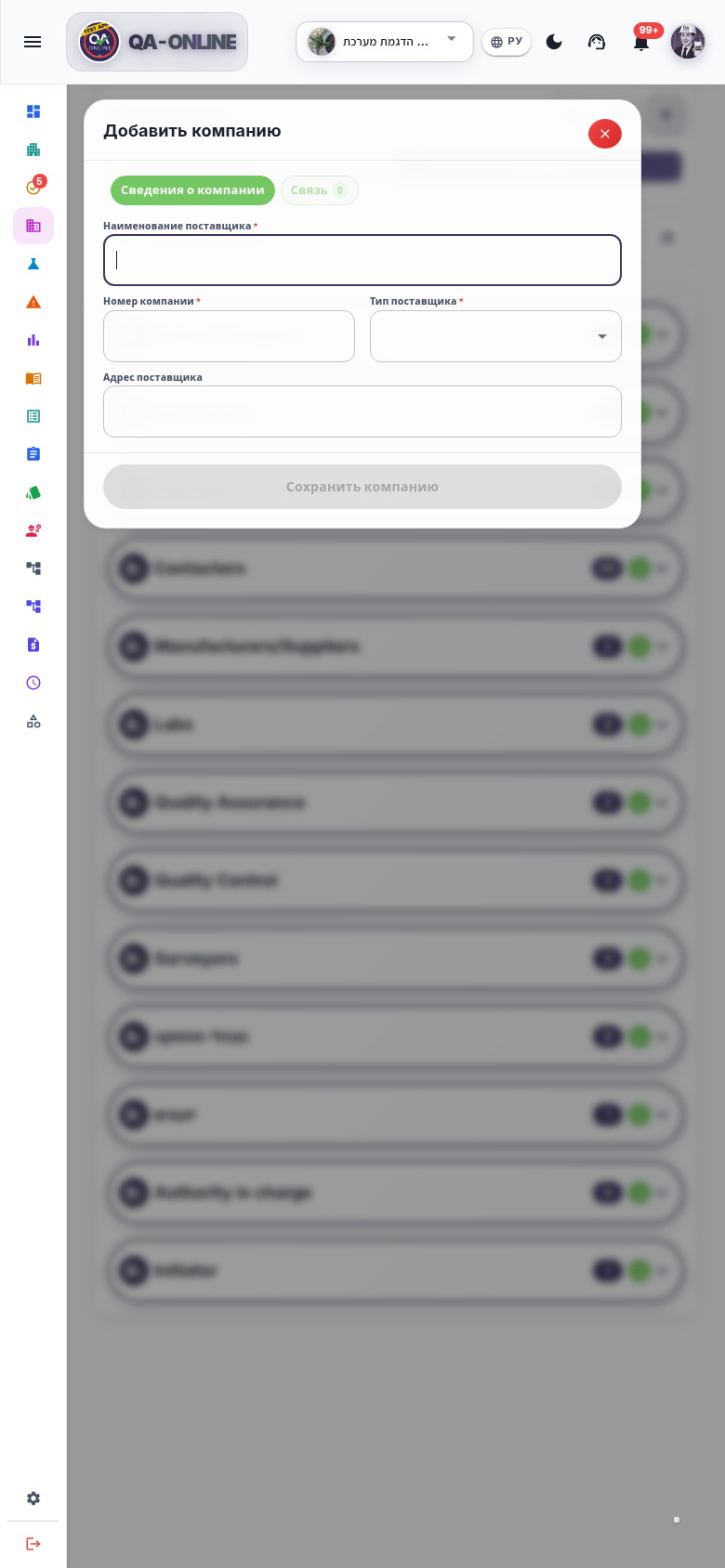
- The Значок Добавить компанию на Информация о компании вкладка. Введите Имя поставщика.
По мере ввода QA-Online ищет и показывает:
- Похожие компании в системе — компании, которые уже существуют в QA-Online. Если ваша компания есть в списке, нажмите на нее. Отображаются его существующие контакты, и они связываются с проектом при сохранении.
- Официальные совпадения в реестре – компании из Реестра компаний. При выборе результата заполняется номер компании и адрес.
Войдите в Номер компании (9 цифр). Если номер найден в реестре, вы увидите Проверено в реестре компаний Израиля., и имя заполняется автоматически.
Выберите Тип поставщика (например, подрядчик, поставщик или консультант). Необязательно: введите Адрес поставщика.
На Экран Коммуникации , нажмите Добавить общение и добавьте номер телефона, мобильного телефона, факса или электронной почты. Вы можете добавить каждый тип один раз.
Нажмите Сохранить компанию.
На твоем телефоне#
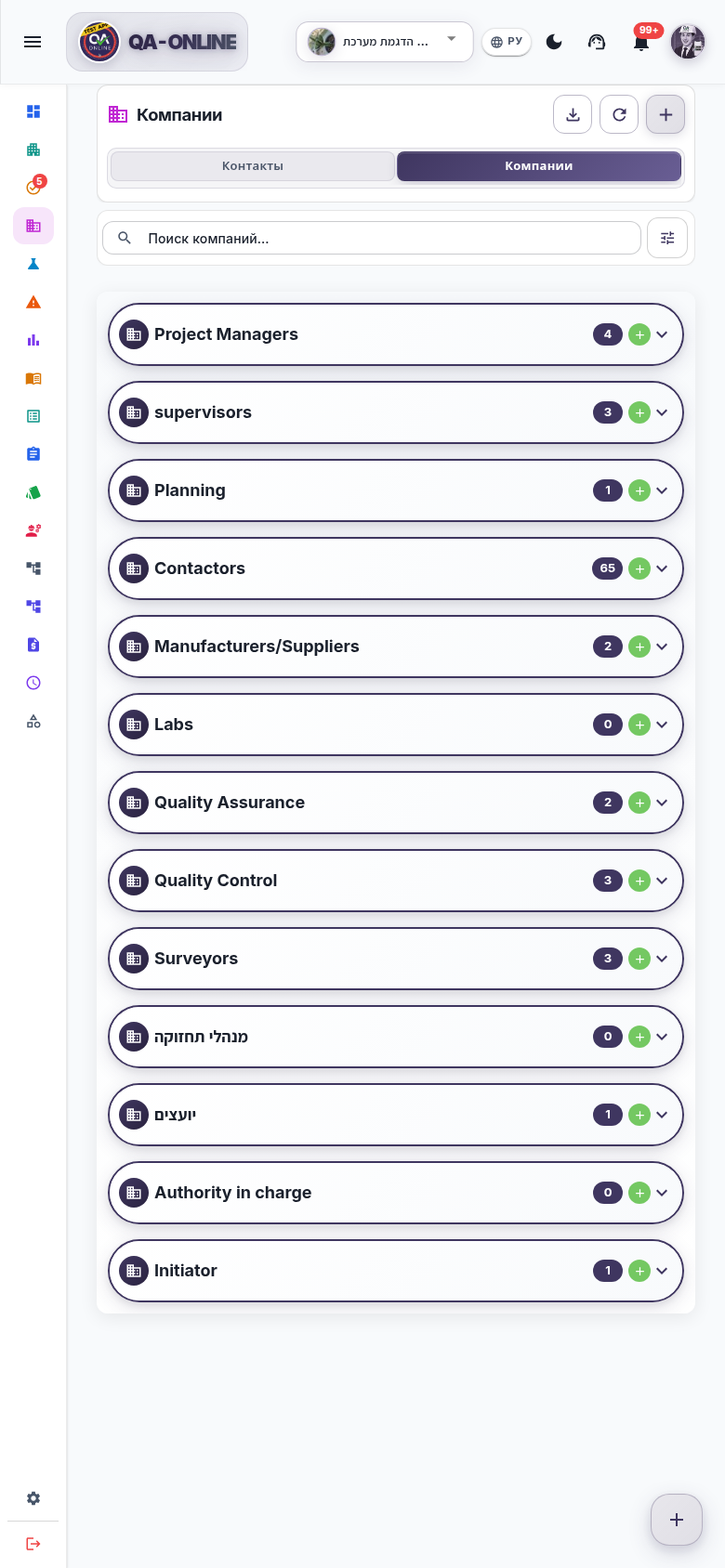
- Компании показаны группами по типу. Нажмите + вверху экрана или зеленый + в группе, чтобы указать тип компании. Окно
- The Значок Добавить компанию открывается на весь экран. Заполните поля и нажмите Сохранить компанию внизу.
Как добавить контакт в компанию Вкладка#
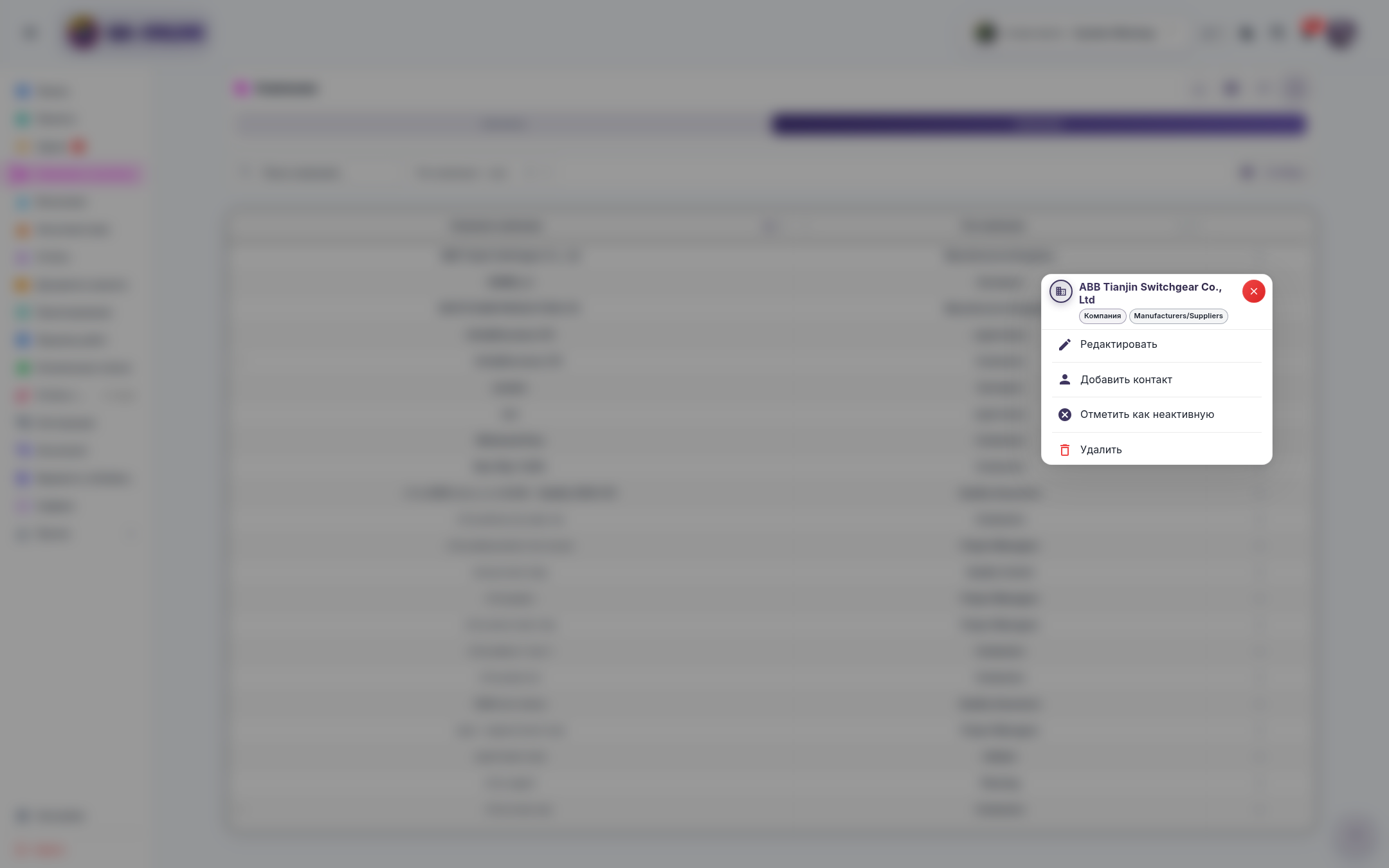
- На Экран Компании Вкладка откройте меню строки компании (три точки) и выберите Добавить контакт.
- В Добавить контакт выберите один из двух вариантов:
- Добавить новый контакт – заполните Имя, Фамилия, Электронная почта, Телефони Роль. Необязательно: Ролевое прозвище.
- Добавить контакт из пула – выбрать Контакты кто уже зарегистрирован в компании в QA-Online, то выберите Роль.
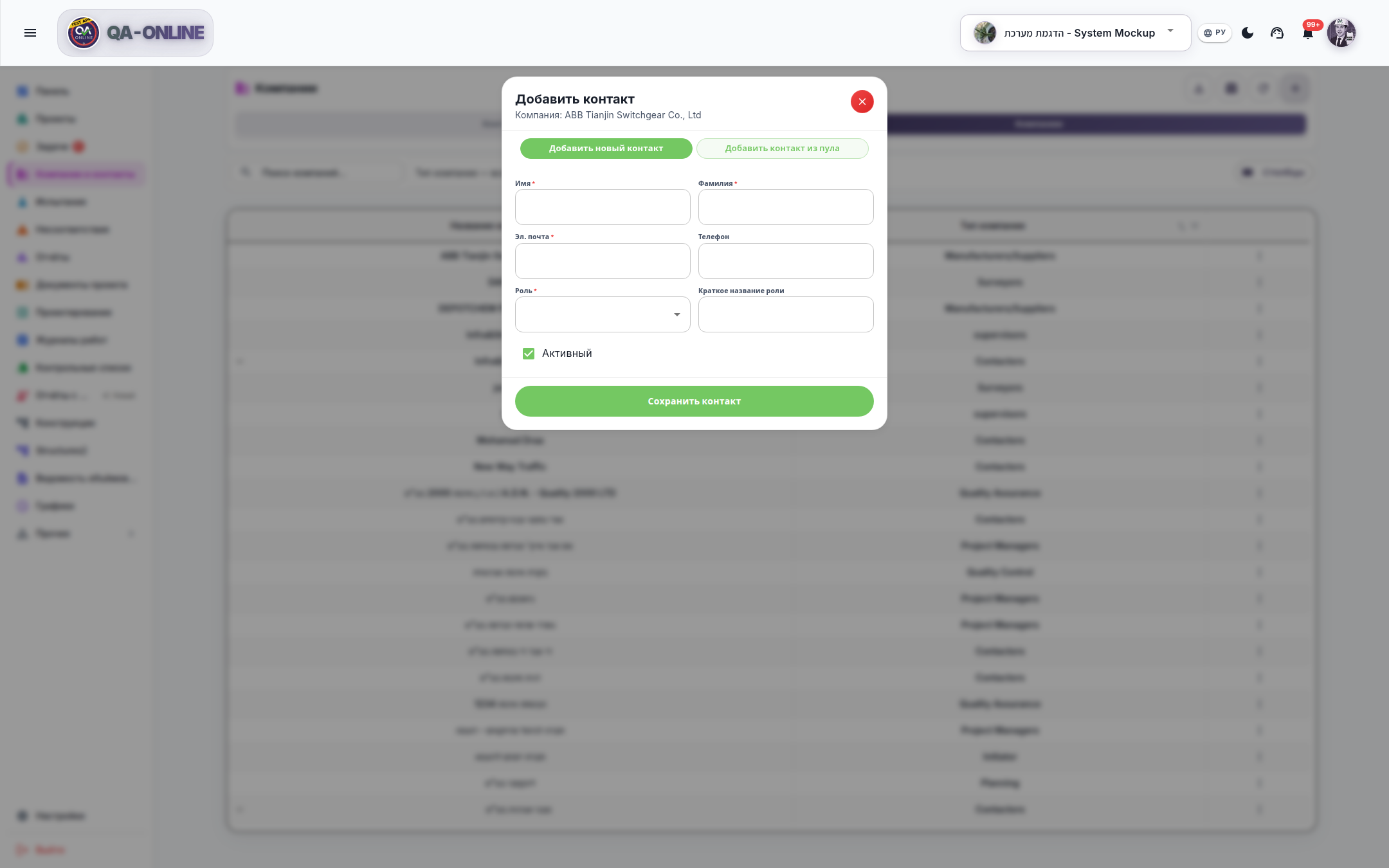
- Убедитесь, что Активный включен.
- Нажмите Сохранить контакт.
На твоем телефоне#
Откройте группу типов, откройте меню опций на карточке компании и выберите Добавить контакт. Окно открывается в полноэкранном режиме, и вы продолжаете, как на компьютере.
Как отредактировать компанию и изменить ее логотип#
- Откройте меню строки компании и выберите Править (первый пункт меню, показанного на скриншоте выше) или нажмите Править в раздел Информация о компании .
- В Редактировать компанию Окно , обновите детали и сообщения.
- Чтобы загрузить или заменить логотип компании, нажмите Изменить логотип и выберите изображение.
- Нажмите Сохранить изменения.
Логотип появляется на карточке компании и в Окно Информация о компании . Вы можете выбрать любой файл изображения.
На телефоне: на карточке компании откройте меню опций и выберите Окно Править. Редактировать компанию Окно открывается на весь экран.
Как добавить субподрядчика#
Субподрядчик всегда связан с генеральным подрядчиком в проекте. Вкладка
- На Экран Компании Вкладка найдите компанию-подрядчика.
- Откройте меню строки (три точки) и выберите Добавить субподрядчика.
- В Добавить субподрядчика , убедитесь, что Компания-подрядчик правильно, и заполните Номер компании, Имя поставщикаи Адрес поставщика.
- Нажмите Сохранить субподрядчика.
В карточке подрядчика указано количество субподрядчиков. Разверните подрядчика, чтобы увидеть их.
Как просмотреть информацию о компании#
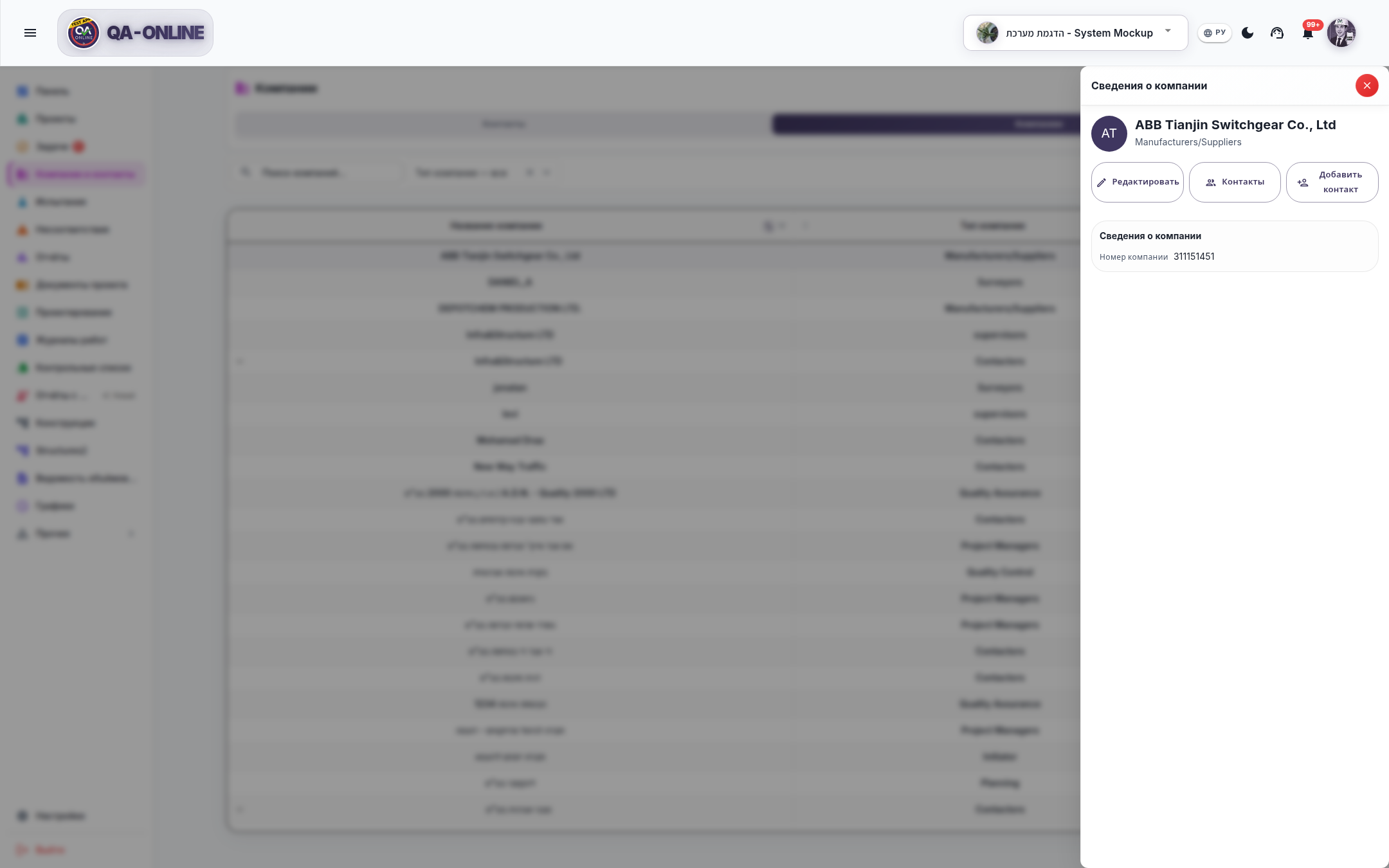
- Нажмите на название компании. Откроется окно
- The Значок Информация о компании с логотипом, реквизитами компании, способами связи и примечаниями.
- Здесь вы можете нажать Править, Контакты, или Добавить контакт.
Как посмотреть контакты компании#
- На карточке или строке компании нажмите Контакты (число в скобках — количество контактов).
- Открываются контакты компании. Вы можете искать в Поиск контактов Поле , фильтровать по Системный пользователь / Не пользователь системыи переключайтесь между Активный и Неактивен.
Как работать с контактом#
Нажмите на контакт (на вкладка Контакты или в списке контактов компании). Контактные данные .
| Действие | Где |
|---|---|
| Электронная почта | Значок конверта — открывает новое сообщение электронной почты. |
| Позвонить | Значок телефона – набор мобильного номера. |
| Править | Значок карандаша – открывается. Редактировать контакт |
| Младшая дисциплина | Под Больше действий – выберите профессиональные дисциплины контакта |
| Средства связи | Под Больше действий – обновить сообщения контакта |
| Создать пользователя | Под Больше действий – появляется только в том случае, если у контакта еще нет системного пользователя |
| Активный контакт | Переключатель – его выключение означает, что контакт неактивен. |
| Удалить | Внизу окна |
Нажмите Просмотреть профиль компании , чтобы перейти в компанию контакта.
Эти же действия доступны и в меню строки контакта (три точки): Править, Младшая дисциплина, Коммуникации, Создать пользователя, Деактивировать контакти Удалить.
Если телефон или электронная почта не открывается#
В приложении для телефона, если QA-Online не может открыть ваш телефон или почтовое приложение, оно копирует данные в буфер обмена и отображает Скопировано в буфер обмена.:
- Для номера телефона: «Номер телефона скопирован. Откройте приложение телефона и вставьте его, чтобы набрать номер».
- Для электронного письма: «Электронное письмо скопировано. Откройте почтовое приложение и вставьте его в новое сообщение».
Если копирование также не удалось, вы увидите сообщение Не удалось открыть ссылку — скопируйте адрес вручную из контактной информации.
Как создать пользователя для контакта#
Чтобы контакт мог войти в QA-Online, создайте для него пользователя:
- В Контактные данные , нажмите Больше действий и выбирай Создать пользователя (или выберите меню Создать пользователя в меню строк).
- В Создание пользователя окно, заполните Имя пользователя и Электронная почта.
- Выберите Язык по умолчанию (Иврит или Английский).
- Выберите Группа разрешений. Он определяет, что пользователь может видеть и делать.
- Дополнительно: под Подписьперетащите или выберите изображение подписи пользователя.
- Нажмите Создать пользователя.
Как отметить компанию или контакт как неактивную#
Когда компания закончила работу над проектом, лучше пометить его как неактивный, а не удалять. Таким образом, история сохраняется.
- Компания: в меню строк выберите Отметить как неактивный. Компания скрыта из списка компаний.
- Контакт: в меню строк выберите Деактивировать контактили выключите Переключатель Активный контакт в окне подробностей. Чтобы вернуть контакт, выберите Активировать контакт.
Как удалить#
- В меню строк выберите Удалить.
- В окне подтверждения нажмите Удалить.
Как искать и фильтровать#
- Поиск: введите в поле поиска (Поиск компаний… или Поиск компаний и контактов…).
- Компании: фильтровать по Тип компании - Все.
- Контакты: фильтровать по Компании - Все, Тип компании - Все, Роль - Всеи Системный пользователь - Все.
- В виде таблицы вы можете фильтровать значения в каждом столбце (Фильтры столбцов) и отсортируйте (Сортировать по).
- Чтобы вернуться к полному списку, нажмите Очистить все фильтры.
Как переключать виды#
На компьютере вы можете переключаться между Карты и Стол с кнопкой просмотра в шапке. В карточном представлении компании сгруппированы по типу компании.
Как экспортировать в Excel#
- Выберите вкладку, которую хотите экспортировать: Контакты или Компании Вкладка.
- Нажмите значок экспорта в заголовке (Экспорт в Excel).
- Файл подготавливается в фоновом режиме и отображается в Окно Загрузки окно. Тем временем вы можете продолжать работать.
Подробнее о загрузке и просмотре файлов см. Общие инструменты.
На твоем телефоне#
- Вид всегда карточный.
- Кнопка добавления отображается в виде плавающей кнопки внизу экрана.
- Постукивание Позвонить или Электронная почта открывает ваш телефон или почтовое приложение. Если это не помогло, см. Модуль Если телефон или электронная почта не открывается.
Часто задаваемые вопросы#
Компания уже существует в другом проекте. Нужно ли мне вводить его еще раз? Нет. Начните вводить его имя в Добавить компанию окно и выберите его из Похожие компании в системе. Его контакты привязываются к проекту автоматически.
Почему контакт не отображается в моем списке подписантов или ответственных лиц? Убедитесь, что контакт помечен как активный и имеет подходящее Роль в проекте. Если нужная роль отсутствует, обратитесь к системному администратору.
В чем разница между контактом и пользователем? Контакт — это запись с именем и контактными данными. Пользователь — это контакт, у которого также есть имя пользователя и разрешение на вход в QA-Online.
Я удалил компанию по ошибке. Могу ли я восстановить его? Удаление невозможно отменить, но вы можете снова связать компанию: нажмите Добавить компанию, введите его имя и выберите его из Похожие компании в системе. Его контакты снова будут связаны с проектом, но вам, возможно, придется заново установить их роли. В следующий раз используйте Отметить как неактивный вместо этого.
См. также#
- Для администраторов организаций – управление пользователями, группами разрешений и ролями.
- Несоответствия – выбор ответственного подрядчика из числа компаний проекта.
- Общие инструменты – фильтрация, экспорт и копирование ссылки.