
Планирование, отчеты и управление
Структуры
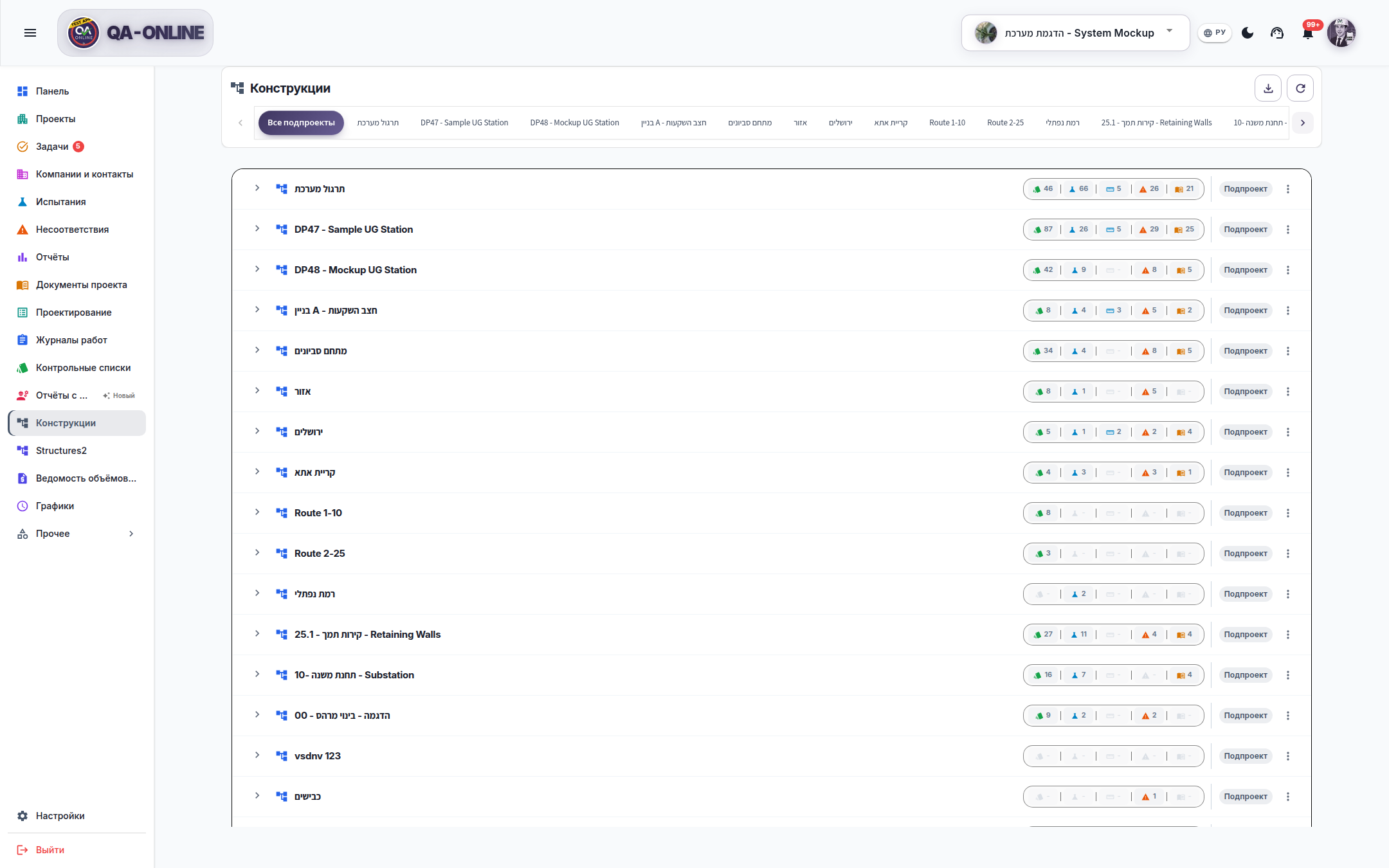
The Значок Структуры показывает иерархию местоположений вашего проекта, от подпроекта до отдельного элемента. Это та же иерархия, которую вы выбираете Местоположение из контрольных списков, несоответствий, рабочих журналов, MOM и тестов. Инспекторы, менеджеры по качеству и менеджеры проектов используют его, чтобы проверить, «что происходит в этом здании» или открыть новый документ прямо с места.
Как строится иерархия#
Каждый уровень открывается на уровень ниже него:
| Уровень | Пример |
|---|---|
| Перегородка | Фаза А, Лот 3 |
| Структура раздел | Корпус А |
| Подструктура | Этаж 4 |
| Тип элемента | Колонны, плиты |
| Элемент | Колонка С-12 |
Некоторые элементы (например, дорога или трубопровод) также имеют Сегментов и Стороны. Элемент, отмеченный Непрерывный измеряется по длине и делится на сегменты.
Как открыть экран#
- Выберите проект в Выбор проекта в верхнем заголовке.
- В боковом меню нажмите Структуры.
Если проект не выбран, вы увидите сообщение «Выберите проект из заголовка, чтобы просмотреть разделы и иерархию элементов».
Как просматривать дерево структуры#
- На панели вверху экрана выберите подпроект или выйдите из него. Все разделы выбрано.
- Нажмите стрелку рядом со строкой, чтобы открыть ее (Развернуть). Нажмите еще раз, чтобы закрыть строку (Свернуть).
- Продолжайте расширяться, пока не достигнете желаемого уровня.
- Для элемента с множеством сегментов нажмите Загрузить больше сегментов.
Если уровень пуст, вы увидите сообщение, например «В этом разделе нет построек». или «Нет элементов». Если загрузка не удалась, нажмите Повторить попытку.
Как посмотреть, сколько документов находится в каждом месте#
В каждой строке дерева, от подпроекта до элемента, показаны счетчики по модулям: Контрольные списки, Приказы к экзаменам, Заказы на обследование, Несоответствияи Документы проекта.
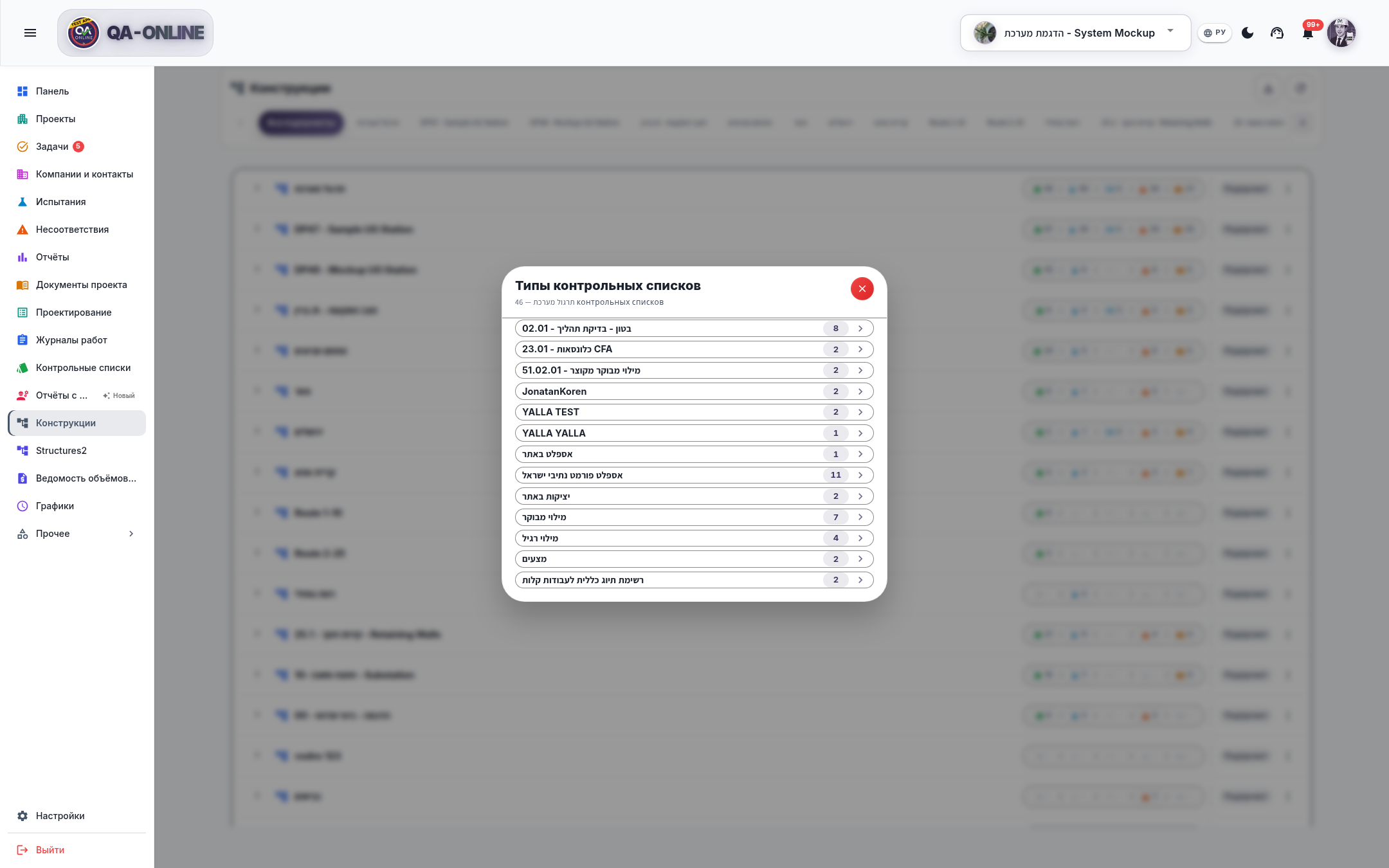
- Нажмите на один из счетчиков.
- Открывается окно с разбивкой по типам (по статусам Несоответствий), с количеством по каждой строке.
- Нажмите строку в окне, чтобы перейти к соответствующему модулю, отфильтрованному по этому местоположению и типу.
Как создать новый документ из локации#
Местоположение строки заполняется в форме автоматически.
- Найдите нужную строку в дереве (например, пол или элемент).
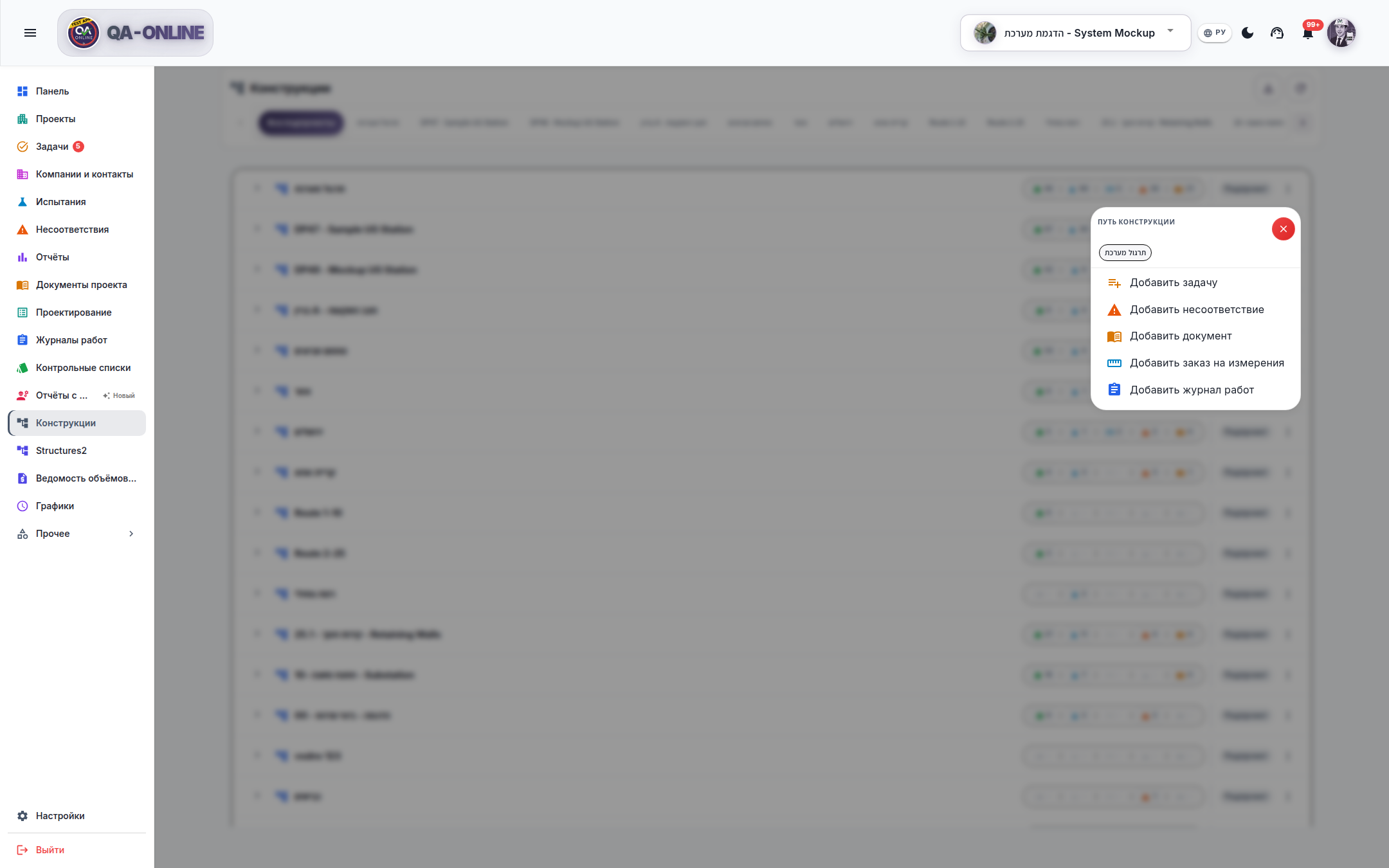
- Нажмите трехточечный значок в конце строки (Действия рядов) или щелкните строку правой кнопкой мыши.
- Убедитесь, что Путь к структуре вверху меню — правильное место.
- Выберите действие: Добавить задачу, Добавить несоответствие, Добавить документ, Добавить заказ на лабораторию, Добавить порядок опроса, или Добавить журнал работы.
- Заполните открывшуюся форму и сохраните ее, как если бы вы создавали ее из самого модуля.
Подробнее о самих формах см. Задачи, Несоответствия, Тесты, Журналы работыи Документы проекта.
Как экспортировать список структур#
- В заголовке экрана щелкните значок экспорта (Экспорт структур PDF или Excel).
- В Экспорт окно, выберите PDF или Excel.
- Файл подготавливается в фоновом режиме и отображается в Окно Загрузки в нижней части экрана. Тем временем вы можете продолжать работать.
Экспорт включает всю иерархию выбранного подпроекта (или всех подпроектов) вплоть до уровня элемента, включая строки, которые вы не развернули. Столбцы #, Вид, Имя, Тип, Код, Сериали Путь. Отчет в формате PDF называется Отчет о структурах, а также название проекта, объем, количество элементов и имя автора.
Подробнее об окне «Загрузки» и предварительном просмотре см. Общие инструменты.
Как обновить экран#
Если структуры были добавлены недавно и вы их не видите, нажмите Обновить в заголовке экрана. Дерево перезагружается.
На твоем телефоне#
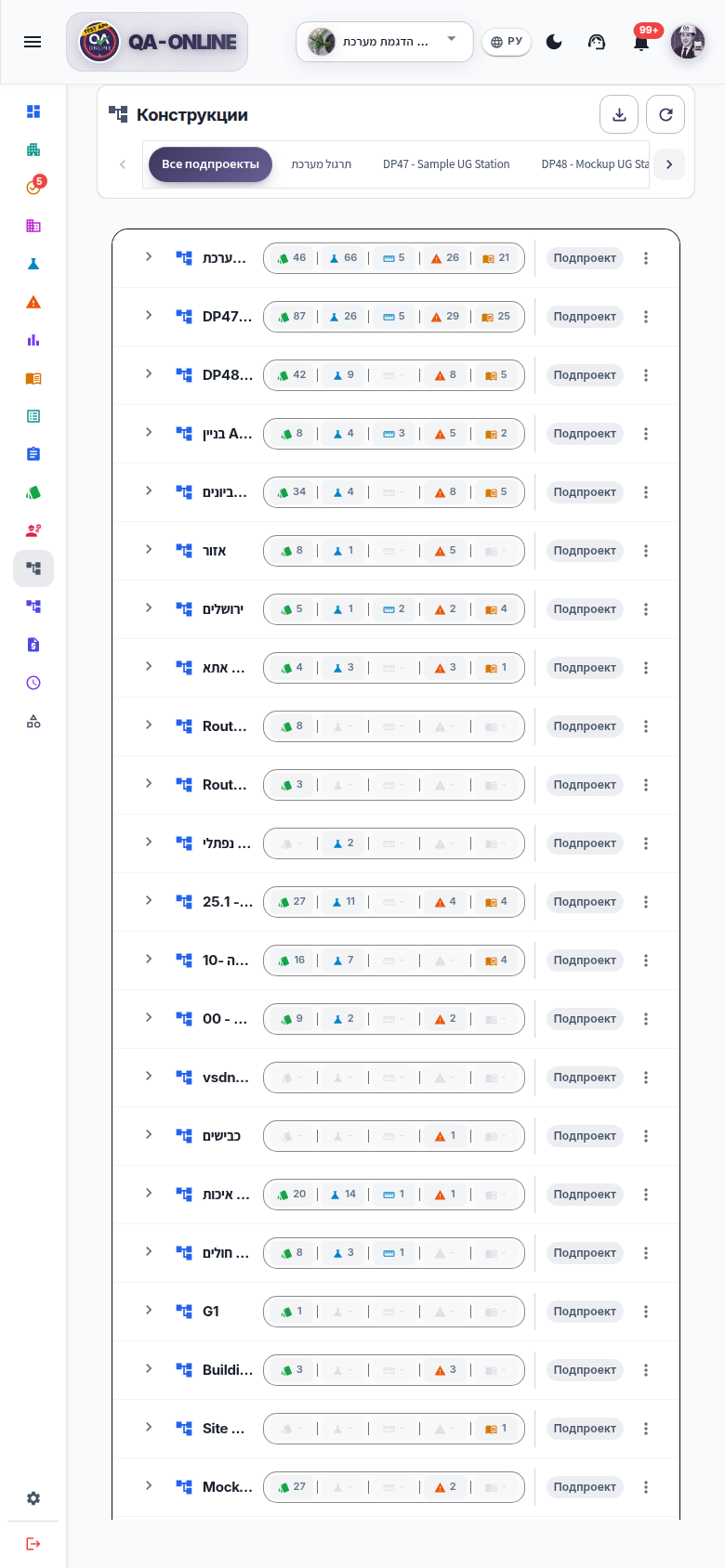
На телефоне дерево отображается в виде карточек, по одному уровню:
- Нажмите на карту, чтобы перейти на уровень ниже нее.
- Чтобы вернуться назад, коснитесь уровня в навигационной цепочке вверху экрана или коснитесь Вернуться назад.
- На уровне элемента вы увидите его сегменты и стороны. Если их нет, вы увидите сообщение «Для этого элемента нет ни сегментов, ни сторон».
Счетчики документов и Меню Действия рядов доступно и на вашем телефоне.
Часто задаваемые вопросы#
Могу ли я добавить пол или элемент самостоятельно? Нет. Этот экран доступен только для просмотра. Подробную информацию можно получить у системного администратора вашей организации или в службе поддержки.
Почему определенная локация не отображается в списке локаций? Он может быть не определен в проекте или ваши права могут быть ограничены некоторыми структурами. Проверьте, отображается ли оно на Структуры , а если этого не происходит, обратитесь к менеджеру проекта.
Счётчик показывает число, но в списке модуля я вижу меньше элементов. В модуле могут быть включены дополнительные фильтры. Очистите фильтры в модуле и проверьте еще раз.
См. также#
- Общие инструменты — выбор местоположения, экспорт и окно «Загрузки».
- Контрольные списки — откройте контрольный список для выбранного вами места.
- Несоответствия – обработка несоответствий, учтенных в структуре.
- Отчеты – более широкий анализ по структуре.