
Инструменты, настройки и помощь
Общие инструменты
Инструменты в этой главе выглядят и работают одинаково в контрольных списках, несоответствиях, тестах, рабочих журналах, проектных документах, MOM и других модулях. Главы модулей ссылаются сюда вместо того, чтобы объяснять их снова. Прочтите эту главу один раз и вернитесь к соответствующему разделу, когда вам это понадобится.
Искать, фильтровать и сортировать в списках#
Вверху каждого списка есть панель с инструментами поиска и фильтрации. Конкретные инструменты немного различаются в зависимости от модуля, но ведут себя одинаково.
Как искать и фильтровать#
- Введите Поиск коробка. Список фильтруется по мере ввода. Чтобы очистить его, щелкните значок очистки в поле (Очистить поиск).
- Выберите значения в фильтрах на панели, например статус, тип, местоположение или даты. В некоторых списках также есть диапазон кодов: Из кода и Кодировать.
- Чтобы отфильтровать по дополнительным столбцам, нажмите Расширенные фильтры (Фильтр по столбцам таблицы).
- Каждый активный фильтр отображается в виде метки под полосой. Нажмите X на чипе, чтобы удалить один фильтр, или нажмите Очистить / Очистить всё , чтобы удалить их все.
Если результатов нет, вы увидите сообщение типа Нет результатов, соответствующих вашим фильтрам.. Очистите некоторые фильтры и повторите попытку.
Как сортировать и фильтровать по столбцу#
В виде таблицы каждый заголовок столбца имеет два маленьких значка:
- Сортировать — при каждом нажатии происходит переключение между порядком по возрастанию, по убыванию и без сортировки. Столбцы дат сортируются по самой дате.
- Фильтр – открывает список значений в столбце. Снимите галочки рядом со значениями, которые вы не хотите видеть.
Длинные списки загружаются постепенно по мере прокрутки. Если загрузка не удалась, нажмите Повторить попытку внизу списка.
Виды и столбцы#
Как переключать виды#
- В заголовке списка нажмите на значок Посмотреть кнопку .
- Выбрать Стол или Карты. Некоторые модули также имеют ежемесячный календарь.
Карты легче читать на телефоне и удобно для быстрого обзора. Стол лучше подходит для сравнения элементов, сортировки и выбора нескольких элементов одновременно.
Как выбрать и расположить колонны#
- В виде таблицы нажмите Колонки Кнопка (Выберите видимые столбцы и измените их порядок.).
- В Столбцы таблицы В окне выберите столбцы, которые хотите просмотреть, и очистите остальные. Вы можете найти столбец в Поиск по столбцам коробка.
- Чтобы изменить порядок, перетащите столбец за его маркер (Перетащите, чтобы изменить порядок). Вы также можете перетащить заголовок столбца в самой таблице.
- Нажмите Готово.
Столбцы отмечены Всегда видно или Фиксированное положение нельзя скрыть или переместить. Чтобы вернуться к настройкам по умолчанию, нажмите Показать все столбцы или Сбросить столбцы. QA-Online запоминает ваш выбор для каждого списка.
Множественный выбор и массовые действия#
В виде таблицы вы можете выбрать несколько элементов и выполнить одно действие для всех из них.
- Установите флажок в начале каждой строки. Чтобы выбрать все отображаемые строки, установите флажок в заголовке таблицы.
- Появится панель действий с количеством выбранных элементов (например, «Выбрано 3»).
- Нажмите нужное действие.
- Чтобы отменить выбор, нажмите Отменить выбор всех.
Действия на панели зависят от модуля и ваших разрешений:
| Модуль | Пример действий |
|---|---|
| Все модули, поддерживающие выбор | Пин, Открепить, Добавить задачу |
| Контрольные списки | Добавить файл, Изменить даты шагов, Отменить контрольные списки |
| Несоответствия | Отправить, Вновь открыть закрытые несоответствия |
| Рабочие журналы, проектные документы, маммы | Удалить |
| Тесты | Закрыть заказ, Изменить тип заказа, Сменить пользователя, Отменить заказ |
Экспорт в отчеты Excel и PDF.#
В большинстве списков вы можете экспортировать элементы в файл. Внутри одного элемента вы можете создать отчет в формате PDF.
Как экспортировать список#
- На экране списка отфильтруйте элементы по мере необходимости. Экспорт включает только те элементы, которые соответствуют фильтрам.
- Нажмите значок экспорта в заголовке списка (например, Экспорт контрольных списков или Экспорт заказов лаборатории).
- Если вас спросят, выберите тип документа (например, Тип контрольного списка).
- Выберите формат. В контрольных списках, несоответствиях, журналах работ, документах проекта и MOM вы выбираете Excel или ZIP. В тестах файл экспортируется прямо в Excel без выбора формата. На экранах «Задачи» и «Проекты» вы выбираете PDF или Excel.
- Файл готовится в фоновом режиме, а затем открывается в режиме предварительного просмотра (см. Подготовка больших файлов в фоновом режиме).
Если элементов для экспорта нет или экспорт не настроен в проекте, кнопка недоступна и над ней появляется краткое пояснение.
Отчет в формате PDF по товару#
Для многих элементов, таких как контрольные списки, журналы работ и документы проекта, вы можете создать отчет из окна сведений:
- Полный отчет – отчет со всеми заполненными данными, подписями и файлами.
- Пустой отчет — пустая форма, которую нужно распечатать и заполнить от руки на местах.
Отчет открывается в предварительном просмотре, и вы можете скачать его оттуда.
Предварительный просмотр и загрузка файлов#
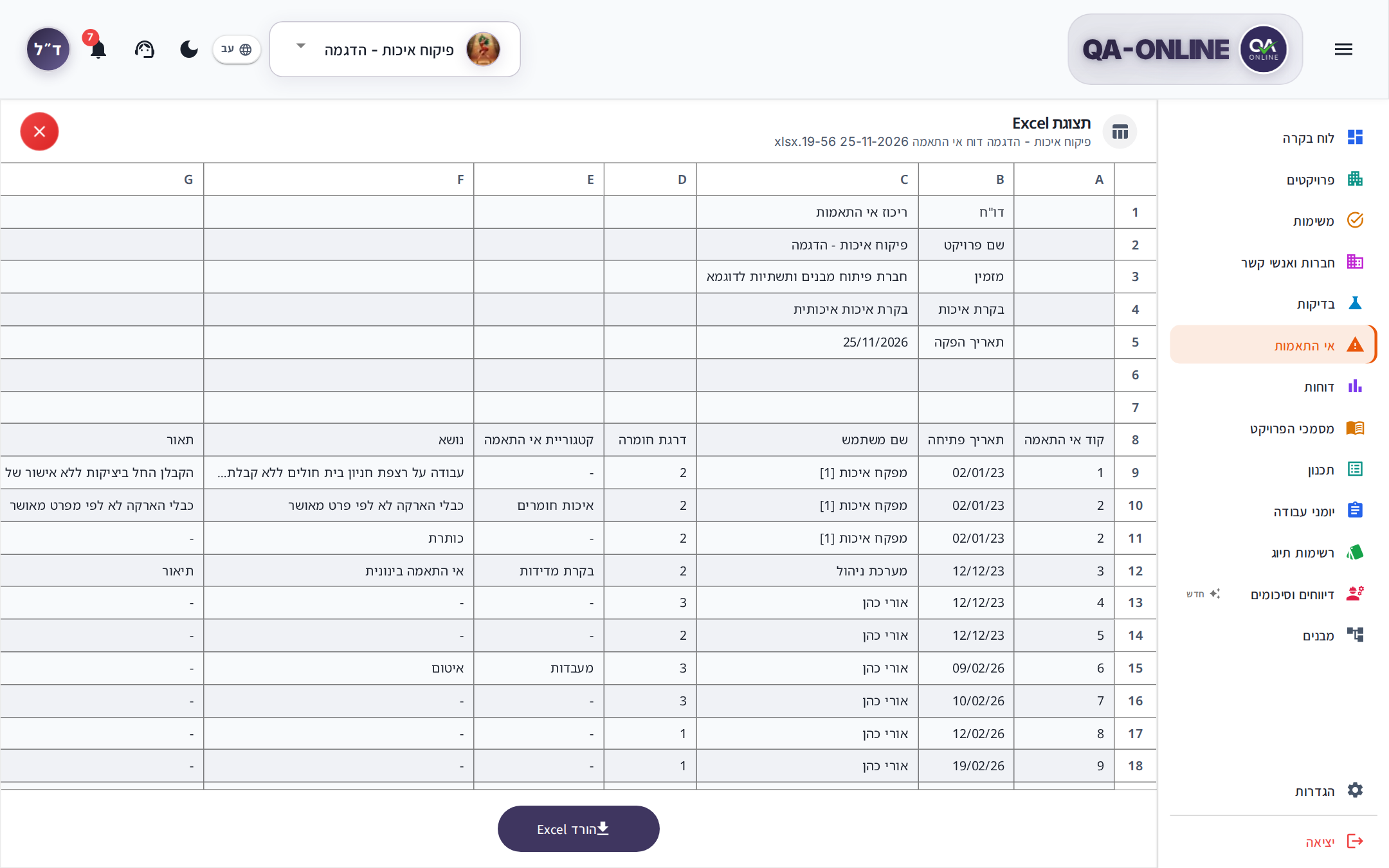
Когда вы загружаете файл из QA-Online, например экспортированный в Excel, ZIP-файл, отчет в формате PDF или вложение, он сначала открывается в режиме предварительного просмотра. Таким образом, вы сможете увидеть, что находится внутри, прежде чем загружать его.
Какие файлы можно просмотреть#
| Тип файла | Что ты видишь |
|---|---|
| Excel | Предварительный просмотр Excel – лист в виде таблицы. В файле с несколькими листами выберите один из Лист список |
| ZIP | Предварительный просмотр ZIP – папки и файлы в архиве |
| Предварительный просмотр PDF – все страницы документа | |
| Изображение | Предварительный просмотр изображения |
| DWG/ПЛТ | Предварительный просмотр в формате DWG / Предварительный просмотр PLT — просмотреть рисунок |
| CSV и текстовые файлы | Предварительный просмотр CSV / Предварительный просмотр текста |
Как скачать с превью#
- Проверьте файл в превью.
- Нажмите кнопку загрузки в верхней части окна, например. Скачать Excel, Скачать PDF, Скачать ZIP, или Загрузить изображение.
- Файл сохранен на вашем устройстве.
Чтобы закрыть без загрузки, щелкните значок закрытия или нажмите Esc.
Как работать с ZIP-файлом#
- В предварительном просмотре ZIP щелкните папку, чтобы открыть ее. Чтобы вернуться на верхний уровень, нажмите Главная папка.
- Чтобы найти файл, введите его имя в поле Поиск файлов… поле.
- Щелкните файл. Excel, CSV, PDF, изображения, рисунки и текстовые файлы открываются прямо в окне.
- Чтобы загрузить только этот файл, нажмите Скачать файл. Чтобы скачать весь архив, нажмите Скачать ZIP.
Когда файл большой или не открывается#
- Для больших файлов отображается только первая часть файла или первые строки и столбцы с соответствующим сообщением. Загрузите файл, чтобы увидеть все это.
- Если ты видишь Файл слишком велик для предварительного просмотра. или загрузка не удалась, нажмите Скачать без предварительного просмотра. Файл загружается прямо на ваше устройство.
Подготовка больших файлов в фоновом режиме#
Экспорт большого количества предметов может занять некоторое время. Пока файл готовится:
- Вы увидите сообщение Подготовка файлавместе с Вы можете закрыть это и продолжить работу. Прогресс остается на скамье подсудимых.
- Маленький Окно Загрузки появляется в нижней части экрана – в углу на компьютере и в виде полосы поперек экрана на телефоне. Он показывает статус файла: Подготовка файла…, Начинаем загрузку…, Сохранение на устройство…и, наконец, Сохранено.
- А пока вы можете продолжать работать в QA-Online. Чтобы освободить место, нажмите Свернуть.
- Когда файл будет готов, нажмите Предварительный просмотр или Скачать в раздел Загрузки окно. Чтобы скрыть окно, нажмите Закрыть кнопку.
Выбор местоположения#
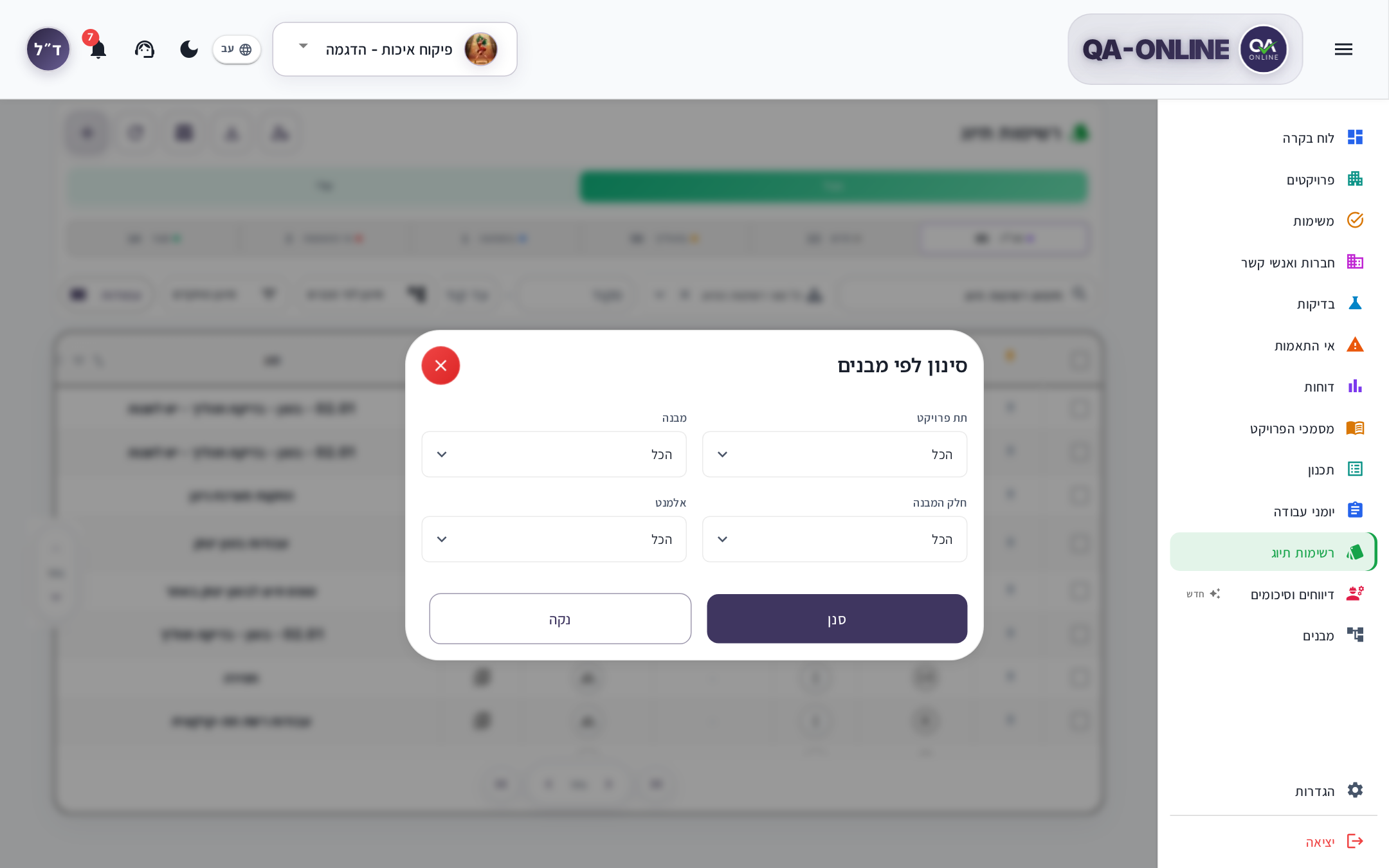
Выбор местоположения позволяет выбрать место в проекте, которому принадлежит объект: здание, этаж, квартира, элемент и т. д. Он появляется в формах создания и редактирования, а также в фильтрах списков. Структура локации происходит от Структуры , поэтому уровни, которые вы видите, зависят от того, как настроен ваш проект.
Как выбрать локацию в контрольный списоке#
- В форме щелкните поле местоположения. Выберите местоположение .
- Выберите значение на первом уровне, Раздел проекта.
- Продолжайте следующие уровни: Тип конструкции, Структура раздел, Подструктура, Тип элементаи Элемент. Каждый уровень открывается только после того, как вы выберете уровень над ним.
- Проверьте путь, который вы выбрали в Текущий выбор зона.
- Нажмите Сохранить. Местоположение появится в поле формы.
Как выбрать локацию в других модулях#
В «Несоответствиях», «Тестах», «Журналах работ», «Документах проекта» и «MOM» вы выбираете местоположение в полях, расположенных одно под другим:
- В В режиме Раздел проекта, нажмите Выберите раздел проекта. и выберите значение.
- Продолжение по порядку: Тип конструкции, Структуры, Подструктура, Тип элементаи Элементы.
- При необходимости выберите точное сечение вдоль элемента (см. Непрерывные элементы).
Как изменить или очистить локацию#
- Изменить — еще раз щелкните поле местоположения или нажмите Править в раздел Текущий выбор и измените нужный уровень.
- Очистить — нажать Очистить. Весь выбор будет удален, и вы сможете начать заново.
- Отменить несохраненные изменения — нажать Отмена.
Выбор нескольких элементов#
В некоторых формах вы можете выбрать более одного элемента на одном уровне. Количество выбранных элементов отображается в Текущий выбор область (например, «3 элемента»). В лабораторных заказах вы также можете добавить несколько отдельных локаций с помощью Добавить местоположение.
Непрерывные элементы (сегменты и секции)#
Для длинных элементов, таких как дорога, трубопровод или стена, можно указать точное растяжение вдоль элемента:
- В контрольных списках – в Сегментов зона, выберите Из сегмента и Чтобы сегментировать. При необходимости также заполните От вертикали (РМ), Вертикально (RM)и Направление. Чтобы указать другое растяжение, нажмите Добавить раздел. Чтобы удалить растяжку, нажмите Удалить раздел.
- В других модулях – выбрать Из сегмента, Чтобы сегментироватьи Сторона.
Если вы видите сообщение Для этого элемента не определены сегменты., в структуре проекта сегменты еще не определены. Свяжитесь с менеджером вашего проекта.
Фильтрация списков по местоположению#
В списках предметов можно фильтровать по местоположению. Выбирайте один уровень за другим или покиньте Все , чтобы пропустить фильтрацию на заданном уровне.
Прикрепление файлов и изображений#
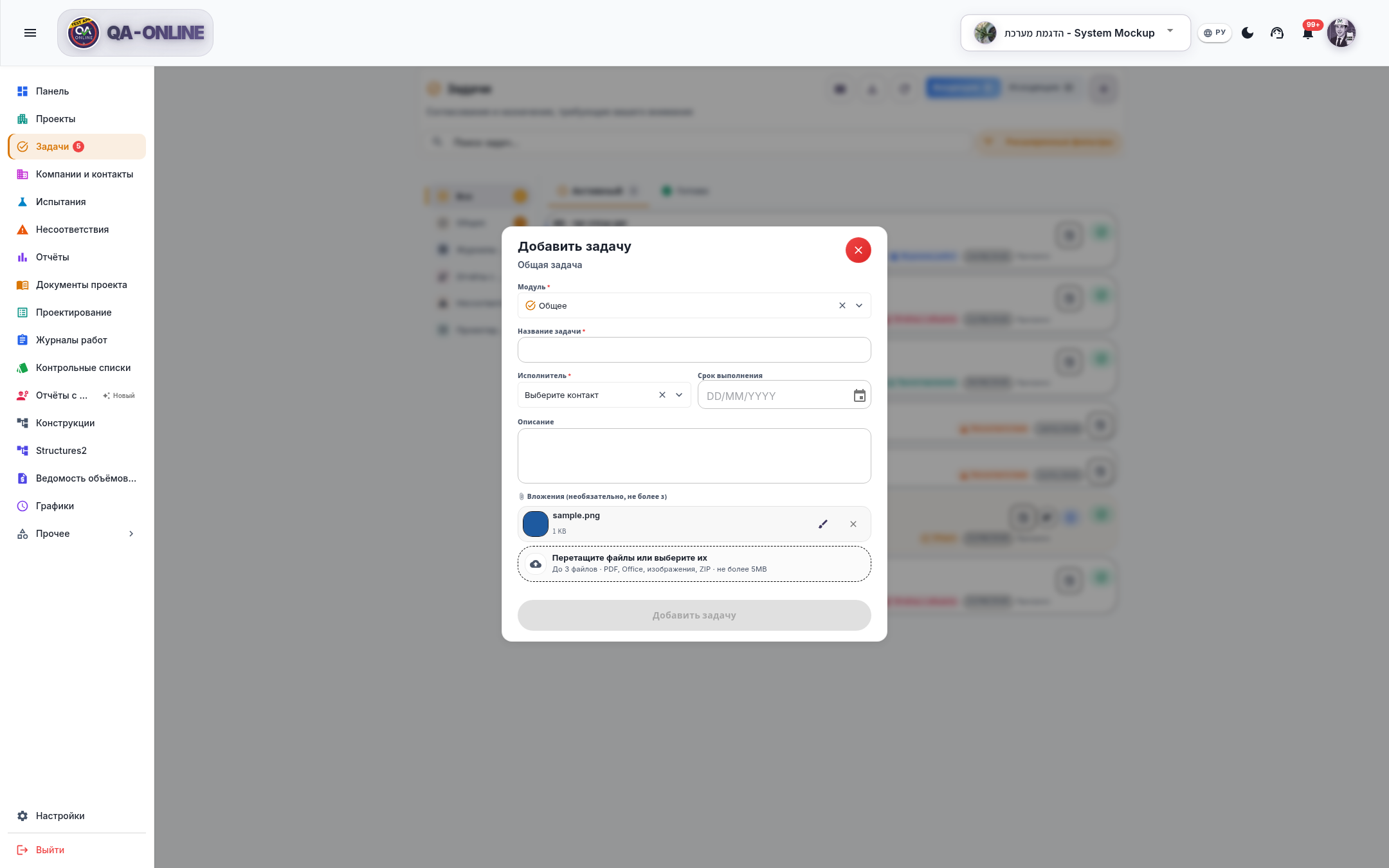
Вы можете прикреплять файлы к большинству элементов в QA-Online: шагам в контрольных списках, несоответствиях, строкам в журналах работ и документах проекта, задачам, запросам на поддержку и т. д.
Как прикрепить файл#
- На нужном предмете нажмите Прикрепить файл (или нажмите на область загрузки в разделе файлов).
- Перетащите файлы в область с надписью Перетащите файлы сюда или нажмите, чтобы выбратьили нажмите на него и выберите файлы на своем устройстве.
- Файлы появятся под Выбранные файлы. Для каждого файла отображается его имя и размер, а для изображений также отображается миниатюра.
- Вы можете добавить Подпись (необязательно). Когда вы выбираете несколько файлов вместе, заголовок применяется ко всем из них.
- Нажмите Загрузить файлы.
Чтобы удалить файл, выбранный перед загрузкой, щелкните значок корзины рядом с ним.
Фотографирование с телефона#
На телефоне нажатие на область загрузки открывает окно выбора вашего устройства. На большинстве телефонов там же можно выбрать камеру и сделать новую фотографию. Сделанная вами фотография добавляется в список файлов, как и любой другой файл.
Типы и размер файлов#
- В общей зоне загрузки — PDF, Word, Excel, PowerPoint, изображения (JPG, PNG, GIF) и видео (MP4, MOV, AVI).
- В контрольных списках, журналах работ, проектных документах и MOM. – до 50 МБ на файл.
- В задачах и запросах в поддержку – до 3-х файлов размером до 5 МБ каждый. Если файл слишком велик, вы увидите сообщение Файл слишком большой (максимум 5 МБ).
- Если тип файла не поддерживается, вы увидите сообщение Неподдерживаемый тип файла.. Сохраните файл в другом формате и повторите попытку.
Редактор изображений#
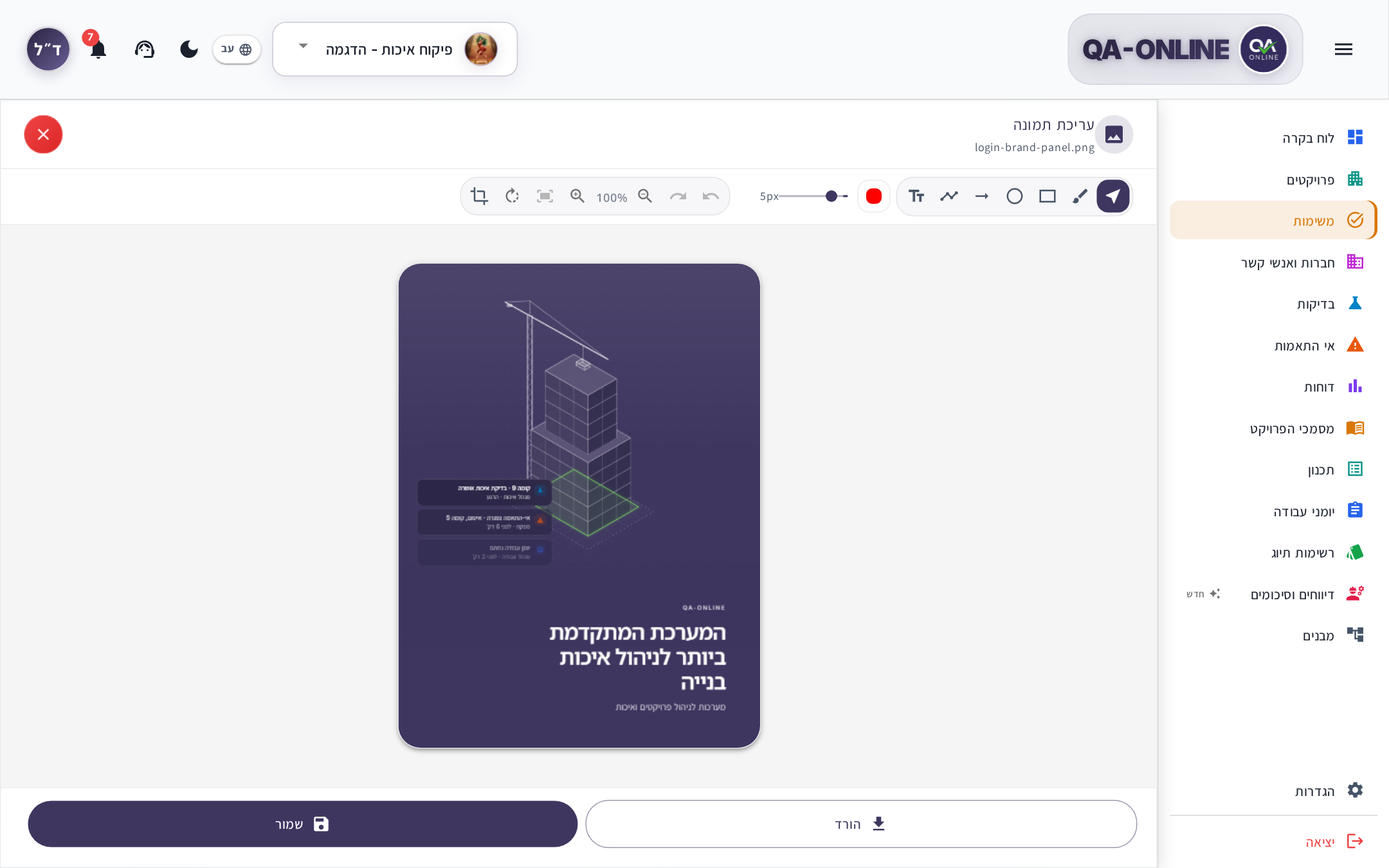
Редактор изображений позволяет пометить изображение — с помощью стрелок, кругов, текста и рисунков от руки — а также обрезать или повернуть его. Таким образом, вы сможете точно показать, где находится дефект.
Как открыть редактор#
Нажмите на значок карандаша. Редактировать изображение рядом с изображением. Значок появляется перед загрузкой, а также на изображениях, уже прикрепленных к элементу (если у вас есть разрешение на редактирование). Редактировать изображение .
Инструменты редактирования#
| Инструмент | Для чего вы его используете | Сочетание клавиш |
|---|---|---|
| Выбрать | Выберите и переместите существующую метку. | В |
| Кисть | Рисование от руки | Б |
| Прямоугольник | Отметьте область прямоугольником. | Р |
| Круг | Обведите деталь | С |
| Стрелка | Укажите на точку. | А |
| Линия | Прямая линия | Л |
| Текст | Добавить письменную заметку | Т |
Дополнительные действия на панели инструментов:
- Выберите цвет и Размер кисти – цвет и толщина следующей отметки.
- Отменить и Повторить – отменить последнее действие или вернуть его назад (Ctrl+Z / Ctrl+Y).
- Увеличить, Уменьшить масштаб, Сбросить масштаби Подходит – управлять видом. На телефоне вы также можете свести пальцы, чтобы увеличить масштаб.
- Поворот изображения – повернуть все изображение.
- Урожай — выберите нужную область и нажмите Применить обрезку (Ввод) или Отменить обрезку (Esc).
При выборе отметки действия Удалить, Дубликат, Вынести на передний плани Повернуть выделение также появляются. Вы также можете удалить отметку с помощью клавиши «Delete» и переместить ее с помощью клавиш со стрелками.
Как добавить текст#
- Выберите Текст инструмент.
- Щелкните место на изображении, где вы хотите создать заметку.
- Введите Введите текст... коробка.
- Нажмите Добавить.
Как сохранить#
- Нажмите Сохранить. Вы увидите сообщение Изображение успешно сохранено..
- Чтобы сохранить копию на свое устройство, нажмите Скачать.
Если вы закроете окно перед сохранением, вам будет предложено Отменить правки?. Нажмите Продолжайте редактировать , чтобы вернуться к редактированию, или Сбросить , чтобы уйти без сохранения.
Копирование ссылки и обмен ею#
Вы можете отправить коллеге прямую ссылку на элемент: контрольный список, шаг, несоответствие, журнал работы, документ, MOM, тест, план, запрос в поддержку и многое другое.
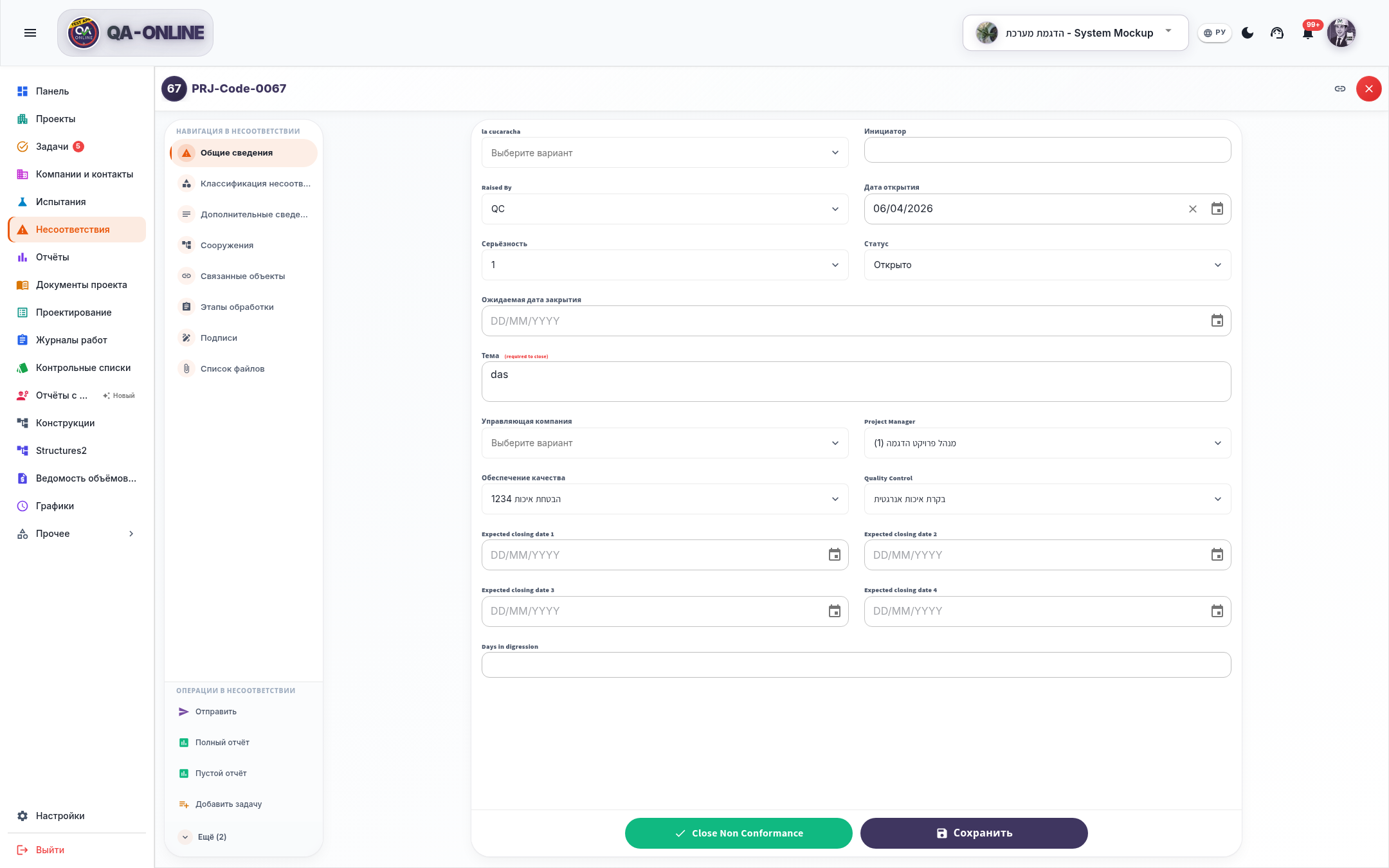
Как скопировать ссылку#
- Откройте предмет.
- В заголовке окна сведений щелкните значок цепочки (Скопировать ссылку).
- Вы увидите сообщение Ссылка скопирована.
- Вставьте ссылку в сообщение, электронное письмо или WhatsApp.
На телефоне и планшете кнопка называется Поделиться. При нажатии на него открывается страница общего доступа вашего устройства, где вы выбираете приложение и контакт.
Что происходит, когда кто-то открывает ссылку#
- Ссылка открывает элемент напрямую, даже если у человека, который его получает, в настоящее время открыт другой проект. QA-Online автоматически переключается на нужный проект.
- Любому, кто не выполнил вход, сначала будет предложено войти в систему, а после этого элемент откроется.
- Все, у кого нет доступа к проекту, видят сообщение У вас нет доступа к этому проекту.
- В WhatsApp и подобных приложениях ссылка отображается в виде карточки предварительного просмотра с названием модуля и типом элемента. Собственные сведения об элементе, такие как название проекта или тема элемента, не отображаются на карточке.
Закрепление и недавние действия#
Как закрепить предмет#
При закреплении важные элементы остаются вверху списка, чтобы вы могли быстро их найти. Вы можете закрепить элементы в контрольных списках, несоответствиях, тестах, журналах работ, документах проекта и MOM.
- В списке откройте меню действий элемента и нажмите Пин (например, Несоответствие контактов). В виде таблицы вы также можете щелкнуть значок в Пин столбец.
- Элемент появится в закрепленной области вверху списка.
- Чтобы отменить действие, нажмите Открепить.
Пины персональные: их видите только вы, и они сохраняются отдельно для каждого проекта. Чтобы отметить проект как избранный, см. Личный кабинет и проекты.
Недавняя активность#
На информационной панели Недавняя активность район (Продолжайте с того места, на котором остановились.) показывает элементы и модули, которые вы недавно открывали в активном проекте. Они сгруппированы по Сегодня, Вчера, На этой неделеи Ранее. Закрепленные вами элементы отображаются вверху под Закреплено.
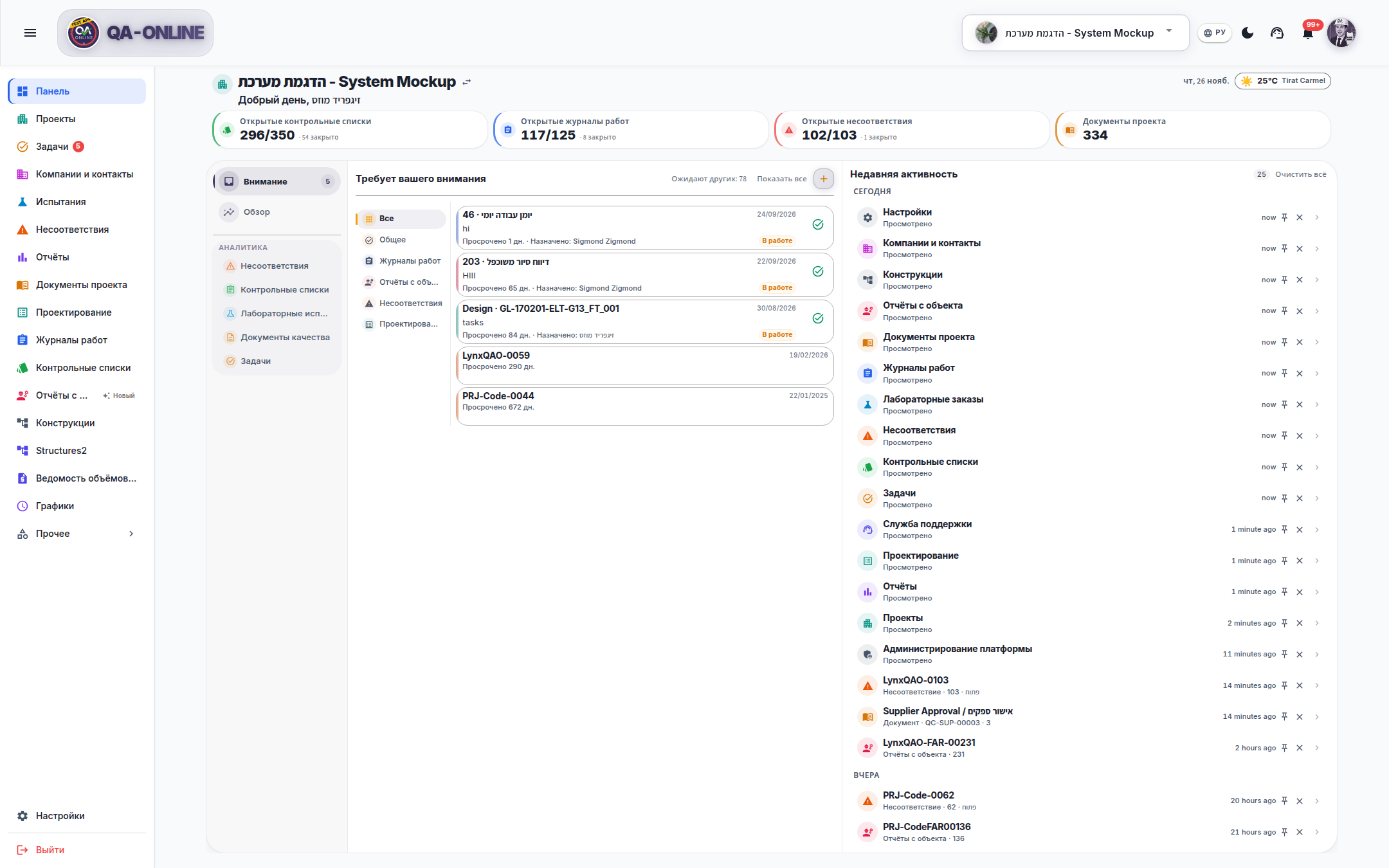
- Открыть — щелкните карточку, чтобы вернуться именно к этому элементу или шагу.
- Пин — на компьютере нажмите значок булавки на карте. На телефоне коснитесь трехточечного значка на карте и выберите Пин. Чтобы отменить это действие, нажмите на булавку еще раз или выберите Открепить.
- Удалить — на компьютере нажмите X на карточке. На телефоне выберите Удалить в меню карты. Вы увидите сообщение Удалено из недавних действий. Нажмите Отменить , если вы удалили его по ошибке.
- Очистить — нажать Очистить всё в шапке раздела (на телефоне: Очистить). В Очистить недавнюю активность? , нажмите Очистить всё.
- Больше товаров — на компьютере полный список прокручивается внутри области. На телефоне отображаются только первые элементы. Нажмите Показать все , чтобы увидеть остальное, и Меньше , чтобы свернуть их.
Если элемент был удален или у вас больше нет к нему доступа, вы увидите сообщение Этого товара больше нет в наличии. Нажмите Удалить из списка.
Голосовой ввод#
QA-Online не имеет кнопки микрофона внутри текстовых полей. Для диктовки текста используйте диктовку вашего устройства:
- Щелкните текстовое поле, например Описание или Примечания.
- На клавиатуре телефона коснитесь значка микрофона.
- Говори. Текст вводится в поле.
- Проверьте текст и исправьте его перед сохранением.
Часто задаваемые вопросы#
Я отредактировал уже прикрепленное изображение. Оригинал сохраняется? Нет. Сохранить заменяет исходное изображение. Чтобы сохранить оригинал, загрузите его перед редактированием.
Экспорт занимает много времени. Могу ли я продолжать работать? Да. Закройте Подготовка файла и продолжайте работать. Статус файла отображается в Окно Загрузки в нижней части экрана.
Я скрыл некоторые столбцы, и теперь мне не хватает информации. Как мне вернуть их обратно? Нажмите Колонки Кнопка, тогда Показать все столбцы или Сбросить столбцы.
Я отправил ссылку коллеге, и он видит «У вас нет доступа к этому проекту». Что я должен делать? Ваш коллега не назначен на проект. Попросите менеджера проекта добавить их.
Я не вижу уровень «Тип конструкции» в выборе локации. Уровни зависят от структуры проекта. Если уровень не определен в проекте, он не отображается.
См. также#
- Структуры – откуда берутся уровни локации.
- Задачи и согласования — задачи, которые вы создаете из панели множественного выбора.
- Использование телефона и планшета – фотографии, обмен и диктовка в поле.
- Поддержка и помощь – когда загрузка или выгрузка не удается.