
Инструменты, настройки и помощь
Настройки
Здесь каждый пользователь может обновить свой профиль и личные предпочтения. Администраторы с соответствующими правами также видят здесь настройки проекта и системные настройки организации — они описаны в главе Для администраторов организаций.
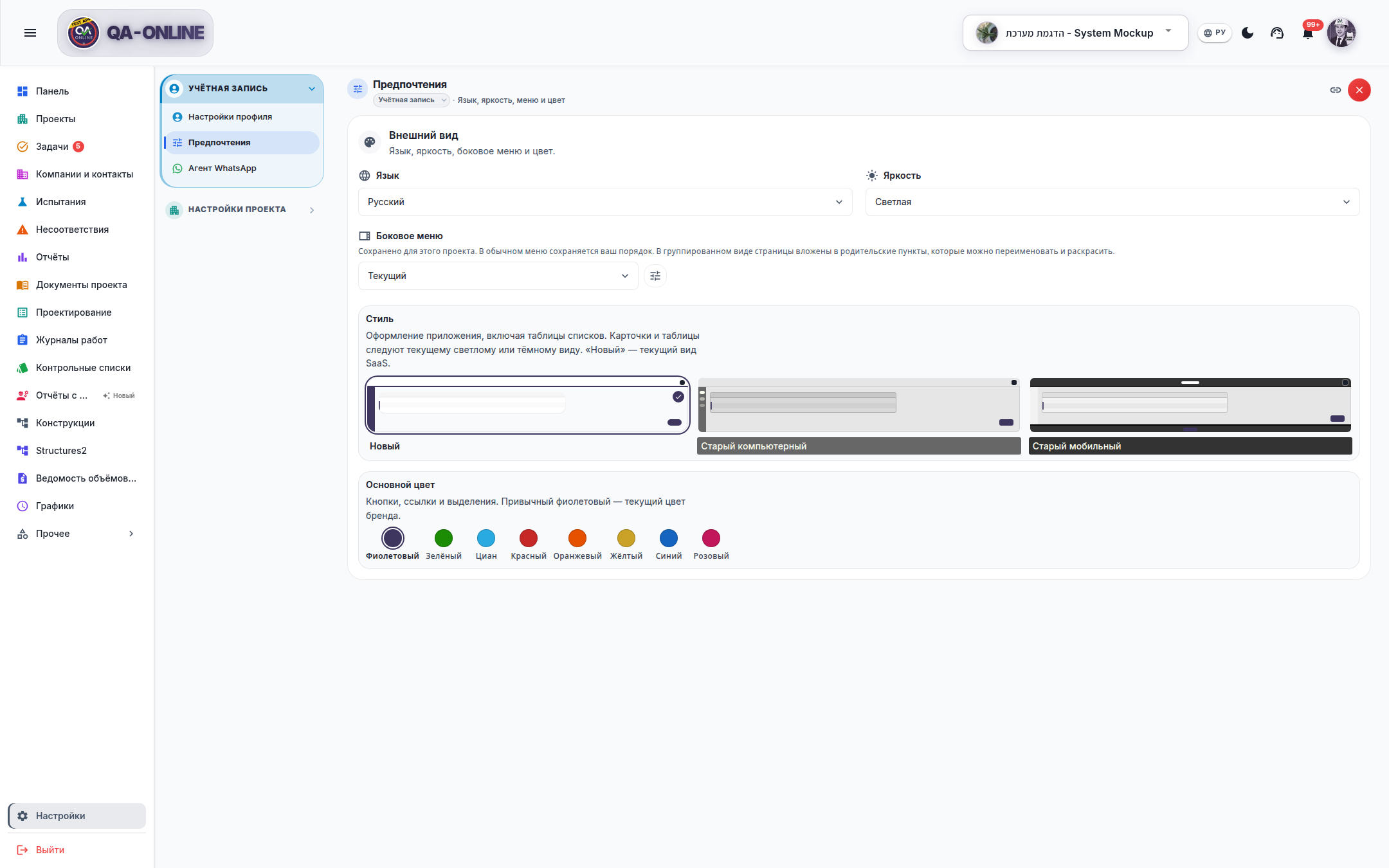
Как открыть Настройки#
Есть два способа:
- Нажмите на изображение своего профиля (или свои инициалы) в углу верхнего заголовка и выберите Настройки.
- Внизу боковое меню, нажмите Настройки.
Чтобы закрыть настройки, нажмите красный крестик в углу экрана. Вы вернетесь на экран, на котором работали.
Что вы видите на компьютере#
- На стороне – меню навигации, разбитое на группы: Аккаунт и Настройки проекта, а также для авторизованных администраторов Системные настройки. Щелчок по группе открывает ее и закрывает остальные.
- Вверху открытого раздела – его название и короткая навигационная цепочка (например, Аккаунт). Щелкнув одно из имен в навигационной цепочке, вы сможете перейти к другому разделу в той же группе.
- Рядом с Х — значок обновления, который перезагружает данные в открытом разделе.
Что вы видите на телефоне#
Настройки открываются на главном экране со списком разделов. Коснитесь раздела, чтобы открыть его, и коснитесь стрелки, чтобы вернуться назад. Все персональные разделы сгруппированы под Аккаунт. Авторизованные администраторы видят вкладки Аккаунт | Настройки проекта | Системные настройки в верхней части экрана. В нижней части главного экрана также есть Выход .
Что доступно каждому пользователю#
| Раздел | Что в нем | Кто это видит |
|---|---|---|
| Настройки профиля | Имя, изображение профиля, запрос на удаление учетной записи. | Все пользователи |
| Предпочтения | Язык, яркость, боковое меню, стиль и цвет | Все пользователи |
| Предпочтения (на компьютере, под Настройки проекта; по телефону, Аккаунт → Настройки проекта) | Проект и местоположение по умолчанию | Все пользователи |
| Настройки контрольных списков | Диалоговые окна подтверждения и отображение быстрых действий в контрольных списках. | Все пользователи только на телефоне и планшете (в разделе Аккаунт) |
| Остальное Настройки проекта и Системные настройки | Информация о проекте, настройки модуля, пользователи и разрешения. | Авторизованные администраторы – см. Для администраторов организаций |
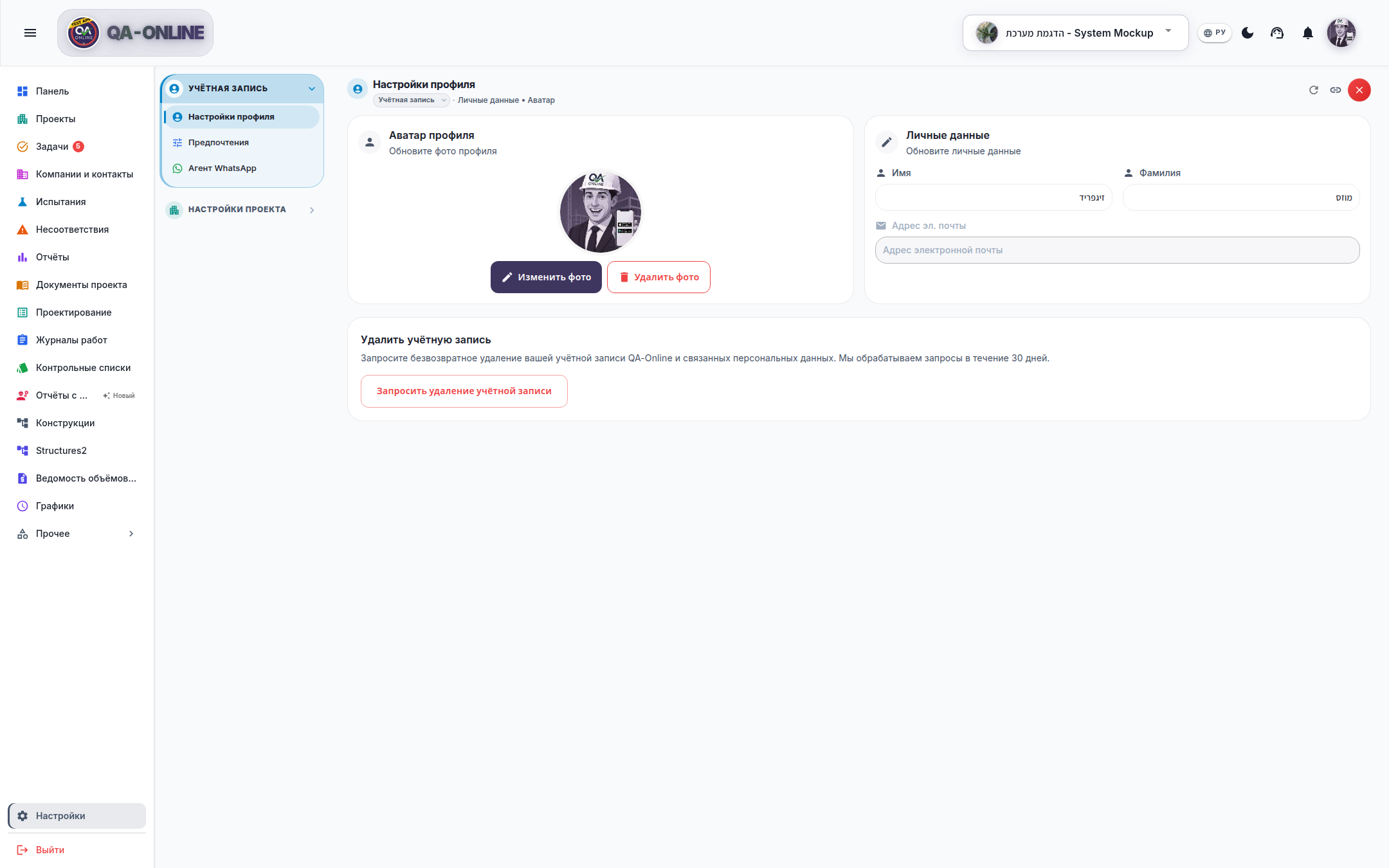
Как обновить свой профиль#
- Открыть Настройки → Аккаунт → Настройки профиля.
- В Личная информация область, обновите свой Имя и Фамилия.
- Кнопки сохранения нет — изменения сохраняются автоматически. Рядом с полями вы увидите Сохранение… и потом Сохранено.
Если ты видишь Не удалось сохранить, проверьте подключение и нажмите на сообщение, чтобы повторить попытку.
Как изменить фотографию профиля#
- В Аватар профиля область , нажмите Загрузить фото (если у вас уже есть фото, Сменить фото).
- Выберите файл PNG или JPEG на своем компьютере или телефоне.
- Фото сразу обновляется и появляется в верхнем заголовке и в меню пользователя.
Чтобы удалить фотографию, нажмите Удалить фото. На его месте отображаются ваши инициалы.
Как изменить пароль#
Вы не можете изменить свой пароль в настройках, пока вы вошли в систему. Есть два способа получить новый пароль:
- Самостоятельно – выйдите из системы и на экране входа выберите опцию сброса пароля. Полное объяснение находится в Вход и ваша учетная запись.
- Через системного администратора вашей организации. — они могут отправить вам сброс пароля с экрана управления пользователями (Для администраторов организаций).
Цифровая подпись#
Ваша сохраненная подпись используется для подписи шагов в контрольных списках, рабочих журналах и других документах. Настройки не позволяют загрузить подпись самостоятельно. Подпись попадает в QA-Online одним из двух способов:
- Системный администратор вашей организации загружает это под Системные настройки → Пользователи: в строке пользователя он щелкает трехточечный значок (Действия) и выбирай Загрузить подпись. Рядом с каждым пользователем вы увидите Есть подпись или Нет подписи.
- При создании нового пользователя из контакта можно прикрепить изображение подписи в Подпись поле. См. Компании и контакты.
Подпись — это файл изображения (например, PNG или JPG). Мы рекомендуем четкую подпись темными чернилами на белом фоне.
Если у вас нет сохраненной подписи, Кнопка Добавить строку в таблицах, требующих подписи, отключена, а при наведении на нее поясняет, что у вас нет подписи в системе. Что делать в этом случае, см. Журналы работы – что делать, если нет подписи.
Как изменить язык#
- Открыть Настройки → Аккаунт → Предпочтения.
- В Язык выберите один из вариантов: иврит, английский, арабский, испанский или русский.
Изменение вступает в силу сразу же и сохраняется в вашей учетной записи, в том числе при входе в систему с другого устройства. Вы также можете переключать языки с помощью переключателя языка в верхний заголовок.
Что меняется при переключении языка:
- Направление экрана. На иврите и арабском языке экран движется справа налево (боковое меню находится справа). На английском, испанском и русском языках экран движется слева направо (меню находится слева).
- Цифры. На арабском языке цифры и даты обозначаются арабско-индийскими цифрами.
- Данные проекта. Метки интерфейса полностью переведены. Значения, определенные в вашей организации, например названия типов контрольных списков или настраиваемые поля, могут отображаться на иврите или английском языке.
Как переключиться в темный режим#
- В В режиме Предпочтения, в Яркость зона, выберите Свет или Темный Значок.
- Изменение вступает в силу немедленно.
Вы также можете переключиться, щелкнув значок солнца/луны в верхнем заголовке. На телефоне значок находится внутри пользовательского меню.
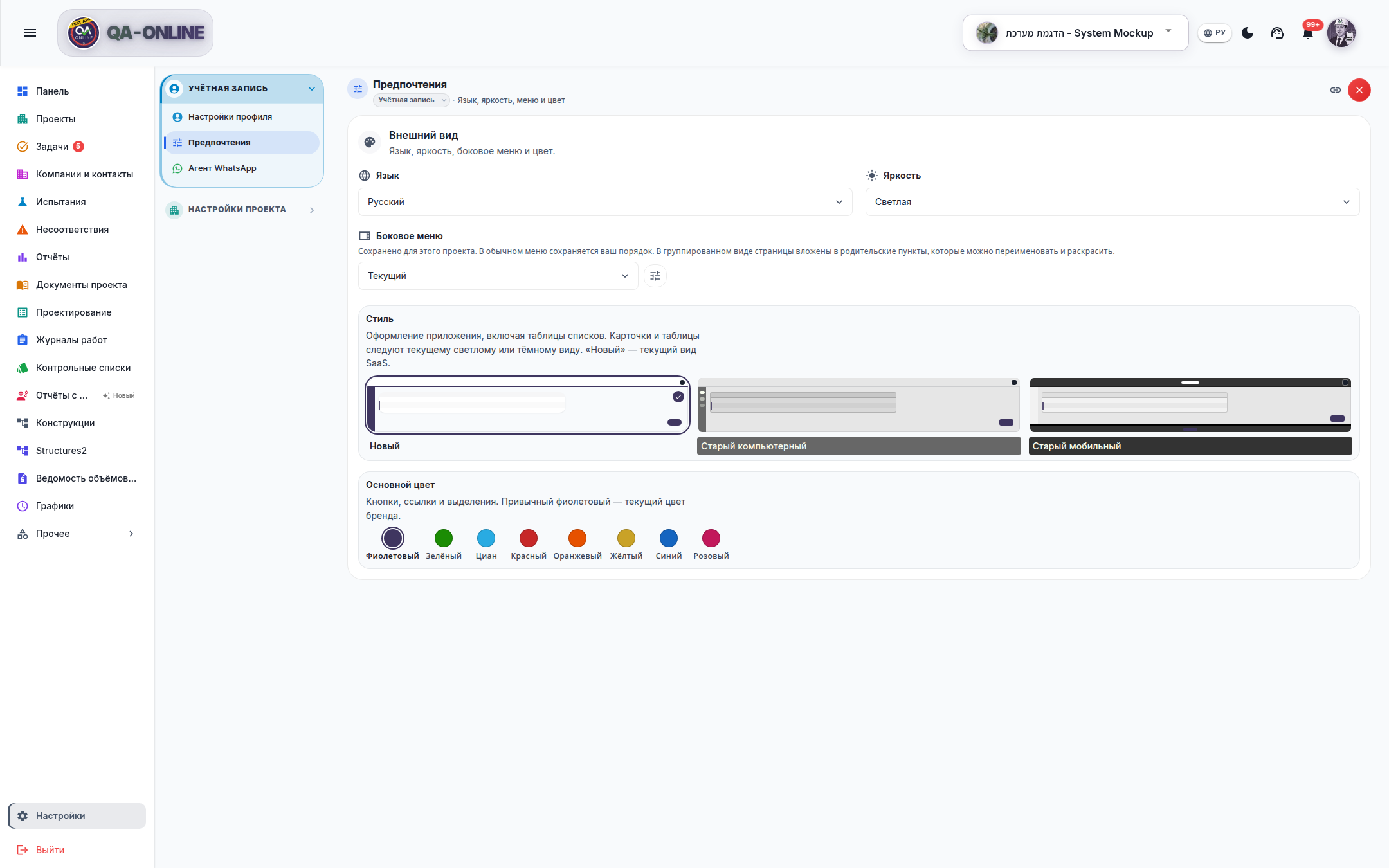
Как изменить стиль и цвет#
В В режиме Предпочтения, под областью меню:
- Стиль – Новинка (текущий вид), Старый рабочий стол, или Старый мобильный. Старые стили подойдут всем, кто привык к внешнему виду предыдущих версий.
- Основной цвет – цвет кнопок, ссылок и выделения: Фиолетовый (по умолчанию), Зеленый, Голубой, Красный, Оранжевый, Желтый, Синий, или Розовый.
Изменения вступают в силу сразу же и сохраняются в вашей учетной записи.
Как выбрать макет бокового меню#
- В
В режиме Предпочтения, в Боковое меню зона, выберите:
- Текущий – единый список всех модулей. Это значение по умолчанию.
- Сгруппированы – модули сгруппированы в группы (например, Проект, Планирование, Операциии Контроль).
- Меню обновляется сразу.
Различия между двумя типами меню описаны в Знакомство с экраном и навигацией.
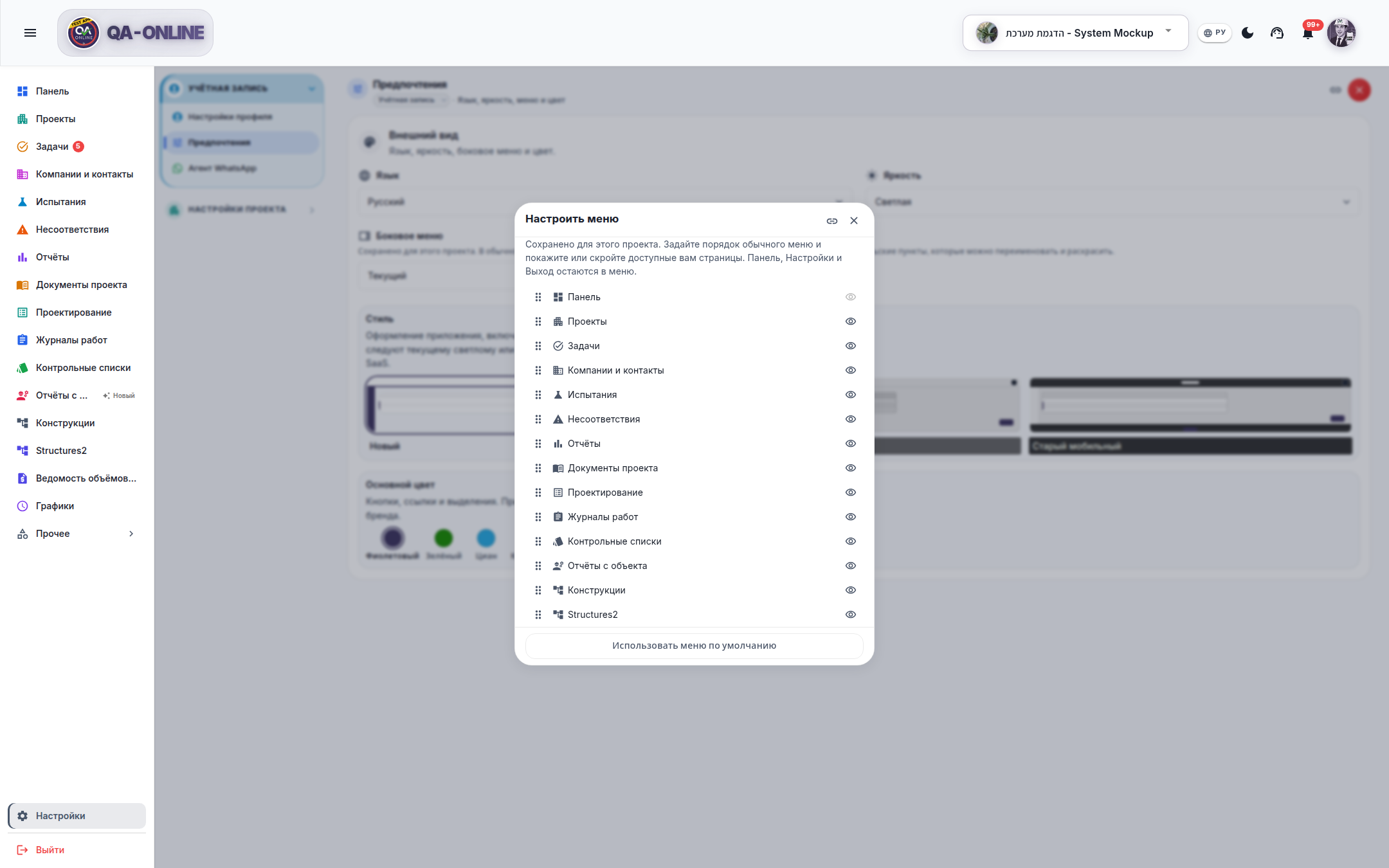
Как настроить меню#
- В В режиме Предпочтения, в Боковое меню щелкните значок настройки (Настроить меню) рядом с выбором.
- The Значок Настроить меню .
- Внесите необходимые изменения (подробности ниже).
- Закройте окно. Кнопки сохранения нет. – каждое изменение сохраняется сразу.
В текущем меню#
- Перезаказать — перетащить предмет в другое место (на телефоне, Вверх / Двигайтесь вниз).
- Скрыть предмет — нажать Скрыть из меню. Чтобы вернуть его, нажмите Показать в меню.
В меню «Сгруппировано»#
- Группы – изменить Название группы, Выберите значоки Выберите цвет. Чтобы создать новую группу, нажмите Добавить группу; чтобы удалить один, нажмите Удалить группу. Хотя бы одна группа должна остаться.
- Модули – переместить модуль в другую группу (Перейти в группу), измените порядок или скройте его. Сами имена модулей изменить нельзя.
Восстановление настроек по умолчанию#
Нажмите Использовать меню по умолчанию. внизу окна.
Как выбрать проект и местоположение по умолчанию#
- Открыть Настройки → Настройки проекта → Предпочтения (по телефону: Аккаунт → Настройки проекта).
- В В режиме Проект по умолчаниювыберите проект, который открывается автоматически при входе в систему.
- В В режиме Местоположение, выберите город проекта. Используется для прогноза погоды на панели управления и в документах.
Изменения сохраняются сразу. Местоположение сохраняется для выбранного в данный момент проекта.
Как настроить диалоги подтверждения в контрольных списках#
Когда вы сохраняете, подписываете или повторно открываете шаг в контрольном списке, QA-Online спрашивает, уверены ли вы. Вы можете выбрать, когда появится вопрос:
- На телефоне или планшете откройте Настройки → Аккаунт → Настройки контрольных списков.
- В Утверждение действий контрольных списков
Область , выберите или очистите:
- Показывать всплывающее окно подтверждения на этапе сохранения.
- Показывать всплывающее окно подтверждения на этапе подписания/закрытия.
- Показывать всплывающее окно подтверждения при повторном открытии закрытого шага.
- В Отображение быстрых действий площадь, за Мобильный дисплей и Дисплей на рабочем столе отображаются ли действия как Индивидуальные кнопки или в Меню из трёх точек.
Подробнее о работе с Контрольными списками см. главу Контрольные списки.
Уведомления#
В настройках нет экрана для настройки уведомлений, и вы не можете отключить уведомления или выбрать типы уведомлений. Уведомления появляются в колокольчике в шапке вверху и в ваших задачах — см. Знакомство с экраном и навигацией и Задачи.
Настройки проекта (для администраторов)#
Авторизованные администраторы также видят в группа Настройки проекта , Общие сведения раздел, Настройки проекта, Отчет о проекте, Логотип и баннери настройки для каждого модуля (контрольные списки, несоответствия, проектные документы, заказы на тестирование и т. д.). Они описаны в главе Для администраторов организаций.
Условия использования#
При первом входе в систему и при каждом обновлении условий вам будет предложено принять их. В настройках нет возможности просмотреть их еще раз. Объяснение находится в Вход и ваша учетная запись.
Как запросить удаление аккаунта#
- Открыть Настройки → Аккаунт → Настройки профиля.
- Внизу экрана, в Удалить аккаунт , нажмите Запросить удаление аккаунта.
- В Удалить свою учетную запись? , нажмите Отправить запрос на удаление.
Ваш запрос будет обработан в течение 30 дней, и вы получите электронное письмо, когда удаление будет завершено.
Часто задаваемые вопросы#
Я поменял язык и весь экран перевернулся. Это нормально? Да. На иврите и арабском языке экран движется справа налево, а на других языках — слева направо.
Я поменяла меню, и в другом проекте оно вернулось в прежнее состояние. Это ожидаемо. Макет меню и настройки сохраняются отдельно для каждого проекта.
Как загрузить подпись? Вы не можете загрузить подпись самостоятельно. Попросите системного администратора вашей организации загрузить его с экрана управления пользователями (см. Цифровая подпись).
Я скрыл модуль из меню и теперь не могу его найти. Открыть Предпочтения → Настроить меню и нажмите Показать в меню рядом с модулем, или Использовать меню по умолчанию..
В настройках проекта я вижу только «Настройки». Это ожидаемо. Остальные настройки проекта и настройки системы доступны только авторизованным администраторам. Если вам нужен доступ, обратитесь к системному администратору вашей организации.
См. также#
- Для администраторов организаций — настройки проекта, управление пользователями и загрузка подписей.
- Знакомство с экраном и навигацией — боковое меню, верхний заголовок и уведомления.
- Вход и ваша учетная запись – сброс пароля и условия использования.
- Центр поддержки — когда что-то в настройках не работает.