
Планирование, отчеты и управление
Отчеты
The Значок Отчеты объединяет все отчеты проекта в одном месте. Менеджеры проектов, менеджеры по качеству и супервайзеры используют его для получения моментального снимка проекта, подготовки периодического отчета для клиента, отслеживания открытых позиций или экспорта данных в Excel. Отчеты разделены на категории, и каждый отчет открывается в отдельном окне с фильтрами, таблицей результатов и кнопками экспорта.
Как открыть отчеты#
- Убедитесь, что в списке выбран правильный проект. селектор проекта. Все отчеты создаются для активного проекта.
- В боковое меню, нажмите Отчеты.
Что вы видите на экране#
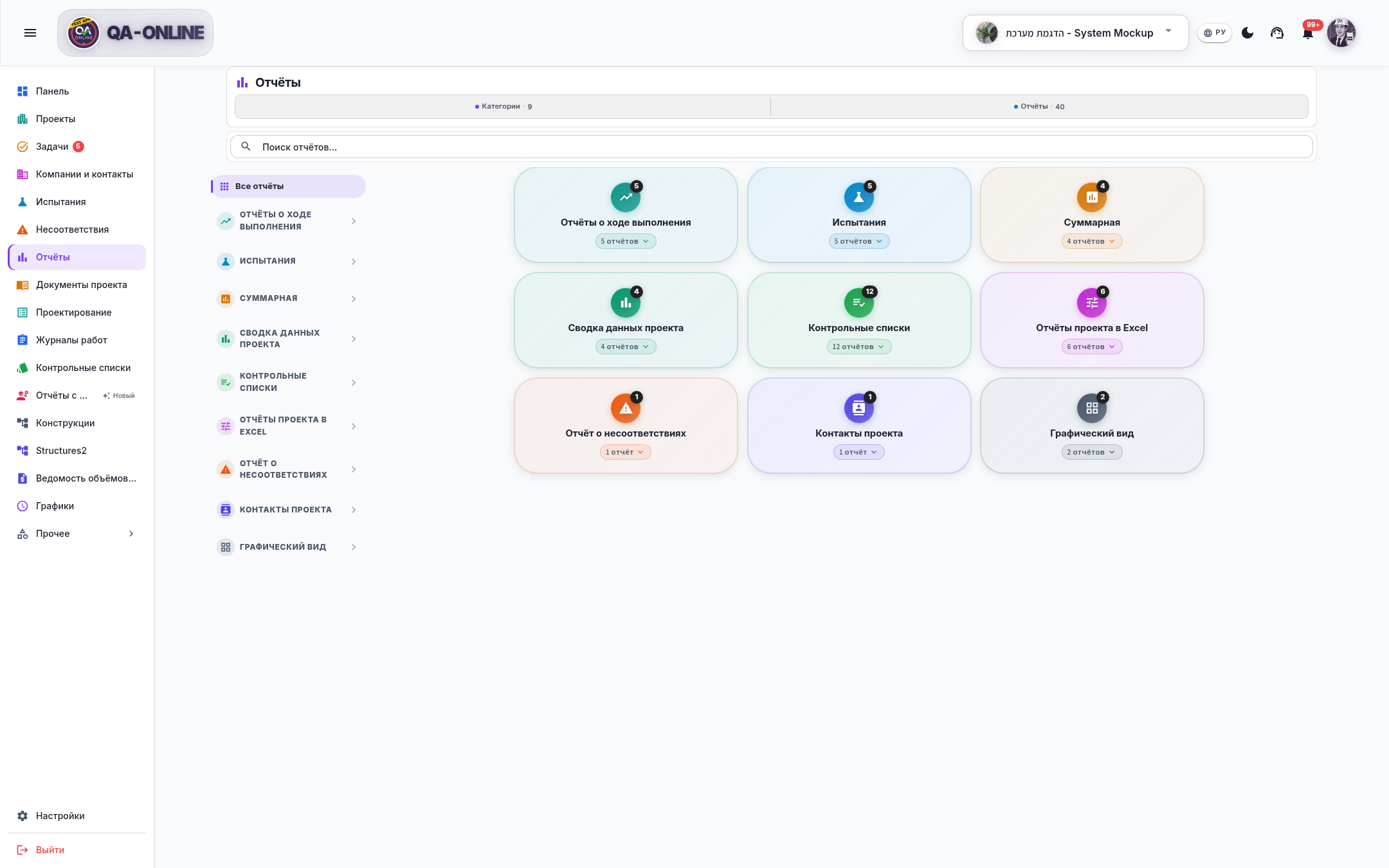
- Заголовок и счетчики – вверху экрана вы увидите количество Категории и количество Отчеты доступен вам.
- Поиск отчетов… – поиск по названию отчета. Он фильтрует как карточки, так и список навигации. Если ничего не совпадает, вы увидите Нет отчетов, соответствующих вашему запросу.
- Карточки категорий – карточка для каждой категории с указанием количества отчетов в ней (например «5 отчетов»). При нажатии на карточку открывается список отчетов в категории.
- Список навигации (на компьютере) – сбоку экрана вы увидите Все отчеты, категории и отчеты в них. При нажатии на имя отчета он сразу открывается.
Когда вы вводите категорию, заголовок меняется на название категории, например Отчеты - Тесты. Чтобы вернуться ко всем категориям, нажмите кнопку Все счетчик или Все отчеты в списке навигации.
Категории отчетов#
В таблице показаны все отчеты системы. Вы видите только те отчеты, которые разрешены для вашей роли, а категория, в которой нет разрешенных отчетов, не отображается.
| Категория | Отчеты | Для чего это нужно |
|---|---|---|
| Отчеты о ходе работы | Отчет о задачах, Отчет об открытых документах, Отчет о качестве аннотаций, Отчет по списку результатов, Отчет по списку 2 | Отслеживание задач, открытых документов, примечаний к документам и элементов списка ошибок. |
| Тесты | Отчет о результатах проверки, Отчет о заказе экзамена, Отчет о подробностях проверки, Отчет о результатах опроса, Отчет о разрушении бетона, Отчет о времени реакции лаборатории | Результаты лабораторных исследований и исследований, заказы, сбои и время ответа |
| Резюме | Отчет поставщиков, Отчет о продукции, Отчет о доставке, Периодический отчет | Поставщики и материалы, файл передачи и периодический отчет. |
| Сводка данных проекта | Общие контрольные списки BI, Общее подразделение НКР, МультиКПИ_Мастер, TMTGL_ITO | Сводные данные в файле Excel. |
| Контрольные списки | Отчет по контрольному списку, Отчет по контрольному списку по элементам, Открыть отчет по шагам контрольного списка, Отчет о статусе активности, Отчет о состоянии элементов, Отчет о состоянии контрольного списка, Отчет о статусе шага контрольного списка, Отчет «Список контрольных списков», Конкретные результаты по контрольным спискам, Отчет о стопке, Отчет Slari, Отчет Rock Anchor | Состояние завершения контрольного списка, открытые шаги и данные выполнения |
| Отчеты проекта Excel | Разрешения на материалы, Мокап, Одобрения поставщиков и субподрядчиков, Одобрения субподрядчиков — формат NETA, Отслеживание установки ограждения — формат NETA, Концентрация несоответствия | Отчеты Excel в формате, требуемом клиентом |
| Отчет о несоответствии | Отчет о несоответствии | Список несоответствий по фильтрам, с экспортом |
| Контакты проекта | Контакты проекта | Контакты и компании в проекте |
| Графический вид | Отчет о слоях, Отчет о ходе работы | Статус выполнения по структуре, слоям и сегментам |
Как составить отчет#
- Откройте категорию и нажмите на название отчета или найдите его с помощью Поиск отчетов…. Отчет открывается в полном окне. В разделе
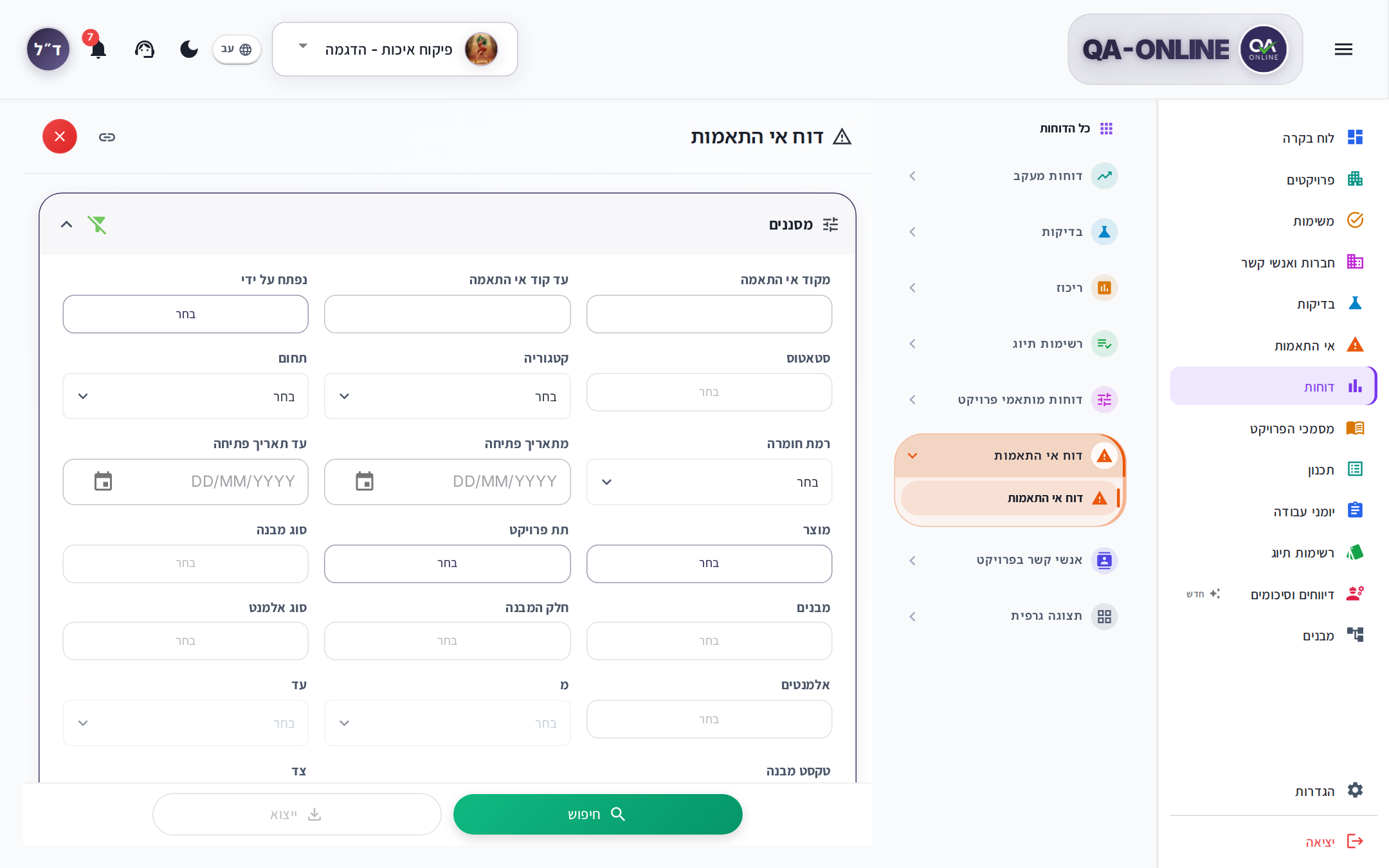
- В Фильтры выберите то, что вы хотите увидеть (см. ниже).
- Нажмите Поиск. Результаты загружаются в таблицу.
- Просмотрите результаты, при необходимости отсортируйте и отфильтруйте их по столбцу.
- Чтобы скачать, нажмите Экспорт и выберите тип файла.
- Чтобы вернуться к списку отчетов, закройте окно с помощью X.
Как выбирать фильтры#
В каждом отчете есть свои фильтры, но большинство из них повторяются:
- Диапазон номеров – например От номера заказа / Для заказа номер, или Из кода ЧПУ / К коду NC. Если вы заполните только поле «От», отчет будет искать только этот номер.
- Диапазон дат – С даты / На сегодняшний день, а в некоторых отчетах также дата заказа, дата отливки или дата отбора проб.
- Статус, Уровень серьезности, По заказу, Вырос, Поставщики, Лабораториии более – в зависимости от типа отчета.
- Местоположение – Раздел проекта, Тип конструкции, Структуры, Часть конструкции, Тип элемента, Элементы, сегменты (От / Чтобы) и Сторона.
В фильтрах с множественным выбором открывается окно списка. Выберите один или несколько элементов и нажмите OK. В поле отображается количество выбранных элементов, например «Выбрано 3».
Чтобы сбросить все фильтры, нажмите кнопку Очистить фильтры .
Как работать с таблицей результатов#
- Сортировка и фильтрация по столбцу – в заголовке каждого столбца. Полное объяснение находится в Общие инструменты.
- Открытие предмета — нажатие на код в строке открывает окно Подробности элемента (контрольный список, заказ на тестирование, несоответствие или документ), не выходя из отчета.
- Отчет об объекте в формате PDF – в Отчет о несоответствии, нажатие на саму строку (а не на код) открывает отчет в формате PDF. В контрольном списке и отчетах об испытаниях нажмите Открыть PDF в строке.
Как скачать отчет#
- После поиска нажмите Экспорт внизу окна.
- Выберите тип файла. Опции зависят от отчета:
- Экспорт в Excel – файл Excel с результатами. Эта опция присутствует в большинстве отчетов.
- В Отчет о несоответствии – Экспорт в Excel, Документы (ZIP-файл с документами о несоответствии) и Экспорт в НАТИ (Excel в формате Нетивей Израиль).
- В Отчет по контрольному списку – Откроется окно Контрольные списки экспорта . Выберите Тип контрольного списка, затем ZIP или Excel.
- Файл готовится в фоновом режиме. Прогресс показан в Окно Загрузки , а вы тем временем можете продолжать работать.
- Файл Excel загрузится прямо на ваше устройство, и вы увидите сообщение Файл Excel загружен. Файлы PDF и ZIP открываются первыми в предварительный просмотр, и скачиваете оттуда.
Отчеты, которые загружаются непосредственно в Excel.#
В Отчеты проекта Excel и Сводка данных проекта категорий, на экране нет таблицы:
- Откройте отчет.
- Выберите фильтры (например С номера, С даты, По структуре).
- Нажмите Результаты. Файл Excel подготавливается в фоновом режиме и загружается на ваше устройство.
Как составить отчет о доставке#
The Значок Отчет о доставке собирает документы проекта в файл передачи.
- Открыть Резюме > Отчет о доставке.
- Выберите Раздел проекта (обязательно) и, если необходимо, также структура, даты и сегменты.
- В таблице выберите отчеты, которые хотите включить в Имя запрошенного отчета столбец.
- Для каждого отчета отметьте, нужен ли вам Отметить для создания документов (прикрепление самих документов) и Включить без структуры (также предметы без локации).
- Нажмите Создать. Сообщение Запрос успешно отправлен. .
Файл готовится вне экрана «Отчеты» и не загружается на ваше устройство сразу.
Специальные репортажи#
Периодический отчет#
В этом отчете собраны сведения о том, что было сделано в проекте за определенный диапазон дат, на вкладках: Инспекции, Контрольные списки, Н.С., Документация по качествуи Рисунки. Рядом с каждой вкладкой вы увидите количество строк, и в каждой строке вы можете открыть PDF-файл элемента.
Графический вид#
- Отчет о слоях – открывается в отдельном окне. Выберите Раздел проекта и Структуры (обязательно) и нажмите Поиск. Результатом является таблица элементов и слоев с цветовой кодировкой по сегментам и цветовой легендой.
- Отчет о ходе работы – открывается в Отчет о слоях прогресса окно. На экране нет таблицы: выберите Раздел проекта, а Тип конструкциии хотя бы одну структуру и нажмите Экспорт , чтобы загрузить Excel.
Как увидеть, что находится за ячейкой в отчете о слоях:
- Щелкните ячейку в таблице. Детали сегмента .
- Под Сопутствующие документы, вы увидите контрольные списки сегмента, несоответствия и лабораторные заказы.
- Нажмите Открыть PDF рядом с документом, чтобы просмотреть его.
Контакты проекта#
Таблица всех контактов и компаний проекта. Введите Фильтровать таблицу по тексту , чтобы сузить список, и нажмите Экспорт в Excel для загрузки. Чтобы управлять контактами, см. Компании и контакты.
Разрешения на отчеты#
Не каждый пользователь видит каждый модуль и действие. Разрешения зависят от вашей роли в проекте. Если какой-либо модуль или кнопка отсутствует, обратитесь к менеджеру проекта или системному администратору вашей организации.
В отчетах каждый отчет отображается только тем ролям, которым разрешено его использовать. Если вы откроете ссылку на отчет, для которого у вас нет разрешения, вы увидите сообщение У вас нет разрешения на доступ к этому отчету.
На твоем телефоне#
- Список навигации скрыт. Нажмите Просмотр рядом с заголовком, чтобы открыть список категорий и отчетов.
- Внутри категории появляется горизонтально прокручиваемый ряд тегов (Все и названия категорий) для быстрого переключения.
- В окне отчета (тоже на планшете) Раздел Фильтры сворачивается при открытии. Нажмите на него, чтобы выбрать фильтры. Поиск и Очистить фильтры находятся внизу экрана.
- После успешного поиска фильтры снова сворачиваются, и результаты появляются сразу.
- Широкие столы прокручиваются вбок. Для больших отчетов лучше работать на компьютере или экспортировать в Excel.
Часто задаваемые вопросы#
В отчете указано: «Набор результатов слишком велик для отображения в браузере». Что мне делать? Сузьте фильтры (например, более короткий диапазон дат) и повторите поиск или экспортируйте данные напрямую в Excel.
Почему я не вижу отчет, который видит мой коллега? Отчеты отображаются в соответствии с вашей ролью в проекте. Свяжитесь с менеджером проекта, чтобы получить разрешение.
Кнопка «Поиск» или «Экспорт» неактивна. Отсутствует необходимый фильтр. В сообщении над кнопками написано, что вам нужно выбрать.
Я вижу «Сначала выберите проект». Выберите проект в селектор проекта и снова откройте отчет.
См. также#
- Несоответствия – работа над отдельными несоответствиями, которые консолидируются в отчете.
- Контрольные списки – источник отчетов по контрольным спискам и графическое представление.
- Тесты – заказы на лабораторию и исследования, которые появляются в протоколах испытаний.
- Общие инструменты — фильтрация столбцов, предварительный просмотр и загрузка файлов.