
Модули качества
Проектные документы
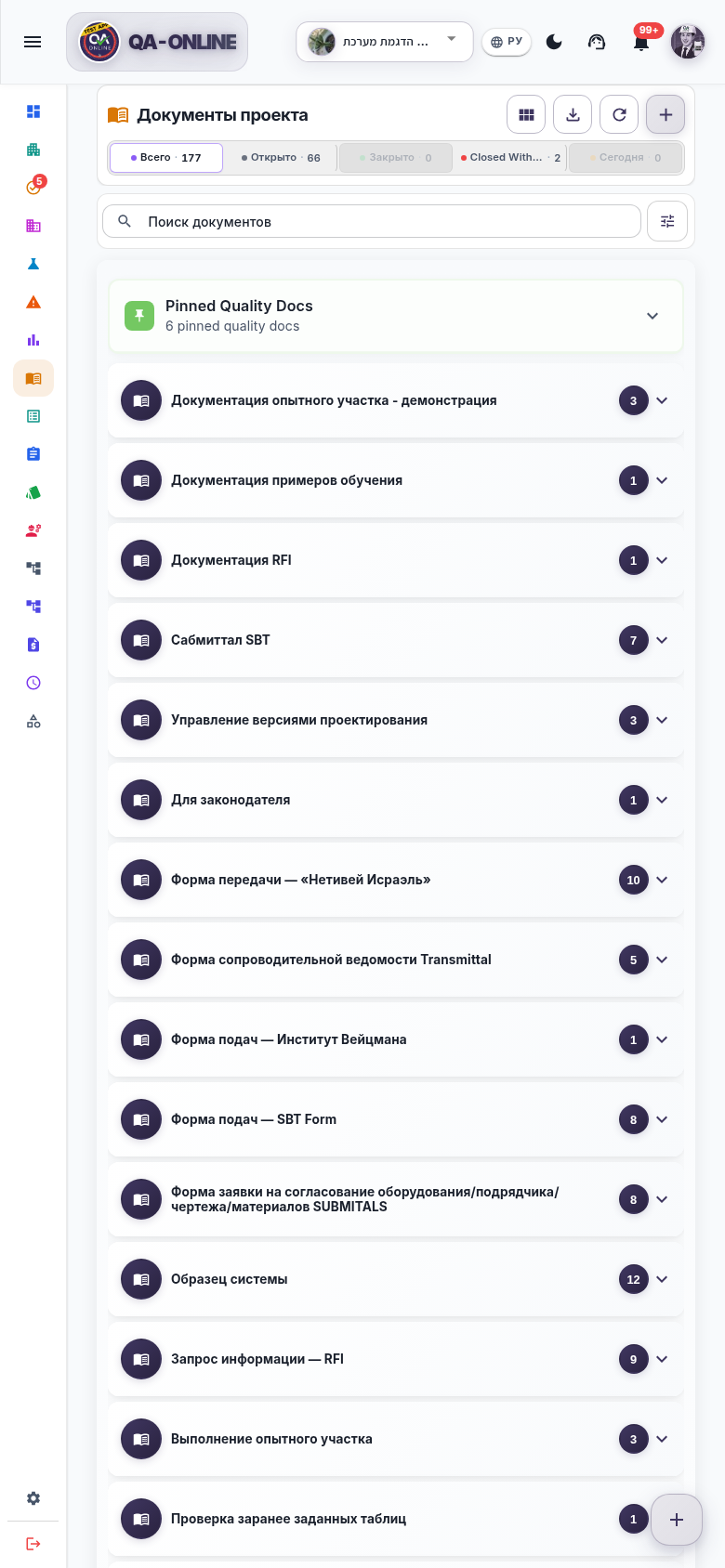
Менеджеры по качеству, супервайзеры и менеджеры проектов открывают здесь документы по качеству, используя типы, определенные в вашей организации. Они заполняют их, отправляют на утверждение и составляют на их основе отчеты. Документы проекта построены на той же платформе, что и Журналы работы, поэтому таблицы, подписи и процесс утверждения работают одинаково. В этой главе есть ссылки на полные объяснения. Отчеты с полей управляются на отдельном экране и не отображаются здесь.
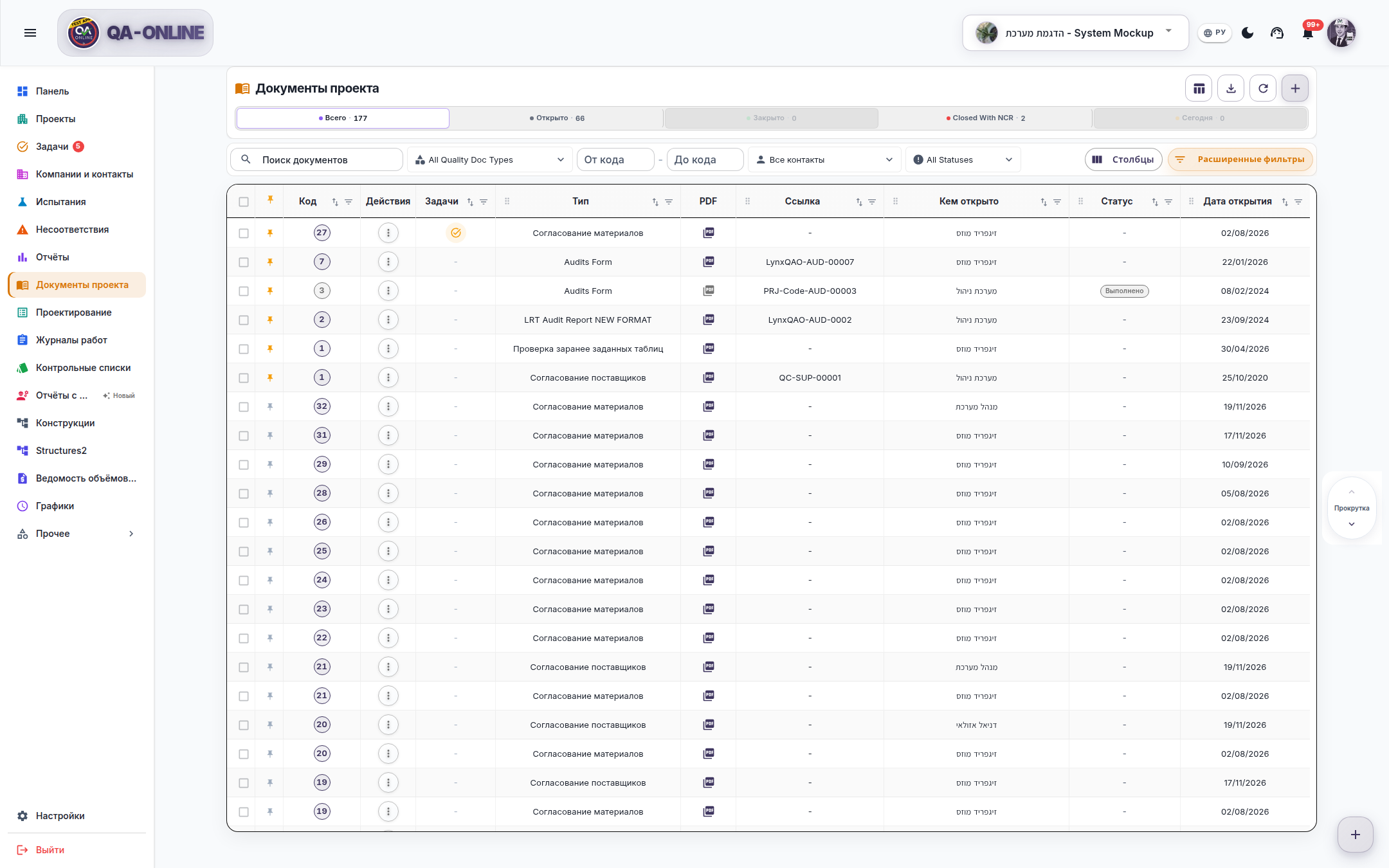
Как открыть документы проекта#
- Выберите проект в селектор проекта в верхней панели.
- В боковом меню нажмите Документы проекта.
Если проект не выбран, вы увидите сообщение «Пожалуйста, выберите проект для просмотра документов».
Как создать новый документ#
- В боковом меню нажмите Документы проектаи убедитесь, что выбран правильный проект.
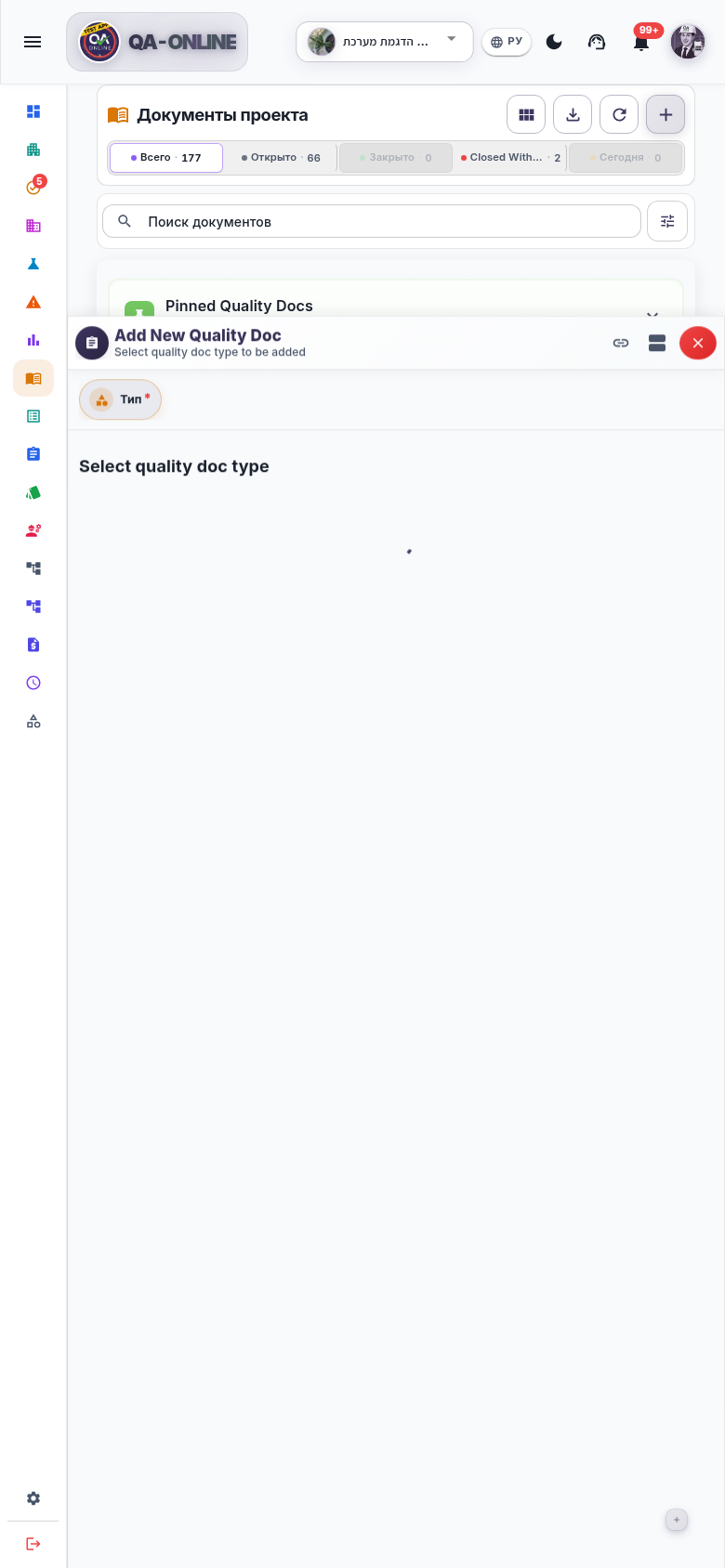
- В верхней части экрана нажмите + (Создать новый качественный документ). Вы также можете использовать круглый + в углу экрана. Над списком откроется окно
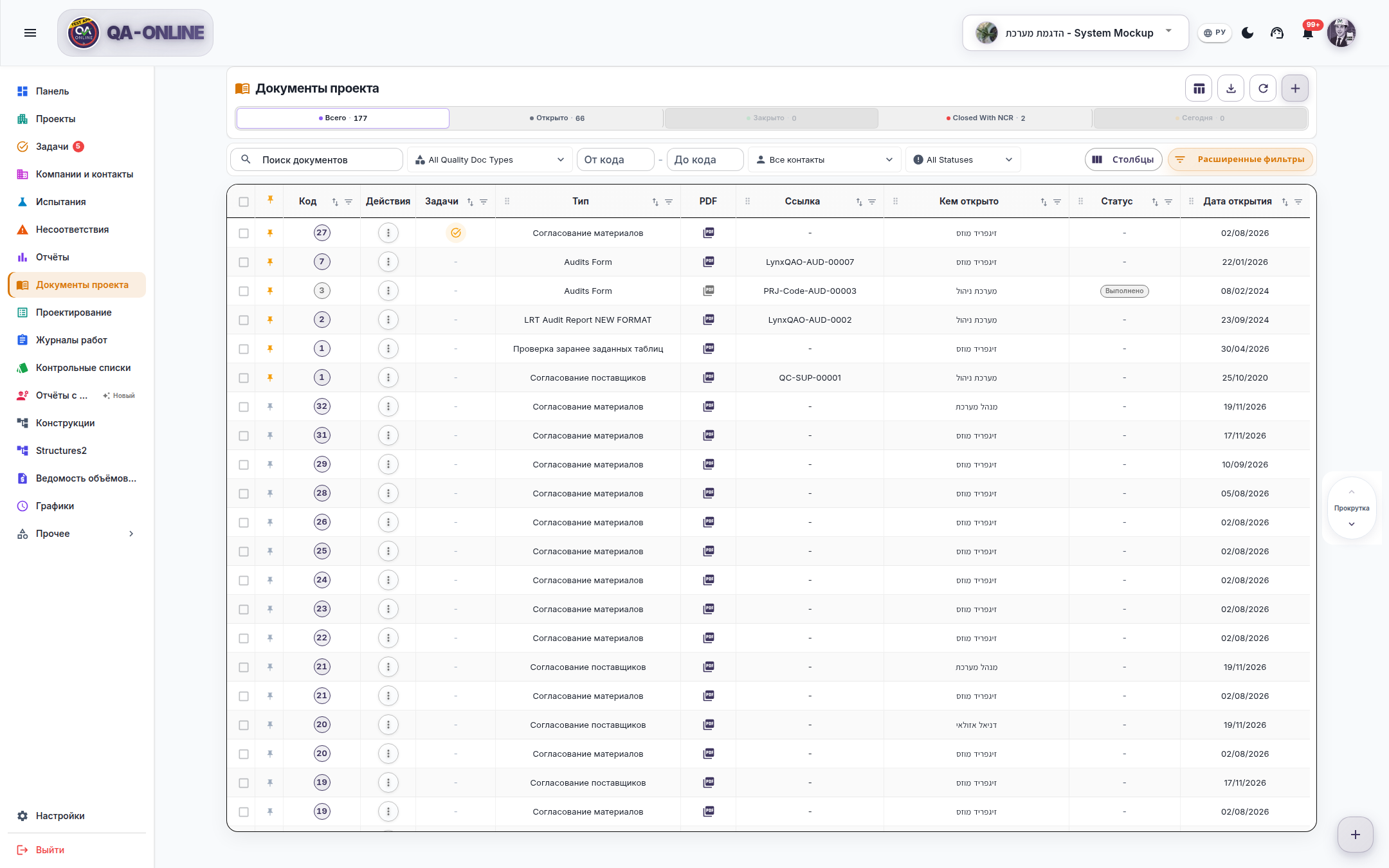
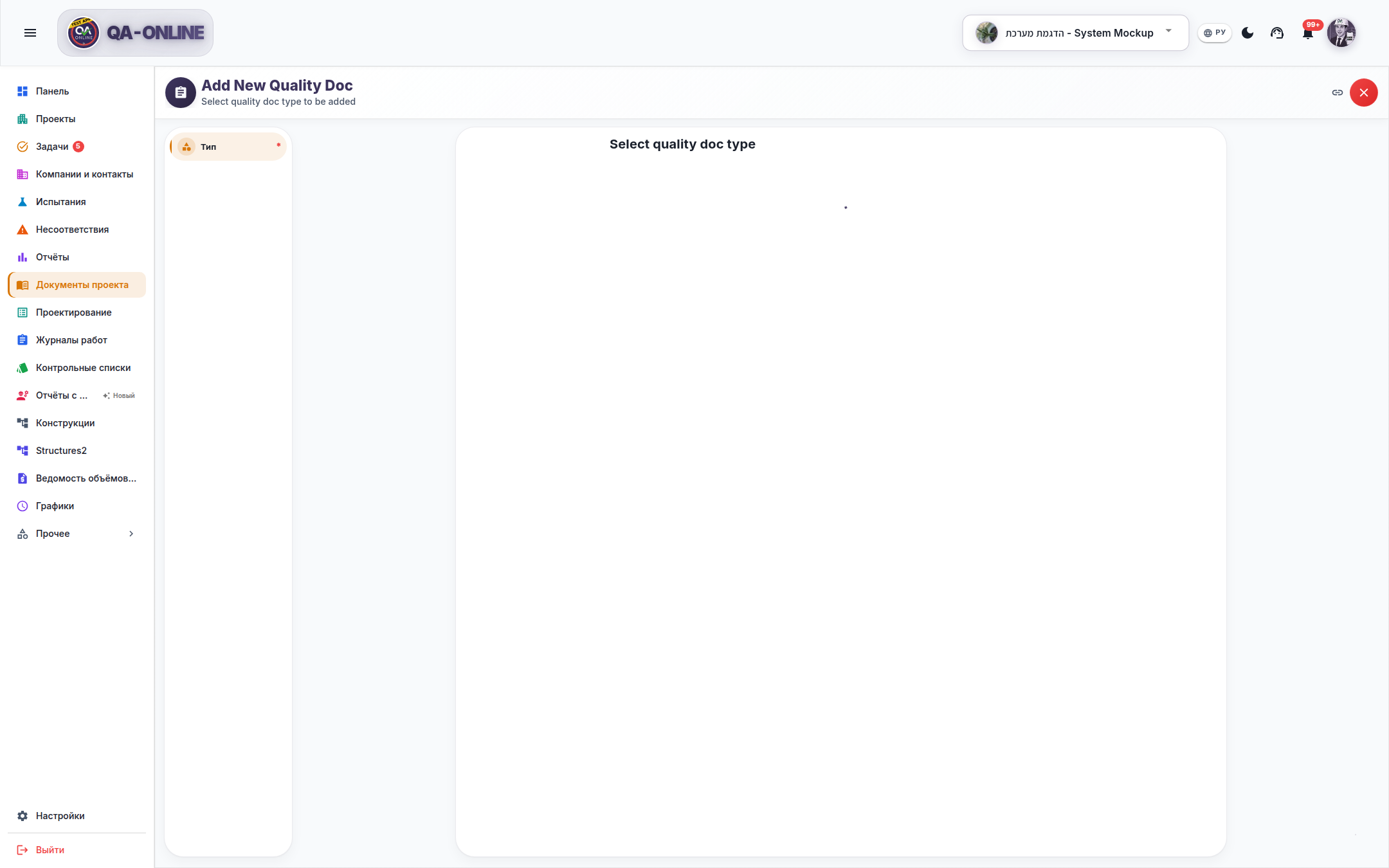
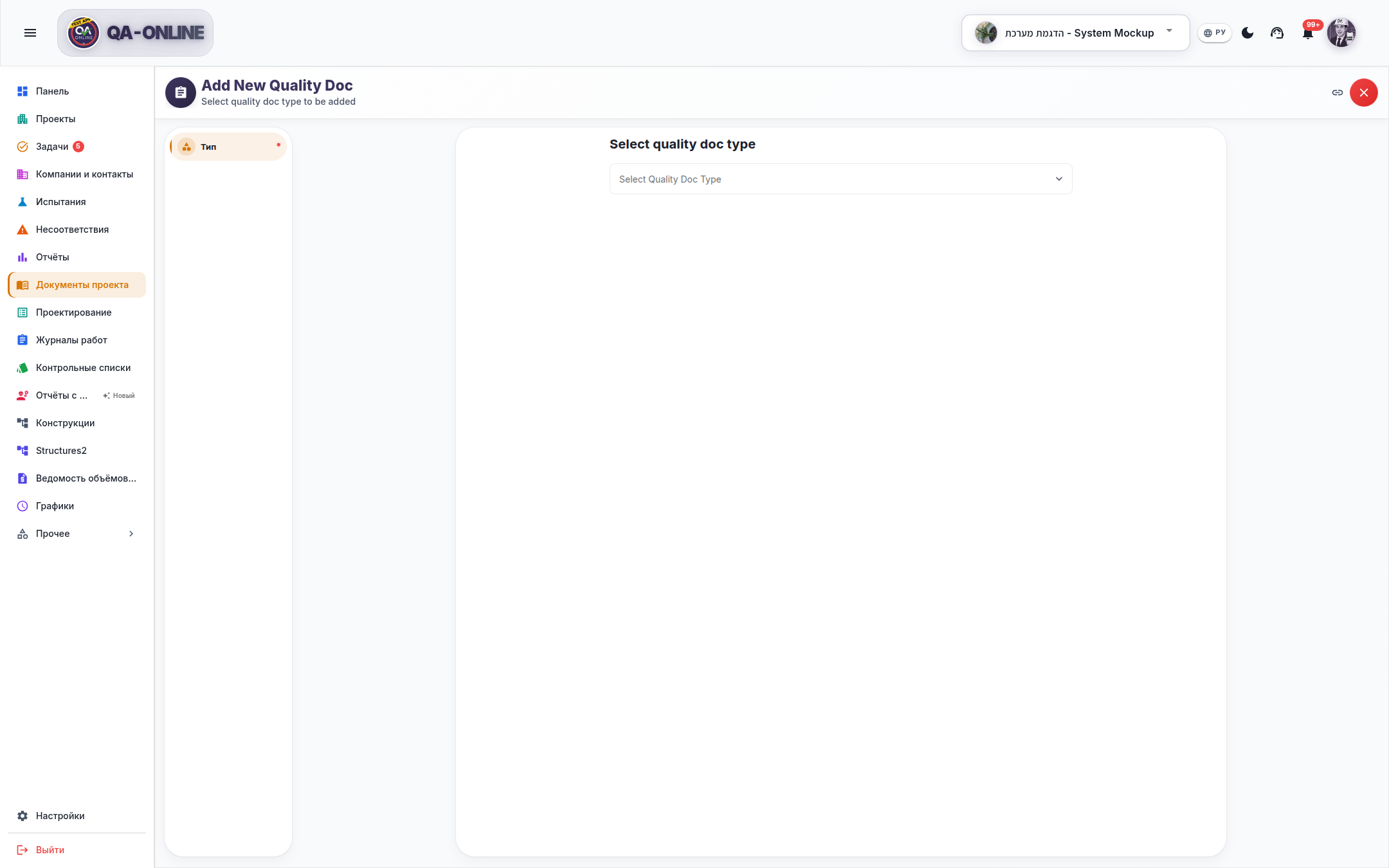
- The Значок Добавить качественный документ Откроется окно . Под Тип, открыто Выберите тип качественного документа. и выберите тип, например запрос информации (RFI) или утверждение материалов.
- Заполните поля ниже Общие сведения раздел и проверьте дату. Обязательные поля отмечены звездочкой.
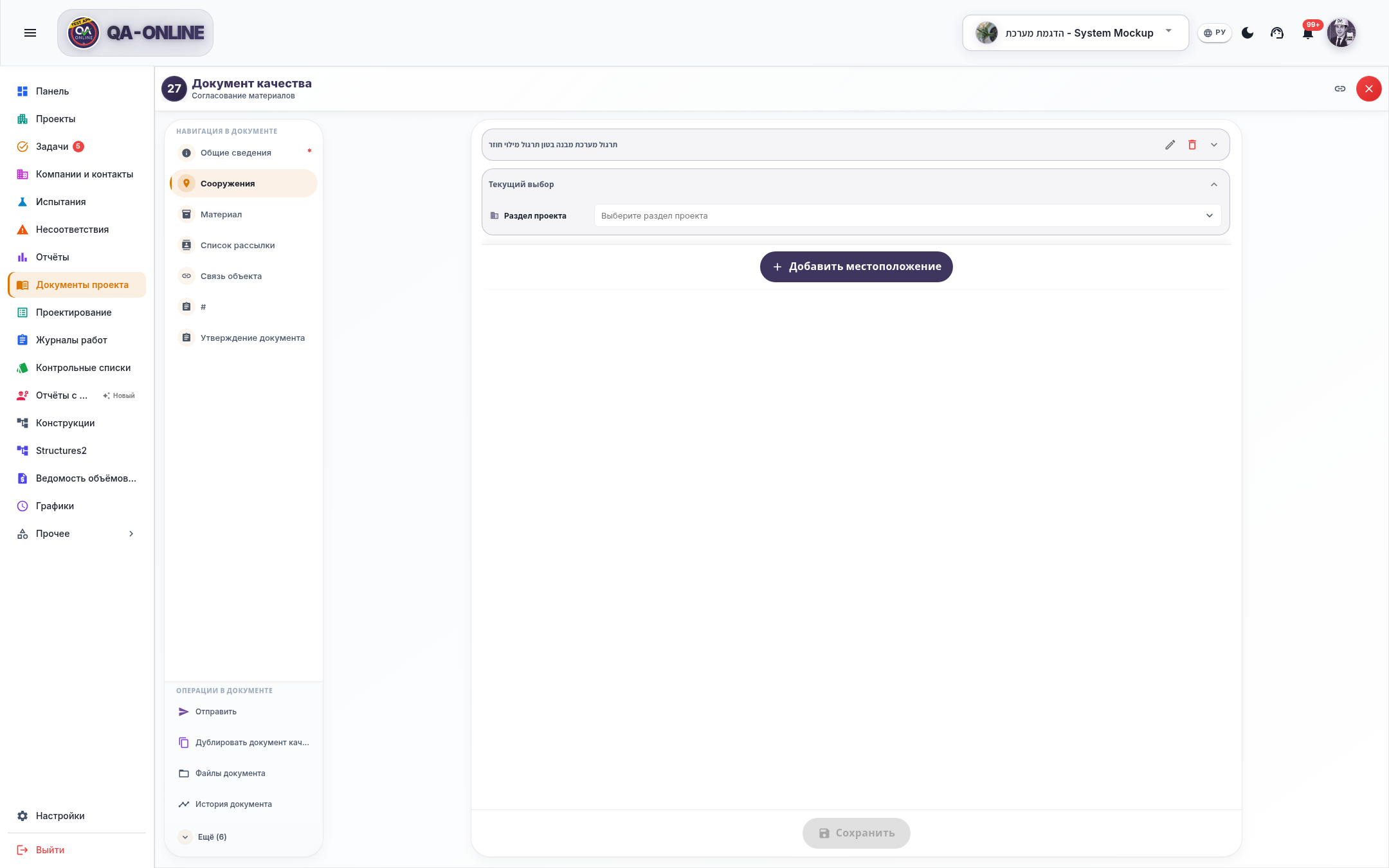
- Если в шаблоне есть поле местоположения, выберите местоположение. Вы можете выбрать несколько локаций: нажмите Добавить местоположение , чтобы добавить еще один путь. Подробности см. Выбор местоположения.
- Если в шаблоне есть Связанные объекты, нажмите Добавить связанный объект, выберите тип (контрольный список или документ о качестве) и введите коды.
- Если в шаблоне есть таблицы, заполните их сейчас или после сохранения. См. Как заполнять таблицы и строки.
- Нажмите Сохранить качественный документ внизу окна.
- В Качественный документ успешно создан! сообщение, нажмите Перейти к качеству документа , чтобы продолжать работать над этим.
На твоем телефоне#
- В списке нажмите + в верхней части экрана или плавающая кнопка.
- Нажмите Выберите тип качественного документа. и выберите тип. Если в другом разделе отсутствуют обязательные поля, кнопка «Сохранить» изменится на Далее.
Как редактировать документ#
- Нажмите строку в таблице или карточке (или в карточке меню Опции Меню , нажмите Редактировать документ качества). Откроется окно «Подробно» с названием документа и кодом в заголовке.
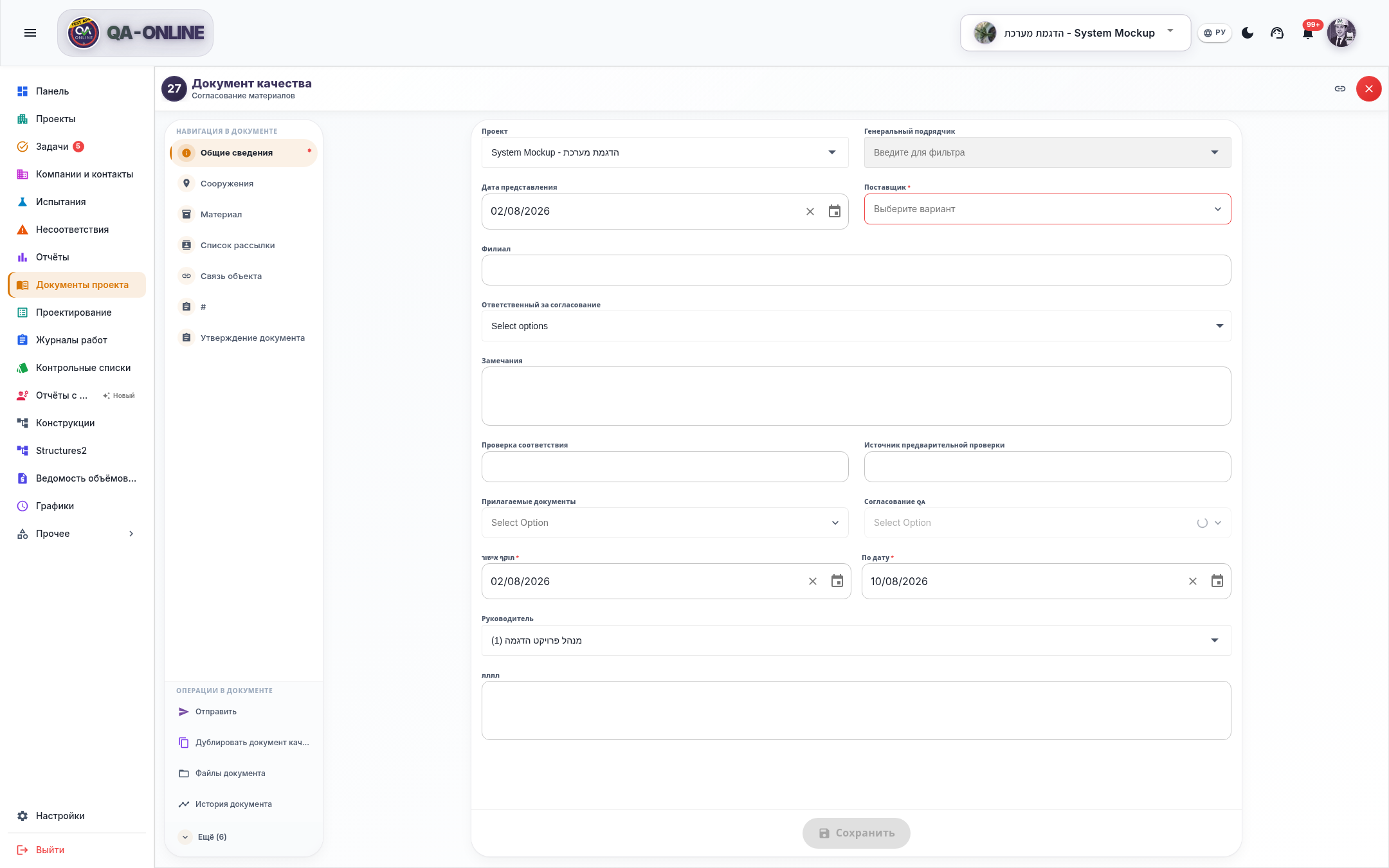
- В Навигация по документу меню, выберите раздел: Общие сведения раздел, специальные поля (например, местоположение, контакты или связанные объекты), таблицы или этапы процесса.
- Измените поля.
- Нажмите Сохранить внизу окна.
Рядом с меню навигации вы увидите Действия в документе. Действия, которые не умещаются в панели, находятся под Еще. Если документ заблокирован для редактирования, например, после завершения его обработки, поля доступны только для чтения и нет Сохранить .
Если вы откроете ссылку на документ, который был удален или к которому у вас нет доступа, вы увидите сообщение Качественный документ не найден.
На твоем телефоне#
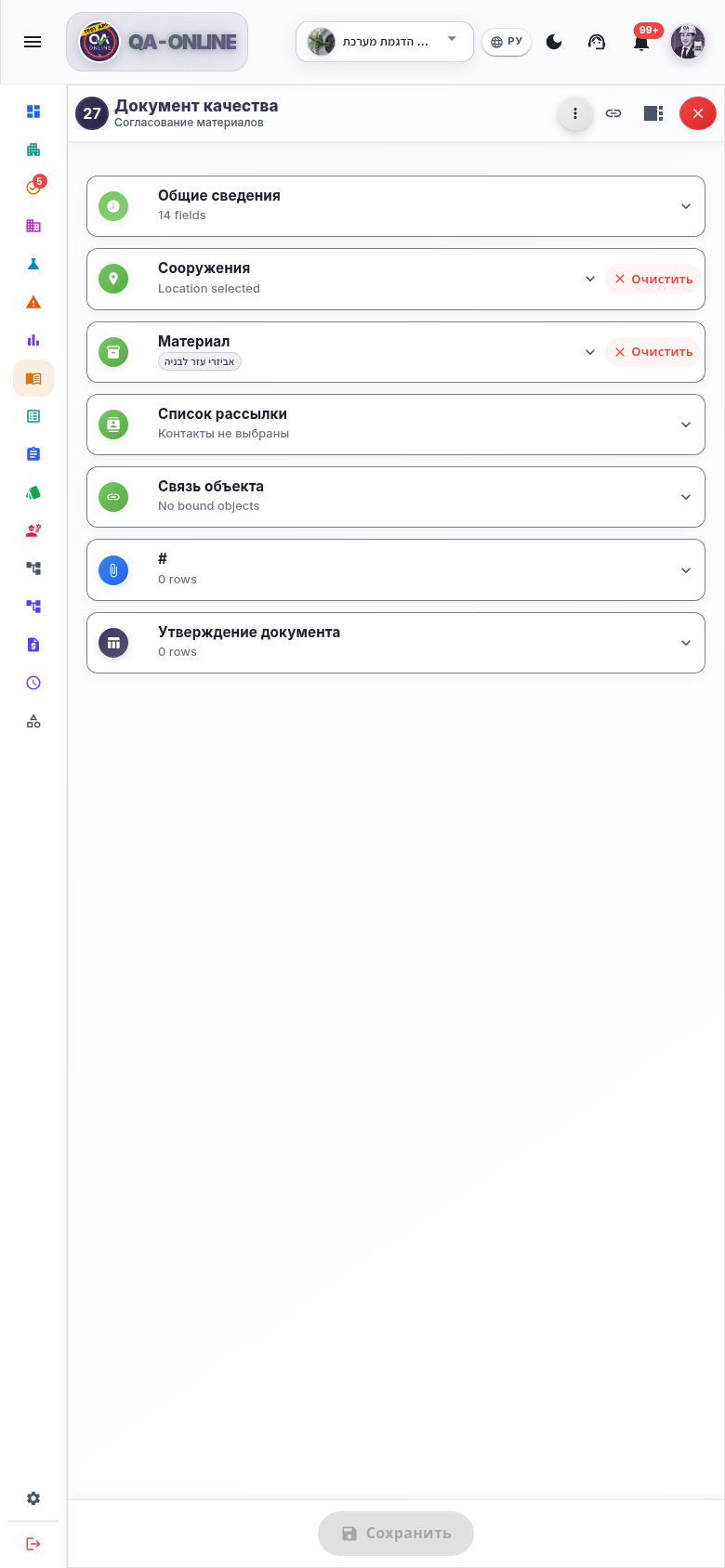
Нажмите на карточку документа. Документ открывается в полноэкранном режиме, разделы перечислены один под другим. Коснитесь раздела, внесите изменения и коснитесь Сохранить внизу. Остальные действия находятся в трехточечном меню (Больше вариантов).
Как дублировать документ#
- Откройте исходный документ и в действиях сбоку окна (или в меню карточки) нажмите Дубликат документа качества Окно.
- В Дубликат документа качества Окно («Вы уверены, что хотите продублировать документ…»), нажмите Дубликат.
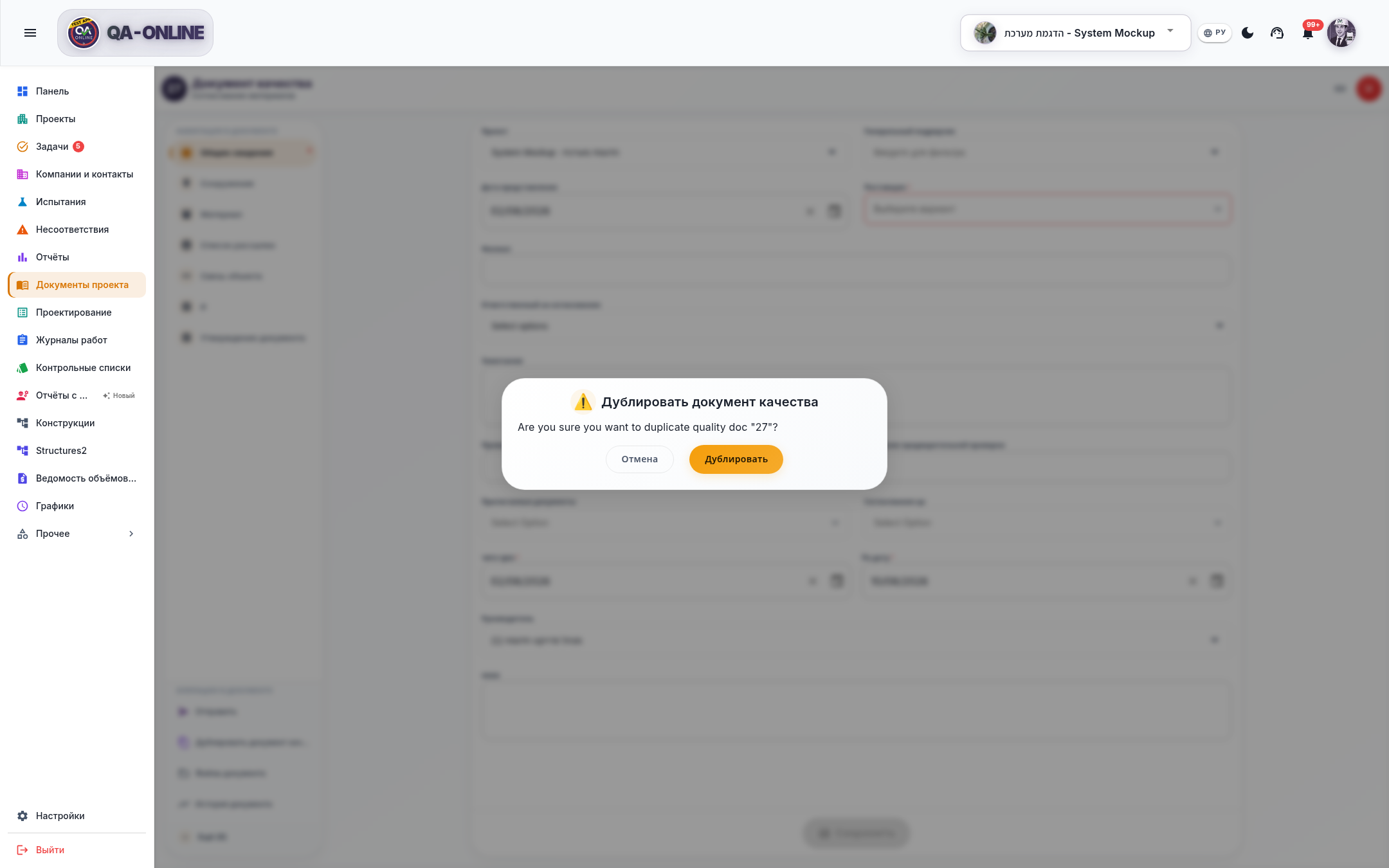
- В Дубликат документа качества Окно , проверьте общие сведения и обновить дату.
- Нажмите Дубликат документа качества Окно. Новый документ создается с новым кодом.
На твоем телефоне#
В открытом документе нажмите три точки (Больше вариантов) и выбирай Дубликат документа качества Окно. Остальное то же, что и на компьютере.
Как найти документ#
Просмотров#
Нажмите Режим просмотра в шапке и выберите:
- Стол – одна строка на документ. Лучше всего подходит для быстрого сканирования и работы с несколькими документами одновременно. Доступно только на компьютерах.
- Карты – одна карточка на документ, сгруппированная по типу.
- Календарь – вид календаря. Нажмите на дату, чтобы просмотреть ее документы. Если на эту дату документов нет, вы увидите сообщение «Нет документов на эту дату».
Метрики в шапке#
В верхней части экрана вы увидите счетчики. Всего, Открыть, Закрыто, Закрыто с несоответствиеми Сегодня. Щелкните счетчик, чтобы отобразить только его документы. Нажмите на нее еще раз, чтобы удалить фильтр.
Поиск и фильтрация#
- Введите слово или код в Поиск документов поле.
- Выберите тип под Тип документа (по умолчанию Все типы документов).
- При необходимости сузьте результаты на Из кода / Кодировать, Контактыи Статус.
- Чтобы фильтровать по датам или дополнительным столбцам, нажмите Расширенные фильтры, заполните поля и нажмите Сохранить.
Под фильтрами вы увидите количество найденных документов, например «12 из 40 документов». Чтобы очистить все фильтры, нажмите Очистить всё. Выбор столбцов таблицы (Колонки Кнопка) работает так же, как и в Журналы работы.
Таблицы, подписи и процесс утверждения#
Эти части работают в документах проекта точно так же, как и в журналах работ:
- Таблицы и строки – см. Как заполнять таблицы и строки. Прежде чем сохранить таблицу элементов действий, заполните все обязательные поля в каждой строке. Если поле отсутствует, вы увидите сообщение «Пожалуйста, заполните все обязательные поля: …».
- Неактивная кнопка «Добавить строку». – таблицы утверждающих и таблицы подписанных комментариев требуют сохраненной подписи. См. Строки, требующие подписи и Что делать, если у вас нет подписи. При обращении в службу поддержки укажите код документа и имя таблицы.
- Утверждение, подписание и возврат шага – см. Как утвердить, подписать и вернуть шаг. Когда придет ваша очередь, документ появится в Задачи, в Входящие коробка.
- Статусы – Открыть, Закрытои Закрыто с несоответствием, а также другие имена в соответствии с настройками вашей организации. См. Статусы.
Как прикреплять файлы и изображения#
- В пределах поля или строки – в полях файлов и в столбцах файлов таблицы щелкните область загрузки или перетащите на нее файлы.
- Файлы документов – выбрать Файлы документов в окне Подробности действий или в меню карточки нажмите Добавить файлы, выберите файлы и нажмите Загрузить.
Подробнее см. Прикрепление файлов и изображений.
Как отправить документ по электронной почте#
- В окне «Подробно» нажмите Отправить, или выбери Отправить в меню карты.
- В Отправить документ качества Окно , выберите получателей из Контакты или Список рассылкиили добавьте Новое письмо.
- Напишите Сообщение и нажмите Отправить.
Отправка по электронной почте не ускоряет процесс утверждения.
Как создать отчет в формате PDF#
- В окне Подробности или меню карточки откройте Отчеты.
- Выбрать Полный отчет (документ со всеми данными) или Пустой отчет (заготовка типа).
- Отчет открывается в предварительном просмотре, и вы можете скачать его оттуда.
Для отчета более ранней версии откройте История документа, выберите версию и нажмите Отчет в формате PDF. В таблице вы также можете щелкнуть значок PDF или Excel в Отчет столбец.
Как экспортировать список документов#
- В заголовке экрана щелкните значок экспорта (Экспорт качественных документов).
- Выберите Тип документа, тогда ZIP или Excel.
- Файл готовится в фоновом режиме. Когда он будет готов, откроется предварительный просмотр, и вы сможете скачать файл оттуда.
Если вы выбрали строки в таблице, экспорт включает только эти строки. Подробности см. Предварительный просмотр и загрузка файлов.
Связывание, закрепление и действие с несколькими документами#
- Скопировать ссылку (по телефону: Поделиться) в заголовке окна «Подробно» копируется прямая ссылка на документ. См. Копирование ссылки и обмен ею.
- Значок булавки на карте или Документ качества в меню закрепляет документ на Прикрепленные качественные документы Раздел вверху списка. См. Закрепление и недавние действия.
- В В режиме Стол просмотр, выделите несколько строк и выберите Пин, Открепить, Добавить задачу, или Удалить на панели действий. Удаление нескольких документов требует подтверждения («Удалить 3 документа проекта?») и не может быть отменено.
Как повторно открыть или исправить закрытый документ#
Закрытый документ имеет две опции: в окне Подробности (в разделе Еще) или в меню карты:
- Повторно открыть документ качества – возвращает на обработку тот же документ. В Повторно открыть документ качества , нажмите Открыть заново.
- Пересмотреть и отправить — немедленно создает новую версию документа без окна подтверждения и повторно отправляет ее в процесс. Предыдущая версия сохраняется в История документа.
Оба действия появляются только в закрытом документе.
Больше действий#
- История документа – две вкладки: Версии документов (для каждой версии: Файлы, Отправить, Отчет в формате PDF) и Журнал активности (кто, что и когда сделал).
- Добавить задачу — создает задачу, связанную с документом. См. Задачи.
- Добавить в календарь — добавляет событие в календарь (Google, Outlook или файл).
- Удалить документ качества – удаляет документ после подтверждения в Окно Удалить документ качества . Это невозможно отменить.
На твоем телефоне#
- Список доступен в Карты и Календарь только просмотров. Чтобы открыть фильтры, нажмите Фильтры.
- Новый документ открывается из + в углу экрана. Если в другом разделе формы отсутствуют обязательные поля, кнопка «Сохранить» изменится на Далее.
- В окне «Детали» действия находятся в трехточечном меню (Больше вариантов). Строки таблицы и этапы процесса отображаются в виде карточек.
Подробнее о работе на телефоне см. Использование телефона и планшета.
Часто задаваемые вопросы#
Почему я не вижу здесь отчетов с мест? Отчеты о полях управляются на отдельном экране: Полевые отчеты.
Почему кнопка «Добавить строку» неактивна? В этой таблице каждая строка подписана вашей сохраненной подписью, а подписи в системе у вас пока нет. См. Что делать, если у вас нет подписи.
В чем разница между «Повторно открыть» и «Пересмотреть и отправить»? Открыть заново возвращает тот же документ для обработки. Пересмотреть и отправить создает новую версию и снова отправляет ее в процесс, а предыдущая версия сохраняется в истории.
Я продублировал документ, а таблицы пусты. Это ожидаемо: при копировании качественного документа копируются только общие сведения.
См. также#
- Журналы работы – полное объяснение таблиц, подписей и процесса утверждения.
- Задачи — обработка документов, ожидающих вашего одобрения.
- Структуры – переход от структуры к связанным с ней документам.
- Общие инструменты — выбор местоположения, файлы, экспорт, ссылки и закрепление.