
Начало работы
Знакомство с экраном и навигацией
Все модули в QA-Online построены одинаково. То, что вы узнаете здесь — боковое меню, выбор проекта, поиск и фильтрация в списках, а также окно подробностей — работает почти одинаково в «Контрольных списках», «Несоответствиях», «Тестах», «Журналах работ» и других модулях. Прочтите эту главу один раз, прежде чем перейти к главам модуля.
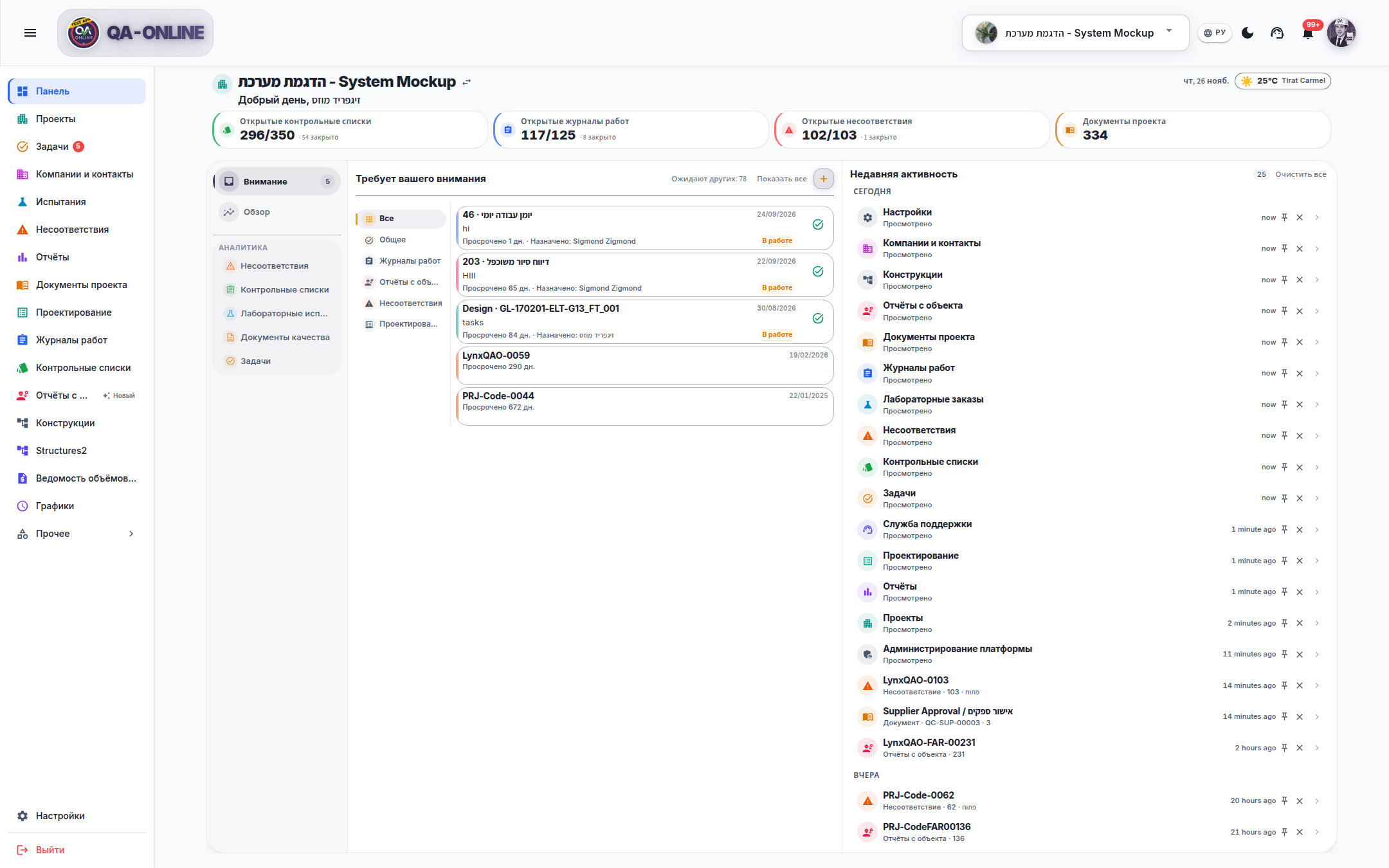
Расположение экрана#
| Площадь | Что в нем |
|---|---|
| Верхний заголовок | Кнопка меню, логотип, выбор проекта, язык, цветовой режим, Центр поддержки, Уведомленияи меню пользователя. |
| Боковое меню | Все доступные вам в проекте модули, с Настройки и Выход внизу. |
| Область контента | Экран выбранного вами модуля: список, дашборд, отчеты и т.д. |
Боковое меню#
В боковом меню показаны только те модули, для которых у вас есть разрешение в текущем проекте. Вот почему два пользователя в одном проекте могут видеть разные меню. Элементы отображаются в этом порядке (если вы не изменили его с помощью Настроить меню):
| Пункт меню | Что вы там найдете |
|---|---|
| Панель управления | Главный экран проекта – Личный кабинет и проекты |
| Проекты | Все ваши проекты – Личный кабинет и проекты |
| Задачи | Вас ждут задачи и согласования – Задачи и согласования |
| Компании и контакты | Компании и контакты |
| Тесты | Заказы на лабораторные исследования и заказы на исследования – Тесты |
| Несоответствия | Несоответствия |
| Отчеты | Отчеты |
| Документы проекта | Проектные документы |
| Дизайн | Планы и чертежи – Дизайн |
| Журналы работы | Журналы работы |
| Контрольные списки | Контрольные списки |
| МАМА | Полевые отчеты |
| Структуры | Структуры |
Элемент, в котором вы сейчас находитесь, выделен цветом и полосой сбоку.
Значки рядом с предметами#
- А красный номер рядом Задачи — сколько активных задач вас ждет. Выше 99 это показывает 99+.
- The Значок Новинка рядом МАМА — модуль, добавленный недавно.
Как развернуть и свернуть меню#
- На компьютере или планшете: нажмите кнопку меню (три полоски, Переключить боковую панель) в углу шапки. Меню сворачивается в узкую полоску значков, а еще один щелчок снова разворачивает его.
- В свернутом меню: наведите курсор на значок, чтобы увидеть его название. При наведении курсора на группу открывается небольшое окно с элементами внутри нее.
- На телефоне: нажмите кнопку меню, чтобы открыть меню сбоку. После того как вы выберете предмет, он закроется сам.
Текущие и сгруппированные меню#
Меню имеет два стиля отображения:
- Текущий (по умолчанию) – единый список всех модулей в порядке, указанном в таблице выше.
- Сгруппированы – Панель управления всегда остаётся вверху, а под ним модули располагаются группами по этапам работы. Щелчок по имени группы открывает ее и закрывает остальные.
| Группа | Модули |
|---|---|
| Проект | Компании и контакты, Проекты, Задачи, Структуры |
| Планирование | Дизайн |
| Операции | Журналы работы, Документы проекта, МАМА, Контрольные списки |
| Контроль | Несоответствия, Тесты, Отчеты |
Группа, в которой нет доступных вам модулей, не появляется.
В сгруппированном меню некоторые модули имеют подпункты:
- Контрольные списки – Контрольные списки проекта, Мои контрольные спискии Управление контрольными списками (в зависимости от ваших разрешений).
- Тесты – Лабораторные заказы и Заказы на обследование.
- Отчеты – категории отчета.
В текущем меню есть один пункт для Контрольные списки, и вы переключаетесь между Все и Мой в верхней части самого экрана (Контрольные списки).
Как настроить меню#
- Открыть Настройки → Аккаунт → Предпочтения.
- В Боковое меню зона, выберите Текущий или Сгруппированы.
- Нажмите Настроить меню , чтобы изменить порядок, скрыть элементы или (в сгруппированном меню) изменить имя, значок и цвет групп.
Ваша настройка сохраняется отдельно для каждого проекта. Панель управления, Настройкии Выход всегда оставаться в меню. Полное объяснение находится в Настройки.
Выбор проекта#
Почти все данные в системе принадлежат конкретному проекту. Селектор проектов в верхнем заголовке показывает активный проект, и каждый модуль показывает данные этого проекта.
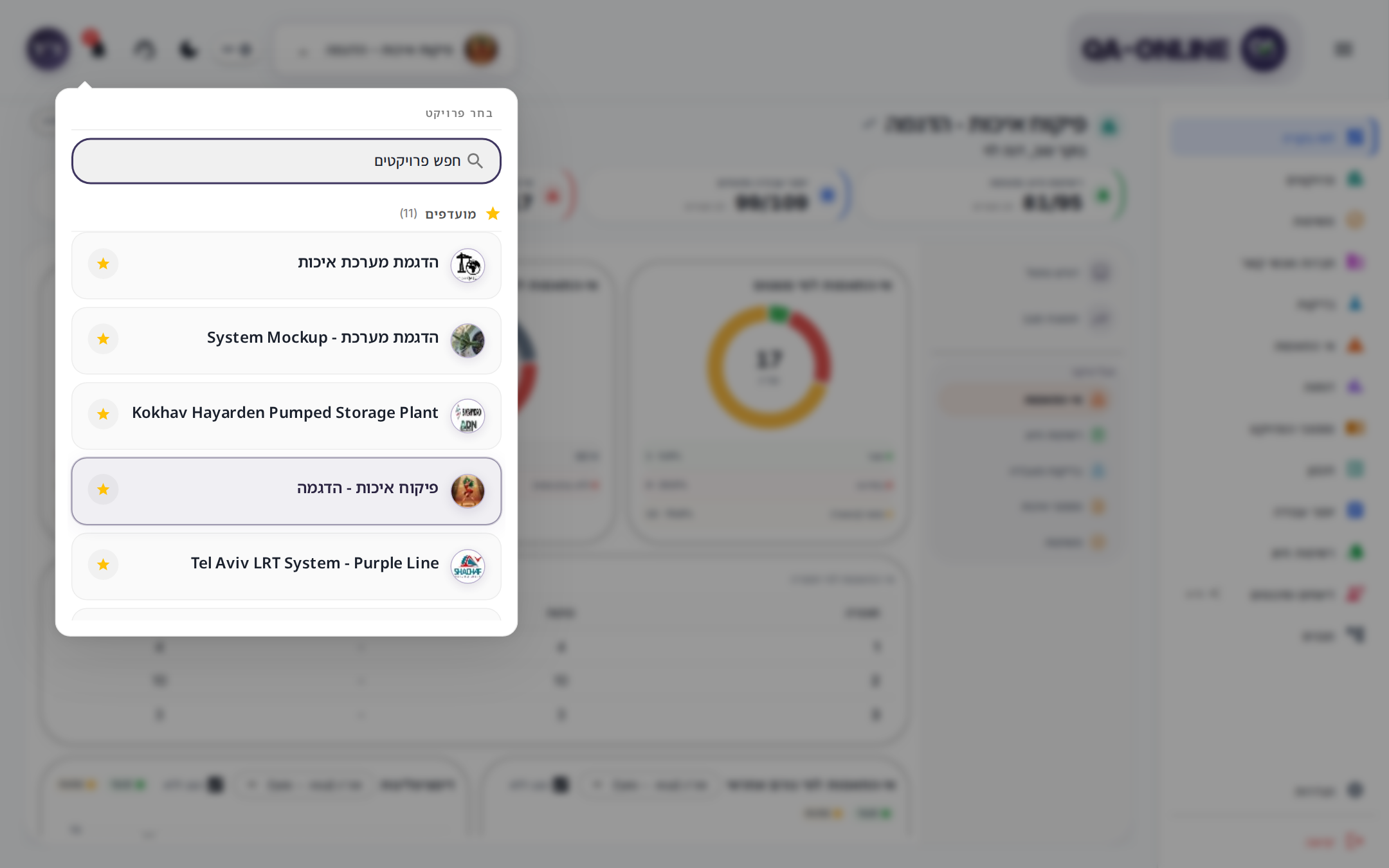
Как переключать проекты#
- Нажмите на название проекта в верхнем заголовке.
- Введите часть названия проекта в поле Поиск проектов поле. Под ним вы увидите, сколько проектов было найдено.
- Выберите нужный проект.
После переключения:
- Вы автоматически переходите в Панель управления нового проекта.
- Открытые окна с подробными сведениями закрываются.
- Боковое меню обновляется в соответствии с вашими разрешениями в новом проекте.
Избранное#
- Нажмите значок звездочки рядом с проектом, чтобы добавить его в Избранное.
- Любимые проекты отображаются вверху списка, выше Все проекты.
- Повторное нажатие на звездочку удалит проект из избранного.
В длинных списках Показать… ещё проекты Внизу появится кнопка . Если поиск ничего не найдет, вы увидите сообщение Результатов не найдено – попробуйте другое слово.
Заголовок#

| Элемент | Что он делает |
|---|---|
| Кнопка меню (три полоски) | Открывает, закрывает или сворачивает боковое меню. |
| Логотип QA-Online | Возвращается в Панель управления. |
| Выбор проекта | Выберите активный проект. |
| Выбор языка | Переключение между ивритом (עברית), английским, арабским (العربية), испанским (Español) и русским (Русский). |
| Цветовой режим Значок (солнце/луна) | Переключение между Свет и Темный Значок. |
| Центр поддержки (агент) | Откройте заявку в службу поддержки – Поддержка и помощь. |
| Уведомления колокольчик | Просроченные тестовые заказы, отправленные вам задания и поставщики, срок действия одобрения которых истек. |
| Изображение профиля | Меню пользователя. |
Меню пользователя#
Нажмите на изображение своего профиля (или свои инициалы), чтобы открыть меню:
- Ваше имя и имя пользователя — нажатие открывает настройки вашего профиля, где вы также можете изменить свою фотографию.
- Настройки – Настройки.
- Выход – выход из системы (Вход и учетная запись).
Уведомления#
Колокольчик в шапке собирает уведомления, требующие вашего внимания. Красное число на колокольчике показывает, сколько уведомлений не прочитано.
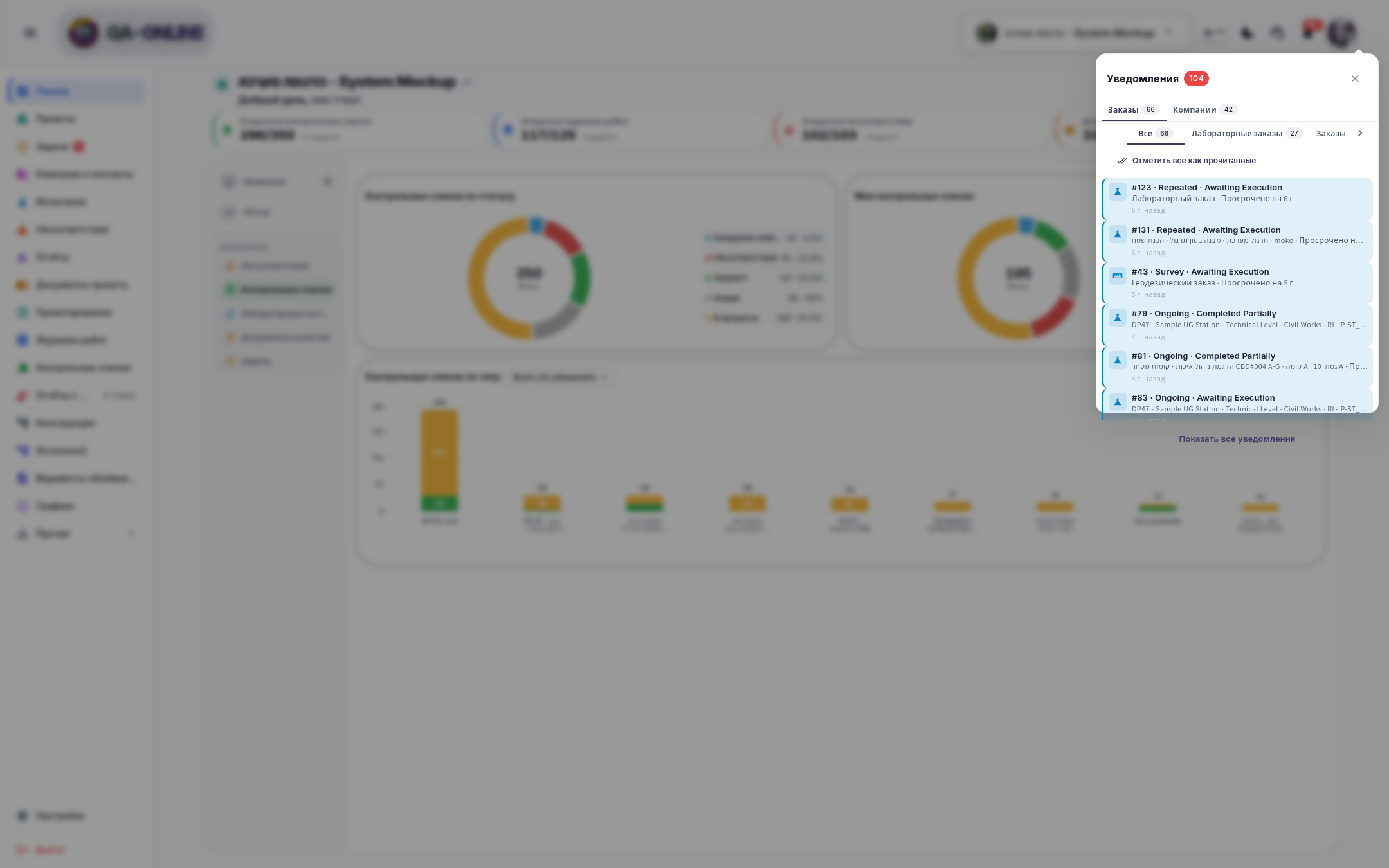
- Нажмите на колокольчик.
- Выберите вкладку: Заказы или Компании Вкладка.
- В Заказы , фильтровать по Все, Лабораторные заказы, Заказы на обследование, или Контрольные списки.
- Нажмите уведомление, чтобы открыть соответствующий элемент. Если он принадлежит другому проекту, система переключает вас на нужный проект.
| Вкладка | Что в нем появляется |
|---|---|
| Заказы | Вам отправлены просроченные заказы на проведение лабораторных исследований и исследований, а также задания и разрешения. Задачи и утверждения отображаются только в разделе Все. |
| Компании Вкладка | Поставщики, срок действия одобрения которых истек (Срок действия одобрения истек.). |
- Отметить все как прочитанное – очищает счетчик.
- Просмотреть все уведомления — открывает полное окно со всеми вашими уведомлениями.
- Если уведомлений нет, вы увидите сообщение Нет новых уведомлений.
Экраны списков: общие сведения для всех модулей.#
Большинство модулей открываются на экране списка: заголовок с названием модуля и счетчиками, панель поиска и фильтров, а также сам список.
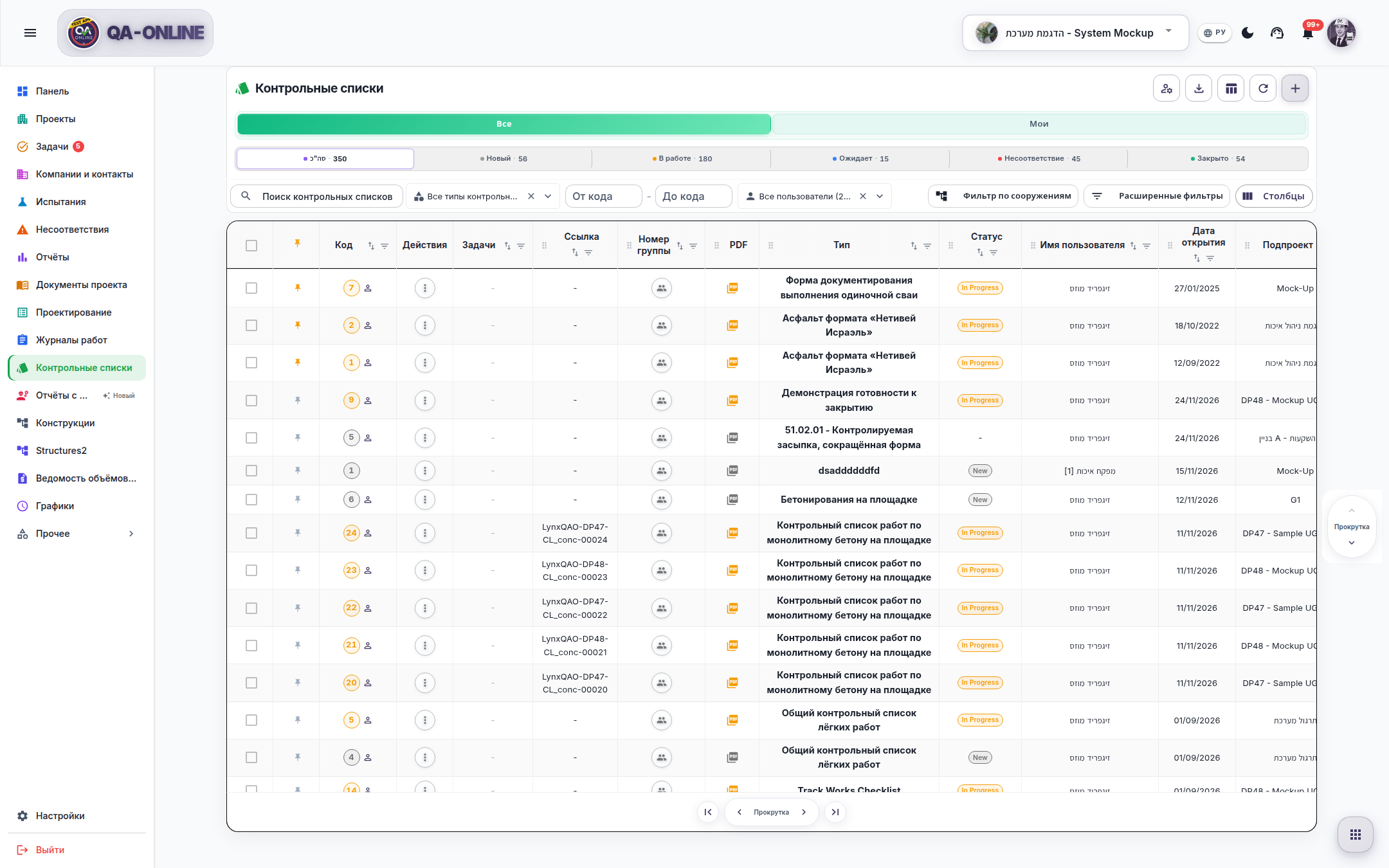
Счетчики в шапке#
Вверху списка вы увидите счетчики, например Всего, Сегодняи На этой неделе. Некоторые модули также имеют счетчики по статусу, например открыто, закрыто или просрочено.
- Нажатие на счетчик (например, На этой неделе) фильтрует список по нему.
- При повторном нажатии фильтр удаляется.
- Под заголовком вы увидите, сколько элементов показано из общего числа.
Режимы просмотра#
Нажмите Посмотреть кнопку в шапке и выберите:
- Стол – плотные ряды для сканирования и сосредоточенной работы (только на компьютере).
- Карты – визуальные карточки с группировкой.
- Календарь – просмотр по дате в виде месяца (в модулях, где элементы имеют дату).
Ваш выбор сохраняется для каждого модуля. По телефону, Карты и Календарь имеются.
Как искать#
- Введите поле поиска в строке над списком.
- Список фильтруется по мере ввода.
- Чтобы очистить его, нажмите X внутри поля.
Как фильтровать#
- Фильтры в баре — зависит от модуля: типа, статуса, кем открыт и т. д.
- Диапазон кода — войти Из кода и Кодировать , чтобы отображать только элементы в диапазоне чисел. Фильтр применяется после того, как вы нажмете Enter или покинете поле. Если начальный код больше конечного, вы увидите сообщение Из кода больше, чем В код.
- Расширенные фильтры — кнопка, открывающая дополнительные фильтры, например С даты и На сегодняшний день. Число на кнопке показывает, сколько расширенных фильтров активно.
- На телефоне, бар рухнул. Нажмите кнопку «Фильтры», чтобы открыть его, и Скрыть фильтры , чтобы закрыть его.
Активные фильтры отображаются в виде тегов под панелью. Нажатие X на теге удаляет один фильтр. Очистить всё или Очистить фильтры удаляет их все.
Фильтрация и сортировка столбцов (табличный вид)#
- Нажмите имя столбца, чтобы отсортировать его: по возрастанию, по убыванию и еще раз, чтобы отменить сортировку.
- Нажмите значок фильтра в заголовке столбца. Показать строки, где Откроется окно .
- Выберите или очистите значения. Вы можете искать в Поиск значений…или используйте Выбрать все / Отменить выбор всех. Изменения вступают в силу немедленно.
- Чтобы удалить фильтр, нажмите Очистить фильтр колонки, или Очистить фильтры столбцов , чтобы удалить все фильтры столбцов.
Как выбрать, какие столбцы будут отображаться#
- В виде таблицы нажмите кнопку Колонки Кнопка .
- Выберите или очистите столбцы, чтобы отобразить или скрыть их.
- Перетащите столбец, чтобы изменить порядок. Вы также можете перетащить заголовок столбца прямо в таблицу.
- Нажмите Готово.
Показать все столбцы возвращает скрытые столбцы и Сбросить столбцы восстанавливает настройки по умолчанию. Ваш выбор сохраняется в вашей учетной записи. Некоторые столбцы (например, код и действия) отмечены Всегда видно или Фиксированное положение.
Действия над одним элементом#
- Нажатие на строку или карточку открывает окно подробностей.
- The Значок трехточечное меню в строке показывает действия, доступные для элемента (например, дублировать, сообщить, добавить задачу). На компьютере вы также можете щелкнуть строку правой кнопкой мыши.
Выбор нескольких элементов и массовые действия#
- В виде таблицы установите флажки в начале строк. Флажок в заголовке выбирает все строки.
- Появится полоска с названием модуля и количеством выбранных элементов (например, Несоответствия - выбрано 3).
- Выберите действие на панели. Вы также можете щелкнуть правой кнопкой мыши одну из выбранных строк.
Показать выбранное показывает только те элементы, которые вы выбрали. Очистить выбор отменяет выбор. Доступные действия зависят от модуля и ваших разрешений: закрепить, добавить задачу, отправить, повторно открыть, экспортировать и многое другое.
Колонка «Задачи»#
Во многих списках есть Столбец Задачи , показывающий, сколько открытых задач связано с каждым элементом.
- Нажмите на число в столбце. Открытые задачи .
- Нажмите на задачу, чтобы просмотреть ее подробности.
- Нажмите Открыто… , чтобы перейти к элементу, или Просмотр задач , чтобы перейти на экран «Задачи».
Вернуться к списку возвращает к списку задач в окне. Вы также можете отфильтровать список по Есть открытые задачи или Нет открытых задач. Подробнее о задачах см. Задачи и согласования.
Вид календаря#
В В режиме Календарь элементы отображаются по дате в ежемесячном календаре.
- Предыдущий месяц / В следующем месяце – переход между месяцами. Сегодня – возврат к текущему месяцу.
- При нажатии на название месяца открывается Выберите месяц и год..
- Когда в ячейке элементов больше, чем поместится, появляется ссылка на дополнительные элементы. При нажатии на день открываются все его элементы.
- На телефоне коснитесь дня, чтобы просмотреть его элементы.
Специальный список состояний#
| Что ты видишь | Что это значит | Что делать |
|---|---|---|
| Мигающий серый скелет | Список загружается. | Подожди. |
| Сообщение о том, что товаров пока нет. | В этом проекте пока нет элементов этого модуля. | Создайте новый элемент, если у вас есть разрешение. |
| Нет результатов, соответствующих вашим фильтрам. | Фильтры или поиск скрывают все элементы. | Нажмите Очистить фильтры. |
| Невозможно загрузить данные | Проблема с загрузкой. | Нажмите Попробуй еще раз. Если это продолжает происходить, нажмите Открыть заявку в службу поддержки. |
| Доступ ограничен | У вас нет разрешения на этот модуль в проекте. | Свяжитесь с менеджером проекта или нажмите Открыть заявку в службу поддержки. |
Окно подробностей#
При нажатии на элемент в списке открывается окно сведений о нем. Здесь вы просматриваете всю информацию, редактируете, прикрепляете файлы и совершаете действия.
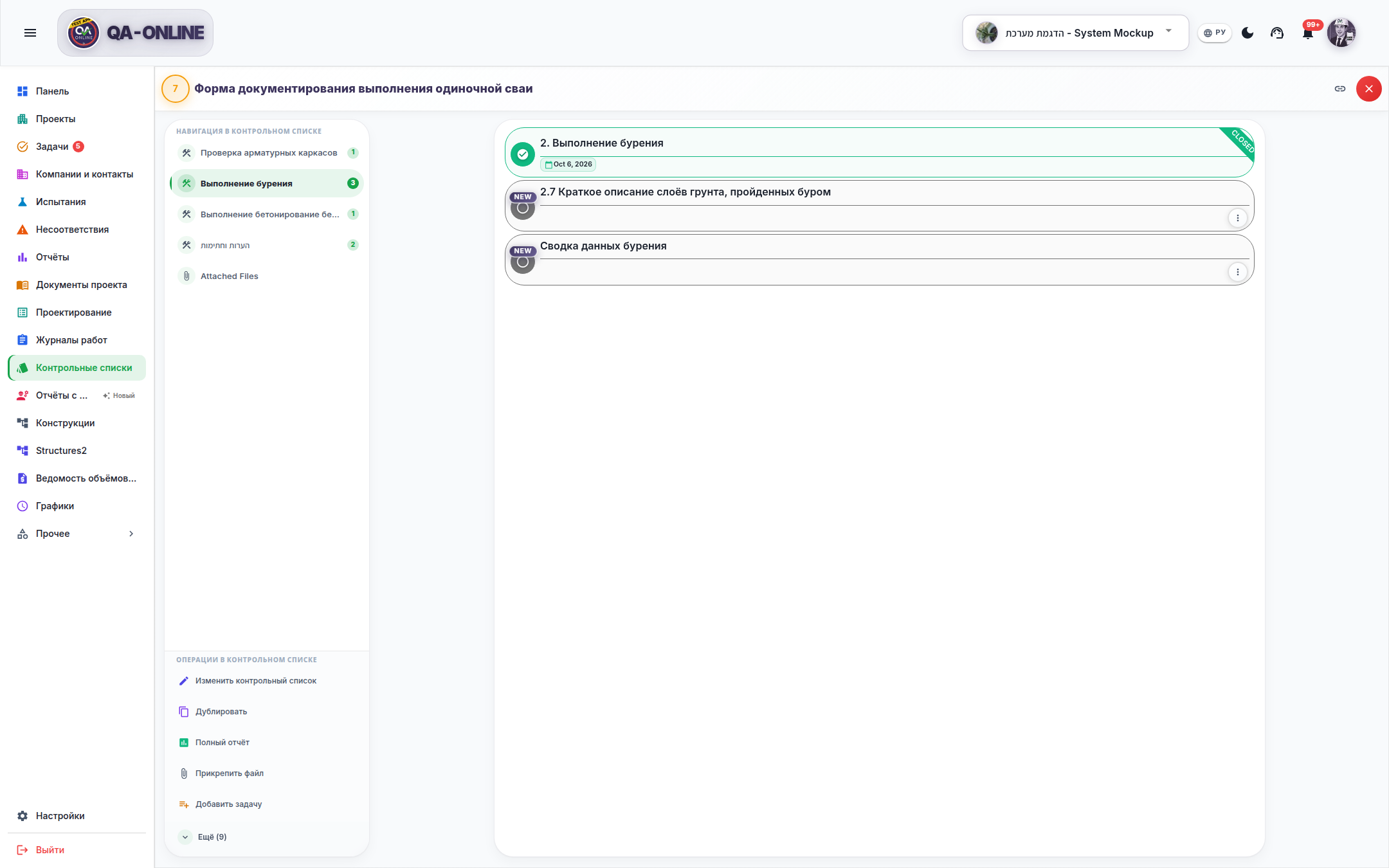
- Навигация между разделами – сбоку окна (или на верхней панели) появляется список разделов элемента под заголовком, например Навигация по документу или Навигация по несоответствию. При нажатии на раздел происходит переход к нему.
- Область действий – под таким заголовком, как Действия в документе, Операции при несоответствии, или Операции в контрольном списке. Здесь находятся такие действия, как отчет, отправка, дублирование и файлы. Если действий много, нажмите Подробнее (…) увидеть их всех и Показать меньше , чтобы свернуть их.
- Скопировать ссылку — копирует прямую ссылку на товар. На телефоне кнопка называется Поделиться. См. Общие инструменты.
Как закрыть окно подробностей#
- Нажмите кнопку закрытия (X) в углу окна или
- Нажмите значок браузера Назад .
В любом случае вы вернетесь к списку с теми же фильтрами и поиском. Вашего браузера Вперед Кнопка снова открывает тот же элемент.
Диалоги подтверждения#
Перед важными действиями – сохранением, подписанием, закрытием, отменой или удалением – открывается короткое окно подтверждения. Например: Шаг подписания – «Хотите подписать шаг?».
- Нажмите кнопку действия (например, Подписать, Сохранить, Отменить заказ) для подтверждения.
- Нажмите Отмена , чтобы вернуться, не сделав этого.
Сочетания клавиш#
QA-Online не имеет общих сочетаний клавиш для навигации и поиска. Вот ярлыки, которые действительно работают:
| Ключ | Что он делает |
|---|---|
| Esc | Закрывает окно, меню или раскрывающийся список. |
| Войти | В Из кода / Кодировать поля – применяет фильтр. |
| Tab / Shift+Tab | Перемещение между полями и кнопками. |
| Ввод или пробел | Активирует выбранную кнопку или элемент. |
| Ctrl+Z / Ctrl+Y | В редакторе изображений и плановой разметке – отмена и повтор действия. См. Общие инструменты. |
Разрешения#
Не каждый пользователь видит каждый модуль и действие. Разрешения задаются вашей ролью в проекте. Если какой-либо модуль или кнопка отсутствует, обратитесь к менеджеру проекта или системному администратору вашей организации.
Что это означает на практике:
- А модуль, для которого у вас нет разрешения не отображается в боковом меню. Если вы перейдете по ссылке, вы увидите Доступ ограничен.
- С Разрешение только на просмотр, вы можете открывать и читать элементы, но кнопки «Сохранить», «Закрыть» и «Отправить» не отображаются или не активны.
- Разрешения различаются в зависимости от проекта. В одном проекте у вас может быть полный доступ, а в другом только просмотр.
Прямые ссылки на предметы#
Каждый элемент имеет прямую ссылку, например, на конкретное несоответствие или журнал работ. Вы можете отправить его по электронной почте или WhatsApp.
- При открытии ссылки система автоматически переключается на нужный проект и открывает элемент.
- Если вы еще не вошли в систему, вам будет предложено войти, и после того, как вы это сделаете, откроется элемент.
- Если вы не назначены участником проекта по ссылке, вы увидите сообщение У вас нет доступа к этому проекту и попадете на панель управления.
- Адрес, которого нет в системе, приведет вас в личный кабинет.
Чтобы узнать, как скопировать ссылку на элемент, см. Общие инструменты.
Часто задаваемые вопросы#
Я переключил проекты и попал на панель управления. Это нормально? Да. При переключении проектов вы всегда попадаете на панель мониторинга нового проекта, поэтому вам не придется по ошибке работать с данными предыдущего проекта.
Модуль, который у меня вчера пропал из меню. Убедитесь, что вы находитесь в правильном проекте в селекторе проектов. Также зарегистрируйтесь Настройки → Аккаунт → Предпочтения → Настроить меню , что ты этого не скрывал. Если он все еще отсутствует, обратитесь к менеджеру проекта.
Список пуст, хотя я знаю, что там есть элементы. Фильтр или поиск, вероятно, все еще активны. Найдите теги фильтра под панелью и нажмите Очистить всё. Также убедитесь, что ни один счетчик в заголовке не выбран (например, На этой неделе).
Как вернуться к списку из окна подробностей? Нажмите кнопку закрытия (X) или значок вашего браузера. Кнопка Назад . Список будет ждать вас с теми же фильтрами и поиском.
См. также#
- Личный кабинет и проекты – главный экран и переключение между проектами.
- Общие инструменты — расположение, файлы, экспорт, копирование ссылки и закрепление.
- Настройки — стиль бокового меню, язык и темный режим.
- Использование QA-Online на телефоне или планшете – как все это выглядит на телефоне.