
Планирование, отчеты и управление
Дизайн
The Значок Дизайн — это хранилище чертежей проекта. У каждого чертежа есть номер, имя, планировщик и область применения, а под ним — список версий. Вы прикрепляете файлы к каждой версии (PDF, DWG, PLT и т. д.), и одна из версий помечается как текущая. Менеджеры проектов и координаторы по дизайну загружают и обновляют чертежи, а супервайзеры и группы объектов открывают их в полевых условиях, делают пометки и загружают их.
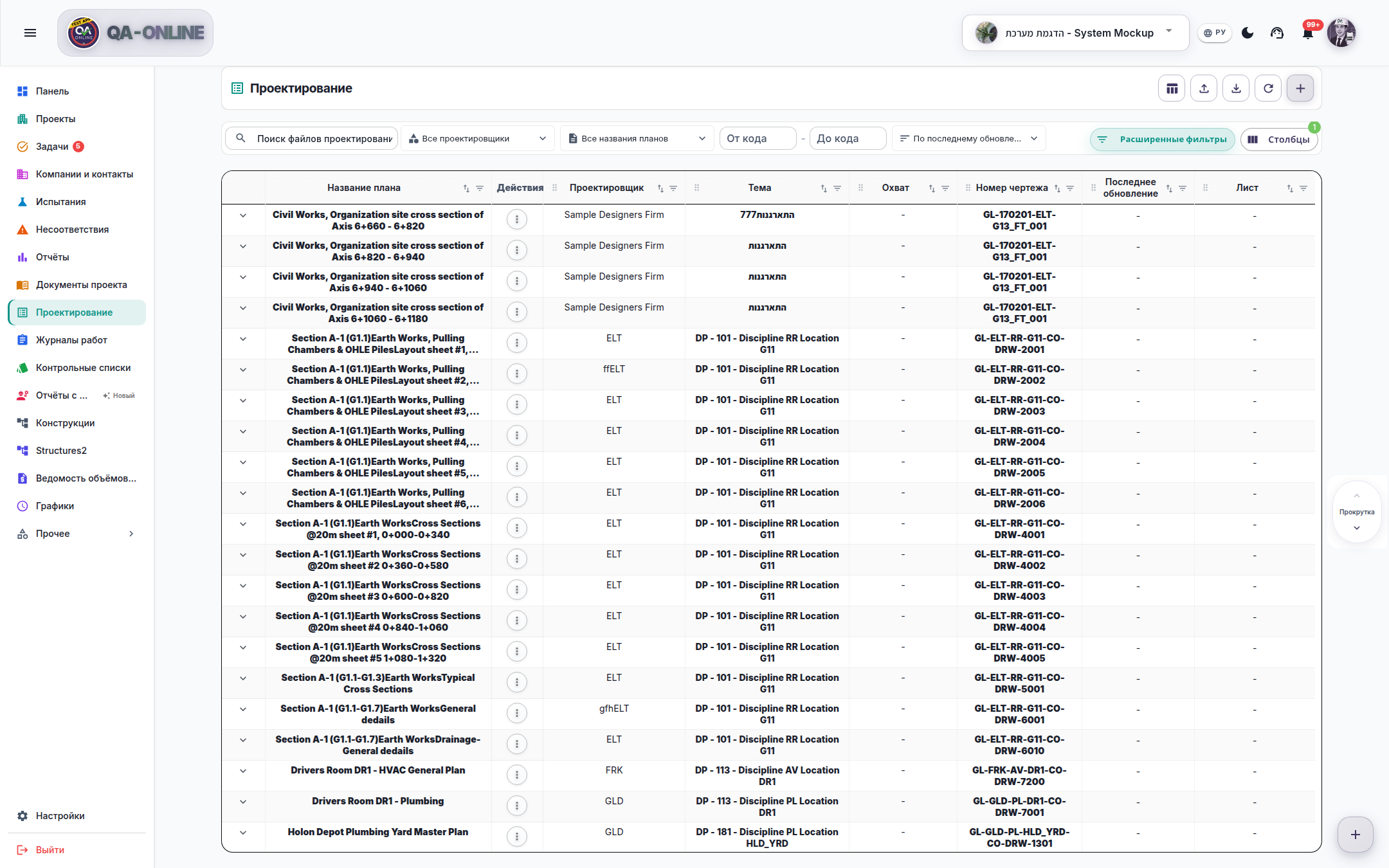
Что вы видите на экране#
В верхней части экрана находится заголовок Дизайн со следующими кнопками рядом с ним:
| Кнопка | Что он делает |
|---|---|
| Режим просмотра | Переключение между Стол и Карты (на компьютере) |
| Значок импорта (Импорт из Excel/CSV) | Импортирует список рисунков из файла (см. ниже). |
| Значок экспорта (Экспорт в Excel) | Экспортирует список рисунков в файл Excel. |
| + (Добавить рисунок) | Создает новый рисунок. |
Под заголовком вы увидите, сколько рисунков показано из общего числа, например «12 из 40 рисунков».
Режимы просмотра#
- Стол — одна строка на рисунок со столбцами, такими как Номер чертежа, Название плана, Тема, Планировщик, Объем, Масштаб, Версия, Сцена, Цельи Последнее обновление. Щелчок по строке открывает или закрывает список ее версий.
- Карты – по одной карте на каждый розыгрыш. В верхней части списка выберите, по чему группировать: Название плана, Планировщик, Тема, или Объем.
Выбор и расположение столбцов таблицы описаны в Общие инструменты.
Как искать и фильтровать#
- Введите Поиск файлов дизайна... Поле – номер, имя или тема.
- Для ряда рисунков заполните С номера и На номер.
- Выберите Планировщик (по умолчанию Все планировщики) или Название плана (по умолчанию Все названия планов).
- Чтобы изменить порядок, выберите Сортировать по: По последнему обновлению, По номеру розыгрыша, По названию плана, По теме, или От планировщика.
- Чтобы отфильтровать по дате обновления, нажмите Расширенные фильтры и заполните С даты / На сегодняшний день.
Чтобы очистить все фильтры, нажмите Очистить всё. Если результатов нет, вы увидите Нет файлов дизайна, соответствующих вашему запросу.
Как добавить рисунок#
- Убедитесь, что в списке выбран правильный проект. селектор проекта.
- Нажмите + в верхней части экрана. Откроется окно Добавить рисунок с двумя вкладками.
- На Экран План Вкладка , заполните Номер чертежа (обязательно), Название плана, Тема, Объем, Масштаб, Листи Планировщик.
- Перейти в Вкладка Версия и заполните Версия, Дата, Сцена, Цельи Примечания. Версия, Сценаи Цель необходимы.
- На этой же вкладке прикрепите файлы чертежа. Они отмечены Ожидает загрузки и загрузите после сохранения.
- Нажмите Сохранить. Прогресс показан по шагам: Сохранение рисунка…, Сохранение версии…, Загрузка файлов….
Как управлять версиями#
Каждый рисунок сохраняет историю версий, поэтому вы всегда можете увидеть, какой рисунок является текущим, а что изменено.
Как посмотреть версии#
- В виде таблицы щелкните строку рисунка. В режиме карты откройте карту.
- The Значок Текущий план В разделе отображается версия, помеченная как текущая, с ее стадией, назначением и файлами, а также Тег Текущий .
- Для более ранних версий нажмите История (количество версий указано рядом с кнопкой). История плана открывается стол.
Если ни одна версия не была помечена как текущая, вы увидите сообщение Текущий план не отмечен.
Как добавить новую версию#
- В меню действий с рисунком выберите Добавить версию.
- Заполните Версия, Дата, Сцена, Цельи Примечания.
- Чтобы версия отображалась как текущий рисунок, выберите Текущая версия.
- Нажмите Сохранить.
Как отредактировать или удалить версию#
- В строке версии откройте меню действий.
- Выбрать Редактировать версию , чтобы обновить информацию, или Удалить версию.
- Для удаления подтвердите нажатием Удалить в раздел Удалить версию .
Как загрузить файлы в версию#
- В меню действий версии выберите Добавить файлы.
- В Добавить файлы в версию чертежа. , перетащите файлы или щелкните, чтобы выбрать их. Вы можете загрузить несколько файлов любого типа.
- Нажмите Загрузить.
Самые распространенные в дизайне типы файлов:
| Тип | Что можно делать в системе |
|---|---|
| Просматривайте, отмечайте заметки и сохраняйте их. | |
| DWG/DXF | Просматривайте рисунок, увеличивайте и уменьшайте масштаб, редактируйте |
| ПЛТ (сюжет) | Просмотр и редактирование |
| Изображение | Просматривайте и редактируйте в редактор изображений |
| ZIP | Просмотр папок и файлов внутри архива |
| Excel и другие | Предварительный просмотр или загрузка |
Как заменить или удалить файл#
- В меню действий версии выберите Управление файлами. Эта опция появляется только в том случае, если в версии есть файлы.
- Выберите файл из списка.
- Выбрать Заменить , чтобы загрузить вместо него другой файл, или Удалить файл и подтвердите нажатием Удалить.
Чтобы вернуться к предыдущему списку в меню, выберите Назад.
Как открыть рисунок#
- В списке файлов версии щелкните имя файла.
- Файл открывается в предварительный просмотр внутри системы, без дополнительного программного обеспечения.
- Чтобы скачать, нажмите Скачать в окне предварительного просмотра.
Файл без предварительного просмотра загружается прямо на ваше устройство.
Просмотр чертежа DWG или PLT#
Чертеж загружается в полноэкранном режиме. Пока он загружается, вы увидите Пожалуйста, подождите, пока мы готовим рисунок..
- Увеличить / Уменьшить масштаб – изменить масштаб. Вы также можете использовать колесо мыши или свести пальцы на телефоне.
- Увеличить по размеру – показывает весь рисунок на экране.
- Перетащите, чтобы переместить рисунок.
images/13-dwg-preview.png
ZIP-файл#
ZIP-файл открывается как браузер папок. Когда вы загружаете полный пакет чертежей (чертеж со ссылками, шрифтами и изображениями), система показывает чертеж со всеми его частями. Подробности см. Как работать с ZIP-файлом.
Как размечать заметки в PDF-файле#
Вы можете напрямую разметить рисунок PDF — например, обвести область с облаком и написать заметку — и сохранить размеченный файл в версии.
- В меню действий версии выберите Управление файлами.
- Выберите PDF-файл, затем Править и имя файла. Редактировать PDF .
- Выберите инструмент из Инструменты разметки (см. таблицу).
- Выберите цвет и Ширина штриха.
- Разметьте рисунок. Для перемещения между страницами нажмите Предыдущая страница / Следующая страница.
- Нажмите Сохранить.
- В Заменить PDF? вопрос, кликни Заменить и сохранить.
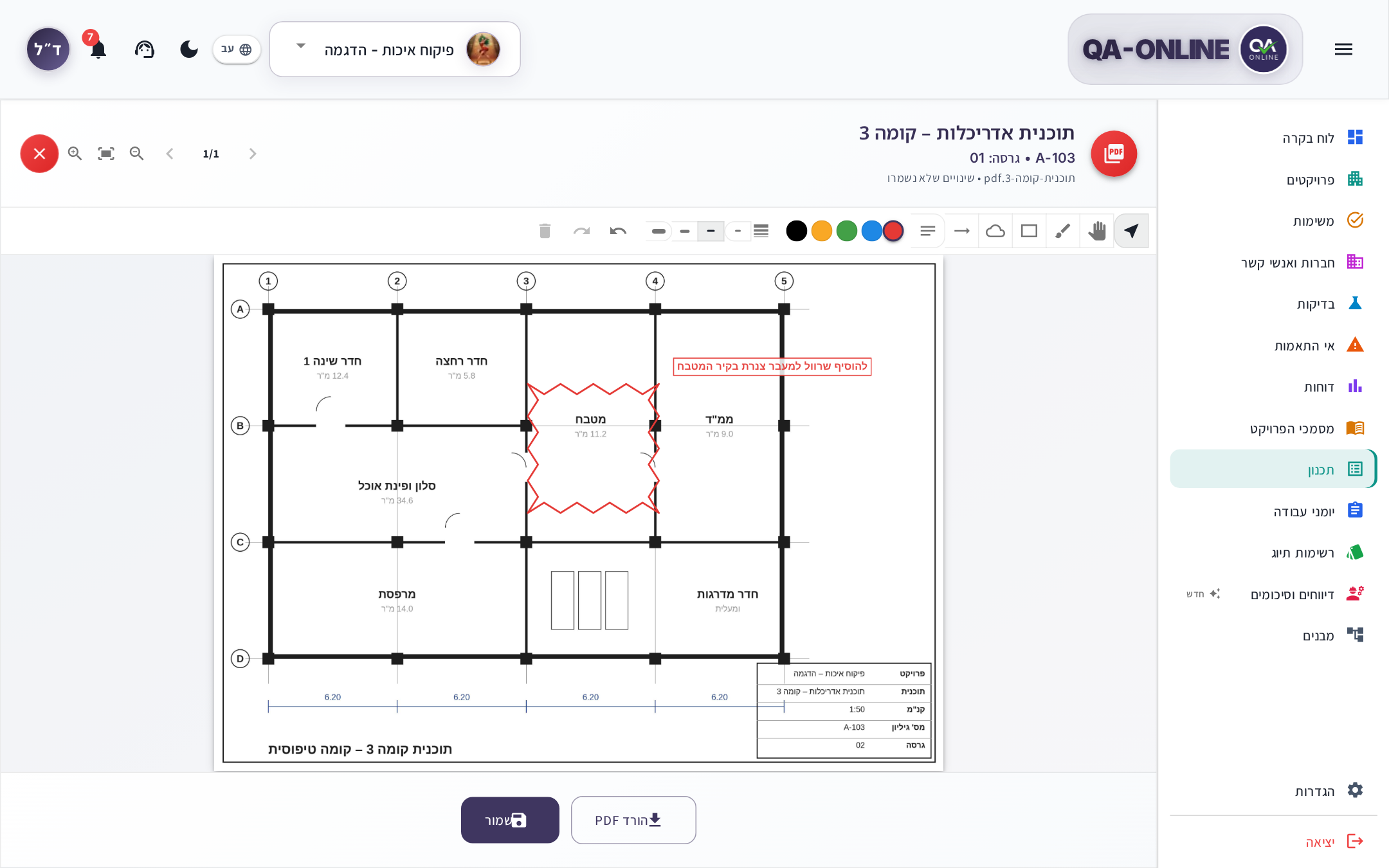
| Инструмент | Что он делает |
|---|---|
| Выбрать | Выберите существующую отметку, чтобы переместить или удалить ее. |
| Пан | Перетащите рисунок, не отмечая его. |
| Ручка | Рисование от руки |
| Прямоугольник | Прямоугольная рамка |
| Облако | Пометочное облако, обводящее область. |
| Стрелка | Стрелка, указывающая на деталь. |
| Примечание | Нажмите на рисунок, введите текст. Введите текст заметки…и нажмите Добавить |
- Отменить / Повторить – отменить или повторить последнее действие.
- Удалить выбранное – удаляет выбранную отметку.
- Скачать PDF – скачивает файл с отметками, не сохраняя его в системе.
Как редактировать чертеж DWG или PLT#
- В меню действий версии выберите Управление файлами.
- Выберите файл, затем Править и имя файла. Редактировать рисунок окно (DWG или DXF) или Редактировать сюжет Откроется окно (PLT).
- Отредактируйте рисунок:
- В сюжете: Ничья, Ревизионное облако, Стрелка, Примечание, Урожай, Поворот на 90°и выбор Активная ручка (цвет и ширина обводки).
- В DWG: используйте инструменты рисования в окне редактирования.
- Нажмите Сохранить и подтвердите нажатием Заменить и сохранить.
Чтобы скачать копию без сохранения, нажмите Загрузить DXF (в чертеже DWG или DXF) или Скачать PLT.
Как редактировать или удалять рисунок#
- В меню действий с рисунком выберите Редактировать рисунок окно.
- Обновите номер, имя, тему, объем, масштаб, лист или планировщик и нажмите Сохранить.
Для удаления выберите Удалить рисунок и на вопрос Вы уверены, что хотите удалить этот рисунок?, нажмите Удалить.
Как отправить рисунок в действие#
Можно создать задачу, привязанную к чертежу, например «Обновление по замечаниям руководителя»:
- В меню действий с рисунком выберите Добавить задачу.
- Заполните детали задания и выберите, для кого оно.
Задание появляется у получателя в Задачи, и щелчок по нему открывает чертеж на экране «Дизайн».
Как импортировать список рисунков из Excel#
Когда у вас есть готовый список чертежей (например, из конструкторского бюро), вы можете импортировать его весь сразу:
- Нажмите значок импорта (Импорт из Excel/CSV). Импорт чертежей .
- В Файл Шаг перетащите файл .xlsx, .xls или .csv или щелкните, чтобы выбрать его.
- В Лист шаг, выберите лист в файле.
- В Карта Шаг сопоставьте каждый столбец в файле с полем: Номер чертежа (обязательно), Название рисунка, Тема, Конструкторское бюро, Версия, Дата версии. Система автоматически отображает карты, когда это возможно. Шаг
- В Предварительный просмотр проверьте, сколько строк готовы к импорту, а сколько будет пропущено (отсутствует номер чертежа).
- Нажмите Импорт. По завершении отображается сводка, например Импорт завершен: 35 импортировано.
Как экспортировать в Excel#
- При необходимости отфильтруйте список.
- Нажмите значок экспорта (Экспорт в Excel).
- Файл подготавливается в фоновом режиме, открывается в режиме предварительного просмотра, и вы загружаете его оттуда. См. Экспорт в отчеты Excel и PDF..
На твоем телефоне#
- Экран всегда отображается в Карты вид.
- Открытие и редактирование файлов PDF, DWG и PLT также доступно на телефоне. Сведите пальцы, чтобы увеличить масштаб, и перетащите, чтобы переместить.
- Когда вы редактируете PDF-файл на телефоне, активным инструментом открытия является Ручка, и рисунок подгоняется под ширину экрана. Когда вы редактируете график, инструмент открытия Пан.
- Для точной разметки лучше работать на планшете или компьютере.
Часто задаваемые вопросы#
Нужен ли мне AutoCAD, чтобы открыть файл DWG? Нет. Файлы DWG, DXF и PLT открываются непосредственно в системе, в том числе на телефоне.
Я сохранил разметку в PDF-файле. Исходный файл сохраняется? Нет. При сохранении файл заменяется в версии, а отметки в него прожигаются. Чтобы сохранить оригинал, создайте новую версию, прежде чем вносить пометки.
Как узнать, какая версия актуальна? Оно появляется в раздел Текущий план В разделе с Текущий тег. Вы установили это в Редактировать версию > Текущая версия.
Я вижу «Файл не найден». Файл был удален или загружен неправильно. Загрузите его еще раз с помощью Добавить файлыили свяжитесь с тем, кто загрузил рисунок.
См. также#
- Общие инструменты — предварительный просмотр, ZIP-файлы, редактор изображений и экспорт.
- Задачи — отслеживать задачи, созданные по чертежу.
- Отчеты – Откроется окно Периодический отчет включает в себя Рисунки вкладка.
- Проектные документы – качественные документы, не являющиеся чертежами.